Recuperar archivos con CMD: comandos y límites


Recuperar archivos con CMD es posible en algunos casos, pero cada comando resuelve un problema diferente. Si los archivos siguen en el disco y están ocultos, podés listarlos y cambiar sus atributos; si fueron eliminados, necesitás una herramienta de recuperación como Windows File Recovery o MiniTool Power Data Recovery. CHKDSK no es un botón de deshacer. La consola tiene muchas virtudes, pero viajar al pasado todavía no figura entre ellas.
Elegí la ruta por el síntoma: archivos ocultos, DIR y ATTRIB; borrado real, Windows File Recovery; búsqueda visual con filtros y vista previa, MiniTool Power Data Recovery; disco inestable, detenerse y consultar a un especialista. Antes de escanear, revisá la Papelera y las copias existentes. Si ya tenés una licencia compatible, usala: no necesitás comprar otra para seguir estos pasos.
Esta guía apunta a una PC personal con Windows 11 y almacenamiento local estable. Los ejemplos usan E: como origen y F: como destino en otro disco físico. Son letras de ejemplo, no una orden para tu equipo: identificá las tuyas antes de copiar cualquier comando. En una organización, pedile al administrador que confirme permisos, copias y tratamiento de los datos; una licencia Personal no sustituye una política de recuperación empresarial.
Contenido y rutas rápidas
- Diagnosticar sin modificar archivos
- Preparar la unidad y el destino
- Listar y mostrar archivos ocultos
- Recuperar eliminados con Windows File Recovery
- Método visual con MiniTool Power Data Recovery
- Por qué CHKDSK y RECOVER son otra cosa
- Comprobar los resultados
- Resolver errores de consola
- Comparar opciones
- Preguntas frecuentes
- Producto utilizado
Primero distinguí oculto, eliminado y dañado
“No lo veo” puede significar varias cosas. Una carpeta puede haberse movido, tener un atributo que la oculta, estar en otra cuenta o existir solamente en la nube. También puede haberse borrado de verdad. El diagnóstico evita aplicar una reparación a un problema de visibilidad o perder tiempo cambiando atributos de algo que ya no existe.
Empezá por recordar la última ubicación y la última acción: ¿borraste desde el Explorador, vaciaste una papelera, desconectaste un pendrive o apareció un acceso directo extraño? Anotá el nombre aproximado y el tipo de archivo. No hace falta recordar cada letra; sí separar una carpeta que desapareció de un documento que nunca llegó a guardarse.
- La unidad aparece normal y conserva espacio ocupado: puede haber archivos ocultos, pero el espacio usado no lo demuestra. Listá el contenido antes de cambiar atributos.
- Recordás haber borrado: revisá Papelera, nube y backups; después evaluá escaneo. ATTRIB no reconstruye archivos eliminados.
- Windows pide formatear: cancelá. Si la unidad es estable, considerá recuperación sin formatear; si se desconecta o muestra capacidad errática, frená.
- El archivo aparece pero no abre: estás ante posible corrupción o contenido incompleto. Recuperar otra copia y reparar un documento son tareas distintas.
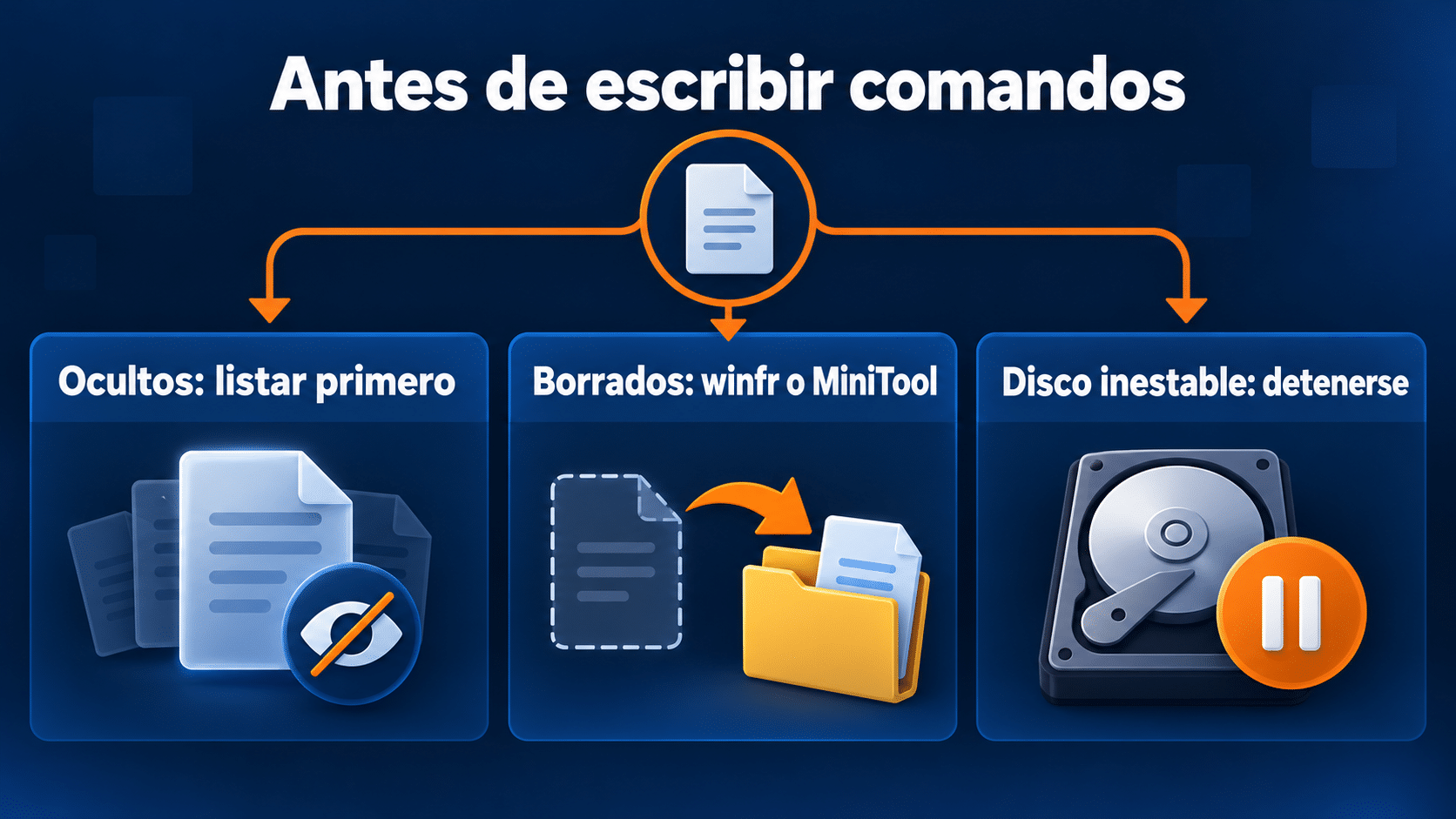
La primera decisión depende del síntoma; un único comando no cubre todos los escenarios.
Si lo que pasó fue vaciar la Papelera, nuestra guía para recuperar archivos borrados de la Papelera desarrolla esas copias previas. Acá nos concentramos en entender la consola y evitar los comandos que no corresponden a tu caso.
Antes de abrir CMD: protegé el origen
Cuando hay borrado real, cualquier escritura en el origen puede reducir las posibilidades de rescate. No descargues el instalador allí, no guardes resultados en una carpeta vecina y no formatees para que “el programa lo reconozca”. Si los datos son irremplazables, el primer paso razonable puede ser un servicio profesional, antes de experimentar.
- Identificá el dispositivo en Explorador → Este equipo y comprobá su letra y capacidad. No asumas que siempre conserva la letra de ayer.
- Conectá otro disco físico con espacio suficiente para guardar lo que necesitás. Cambiar de carpeta dentro del mismo disco no lo convierte en un destino independiente.
- Revisá Propiedades de la unidad para saber si usa NTFS, FAT32 o exFAT. Esa información cambia el modo de Windows File Recovery.
- Si el origen es el disco del sistema, reducí el uso de esa PC. Para datos importantes, evaluá conectarlo como secundario a otro equipo o pedir asistencia antes de instalar herramientas.
- Si hay cifrado, necesitás desbloquear la unidad con tus credenciales o clave legítima. No hay un comando de recuperación que reemplace ese acceso.
Para abrir el intérprete correcto, buscá Símbolo del sistema desde Inicio. Usá Ejecutar como administrador cuando el procedimiento lo requiera. Si abriste Terminal y el indicador comienza con PS, estás en PowerShell: escribí cmd para entrar en CMD antes de usar los ejemplos de DIR. Las dos consolas se parecen lo justo para confundirte cuando menos paciencia tenés.
No ejecutes estos comandos en nuestra web ni en la consola del navegador. Van en tu equipo y sobre tus propias unidades. Copiá una instrucción por vez, leé su resultado y recién después avanzá. Si no podés identificar el origen con seguridad, detenete ahí: la precisión de una letra vale más que la velocidad de diez comandos.
DIR y ATTRIB: encontrar archivos que siguen ahí
Listá antes de modificar
Según la documentación de DIR, el modificador /a incluye archivos ocultos y del sistema. /b simplifica la presentación y /s recorre subcarpetas. Este ejemplo busca PDF en una carpeta conocida sin cambiar sus atributos:
dir "E:\Trabajo\*.pdf" /a /s /bReemplazá la ruta por una carpeta real de tu unidad. Si devuelve una ruta, comprobá que sea el documento esperado. Si no devuelve nada, no concluyas todavía que se perdió: puede estar en otra ubicación, tener otra extensión o no coincidir con el filtro.
Quitá atributos sólo de un elemento identificado
La documentación de ATTRIB confirma que muestra o modifica atributos. Para consultar un archivo concreto y luego quitarle los atributos oculto y sistema, los ejemplos son:
attrib "E:\Trabajo\Informe.pdf"
attrib -h -s "E:\Trabajo\Informe.pdf"
La primera línea consulta; la segunda cambia metadatos del archivo existente. Usala solamente si reconociste ese documento y esos atributos explican el problema. No apliques una receta recursiva a todo C: ni destapes carpetas protegidas de Windows. Tampoco hace falta quitar sólo lectura para que un archivo se vea.
Volvé a la carpeta en el Explorador, actualizá la vista y comprobá el resultado. Si aparece y abre correctamente, copialo a una ubicación segura. Si había señales de infección, analizá el dispositivo y evitá ejecutar accesos directos o programas desconocidos. Mostrar archivos no desinfecta una memoria.
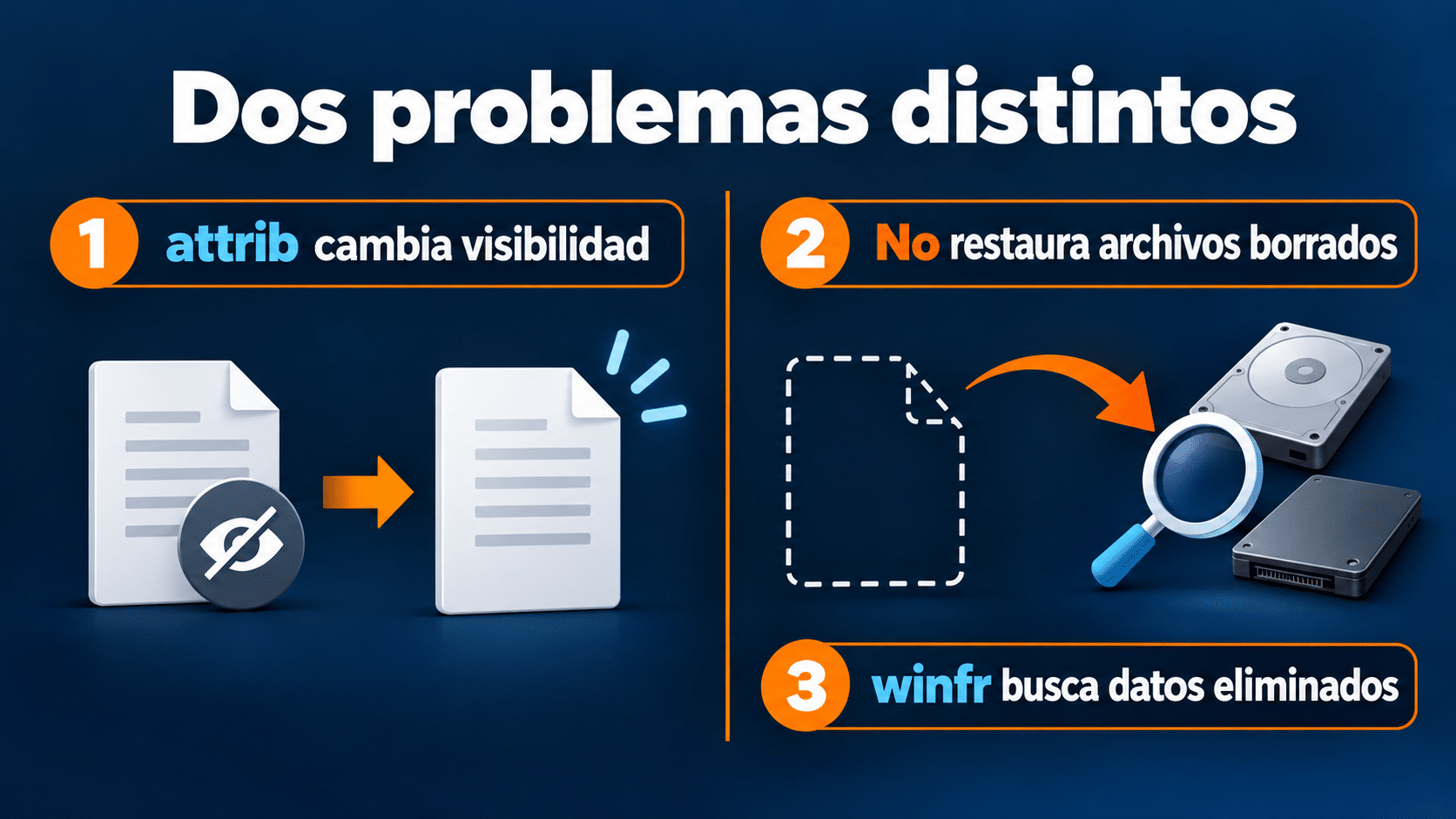
Un archivo oculto conserva contenido y entrada; uno eliminado necesita otra ruta de recuperación.
El resultado esperado de ATTRIB es un cambio de visibilidad, no una carpeta nueva de “recuperados”. Si el archivo no estaba en el listado, repetir la instrucción no lo hará existir. Esta es la diferencia que muchas recetas virales pasan por alto: una línea corta puede ser correcta y aun así no servir para tu problema.
Windows File Recovery: la ruta gratuita para borrados
Windows File Recovery es una aplicación oficial que se instala por separado; no viene convertida en una función mágica de CMD. La guía de Microsoft documenta almacenamiento local y modos Regular y Extensive. No sirve para escanear directamente una nube o un recurso compartido de red.
- Prepará origen y destino diferentes, preferentemente discos físicos separados. En estos ejemplos E: perdió los archivos y F: recibe los resultados.
- Instalá y abrí Windows File Recovery con permisos de administrador desde una unidad sana. Si la pérdida está en C:, evaluá primero el riesgo de instalar y seguir usando ese sistema.
- Para un borrado reciente en NTFS sano, usá el modo Regular con filtros concretos. Para FAT/exFAT, formato o pérdida más antigua, elegí Extensive.
- Confirmá las letras, ejecutá una sola búsqueda y aceptá continuar cuando la herramienta lo solicite. Esperá sin desconectar las unidades.
- Revisá la carpeta Recovery creada en el destino; encontrar un nombre todavía requiere comprobar el contenido.
winfr E: F: /regular /n *.pdf /n *.docx
winfr E: F: /extensive /n *.jpg /n *.png
Son dos ejemplos para situaciones distintas, no una tanda que debas ejecutar completa. Ajustá extensiones y letras. Si el primer modo adecuado no encuentra lo necesario, cambiá el alcance con una razón concreta. No hay beneficio en repetir diez veces un comando idéntico sobre un dispositivo que empieza a fallar.
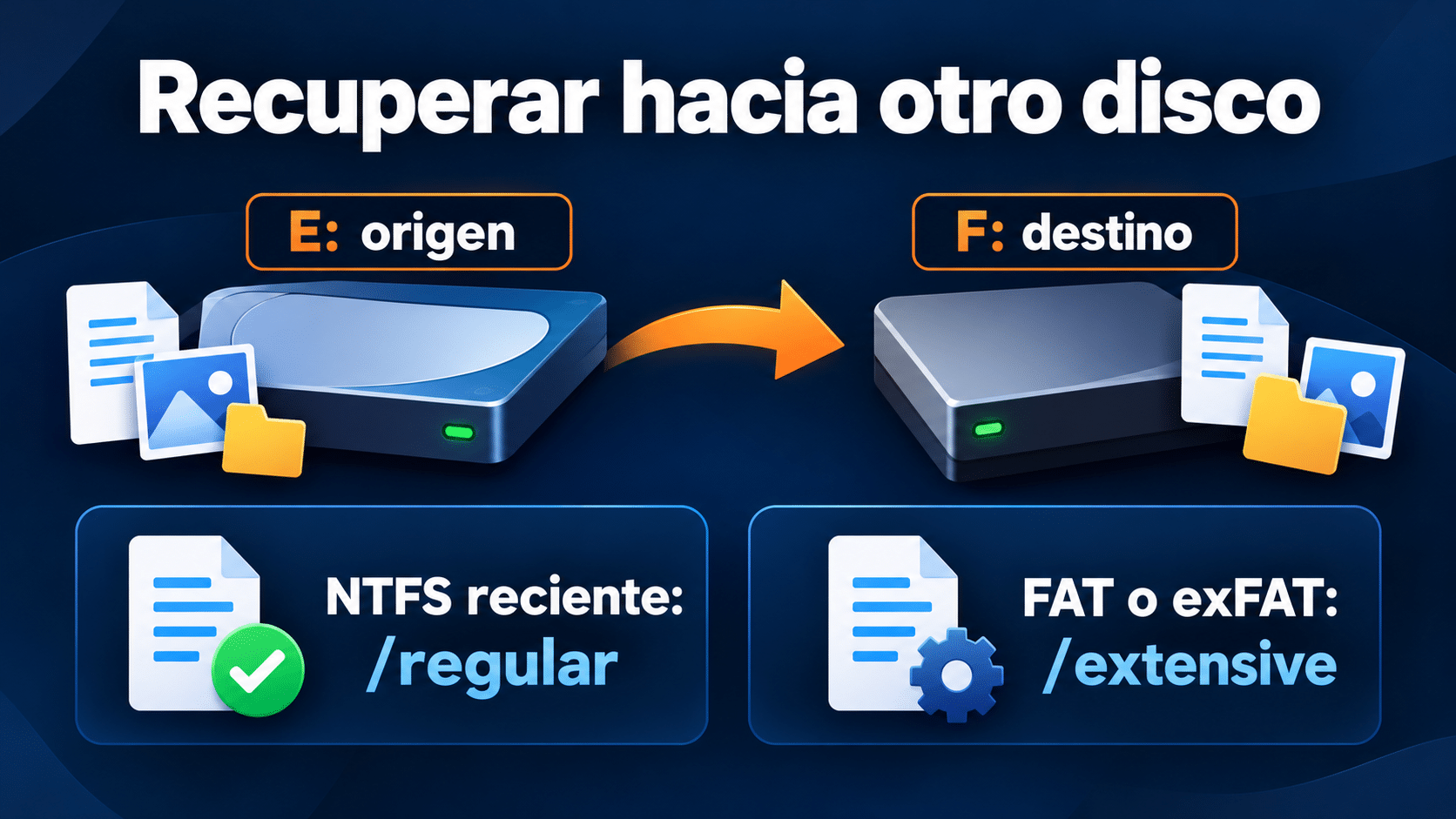
Elegí el modo por el sistema de archivos y guardá fuera del origen. Las letras son ilustrativas.
La ventaja de esta opción es resolver una recuperación local sin pagar una licencia. Su costo práctico es interpretar la sintaxis y revisar resultados. Si preferís elegir la unidad, filtrar y previsualizar desde una interfaz, la alternativa siguiente reduce esa fricción; no cambia las leyes de la sobrescritura.
Alternativa visual cuando no querés pelearte con la sintaxis
MiniTool Power Data Recovery Personal: escanear, filtrar y guardar
Para una persona que necesita revisar muchos documentos y fotos, recomendamos MiniTool Power Data Recovery como alternativa práctica a la consola. La diferencia útil es el trabajo visual con los resultados: podés acotar la búsqueda y mirar archivos compatibles antes de guardar. El producto de TCD cubre 1 PC durante 1 año; si ya lo tenés activo y corresponde a tu equipo, aprovechá esa licencia.
El fabricante documenta esta ruta de recuperación desde la PC. No presupone que un archivo encontrado vaya a estar íntegro y no transforma un daño físico en un problema solucionable por software.
- Prepará una ubicación sana: instalá la aplicación fuera del origen perdido y conectá el disco donde guardarás los resultados.
- Elegí el origen: en Logical Drives identificá la partición por letra y capacidad; si necesitás revisar el dispositivo completo, usá Devices. Confirmá dos veces qué estás seleccionando.
- Iniciá Scan: dejá terminar el análisis para revisar el conjunto, salvo que el dispositivo muestre inestabilidad y necesites detenerte.
- Acotá y previsualizá: usá Type, Filter y Search; comprobá con Preview los formatos compatibles que te interesan.
- Marcá y guardá: pulsá Save y elegí el disco de destino separado. Abrí después una muestra representativa antes de dar por cerrado el rescate.
Elegí esta opción por la comodidad de revisar y seleccionar, no por una promesa de recuperación garantizada. Si un escaneo gratuito ya te devolvió íntegros los archivos, no necesitás repetirlo con una herramienta paga. Si ningún programa encuentra una copia usable, comprar más licencias tampoco asegura un resultado.
Ver MiniTool Power Data Recovery Personal para trabajar con filtros y vista previa →. Para una USB específicamente, consultá además nuestra guía para recuperar archivos borrados de una memoria USB. Mantuvimos un solo producto comercial aquí porque responde al rescate directo sin copia previa; un programa de backup no sustituye este método.
CHKDSK y RECOVER: nombres parecidos, tareas distintas
La documentación de CHKDSK describe una comprobación del sistema de archivos. Sin parámetros de reparación informa el estado; con opciones como /f o /r corrige errores y puede modificar estructuras. Por eso no lo presentamos como primer paso para deshacer un borrado.
Si tu prioridad son los datos, recuperalos o preservá una copia adecuada antes de decidir una reparación. Conseguir que el volumen vuelva a montarse y conservar la mejor posibilidad de recuperar un archivo eliminado son objetivos diferentes. El orden depende de cuál importa más; acá importa rescatar el contenido.
El comando RECOVER, por su parte, intenta leer información utilizable de un archivo en un disco defectuoso. Requiere un nombre de archivo y no admite comodines. No equivale a buscar documentos eliminados y tampoco recupera los bytes ilegibles de sectores malos.
No incluimos una receta para ejecutarlos a ciegas sobre el único original. Si llegaste buscando un comando de dos palabras que “recupere todo”, esta es la respuesta honesta: el nombre de la herramienta no alcanza para elegirla. Primero definí si necesitás visibilidad, búsqueda de eliminados, restauración de una copia o reparación.
Cómo comprobar que lo recuperado sirve
Una lista llena de nombres puede dar alivio y una falsa sensación de cierre. El trabajo termina cuando el contenido es utilizable. Conservá el origen sin nuevas escrituras mientras verificás y no renombres ni edites la única copia recuperada.
- Abrí documentos completos y recorré sus páginas. Un archivo que muestra la primera hoja puede fallar más adelante.
- Revisá imágenes a tamaño suficiente y reproducí videos en varios puntos, incluido cerca del final.
- Probá la integridad de archivos comprimidos con su aplicación correspondiente. No alcanza con que tengan extensión ZIP.
- Compará versiones con adjuntos de correo u otras referencias. La fecha de recuperación puede no reflejar la última edición del contenido.
- Separá lo validado de lo parcial y mantené dos copias de lo importante antes de reutilizar el origen.
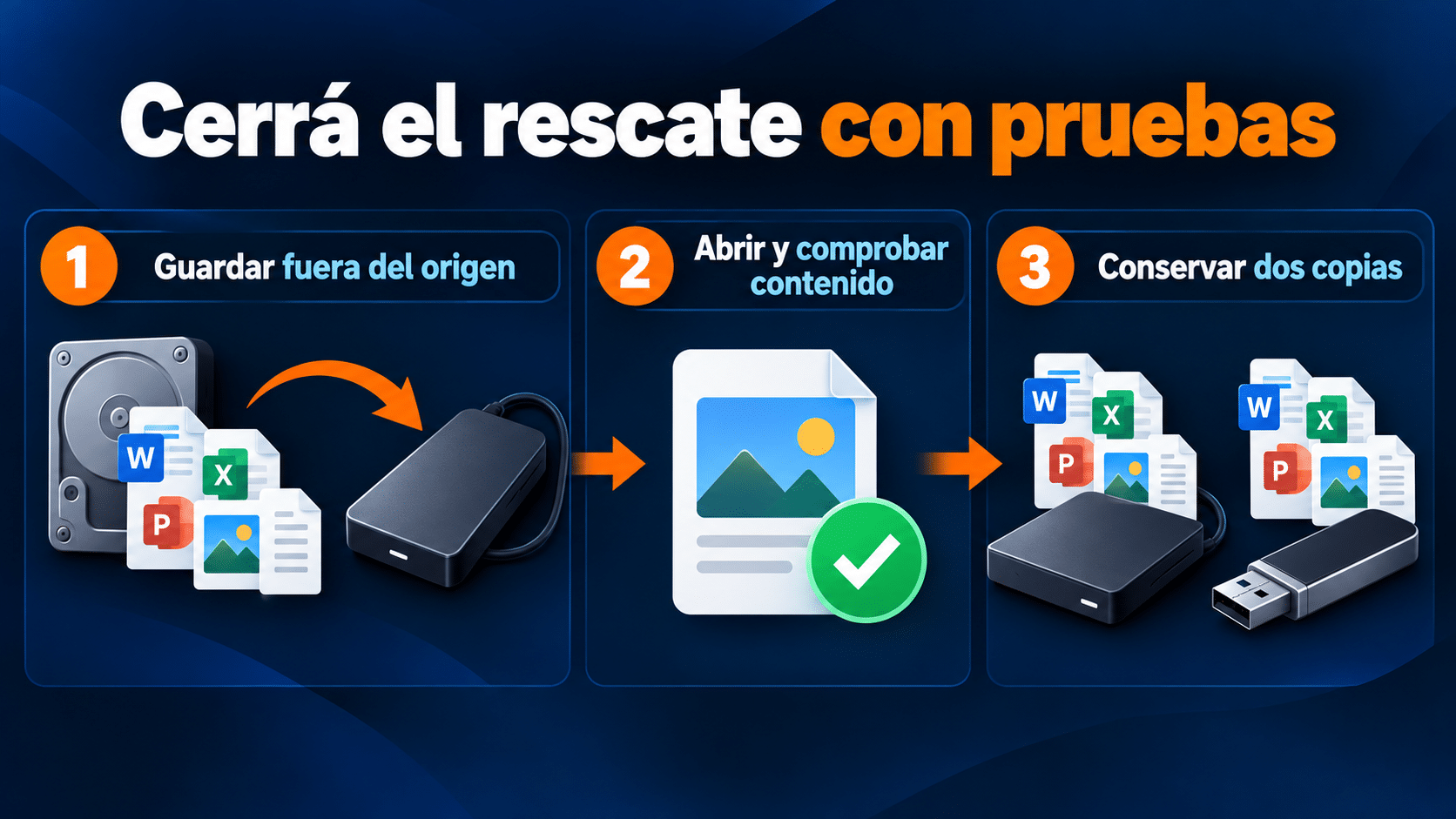
La validación de contenido cierra el rescate; la cantidad de resultados no mide el éxito.
Si un archivo recuperado abre dañado, duplicalo antes de intentar una reparación de documento. Anotá qué parte falta y qué herramienta lo obtuvo. Eso evita volver a escanear por intuición y ayuda a decidir si conviene una copia previa, otro filtro o asistencia profesional.
Seis errores frecuentes y cómo salir de ellos
1. “No se reconoce winfr”
La aplicación puede no estar instalada o la consola puede haberse abierto antes de instalarla. Abrí Windows File Recovery desde Inicio y comprobá su instalación en Microsoft Store. No descargues ejecutables sueltos de páginas que prometen arreglar el error.
2. DIR no muestra el archivo
Revisá letra, carpeta, extensión y comillas. Probá primero un listado de la carpeta conocida con /a antes de ampliar la búsqueda. Una ruta equivocada y un archivo eliminado producen síntomas parecidos, pero requieren decisiones diferentes.
3. ATTRIB dice que no encuentra el archivo
No está confirmada la existencia de ese elemento en esa ruta. Volvé al listado y comprobá el nombre exacto. No agregues permisos o modificadores al azar: ATTRIB necesita un archivo existente sobre el que trabajar.
4. “Acceso denegado”
Puede faltar elevación, permiso sobre la carpeta o desbloqueo de la unidad. Confirmá tu autorización y la consola adecuada. En equipos de trabajo consultá al administrador; tomar posesión masiva de carpetas del sistema no es un paso de recuperación de datos.
5. El destino coincide con el origen
Usá otra unidad y verificá sus letras. Si no tenés dónde guardar el resultado, prepará ese destino antes de seguir. Elegir “otra carpeta” en el mismo disco no resuelve el riesgo de sobrescribir información pendiente.
6. El escaneo no termina y el disco se desconecta
Eso cambia el diagnóstico: puede existir inestabilidad del dispositivo o de la conexión. No lo trates como una invitación a pasar a un escaneo más agresivo. Detené el trabajo y evaluá asistencia, especialmente si el contenido es único.
Qué herramienta conviene según tu caso
| Caso | Ruta | Límite |
|---|---|---|
| Archivo existente oculto | DIR y ATTRIB sobre la ruta identificada | No reconstruye eliminados |
| Borrado local sin copia | Windows File Recovery | Consola y resultados variables |
| Revisión visual de resultados | MiniTool Power Data Recovery Personal | Licencia 1 PC/1 año; sin garantía de recuperación |
| Copia anterior disponible | Restaurar una versión verificada | Debe existir antes de la pérdida |
| Dispositivo inestable | Detenerse y evaluar especialista | El software no repara hardware |
No elijas por la cantidad de comandos ni por el nombre más contundente. Elegí por la causa. Para comparar más opciones según necesidad, tenés nuestra guía de programas para recuperar archivos borrados. No hace falta probarlos todos para demostrar que hiciste el esfuerzo.
Preguntas frecuentes sobre recuperación con CMD
¿CMD trae una función universal para deshacer borrados?
No. CMD ejecuta herramientas diferentes; algunas vienen con Windows y otras se instalan aparte. Identificar la función concreta evita confundir mostrar un archivo con reconstruirlo.
¿Tengo que quitar el atributo de sólo lectura?
No para mostrarlo. Cambiar permisos o atributos que no explican el síntoma agrega modificaciones innecesarias. Trabajá sobre un archivo identificado y cambiá únicamente lo que corresponda.
¿Puedo recuperar un archivo que estaba sólo en la nube?
La ruta principal es la papelera o el historial del servicio. Un escaneo local no puede reconstruir contenido que nunca se descargó en ese disco.
¿MiniTool es obligatorio si Windows File Recovery no encuentra nada?
No. Es una alternativa visual con filtros y vista previa, útil para otra forma de revisar el origen. La ausencia de resultados también puede deberse a sobrescritura, filtro incorrecto o daño que requiere otra evaluación.
¿Una licencia más cara mejora archivos sobrescritos?
No convierte bytes reemplazados en el contenido anterior. Comprá por funciones y condiciones que necesitás, y comprobá lo que se puede verificar antes de asumir que el rescate tendrá éxito.
¿Sirve esta licencia Personal para recuperar equipos de clientes?
No extrapoles una licencia de uso personal a un servicio comercial. Esta guía cubre un equipo propio; para uso profesional consultá las condiciones y una edición adecuada antes de operar con datos ajenos.
¿Conviene seguir usando la PC mientras escanea?
Si la pérdida está en el disco del sistema, el uso normal agrega escrituras. Reducí la actividad y elegí un procedimiento que proteja el origen; con datos críticos, pedí ayuda antes de continuar.
¿Cuándo doy por terminado el intento casero?
Cuando el hardware deja de ser estable, los datos justifican un servicio especializado o las pruebas disponibles no producen archivos utilizables. Guardá tus resultados y notas; cambiar de programa por ansiedad no aporta un diagnóstico nuevo.
Producto usado en el método visual
Para revisar muchos resultados sin diseñar filtros de consola, nuestra recomendación es la opción Personal de MiniTool para una PC. Si la vía gratuita ya resolvió el caso, conservá esa solución y organizá un backup.
Encontrá otras herramientas en la categoría de utilidades para Windows. Una herramienta de recuperación y un backup cumplen funciones diferentes: una intenta rescatar lo perdido; el otro prepara una copia para la próxima vez.
Tu próximo paso: diagnóstico, una ruta y comprobación
Si el archivo sigue ahí, listalo y corregí su visibilidad de forma puntual. Si fue borrado, revisá copias y elegí Windows File Recovery o MiniTool según cómo prefieras trabajar. Si el dispositivo falla, detenete. Al final, abrí los archivos y guardá dos copias: el mejor resultado no es una consola llena de texto, es volver a tener contenido que sirve.
Consultanos qué ruta te conviene