Desinstalar Avast en Windows: métodos y comprobación


Para desinstalar avast en Windows, probá primero su desinstalador desde Aplicaciones instaladas y reiniciá. Si falla, usá Avast Uninstall Tool desde soporte oficial, con su reinicio a modo seguro; después comprobá qué antivirus quedó activo. Borrar el acceso directo no retira el programa. Ojalá los problemas de software fueran tan educados.
Elegí tu ruta: si Avast se deja quitar, seguí Windows; si el asistente falla o dice que ya hay una instalación en curso, seguí la utilidad oficial; si necesitás revisar entradas y residuos de programas, elegí IObit Uninstaller 14 Pro o Ashampoo UnInstaller 14. Son alternativas para gestionar software, no sustitutos garantizados del removedor específico de Avast.
Esta guía se centra en una PC personal con Windows 11 o Windows 10. En una computadora administrada por una empresa, escuela o proveedor, la retirada corresponde a TI. Conservá cualquier licencia que ya tengas y distinguí tres objetivos: quitar la aplicación, mantener protección y gestionar una renovación. Son trámites distintos aunque todos tengan un botón que parece decir “listo”.
Encontrá tu caso
- Identificar producto, cuenta y permisos.
- Retirar Avast desde Windows.
- Resolver una retirada fallida con Avast Uninstall Tool.
- Tratar navegador, VPN y suscripción por separado.
- Revisar una entrada con IObit o usar Ashampoo y su historial.
- Comprobar protección, resolver errores, comparar rutas y consultar dudas frecuentes.
Antes de quitarlo: identificá qué tenés instalado
Buscá Avast en Inicio y anotá el nombre que aparece. Free Antivirus, Premium Security y Avast One no son necesariamente la misma aplicación con otro color. Secure Browser, SecureLine VPN, Cleanup y AntiTrack pueden figurar como programas separados. El alcance correcto empieza por el nombre real, no por borrar todo lo que tenga un icono naranja.
Abrí también Configuración y revisá la lista de aplicaciones. Tomá nota de las entradas y del error si ya intentaste desinstalar. No hace falta copiar números de serie ni claves. Una captura con nombre del producto y mensaje suele servir; ocultá correo, código de activación y cualquier dato personal antes de compartirla.
Si el propósito es reparar Avast y seguir usándolo, evaluá la reparación oficial antes de retirarlo. Si querés cambiar de antivirus, prepará la descarga oficial y la cuenta del nuevo producto, pero evitá mantener dos motores residentes a propósito. Para entender ese conflicto, tenés nuestra guía de qué pasa al instalar dos antivirus. No sumes otro para comprobar si el primero se ofende y se va.
Guardá trabajo, respaldá lo importante y mantené alimentación estable. Necesitás permisos de administrador para la utilidad de retirada. Si el equipo usa cifrado, tené localizada la recuperación, como recomienda la ayuda de arranque de Microsoft, antes de entrar en opciones de arranque: una herramienta de limpieza no recupera una clave que no conocés. En equipos organizacionales, consultá esa preparación con el administrador y no cambies políticas.
Windows 10 requiere además revisar su situación de soporte y actualizaciones. Quitar Avast no actualiza el sistema ni reemplaza un programa de actualizaciones extendidas cuando corresponde. Primero decidí cómo seguirá protegido el equipo; una lista de aplicaciones más corta no es una estrategia de seguridad completa.
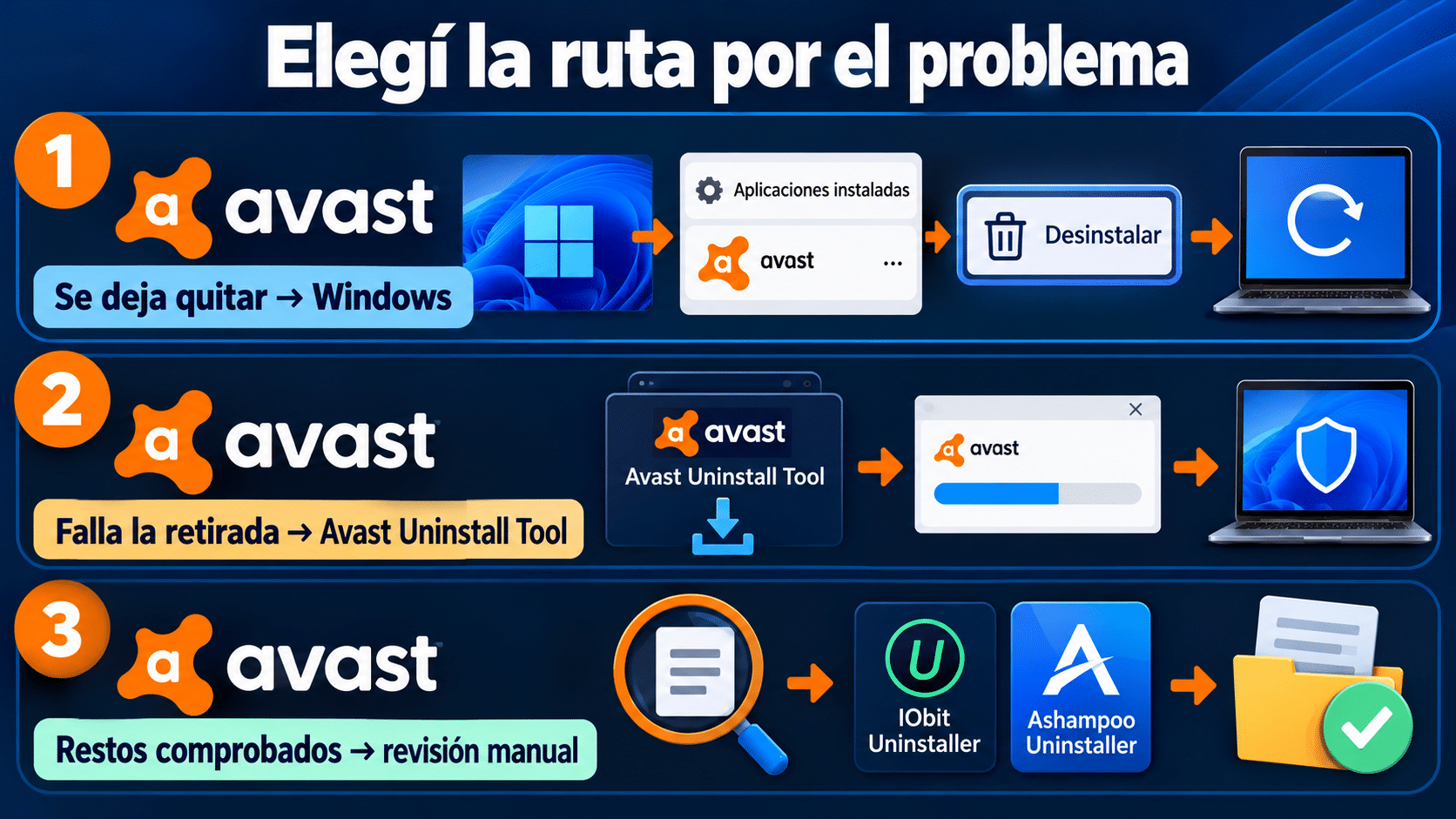
Elegí Windows, la utilidad oficial o revisión de restos según el problema real.
Antes de empezar también conviene anotar qué problema esperás resolver: un error de actualización, avisos comerciales o un cambio de proveedor. Después repetí la misma tarea para comparar. Si el síntoma permanece, no significa automáticamente que la retirada falló; puede haber otra aplicación implicada. Esa pequeña bitácora evita seguir borrando componentes que no tienen relación con el problema inicial.
Método gratuito: desinstalar Avast desde Windows
La primera ruta es la del propio programa, iniciada desde Windows. La ayuda oficial de Avast Free Antivirus recomienda su utilidad cuando la retirada normal no funciona. Empezar por el asistente evita introducir otra herramienta para una tarea que puede resolverse con lo instalado.
- Abrí la lista correcta. En Windows 11 entrá en Inicio → Configuración → Aplicaciones → Aplicaciones instaladas. En Windows 10 buscá Aplicaciones y características. Identificá la entrada exacta de Avast.
- Elegí Desinstalar. En Windows 11 usá el menú de tres puntos de esa entrada. Confirmá la solicitud y los permisos cuando correspondan; revisá que el asistente pertenezca al producto esperado.
- Completá el asistente propio. Seleccioná la retirada del programa en lugar de reparar o modificar si tu objetivo es quitarlo. Leé cada pantalla, porque una oferta para conservar protección no equivale a terminar la desinstalación.
- Esperá y reiniciá. Dejá que finalice antes de cerrar ventanas o apagar la PC. Guardá el trabajo que quede abierto y aceptá el reinicio solicitado.
- Volvé a comprobar. Buscá otra vez Avast en Aplicaciones instaladas y revisá Seguridad de Windows. Si no aparece como aplicación pero queda un navegador o VPN, tratá ese componente por separado.
También podés abrir Panel de control desde Inicio y entrar en Programas → Programas y características. Seleccioná Avast y elegí Desinstalar o cambiar. Microsoft documenta ambas entradas en su ayuda para quitar programas. Son accesos al desinstalador; el Panel de control no garantiza una limpieza más profunda.
Si la retirada falla, anotá la pantalla y pasá a la siguiente ruta. No borres Program Files ni servicios para que la lista parezca prolija. Un antivirus incluye componentes que trabajan fuera de la ventana principal. Quitar archivos sueltos puede dejar una instalación más difícil de reparar sin resolver el motivo del fallo.
Avast Uninstall Tool: la ruta oficial cuando falla
Entrá en el artículo oficial de Avast Uninstall Tool y elegí la pestaña del producto instalado. La ayuda vigente distingue versiones de Avast One y ofrece instrucciones específicas. Seguí la versión que tenés, en lugar de mezclar una captura vieja con botones de otra edición. La página oficial de Avast Clear es otro punto de entrada del fabricante.
- Descargá desde soporte. Guardá el ejecutable en una ubicación conocida. Para el flujo de antivirus clásico, la documentación identifica avastclear.exe; otras pestañas pueden ofrecer otro archivo. No uses copias adjuntas de un foro.
- Ejecutá como administrador. Hacé clic derecho sobre el archivo descargado y elegí Ejecutar como administrador. Confirmá el aviso de Windows después de verificar su procedencia.
- Dejá que la utilidad prepare el modo seguro. En el flujo actual, la tarjeta Reboot to safe mode lleva a Reboot y a la confirmación Restart computer. Guardá todo antes. En modo seguro el escritorio puede verse distinto: no es una instalación nueva de Windows.
- Elegí retirar, no reinstalar. Al abrirse la herramienta en modo seguro, el flujo documentado distingue Remove & Reinstall de Remove only. Para sacar el programa, elegí Remove en Remove only y confirmá Uninstall. Si tu versión ofrece otra pantalla, seguí su pestaña oficial y no adivines directorios.
- Terminá con reinicio normal y comprobación. Esperá la retirada y pulsá Restart computer cuando lo indique. Después revisá aplicaciones y proveedor antivirus activo. Si termina con error, conservá el mensaje y consultá soporte de Avast.
Uninstall Tool es el removedor especializado; no equivale a una limpieza general del disco. Tampoco es necesario ejecutarlo después de una retirada normal que ya funcionó sólo para conseguir una sensación extra de limpieza. Si el programa se retiró, el siguiente trabajo es verificar el resultado y la protección.
Si la interfaz pide seleccionar una carpeta, no elijas una raíz de disco ni una carpeta de documentos por aproximación. Verificá la ruta del producto con las instrucciones de esa versión. Ante una diferencia material entre la pantalla y la ayuda, frená: probar rutas a ciegas en una herramienta que borra archivos es una mala forma de hacer investigación.
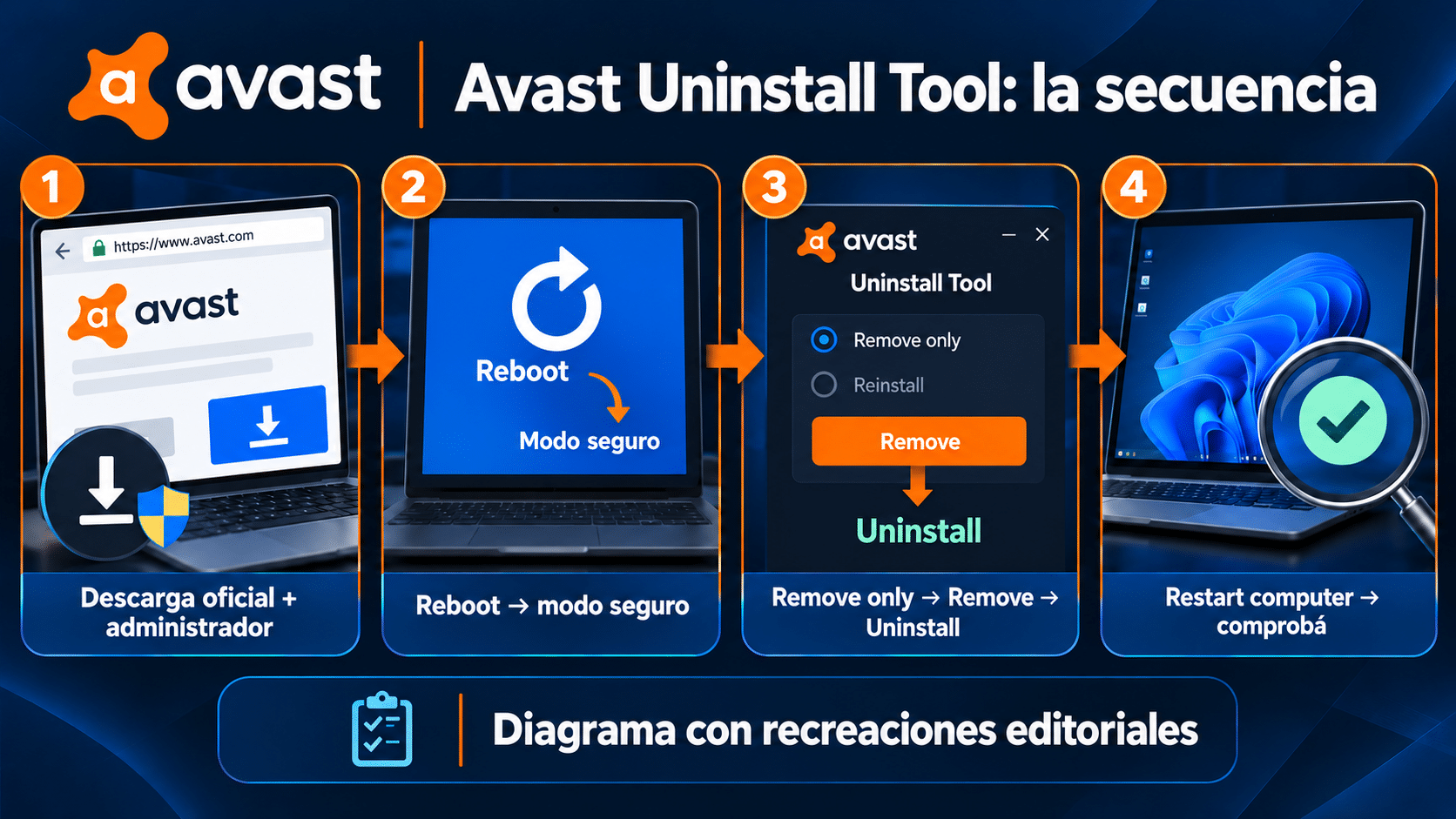
Descarga oficial, reinicio a modo seguro, Remove only y reinicio normal: seguí la pestaña de tu producto.
Navegador, VPN y renovación no son el mismo trámite
Una compra de un paquete puede darte varias aplicaciones. Quitar el antivirus no demuestra que Secure Browser, SecureLine o Cleanup hayan salido también. Revisá cada entrada en Windows y decidí qué querés conservar. Si una VPN sigue conectada, puede modificar el comportamiento de una conexión aunque ya hayas retirado el motor antivirus.
Para Secure Browser, Avast ofrece una sección específica en el artículo de retirada. Antes de borrar sus datos, exportá marcadores o comprobá su recuperación. La opción de eliminar datos de navegación implica otra decisión además de quitar el programa. No marques esa casilla por costumbre si ahí guardabas información que necesitás.
La suscripción se administra en la cuenta o a través del proveedor que realizó el cobro. La ayuda de Avast advierte que retirar una aplicación de pago no cancela automáticamente la renovación. Revisá el plan y conservá la confirmación de cualquier cambio. Un correo comercial posterior tampoco demuestra por sí solo que el antivirus siga instalado.
Si vas a reinstalar, guardá el pedido y recuperá el derecho existente antes de comprar de nuevo. Si estás decidiendo si conservar Avast, la evaluación de qué ofrece Avast y cuándo conviene pagar desarrolla esa decisión. Acá el objetivo es una retirada correcta, no convencerte de cambiar de marca.
IObit Uninstaller 14 Pro: gestionar una entrada y revisar restos
IObit Uninstaller 14 Pro para 1 PC y 12 meses
Conviene cuando administrás programas con frecuencia y querés una lista centralizada de aplicaciones y residuos. Frente a Windows, agrega herramientas para examinar lo que queda después del asistente. La ventaja está en la revisión y gestión; no en sustituir las instrucciones específicas de Avast ni en prometer que todo controlador protegido desaparecerá.
La licencia de esta ficha cubre una PC durante doce meses. No necesitás comprarla si Windows o Avast Uninstall Tool resolvieron el caso. Si ya la tenés, usala con la versión y el derecho que corresponden. El manual de IObit explica la lista Programs, el asistente original y la selección de residuos; algunas opciones del manual vigente pueden variar respecto de la edición instalada.
- Prepará una revisión concreta. Instalá desde el fabricante la edición correspondiente, activala según tu compra y anotá la entrada Avast que sigue presente. Guardá respaldo antes de una limpieza adicional.
- Buscá el programa en Programs. Verificá nombre y editor. Seleccioná sólo la entrada identificada, sin agrupar otras aplicaciones del paquete ni programas ajenos.
- Ejecutá Uninstall. Permití completar el desinstalador propio de Avast. Si falla por instalación o servicios protegidos, usá la utilidad oficial de la sección anterior; no presentes la eliminación forzada como un atajo universal.
- Revisá los residuos. Si dejaste desactivada la eliminación automática, examiná la lista del análisis posterior. Compará cada ruta con el programa retirado y excluí elementos dudosos o datos personales. Un resultado detectado es un candidato, no una orden de borrado.
- Reiniciá y comprobá. Revisá aplicaciones y protección de Windows. Si Avast continúa como suite activa, enviá el error al fabricante antes de encadenar limpiadores.
Elegí esta utilidad si te sirve repetir ese trabajo sobre distintos programas y preferís revisar hallazgos en una misma interfaz. Para esa tarea, consultá IObit Uninstaller 14 Pro en TCD. Si sólo querías quitar Avast una vez, conservá la ruta gratuita. No compres una herramienta para resolver una carpeta vacía que no afecta al funcionamiento.
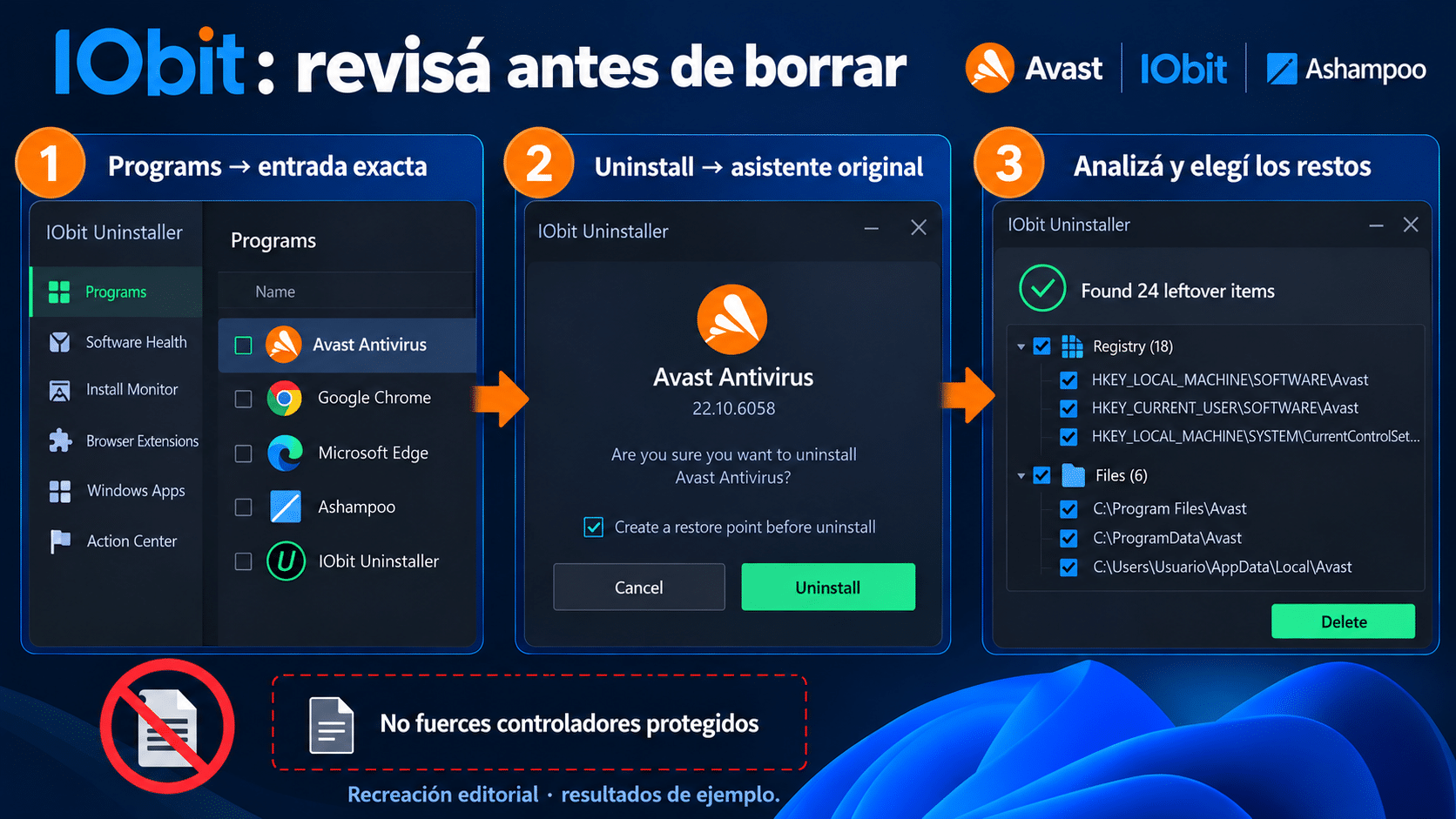
IObit organiza la retirada y los candidatos residuales; revisá cada selección antes de borrar.
Ashampoo UnInstaller 14: historial y limpieza con contexto
Ashampoo UnInstaller 14 para 1 PC, licencia permanente
Es una alternativa para quien instala y prueba software regularmente y quiere consultar cambios e historial. La página oficial de la versión 14 describe limpieza profunda y registros de instalaciones. El manual oficial de UnInstaller 14 detalla Applications, Uninstall y los registros. Su ventaja cobra más sentido en el mantenimiento continuo de una PC que en una retirada aislada de Avast que ya terminó bien.
El monitor no viaja al pasado: si instalaste Avast antes de disponer de Ashampoo, no tendrás un registro completo creado en ese momento. La revisión de una instalación antigua requiere especial cuidado. La modalidad permanente corresponde al producto comprado; no implica futuras versiones mayores gratuitas ni servicio técnico ilimitado.
- Instalá y prepará el contexto. Usá la edición oficial de tu compra y revisá compatibilidad. Respaldá documentos importantes y registrá qué componente Avast querés quitar, sin incluir otros por semejanza.
- Abrí Applications. Filtrá la lista por el nombre real y comprobá la entrada. Si existe un registro de instalación previo, consultalo; si no existe, tratá los hallazgos como inferencias que debés revisar.
- Elegí Uninstall. Dejá actuar al asistente de la aplicación. Si el proceso de Avast no completa, retomá su removedor oficial. No elimines una entrada de la lista como si eso fuera desinstalar todos sus componentes.
- Examiná la limpieza posterior. Revisá rutas y cambios propuestos antes de aceptar. Excluí elementos compartidos, documentos y cualquier hallazgo que no puedas atribuir. El nombre “limpieza profunda” no elimina la necesidad de leer.
- Contrastá historial y estado real. Reiniciá, comprobá Aplicaciones instaladas y el proveedor antivirus. El historial ayuda a documentar la operación; Windows confirma qué protección quedó registrada.
Si querés mantener un historial para futuras pruebas y preferís esta modalidad para una PC, mirá Ashampoo UnInstaller 14 en TCD. IObit y Ashampoo son alternativas, no dos etapas obligatorias. Ejecutar ambos sobre los mismos resultados no transforma un elemento dudoso en seguro; sólo duplica la oportunidad de aprobarlo sin contexto.
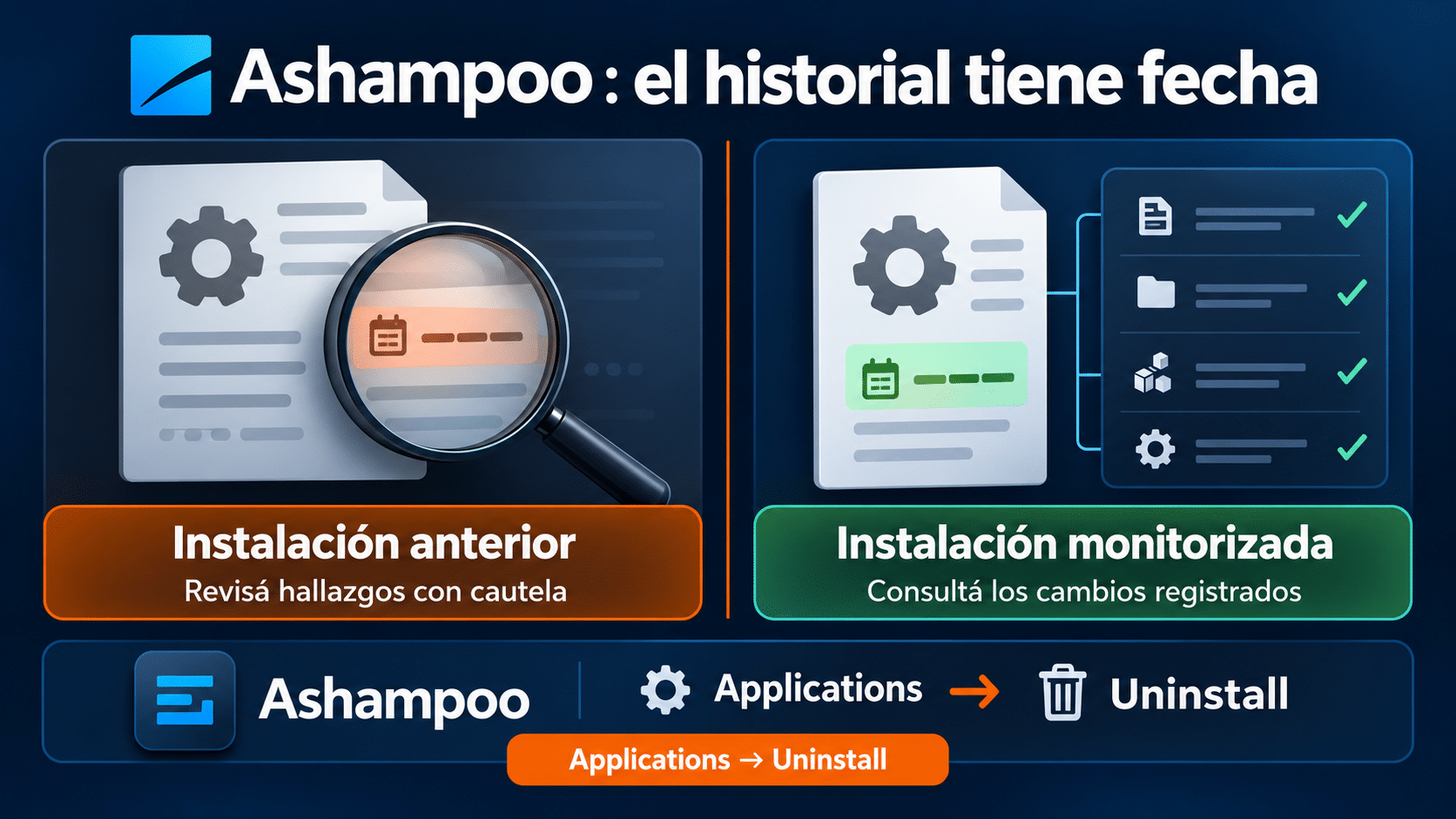
Un registro previo ayuda a interpretar cambios; no se reconstruye retroactivamente una instalación completa.
Comprobá que salió y que la PC sigue protegida
Después del reinicio, buscá Avast en Aplicaciones instaladas. Separá la suite principal de cualquier componente que decidiste conservar. No tomes un acceso directo roto como prueba de instalación activa ni una carpeta residual como prueba de que el antivirus sigue protegiendo. Lo que importa es el programa y su estado, además de los archivos visibles.
Abrí Inicio y buscá Seguridad de Windows. Según la documentación de Seguridad de Windows, en Configuración de esa aplicación revisá Administrar proveedores dentro de Proveedores de seguridad; comprobá qué antivirus figura activo. Volvé a Protección contra virus y amenazas para revisar avisos y actualizaciones. Si conservás otro antivirus, gestioná su protección desde ese producto y verificá también su estado.
Si elegís Defender, comprobá sus actualizaciones y ejecutá un examen rápido. Un examen sin detecciones no garantiza ausencia absoluta de amenazas, pero confirma que pudiste usar la protección elegida. Revisá también Firewall y protección de red. No desactives servicios para que desaparezca un aviso sin identificar la causa.
Probá luego una tarea habitual: abrir el navegador, entrar en una dirección conocida y trabajar con un archivo. Si el problema de conexión persiste, comprobá componentes VPN y reinicio pendiente antes de atribuir todo al antivirus retirado. Guardá el error que siga apareciendo y el nombre del proveedor activo para soporte. Esa información ayuda más que “lo borré todo”.
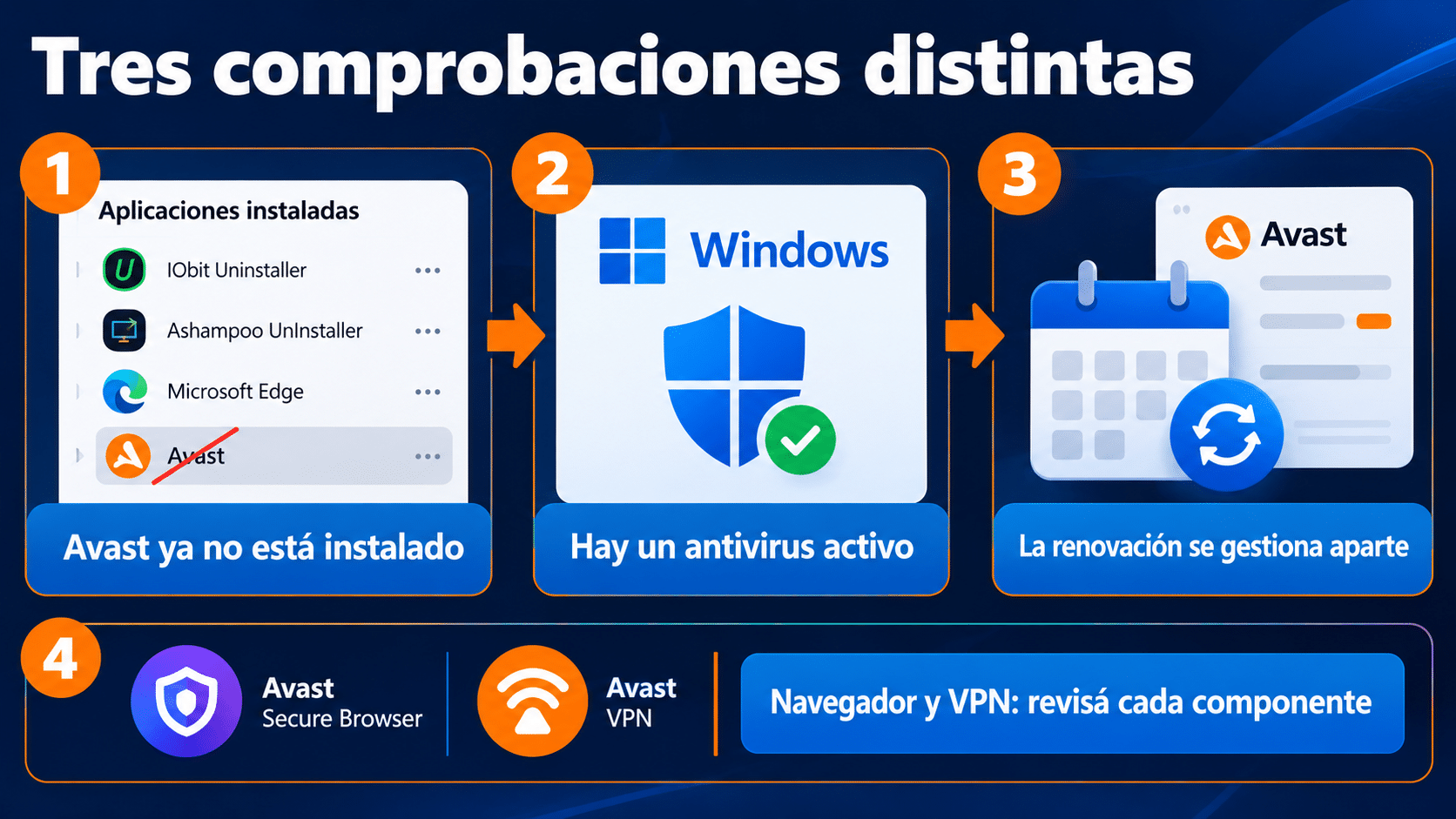
Retirada, proveedor activo y renovación se comprueban por separado; revisá también los componentes independientes.
Problemas frecuentes: el siguiente paso depende del síntoma
El asistente dice que setup ya se está ejecutando
No abras más instaladores en paralelo. Esperá si había una actualización en curso, guardá el mensaje y seguí el artículo oficial de retirada que contempla ese caso. Si persiste, usá la utilidad para el producto exacto. Interrumpir varios procesos y comenzar otra limpieza complica saber qué operación quedó pendiente.
Avast Uninstall Tool no coincide con una captura vieja
La documentación distingue productos y versiones. Volvé a su pestaña correcta y verificá el archivo descargado. No mezcles la pantalla antigua de selección de carpetas con la nueva elección Remove only. Si la herramienta termina con error, registralo y pedí soporte; no adivines una ruta de borrado.
No tengo permisos o aparece una política empresarial
Pedí acceso al administrador del equipo. La herramienta oficial exige autorización para ejecutar cambios y reinicios. En una PC de organización, una contraseña de retirada o despliegue puede ser deliberada. No uses una utilidad comercial para saltar ese control.
Avast sigue figurando después del reinicio
Confirmá si se trata del antivirus o de Secure Browser, VPN u otro componente. Si la suite persiste después del removedor oficial, conservá el resultado y acudí a Avast. Repetir la misma operación sin saber el error no agrega evidencia y puede dejar más estados pendientes.
Defender no aparece activo
Revisá si hay otro proveedor, reinicio pendiente o administración por políticas. No fuerces dos motores residentes. Si no tenés ninguna protección y el estado no se corrige, evitá descargas y tareas de riesgo mientras obtenés soporte. La solución no es comprar a ciegas otra suite sin entender qué quedó instalado.
Continúan los avisos de renovación
Revisá la cuenta y el proveedor del cobro. Un aviso puede ser correo o publicidad del navegador, sin relación con un proceso antivirus activo. La gestión de renovación requiere su propia confirmación. No confundas una limpieza local completada con un cambio contractual de la suscripción.
Por ejemplo, si retiraste Premium Security y todavía ves Secure Browser, anotá ambos resultados por separado: el antivirus puede haberse quitado correctamente mientras el navegador permanece. Si en cambio Windows sigue mostrando Avast como proveedor activo después del reinicio, no lo interpretes como un simple resto estético. Conservá una captura del proveedor y del resultado de la utilidad para que soporte revise el estado real.
Qué método conviene
| Situación | Ruta | Ventaja | Límite |
|---|---|---|---|
| Avast se deja quitar | Windows y asistente propio | Gratis y directo | Revisar componentes separados |
| Retirada fallida | Avast Uninstall Tool | Removedor especializado | Seguir pestaña y reinicios |
| Entradas y residuos verificables | IObit Uninstaller 14 Pro | Gestión y selección de hallazgos | 1 PC, 12 meses; no garantía sobre drivers |
| Mantenimiento y pruebas frecuentes | Ashampoo UnInstaller 14 | Registros y limpieza revisable | 1 PC; sin historial retroactivo completo |
Para una retirada puntual, empezá gratis. Para administrar programas de manera recurrente, las utilidades comerciales aportan un flujo de revisión que podés aprovechar después de este caso. La elección se justifica por el trabajo que vas a hacer, no por la promesa de que cada rastro del planeta necesita desaparecer para que Windows funcione.
Preguntas frecuentes sobre desinstalar Avast
¿Necesito pagar una herramienta para sacar Avast?
No. Windows y la utilidad oficial ofrecen rutas gratuitas. IObit y Ashampoo son opciones para gestionar aplicaciones y revisar residuos. Si la retirada gratuita ya terminó correctamente, no hay una compra pendiente por obligación.
¿El removedor borra mis documentos?
Su objetivo es retirar el producto, no formatear el equipo. Aun así, respaldá datos y verificá cualquier selección de carpeta o limpieza adicional. No apruebes una ruta personal por el simple hecho de que aparezca en una lista de hallazgos.
¿Puedo conservar SecureLine y quitar el antivirus?
Revisá si aparecen como aplicaciones separadas y qué derechos tenés activos. Quitar una parte del paquete no prueba que las otras hayan desaparecido ni que su suscripción se haya cancelado. Decidí y verificá cada componente.
¿Sirve para Mac o Android?
Los pasos de esta guía son para Windows. No ejecutes Avast Clear en otro sistema ni traslades los menús de Windows a un teléfono. Seguí el soporte oficial del producto y plataforma que corresponden.
¿Puedo volver a instalar con la misma licencia?
Depende de los derechos y vigencia de tu compra. Recuperá la cuenta o el código existente y comprobá el plan antes de pagar otra vez. La retirada por sí sola no demuestra que hayas perdido el derecho ni que puedas trasladarlo a cualquier equipo.
¿Qué herramienta comercial elijo?
IObit puede encajar si preferís gestionar listas y revisar restos bajo la licencia anual indicada. Ashampoo puede interesarte si querés registros para pruebas futuras y la edición permanente de una PC. Compará esa utilidad con tu frecuencia de uso; ninguna sustituye al removedor específico cuando Avast falla.
¿Puedo borrar carpetas que quedaron?
No uses el nombre como único criterio. Una carpeta puede contener datos de un componente que conservás. Revisá atribución y contenido; si hay servicios activos o fallos de instalación, resolvé el estado del producto con soporte antes de borrar archivos sueltos.
¿Cómo sé que terminé?
La suite ya no figura instalada, el reinicio fue normal, el proveedor antivirus elegido está activo y atendiste por separado cualquier renovación o componente que querías quitar. Si una comprobación falla, ése es el próximo problema concreto a resolver.
Herramientas TCD para revisar desinstalaciones
Estas opciones ya tienen sus métodos y límites explicados arriba. También podés recorrer la categoría de herramientas del catálogo si tu necesidad abarca más programas. Para retirar solamente Avast, conservá primero el procedimiento oficial y cualquier licencia que ya tengas.
Retirá el programa y cerrá la comprobación
Identificá Avast, completá el asistente normal y usá la utilidad oficial si falla. Reservá la revisión de residuos para hallazgos concretos, con IObit o Ashampoo si te aportan valor. Terminá comprobando la protección elegida y la cuenta de suscripción por separado. Con eso resolvés la tarea real, sin convertir una desinstalación en una expedición arqueológica por el Registro.
Si te trabaste, escribinos con una captura del error. Te ayudamos por correo y WhatsApp en 9–23 hs (ARG). Entrega siempre por correo email.