Cómo desinstalar Norton en Windows y Mac sin confusiones


Cómo desinstalar Norton depende del sistema: en Windows empezá por el desinstalador normal y, si falla, usá Norton 360 Remover con la opción de eliminar; en Mac seguí Norton Uninstaller. Después revisá navegador, extensiones y protección. No hace falta comprar otra licencia para quitarlo, y desinstalar la aplicación no cancela una suscripción. El icono puede irse del escritorio mientras el cobro sigue haciendo presentismo.
Ruta rápida: Windows que funciona → desinstalación normal; Windows con errores → Norton 360 Remover; Mac → Norton Uninstaller; navegador o complementos separados → retirada individual. Para gestionar esas aplicaciones y revisar restos en una PC Windows, compará IObit Uninstaller 14 Pro y Ashampoo UnInstaller 14. Son herramientas de gestión de software; no reemplazan al removedor específico de Norton ni habilitan saltarse una contraseña de administración.
Esta guía sirve para un equipo personal. Si la computadora pertenece a una empresa o escuela, pedí la retirada a quien la administra. Antes de cambiar de antivirus, decidí cómo quedará protegida: en Windows podés conservar la alternativa integrada de Microsoft Defender y comprobarla. Una ventana que terminó sin errores es un comienzo; el resultado incluye reinicio, proveedor activo y aplicaciones separadas revisadas.
Elegí el tramo que necesitás
- Preparar datos, cuenta y protección.
- Desinstalar normalmente en Windows.
- Usar Norton 360 Remover si falla.
- Retirar Norton en Mac.
- Revisar navegador, extensiones y Family.
- Separar desinstalación y renovación.
- Métodos con IObit y Ashampoo.
- Comprobar protección y resultado.
- Resolver problemas concretos.
- Comparar opciones.
- Preguntas frecuentes.
Antes de empezar: qué querés retirar y qué conservar
Anotá el nombre que figura instalado. Norton 360, Norton Private Browser, Norton Family y una extensión del navegador no son la misma aplicación. Quitar la suite no prueba que desaparecieron todas las demás. Tampoco una extensión que quedó en Chrome demuestra que el antivirus sigue activo. Separar esos casos evita ejecutar cinco limpiezas contra el componente equivocado.
- Guardá tu trabajo y cerrá Norton antes de abrir su desinstalador. Tené una cuenta administradora disponible; en Mac necesitás el usuario y la contraseña del administrador local.
- Revisá qué datos usás dentro de los productos Norton: marcadores del navegador, contraseñas, copias y configuración. Conservá lo que necesitás por los métodos de exportación o recuperación del servicio correspondiente, sin borrar la cuenta por apuro.
- Si vas a cambiar de proveedor, prepará su instalador oficial. Si seguirás con Defender, reservá un momento para comprobar que esté habilitado después del reinicio.
- Guardá factura, correo de compra y acceso a la cuenta Norton. Sacar la app no invalida automáticamente el derecho que ya pagaste ni reemplaza la gestión de cobros.
No uses una búsqueda de carpetas con la palabra “Norton” como lista de cosas para borrar. Puede encontrar instaladores, documentos o archivos compartidos. El criterio es retirar una aplicación identificada y comprobar su estado. Si tu objetivo era sólo reparar una instalación que todavía querés usar, más abajo distinguimos la opción de reinstalación de la retirada definitiva.
Windows: probá primero el desinstalador normal
La instrucción oficial de Norton para Windows parte de Programas y características. Ese acceso evita depender de si tu versión de Configuración muestra “Aplicaciones instaladas” o “Aplicaciones y características”. El asistente es quien retira el programa; borrar el acceso directo sólo decora el escritorio.
- Cerrá la aplicación Norton. Presioná
Windows + R, escribíappwiz.cply aceptá para abrir la lista de programas instalados. - Seleccioná la entrada de Norton 360 correspondiente al antivirus. Elegí Quitar o Desinstalar y confirmá el permiso solicitado. No selecciones en bloque otras aplicaciones con nombres parecidos.
- Seguí el asistente de retirada, confirmá y avanzá cuando lo solicite. Si ofrece conservar datos o reinstalar, leé la opción antes de aceptar según tu objetivo.
- Al terminar, cerrá los demás programas y reiniciá. Después volvé a la lista y comprobá que esa entrada ya no esté; continuá con la comprobación de protección.
También podés iniciar la retirada desde Inicio → Configuración → Aplicaciones y seleccionar la app, como explica Microsoft sobre desinstalar programas en Windows. Son dos accesos al trabajo de desinstalación, no dos limpiezas que debas ejecutar una detrás de la otra. Si ya terminó y el resultado es correcto, seguí adelante.
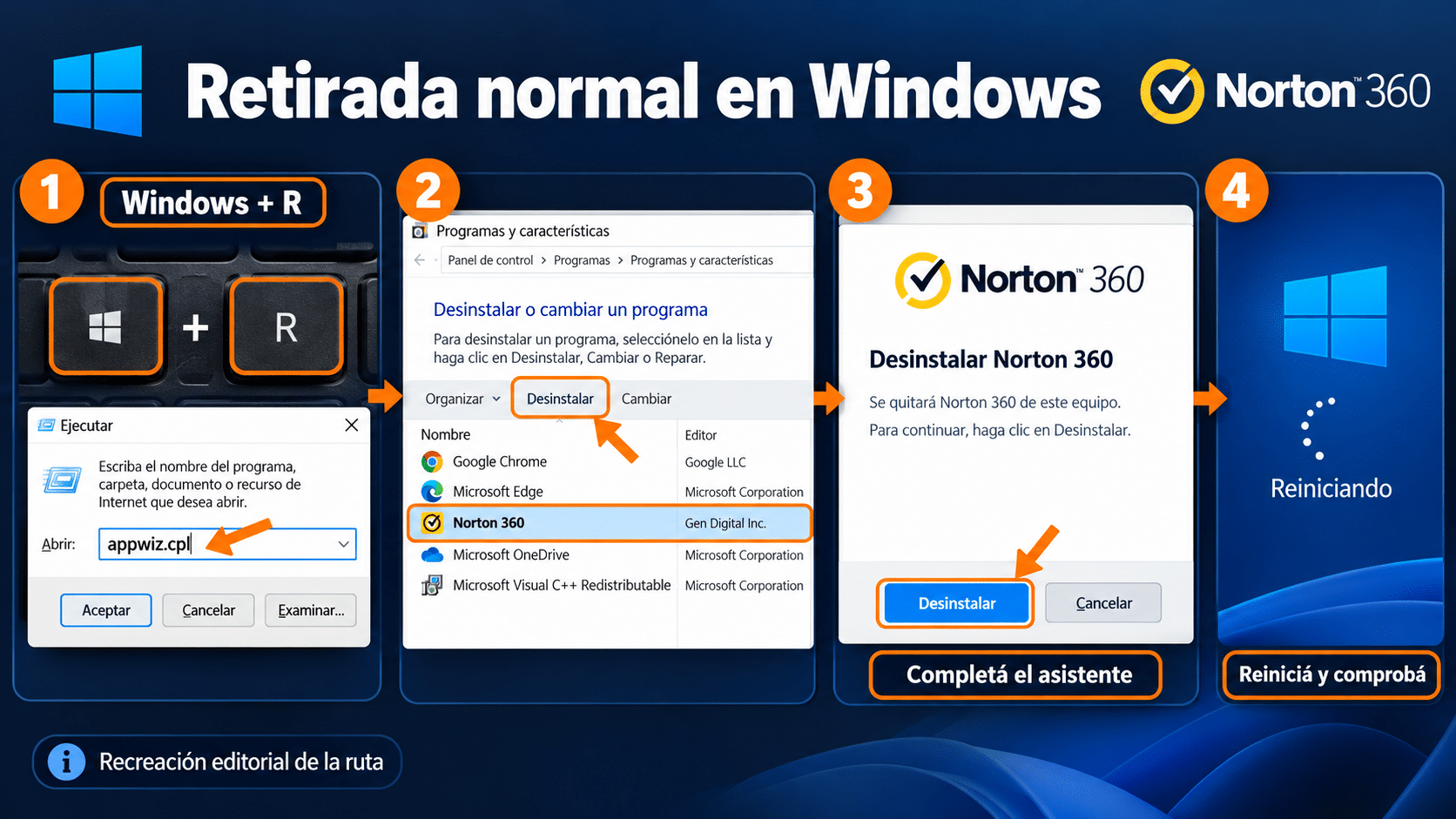
Recreación editorial: partí de Ejecutar, identificá Norton 360 y completá el asistente antes de reiniciar.
Si falla: Norton 360 Remover y la opción correcta
El procedimiento vigente de Norton 360 Remover distingue retirar la app de retirarla y reinstalarla. Es una utilidad gratuita para Windows. Encontrarás referencias antiguas a Norton Remove and Reinstall o NRnR: no copies sus botones de memoria sobre una herramienta distinta.
- Entrá en la página oficial enlazada y descargá la herramienta desde allí. Guardá el archivo en una ubicación local que encuentres fácilmente;
Ctrl + Jabre las descargas del navegador. - Ejecutá
Norton_360_removery atendé los permisos del sistema. Si lo que querés es sacar Norton, elegí Eliminar; en interfaz inglesa, Remove. - Confirmá Desinstalar, o Uninstall en inglés. Esperá a que la herramienta finalice, sin iniciar en paralelo otro desinstalador ni borrar carpetas durante el proceso.
- Elegí Reiniciar ahora, guardando antes lo que quede abierto. Al volver, comprobá lista de programas y proveedor antivirus; revisá también los componentes separados del apartado siguiente.
Si tu objetivo era reparar Norton para seguir usándolo con una suscripción vigente, la rama Reinstalar/Reinstall retira y prepara otra instalación. Seguí esa rama sólo con ese propósito y activá desde tu cuenta después. No compres otro año para corregir una instalación dañada si todavía tenés derecho vigente. Nuestra guía de instalación y activación de Norton 360 desarrolla ese regreso.
Si Remover informa un error, su ayuda también contempla reiniciar en modo seguro mediante la opción que ofrece la herramienta. Guardá el mensaje y consultá esa sección antes de avanzar. No es necesario mandar toda PC al modo seguro desde el primer paso ni extrapolar el procedimiento de otro fabricante. Si sigue fallando, conservá el error y contactá soporte Norton.
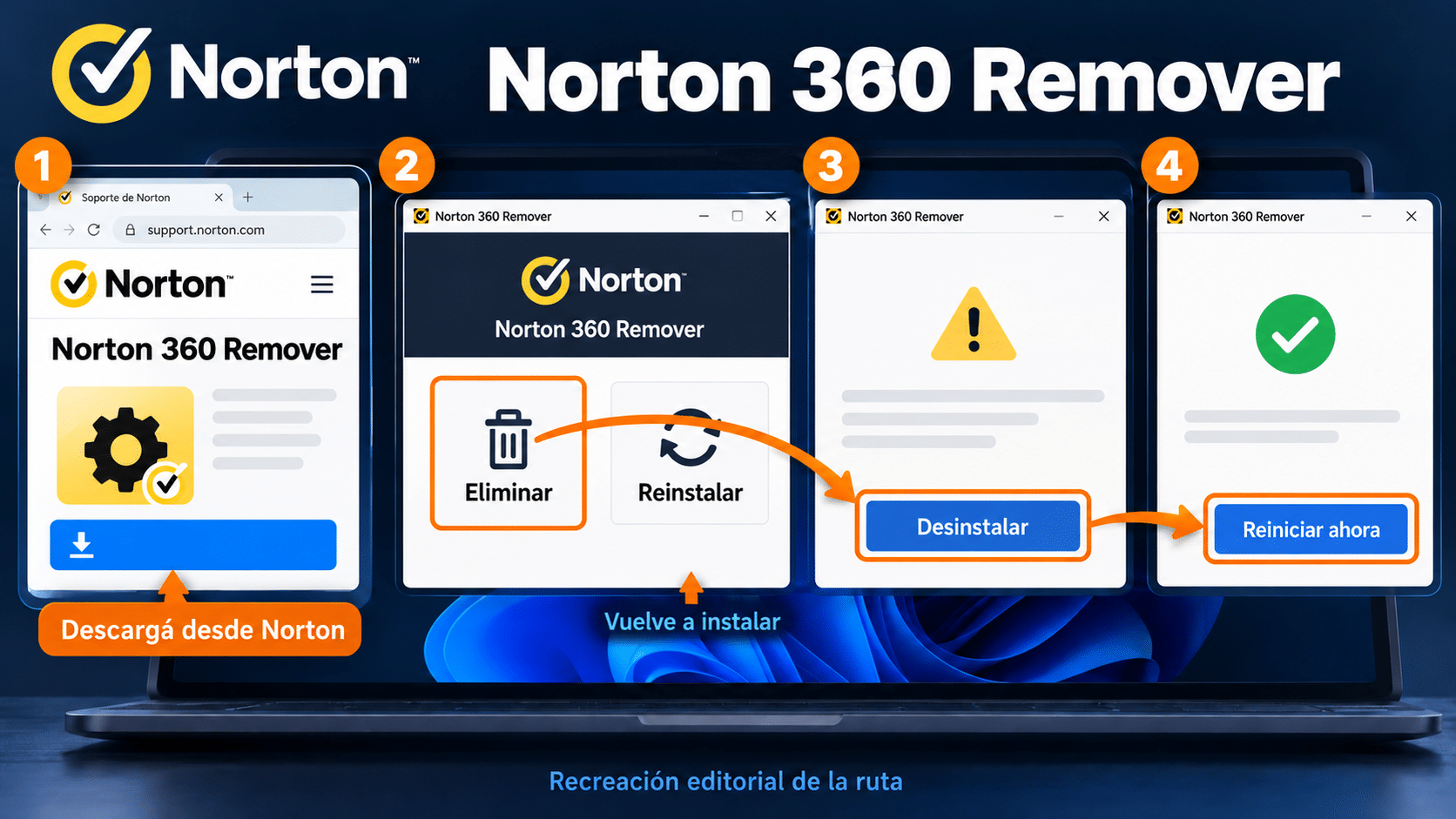
Recreación editorial de la decisión: Eliminar para retirar; Reinstalar para reparar y volver a usar Norton.
Mac: usá Norton Uninstaller y el administrador local
En macOS seguí la ruta actual documentada por Norton para Mac. Usa Norton Uninstaller dentro de Aplicaciones y pide credenciales del administrador del Mac. No son la contraseña de tu cuenta Norton ni una clave de producto. El ejecutable de Windows no sirve para esta plataforma.
- Cerrá Norton. Desde Finder, abrí Ir → Aplicaciones; la documentación inglesa muestra Go → Applications. Localizá Norton Uninstaller y abrilo.
- Elegí Continue. Cuando lo pida, ingresá la contraseña del administrador del Mac y confirmá Install Helper. Estás autorizando la operación local de retirada.
- Esperá a que termine. Si solicita nuevamente la contraseña administrativa, ingresala y confirmá con OK.
- En la confirmación final elegí Finish, o Continue si querés completar la encuesta opcional. Revisá después las aplicaciones y extensiones que realmente usabas.
Los nombres visibles pueden variar con el idioma y la generación instalada. Si Norton Uninstaller no aparece, consultá la ayuda aplicable a esa instalación o soporte; no reemplaces el paso por un comando de Terminal encontrado para una edición de hace diez años. El método vigente consultado no exige borrar carpetas del sistema a mano ni descargar scripts desde un foro.
Si tu Mac es administrada por una organización y pide autorización que no tenés, ese límite cambia el camino: corresponde a TI. La contraseña existe para controlar cambios del sistema. Tampoco uses IObit Uninstaller 14 Pro o Ashampoo UnInstaller 14 aquí: los productos seleccionados en esta guía son para Windows. Conservar esa diferencia ahorra una compra que jamás iba a abrir.
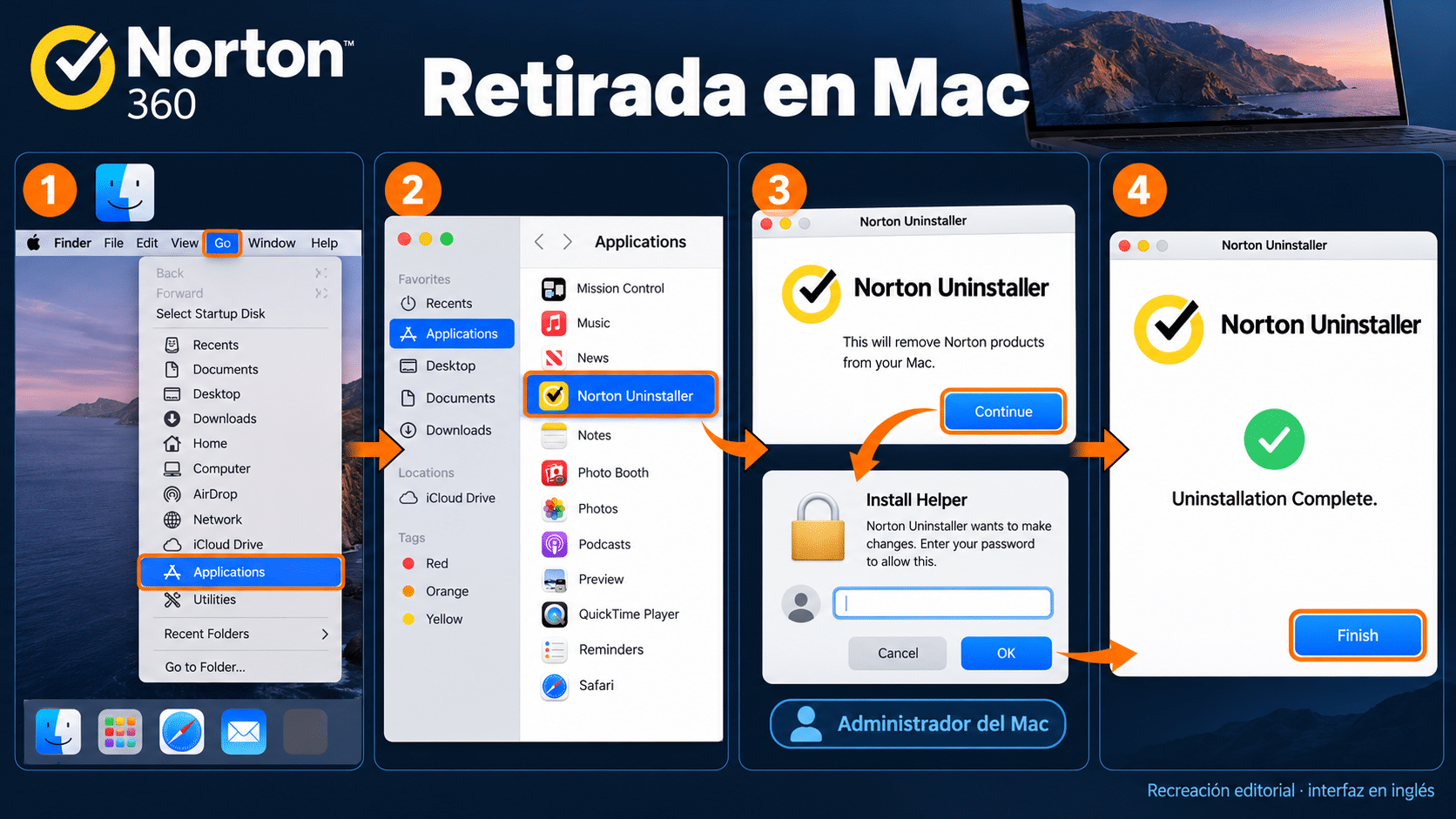
Recreación editorial en inglés, como la documentación: Aplicaciones → Norton Uninstaller → autorización local → Finish.
“Por completo” incluye revisar aplicaciones separadas
Norton Private Browser: cuidá tus marcadores y datos
Norton aclara que su removedor de seguridad no retira Norton Private Browser. La FAQ oficial del navegador explica su desinstalación independiente. En Windows podés volver a appwiz.cpl, seleccionar Norton Private Browser y ejecutar su asistente. Confirmá la aplicación exacta antes de aceptar.
Prestá atención a la casilla de datos de navegación: la ayuda advierte que el desinstalador puede borrar marcadores, contraseñas e historial de forma predeterminada. Si pensás reinstalar y conservarlos, desmarcá la eliminación de datos cuando la opción esté presente. Si vas a migrar de navegador, prepará primero tus datos. Quitar un navegador y después preguntarse dónde quedaron los marcadores es un método bastante eficiente para complicarse la tarde.
Extensiones: revisá cada navegador y cada perfil
Una extensión puede seguir instalada aunque ya no uses la suite. En Chrome, abrí el menú de tres puntos → Extensiones → Administrar extensiones, ubicá el complemento concreto y elegí Quitar cuando corresponda. En Edge, entrá en Extensiones → Administrar extensiones y revisá lo mismo. La ayuda de retirada de Norton Password Manager documenta esas rutas para ese complemento.
No elimines Password Manager sólo por compartir marca si todavía lo usás y necesitás sus datos. Deshabilitar una extensión sirve para diagnosticar; quitarla es una decisión diferente. Revisá los perfiles adicionales del navegador y la sincronización si reaparece. Si dice que está administrada por una organización, consultá a TI en vez de alterar políticas para forzar la retirada.
Norton Family y otras apps: no agrupes permisos distintos
Norton Family tiene su propia desinstalación. En Windows se selecciona desde la lista de programas y solicita el correo y la contraseña de la cuenta parental. Hacelo como responsable autorizado. Recuperá la cuenta si corresponde; una utilidad de limpieza no sustituye esa autorización.
Si ves Norton VPN, AntiTrack u otra aplicación separada que querés retirar, identificá nombre, plataforma y ayuda correspondiente. No supongas que Remover cubre toda la familia comercial. El objetivo práctico es saber qué queda y por qué: podés conservar conscientemente un gestor de contraseñas aunque hayas cambiado de antivirus. “Todo Norton fuera” y “sólo quitar el antivirus” son decisiones distintas.
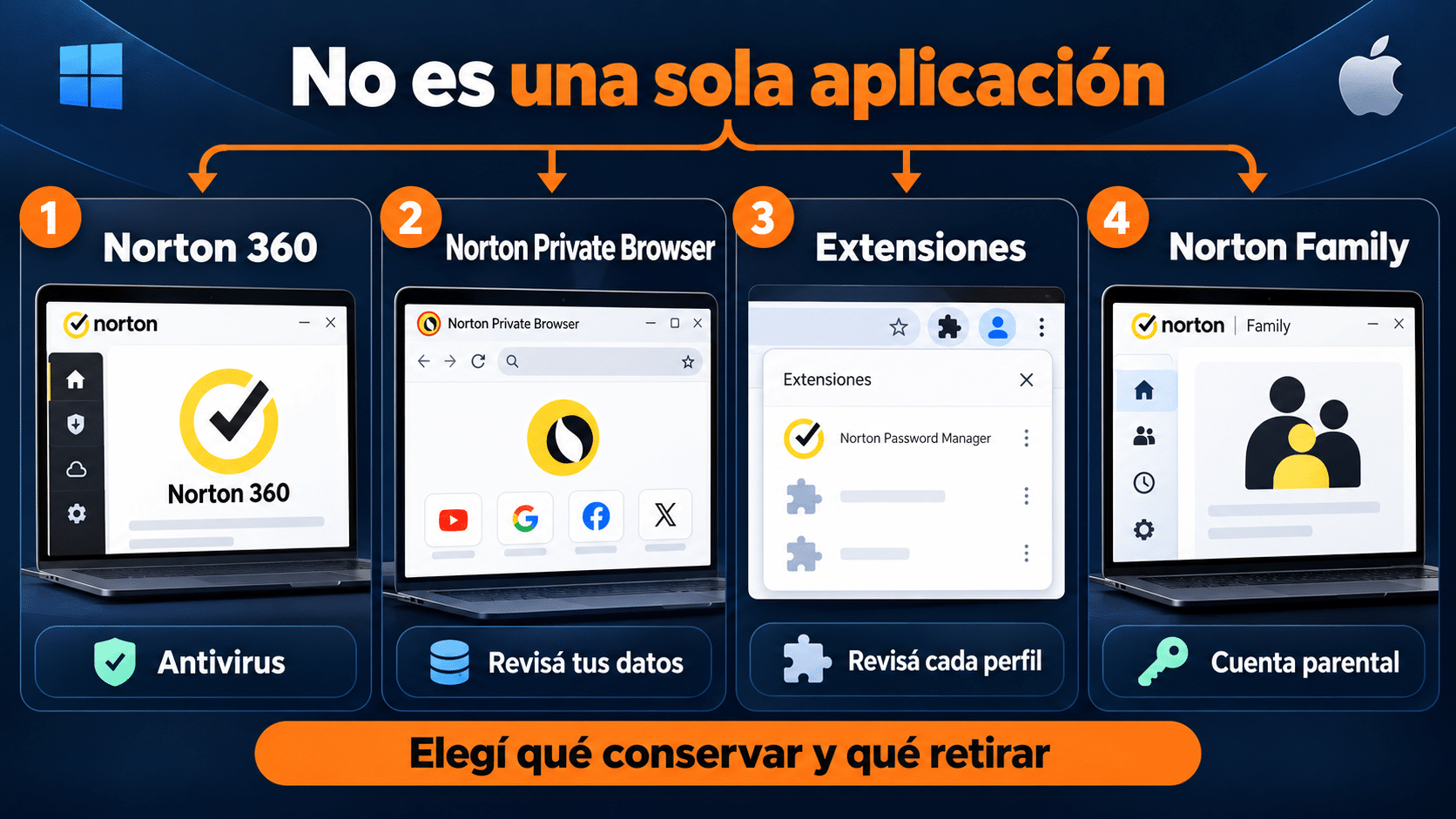
Esquema editorial de componentes; Norton Family se ejemplifica en Windows. El removedor del antivirus no sustituye la revisión del navegador, sus datos ni las credenciales parentales.
Desinstalar no detiene una renovación automática
La retirada de la aplicación es una operación en tu computadora. La renovación se administra en la cuenta o con quien te factura. Norton lo advierte expresamente: desinstalar no cancela automáticamente la suscripción. Mirá la fecha y el estado real, sin deducirlos porque desapareció el icono o porque una licencia vino de una tienda.
- Entrá en tu cuenta Norton desde el sitio oficial y abrí Mis suscripciones. Identificá el plan correcto, especialmente si hay varios productos o compras.
- Si querés detener futuros cargos y existe renovación habilitada, seguí Cancelar renovación de suscripción o Administrar renovación. La ayuda de Norton para detener renovaciones describe la confirmación del cambio.
- Comprobá el mensaje final y conservá evidencia de la gestión. Si pagaste mediante un tercero, revisá también sus condiciones y el canal responsable del cobro.
Cancelar renovación, solicitar reembolso y eliminar tu cuenta tampoco son equivalentes. La política de Norton distingue compras directas de las facturadas por terceros. Para un cargo ya realizado, reuní comprobante y fecha y consultá la política aplicable. No necesitás borrar tu cuenta para que el antivirus deje de ejecutarse en esta PC.
Dos métodos TCD para gestionar apps y revisar restos en Windows
El removedor oficial sigue siendo la primera respuesta a un Norton 360 dañado. Las siguientes herramientas aportan selección de aplicaciones, historial y revisión de restos, útiles si además querés retirar Norton Private Browser u ordenar otras instalaciones. No prometemos que quiten cualquier controlador Norton, ni que encontrar residuos signifique que la protección siga activa. Elegí una, con un trabajo concreto; no hace falta ejecutar ambas sobre la misma PC.
IObit Uninstaller 14 Pro · 1 PC · 12 meses
Conviene si desinstalás software con frecuencia y querés revisar qué se retiró y qué candidatos quedaron. Frente a la lista básica de Windows, agrega análisis de residuos y seguimiento de desinstalaciones. La ficha oficial de la versión 14 acredita gestión de programas, extensiones y restos. El derecho seleccionado cubre una PC por doce meses; no lo extrapoles a Mac o a todo el hogar.
- Instalá la versión correspondiente desde el proveedor oficial y activá tu derecho según la entrega. Abrí Programs/Programas y buscá Norton Private Browser u otra app independiente que hayas decidido quitar.
- Verificá nombre y editor, cerrá esa aplicación y seleccioná sólo esa entrada. Elegí Uninstall/Desinstalar. Revisá las opciones previas: preferí un punto de restauración disponible y evitá la eliminación automática de restos para este diagnóstico.
- Completá el asistente original. En el caso del navegador, decidí conscientemente qué hacer con los datos. Si falla por componentes activos de Norton 360, detené esta ruta y usá su removedor oficial.
- Inspeccioná los candidatos residuales por ruta y pertenencia. Quitá sólo los que puedas atribuir a la aplicación retirada; dejá sin seleccionar elementos dudosos y datos que quieras conservar.
- Consultá Options → Uninstall history para revisar el resultado. Reiniciá si lo pide y contrastá lista de aplicaciones, navegador y protección antes de darlo por terminado.
El manual de IObit documenta selección, opciones e historial. Es una ayuda en línea que puede mostrar una versión más reciente: usá los equivalentes disponibles en 14 y no asumas funciones nuevas de otra generación. Si querés esa gestión habitual en tu PC, consultá IObit Uninstaller 14 Pro. Para quitar una sola instalación que ya salió bien, la vía gratuita alcanza.
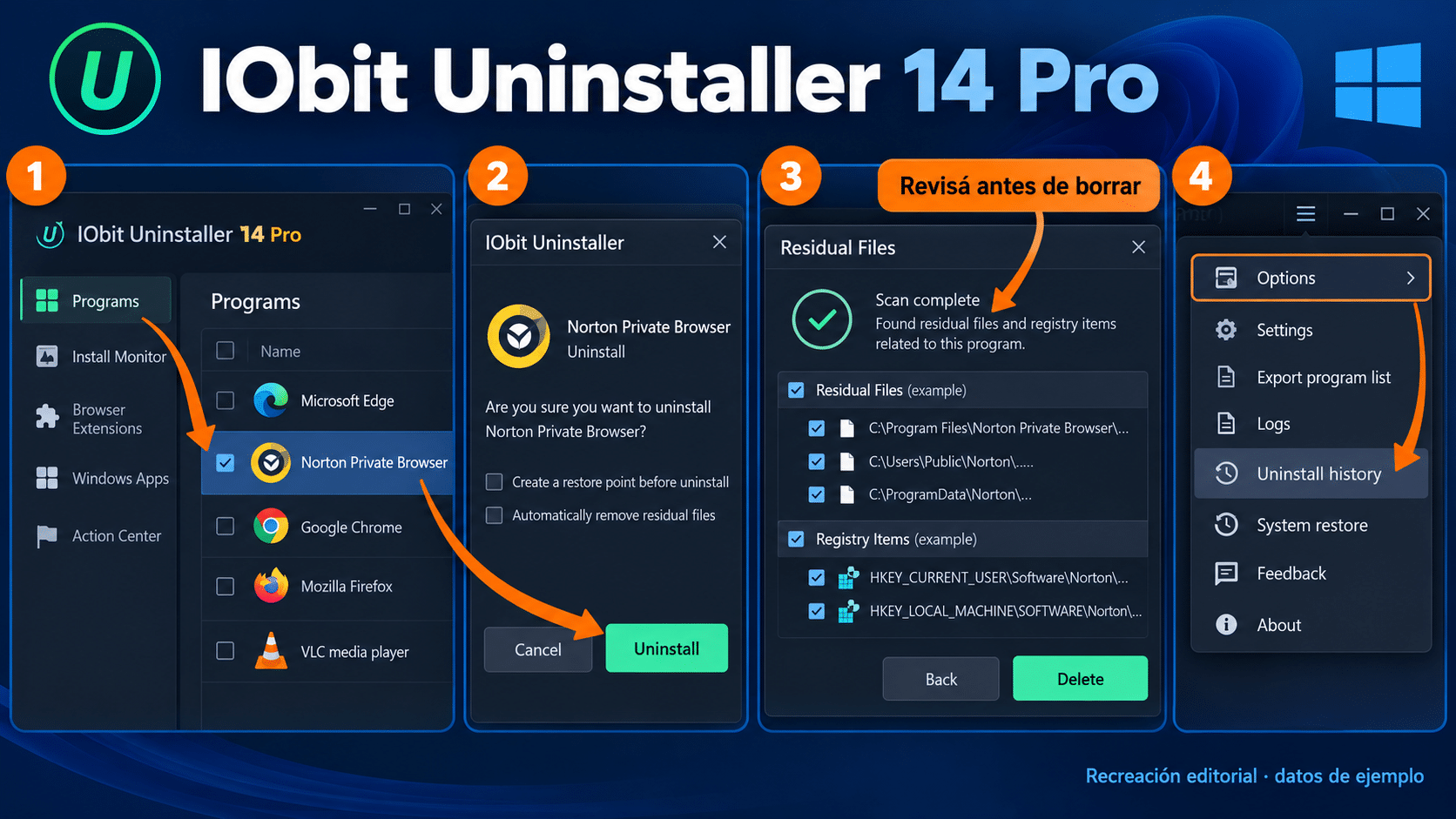
Recreación editorial: selección individual, revisión y comprobación. El historial ayuda a documentar; no certifica la retirada de controladores.
Ashampoo UnInstaller 14 · 1 PC · permanente
Conviene si preferís gestionar instalaciones y sus registros con un derecho permanente para esa versión. Frente al desinstalador básico de Windows, ofrece registros de cambios, revisión posterior y administración de complementos. No reconstruye mágicamente un registro completo de una instalación que nunca monitoreó. Sus requisitos oficiales excluyen ARM y exigen administración e internet para activación y verificaciones periódicas.
- Abrí UnInstaller 14 en una PC compatible y entrá en Applications/Aplicaciones. Filtrá por el nombre exacto del programa independiente que querés quitar, por ejemplo Norton Private Browser.
- Seleccioná únicamente esa aplicación y elegí Uninstall/Desinstalar. Revisá la limpieza profunda, activada de forma predeterminada según su manual; para decidir después, desactivala antes de continuar.
- Completá el asistente del programa, incluida la elección de conservar o eliminar datos cuando aparezca. No confundas Delete entry con desinstalar: ese comando quita la entrada de la lista y deja la aplicación.
- En Uninstalled/Desinstalados revisá el registro disponible y la opción de limpieza posterior si corresponde. Conservá los elementos dudosos; un registro previo sólo existe si realmente se generó.
- Si tu objetivo era una extensión identificada, Browser plug-ins permite localizarla y retirarla con el navegador cerrado. Reabrí después el navegador y comprobá el complemento y la lista de aplicaciones.
El manual específico de UnInstaller 14 respalda esos módulos y distingue eliminar una entrada de ejecutar la desinstalación. Permanente describe el uso de esa versión, no actualizaciones mayores ilimitadas ni funcionamiento sin sus requisitos. Si la gestión de instalaciones y complementos te aporta valor, elegí Ashampoo UnInstaller 14 para una PC; conservá el removedor Norton para fallos de su antivirus.
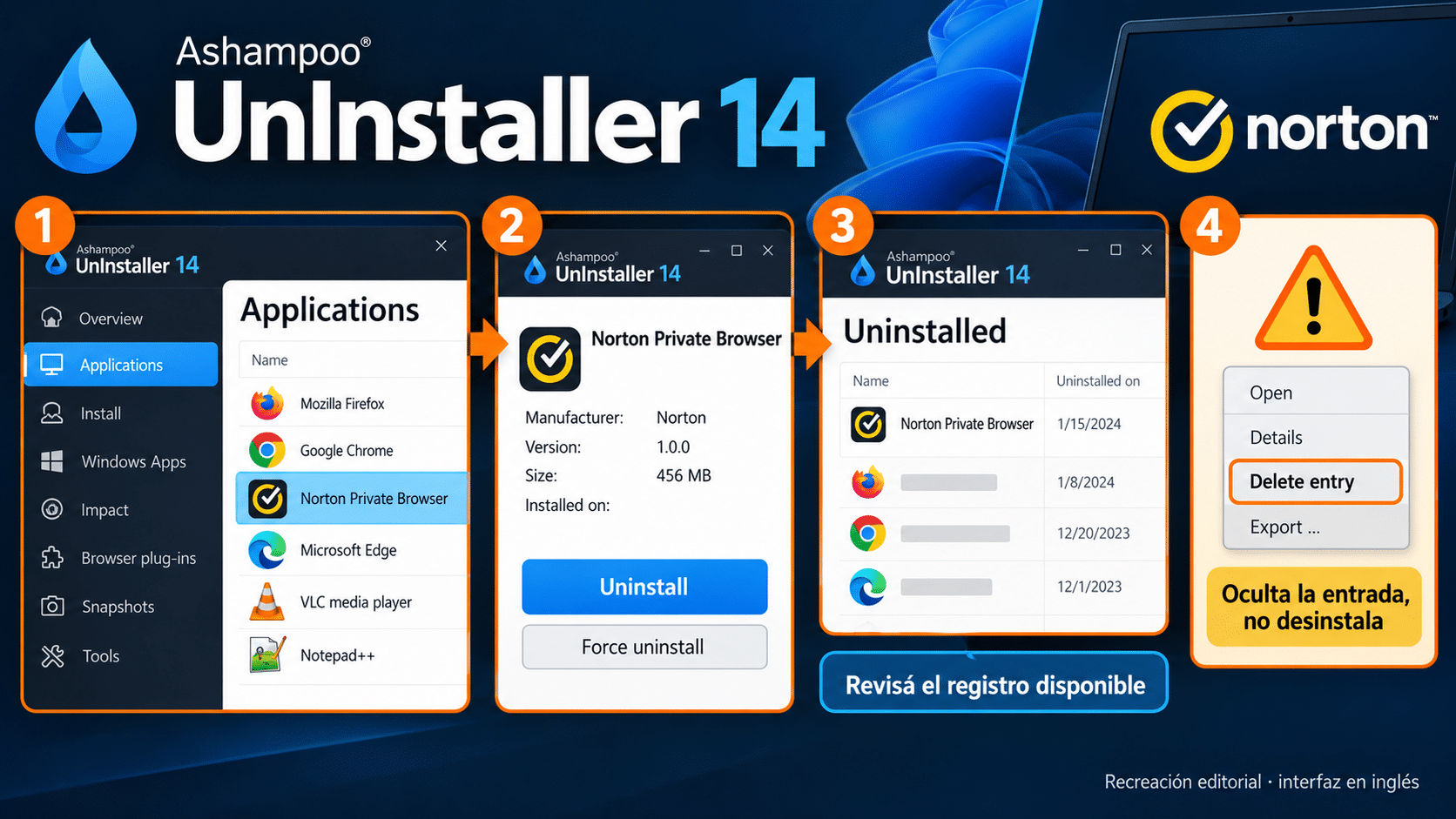
Recreación editorial con fechas y datos ilustrativos: desinstalar y revisar el registro son acciones útiles; ocultar la entrada no retira el programa.
Cómo comprobar que terminó y que seguís protegido
En Windows, después del reinicio comprobá la ausencia de la entrada de Norton 360 y abrí Seguridad de Windows desde Inicio. Revisá el proveedor antivirus reconocido y el estado de Protección contra virus y amenazas. Si elegiste quedarte con Microsoft Defender, asegurate de que esté habilitado, actualizado y que complete un examen. No des por hecho que todo quedó activo sólo porque Windows abrió normalmente.
Microsoft recomienda comprobar Defender y firewall al retirar otro antimalware y advierte sobre conflictos de varios antivirus. Si vas a usar una suite diferente, completá su instalación oficial y verificá su estado. Nuestra comparativa de antivirus para Windows 11 te ayuda a elegir sin convertir esta retirada en una compra obligatoria.
En Mac, comprobá que el desinstalador informó finalización y revisá aplicaciones y complementos restantes según tu decisión. Mantené macOS y tus apps actualizados; no uses un botón de Defender de Windows como comprobación para otro sistema. En ambos casos probá una página habitual y tus aplicaciones de trabajo. Si aparece un error nuevo, anotá el mensaje, sistema y paso que lo precedió antes de seguir limpiando.
Seis problemas frecuentes y qué hacer
1. Norton sigue apareciendo después de quitarlo
Reiniciá si estaba pendiente y fijate qué nombre aparece. Norton Private Browser o una extensión no prueban que Norton 360 siga instalado. Si la entrada del antivirus persiste o el asistente falló, usá Remover y guardá el resultado. No borres la entrada para que la lista parezca resuelta.
2. Norton vuelve a instalarse
Revisá si elegiste Reinstalar en Remover. Esa rama prepara justamente otra instalación. Si querés retirarlo, usá la opción Eliminar. Si el regreso proviene de una herramienta del fabricante de la PC o de una política de empresa, identificá ese origen antes de repetir la retirada.
3. El desinstalador pide contraseña
Identificá quién la pide: administración de Windows, administrador del Mac o cuenta parental de Norton Family. Son permisos distintos. Usá recuperación o el responsable correspondiente. No pruebes limpiadores para eludir una autorización ni entregues tu contraseña a una web que promete “desbloquear” la desinstalación.
4. Una extensión reaparece en el navegador
Revisá el perfil donde está instalada, la sincronización y si figura administrada. Una cuenta diferente puede tener su propio conjunto de extensiones. Confirmá el nombre exacto y evitá restablecer todos los navegadores sin preparar marcadores y acceso a tus cuentas. Si es administrada, pedí ayuda a TI.
5. Windows avisa que no hay protección
No ignores el aviso ni lo cierres para que la pantalla quede limpia. Abrí Seguridad de Windows y comprobá el proveedor y las acciones pendientes. Si pretendías usar Defender, verificá que se habilite; si elegiste otro antivirus, completá su instalación. Si Norton aún bloquea la transición, retomá su retirada oficial.
6. Me cobraron aunque ya lo desinstalé
La aplicación y la facturación se gestionan por separado. Revisá quién procesó el cargo, fecha, renovación y cuenta. Conservá comprobante y confirmación de cancelación si existe. Un limpiador no devuelve dinero ni modifica una suscripción; corresponde al canal de facturación y a sus condiciones.
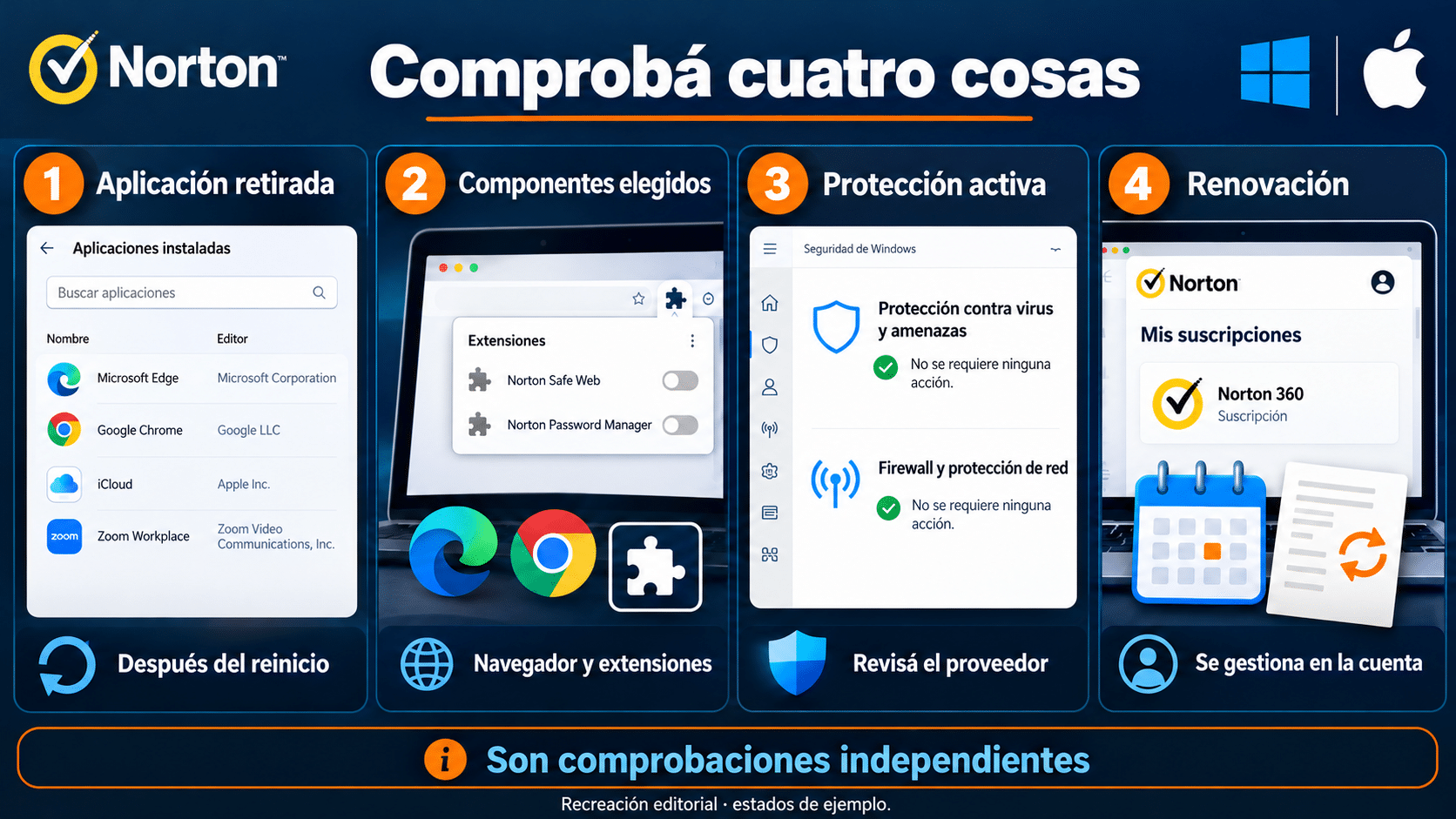
Cuatro comprobaciones independientes: retirada, componentes, protección y estado de renovación. Una sola marca verde no demuestra las cuatro.
Qué opción usar según el trabajo pendiente
| Situación | Ruta | Ventaja | Límite decisivo |
|---|---|---|---|
| Norton 360 funciona en Windows | Desinstalador normal | Gratis y directo | Reiniciar y comprobar |
| La retirada falla | Norton 360 Remover | Herramienta del fabricante | Eliminar y reinstalar son opciones distintas |
| Mac personal | Norton Uninstaller | Ruta específica de macOS | Administrador local |
| Navegador o Family separados | Asistente propio | Decisión por componente | Datos y credenciales |
| Gestión frecuente en una PC | IObit Uninstaller 14 Pro | Restos e historial | Doce meses; no sustituye Remover |
| Registros y complementos en una PC | Ashampoo UnInstaller 14 | Derecho permanente de esa versión | Sin ARM; no sustituye Remover |
La compra tiene sentido por el trabajo adicional que vas a hacer con el software. La retirada de Norton dispone de una vía gratuita oficial. Si querés comparar protección para después, nuestra comparación de Norton y McAfee trata esa otra decisión. Primero cerrá la desinstalación; después elegí el proveedor con el equipo en un estado comprobable.
Preguntas sobre desinstalar Norton
¿Norton 360 Remover es gratis?
Es la herramienta oficial de retirada que Norton ofrece desde su soporte. No necesitás adquirir otro antivirus ni una utilidad comercial para descargarla desde esa página y seguir el procedimiento. Evitá los anuncios que cobran por conseguir un removedor disponible oficialmente.
¿Eliminar Norton borra mis documentos?
La retirada del antivirus no se plantea como un formateo. Aun así, prepará los datos vinculados a sus servicios. En particular, Private Browser tiene una elección de datos de navegación que puede eliminar marcadores e historial. Guardá primero lo que necesitás conservar.
¿Tengo que usar el modo seguro siempre?
No. Empezá con la desinstalación normal. Si falla, seguí Remover; su documentación contempla modo seguro como recuperación ante errores. No traslades automáticamente los requisitos de ESET Uninstaller a Norton: cada herramienta tiene su propio procedimiento.
¿Sirven IObit y Ashampoo en Mac?
Los dos productos seleccionados aquí son para Windows. No compres ninguno para ejecutar el método de Mac. En macOS usá Norton Uninstaller y la ayuda oficial correspondiente a tu versión, con la autorización administrativa necesaria.
¿Cuál de los dos desinstaladores TCD conviene?
IObit 14 Pro encaja en una PC con gestión frecuente de software e historial durante su período anual. Ashampoo 14 ofrece registros y complementos con derecho permanente para esa versión y sin ARM. Elegí según el uso posterior; ninguno es requisito para retirar Norton.
¿Puedo reinstalar lo que ya pagué?
Si conservás una suscripción válida y un dispositivo compatible, recuperá el acceso a tu cuenta y descargá desde allí. Comprobá fecha y derecho antes de comprar otro código. La opción Reinstalar de Remover responde a ese objetivo, diferente de dejar Norton fuera del equipo.
¿Desinstalar libera una plaza o cancela mi cuenta?
No tomes la ausencia local como confirmación de esos cambios administrativos. Revisá los dispositivos y la suscripción en tu cuenta, y gestioná lo necesario por ese canal. La operación local, las plazas y la renovación deben comprobarse por separado.
¿Una carpeta residual significa que Norton sigue protegiendo?
No alcanza para afirmarlo. Puede contener registros o datos conservados. Contrastá la lista de aplicaciones y, en Windows, el proveedor antivirus activo. Revisá restos sólo con pertenencia comprobable; borrar más archivos no equivale a tener un diagnóstico mejor.
Herramientas TCD enseñadas en esta guía
Estos productos corresponden a los métodos de gestión de aplicaciones anteriores. Podés consultar también la categoría Herramientas de Tu Código Digital. Elegí una utilidad compatible con tu PC y tu trabajo; la retirada oficial de Norton sigue disponible sin compra.
Terminá con una PC comprobada, no sólo con menos iconos
En Windows probá la retirada normal y reservá Remover para el fallo; en Mac seguí Norton Uninstaller. Revisá las aplicaciones independientes que realmente querés sacar, protegé tus datos y comprobá el antivirus que queda activo. Si además necesitás gestión de instalaciones, elegí IObit o Ashampoo por ese trabajo. Finalmente, revisá la renovación por separado si tu intención era detener cargos futuros.
Contanos dónde se trabó Norton
Si te trabaste, escribinos con una captura del error. Te ayudamos por correo y WhatsApp en 9–23 hs (ARG). Entrega siempre por correo email.