Cuánto cuesta Revit: precios y alternativas en 2026


Si querés saber cuánto cuesta Revit, Autodesk publica una referencia de USD 3.005 por año o USD 380 por mes para un usuario en su sitio estadounidense, consultado el 16 de octubre de 2026. El total de tu compra depende del país, los impuestos, el plazo y la modalidad. También podés comparar Flex para uso ocasional, Revit LT para arquitectura individual y acceso educativo gratuito si sos elegible. El primer ahorro es elegir bien: comprar BIM como quien compra un cargador suele salir bastante más caro.
Elegí por uso: para trabajo frecuente compará suscripción anual y Revit 2025 de TCD; para días aislados, Flex; para arquitectura individual, Revit LT; para estudiar, Education; para mirar un modelo, Autodesk Viewer. La opción de TCD es para un equipo Windows y un año, con guía y soporte; antes de contratarla, confirmá la modalidad y el permiso que necesitás. No confundas acceso al programa con autorización para cualquier trabajo.
Acá vas a calcular un presupuesto defendible, distinguir un equivalente mensual de una cuota real y probar el flujo que necesitás antes de comprometer un año. Si ya tenés acceso asignado por tu estudio o universidad, revisalo primero: pagar dos veces no mejora el modelo, sólo el gasto.
Contenido y ruta rápida
- Precio mensual, anual y de tres años
- Costo por persona y por proyecto
- Cuándo conviene Flex
- Revit LT y AEC Collection
- Estudiantes, prueba y visor gratuitos
- Método práctico con Revit 2025 de TCD
- Qué comprobar antes de pagar
- Errores de presupuesto
- Comparación de opciones
- Preguntas frecuentes
- Producto recomendado
- Próximo paso
Cuánto cuesta la suscripción de Revit
La FAQ oficial de suscripción de Revit muestra USD 380 mensuales, USD 3.005 anuales y USD 9.020 para tres años. Son referencias publicadas en dólares estadounidenses, no una cotización de Argentina, México ni del precio de nuestra tienda. Guardá la fecha junto a cualquier comparación: un número sin país ni vigencia es bastante decorativo.
| Modalidad | Referencia en USD | Cómo leerla |
|---|---|---|
| Mensual | 380 por mes | Contratación por períodos mensuales |
| Anual | 3.005 por año | Compromiso anual; confirmar forma de cobro |
| Tres años | 9.020 por el plazo | No equivale a una compra permanente |
| Anual dividido por doce | 250,42 al mes aproximadamente | Equivalente matemático; no cuota mensual ofertada |
Estos cálculos propios permiten comparar plazos con la misma base. Doce mensualidades de USD 380 suman USD 4.560. Frente a USD 3.005 anuales, la diferencia es USD 1.555, antes de impuestos y sin considerar promociones. A cambio, el pago mensual reduce el compromiso cuando un trabajo dura poco o todavía no sabés si habrá continuidad.
El precio de tres años citado no representa automáticamente una rebaja frente a repetir tres veces el anual: 3 × 3.005 da USD 9.015. Tampoco podés asegurar que el anual conservará ese precio en futuras renovaciones. Por eso conviene comparar la oferta vigente completa, las condiciones del plazo y la previsibilidad que te aporta, en lugar de dar por hecho que “más años” significa “más descuento”.
Para un encargo de cuatro meses, la referencia mensual suma USD 1.520. Para ocho, USD 3.040: ya supera ligeramente el anual publicado. Ese cruce entre el séptimo y el octavo mes sirve como orientación aritmética, no como orden de compra. Si necesitás sólo algunos días dentro de esos meses, compará también Flex; si necesitás atención diaria, la estabilidad de acceso pesa más.
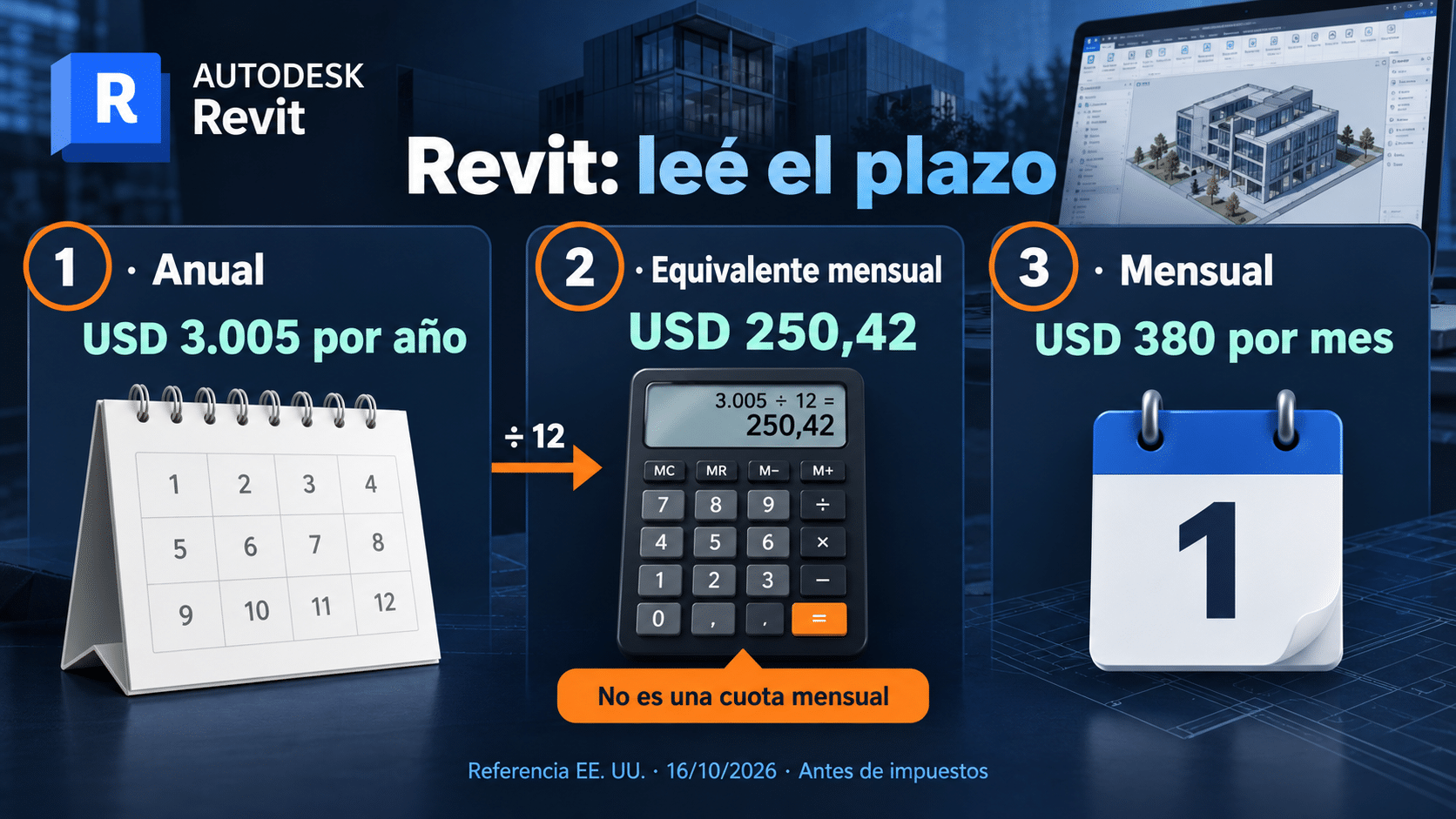
Dividir el anual por doce ayuda a comparar; no transforma el contrato anual en doce cuotas. El recorte de aplicación es una recreación editorial contextual, no una captura de tu equipo.
Calculá el costo por usuario y por proyecto
Empezá por escribir qué vas a entregar. No es lo mismo revisar un RVT, hacer documentación arquitectónica individual o coordinar arquitectura, estructuras e instalaciones con otras personas. Después anotá cuántos usuarios necesitan editar, cuántos meses usarán el programa y qué versión exige el proyecto. Con esas cuatro respuestas el presupuesto empieza a parecerse al trabajo real.
Un profesional independiente
Supongamos que vas a usar Revit todo el año para seis encargos. Repartir la referencia anual de USD 3.005 entre seis da unos USD 500,83 de software por encargo. Es una distribución interna del gasto, no un precio de licencia por proyecto ni una tarifa que debas cobrarle al cliente. Sumá tus horas, equipo, almacenamiento, complementos y margen por separado.
Si sólo aparecen dos encargos, esa misma división pasa a USD 1.502,50 por proyecto. No cambió la suscripción: cambió cuánto trabajo absorbe el costo fijo. El análisis útil consiste en revisar la carga de trabajo probable y hacer un escenario conservador. Que el programa sea buenísimo no garantiza que tus próximos doce meses vengan llenos de obras.
Un estudio con varios usuarios
Para tres personas con necesidad de acceso anual, 3 × USD 3.005 da USD 9.015 de referencia. El cálculo presupone tres puestos equivalentes; no es un paquete de tres ni autoriza a compartir una cuenta. Un usuario que sólo comenta planos puede tener una necesidad distinta de quien modela todos los días. Separar esos roles evita comprar edición completa para tareas de revisión.
Consultá al administrador antes de sumar puestos. La asignación oficial de productos se gestiona desde Autodesk Account: el administrador elige el producto y asigna acceso a usuarios identificados. Un correo de compra recibido por administración no demuestra por sí solo que el arquitecto ya tenga el software asignado.
Lo que debe decir una cotización comparable
- Producto y edición exactos: Revit, Revit LT o una colección identificada.
- Versión necesaria y disponibilidad de descarga para esa cuenta.
- Usuario o equipo cubierto, plazo y finalidad permitida.
- Importe total, moneda, impuestos y condiciones de renovación.
- Servicios adicionales que realmente vas a usar, incluidos los de colaboración.
- Soporte, entrega y documentación de la compra.
Si también presupuestás CAD, nuestra guía de cuánto cuesta AutoCAD te ayuda a calcularlo por separado. No sumes dos suscripciones sin verificar primero qué incluye tu contrato actual o una colección comercial concreta.
Flex: pagar por días de uso también exige hacer cuentas
La página oficial de Flex indica que Revit consume 10 tokens por ventana de 24 horas de uso. Se compran tokens por adelantado y se asigna acceso a los usuarios. El consumo depende del producto utilizado; abrir otra aplicación puede generar otro cargo. No es un cronómetro que facture sólo los minutos que moviste el mouse.
La tabla oficial de tarifas Flex muestra USD 30 diarios estimados para Revit, usando una referencia de USD 3 por token. Esa base sirve para estimar consumo: el precio del paquete, los impuestos y las condiciones de compra pueden cambiar el desembolso. Además, los tokens vencen a los 365 días; comprar “por las dudas” puede terminar en saldo sin aprovechar.
- Contá días de acceso por persona. Usá el historial de trabajos si existe; no presupuestes por cantidad de archivos.
- Multiplicá por diez. Diez ventanas de uso de Revit representan 100 tokens para ese usuario.
- Estimá el consumo monetario. A USD 3 por token, 100 tokens equivalen a USD 300 de consumo ilustrativo.
- Compará el paquete disponible. El dinero que debés adelantar puede superar el consumo previsto. Revisá vencimiento y otras aplicaciones.
- Controlá el uso real. Cerrá el programa cuando terminás y revisá los reportes de consumo; una aplicación abierta no se convierte en gratuita porque te fuiste a merendar.
Con esa referencia, 50 días de uso suman USD 1.500 estimados y 100 días, USD 3.000. El anual publicado de USD 3.005 queda cerca de ese segundo escenario. Es un cruce de cálculo, no un umbral universal: paquetes, descuentos, impuestos y patrones de acceso pueden moverlo. Usá tu precio real por token y tu cotización anual, no sólo este ejemplo.
Flex puede encajar cuando un especialista interviene en días puntuales. Para quien abre Revit casi todos los días, la suscripción evita estar contando ventanas y suele merecer una comparación más favorable. En una empresa podés evaluar una mezcla de puestos frecuentes y usuarios ocasionales, manteniendo cada acceso correctamente asignado.
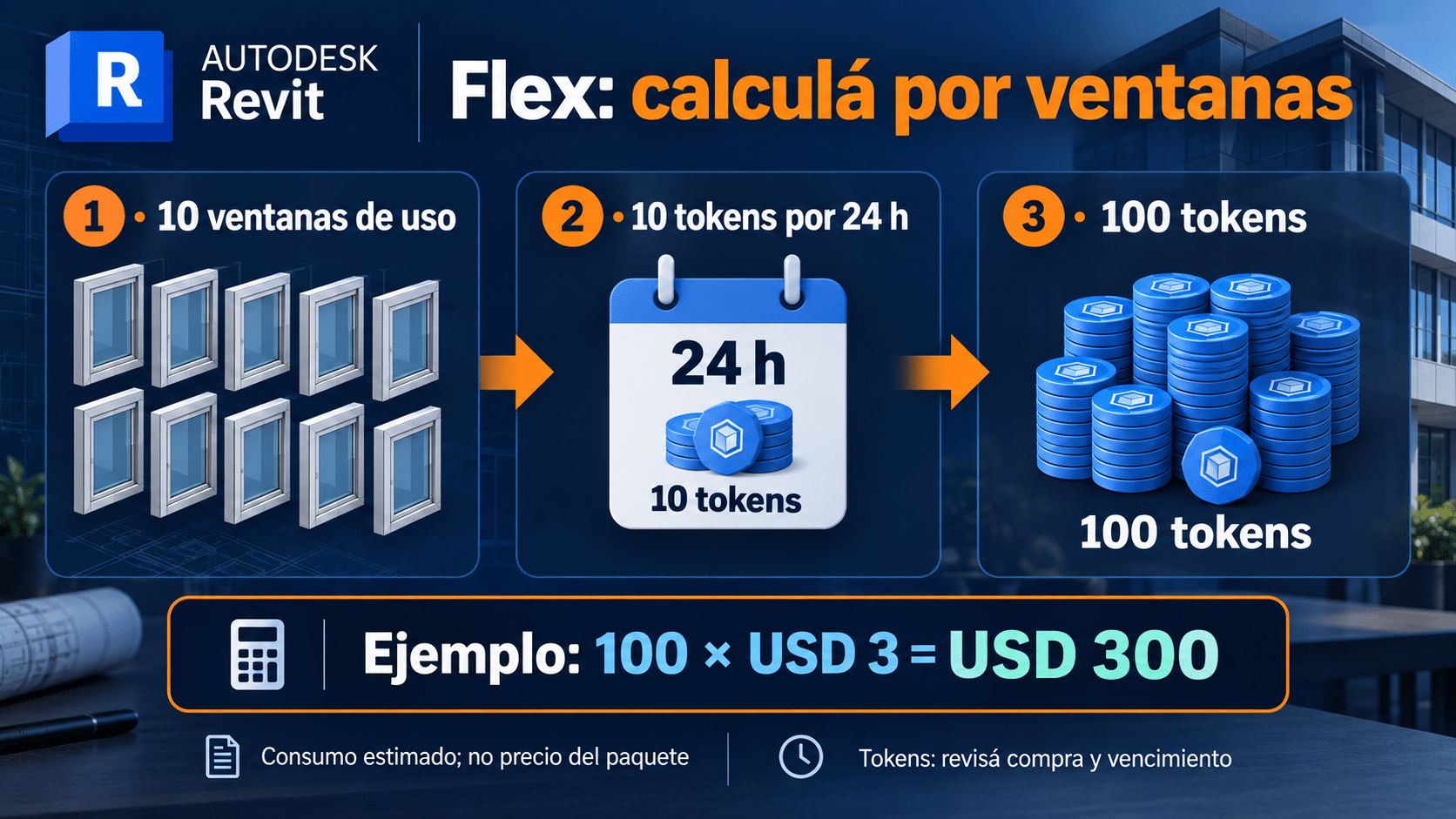
Ejemplo de consumo: diez ventanas de uso equivalen a cien tokens. El precio del paquete se consulta aparte.
Revit LT y AEC Collection: elegí por entregable
Revit LT para arquitectura individual
Revit LT apunta al modelado y la documentación arquitectónica en un flujo individual. Puede tener sentido para un profesional o estudio pequeño que produce plantas, cortes, elevaciones y láminas desde un modelo, sin necesitar todas las capacidades de Revit completo. El ahorro sirve cuando las funciones que resignás no forman parte del trabajo.
La diferencia decisiva es el alcance. Revit completo incorpora herramientas de trabajo compartido, MEP y capacidades avanzadas que LT no ofrece de la misma manera. Si el contrato del proyecto exige colaboración sobre un modelo central o un flujo específico de ingeniería, verificá esa exigencia antes de elegir LT. “También abre modelos” no significa “resuelve el mismo encargo”.
Pedí el precio vigente de LT para tu región y compará el total del plazo. Algunas páginas muestran un valor “por mes” calculado sobre el anual: aplicá la misma lectura que al Revit completo. En esta guía no fijamos una cifra de LT porque el importe del checkout depende de la selección y la región; eso evita mezclar una referencia visible con un total que todavía no cotizaste.
AEC Collection cuando necesitás varias herramientas
La lista oficial de software de AEC Collection permite comprobar qué aplicaciones reúne esa colección, incluido Revit. Si tu flujo necesita también AutoCAD o Civil 3D, compará el paquete contra comprar cada acceso por separado. El ahorro tiene que salir de herramientas que usarás, no del número de logos en la página.
No equipares cualquier producto llamado “Apps Collection” con AEC Collection. Antes de pagar, necesitás la composición exacta, los permisos y la asignación que corresponde a tu cuenta. Tampoco deduzcas que una colección habilita varios usuarios simultáneos. Una oferta puede reunir varias aplicaciones para una persona y seguir requiriendo otros puestos para el resto del estudio.
Para entender la diferencia de fondo entre CAD y BIM, la comparación de AutoCAD y AutoCAD LT sirve como complemento de elección de herramientas de dibujo. Revit añade otra forma de organizar el proyecto; no se elige sólo porque el archivo final se vea más tridimensional.
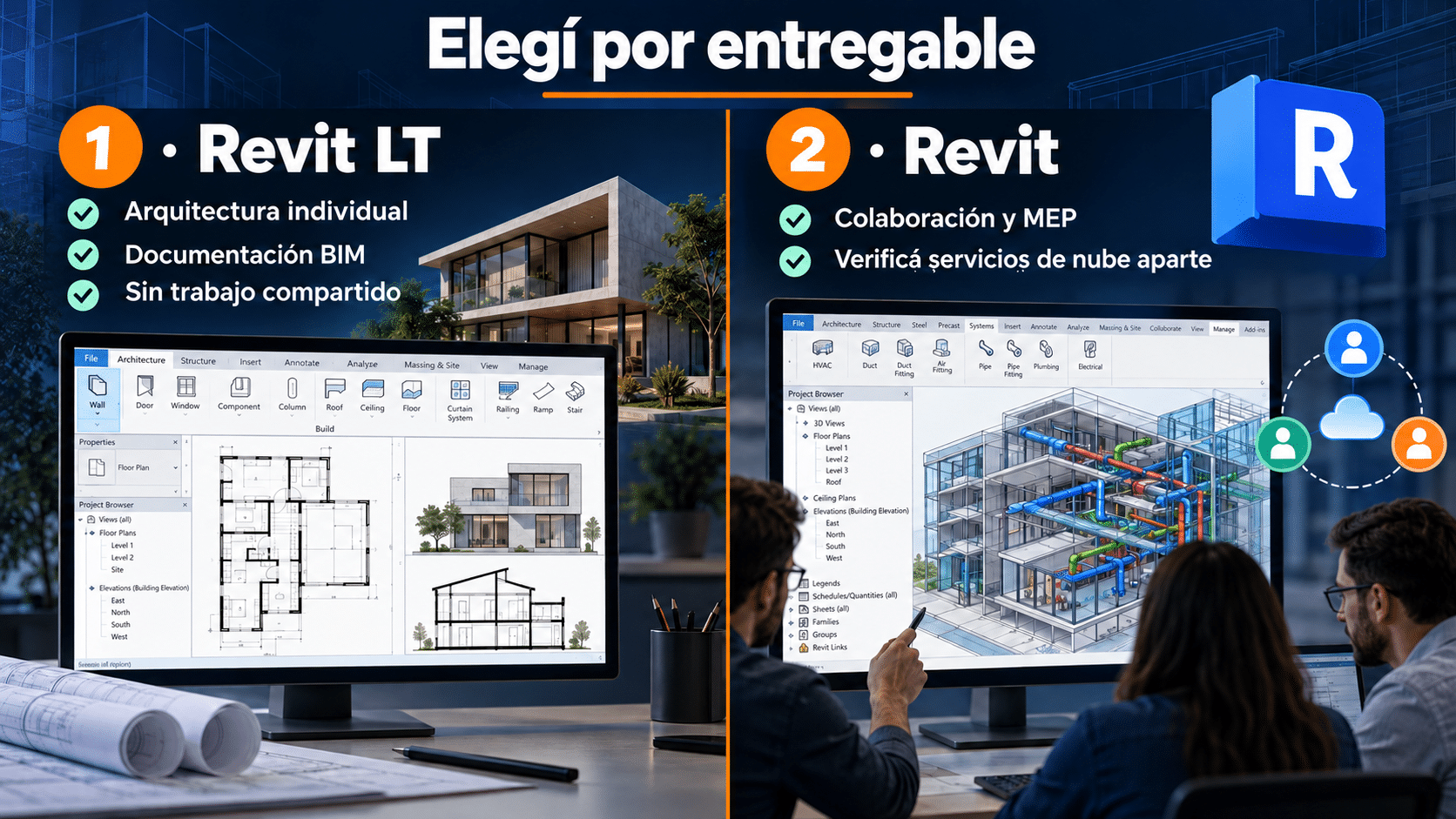
Definí primero la capacidad que exige el entregable. Una alternativa más económica deja de ahorrar si obliga a rehacer el flujo. Interfaces recreadas con fines editoriales para ilustrar arquitectura y MEP.
Qué podés resolver gratis o con un acceso que ya tenés
Education para quienes cumplen la elegibilidad
El catálogo educativo oficial de Autodesk ofrece acceso a estudiantes y docentes elegibles. La explicación del plan Education describe acceso gratuito de un año, renovable mientras conserves la elegibilidad, para fines educativos. Pagar a un tercero no cambia esas condiciones ni transforma el permiso académico en comercial.
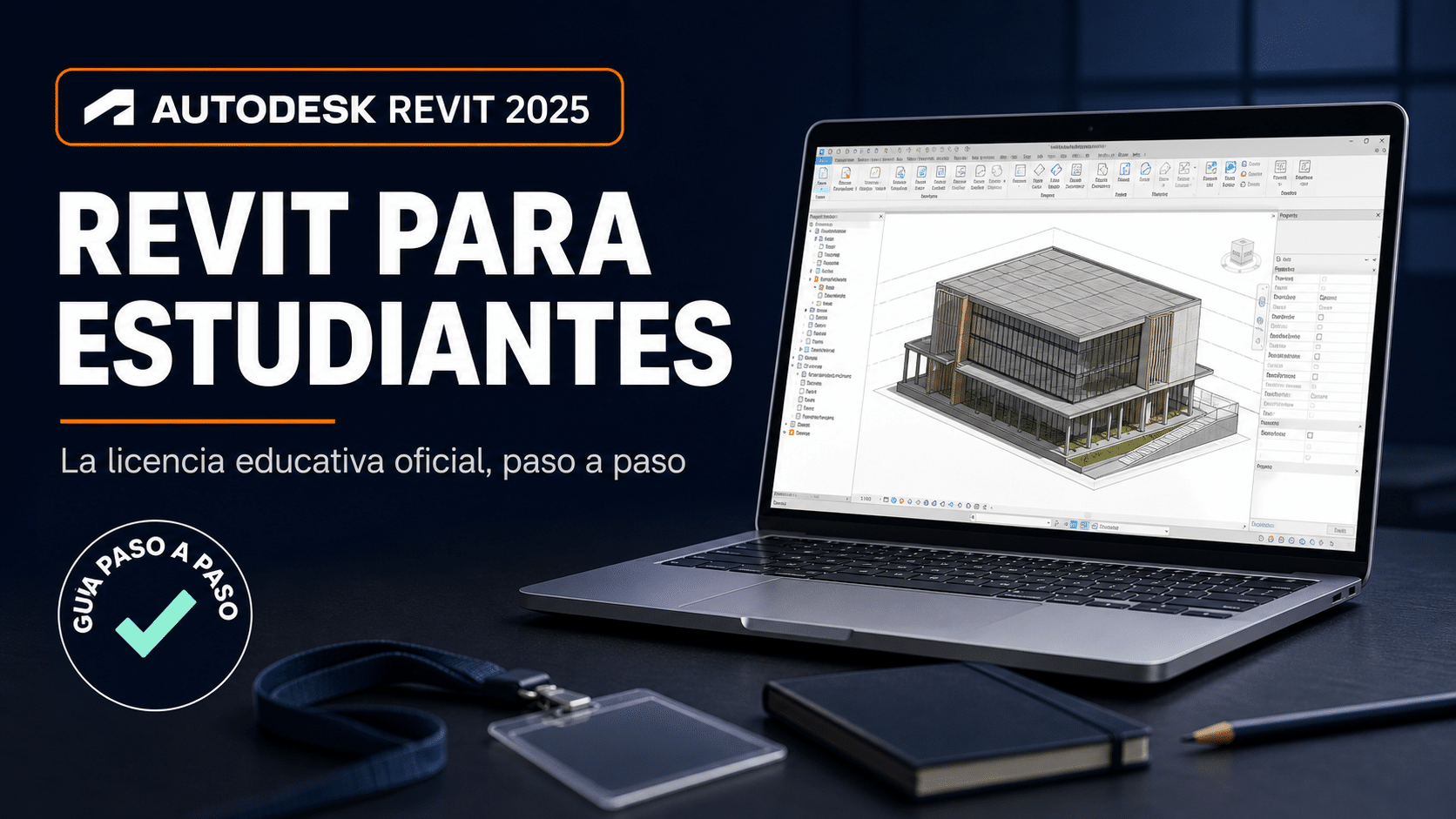
Si estás cursando, empezá por esa vía y prepará la documentación que te soliciten. Si el trabajo es para un cliente, necesitás una modalidad que permita ese uso, aunque también seas estudiante. Nuestra guía de Revit para estudiantes desarrolla el trámite específico; acá la decisión es presupuestaria: no compres acceso que Autodesk puede darte gratis por tu situación real.
Prueba oficial para evaluar el flujo
La prueba oficial de Revit permite evaluar el programa durante un plazo limitado; Autodesk describe normalmente 30 días y debés confirmar la duración que te muestre el formulario vigente. Revisá si te pide medio de pago y si hay renovación automática. La prueba no se extiende indefinidamente ni reemplaza un contrato adecuado para uso continuo.
Aprovechala para una evaluación concreta: abrí una copia de un modelo representativo, comprobá que tu equipo responda y verificá la exportación o coordinación que necesitás. Una prueba con un archivo vacío dice poco de un proyecto pesado con vínculos y familias. Anotá qué funcionó y qué dependencia adicional apareció; eso convierte la prueba en una decisión de compra y no en treinta días de icono nuevo en el escritorio.
Viewer si sólo necesitás revisar
Autodesk Viewer es una opción gratuita de navegador para visualizar diseños compatibles, incluidos archivos Revit. Sirve para revisión y comunicación; no sustituye la edición BIM completa. Confirmá la compatibilidad del archivo y los permisos para subir información del proyecto a un servicio externo. En una empresa, las reglas de confidencialidad también forman parte de elegir la herramienta.
Recuperá el acceso existente antes de volver a comprar
Entrá a Autodesk Account con el correo correcto y revisá tus productos y servicios. Si pertenecés a un estudio, consultá al administrador por la asignación. Si cambiaste de cuenta, no supongas que el derecho se transfirió solo. Un problema de inicio de sesión se resuelve recuperando o asignando el acceso; comprar otro año puede dejarte con dos contratos y el mismo correo equivocado.
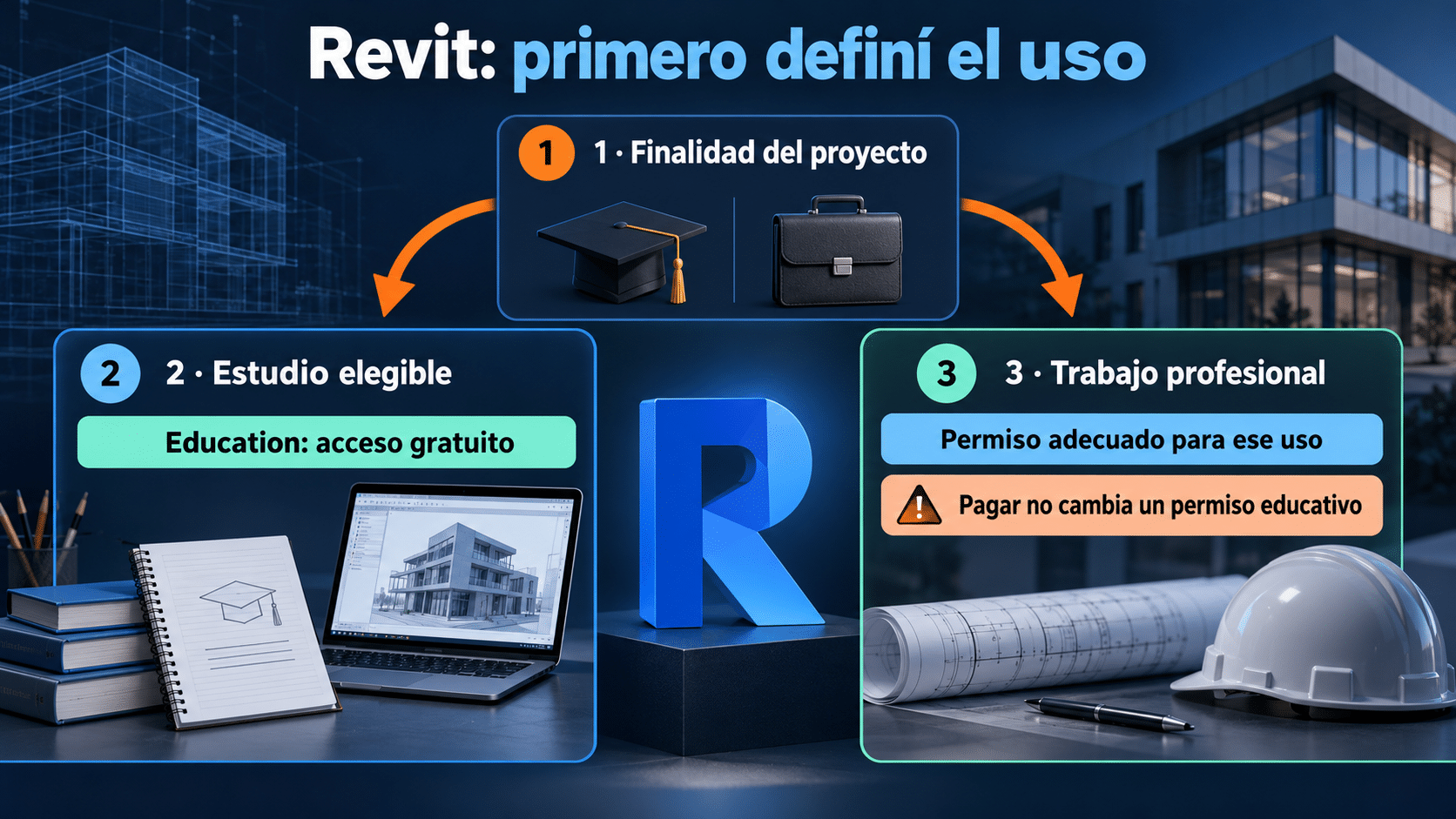
La finalidad determina el permiso: acceso educativo gratuito para elegibles, modalidad adecuada para el trabajo profesional. La aplicación de apoyo es una recreación contextual de ejemplo.
Cómo aprovechar Revit 2025 de TCD en un flujo real
Autodesk Revit 2025 — 1 PC, un año
Esta opción del catálogo tiene sentido si necesitás la versión 2025 en un equipo Windows y valorás contar con entrega por correo, guía y soporte de 9 a 23 hs ARG. Su ventaja frente a un visor gratuito es poder trabajar en el modelo con las funciones de Revit; frente a descargar una prueba por tu cuenta, ofrece acompañamiento para dejar el acceso contratado funcionando durante el plazo de la ficha.
Antes de comprar, confirmá finalidad permitida, cuenta de acceso y vigencia. La ficha indica un equipo y un año, pero eso por sí solo no demuestra una modalidad comercial. Si necesitás facturar trabajo profesional, pedí que el permiso quede claro en la oferta. Si sos elegible para Education, compará primero el acceso gratuito; el soporte de una tienda puede ayudarte, pero no te otorga derechos educativos por sí mismo.
El valor práctico de elegir 2025 aparece cuando el curso, el equipo de proyecto o un complemento exige esa versión. La ayuda oficial sobre apertura de archivos recuerda que los modelos no son compatibles hacia atrás: uno guardado con una versión posterior no se abre después en 2025 como si nada. Revisá ese punto antes de ahorrar en el acceso equivocado.
- Prepará la cuenta y la versión. Confirmá que Revit 2025 está asignado al usuario que lo utilizará. Desde Autodesk Account seleccioná el producto, la versión y el idioma disponibles; usá la descarga oficial. Si ya está instalado y corresponde a tu acceso, no reinstales por costumbre.
- Elegí un modelo de prueba compatible. Copiá un RVT local de 2025 o anterior autorizado para la evaluación. Si estás aprendiendo, usá los archivos del tutorial arquitectónico oficial. No hagas la primera prueba sobre el único original de un proyecto en producción.
- Abrí Revit 2025 y luego la copia. Desde Inicio, en Modelos, elegí Abrir; también podés usar Ctrl+O. Comprobá plantas y vista 3D. Para un archivo compartido de empresa, seguí el procedimiento del administrador; este ejercicio usa un modelo local sin trabajo compartido.
- Probá una edición acotada. En el ejercicio arquitectónico, seleccioná un muro y revisá sus propiedades; cambiá un parámetro apropiado de la copia y comprobá el resultado en planta y 3D. La documentación de familias y propiedades explica la diferencia entre parámetros de instancia y de tipo: un cambio de tipo puede afectar varios elementos.
- Guardá con otro nombre y reabrí. Usá Archivo → Guardar como para conservar el original; la ayuda oficial de guardado respalda esa ruta. Cerrá la copia, volvé a abrirla en 2025 y verificá que la modificación siga allí. Probá también la salida que exige tu trabajo antes de dar la compra por resuelta.
La comprobación final no es que desaparezca una ventana de inicio: es que puedas abrir, editar, guardar y recuperar un archivo compatible con el acceso correspondiente. Si el ejercicio funciona pero tu modelo real no, revisá versión, vínculos, complementos y requisitos del proyecto antes de adjudicarlo a la licencia.
Evaluá Revit 2025 de TCD si ese flujo y esa versión coinciden con tu necesidad y querés acompañamiento durante la puesta en marcha. Para el detalle de instalación, tenés la guía de instalación de Revit; usá siempre el método que corresponda al derecho realmente asignado a tu cuenta.
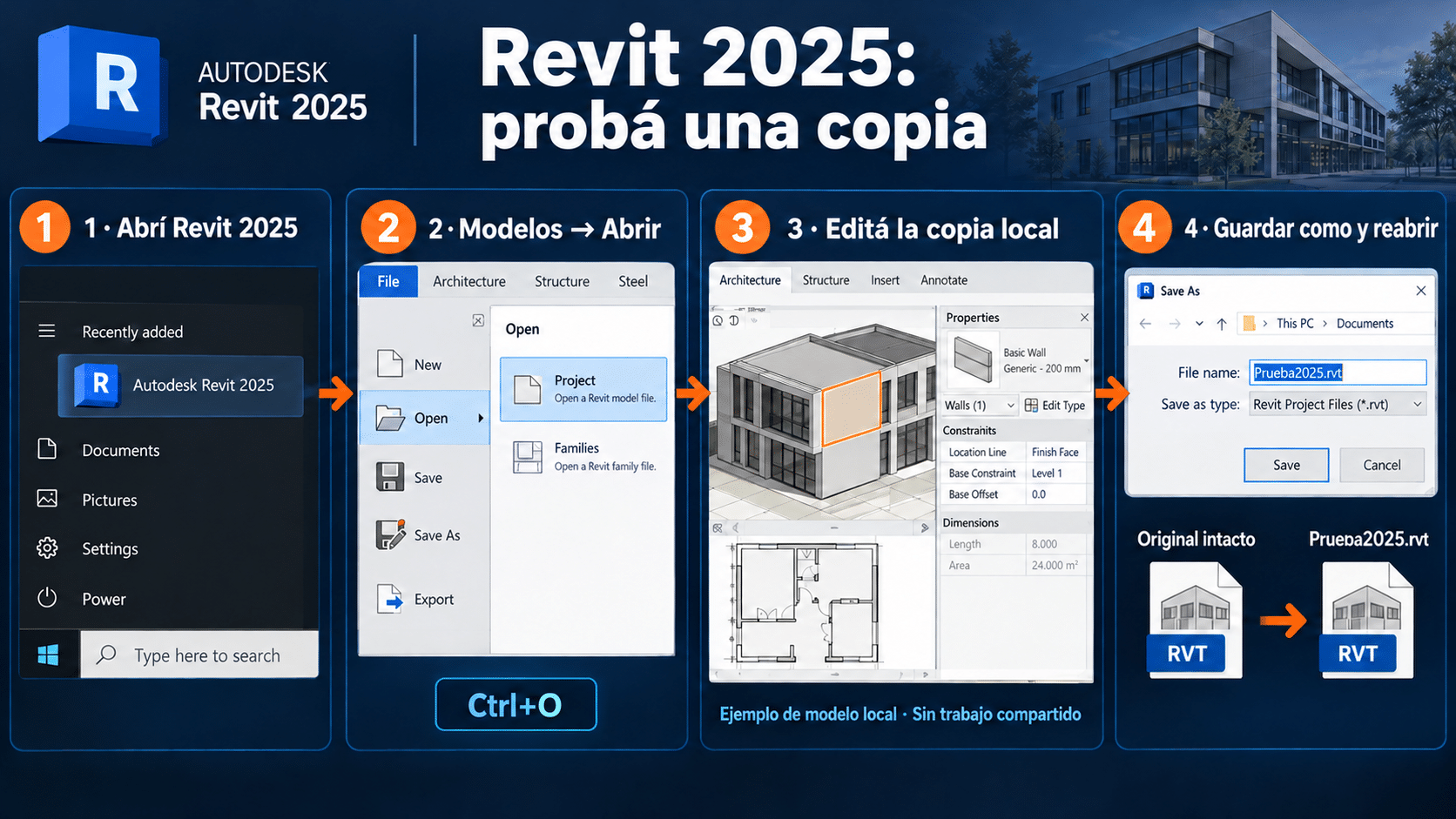
Recreación editorial de una prueba con modelo local de ejemplo: conservá el original y verificá el archivo guardado en la misma versión. Desde Inicio usá Modelos → Abrir; la alternativa ilustrada es File → Open → Project.
Qué comprobar antes de cerrar la compra
Reuní la oferta escrita, el permiso de uso, el total del plazo y la versión del proyecto. Si trabajás en una empresa, añadí quién administrará usuarios y qué servicios de colaboración necesita el equipo. Tener Revit no demuestra que todos los servicios de nube estén incluidos: verificá el contrato de cada flujo, especialmente cuando el proyecto pide una prestación concreta.
En lo técnico, confirmá Windows, memoria, almacenamiento y compatibilidad del equipo según la versión. Un acceso barato no corrige una PC insuficiente. En lo operativo, elegí un archivo representativo, definí una salida verificable y acordá quién puede autorizar la prueba. Así evitás comprar por una demostración que no se parece al trabajo real.
Guardá una captura o copia de la cotización con fecha y moneda, sin exponer credenciales. Registrá el vencimiento y revisá la renovación con anticipación. Si elegís Flex, anotá cantidad de tokens, costo del paquete y saldo que prevés consumir. El presupuesto que sirve dentro de tres meses es el que conserva esas condiciones, no sólo un importe recortado de una web.
Seis errores que inflan el presupuesto de Revit
1. Confundir equivalente mensual con cuota
Ves “por mes” y multiplicás sólo los meses que te interesan, aunque el precio dependa de contratar un año. Revisá el plazo y el total que aparece antes de pagar. Compará el mensual real con el anual completo; USD 250,42 es aquí una división de referencia, no una oferta de financiación.
2. Comprar 2025 para un modelo posterior
La versión más económica no ayuda si el cliente entrega un RVT guardado en una versión posterior. Pedí esa información al comienzo y probá una copia. No prometas convertir hacia atrás un modelo nativo; acordá la versión de trabajo o el intercambio adecuado antes de comprometerte.
3. Elegir LT sin revisar colaboración o ingeniería
El precio menor tapa una función decisiva que aparece recién durante el proyecto. Listá las tareas obligatorias y contrastalas con la edición. Si necesitás trabajo compartido o un flujo MEP, verificá el soporte específico de la opción elegida. El criterio es completar el entregable, no ganar la comparación de precios.
4. Presupuestar Flex como si fueran horas sueltas
Contás minutos y olvidás que la tarifa se organiza en ventanas de uso de 24 horas por usuario y producto. Armá el cálculo por ventanas previstas y contrastalo con el paquete. Revisá también saldo y vencimiento: consumo estimado y dinero adelantado son dos números diferentes.
5. Dar por incluido el acceso de todo el equipo
Hay una compra y tres personas esperan poder iniciar sesión con ella. Separá usuarios y revisores, confirmá puestos y asignaciones con el administrador. Si alguien sólo necesita ver el proyecto, evaluá una herramienta de revisión autorizada. Compartir la contraseña no reemplaza la contratación correcta.
6. Pagar sin aclarar el permiso o la renovación
La oferta dice un año, pero no aclara finalidad, cuenta o condiciones siguientes. Pedí esos datos por escrito antes de pagar. Si el acceso es educativo, su restricción sigue vigente aunque haya un pago de por medio; si el trabajo es profesional, la modalidad debe permitirlo. Para renovar, volvé a comparar la cotización real.
Qué opción conviene según tu caso
| Tu necesidad | Opción a evaluar | Ventaja | Límite clave |
|---|---|---|---|
| Edición frecuente | Revit anual | Acceso continuo durante el plazo | Compromiso anual y puesto por usuario |
| Encargo de pocos meses | Revit mensual | Menor compromiso inicial | Mayor suma si lo mantenés todo el año |
| Días aislados | Flex | Consumo según ventanas utilizadas | Compra anticipada y tokens con vencimiento |
| Arquitectura individual | Revit LT | Alcance centrado en documentación | Verificar funciones ausentes |
| Varias herramientas AEC | AEC Collection | Aplicaciones reunidas en una oferta | Composición, servicios y usuarios exactos |
| Curso o flujo fijado en 2025 | Revit 2025 de TCD | Versión concreta, guía y soporte | Un equipo, un año; confirmar permiso |
| Estudiar siendo elegible | Education | Acceso gratuito renovable | Uso educativo y verificación |
| Sólo revisar | Autodesk Viewer | Visualización gratuita en navegador | No reemplaza edición BIM |
Para decidir hoy, descartá primero las rutas que no cumplen el entregable y después compará el total de las restantes. Una herramienta gratuita puede ser la mejor solución para mirar; una suscripción puede ser la compra razonable para producir. La diferencia está en lo que tenés que hacer mañana, no en cuánto te entusiasma la ficha.
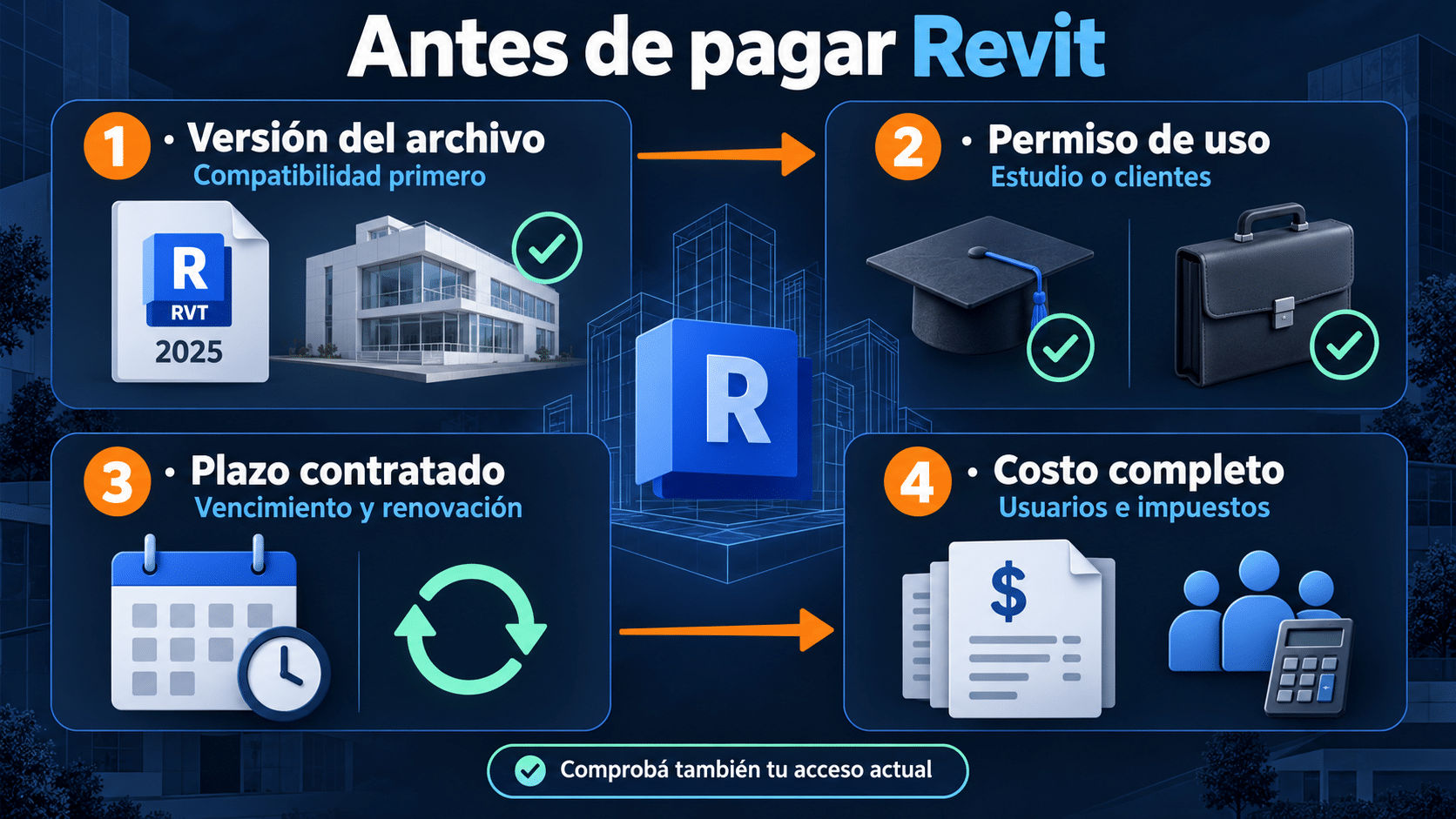
La oferta correcta tiene que encajar con el archivo, el uso permitido, el plazo y el presupuesto completo.
Preguntas frecuentes sobre costo y compra
¿Revit se compra una vez y queda para siempre?
Las nuevas ofertas de acceso de Autodesk funcionan por suscripción o por consumo con Flex. Una contratación de doce meses termina al vencer ese plazo; no se convierte en permanente. Si conservás un derecho antiguo, revisá sus términos concretos en vez de extrapolar esta comparación de ofertas actuales.
¿Comprar Revit 2025 cuesta necesariamente menos?
No por una regla general de Autodesk. Compará ofertas concretas con versión, plazo y permisos equivalentes. Una versión anterior puede ser la que necesita tu proyecto, pero también puede impedir abrir archivos posteriores. El número del año no demuestra por sí solo ahorro ni compatibilidad.
¿Puedo usar la educativa en un trabajo cobrado?
El plan educativo es para fines educativos y requiere elegibilidad. Si el proyecto es profesional o con fines de lucro, necesitás un permiso adecuado para ese uso. Estudiar y trabajar a la vez no elimina esa diferencia; elegí la modalidad según la actividad que estás realizando.
¿Hace falta pagar Revit para ver un archivo?
No siempre: evaluá Autodesk Viewer y comprobá si tu archivo y la política de información del proyecto permiten ese flujo. Ver un modelo y modificar sus elementos son tareas distintas. Si necesitás editar y guardar cambios nativos, un visor no reemplaza el programa.
¿Flex siempre sale más barato?
Depende de cuántas ventanas de uso consumas y del paquete que compres. Hacé dos cuentas: consumo previsto y desembolso inicial. Después compará contra la suscripción para el mismo período y usuario. Un saldo grande sin usar también es costo, aunque cada token parezca económico.
¿El precio incluye una PC para trabajar?
No. El acceso al software y el equipo son gastos separados. Presupuestá hardware, almacenamiento y respaldo según tus proyectos. Antes de pagar un plazo largo, evaluá un modelo representativo en el equipo que usarás; un programa abierto sin carga no demuestra rendimiento suficiente.
¿Comprar en TCD reemplaza la revisión de mi cuenta?
No: la guía y el soporte ayudan a resolver la puesta en marcha, pero el acceso debe corresponder al usuario, la versión y la modalidad contratados. Conservá la información de entrega y comprobá el producto asignado. Si ya tenías un derecho vigente, revisalo antes de contratar otro.
¿Qué pasa con el presupuesto cuando termina el año?
Se revisa con una nueva cotización y con tu uso real. Si hubo pocas jornadas, compará Flex; si trabajaste a diario, evaluá renovar el acceso continuo. Conservá copias autorizadas de tus archivos y prepará el cambio antes del vencimiento, sin asumir que el precio inicial seguirá igual.
Revit 2025 con guía y soporte
Si tu flujo requiere 2025, esta es la opción del catálogo que desarrollamos en el método práctico. Confirmá permiso, cuenta y vigencia antes de pagar. El precio actualizado está en la ficha; comparalo contra la cotización del mismo plazo y alcance.
También podés revisar el catálogo de diseño y arquitectura para encontrar herramientas que acompañen tu flujo. Sumalas sólo cuando resuelvan una tarea concreta: tener más aplicaciones no agrega más horas al día.
Elegí el acceso que tu proyecto necesita
Para uso frecuente, compará el total anual; para días aislados, calculá Flex; para arquitectura individual, revisá LT; para estudiar, comprobá Education. Si necesitás Revit 2025 en un equipo y valorás la guía y el soporte, evaluá la opción TCD con el permiso correspondiente. Cerrá la compra cuando puedas explicar qué cubre, cuánto dura y cómo vas a comprobar que funciona.
Contanos qué versión te pide el proyecto, cuántas personas van a editar y por cuánto tiempo. Con esos datos se puede elegir una ruta concreta sin comprar funciones que no vas a usar ni quedarse corto a mitad de la entrega.