Cuánto cuesta AutoCAD: precios y opciones en 2026


Cuánto cuesta AutoCAD depende de cómo lo uses: como referencia oficial de Estados Unidos consultada el 16 de octubre de 2026, AutoCAD figura a USD 2.095 por año o USD 260 por mes; AutoCAD LT, a USD 540 por año o USD 70 por mes. Son importes de referencia, antes de impuestos, sujetos a cambios y al país de compra. Para estudiantes elegibles existe acceso educativo gratuito. Y si dibujás sólo algunos días, Flex permite pagar por uso. La respuesta tiene varias ramas; la billetera agradece elegir antes de instalar.
Si trabajás para clientes, compará AutoCAD comercial, LT y Flex; si estudiás y sos elegible, empezá por Autodesk Education o evaluá AutoCAD 2026 y AutoCAD 2025 educativos de TCD con guía y soporte. Esas dos opciones educativas son para aprendizaje y uso no comercial: pagar por una publicación educativa no reemplaza la elegibilidad ni habilita trabajo profesional. Si ya tenés un acceso vigente, comprobalo antes de comprar otra vez.
Acá vas a armar un presupuesto por usuario, distinguir un equivalente mensual de una factura mensual y calcular cuándo conviene cada modalidad. Los precios comerciales citados proceden de las fichas oficiales de AutoCAD y AutoCAD LT. El importe definitivo se confirma en la cotización regional; no lo convierte en precio argentino una calculadora entusiasta.
Elegí qué necesitás calcular
- Precios y facturación mensual o anual
- El presupuesto completo, con ejemplos
- Cómo elegir y contratar para trabajar
- Flex: cuánto consume y cuándo conviene
- Alternativas gratuitas y derechos existentes
- Métodos con AutoCAD 2026 y 2025 de TCD
- Qué comprobar antes de pagar
- Errores que encarecen la compra
- Comparación de opciones
- Preguntas frecuentes
- Productos educativos con soporte
Precios de referencia: el mes no siempre se paga por mes
La siguiente tabla reúne las referencias publicadas por Autodesk para su tienda estadounidense. La consulta es del 16/10/2026; no es una oferta de TCD ni una cotización para todos los países. Autodesk advierte que sus precios sugeridos excluyen impuestos y pueden cambiar. Algunas páginas cargan el importe mediante contenido dinámico: si ves un casillero vacío, abrí las opciones de compra y pedí una cotización, sin rellenarlo con el número de una nota vieja.
| Producto | Plan anual | Plan mensual | Anual ÷ 12 |
|---|---|---|---|
| AutoCAD | USD 2.095 | USD 260 | USD 174,58 |
| AutoCAD LT | USD 540 | USD 70 | USD 45 |
Anual dividido por doce es una comparación matemática. No significa que te cobren doce cuotas de USD 174,58. El precio mensual promocionado como “desde” puede expresar el equivalente de otro plazo. Antes de pagar, buscá duración del compromiso, fecha de cobro, importe total y renovación. El asterisco no muerde, pero dejarlo sin leer sale bastante caro.
Si mantuvieras doce meses la referencia mensual de AutoCAD, el total sería USD 3.120: USD 1.025 más que la referencia anual. Para LT, doce meses a USD 70 suman USD 840, frente a USD 540 anuales. Son cálculos propios sobre las referencias anteriores; no incluyen impuestos, promociones ni cambios posteriores. El anual tiene sentido cuando necesitás continuidad, mientras que un proyecto corto puede justificar pagar más por mes y evitar meses que no vas a utilizar.
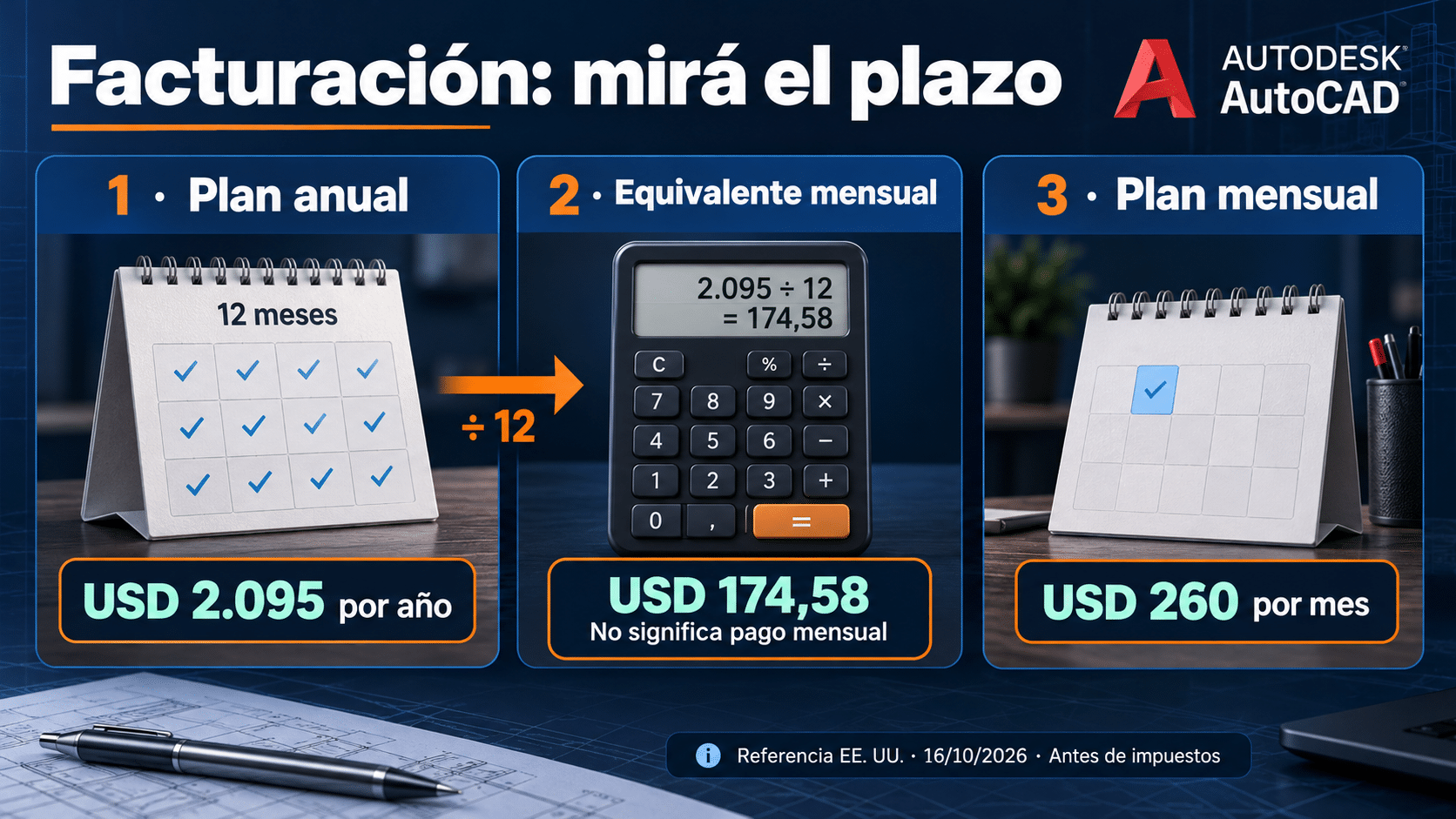
El equivalente mensual permite comparar; el plazo y el total de la cotización indican lo que realmente vas a pagar. Cifras ilustrativas con referencias oficiales de EE. UU. del 16/10/2026, antes de impuestos.
Calculá el costo completo por usuario y por proyecto
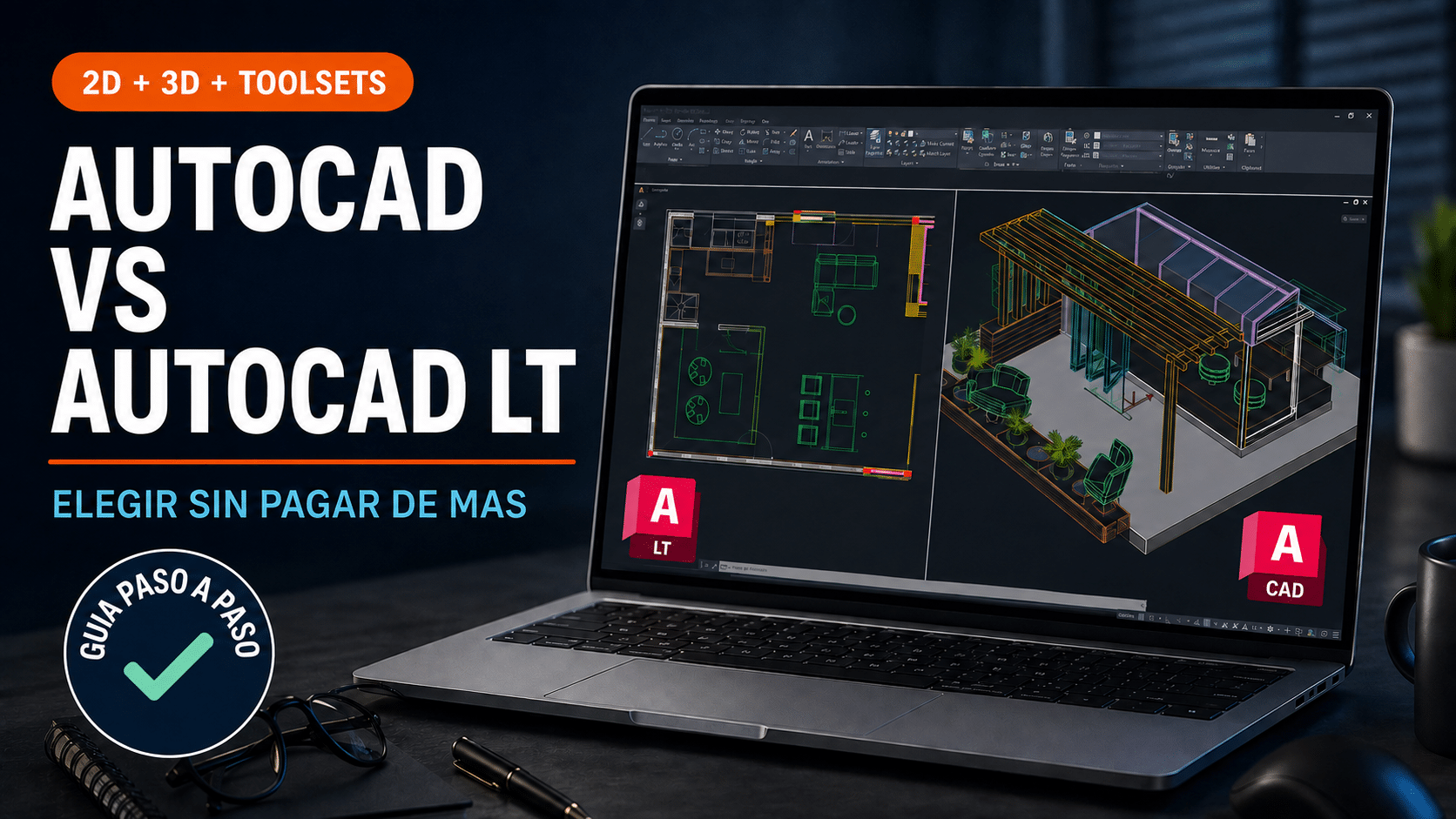
Una buena cuenta empieza por el trabajo, no por la versión más grande. Anotá quién usa el programa, durante cuántos meses y para qué entrega. Separá dibujo 2D, modelado 3D y herramientas específicas del estudio. Si sólo corregís planos 2D, LT merece una prueba. Si el trabajo requiere modelado 3D o un toolset, necesitás comprobar el producto completo. Nuestra comparativa entre AutoCAD y AutoCAD LT desarrolla las diferencias funcionales; acá las usamos para calcular el presupuesto.
Armá cuatro renglones: acceso al software, impuestos y gastos del medio de pago, preparación del equipo y tiempo de adaptación. En el primero poné la cotización real por usuario y por plazo. En el segundo, los conceptos que te informen el proveedor y tu medio de pago; no supongas una tasa universal. En el tercero, sólo mejoras necesarias del equipo. En el cuarto, horas de capacitación, adaptación de plantillas y pruebas de complementos. Esa última fila suele desaparecer de los presupuestos, hasta que aparece en la agenda.
Ejemplo: cuatro meses de trabajo continuo
Con la referencia de AutoCAD, cuatro mensualidades suman USD 1.040 antes de impuestos, menos que USD 2.095 por un año. Pero si el contrato se extiende, la cuenta cambia: ocho mensualidades son USD 2.080 y nueve son USD 2.340. El cruce está entre el octavo y el noveno mes, usando sólo estos importes. Esto no demuestra que siempre convenga el mensual ocho meses: una oferta regional, un compromiso diferente o la renovación pueden mover el resultado.
Ejemplo: dos puestos que documentan y uno que modela
Si los dos primeros usuarios pueden completar sus entregas con LT y el tercero necesita AutoCAD, la referencia anual sería USD 540 + USD 540 + USD 2.095 = USD 3.175. Tres AutoCAD completos sumarían USD 6.285. La diferencia matemática es USD 3.110 antes de impuestos. Es un escenario de decisión, no una recomendación de recortar funciones a ciegas: probá archivos, rutinas y compatibilidad antes de asignar las ediciones.
Para una persona independiente, el costo por proyecto puede estimarse dividiendo el gasto del período entre las entregas previstas. Con veinte proyectos y USD 2.095 anuales, la parte de software sería USD 104,75 por proyecto. No es tu tarifa ni tu ganancia; faltan horas, equipo y otros gastos. Si sólo terminás diez proyectos, esa parte se duplica. Usá escenarios conservadores, no la agenda soñada donde jamás se atrasa un cliente.
Ruta profesional: suscripción completa o LT según la entrega
Para trabajo comercial, elegí una modalidad que autorice ese uso. Las opciones educativas de esta guía no sirven para sustituirla, aunque permitan abrir el mismo DWG. AutoCAD completo aporta diseño 2D/3D y toolsets; LT se concentra en documentación 2D. No hace falta repetir toda la lista de funciones: la prueba decisiva es completar una entrega representativa sin perder operaciones necesarias.
- Prepará una copia de un proyecto real. Incluí DWG, referencias externas, fuentes, estilos de trazado y complementos. El archivo vacío de ejemplo rara vez descubre los problemas interesantes.
- Entrá en la tienda oficial regional. Elegí AutoCAD o LT, cantidad de usuarios y plazo. Comprobá que el presupuesto corresponde al producto exacto y al país desde el que vas a comprar.
- Probá antes de comprometer el año. La página oficial de pruebas anuncia quince días para AutoCAD y LT. Verificá el plazo mostrado al iniciar y sus condiciones de evaluación; no lo uses como acceso de producción indefinido.
- Ejecutá el circuito completo. Abrí, editá, ejecutá las rutinas necesarias, actualizá referencias y exportá el PDF. Registrá una función ausente como requisito, no como algo que seguramente aparezca después de pagar.
- Confirmá la compra y la asignación. Usá la cuenta correspondiente y, si trabajás en una empresa, coordiná con quien administra suscripciones. Guardá presupuesto, factura y fecha de renovación.
LT puede ser la compra eficiente para documentación 2D estable. AutoCAD completo merece el gasto cuando sus funciones entran en el proceso que realmente usás. Si una empresa ya te asigna acceso, consultá primero: la compra individual podría duplicar algo disponible. Y una licencia por usuario no significa una contraseña para toda la oficina; asignación y condiciones de uso deben coincidir con los términos contratados.
Flex: convertí días de uso en tokens
Autodesk Flex publica una tarifa de 7 tokens por día para AutoCAD. El cobro por uso diario corresponde a ventanas de veinticuatro horas, no a minutos trabajados. En la tabla estadounidense consultada, el token para compras de hasta 4.999 unidades figura a USD 3; eso da una referencia de USD 21 por ventana y usuario. Confirmá paquete, tarifa regional y disponibilidad antes de comprar.
El cálculo orientativo es días de uso × 7 × precio del token. Diez días darían 70 tokens y USD 210 a esa referencia; veinte, 140 tokens y USD 420. Son consumos estimados, no necesariamente el importe mínimo que podés pagar: los tokens se compran en cantidades ofrecidas por Autodesk. Si comprás más de lo que usás, el desembolso y el consumo efectivo serán distintos. Además, el saldo tiene un año de vigencia y no se arrastra indefinidamente.
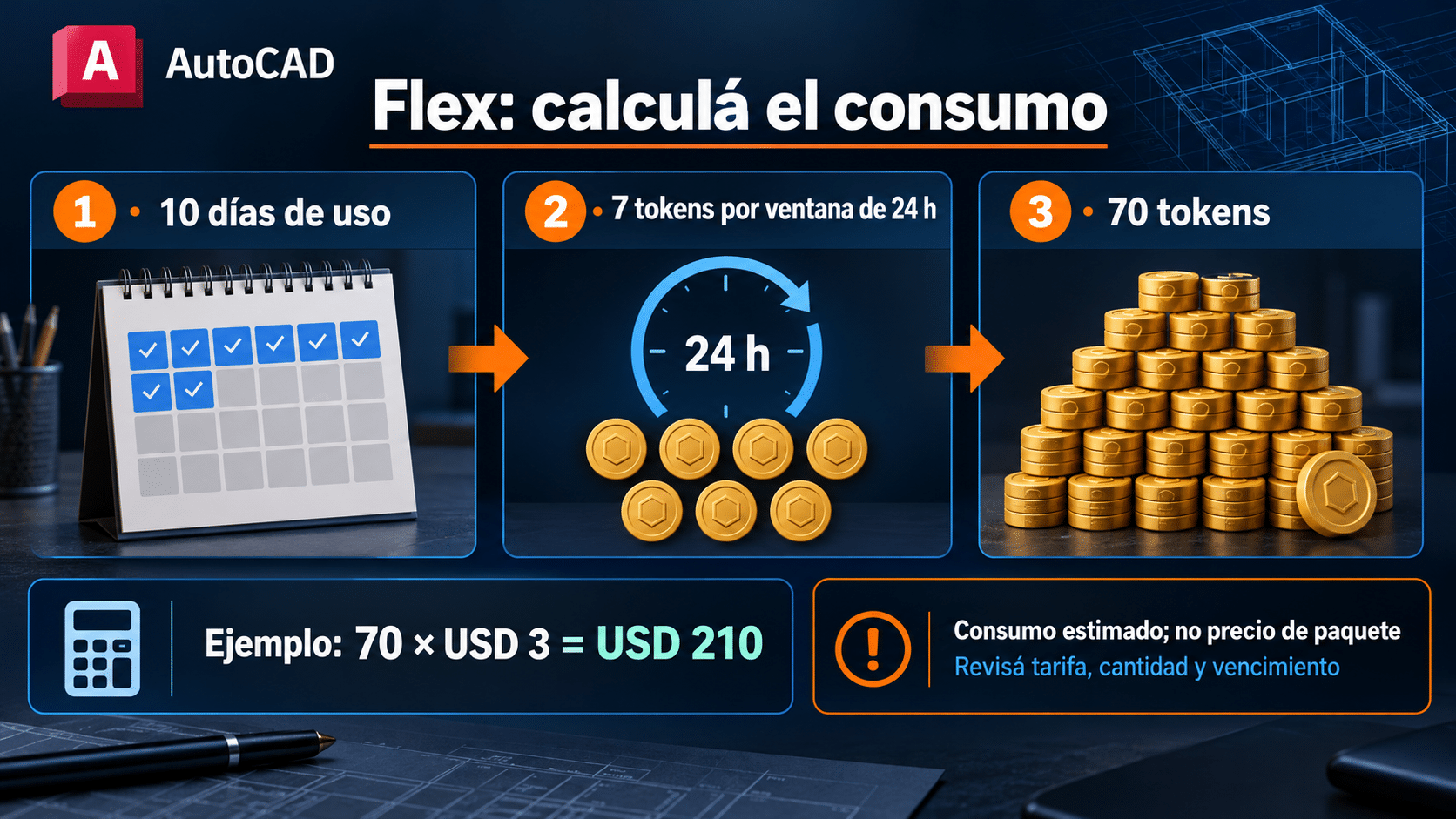
Flex se calcula por ventanas de uso y usuario. El ejemplo no representa una oferta de paquete ni un cobro por hora; verificá tarifas, cantidades y vencimiento.
Cómo usar Flex sin comprar saldo a ciegas
- Contá jornadas reales del último período. Separá los días en que abriste AutoCAD de los que sólo revisaste un PDF. Proyectá al año si vas a comparar contra una suscripción anual.
- Calculá tokens y presupuesto. Usá la tarifa vigente y agregá los productos adicionales si también consumen saldo. No todas las aplicaciones tienen la misma tarifa.
- Revisá el paquete que podés comprar. Contrastá desembolso, vigencia y saldo que probablemente quedaría sin usar. Un token comprado y vencido también forma parte del costo.
- Asigná usuarios en Autodesk Account. Limitá el acceso a los productos necesarios y explicá al equipo cómo se consume el saldo. Cerrar el producto al terminar ayuda a evitar consumo en ventanas siguientes.
- Revisá uso y gasto. Compará el consumo observado con la previsión. Si el trabajo se vuelve diario, recalculá una suscripción; la decisión inicial no es un juramento.
Con USD 21 por ventana, USD 2.095 anuales equivalen aproximadamente a cien días de consumo. Es un umbral aritmético propio, no una regla de Autodesk: usa un precio unitario concreto, ignora paquetes, impuestos y otras aplicaciones. Sirve para detectar cuándo investigar otra modalidad, no para prometer ahorro. La documentación de Flex junto a una suscripción también plantea combinar LT para el trabajo 2D habitual con AutoCAD completo ocasional, si esa combinación cubre tus tareas.
Qué podés resolver gratis y qué acceso quizás ya tenés
Si sólo necesitás consultar o convertir un DWG, DWG TrueView ofrece visualización y conversión gratuitas. No lo presupuestes como un editor completo. Pedir al autor un PDF también puede resolver una revisión que no requiere modificar geometría. El ahorro más grande a veces consiste en reconocer que tu tarea no necesitaba comprar CAD.
Para estudiar, el plan Education de Autodesk ofrece acceso anual gratuito a estudiantes elegibles, renovable mientras mantengan esa condición. Tiene funciones del software pago, con permisos educativos. No autoriza actividad comercial, profesional o lucrativa. Un curso o una cuenta de correo por sí solos no garantizan elegibilidad; revisá las condiciones de institución y rol.
- Entrá en el catálogo educativo oficial y elegí AutoCAD.
- Iniciá sesión con tu cuenta y completá la verificación solicitada usando datos reales.
- Con el acceso aprobado y el producto asignado, seleccioná versión y sistema operativo disponibles.
- Descargá desde Autodesk, instalá e iniciá sesión; guardá la fecha de vencimiento.
Para el trámite y su renovación tenés nuestra guía de AutoCAD para estudiantes. Antes de pagar por acompañamiento, conocé esa ruta gratuita. Las publicaciones educativas de TCD siguientes aportan entrega, guía y soporte para versiones concretas; su ventaja es el acompañamiento, no una función exclusiva ni una excepción a las reglas del fabricante.
Si ya compraste o recibiste un acceso, entrá en Autodesk Account y buscá el producto en Todos los productos y servicios. En una organización, pedí al administrador que revise la asignación al correo correcto. Un instalador disponible no demuestra por sí solo derecho de uso vigente, y un producto ausente puede ser un problema de cuenta. Resolver esa diferencia primero evita comprar dos veces para terminar mirando el mismo mensaje.
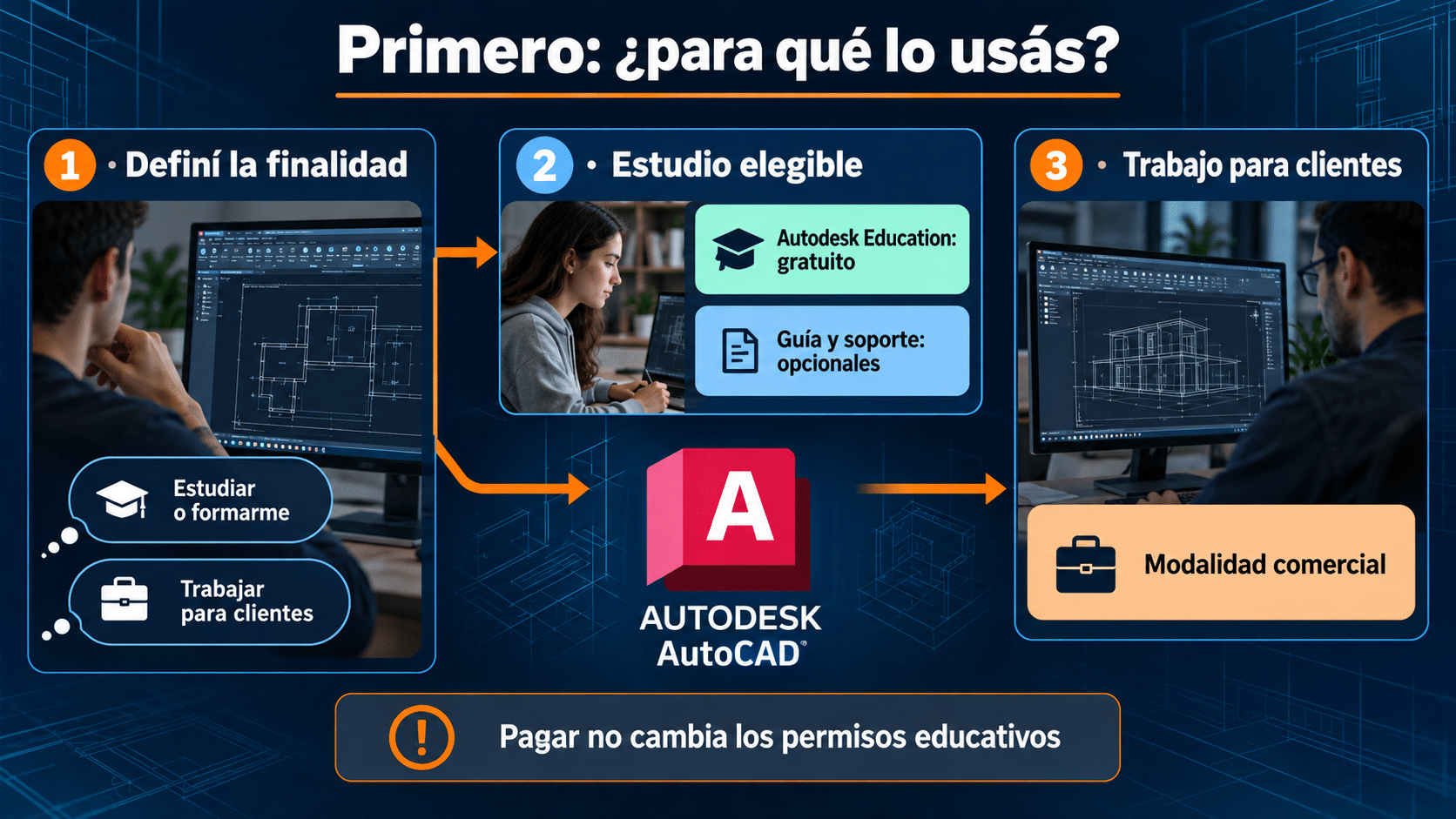
Escenas editoriales ilustrativas, no capturas reales de cuentas o interfaces. La finalidad define la ruta: Education gratuito para elegibles, acompañamiento educativo opcional y modalidad comercial para clientes. El pago no cambia los permisos.
Dos métodos educativos de TCD para poner a trabajar el presupuesto
Elegí estas rutas sólo para aprendizaje con elegibilidad válida. Ambas fichas ofrecen doce meses y un equipo Windows, entrega digital, guía y soporte de TCD. La comparación con Autodesk gratuito debe ser transparente: pagás por la opción publicada y el acompañamiento descrito, sin adquirir funciones extra ni permiso profesional. El precio actualizado está en cada ficha; no lo fijamos en las tarjetas porque puede cambiar.
Método con AutoCAD 2026 educativo: validar una entrega de la cursada
Conviene cuando la materia utiliza 2026 y querés acompañamiento para comenzar. Frente a gestionar Education por tu cuenta, la diferencia es contar con guía y soporte de TCD. El resultado útil no es coleccionar instaladores: es abrir, modificar y entregar el ejercicio con la versión pedida. Si la cátedra usa otra versión, consultá antes de elegir por el número más alto.
- Prepará el acceso y el ejercicio. Confirmá elegibilidad, versión requerida y un equipo compatible. Guardá una copia local del DWG y sus referencias; usá un ejercicio propio sin datos privados.
- Instalá el producto asignado. En Autodesk Account, abrí Todos los productos y servicios, localizá AutoCAD y seleccioná 2026, idioma y Windows. Elegí el método disponible siguiendo la documentación oficial de descargas.
- Trabajá con la copia del ejercicio. Abrila desde AutoCAD, verificá capas y referencias y realizá una modificación solicitada por la materia, como agregar una cota o corregir una geometría. Una compra no sustituye esa prueba.
- Generá el entregable. Revisá la presentación y la escala que pide la cátedra, exportá el PDF y guardá el DWG con otro nombre. Abrí el PDF para comprobar que no faltan cotas, textos ni partes del dibujo.
- Comprobá acceso y continuidad. Revisá el producto desde el menú de cuenta, en Administrar licencia, y anotá el vencimiento. Si falla, enviá a soporte versión, paso y captura del error, sin contraseña ni documentos académicos por canales improvisados.
Evaluá AutoCAD 2026 con guía y soporte si necesitás esa versión para cursar y valorás ayuda con el recorrido. Para un proyecto facturado corresponde otra modalidad; el acompañamiento no transforma un acceso educativo en comercial.
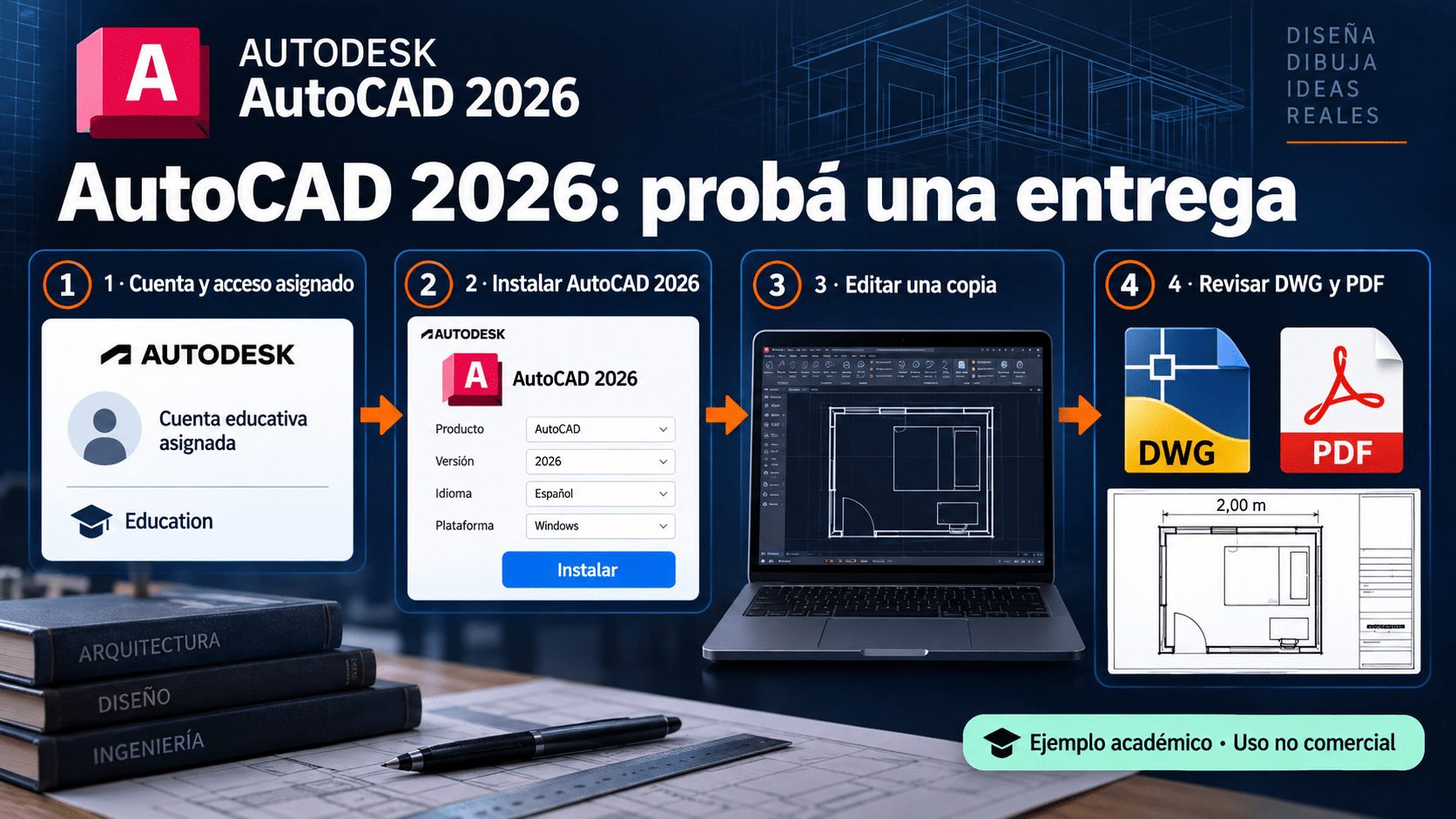
Recreación editorial de la ruta, con pantallas y estados de ejemplo: instalar la versión asignada, practicar con una copia y comprobar DWG y PDF. No es una captura de tu cuenta; seguí los pasos del método para entrar en Todos los productos y servicios.
Método con AutoCAD 2025 educativo: sostener compatibilidad con el curso
Esta alternativa sirve cuando el laboratorio, un complemento o las clases están fijados en 2025. Su valor es reducir diferencias durante la cursada y contar con guía y soporte; no promete que 2025 sea más rápido o barato por definición. Autodesk explica que las versiones anteriores disponibles dependen del acceso y se obtienen desde sus recursos oficiales.
- Definí la prueba de compatibilidad. Pedí versión del programa, formato DWG y complemento exigido. Conservá una copia intacta del archivo original para poder comparar.
- Seleccioná 2025 dentro del acceso asignado. Entrá en Autodesk Account y localizá AutoCAD; usá la versión 2025 disponible para tu cuenta y el método oficial de descarga. Si no aparece, consultá la asignación antes de instalar desde otra procedencia.
- Abrí el archivo de práctica y revisá sus recursos. Comprobá referencias, fuentes y estilos. Probá el complemento requerido con esa copia, antes de comprometerte con toda la entrega.
- Editá y guardá una variante. Hacé la modificación pedida y usá Guardar como para conservar el original. Elegí el formato DWG acordado con el docente; año del programa y formato del archivo no son la misma decisión.
- Reabrí y compará. Cerrá la copia guardada, volvé a abrirla y exportá su PDF. Si cambian objetos o faltan recursos, documentá el caso y pedí ayuda con la guía de TCD, en lugar de atribuir todo al precio de la licencia.
Elegí AutoCAD 2025 educativo con soporte cuando una necesidad concreta de la cursada justifique esa versión. Si ya tenés 2025 autorizado y funcionando, aprovechá ese derecho; no hace falta volver a pagar para seguir el ejercicio.
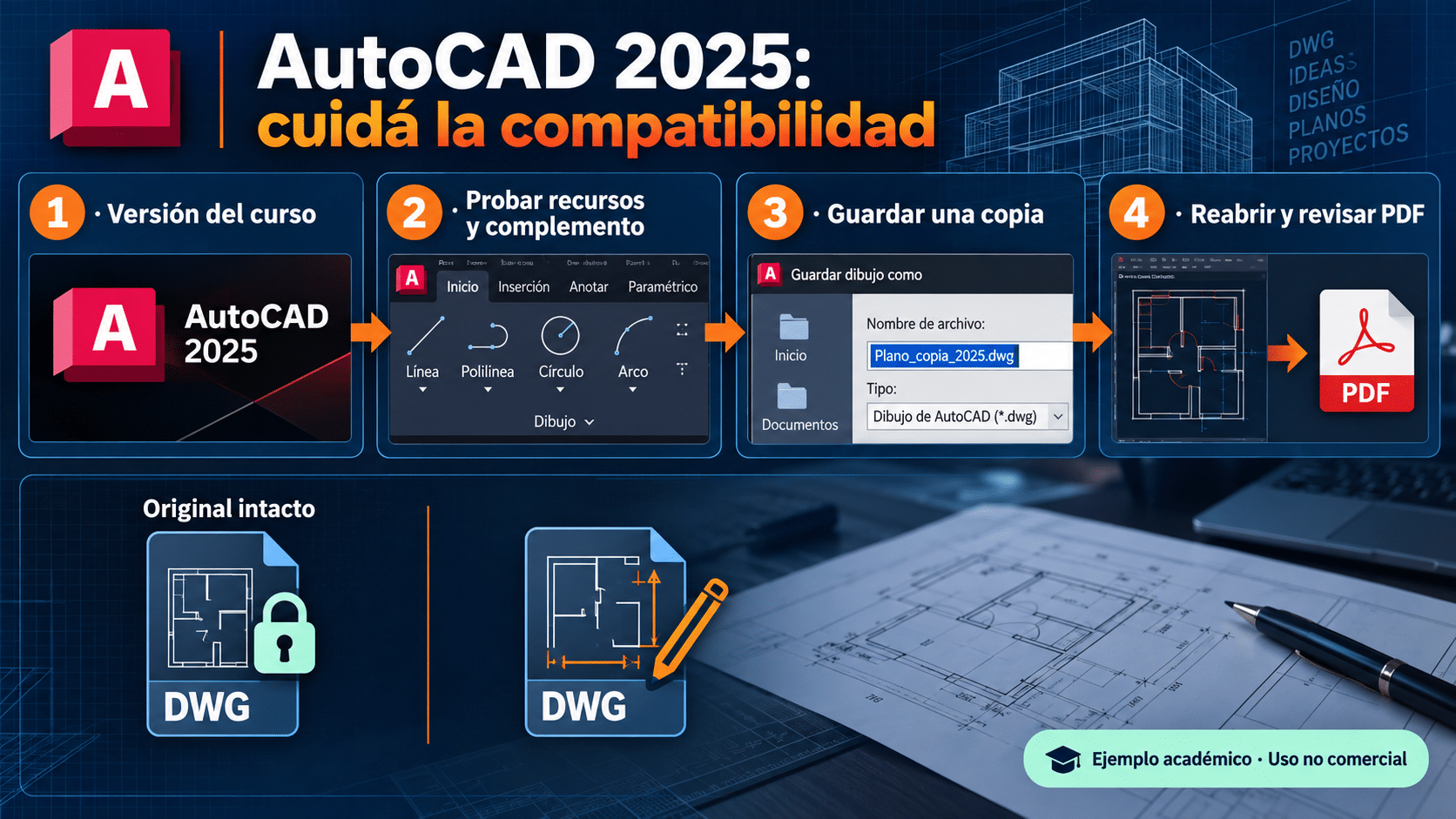
Recreación editorial con archivo y pantallas de ejemplo: la prueba 2025 conserva el original y confirma recursos y entregable. La interfaz auxiliar es esquemática; seguí el método escrito y elegí la versión por compatibilidad comprobada.
La lista que conviene cerrar antes de pagar
Guardá una cotización que permita reconstruir la decisión: nombre del producto, modalidad de uso, usuario o equipo cubierto, plataforma, plazo, importe, moneda, impuestos, renovación y responsable del soporte. En una empresa agregá quién administra la asignación y qué ocurrirá si cambia el usuario. En educación, registrá el vencimiento y la condición académica que permite renovar. Una captura del botón Comprar no alcanza como plan de continuidad.
Después de recibir acceso, contrastá la cuenta con el producto contratado. Autodesk documenta la consulta en información de licencia del producto: cuenta, producto y detalles disponibles; dentro de versiones actuales, menú de cuenta y Administrar licencia. Muchos accesos de usuario se vinculan al Autodesk ID, sin número de serie. No declares un fallo sólo porque no recibiste una clave al estilo de otro software.
Finalmente, repetí la entrega de prueba: abrir, editar, guardar, reabrir y revisar PDF. Si algo no funciona, separá acceso, instalación, compatibilidad y rendimiento. Cambiar de suscripción no arregla automáticamente un equipo insuficiente. Antes de invertir también podés consultar los requisitos de AutoCAD 2026; es preferible descubrir un límite del equipo antes del vencimiento del plazo de evaluación.
Seis errores que encarecen AutoCAD sin mejorar el trabajo
1. Confundir equivalente mensual con pago mensual
La causa es leer el número grande y omitir el plazo. La solución es comparar total y fecha de cobro en la misma cotización. Si el importe depende de contratar un año, anotá ese compromiso completo antes de dividirlo por doce.
2. Comparar precios de países distintos como ofertas equivalentes
Moneda, impuestos y condiciones regionales cambian el total. Usá la referencia de EE. UU. para orientarte y pedí el presupuesto aplicable a tu compra. Un símbolo de dólar sin país ni plazo es media información disfrazada de número preciso.
3. Comprar educativo para facturar planos
La causa es confundir funciones con permisos. Education permite aprender bajo sus condiciones; no habilita trabajo comercial. Para clientes necesitás una modalidad comercial autorizada, aunque el proyecto parezca pequeño o hayas empezado el dibujo en clase.
4. Estimar Flex por horas o ignorar tokens sin usar
La tarifa diaria no es por minuto. Presupuestá ventanas de uso, paquete comprado y vencimiento del saldo. Si el programa queda abierto o la actividad aumenta, revisá el consumo antes de sostener una modalidad que ya perdió su ventaja.
5. Pagar AutoCAD completo para una revisión de archivos
Definí si necesitás editar o sólo consultar. Para visualizar y convertir, probá el visor oficial; para documentación 2D habitual, evaluá LT con archivos reales. El formato DWG por sí solo no obliga a comprar todas las funciones disponibles.
6. Comprar otra vez por una cuenta equivocada
Antes de pagar, revisá el correo al que está asignado el producto y preguntá al administrador si corresponde. Recuperar o reasignar un derecho existente puede resolver la necesidad. La renovación educativa sigue la ruta oficial anual mientras mantengas elegibilidad.
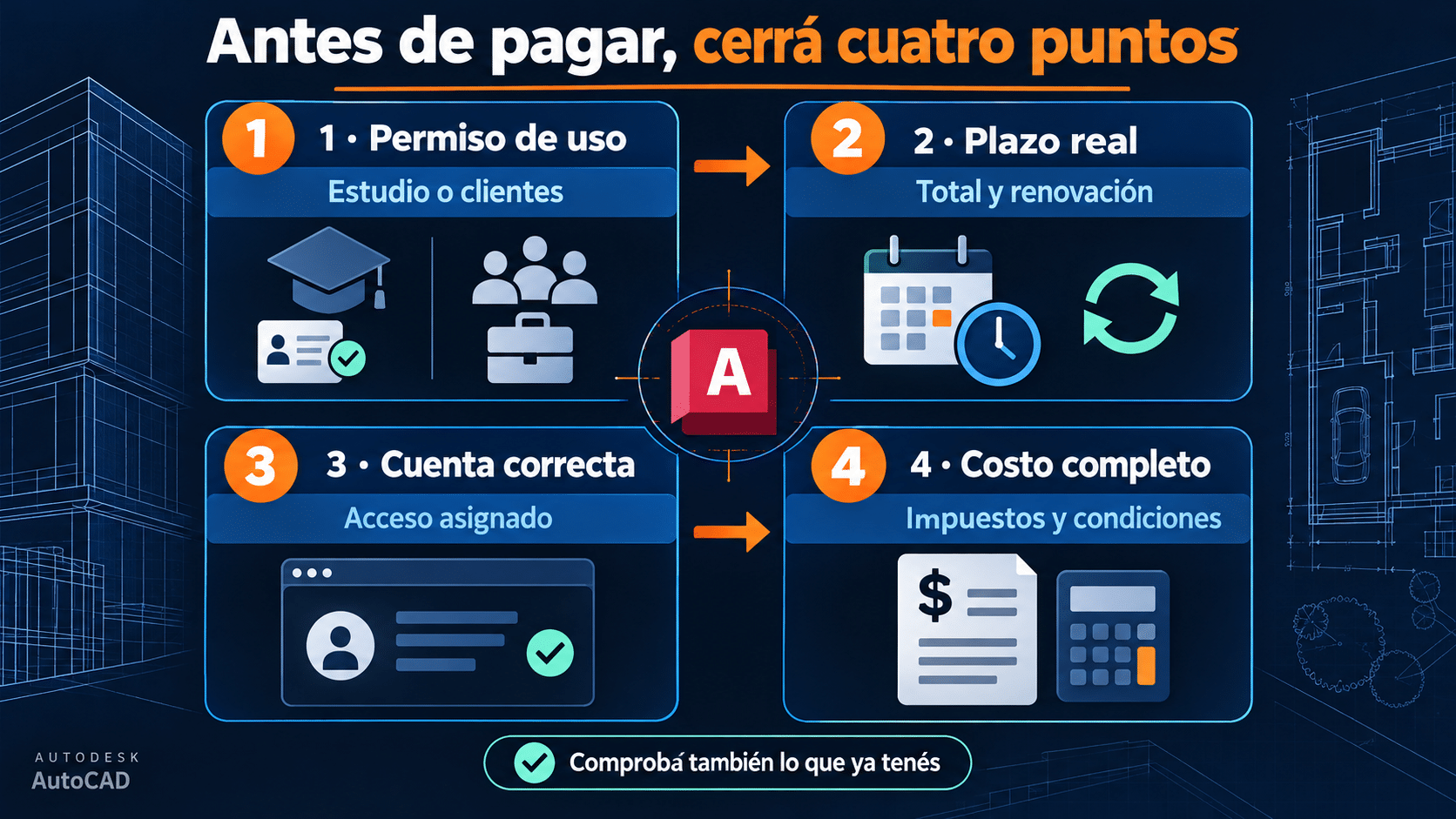
Cuatro verificaciones antes del pago: permiso para tu actividad, plazo real, cuenta asignada y costo completo. El acceso educativo y el comercial responden a finalidades distintas.
Qué opción conviene según el presupuesto
| Opción | Para quién | Ventaja | Límite decisivo |
|---|---|---|---|
| AutoCAD comercial | Trabajo continuo 2D/3D | Funciones completas según plan | Confirmar plazo y usuarios |
| AutoCAD LT | Documentación 2D | Menor referencia de costo | No sustituye modelado 3D completo |
| Flex | Uso ocasional | Consumo por ventanas de uso | Paquetes, saldo y vencimiento |
| Autodesk Education | Estudiante elegible | Acceso oficial gratuito | Sólo finalidad educativa |
| TCD 2026 educativo | Cursada que usa 2026 | Guía y soporte para empezar | Un equipo, doce meses, elegibilidad |
| TCD 2025 educativo | Cursada fijada en 2025 | Compatibilidad y acompañamiento | Sin autorización comercial |
| DWG TrueView | Consultar y convertir | Visualización gratuita | No es editor CAD completo |
Preguntas frecuentes sobre cuánto cuesta AutoCAD
¿AutoCAD se compra para siempre?
Las opciones actuales de esta guía son suscripción, consumo Flex o acceso educativo temporal. No confundas el año escrito en el nombre del programa con duración permanente. Si conservás una licencia antigua, revisá sus derechos y compatibilidad por separado: no se deducen de una oferta actual.
¿Por qué aparece un precio desde USD 175 y otro de USD 260?
El primero puede ser el equivalente mensual redondeado del plan anual de referencia; el segundo, la referencia de la modalidad mensual. Leé el total y el plazo. No presupuestes doce pagos de USD 175 sólo porque el encabezado muestra “por mes”.
¿Comprar 2025 significa pagar menos que 2026?
No necesariamente. Los precios y condiciones dependen de la publicación y del derecho de acceso. Elegí 2025 cuando la cursada o un complemento lo necesiten; compará el importe actualizado en la ficha, sin suponer un descuento automático por antigüedad.
¿Puedo usar una opción educativa para un cliente pequeño?
El tamaño del cliente no cambia la finalidad. Un encargo profesional no pasa a ser académico porque tenga pocas líneas. Separá aprendizaje y producción comercial desde el presupuesto; si cambia el uso, revisá el acceso antes de continuar.
¿Qué aporta TCD si Education ya es gratuito?
Las dos publicaciones educativas presentadas aportan entrega digital, guía y soporte según sus fichas. No agregan funciones exclusivas ni eliminan condiciones del fabricante. Si podés gestionar el acceso oficial por tu cuenta, conservás esa alternativa gratuita; elegí acompañamiento por su utilidad real.
¿Flex conviene si lo abro una vez por semana?
Puede ser razonable, pero contá ventanas anuales y precio del paquete que comprarías. También considerá saldo sin consumir y otras aplicaciones. Compará el desembolso esperado contra la suscripción regional; una frecuencia aproximada no basta para garantizar ahorro.
¿Un acceso de un usuario sirve para todo el estudio?
No confundas posibilidad de instalar con permiso para compartir identidad o cubrir varios usuarios. Revisá las condiciones del plan y la asignación de cada persona. Las publicaciones educativas de TCD aquí seleccionadas especifican un equipo; no se presupuestan como un laboratorio completo.
¿Tengo que cambiar la PC para comprar AutoCAD?
Primero comprobá los requisitos de la versión y probá tus archivos. La compra no obliga a cambiar equipo si ya cumple, ni corrige una limitación de hardware. Sumá al presupuesto sólo mejoras justificadas por una necesidad real, junto con el tiempo de migración.
AutoCAD educativo con guía y soporte de TCD
Estas son las dos opciones desarrolladas en los métodos, para personas elegibles y uso académico. Confirmá versión de la cursada y condiciones antes de elegir. El precio vigente se consulta en la ficha.
Podés explorar otras herramientas en software de edición y diseño. Cada producto tiene su propia finalidad y plataforma; una categoría no convierte todas sus licencias en equivalentes.
Pagá por el acceso que tu trabajo necesita
Para trabajar todos los días, compará el anual comercial y LT con un proyecto representativo. Para uso ocasional, calculá Flex con jornadas reales y paquetes. Para estudiar, comprobá primero Education gratuito y elegí una opción educativa de TCD si su guía y soporte te ayudan con la versión requerida. Antes de pagar cualquier rama, recuperá lo que ya tengas asignado.
El presupuesto correcto une costo, función, permiso y continuidad. Si esos cuatro puntos cierran, podés comprar con criterio. Si sólo cierra el botón naranja, todavía falta una parte del plano.
Contanos qué necesitás dibujar hoy
Si te trabaste, escribinos con una captura del error. Te ayudamos por correo y WhatsApp en 9–23 hs (ARG). Entrega siempre por correo email.