Alternativa a Corel Draw: gratis y con pago único


Una alternativa a Corel Draw puede ser Inkscape o el Affinity actual si querés diseñar gratis; Affinity Designer 1.10 si necesitás mantener un flujo clásico concreto; o CorelDRAW Standard 2021 si tu objetivo es seguir en Corel con pago único. Elegí por el archivo que necesitás entregar y por tu equipo. Cambiar de programa para ahorrar y después reconstruir cada trabajo a mano es una promoción bastante dudosa.
Elegí tu ruta: Inkscape para trabajar con SVG sin pagar; Affinity actual para combinar vectores, fotos y páginas con una cuenta Canva; Designer 1.10 para un entorno clásico de Windows ya definido; Standard 2021 para piezas propias dentro de Corel. Si el cliente exige CDR editable, comprobá la versión antes de migrar.
Esta comparación está revisada en octubre de 2026. Las ofertas comerciales desarrolladas son versiones específicas, no las aplicaciones más nuevas de sus marcas. Vamos a probar una pequeña identidad visual, conservar su original y revisar la salida. La idea es elegir con evidencia de tu trabajo, sin comprar por reflejo ni prometer que cualquier conversión mantiene todo.
Encontrá la opción para tu trabajo
- Qué necesitás reemplazar realmente
- Preparar una prueba comparable
- Pasar de CDR a otro editor
- Método con Affinity Designer 1.10
- Método con CorelDRAW Standard 2021
- Inkscape y Affinity actual gratuitos
- Comprobar edición y entrega
- Problemas de migración
- Comparación por necesidad
- Dudas antes de elegir
Primero definí qué parte de Corel querés reemplazar
CorelDRAW combina dibujo vectorial y composición de páginas, mientras que PHOTO-PAINT trabaja con fotografías y píxeles. Si sólo dibujás logos e iconos, un editor vectorial puede cubrir el núcleo de tu trabajo. Si además producís folletos, retocás fotos y recibís CDR de terceros, el cambio incluye más piezas. Nuestra guía sobre qué hace CorelDRAW y cómo se distinguen sus aplicaciones desarrolla esa separación.
Un SVG puede contener curvas y también fotografías incrustadas. Que el archivo sea vectorial no vuelve escalable una imagen pequeña. Para comparar programas, usá un símbolo construido con formas, texto editable y una imagen propia de resolución suficiente. Así distinguís una carencia de la aplicación de un problema que ya venía en el material de entrada.
También separá el motivo económico. Querer evitar cuotas no implica necesariamente abandonar Corel. Querer software libre conduce a otra elección. Necesitar mantener archivos de una versión clásica de Affinity es un tercer caso. Si sólo preguntás “cuál es más barato”, mezclás soluciones que conservan cosas distintas: dinero, tiempo, formato o continuidad.
Para uso individual podés probar alternativas gratuitas con tus propios archivos. En una organización, agregá quién administra cuentas, recursos y puestos de trabajo. Una oferta para una PC no habilita toda la oficina. Y si el proveedor trabaja exclusivamente con originales CDR, la posibilidad de editar ese archivo puede pesar más que una diferencia de precio.
Prepará una prueba que represente tu rutina
Usaremos una marca ficticia, “Luna Taller”, con una hoja geométrica, el nombre y la frase “Diseño y reparación”. Prepará una variante horizontal y otra cuadrada. No necesitás copiar una identidad real ni descargar recursos ajenos. El ejercicio sirve para detectar cuánto cuesta crear, corregir y entregar la misma pieza en cada opción.
- Definí el destino. Anotá si necesitás SVG para una web, PNG para pantalla, PDF para revisión o un original que otra persona seguirá editando. Preguntá formato y versión al receptor antes de diseñar.
- Organizá recursos y originales. Guardá textos, imágenes autorizadas y una referencia visual en una carpeta. Separá originales de salidas. Si ya tenés una licencia legítima que sirve, recuperá su instalador y probala antes de comprar otra.
- Fijá una corrección real. Después de la primera versión cambiarás “Taller” por “Estudio” y modificarás el color del símbolo. La prueba tiene que incluir edición, no solamente una exportación que parece correcta.
- Contrastá plataforma y edición. Las dos ofertas TCD de esta guía son para una PC Windows. Para Designer 1.10, confirmá especialmente la compatibilidad de esa versión clásica con tu Windows; no tomes los requisitos del Affinity actual como garantía para 1.10.
No hace falta medir segundos con cronómetro. Anotá qué operaciones fueron cómodas, cuáles exigieron reconstrucción y qué perdió el destinatario al abrir la salida. Eso ayuda a calcular el costo del cambio: una aplicación gratuita puede ser excelente y aun así requerir capacitación; una licencia permanente puede ser adecuada y no justificar migrar un archivo que ya funciona.
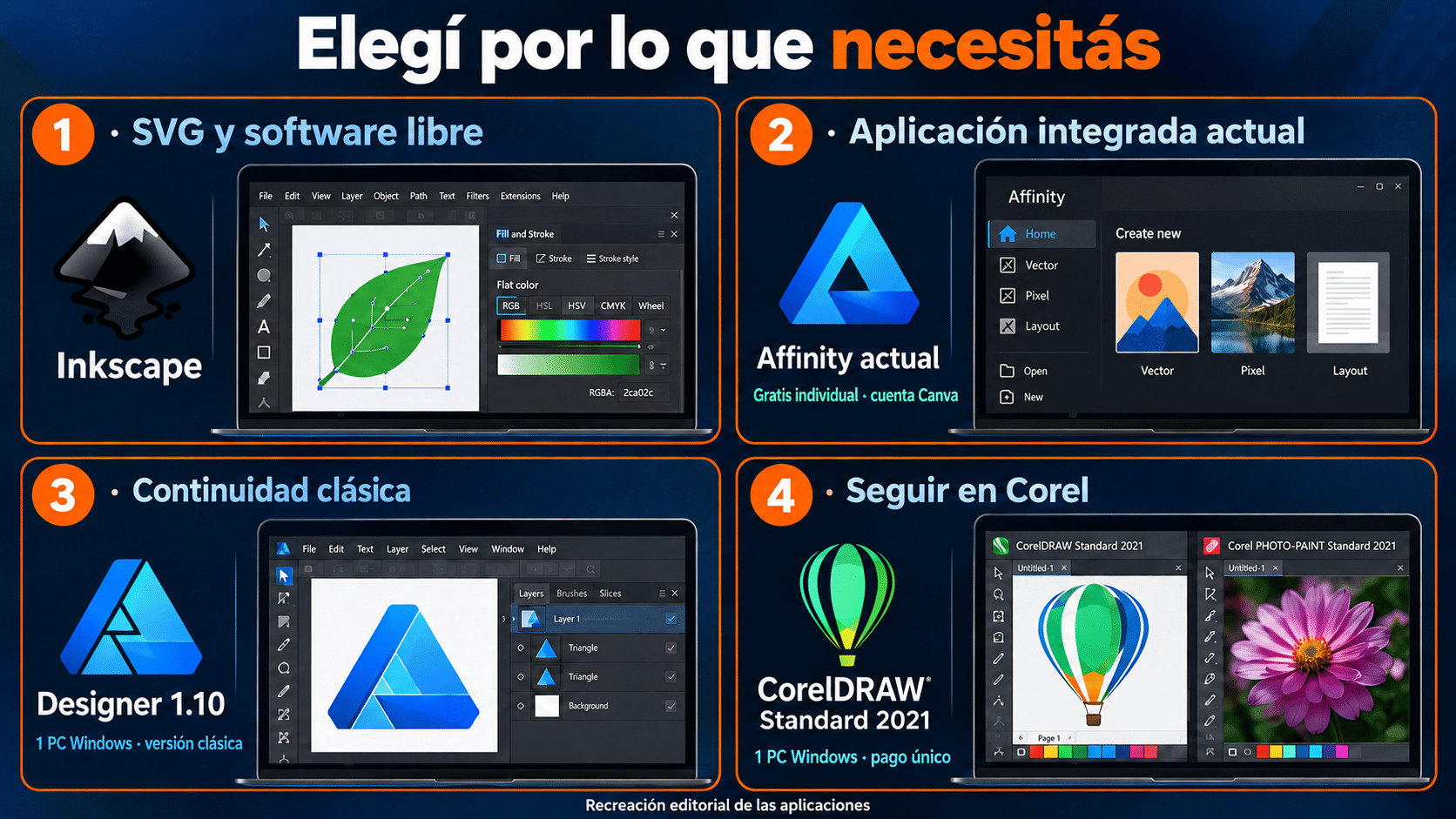
Recreación editorial de las aplicaciones. Separá software libre, Affinity actual, continuidad clásica y continuidad en Corel antes de comparar costos.
Cómo pasar tus CDR sin perder el original
Affinity Designer 1 no enumera CDR entre sus formatos de importación. Su tabla oficial de formatos sí incluye PDF, SVG y EPS, entre otros. Por eso la ruta prudente desde Corel consiste en exportar una copia de intercambio y comprobarla, no cambiarle la extensión al archivo. Una carpeta llamada “final final ahora sí” tampoco cuenta como sistema de respaldo.
Si todavía tenés acceso autorizado a CorelDRAW, guardá el CDR intacto y prepará una copia para la aplicación de destino. Para un gráfico de formas simples, probá SVG; para una composición que querés revisar visualmente, PDF puede ser útil. La salida depende de lo que admita tu edición y de lo que necesite quien recibe. Si no tenés acceso, pedile al autor que exporte: no subas documentos privados a un conversor desconocido por apuro.
- Conservá una referencia. Guardá el CDR y una vista de la pieza aprobada. Anotá tamaño y texto exacto. La referencia permite reconocer diferencias, pero no reemplaza el original editable.
- Generá una copia de intercambio. Exportá desde el programa autorizado al formato acordado. Mantené una copia con texto editable; si el receptor necesita curvas para conservar apariencia, prepará otra salida identificada para ese fin.
- Abrí en el editor de destino. Revisá capas u objetos, fuentes, máscaras, transparencias y márgenes. No evalúes sólo la miniatura: seleccioná el nombre y comprobá si sigue siendo texto.
- Hacé la corrección pactada. Cambiá una palabra y un color, guardá en el formato nativo del nuevo editor y generá otra salida. Comparala con la referencia y pedí al receptor que la abra.
Hay dos resultados válidos: la pieza se puede mantener en el nuevo programa, o descubrís que necesita más reconstrucción de la que te conviene. En el segundo caso, conservar Corel para esos originales y usar otra herramienta en trabajos nuevos puede ser una transición sensata. No tenés que convertir un archivo histórico entero el mismo día en que cambiás de aplicación.
Si el trabajo exige AI editable como original, revisá además nuestra comparación entre CorelDRAW e Illustrator. Importar un archivo y producir el original requerido son cosas diferentes. Designer 1 puede importar AI bajo condiciones de compatibilidad, pero su tabla no ofrece exportación AI; no prometemos esa entrega.
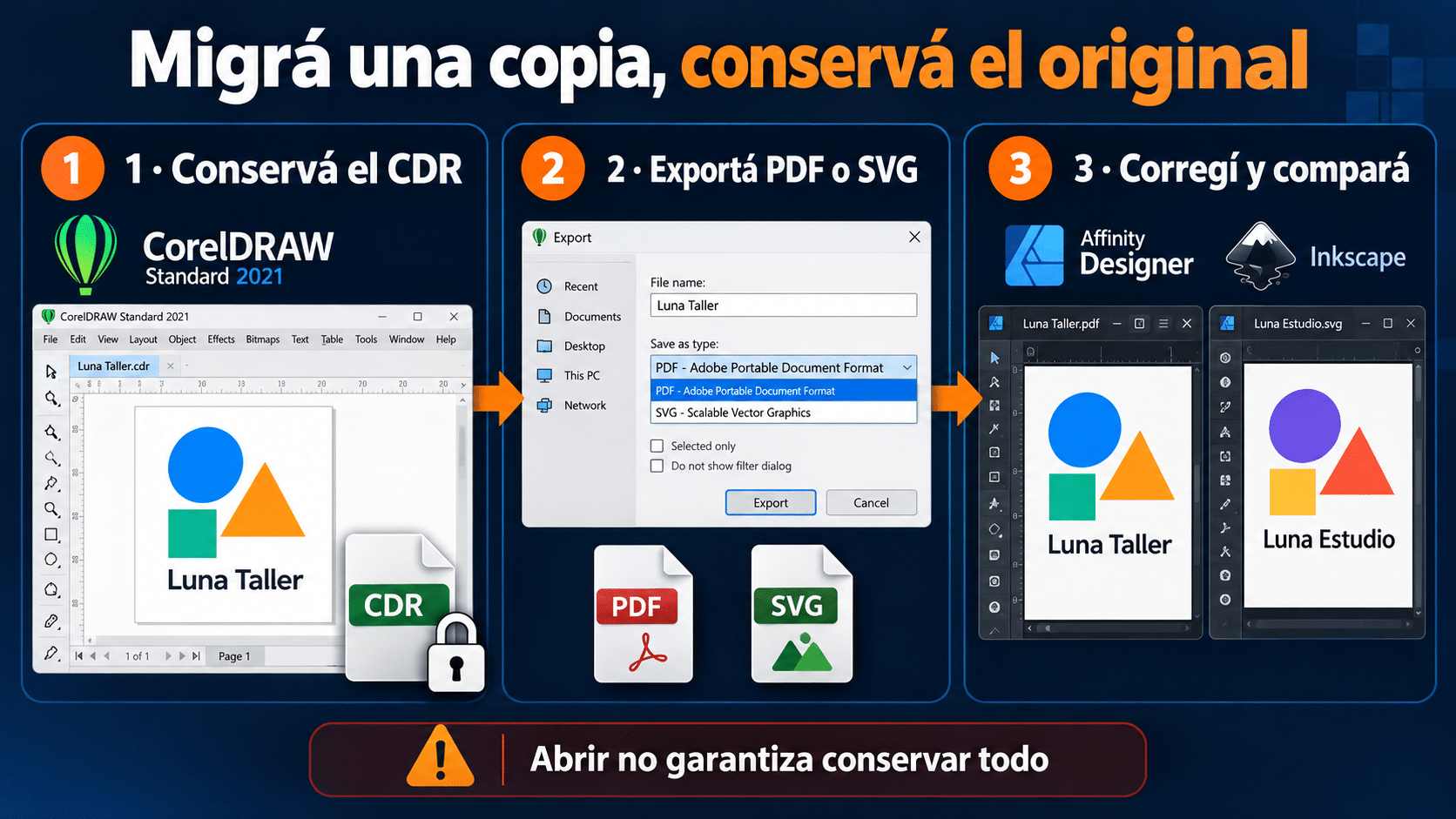
Recreación conceptual del intercambio: conserva el CDR y exige una corrección real en el destino; no garantiza equivalencia completa.
Un flujo clásico con Affinity Designer 1.10
Método con Affinity Designer 1.10 para una PC Windows
Designer 1.10 sirve para crear ilustraciones vectoriales, logos y conjuntos de recursos en un entorno clásico. Su ventaja práctica frente a un flujo basado sólo en un SVG individual puede ser organizar objetos o mesas de trabajo y preparar varias salidas mediante Export Persona. La ayuda oficial de Export Persona para V1 documenta exportar áreas, objetos y mesas en formatos y tamaños diferentes.
Es una opción razonable para quien tiene una rutina, archivos o formación ligados a la línea 1 y necesita mantenerla. La oferta es permanente para la versión indicada y una PC; no incluye V2 ni la aplicación unificada actual. Para alguien que empieza desde cero, el Affinity gratuito actual merece una prueba antes de pagar por una versión clásica. La compra se justifica por continuidad concreta, no por esconder una alternativa gratuita más nueva.
- Creá la base editable. En Designer 1.10, empezá un documento para Luna Taller y definí las dimensiones de la variante horizontal. La configuración de documentos V1 permite elegir propósito y unidades. Dibujá el símbolo con formas y agregá el nombre como texto independiente; guardá un maestro .afdesign.
- Prepará las variantes. Organizá símbolo y texto en grupos o capas con nombres reconocibles. Creá una variante cuadrada, conservando márgenes. Cambiá el nombre de la prueba y comprobá que podés ajustar cada elemento; no conviertas todo en una sola imagen para salir del paso.
- Entrá a Export Persona. Seleccioná en Layers el grupo, objeto o mesa que querés entregar y usá Create Slice. Esa acción crea el área de salida; verificá que incluya el símbolo completo y no un margen accidental. La ayuda enlazada está en inglés, de ahí los nombres de paneles.
- Configurá las salidas. En Slices elegí SVG para el recurso vectorial o PNG para la imagen de pantalla. Agregá otro formato o escala cuando lo necesites. No multipliques tamaños porque sí: pedí al destinatario las dimensiones que realmente utiliza.
- Exportá y probá. Ejecutá Export Slices para las áreas seleccionadas, elegí una carpeta separada y abrí los resultados. Revisá texto, color, recorte y tamaño. Volvé al .afdesign, corregí el nombre y repetí la salida para comprobar que el conjunto sigue siendo mantenible.
Vas a obtener un maestro y sus recursos de entrega. No todas las propiedades del original sobreviven en todos los formatos: efectos, texto o máscaras pueden transformarse según la salida. Para exportar el documento entero también existe File → Export, explicado en la ayuda oficial de exportación V1.
Elegí Designer 1.10 si mantener ese entorno clásico te aporta una ventaja concreta. Confirmá tu sistema y las condiciones de la ficha antes de comprar. Si ya lo adquiriste, recuperá tu acceso y seguí la guía de instalación de Affinity clásico; esta comparación se concentra en diseño y migración.
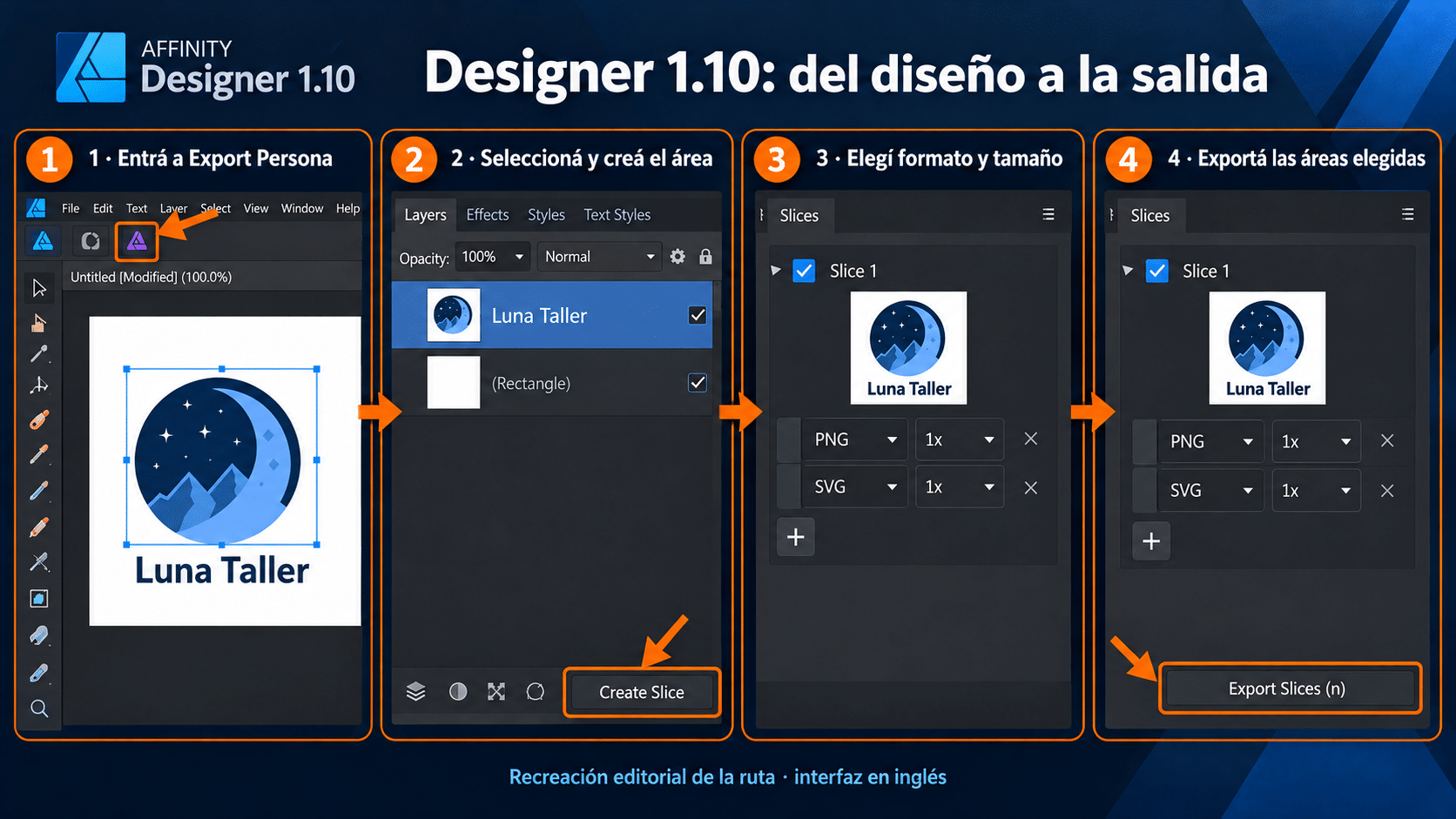
Recreación editorial del recorrido documentado en inglés: seleccionar el objeto, crear el área, configurar y exportar.
Seguir en Corel con pago único también es una ruta
Método con CorelDRAW Standard 2021 para una PC
Standard 2021 no es una alternativa de otra marca: es una opción dentro de Corel para quien quiere dibujo, composición y PHOTO-PAINT Standard en un paquete acotado con licencia permanente. La ficha original del fabricante de 2021, alojada por su distribuidor, la orienta a aficionados, emprendimientos y negocios pequeños. No la tratamos como Graphics Suite completa.
Frente a empezar con Inkscape, puede convenir por la continuidad del entorno Corel y por reunir edición vectorial y fotográfica. Esa ventaja debe probarse con tus archivos: no presupongas que Standard 2021 abre y conserva cualquier CDR moderno. Para impresión profesional o una función específica, confirmá las limitaciones de la edición antes de aceptar el trabajo. Una compra permanente tampoco incluye todas las versiones futuras ni funciones de suscripción.
- Iniciá una pieza nueva. En CorelDRAW Standard elegí Archivo → Nuevo y prepará una página para el aviso horizontal de Luna Taller. La ayuda de inicio de dibujos documenta crear una página vacía; usamos operaciones básicas, sin trasladar funciones actuales exclusivas a 2021.
- Construí y ordená. Dibujá el fondo con Rectángulo, el símbolo con formas y el nombre mediante Texto. Mantené objetos separados. Ajustá posiciones y márgenes con Selección hasta que el mensaje se lea al tamaño de uso.
- Prepará el recurso fotográfico si hace falta. Abrí una foto propia en PHOTO-PAINT Standard y ajustá color o tono. Guardá una copia e incorporala al diseño. Este paso aprovecha la suite incluida; si el logo no lleva foto, omitilo y no agregues un recurso que distrae.
- Guardá y corregí el CDR. Conservá el maestro y una segunda variante con el nombre cambiado. Cerrá y reabrí ambos. Si recibiste un CDR externo, ensayá la apertura en esta edición antes de dar por decidida la compra o reemplazar tu aplicación anterior.
- Generá la entrega. Exportá una imagen para pantalla o una copia PDF de revisión según lo que admita el flujo. Abrila fuera de Corel y compará textos, bordes y recortes. Para producción impresa, acordá requisitos y una prueba con el proveedor; una vista correcta no certifica todas las condiciones de imprenta.
Corel confirma compatibilidad de Standard 2021 con Windows 11. La oferta de esta guía corresponde a Windows y una PC; no habilita un Mac ni varios puestos. En una empresa, planificá licencias y pruebas por equipo en vez de extrapolar la compra individual.
Standard 2021 conviene para sostener piezas propias en el entorno Corel cuando sus capacidades y formatos alcanzan. Si ya tenés una edición compatible, usala para esta misma muestra. Ahorrar una suscripción no exige recomprar lo que ya te resuelve el trabajo.
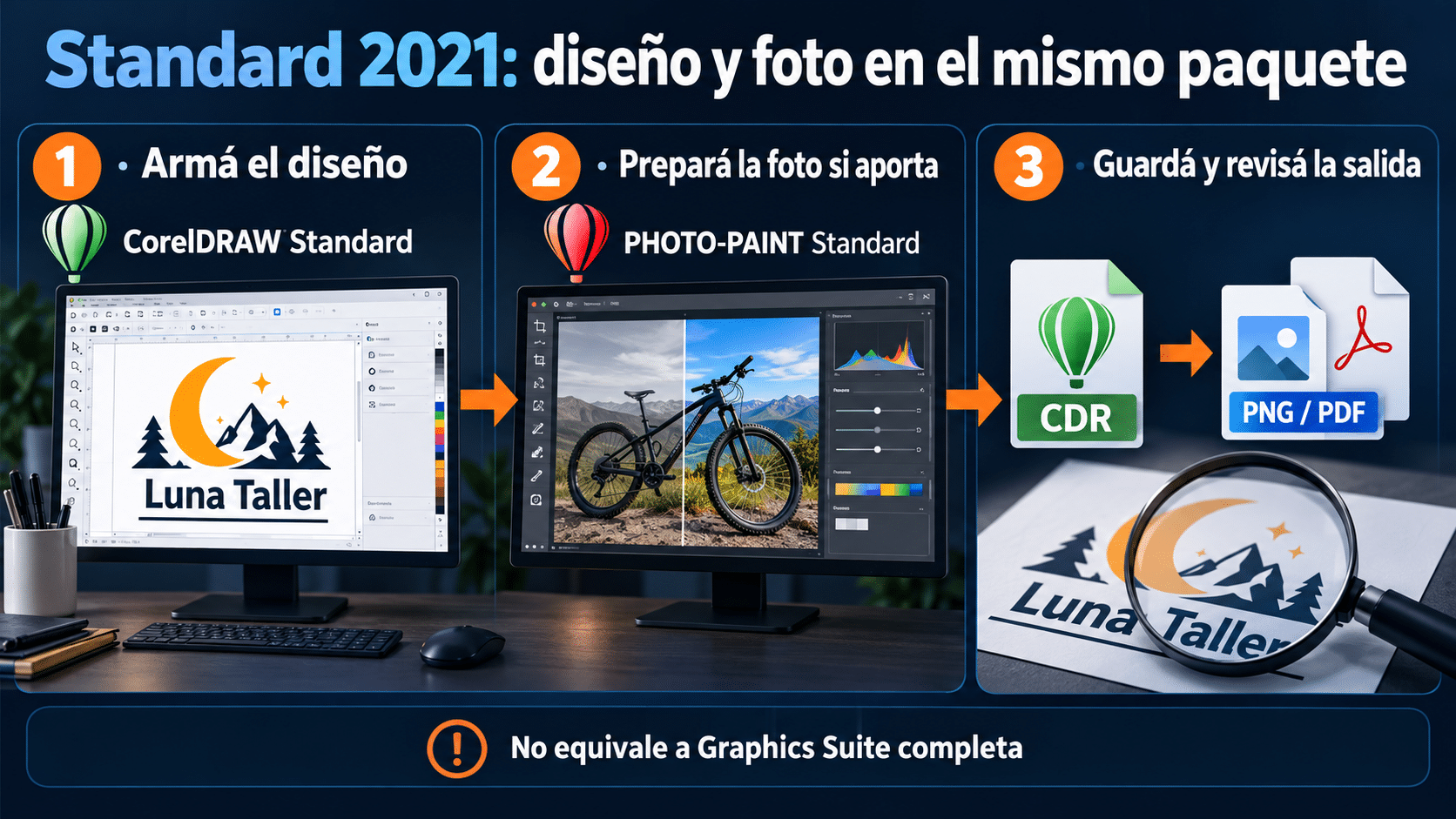
Recreación conceptual del trabajo con el paquete de diseño y edición fotográfica; la compatibilidad del CDR y la salida se comprueban con la edición concreta.
Dos alternativas gratuitas con diferencias reales
Inkscape: empezar con SVG y software libre
Inkscape es una opción real para crear y mantener gráficos vectoriales sin costo de licencia. Su tutorial básico oficial en español enseña documentos, formas, selección y texto. Resulta una buena primera prueba si tu entrega puede basarse en SVG y no depende de originales CDR. Para retoque fotográfico complejo necesitarás considerar otro flujo; un editor vectorial no sustituye automáticamente todas las aplicaciones de una suite.
- Abrí un documento nuevo y dibujá el símbolo de Luna Taller con Rectángulo y Elipse. Ajustá relleno y posición mediante selección. El objetivo es conservar objetos separados, no reproducir todos los efectos del original de Corel.
- Agregá el nombre y la frase con Texto. Probá cambiar una palabra y acomodá los márgenes. Si falta la fuente, resolvelo ahora con una fuente autorizada y comparable.
- Guardá el SVG, cerralo y reabrilo. Seleccioná una forma y una palabra para comprobar que siguen editables. Para la salida final, usá el formato y tamaño que acordaste con el receptor.
- Abrí esa salida en el destino y realizá la corrección de prueba. Si el SVG funciona y el proveedor lo acepta, podés continuar con Inkscape sin inventar una necesidad de compra.
Affinity actual: una aplicación distinta de Designer 1.10
La página oficial de Affinity presenta una aplicación unificada de vectores, fotografía y páginas gratuita para individuos. La documentación comercial de su entorno vectorial aclara que requiere cuenta Canva y que las herramientas de IA dependen de planes premium. No necesitás comprar Designer 1.10 para acceder a esa aplicación actual.
- Entrá desde el sitio oficial, elegí Windows o macOS y seguí el acceso con una cuenta Canva. Contrastá requisitos de la aplicación actual con tu equipo: son distintos de los del producto clásico.
- Abrí un documento o una copia de intercambio en Vector Studio. Prepará el símbolo y el texto de Luna Taller, y ensayá la modificación del nombre. Conservá el archivo nativo actual separado de tus originales clásicos.
- Exportá una muestra PDF, SVG o PNG según el destino. Son formatos anunciados por el fabricante; revisá qué objetos y efectos conservan en tu prueba concreta.
- Pedí una corrección al receptor y comprobá si el flujo te resulta cómodo. Para una organización que necesita SSO o administración central, consultá la oferta empresarial; no traslades automáticamente las condiciones del uso individual.
Elegir entre Inkscape y Affinity actual puede depender de preferir software libre centrado en SVG o un entorno integrado con cuenta Canva. Ninguno garantiza conservar intacto cualquier CDR. Y las novedades del Affinity actual no son prestaciones de Designer 1.10: mismo apellido, generaciones distintas. Para convertir un logo rasterizado antes de migrarlo, seguí nuestra guía de vectorización, sin confundir ampliación con reconstrucción.
La prueba final tiene dos partes: editar y entregar
Primero comprobá el maestro. Cerrá y abrí el archivo nativo, cambiá el texto y verificá que el símbolo se puede modificar sin reconstruirlo. Después comprobá la salida en otra aplicación. Si una etapa falla, todavía no terminaste la migración, aunque la primera captura se vea impecable.
Para web, observá el SVG al tamaño real y revisá que no dependa de una imagen borrosa. Para pantalla, comprobá dimensiones del PNG y el fondo que espera el sitio. Para impresión, acordá tamaño, márgenes, sangrado y condiciones de color con el proveedor. No copies un perfil de otro trabajo por costumbre ni uses un PDF de revisión como garantía universal de producción.
Si alguien seguirá editando, pedile que cambie una palabra en el archivo recibido. Es la prueba más corta para descubrir texto rasterizado o convertido a curvas. Conservá además una referencia visual aprobada, para reconocer si una corrección posterior alteró proporciones o sustituyó una fuente. La apariencia y la editabilidad se revisan por separado.
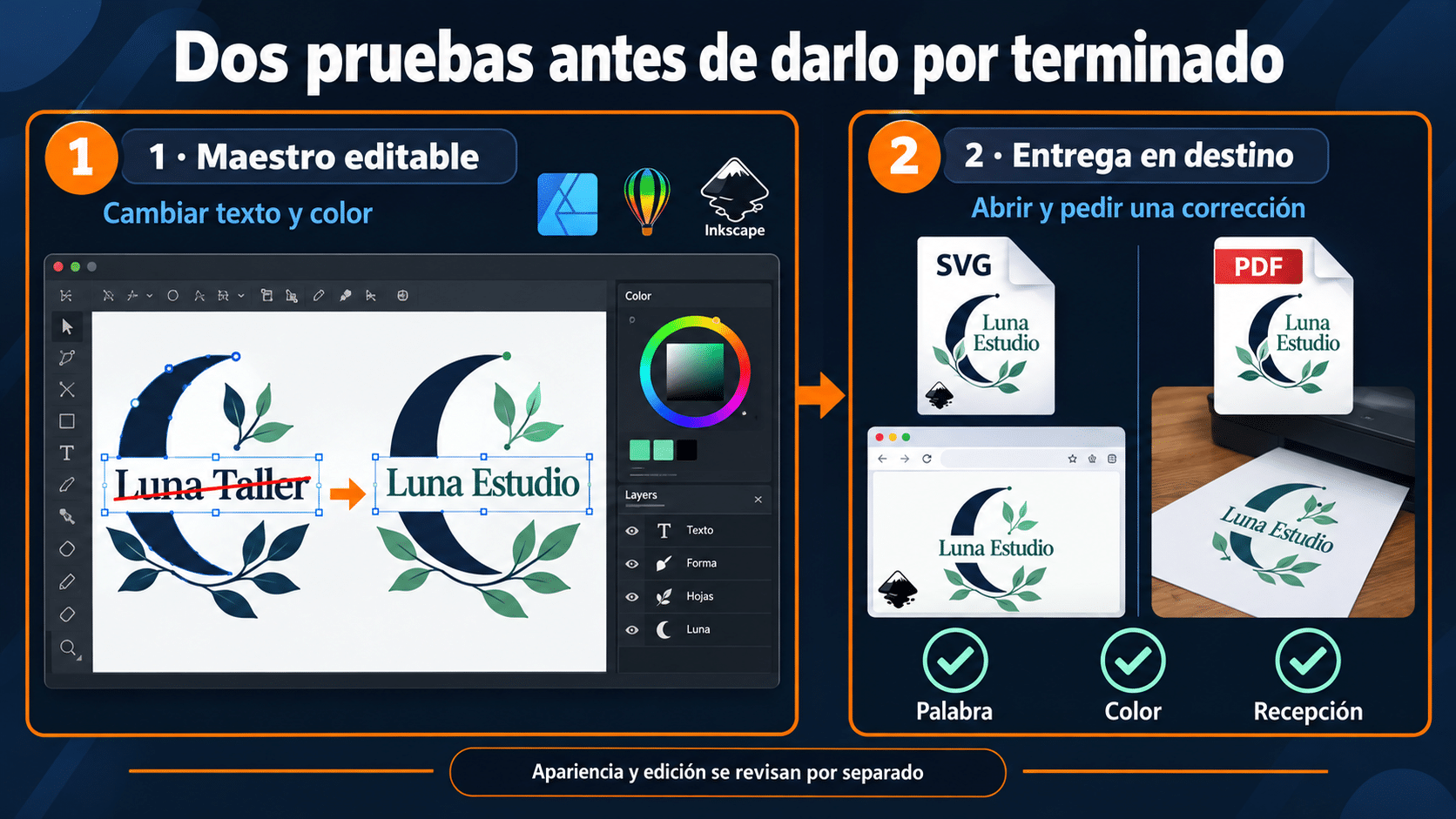
Esquema editorial de dos comprobaciones: mantener el original y cumplir la entrega acordada; ninguna miniatura verifica ambas cosas.
Seis problemas que pueden arruinar el supuesto ahorro
El CDR no abre en la alternativa
Revisá los formatos admitidos por aplicación y versión. Pedí al autor una copia PDF o SVG apropiada y conservá el CDR. Si el trabajo exige editar ese original sin conversiones, mantené un Corel compatible para esa tarea. Cambiar la extensión no agrega un importador.
El texto quedó como imagen o curvas
La exportación pudo priorizar apariencia. Recuperá el maestro con texto editable y revisá la salida elegida. Si el receptor sólo necesita imprimir, las curvas pueden ser una decisión acordada; si debe corregir nombres, constituyen una limitación. Mandá archivos diferenciados en lugar de prometer ambas cosas en una única copia.
La fuente cambia al importar
Confirmá nombre, estilo y permisos de uso. Compará anchos y saltos de línea después de cualquier sustitución. No aceptes una tipografía parecida sin revisar composición: una línea más larga puede mover todo el aviso. Conservá una referencia de la pieza aprobada para cotejarla.
La función del tutorial no existe en tu edición
Verificá año y producto. Un tutorial de Affinity actual no describe Designer 1.10, y Graphics Suite no equivale a Standard. Buscá la documentación específica o una operación compatible. Reinstalar no agrega una función que pertenece a otra generación.
El archivo luce bien, pero el proveedor lo rechaza
Pedí requisitos concretos: formato, versión y condiciones de producción. Prepará una muestra y solicitá validación antes de repetir veinte diseños. Si el contrato exige un original CDR o AI, un PNG bonito no lo reemplaza; ajustá la herramienta o renegociá la entrega.
La licencia permanente se confundió con futuras versiones
La permanencia corresponde a lo adquirido, no a recibir todas las novedades. Revisá plataforma, cantidad de equipos y versión. Recuperá tus derechos existentes antes de comprar otra vez. Si querés funciones actuales de Affinity, probá la aplicación gratuita oficial en lugar de atribuirlas al producto clásico.
Qué opción elegir según tu necesidad
| Necesidad | Opción | Ventaja | Condición |
|---|---|---|---|
| SVG y software libre | Inkscape | Diseño vectorial gratuito | Validar intercambio |
| Vector, fotos y páginas actuales | Affinity actual | Aplicación integrada gratuita individual | Cuenta Canva; IA aparte |
| Continuidad en línea clásica | Designer 1.10 | Maestros y exportación V1 | Una PC Windows; versión clásica |
| Piezas propias en Corel | Standard 2021 | Dibujo y PHOTO-PAINT Standard | Una PC; probar CDR y salida |
El costo total incluye reconstrucción, aprendizaje y revisión con el proveedor. Para trabajos nuevos tenés más libertad; para un archivo histórico con muchas particularidades conviene una transición gradual. Elegí una pieza representativa y decidí después de corregirla, no después de mirar el menú de bienvenida.
Preguntas frecuentes antes de cambiar o comprar
¿Cuál es la mejor alternativa gratuita?
Inkscape es un buen punto de partida para SVG y software libre. Affinity actual merece la prueba si querés integrar vectores, fotos y páginas y aceptás una cuenta Canva. La mejor opción es la que supera tu ejercicio y la recepción del archivo, no la que acumula más funciones en una lista.
¿Por qué comprar Designer 1.10 si Affinity actual es gratis?
Por una necesidad concreta de continuidad clásica, archivos o formación en esa versión. Si empezás desde cero, probá primero la aplicación actual. No recomendamos pagar por 1.10 sólo para evitar una cuota que el Affinity actual no exige en sus herramientas básicas.
¿Standard 2021 reemplaza Graphics Suite completa?
No. Es una oferta acotada con DRAW y PHOTO-PAINT Standard. Verificá las funciones profesionales que requiere tu trabajo y las limitaciones de salida antes de elegir. Que ambos nombres incluyan CorelDRAW no vuelve idénticas sus capacidades.
¿Puedo migrar todo el archivo de un estudio de una vez?
Podés planificarlo, pero conviene empezar por muestras de los distintos trabajos y conservar originales. Identificá documentos que requieren reconstrucción, fuentes o una aplicación específica. Separá trabajos nuevos de históricos para que el cambio no interrumpa entregas comprometidas.
¿PDF conserva siempre el texto editable?
No. Depende de cómo se generó y de cómo lo interpreta el destino. Probá seleccionar y corregir una palabra. Si necesitás edición continua, guardá el maestro nativo y acordá el archivo que puede mantener quien recibe; no lo deduzcas por la extensión.
¿Las ofertas Windows sirven también en Mac?
Las dos fichas TCD desarrolladas acá corresponden a una PC Windows. Para Mac evaluá las alternativas oficiales disponibles y sus requisitos actuales. Compatibilidad de un formato no concede licencia para otra plataforma ni convierte el instalador.
¿Necesito pagar Canva Pro para dibujar en Affinity actual?
El fabricante anuncia acceso gratuito a las herramientas de Vector, Pixel y Layout con cuenta Canva gratuita. Las herramientas de IA requieren condiciones premium. Para administración empresarial o SSO, consultá la oferta correspondiente antes de extender la conclusión a una organización.
¿Puedo seguir usando lo que ya compré?
Sí, si tus derechos, equipo y funciones cubren el trabajo. Recuperá el acceso legítimo y hacé el ejercicio antes de cambiar. Una licencia existente que funciona puede ser la opción más conveniente; la novedad no es por sí sola una necesidad.
Opciones clásicas de TCD enseñadas en la guía
Elegí estas ofertas por el flujo que acabamos de probar: Designer 1.10 para continuidad clásica y Standard 2021 para piezas propias en Corel. Revisá sus condiciones en las fichas. Las alternativas gratuitas siguen disponibles; podés explorar más herramientas en nuestra categoría de software de edición.
Decidí después de una corrección real
Empezá por Inkscape o Affinity actual si querés explorar sin costo. Elegí Designer 1.10 cuando la continuidad de esa versión sea una ventaja concreta, o Standard 2021 cuando quieras mantener piezas propias dentro de Corel. Conservá originales y validá la entrega. El programa adecuado es el que te deja corregir mañana lo que diseñaste hoy.
Contanos qué archivo necesitás seguir editando
Si te trabaste, escribinos con una captura del error. Te ayudamos por correo y WhatsApp en 9–23 hs (ARG). Entrega siempre por correo email.