Cómo Instalar y Activar Affinity Photo y Designer 1.10 | Guía


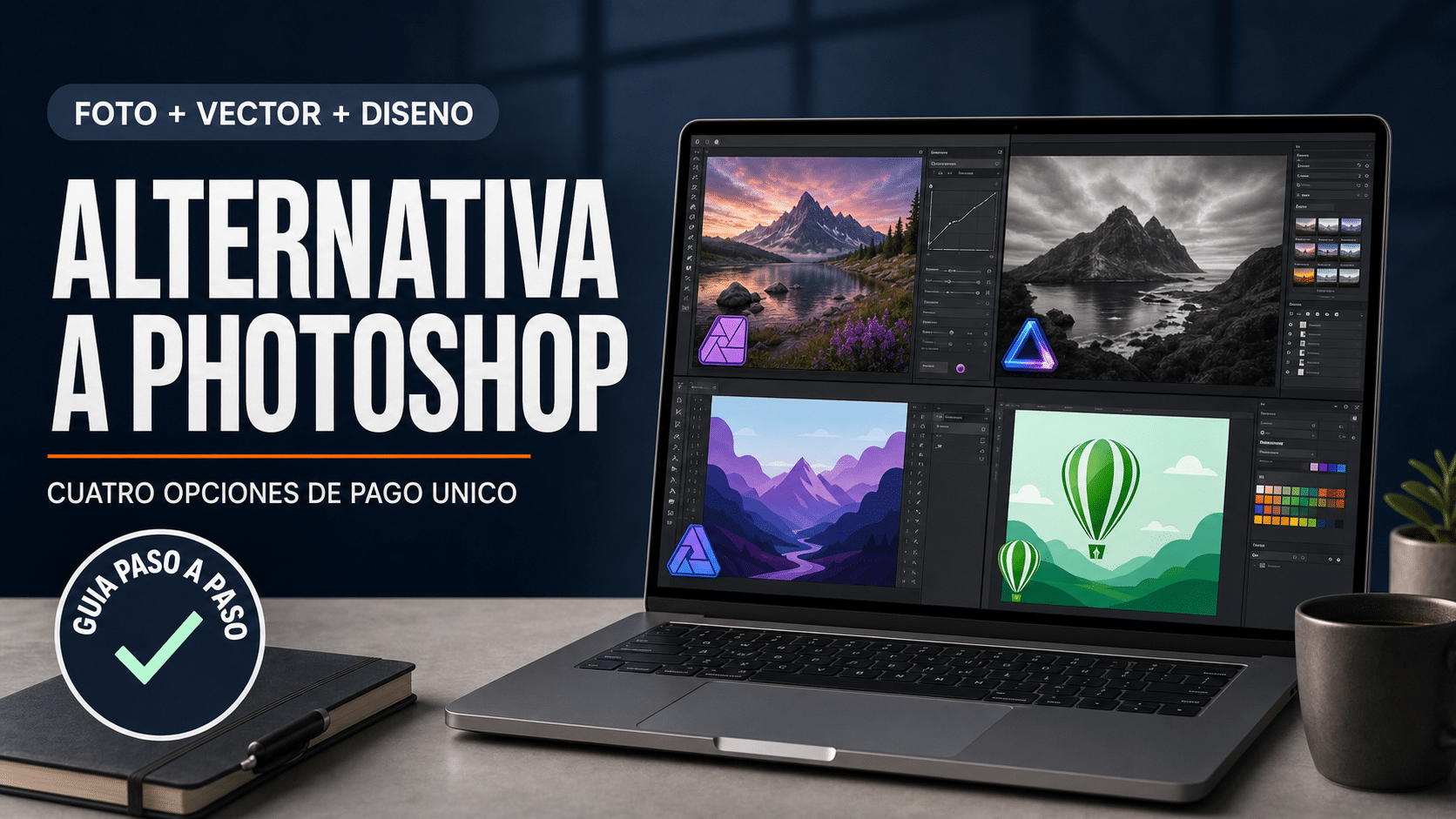
¡Felicitaciones por tu Affinity! Sea Photo (edición de fotos) o Designer (ilustración y vectores), la instalación es la misma y son unos 10 minutos contando la descarga.
Tu licencia es permanente: la pagaste una vez y es tuya, sin suscripción ni vencimiento. Si algo se traba, escribinos de 9 a 23 hs (ARG).
Escribinos por WhatsApp o a contacto@tucodigodigital.com y lo instalamos con vos.
Qué te enviamos por email
Vas a recibir tu clave de producto (product key). Con eso alcanza: no necesitás crear ninguna cuenta ni canjearla en ninguna web.
La clave se escribe dentro del programa, la primera vez que lo abrís.
Antes de empezar: qué versión es la tuya
Affinity ya sacó versiones posteriores, y tu clave no sirve para esas. Por eso no busques Affinity en Google: usá los botones de esta guía, que apuntan al centro de descargas oficial de la línea 1.
💡 Un dato que conviene que sepas. En octubre de 2025 Canva (que compró Affinity) lanzó una aplicación nueva, también llamada Affinity, con un modelo distinto. Es un programa aparte: tu licencia 1.10 no la activa, y los archivos que se guardan con la app nueva no se pueden abrir con la 1.10. Si trabajás con alguien que la usa, tenelo en cuenta antes de arrancar un proyecto compartido.
¿Te falta el otro programa del set?
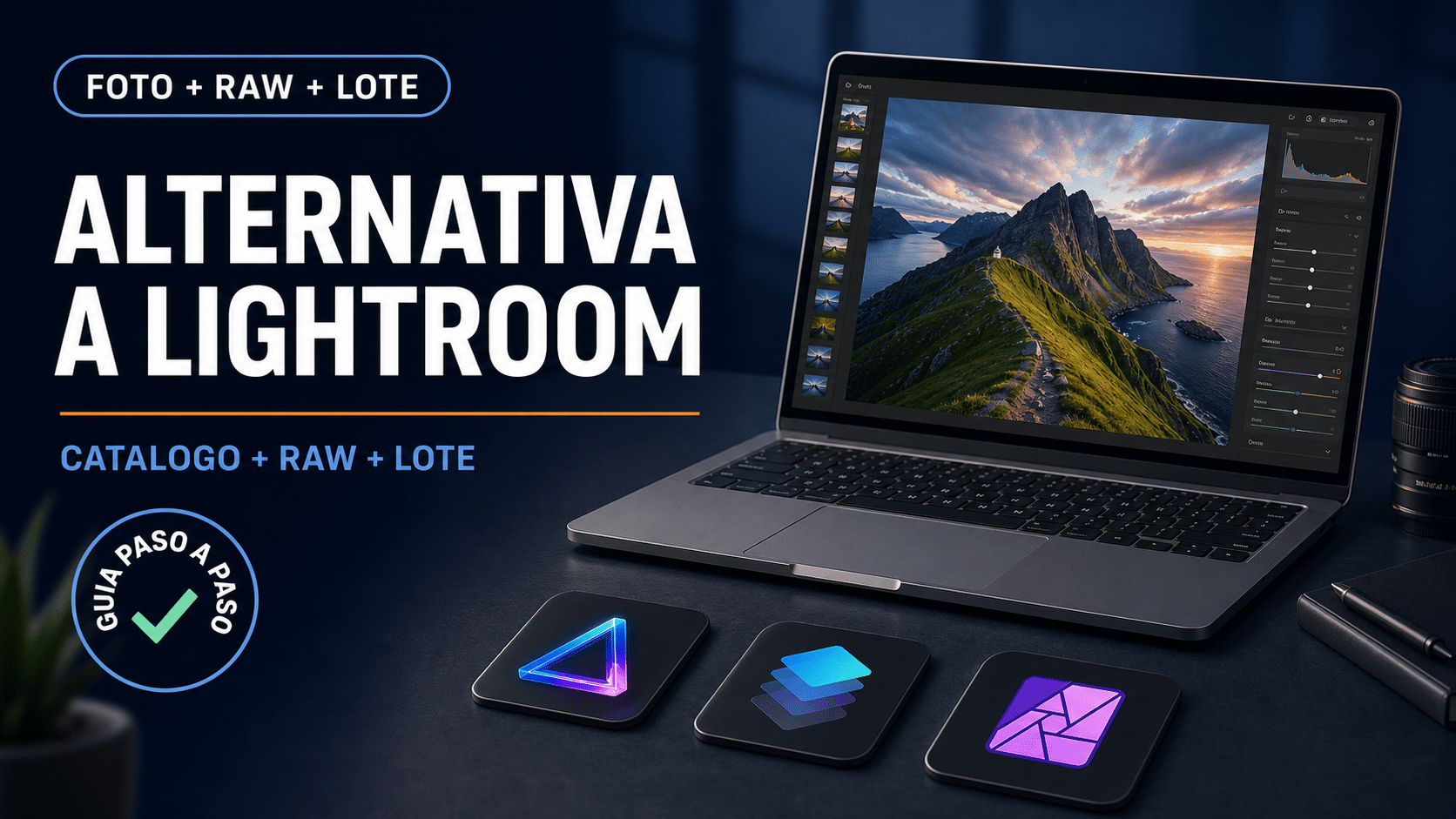
Photo y Designer se complementan: uno para retocar fotos, el otro para ilustrar y vectorizar. Las dos son licencias permanentes:
¿Buscabas algo para editar PDF o video? Mirá las guías de Adobe Acrobat Pro y de programas Corel.
Paso 1: Descargá tu programa
Elegí el botón según qué compraste y qué sistema usás:
Affinity Photo
Affinity Designer
*Centro de descargas oficial de Affinity. No pide cuenta ni contraseña.
En la página, tocá el botón de “Versión más reciente”: en Windows es la 1.10.6 y en Mac la 1.10.8. Las dos son “tu” versión 1.10, solo que Mac recibió un par de correcciones más.
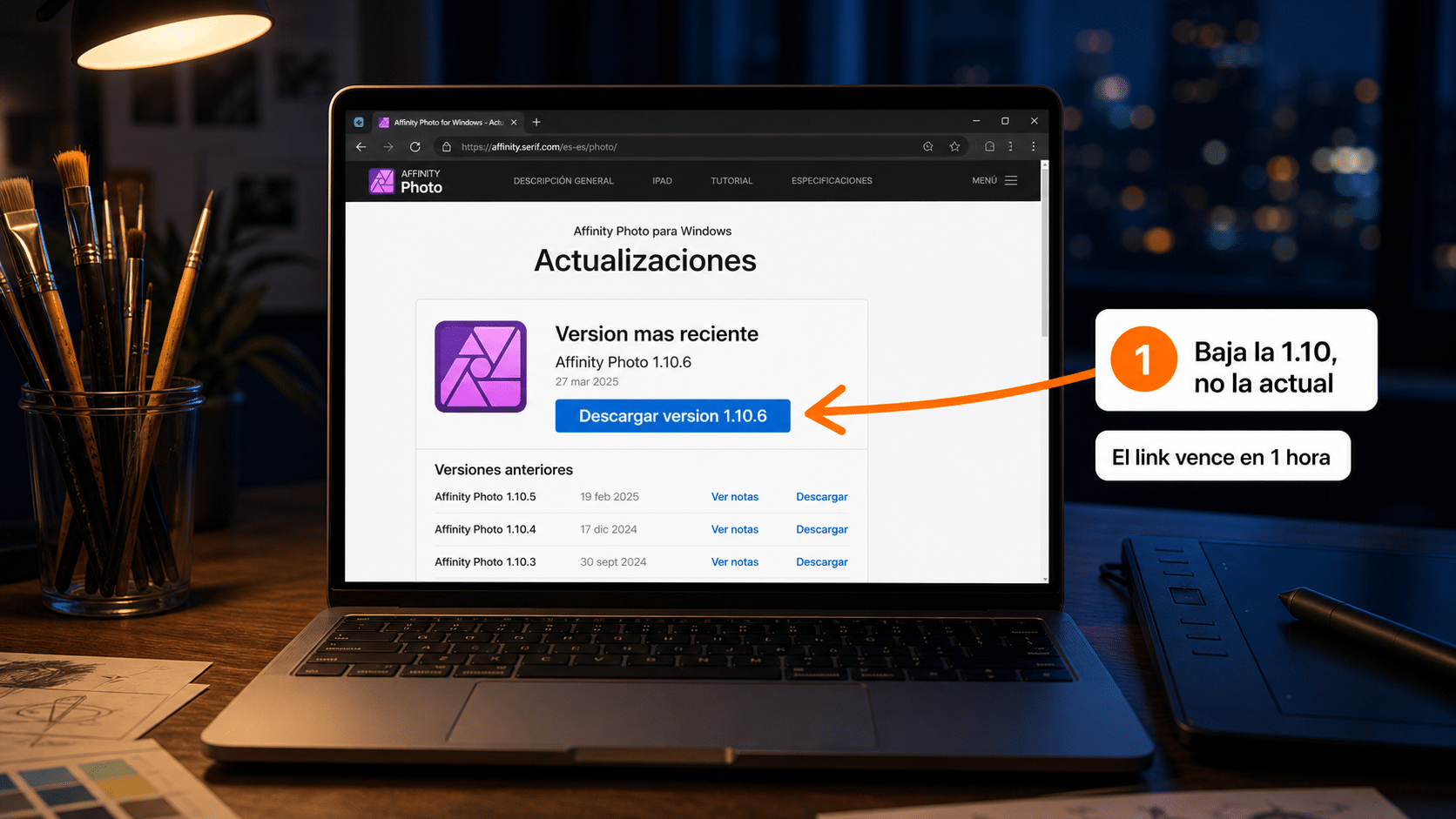
💡 Descargá desde la página, no guardes el link. El botón genera un enlace que vence en una hora. Si lo guardás en favoritos y lo abrís mañana, te va a dar error: volvé a entrar a la página y tocá el botón de nuevo.
Paso 2: Instalalo
Windows: doble clic al archivo descargado y seguí el asistente, aceptando el acuerdo de licencia.
Mac: abrí el .dmg y arrastrá el ícono del programa a la carpeta Aplicaciones.
Paso 3: Activá con tu clave
Este es el paso importante, y es más simple de lo que parece:
- Abrí el programa por primera vez.
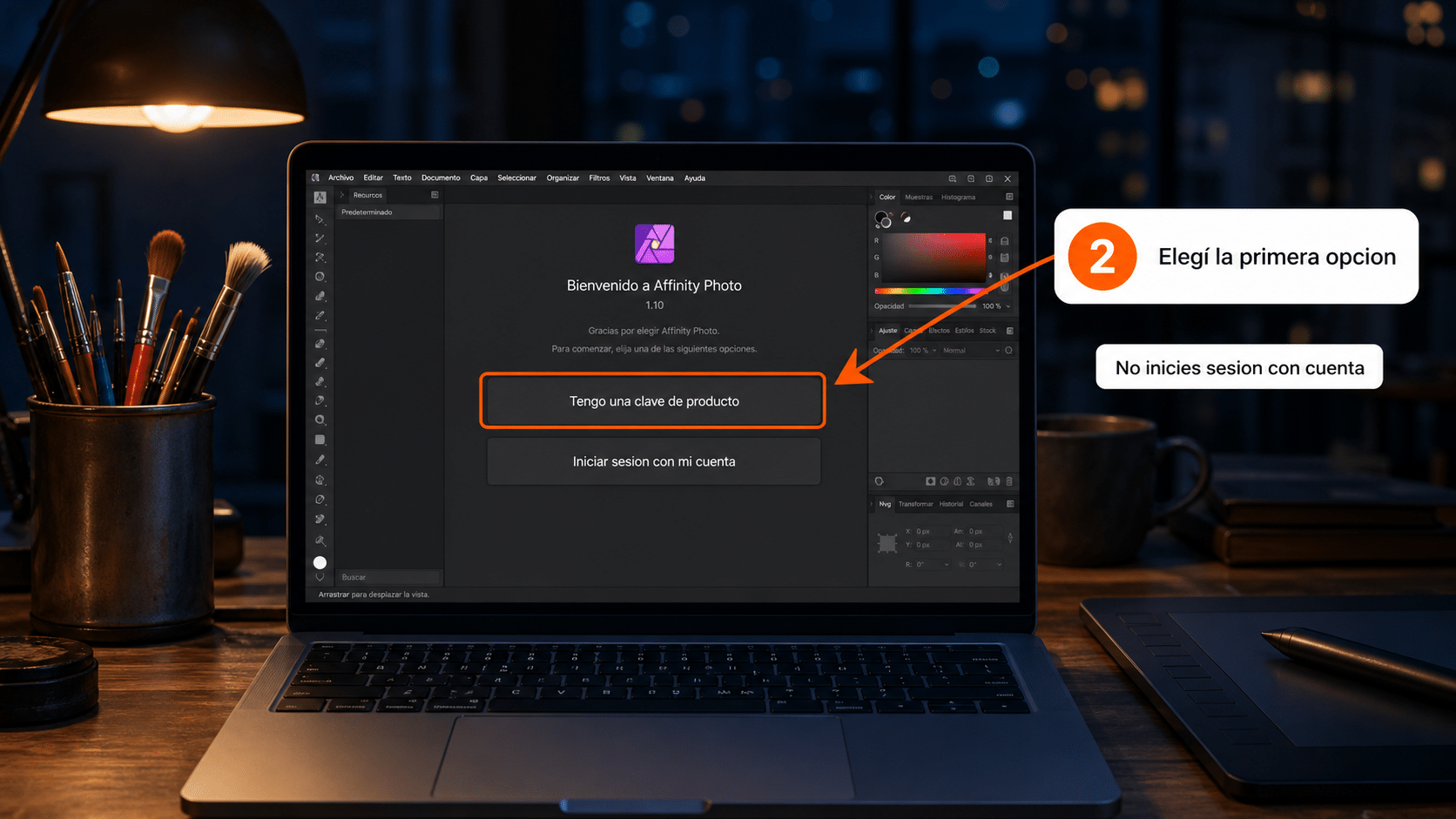
- Va a aparecer una ventana preguntándote cómo querés activarlo.
- Elegí la opción “Tengo una clave de producto” (en inglés, “I have a product key”).
- Escribí o pegá tu clave y confirmá.
Verificá que quedó activado
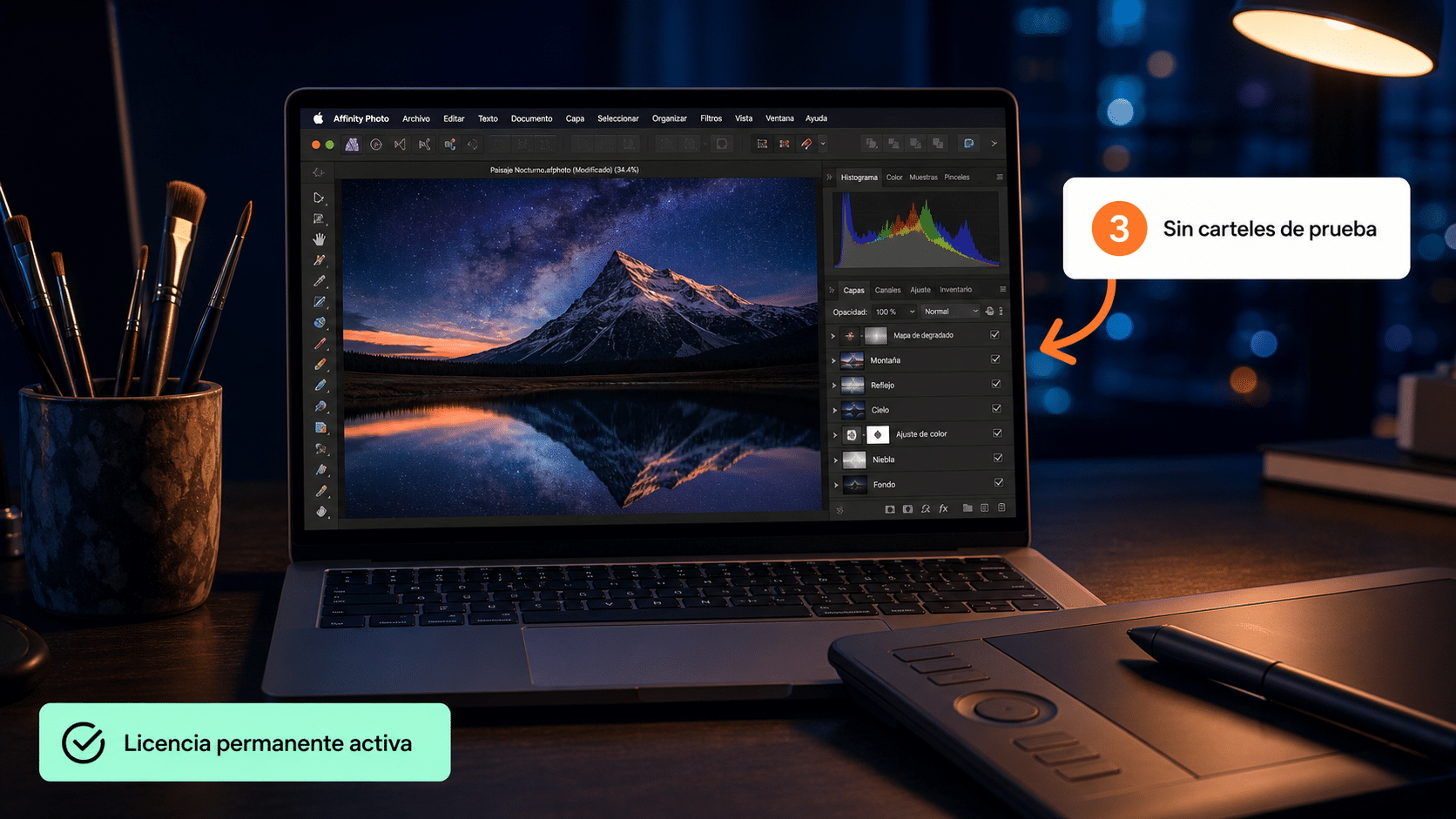
Si el programa abre y te deja trabajar sin carteles de prueba ni cuenta regresiva, ya está. También podés confirmarlo en el menú Ayuda → Acerca de, donde figura la versión.
✅ Listo, es tuyo para siempre.
Si algo no salió: problemas comunes
La clave no me la toma
Casi siempre es una de dos: (a) bajaste la versión de otro sistema (clave de Windows en un Mac o al revés), o (b) instalaste una versión más nueva que la 1.10. Verificá las dos cosas y, si sigue, escribinos con una captura del mensaje.
El link de descarga me da error
Los enlaces de Affinity vencen a la hora. Volvé a entrar a la página desde el botón de esta guía y descargá de nuevo.
No me deja instalar: dice que necesita 64 bits
Affinity 1.10 requiere un procesador y un Windows de 64 bits. Verificalo en Configuración → Sistema → Acerca de, en “Tipo de sistema”.
¿Puedo instalarlo en mi otra computadora?
Sí, siempre que sea del mismo sistema (las dos Windows, o las dos Mac) y sean tuyas. Usás la misma clave.
Abrí un archivo de un compañero y no me lo reconoce
Si lo guardó con la versión nueva de Affinity o con la V2, la 1.10 no lo puede abrir. Pedile que te lo exporte en un formato común (PSD, PDF, TIFF, PNG o SVG).
Preguntas frecuentes
¿Vence mi licencia?
No. Es permanente: no hay suscripción ni renovación.
¿Necesito internet para usarlo?
Solo para descargarlo y activarlo. Después trabajás sin conexión.
¿Me sirve la clave para la versión nueva de Affinity?
No. Tu clave es de la línea 1; las versiones posteriores son productos aparte con su propio sistema de licencias.
¿Sirve en Windows 11?
Funciona, aunque la lista oficial de sistemas compatibles de la 1.10 llega hasta Windows 10 — la versión es de 2022 y nunca se actualizó ese documento. En la práctica anda bien; si algo falla, no hay soporte oficial al que reclamar.
¿Photo y Designer son lo mismo?
No: Photo es para editar y retocar fotos (el equivalente a Photoshop) y Designer es para ilustración y vectores (más parecido a Illustrator). Cada uno tiene su licencia.
Estamos para ayudarte
Affinity ya casi no da soporte a esta versión —su foro oficial está en solo lectura—, así que el soporte real de este producto somos nosotros. Si la clave no entra o no sabés qué archivo bajar, escribinos por WhatsApp o a contacto@tucodigodigital.com. Atendemos todos los días de 9 a 23 hs (ARG).
¡Que lo disfrutes! 🎨