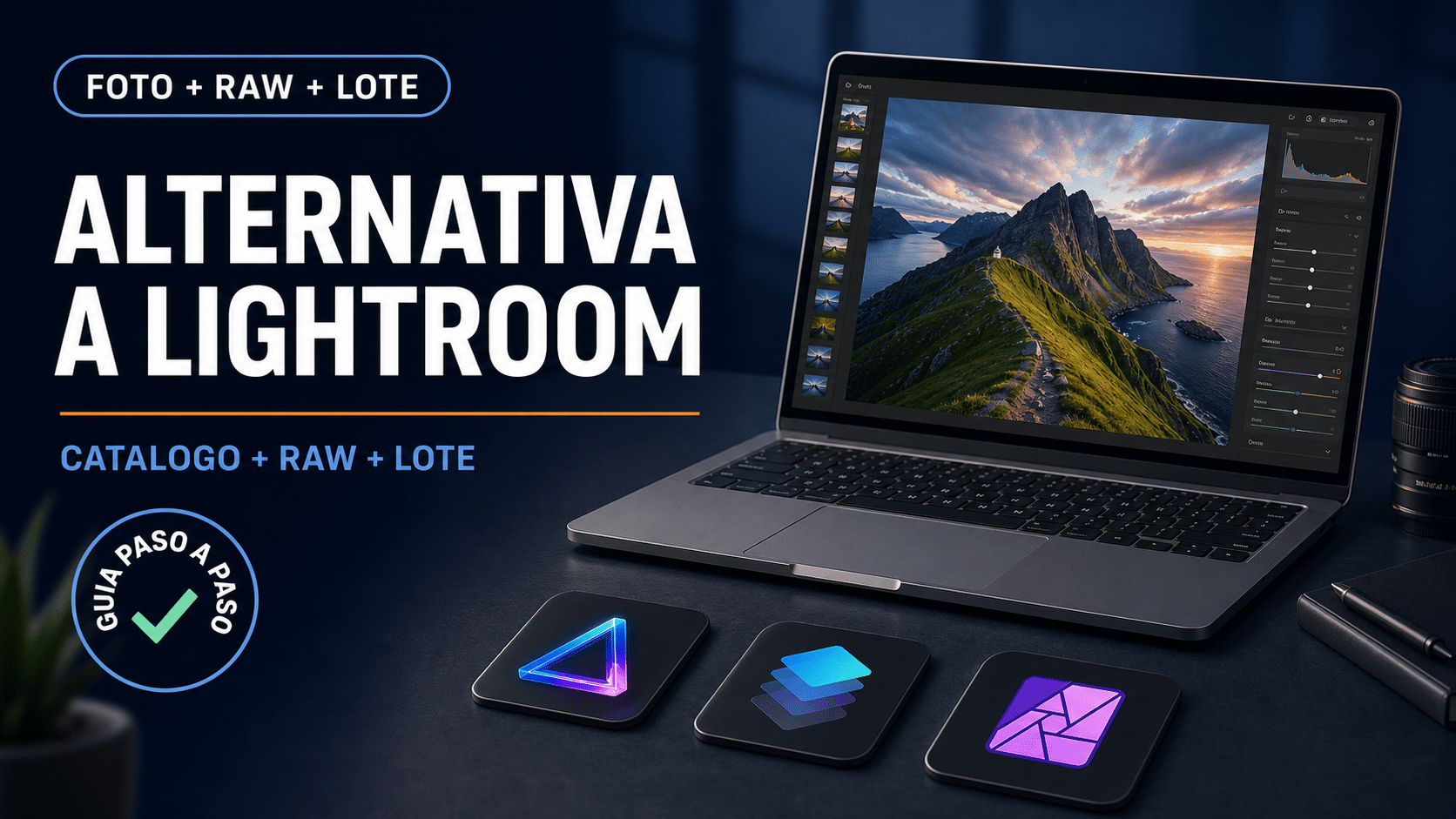
Alternativa a Photoshop Sin Suscripción: 4 Opciones de Pago Único


Alternativa a Photoshop no significa “un clon idéntico, más barato y con todos los botones en el mismo lugar”. Significa encontrar una herramienta que resuelva tu trabajo real sin obligarte a pagar una suscripción por funciones que quizá usás dos veces al mes. Photoshop es enorme; tu necesidad puede ser revelar RAW, borrar un objeto, preparar un flyer o exportar un logo. Comprar por costumbre es cómodo, pero también es una forma bastante elegante de pagar de más.
En esta guía vas a comparar cuatro opciones de pago único disponibles en Tu Código Digital: Affinity Photo 1.10, Luminar Neo, Affinity Designer 1.10 y CorelDRAW Standard 2021 con PHOTO-PAINT Standard. No son intercambiables. Affinity Photo es la alternativa raster más directa; Luminar Neo acelera el revelado y la mejora fotográfica; Designer combina vectores y píxeles; Corel cubre diseño, maquetación y retoque dentro de una suite para Windows.
También vas a ver caminos gratuitos y oficiales con GIMP y Krita. La idea no es empujarte a comprar por deporte, sino ayudarte a elegir el flujo que te evita una suscripción sin cambiar un problema mensual por cuatro programas que no necesitabas. Spoiler: la mejor compra puede ser ninguna, si la opción gratuita ya resuelve tu caso.
Contenido
- Qué revisar antes de reemplazar Photoshop
- Cómo elegir según el trabajo real
- Alternativas gratuitas y oficiales
- Cuatro métodos con software de pago único
- Cómo probar el resultado sin arriesgar tus archivos
- Errores comunes al migrar
- Preguntas frecuentes
- Productos recomendados
Antes de empezar: definí qué parte de Photoshop usás
La pregunta “¿qué reemplaza a Photoshop?” es demasiado grande. Primero anotá las cinco tareas que repetís de verdad durante una semana. No las funciones que admirás en un video, sino las que abrís, tocás y exportás. Un fotógrafo puede vivir en RAW, máscaras y color; una persona de redes necesita recortar, borrar fondos, poner texto y sacar veinte tamaños; un ilustrador necesita pinceles; una imprenta mira CMYK, sangrados y PDF. Mismo ícono, trabajos distintos.
- Retoque fotográfico: exposición, color, limpieza, selecciones, máscaras, piel, enfoque y reducción de ruido.
- Composición raster: capas, modos de fusión, texto, objetos, recortes complejos y efectos.
- Revelado RAW: cámara, lente, balance de blancos, luces, sombras, detalle y flujo no destructivo.
- Ilustración: pinceles, tableta gráfica, estabilización, texturas y organización de capas.
- Diseño vectorial: curvas, nodos, logos, íconos, tipografía, mesas de trabajo y exportación SVG/PDF.
- Producción: acciones repetibles, lotes, formatos de entrega, perfiles de color y compatibilidad con terceros.
Después elegí tres archivos de prueba que representen tu peor día: un PSD con muchas capas, un RAW difícil y una pieza final que tenga texto, máscara y transparencia. Hacé copias. Conservá los originales y no migres una biblioteca completa durante la primera tarde, porque nada dice “productividad” como descubrir el viernes que un modo de fusión cambió en seiscientos archivos.
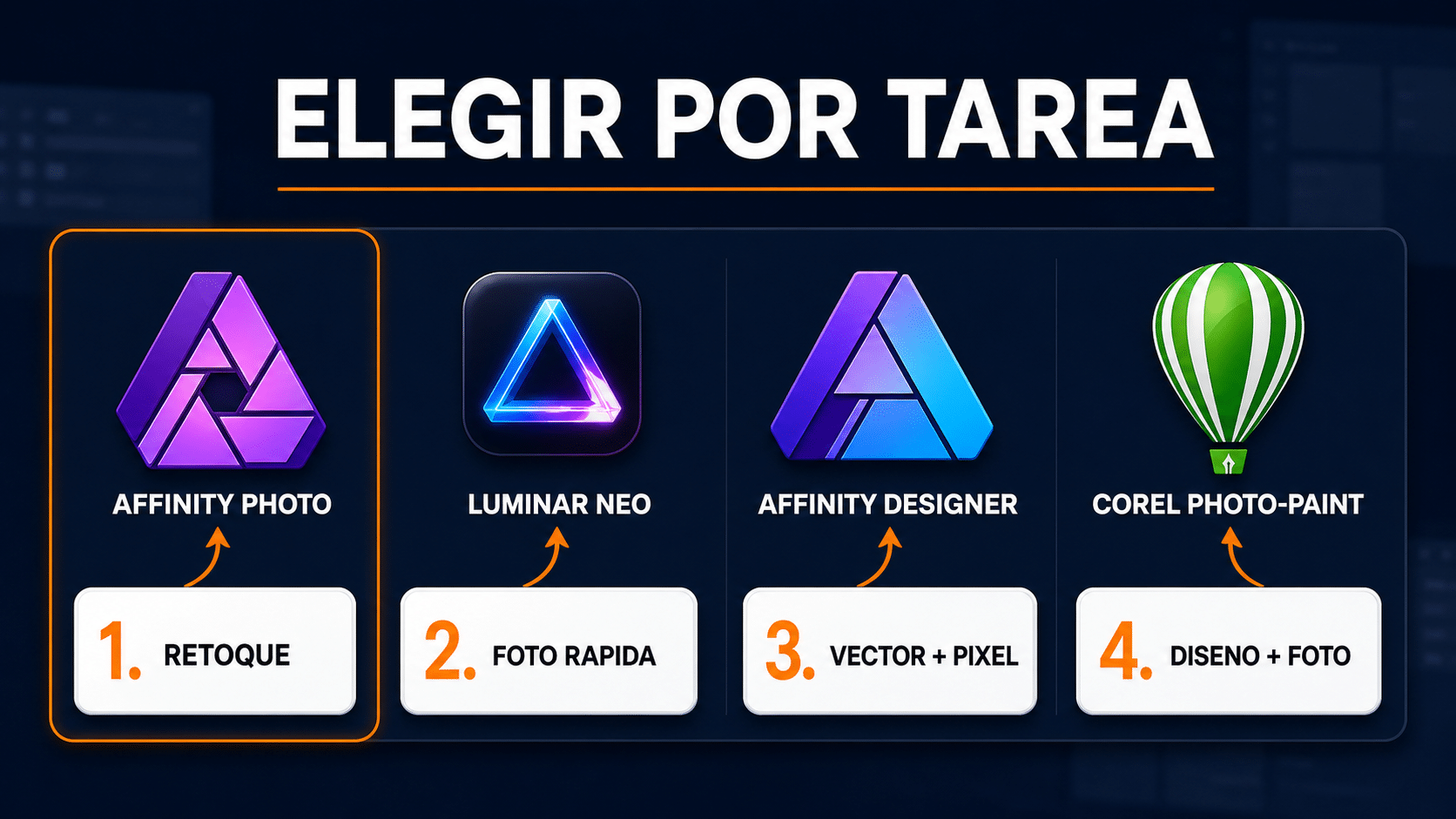
Elegí por tarea y formato de salida. El logo más conocido no edita por vos —una falta de consideración, la verdad.
Cómo elegir una alternativa a Photoshop sin comprar a ciegas
Usá una matriz simple. Si más de la mitad de tu trabajo es fotografía y necesitás capas, máscaras y retoque preciso, empezá por Affinity Photo. Si buscás rapidez para revelar y mejorar fotos con controles visuales y herramientas asistidas, mirá Luminar Neo. Si el centro del proyecto son logos, interfaces, ilustraciones y gráficos escalables, Affinity Designer o CorelDRAW tienen más sentido que un editor puramente raster. Para pintura digital, Krita merece una prueba antes de sacar la tarjeta.
| Necesidad principal | Primera opción a probar | Fortaleza | Límite que conviene aceptar |
|---|---|---|---|
| Retoque y composición por capas | Affinity Photo 1.10 | Capas, máscaras, ajustes, filtros, RAW, HDR y PSD | Es V1; probá compatibilidad de archivos complejos |
| Mejora fotográfica rápida | Luminar Neo | Revelado visual, presets, capas, máscaras y herramientas de IA | No reemplaza todo el flujo de preprensa o composición avanzada |
| Diseño vectorial con retoque puntual | Affinity Designer 1.10 | Vectores, mesas de trabajo y Pixel Persona | No es un sustituto completo de Affinity Photo |
| Diseño, maquetación y edición de fotos en Windows | CorelDRAW Standard 2021 | CorelDRAW Standard + PHOTO-PAINT Standard | La edición Standard no equivale a Graphics Suite completa |
| Edición raster sin costo | GIMP | Capas, selecciones, máscaras, pinceles y exportación | Interfaz y compatibilidad PSD requieren adaptación |
| Ilustración y pintura digital sin costo | Krita | Pinceles, estabilizadores, capas y animación | No está pensado como reemplazo total para fotografía comercial |
La compatibilidad PSD merece una prueba aparte. “Abre PSD” no significa “reproduce cada objeto inteligente, efecto, fuente, perfil y ajuste exactamente igual”. Abrí una copia, compará grupos, máscaras, texto editable, modos de fusión y apariencia al 100 %. Si colaborás con alguien que exige PSD nativo, acordá un formato de intercambio o conservá Photoshop durante la transición. Migrar con método sale más barato que convertir un archivo importante en arqueología digital.
Alternativas gratuitas y oficiales: probalas primero
GIMP para edición raster general
GIMP es software libre y gratuito. Su documentación oficial cubre capas, máscaras, selecciones, transformación, color y exportación, así que puede resolver retoque cotidiano, composiciones y recursos para web sin comprar una licencia. El flujo no copia la interfaz de Adobe y eso al principio se siente como mudarse de cocina: sabés cocinar, pero la sal aparece en otro cajón.
- Descargá GIMP desde su sitio oficial y trabajá sobre una copia del archivo.
- Abrí la imagen y verificá tamaño, perfil de color, capas importadas y transparencia.
- Usá capas nuevas para retoques; aplicá máscaras cuando quieras ocultar sin borrar definitivamente.
- Probá selecciones y herramientas de clonado o saneado sobre una zona pequeña antes de recorrer toda la foto.
- Guardá un maestro en XCF para conservar la estructura y exportá JPEG, PNG o TIFF según el destino.
GIMP es un gran punto de partida si tu salida es web, redes o edición personal. Para intercambio constante con PSD complejos, preprensa exigente o equipos que usan acciones y objetos inteligentes de Photoshop, necesitás una prueba de compatibilidad más seria. Gratis no significa limitado por definición; tampoco significa idéntico.
Krita para ilustración y pintura digital
Krita es otra opción libre y oficial, especialmente fuerte en pintura digital, cómic, concept art y trabajo con tableta. Si usabas Photoshop principalmente por los pinceles, puede cubrir mucho más de lo que parece. Si tu jornada es revelar lotes RAW y preparar catálogos fotográficos, no es su terreno principal.
- Creá un documento con tamaño, resolución y perfil acordes a pantalla o impresión.
- Organiza boceto, color y detalle en capas o grupos separados.
- Probá presión, estabilizador y textura del pincel con tu tableta antes del trabajo final.
- Conservá el maestro en KRA y exportá una copia a PNG, TIFF o PSD sólo cuando necesites intercambio.
Cuatro opciones de pago único y cómo usarlas de verdad
Las cuatro licencias siguientes cubren un equipo según sus fichas actuales. No las tratamos como banners con piernas: cada una tiene un método concreto para terminar una pieza. Usá el mismo archivo de prueba y el mismo destino; sólo así la comparación deja de ser una colección de primeras impresiones.
Método 1: Affinity Photo 1.10 para retoque por capas
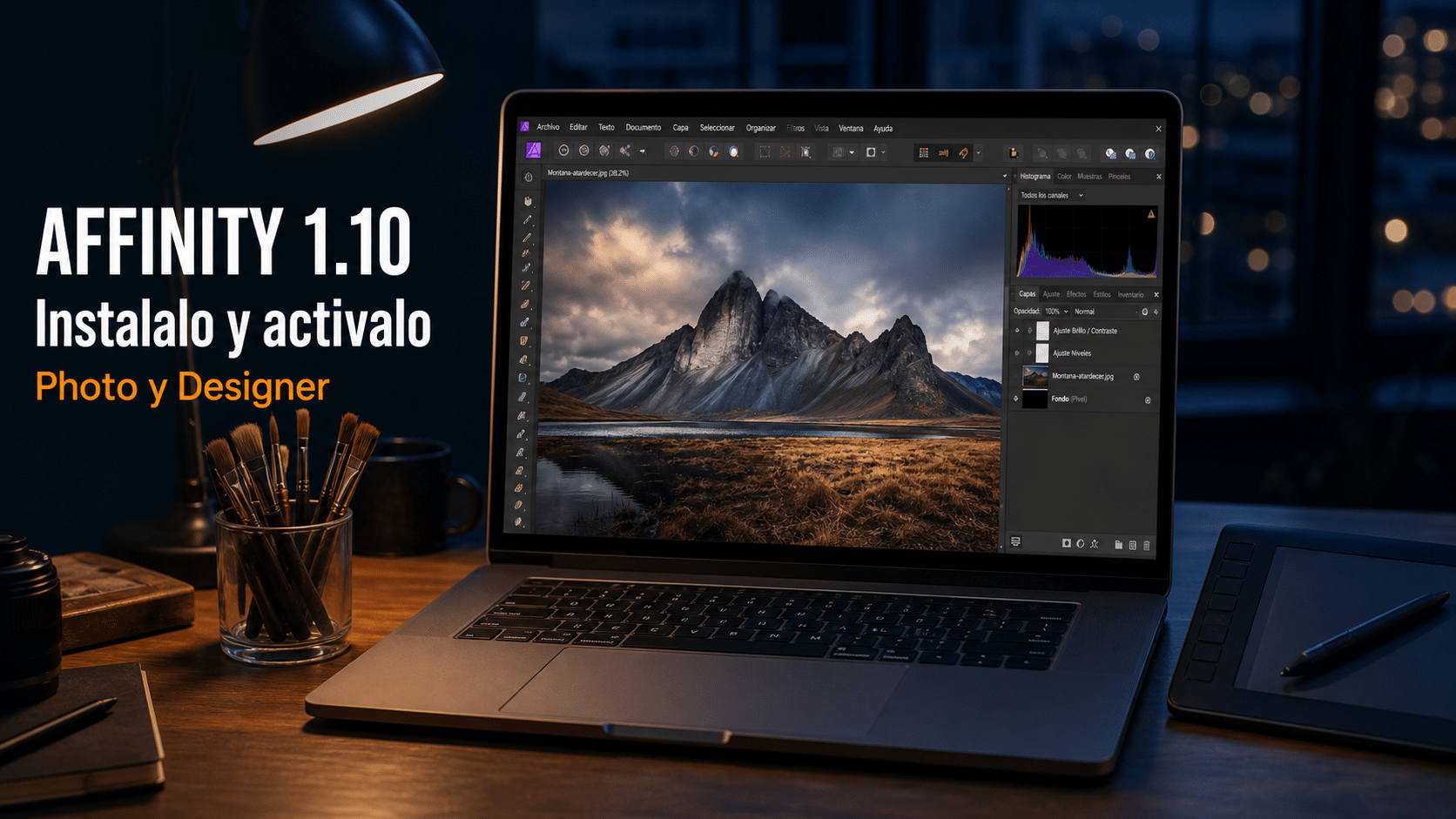
Affinity Photo 1.10 es el reemplazo más directo de esta lista para quien necesita edición raster, revelado RAW, selecciones, máscaras, ajustes y composiciones. La ficha corresponde a la rama clásica V1 para un equipo y no incluye V2. Eso importa: evaluá la versión que vas a recibir, no una captura de funciones actuales que pertenecen a otra edición.
- Abrí una copia del archivo. Si es RAW, el programa entra al espacio de revelado; ajustá exposición, balance de blancos, luces, sombras, detalle y correcciones de lente antes de desarrollar. Si es JPEG, TIFF o PSD, verificá primero dimensiones, perfil y estructura.
- Conservá la edición reversible. Duplicá la capa base y agregá capas de ajuste para curvas, niveles, balance de color o HSL. Usá máscaras para limitar el efecto a una zona. Pintar en una máscara es mucho menos dramático que borrar píxeles y descubrir el error dos horas después.
- Retocá en capas separadas. Para manchas pequeñas, clonado, corrección o inpainting, creá una capa de píxeles encima y configurá el muestreo de las capas inferiores cuando la herramienta lo permita. Alterná la visibilidad para controlar que no hayas convertido textura en plástico.
- Revisá texto y efectos. Si importaste PSD, comprobá fuentes, grupos, máscaras, modos de fusión y filtros. Rasterizá sólo una copia cuando una función no viaje bien.
- Guardá y exportá. Conservá el maestro editable en el formato de Affinity y usá
Archivo > Exportarpara entregar JPEG, PNG, TIFF, PDF u otro formato compatible. Elegí sRGB para web salvo que tu flujo de impresión pida otro perfil.
La ayuda oficial de Affinity Photo describe el trabajo con RAW, capas, máscaras, ajustes, filtros y exportación. La lógica sirve como guía del flujo, pero algunos nombres o funciones actuales pueden variar respecto de la rama 1.10; por eso la prueba con tus archivos es bloqueante, no un detalle de letra chica.
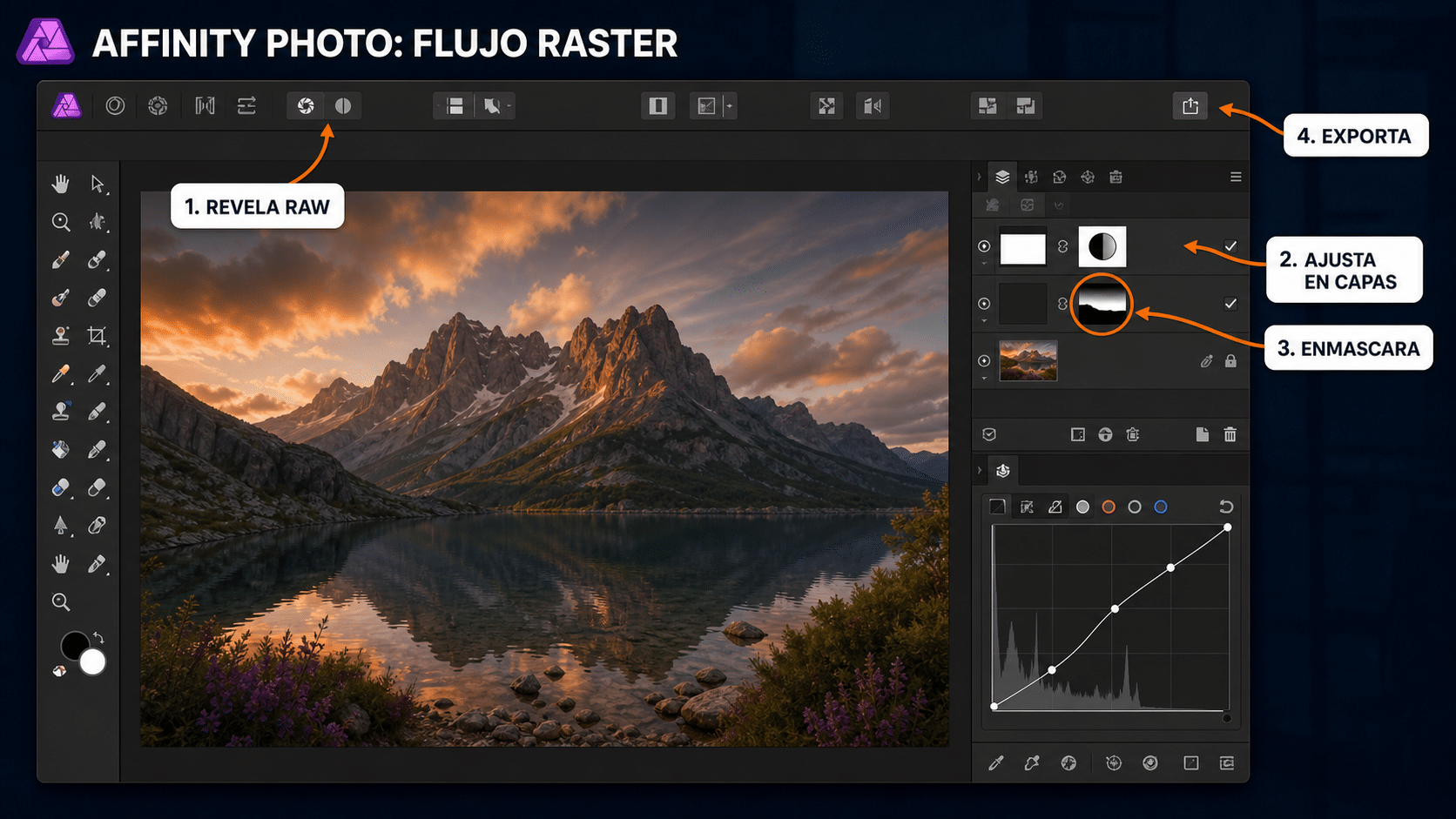
RAW, capas, máscara, retoque y exportación: un flujo completo sin aplastar el original en el primer paso.
Método 2: Luminar Neo para mejorar una foto rápido
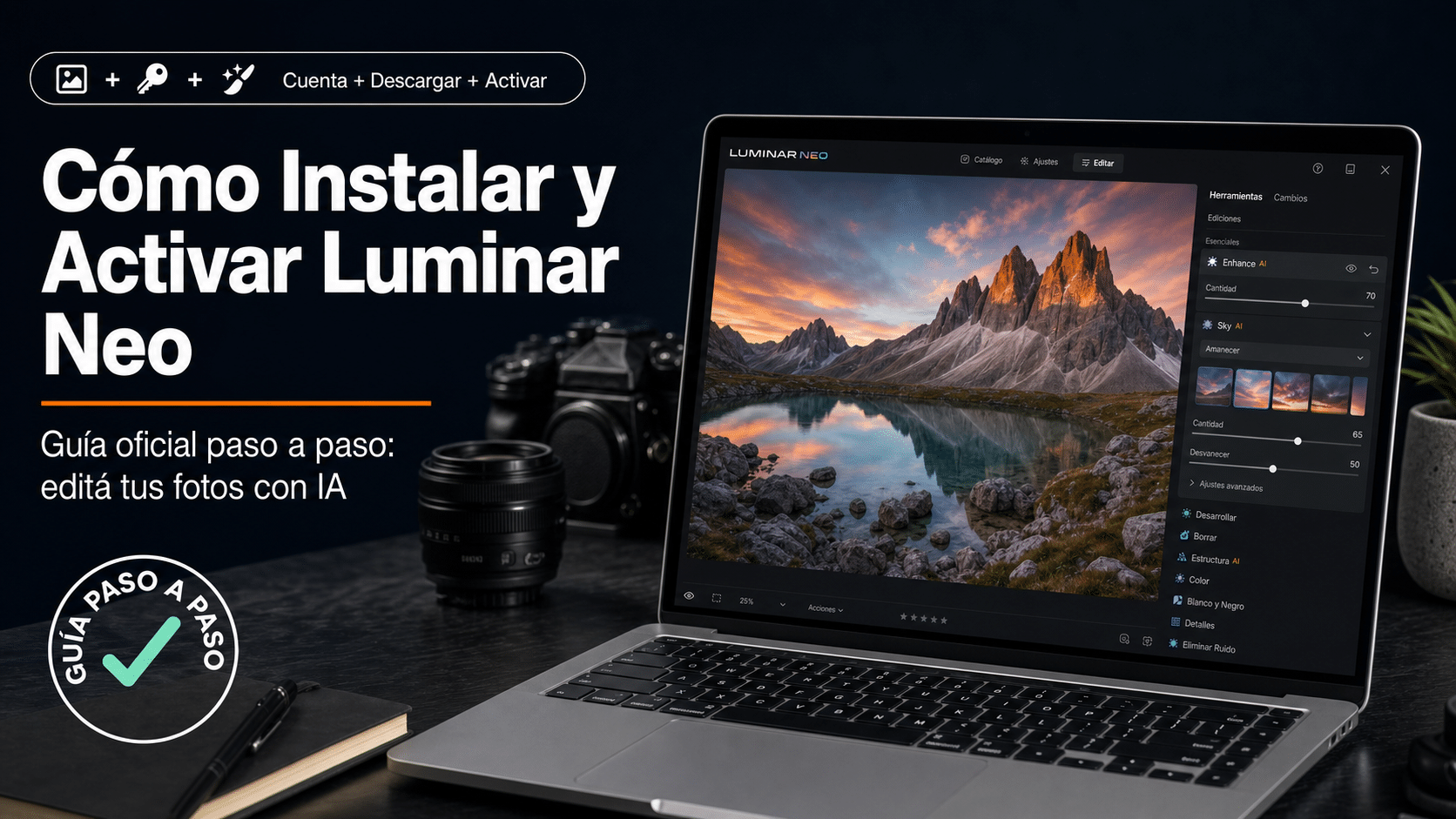
Luminar Neo conviene cuando el centro del trabajo es la fotografía y querés llegar rápido a una versión consistente sin armar una composición de cien capas. La documentación oficial de Skylum explica cómo editar una sola imagen sin incorporarla de forma permanente a una biblioteca, trabajar desde el panel de edición y exportar el resultado aplicando los ajustes guardados en el catálogo.
- Agregá la foto. Usá
Archivo > Editar imagen individual, el botón para agregar fotos o arrastrá el archivo. El original permanece en su ubicación; trabajá sobre una copia si forma parte de un archivo importante. - Empezá por Develop o Develop RAW. Corregí exposición, contraste inteligente, luces, sombras, blancos, negros, balance de blancos y óptica. Un preset puede servir como punto de partida, no como orden judicial.
- Corregí composición. En Crop AI elegí relación de aspecto, enderezá horizonte y revisá perspectiva. La herramienta permite reajustar o restablecer el recorte de forma no destructiva.
- Aplicá mejoras con criterio. Usá máscaras para limitar los cambios. Si eliminás un objeto con Erase, pintá la selección apenas más grande que el elemento y comprobá bordes, texturas repetidas y sombras. La herramienta reconstruye a partir del entorno; no sabe qué había realmente detrás.
- Exportá para el destino. En
Archivo > Exportarelegí JPEG, PNG, TIFF, PSD o DNG según corresponda, definí dimensiones, nitidez de salida, espacio de color y calidad. Para web, una copia JPEG o PNG en sRGB suele ser el camino seguro; guardá un maestro de mayor calidad aparte.
No elijas Luminar Neo esperando un clon de Photoshop para preprensa, dibujo vectorial o intercambio obsesivo de PSD. Elegilo si tus tareas principales son revelar, mejorar, enmascarar, limpiar y exportar fotos. En ese terreno reduce pasos y la interfaz se hace menos la difícil.
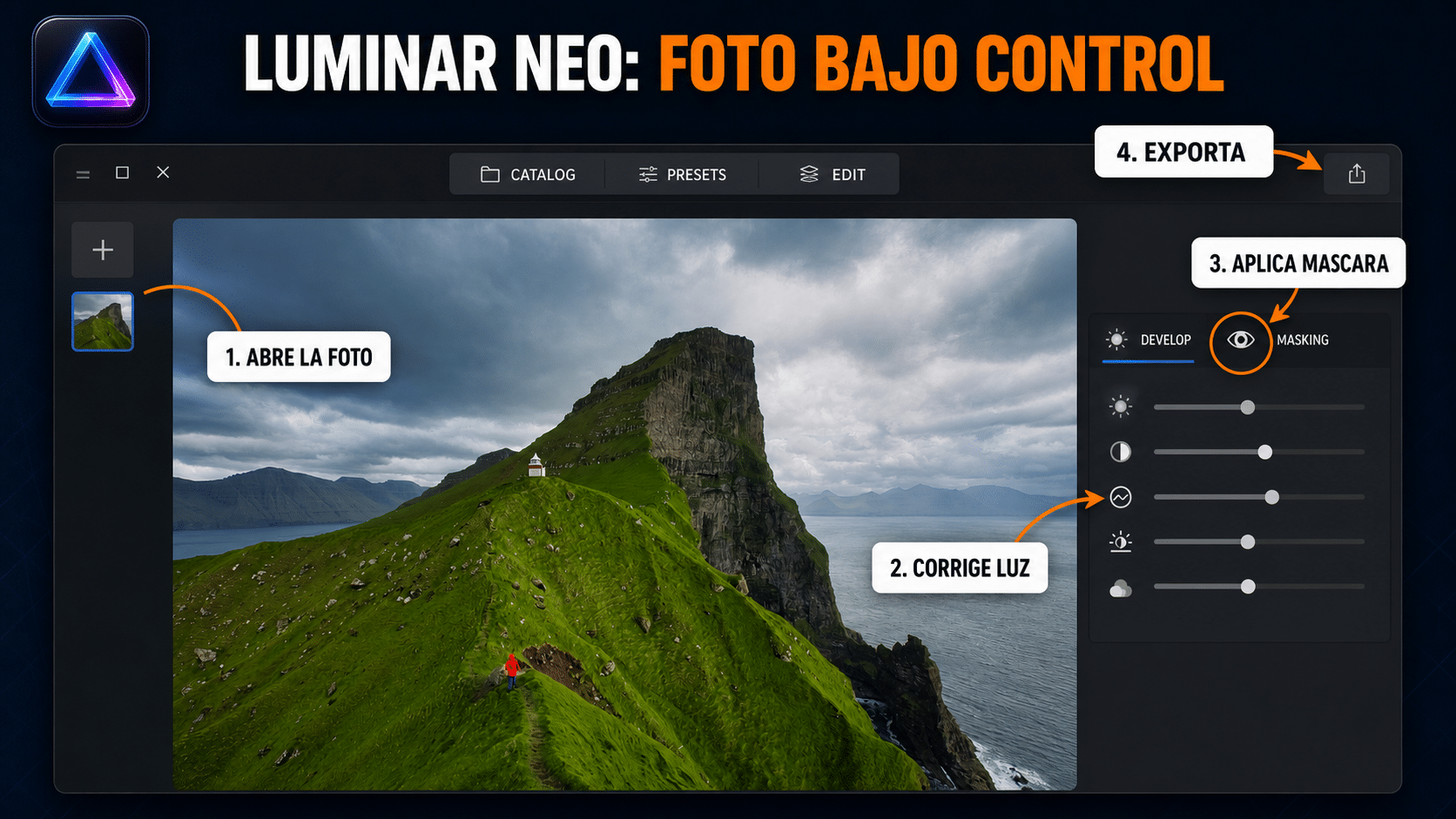
Primero luz y color, después recorte y retoque; la IA entra como herramienta, no como religión.
Método 3: Affinity Designer 1.10 para piezas mixtas
Affinity Designer 1.10 no es la alternativa correcta si vivís retocando piel, revelando RAW o haciendo fotomontajes complejos. Sí puede reemplazar una parte importante del combo Photoshop + Illustrator cuando producís banners, íconos, interfaces, logos, publicaciones y piezas que mezclan vectores con texturas o retoques raster puntuales.
- Creá el documento para el destino. Definí dimensiones, unidades, resolución y perfil. Usá mesas de trabajo si necesitás variantes para redes, interfaces o campañas.
- Construí la base en Designer Persona. Dibujá formas con Pluma, editá nodos, aplicá rellenos y trazos, organizá elementos en capas y grupos. Conservá texto editable mientras no haya un requisito de entrega que obligue a convertirlo.
- Pasá a Pixel Persona para retoque local. Agregá una capa de píxeles, hacé una selección sobre la imagen colocada y usá pinceles raster, borrador, relleno, desenfoque, enfoque, dodge o burn cuando el ajuste sea puntual. La documentación oficial define Pixel Persona justamente como el espacio para pintura raster, texturas y selecciones sobre imágenes colocadas.
- No rasterices todo por ansiedad. Mantené logos, formas y tipografía como vectores. Rasterizá sólo lo necesario y guardá una copia editable antes de efectos destructivos.
- Exportá por pieza. Usá Export Persona para crear slices de mesas de trabajo, capas, grupos u objetos, y sacá PNG, JPEG, SVG o PDF según el uso. Revisá dimensiones y transparencia en un visor externo.
La ayuda oficial de Affinity Designer separa Designer Persona, Pixel Persona y Export Persona según la tarea. Este método es especialmente útil para miniaturas, creatividades publicitarias, mockups, recursos UI y kits de marca. Para corregir una foto de producto alcanza; para una sesión RAW con retoque de piel profesional, Affinity Photo o Luminar Neo tienen un encaje mucho más lógico.
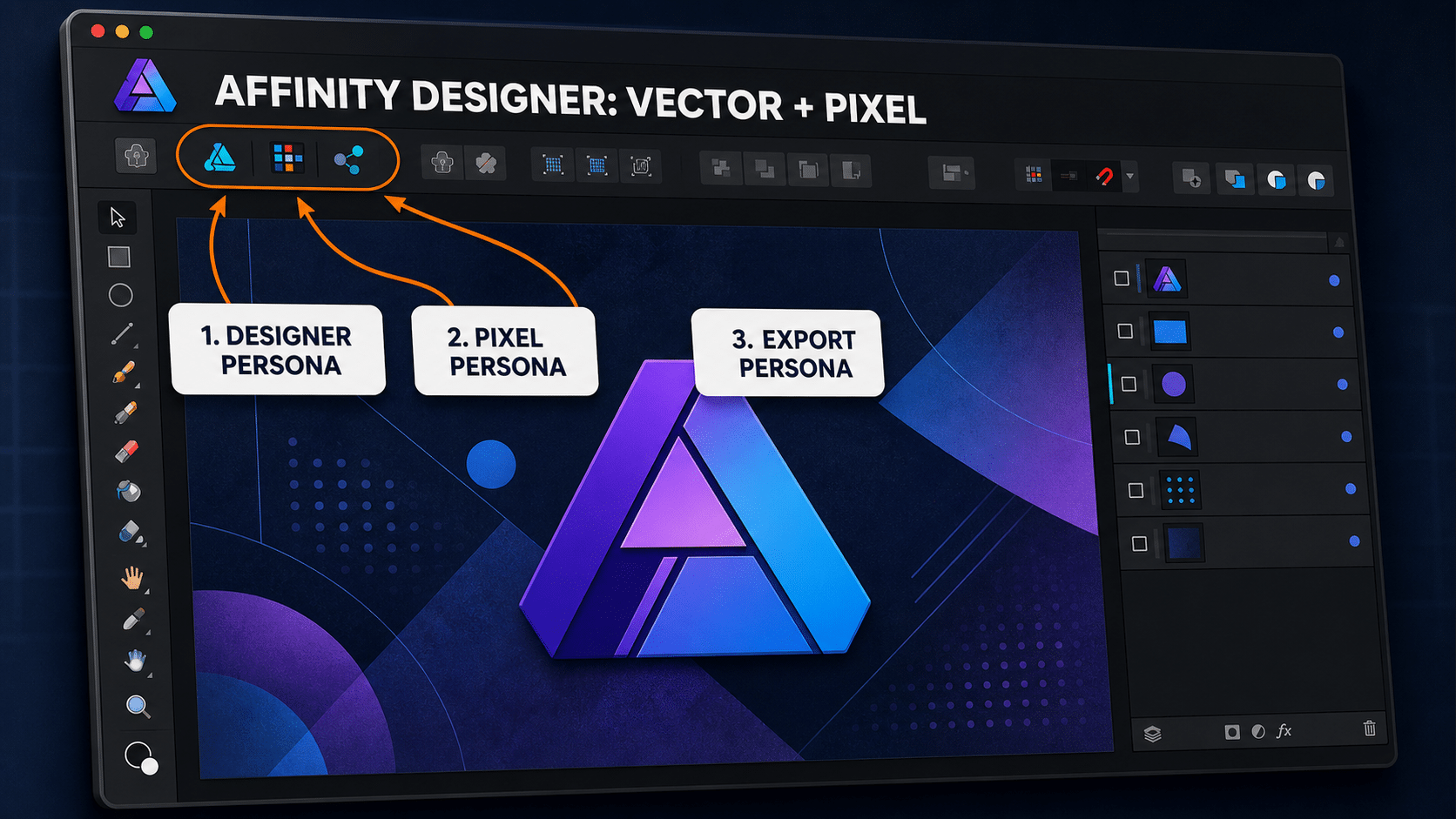
Vectores para estructura, píxeles para textura y Export Persona para entregar cada tamaño sin hacer malabares.
Método 4: CorelDRAW Standard 2021 y PHOTO-PAINT
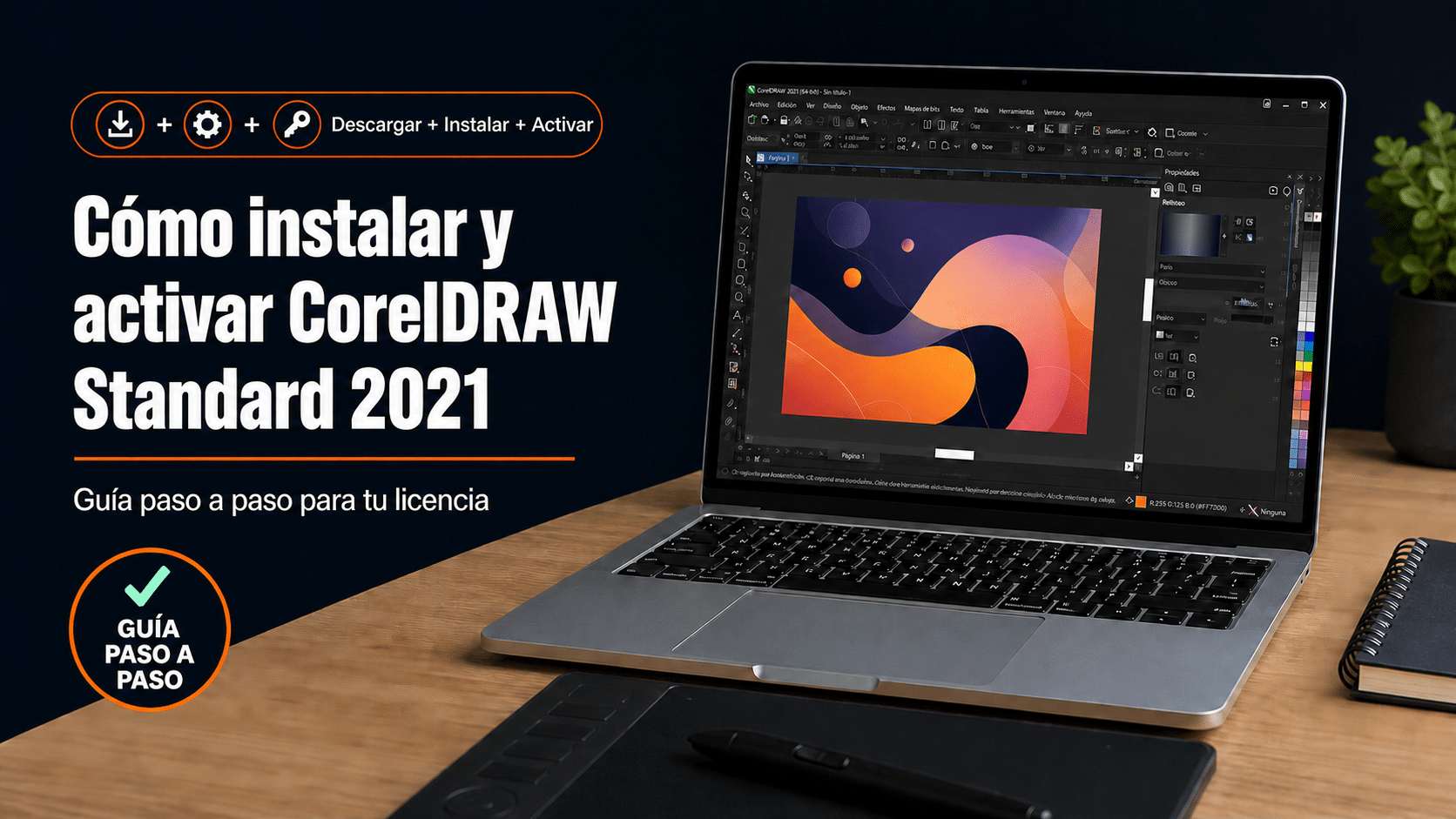
CorelDRAW Standard 2021 combina ilustración vectorial y maquetación con Corel PHOTO-PAINT Standard para editar fotografías en Windows. Es una opción razonable para un negocio chico que prepara folletos, publicaciones, carteles, piezas para redes y recursos web, y necesita pasar de composición a retoque sin sostener una suscripción mensual.
- Armá la pieza en CorelDRAW Standard. Creá el documento con tamaño final, agregá guías, texto, formas y gráficos. Importá la foto como recurso vinculado al diseño.
- Mandá la imagen a PHOTO-PAINT. Seleccioná el bitmap y usá el comando para editar bitmap cuando esté disponible en tu edición. La guía oficial de Corel describe el flujo: el archivo se abre en PHOTO-PAINT, se edita y vuelve al dibujo al finalizar.
- Corregí tono y color. Trabajá desde el panel de Ajustes con balance de blancos, luz, niveles, curva de tono o matiz/saturación según lo que incluya Standard. Aplicá cambios locales mediante áreas editables o máscaras cuando el flujo lo permita.
- Retocá sin destruir la base. Duplicá el objeto o mantené una copia del bitmap antes de clonar, borrar o aplicar efectos. Comprobá bordes y color a tamaño real.
- Finalizá la edición y volvé al diseño. Guardá los cambios en PHOTO-PAINT y usá la opción de terminar edición para actualizar el bitmap en CorelDRAW.
- Exportá una copia de entrega. Generá PDF para impresión cuando el proveedor lo acepte, o PNG/JPEG para pantalla. Abrí el archivo exportado fuera de Corel para revisar fuentes, transparencias, bordes y resolución.
La ayuda oficial de Corel PHOTO-PAINT 2021 cubre recorte, selecciones, áreas editables, ajustes y exportación, pero advierte que algunas funciones documentadas para Graphics Suite pueden no estar disponibles en otras ediciones. No copies un tutorial de la suite completa como si Standard tuviera cada panel idéntico. Verificá el comando en tu instalación; si falta, adaptá el paso con las herramientas incluidas en PHOTO-PAINT Standard. Posta: la edición escrita en la caja importa.
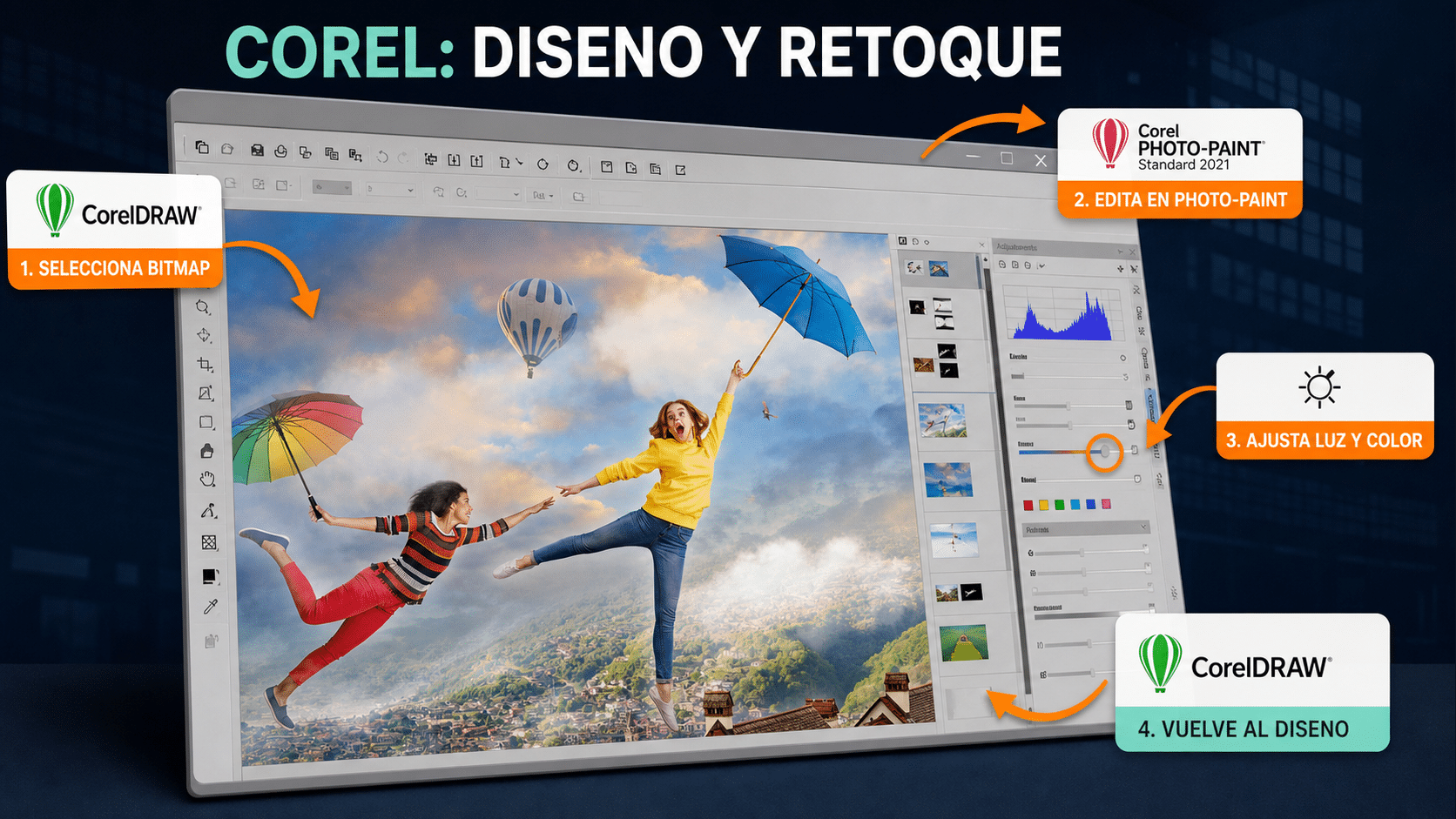
Diseñá en CorelDRAW, retocá el bitmap en PHOTO-PAINT, volvé a la pieza y exportá una copia verificable.
Cómo comparar resultados antes de migrar
No compares interfaces: compará entregables. Elegí el mismo archivo y repetí una tarea breve en cada candidato. Por ejemplo: corregir exposición, eliminar una mancha, aplicar una máscara a una persona, agregar texto, exportar una versión web y volver a abrir el maestro. Cronometrá el proceso, anotá qué se perdió y pedile a otra persona que revise el archivo final sin saber qué programa usaste.
- Integridad del maestro: cerrá y reabrí el documento. Confirmá que capas, grupos, máscaras y texto sigan editables.
- Apariencia: compará al 100 % bordes, piel, texturas, degradados, halos y ruido. Alejate también para mirar el conjunto; el zoom microscópico tiene talento para inventar tragedias.
- Color: verificá perfil, saturación y contraste en otro visor y, si es impresión, con una prueba del proveedor.
- Exportación: controlá dimensiones, peso, transparencia y calidad. Un PNG sin transparencia o un JPEG gigante puede arruinar un flujo correcto al final.
- Compatibilidad: mandá una copia a quien deba continuar el trabajo. Si necesita editar, no alcanza con que “se vea bien” en tu PC.
- Repetición: repetí el proceso con diez archivos. La herramienta que gana una demo puede perder un lote entero.
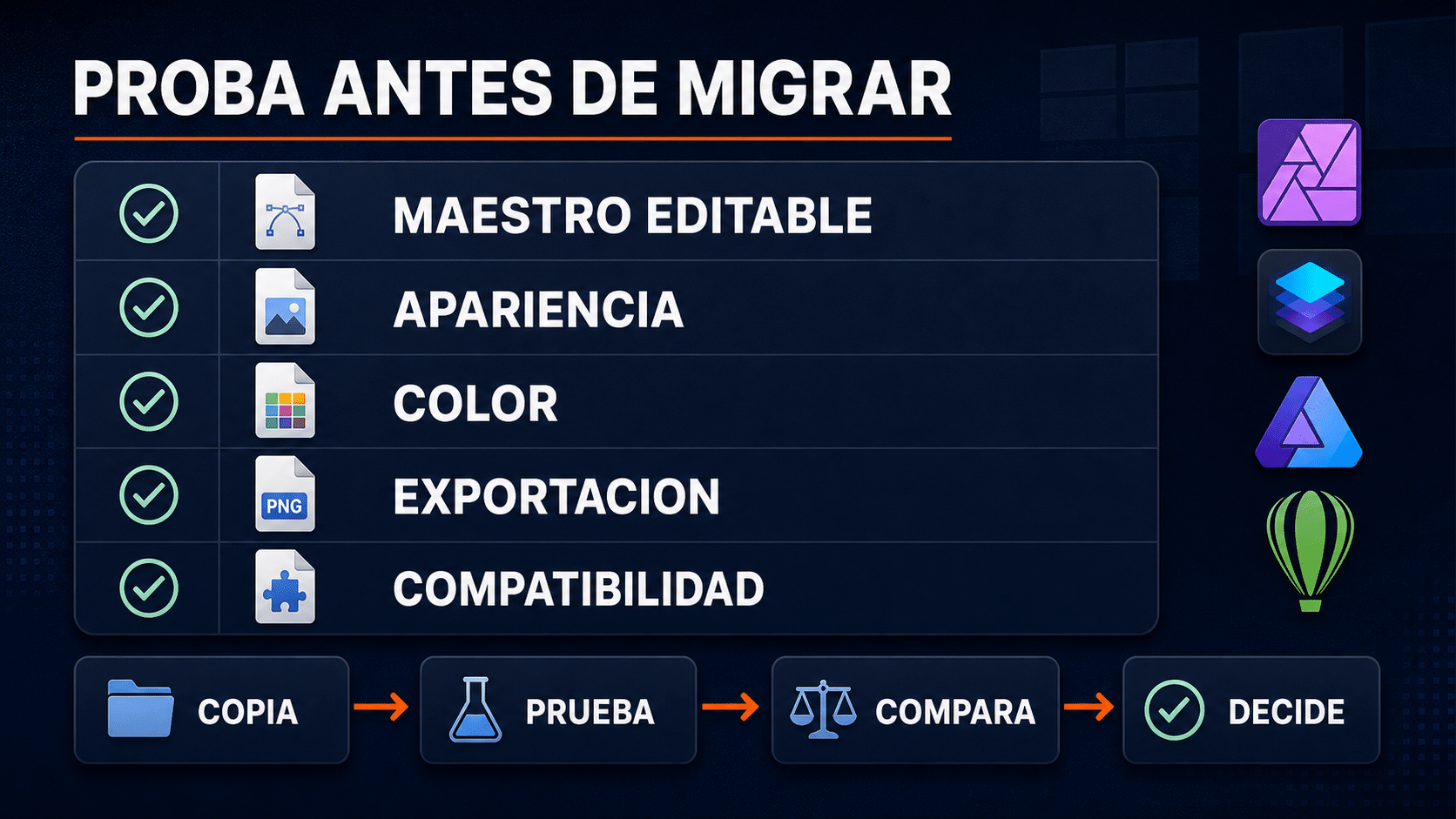
Maestro editable, apariencia, color, exportación y compatibilidad: cinco controles antes de cancelar nada.
Durante dos o tres proyectos mantené un flujo paralelo. No hace falta pagar años de superposición, pero sí evitar una migración de “todo o nada” sin plan de regreso. Convertí pinceles, atajos y plantillas sólo después de confirmar que el nuevo programa resuelve el ochenta por ciento de tu trabajo recurrente. El veinte por ciento raro puede requerir una herramienta específica, un servicio puntual o conservar un puesto con Photoshop.
Errores comunes al buscar una alternativa a Photoshop
1. Elegir por la lista más larga de funciones
Una función que nunca usás no agrega valor. Definí tareas, formatos y destinatarios. Después compará herramientas. Si invertís el orden, terminás comprando un menú enorme para recortar tres fotos al mes. Un clásico.
2. Confundir pago único con soporte y versiones futuras
La licencia permanente habilita la edición comprada bajo sus términos. No promete cada versión mayor futura, nuevos servicios en línea ni compatibilidad infinita con sistemas que todavía no existen. Guardá instalador, datos de licencia y requisitos.
3. Creer que toda opción abre PSD de manera idéntica
Filtros, objetos inteligentes, fuentes, efectos, modos de fusión y máscaras avanzadas pueden cambiar. Probá documentos complejos, no un PSD con una capa y mucha autoestima.
4. Usar Affinity Designer como editor fotográfico completo
Pixel Persona permite pintura raster, selecciones y retoques puntuales, pero Designer sigue orientado a vectores y diseño. Si la foto es el centro, Affinity Photo o Luminar Neo encajan mejor.
5. Esperar que Luminar Neo reemplace preprensa y maquetación
Luminar Neo es fuerte en fotografía. Para documentos multipágina, vectores, sangrados o producción de imprenta necesitás otra herramienta. No es una falla: es especialización.
6. Seguir un tutorial de otra edición de Corel
CorelDRAW Standard no equivale a CorelDRAW Graphics Suite completa. Si un panel no aparece, confirmá la edición antes de reinstalar tres veces y culpar al universo.
7. Editar sobre el único original
Duplicá el archivo, guardá un maestro editable y exportá copias. La migración es el peor momento para descubrir que el historial no viaja entre aplicaciones.
8. Cancelar la herramienta anterior antes de probar entregas reales
Una semana de transición con proyectos reales revela atajos ausentes, formatos problemáticos y tiempos de exportación. Probá primero; cancelá después. Mate y a otra cosa.
Tabla resumen: cuál conviene para cada perfil
| Perfil | Opción sugerida | Prueba mínima | Señal de que sirve |
|---|---|---|---|
| Fotógrafo que retoca por capas | Affinity Photo 1.10 | RAW + máscara + retoque + TIFF/PSD | El maestro conserva edición y la entrega coincide |
| Fotógrafo que prioriza velocidad | Luminar Neo | Revelado + recorte + limpieza + exportación | Lográs consistencia sin perder control local |
| Diseñador de logos y piezas digitales | Affinity Designer 1.10 | Vector + textura raster + tres tamaños | La pieza escala y las variantes salen ordenadas |
| Negocio chico en Windows | CorelDRAW Standard 2021 | Folleto + retoque en PHOTO-PAINT + PDF | Diseño y foto vuelven al mismo documento sin sorpresas |
| Usuario sin presupuesto | GIMP | Capas + máscara + exportación web | Resuelve el flujo y aceptás la curva de interfaz |
| Ilustrador | Krita | Pinceles + tableta + archivo KRA + PNG | El trazo y la organización de capas se sienten naturales |
Preguntas frecuentes
¿Cuál es la alternativa a Photoshop más parecida?
Dentro de esta lista, Affinity Photo 1.10 es la más cercana para edición raster por capas, máscaras, ajustes, filtros, RAW y composición. No asumas compatibilidad perfecta con cada PSD: probá tus archivos críticos.
¿Existe una alternativa gratuita y legal?
Sí. GIMP es una opción oficial, libre y gratuita para edición raster; Krita es excelente para ilustración y pintura digital. Descargalos únicamente desde sus sitios oficiales.
¿Luminar Neo sirve para reemplazar Photoshop?
Puede reemplazarlo si tu flujo se concentra en revelar, mejorar, enmascarar, limpiar y exportar fotos. No es el reemplazo ideal para maquetación, vectores, preprensa o composiciones raster muy complejas.
¿Affinity Designer sirve para editar fotos?
Permite retoque y pintura raster mediante Pixel Persona, además de trabajar con imágenes colocadas. Para fotografía avanzada, Affinity Photo ofrece un conjunto más específico.
¿CorelDRAW Standard incluye editor de fotos?
La ficha de CorelDRAW Standard 2021 incluye Corel PHOTO-PAINT Standard. Usalo para ajustes y retoques, y volvé a CorelDRAW para maquetación y vectores. Algunas funciones de Graphics Suite completa pueden no estar en Standard.
¿Pago único significa que nunca vuelvo a pagar?
Significa que la edición comprada no depende de una cuota recurrente bajo sus términos. Una versión mayor futura, un servicio adicional o una función en la nube pueden requerir otra licencia. Leé el alcance de cada ficha.
¿Puedo abrir archivos PSD?
Varias alternativas ofrecen importación PSD, pero la fidelidad depende de las funciones usadas. Revisá capas, texto, máscaras, efectos y objetos especiales. Para colaboración, acordá un formato antes de migrar.
¿Qué hago con mis pinceles y atajos?
Inventariá los imprescindibles. Buscá importación oficial cuando exista y recreá sólo lo que uses. Configurá atajos equivalentes después de una semana; copiar toda la memoria muscular el primer día suele sumar ruido.
Programas recomendados sin suscripción mensual
Estas cuatro opciones ya aparecieron como métodos completos. Todas corresponden a un equipo según las fichas verificadas. Elegí por trabajo real y versión; las cards sólo resumen dónde comprar.
Encontrá más herramientas en la categoría de programas de edición. Para mejorar primero el archivo de origen, revisá cómo mejorar la calidad de una foto sin inventar detalle. Si tu trabajo termina en logos o gráficos escalables, seguí la guía para vectorizar una imagen paso a paso. Y si elegís la familia Affinity, tenés una guía para instalar y activar Affinity Photo y Designer.
Para cerrar: reemplazá el flujo, no el ícono
La mejor alternativa no es la que promete ser Photoshop sin Photoshop. Es la que abre tus archivos, resuelve tus tareas repetidas, conserva un maestro editable y entrega el formato que otra persona puede usar. Para retoque completo, empezá por Affinity Photo; para fotografía rápida, Luminar Neo; para vectores y piezas mixtas, Affinity Designer; para diseño y PHOTO-PAINT en Windows, CorelDRAW Standard.
Antes de pagar, probá GIMP o Krita si encajan. Después hacé un proyecto real con el candidato, compará el resultado fuera de la aplicación y recién ahí migrá plantillas, pinceles y archivos. Menos épica, más prueba controlada. Salió joya.
Contanos qué querés reemplazar
Si te trabaste, escribinos con una captura del error. Te ayudamos por correo y WhatsApp en 9–23 hs (ARG). Entrega siempre por correo email.