Cómo firmar un PDF con firma digital y certificado válido


Aprender cómo firmar un PDF con firma digital no consiste en pegar una foto de tu rúbrica y esperar que el archivo se vuelva solemne por ósmosis. Una firma digital usa un certificado y una clave privada para vincular tu identidad con una versión concreta del documento. Si el PDF cambia después, el lector puede detectarlo. Ese es el punto técnico; el dibujito visible es apenas la parte que posa para la foto.
En esta guía vas a preparar un certificado, firmar desde Windows con herramientas oficiales y comprobar la cadena de confianza, el estado del certificado y el sello de tiempo. También vas a ver dos métodos completos con programas disponibles en Tu Código Digital. Si sólo necesitás escribir, dibujar o importar una firma visible, empezá por nuestra guía básica para firmar un PDF en Windows; acá subimos un escalón y trabajamos con firmas basadas en certificado.
Contenido
- Qué hace válida una firma digital
- Qué certificado necesitás
- Preparación antes de firmar
- Método gratuito con Adobe Acrobat Reader
- Métodos con Power PDF y Ashampoo PDF Pro 4
- Sello de tiempo y validación prolongada
- Cómo verificar el archivo recibido
- Errores comunes
- Tabla resumen
- Preguntas frecuentes
- Programas recomendados
Qué hace válida una firma digital en un PDF
Una firma digital basada en certificado combina tres piezas. La clave privada queda bajo control del firmante y crea la firma. El certificado digital contiene la clave pública y datos sobre la identidad o entidad asociada. Por último, el lector PDF calcula y compara la huella criptográfica del documento. Si alguien cambia una palabra, mueve una página o agrega un campo después de firmar, esa comparación deja de coincidir. Windows no se ofende; simplemente marca el cambio.
Adobe resume dos objetivos principales: comprobar la autenticidad del firmante y la integridad del contenido. Su documentación oficial sobre firmas con certificado en Acrobat también distingue entre firmar para aprobar y certificar un documento definiendo qué cambios posteriores están permitidos. No conviene mezclar esos conceptos:
- Firma de aprobación: expresa que una persona firma esa versión del PDF. Puede haber varias firmas si el documento y el flujo lo permiten.
- Certificación: normalmente la aplica quien crea el documento y puede autorizar sólo rellenar formularios, comentar o agregar firmas. Se hace antes de otras firmas.
- Firma visible: es la apariencia dibujada en la página. Puede mostrar nombre, fecha o imagen, pero la protección vive en el certificado y la criptografía.
- Firma invisible: no ocupa un rectángulo visible, aunque figura en el panel de firmas y conserva los controles criptográficos.
El resultado “válido” depende además de la confianza. Un certificado emitido por una autoridad reconocida puede encadenarse hasta una raíz que el lector ya confía. Un certificado autofirmado puede proteger la integridad, pero el receptor verá identidad desconocida hasta que confíe explícitamente en ese certificado. Spoiler: hacer clic en “confiar” a todo lo que aparece no crea seguridad; crea una colección de problemas con certificado.
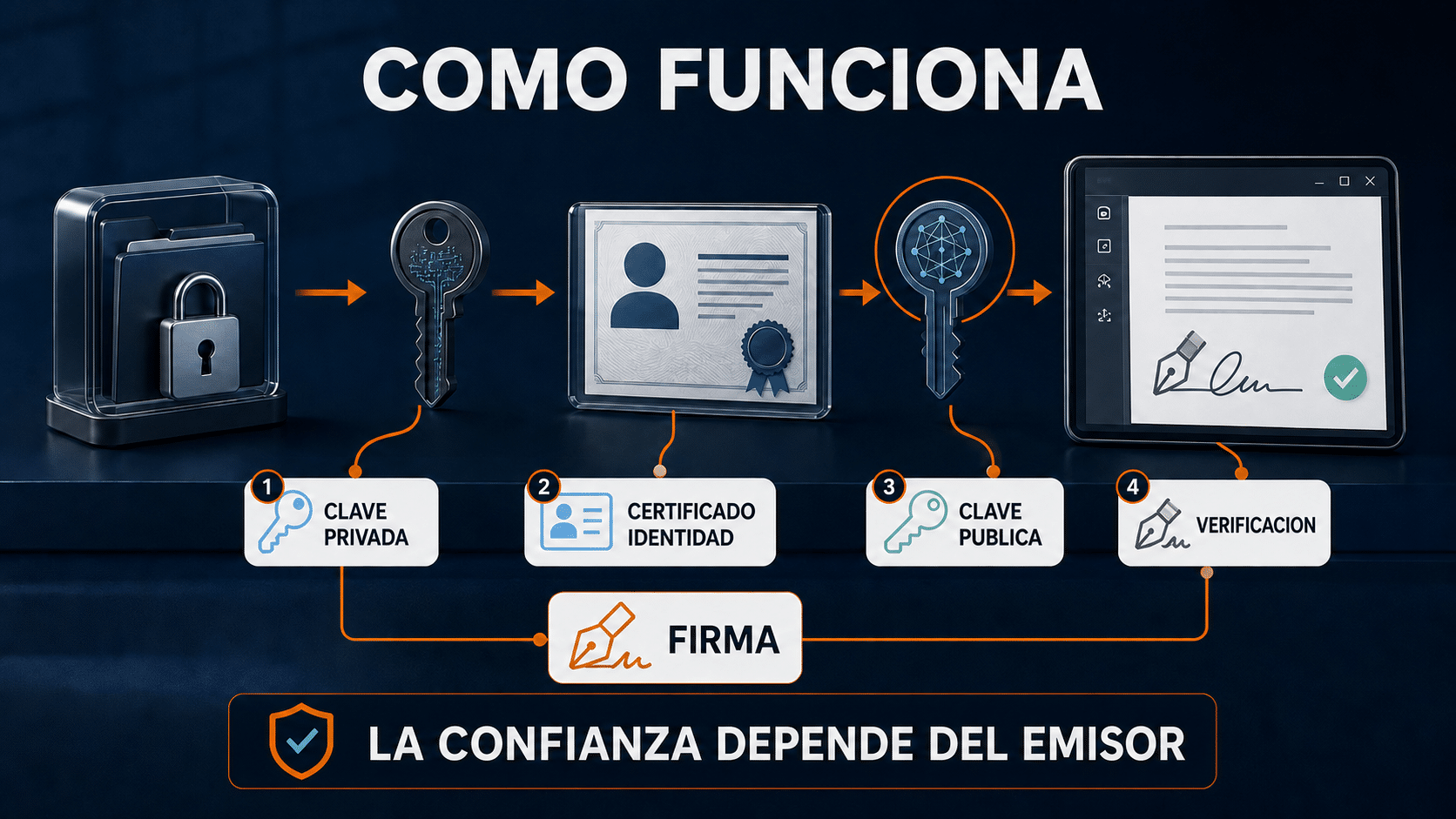
La clave privada firma; el certificado permite verificar identidad y cadena de confianza.
Qué certificado necesitás y cómo comprobarlo
Antes de abrir el PDF, preguntá qué acepta el receptor. Puede pedir un certificado emitido por una autoridad determinada, un token físico, una credencial corporativa, una firma remota o un formato específico. Un ID digital creado por vos mismo sirve para pruebas internas y para detectar cambios, pero no reemplaza automáticamente un certificado con identidad validada por un tercero. Adobe permite solicitar un ID a una organización, comprarlo a un proveedor admitido o crear uno autofirmado; la opción correcta depende del trámite, no de cuál botón quede más cerca.
Revisá estos datos del certificado
- Nombre y sujeto: tiene que corresponder con la persona o entidad que debe firmar.
- Emisor: verificá quién validó la identidad y si el receptor reconoce esa autoridad.
- Vigencia: controlá las fechas “válido desde” y “válido hasta”. Un certificado vencido no debería usarse para una firma nueva.
- Uso de clave: el certificado debe permitir firma digital. No todo certificado sirve para firmar documentos.
- Cadena: revisá que estén disponibles los certificados intermedios y la raíz de confianza.
- Clave privada: el certificado para firmar debe estar acompañado por su clave privada, ya sea en un archivo PFX/P12, en el almacén de Windows, en un token o en un servicio remoto.
Si recibiste un archivo .pfx o .p12, guardalo fuera de carpetas compartidas y no envíes la contraseña en el mismo correo. Para instalarlo en el perfil actual de Windows, hacé doble clic, elegí Usuario actual, ingresá la contraseña y permití que el asistente seleccione el almacén automáticamente, salvo que tu administrador indique otro. Después podés abrir certmgr.msc y revisar Personal > Certificados. No exportes la clave privada “por las dudas” a veinte pendrives: una copia de respaldo protegida alcanza.
Antes de firmar: dejá el documento realmente final
Firmá al final del flujo. Primero corregí, completá campos, aplicá OCR si hace falta, ordená páginas y quitá información sensible. La documentación de entrega segura de Power PDF recomienda firmar después de completar las demás acciones porque cualquier modificación puede afectar la validez. Es el equivalente digital de poner el moño después de cerrar la caja, no antes.
- Conservá el archivo original sin firmar y trabajá sobre una copia.
- Confirmá que el PDF no tenga páginas faltantes, rotadas o duplicadas.
- Completá formularios y anexos antes de firmar.
- Verificá que fecha, hora y zona horaria de Windows sean correctas.
- Comprobá que el certificado esté vigente y tenga clave privada.
- Cerrá otros editores que puedan guardar cambios en segundo plano.
- Definí un nombre nuevo, por ejemplo
contrato-firmado.pdf. - Acordá si el receptor exige firma visible, invisible, certificación o sello de tiempo.
Si varias personas deben firmar, no combines ni “imprimas a PDF” el archivo entre una firma y otra. Esa operación puede aplanar campos o invalidar firmas existentes. En flujos con varios documentos, conviene unir los PDF antes de firmar, salvo que el receptor pida firmas individuales por archivo.
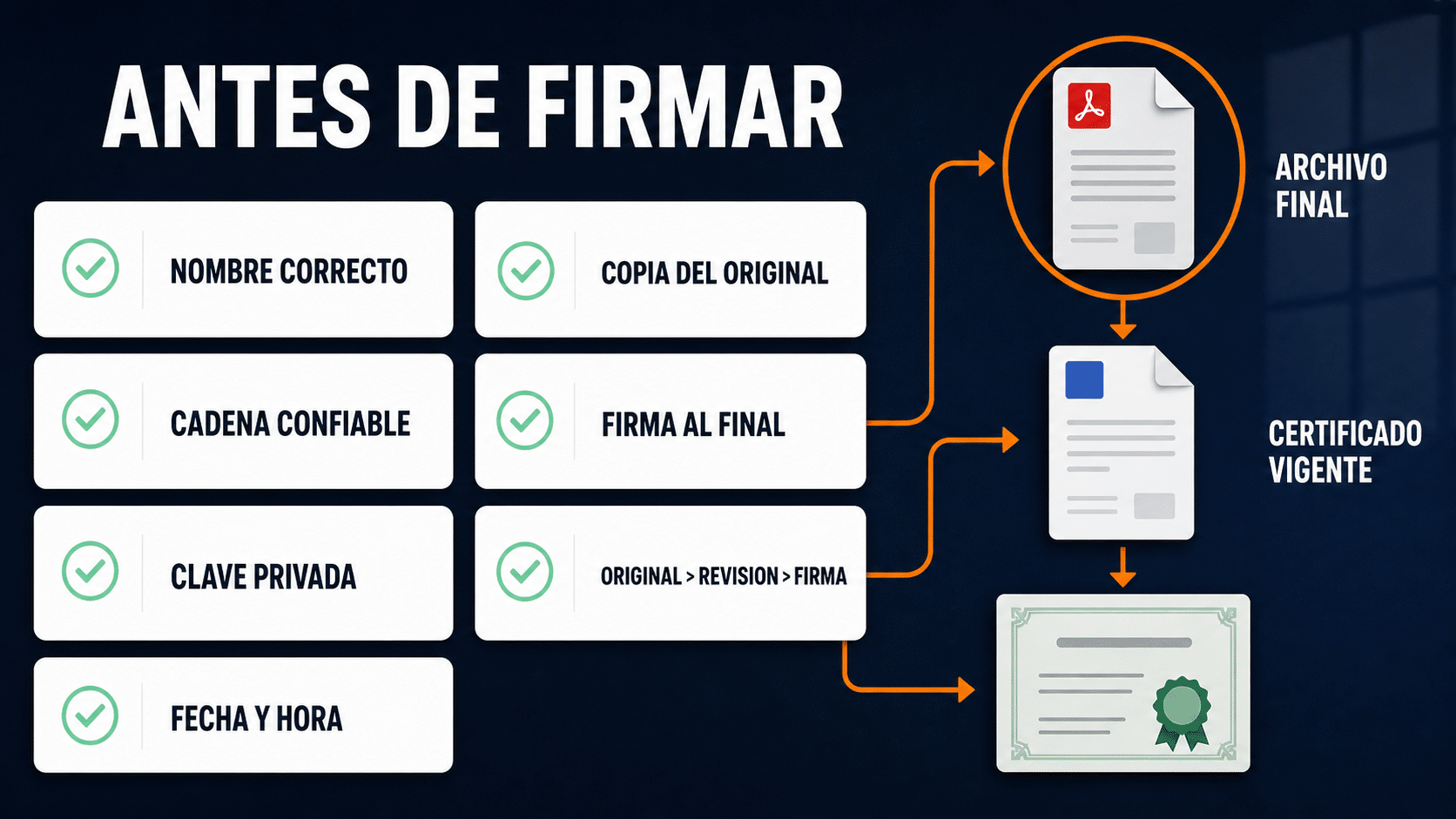
Archivo final, certificado vigente y copia del original: tres controles que ahorran el drama posterior.
Método gratuito y oficial: firmar con certificado en Acrobat Reader
Adobe Acrobat Reader puede usar un ID digital para firmar y validar PDFs. La interfaz cambia con las actualizaciones, pero el flujo se mantiene: abrir la herramienta de certificados, marcar el área, elegir el ID y guardar una copia. La preparación oficial de firmas certificadas en Acrobat recomienda configurar el ID, la apariencia y revisar todas las páginas antes de firmar.
- Abrí el PDF en Acrobat Reader. Evitá la vista previa del navegador: algunos navegadores muestran el dibujo, pero no todo el estado de la firma.
- Entrá en Todas las herramientas > Usar un certificado. En versiones anteriores puede aparecer como Certificados en el panel de herramientas.
- Elegí Firmar digitalmente. Acrobat te pedirá dibujar un rectángulo para la apariencia visible. Si el flujo admite firma invisible, usá la opción correspondiente.
- Seleccioná el ID digital. Si no aparece, agregá el archivo PFX/P12 o revisá que esté instalado en el almacén del usuario correcto.
- Revisá la identidad y el certificado. No elijas sólo por el nombre corto; confirmá emisor, vigencia y uso.
- Elegí la apariencia. Podés incluir nombre, fecha, motivo o una imagen, pero recordá que esa apariencia no es la firma criptográfica.
- Firmá e ingresá la contraseña o PIN. Guardá como un archivo nuevo. Si Acrobat ofrece bloquear el documento después de firmar, activalo sólo si no deben agregarse más firmas ni cambios permitidos.
- Reabrí el PDF firmado. Mostrá el panel Firmas, validá y abrí Propiedades de la firma para comprobar integridad, identidad, hora y cadena.
Si creás un ID autofirmado desde Acrobat, usalo para pruebas o circuitos donde el receptor ya acordó confiar en él. Para un trámite que exige identidad validada, pedí el certificado correcto a la organización o autoridad indicada. Ponerle una apariencia elegante a un ID de prueba no lo gradúa de escribano; un clásico.
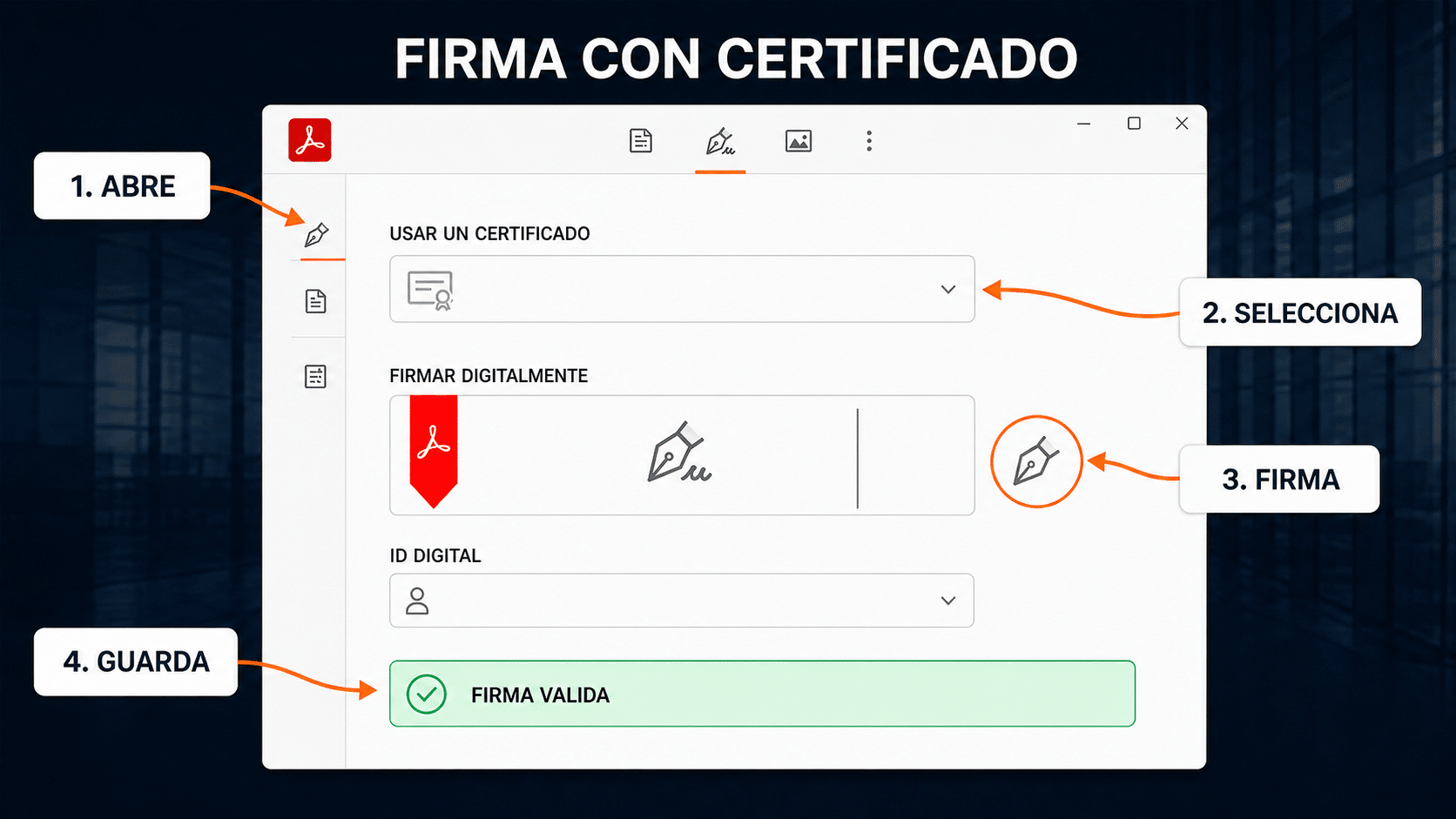
En Acrobat, la prueba está en el panel de firmas y las propiedades del certificado, no sólo en el rectángulo visible.
Dos métodos locales con programas de Tu Código Digital
Si trabajás con PDFs todos los días, un editor local permite preparar el archivo, revisar páginas, aplicar OCR y firmar sin saltar entre cinco herramientas. Los dos productos del banco se integran como métodos completos: ambos usan el certificado que ya tenés; ninguno fabrica una identidad validada de la nada.
Método con Nuance Power PDF Advanced 2.1: firmar o certificar
Power PDF separa la firma manuscrita, que no ofrece protección, de la firma con Digital ID. Su documentación oficial de firma y certificación de documentos describe el flujo de la cinta Security y permite crear una firma visible o invisible.
- Abrí el PDF y terminá edición, OCR, campos y páginas. Guardá una copia previa.
- Entrá en Security > Sign and Certify > Sign > Sign Document. En la edición 2.1 los nombres suelen aparecer en inglés.
- Hacé clic para una firma invisible o dibujá un rectángulo para una firma visible. Si sólo querés aprobar, no elijas Certify por costumbre.
- En Sign Document, seleccioná el Digital ID. Usá Add para buscar un ID existente o crear uno autofirmado sólo cuando el caso lo permita.
- Confirmá contraseña o PIN, pulsá Next si querés ajustar la apariencia y guardá con Save As.
- Abrí el panel Signatures, validá la firma y revisá si Power PDF detecta cambios posteriores.
Para certificar como autor, abrí la flecha de Certify, elegí visible o invisible y definí los cambios permitidos: ninguno, sólo completar formularios o completar y comentar. La certificación va antes de las firmas de aprobación. Si recién preparás el programa, consultá la guía de instalación de Nuance Power PDF Advanced.
Método con Ashampoo PDF Pro 4: firmar con un PFX
Ashampoo PDF Pro 4 documenta el uso de un certificado contenido en un archivo PFX. La ayuda oficial de firmas digitales de Ashampoo aclara que el receptor puede detectar si el archivo cambió después de salir de tu equipo.
- Abrí el PDF, completá las modificaciones y guardá una copia sin firmar.
- En la cinta Document, grupo Digital signature, seleccioná la herramienta para agregar firma digital.
- Dibujá un rectángulo en el lugar donde querés mostrar la apariencia. Se abre Sign Document.
- En Certificate, seleccioná el certificado. Si no figura, pulsá Browse y agregá el PFX protegido.
- Elegí Appearance. Si querés, asociá una imagen manuscrita a la apariencia; sigue siendo decoración de la firma digital, no su mecanismo de seguridad.
- Pulsá Sign y guardá el PDF con un nombre nuevo.
- Abrí View > Window > Sidebars > Digital signatures para revisar el estado y cada certificado de la cadena.
Ashampoo permite administrar certificados de confianza, pero su propia ayuda advierte que sólo hay que agregar uno si estás seguro de su origen. Actualizar las listas públicas de confianza es razonable; convertir en “confiable” cualquier certificado desconocido para que desaparezca el aviso es maquillaje técnico. Para instalar el editor, tenés la guía de Ashampoo paso a paso.
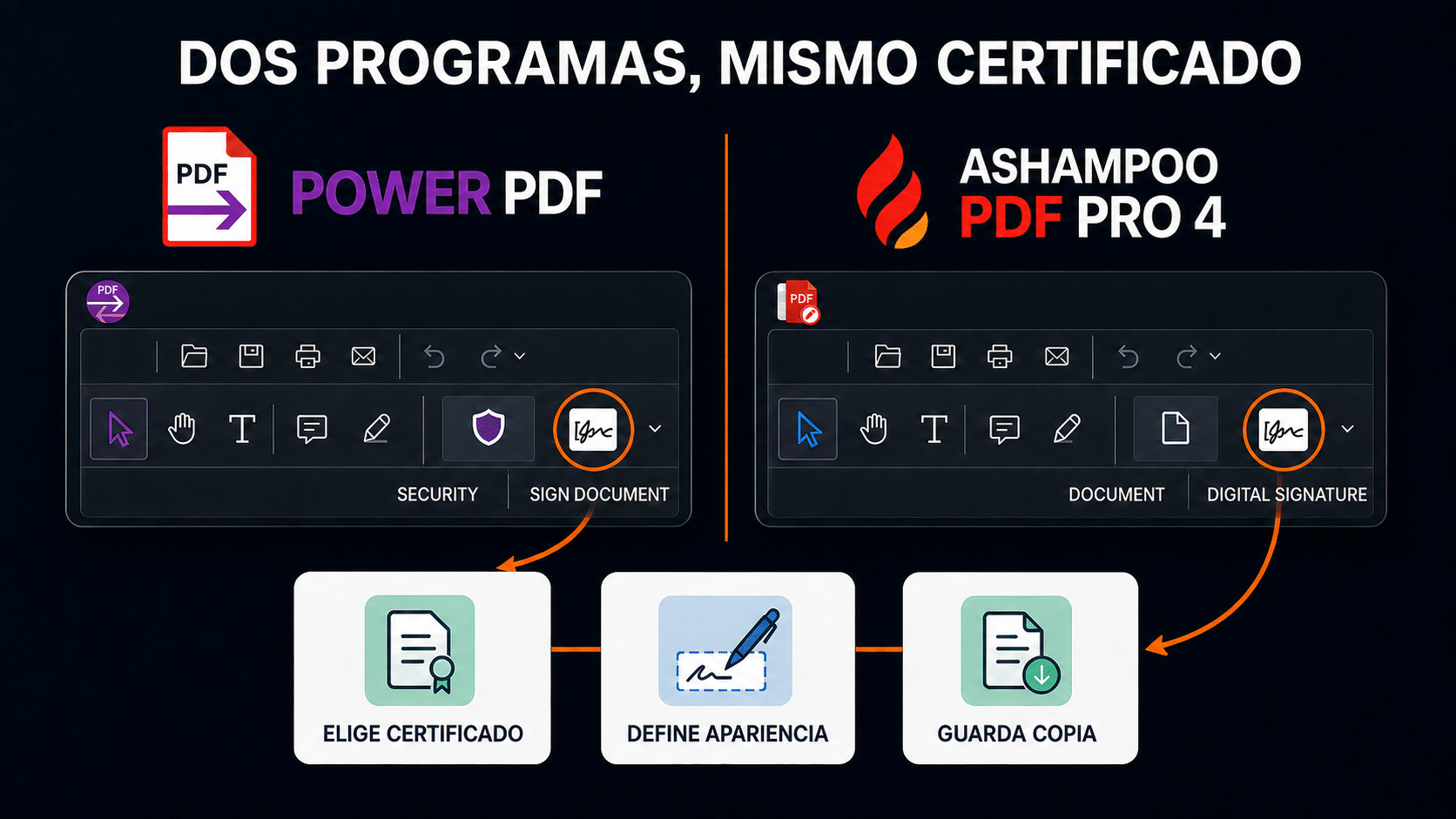
Dos editores distintos, el mismo principio: elegir el certificado, firmar la versión final y verificar.
Sello de tiempo, vencimiento y validación a largo plazo
La hora de la PC y un sello de tiempo confiable no son lo mismo. Sin servidor de sello de tiempo, el lector puede informar que la fecha proviene del reloj del firmante. Con una autoridad de sellado configurada, el PDF incorpora evidencia verificable del momento de firma. Esto ayuda cuando el certificado vence después: la firma puede evaluarse respecto del instante acreditado, siempre que la cadena y la información de validación sean suficientes.
Adobe explica en su guía oficial para agregar sellos de tiempo a PDFs que el servidor puede provenir de un tercero o de la autoridad emisora del ID. La URL, credenciales y política no se inventan: las entrega tu organización o proveedor. En Acrobat se configura desde Preferencias > Firmas > Sellado de tiempo de documentos. En Power PDF, la cinta Security incluye la herramienta Time Stamp y la administración de servidores está junto a IDs y certificados.
Para documentos que deban verificarse durante años, preguntá por validación a largo plazo y el perfil requerido. No alcanza con guardar el PFX junto al PDF —de hecho, sería una pésima idea—. El archivo firmado puede incorporar certificados e información de revocación para facilitar verificaciones futuras. El requisito exacto depende del organismo y del estándar solicitado.
- Certificado vigente al firmar: condición básica para una firma nueva.
- Sello de tiempo confiable: aporta evidencia del momento de firma.
- Cadena completa: permite llegar desde el certificado del firmante hasta una raíz confiable.
- Información de revocación: ayuda a saber si el certificado había sido revocado.
- Documento sin cambios no permitidos: conserva la integridad protegida por la firma.
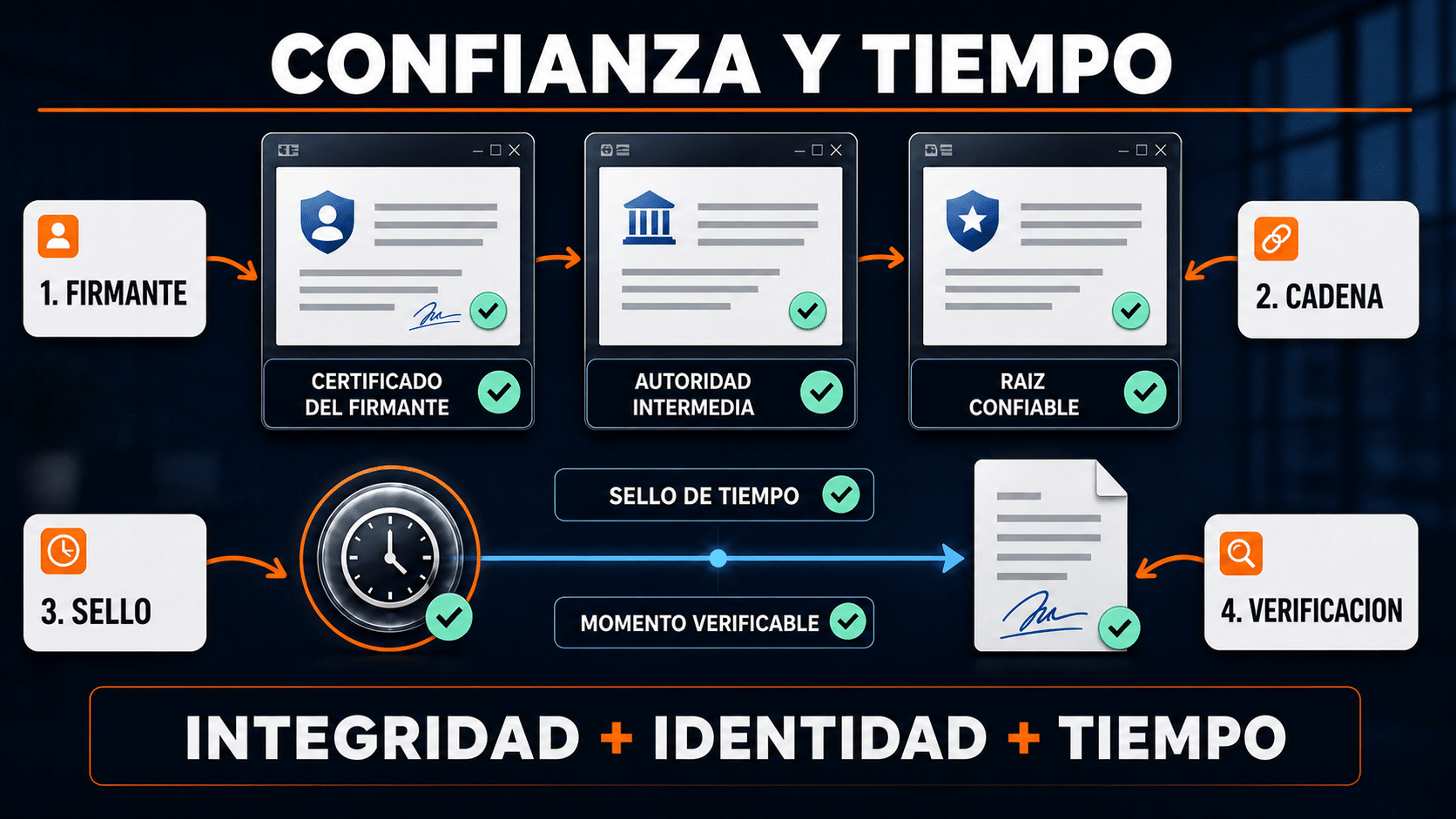
Identidad, integridad y tiempo son controles distintos; juntos construyen una verificación más sólida.
Cómo verificar una firma digital antes de aceptar el PDF
No confíes sólo en el check verde de la portada ni en una rúbrica que parece auténtica. Abrí el archivo en un lector que valide firmas, mostr á el panel correspondiente y revisá los detalles. La guía oficial de Adobe para validar firmas digitales propone abrir el panel Firmas, validar y consultar el certificado del firmante.
- Validá todas las firmas. Si hay varias, revisalas una por una y observá el orden.
- Leé el resumen de validez. Separá “documento sin cambios” de “identidad confiable”; pueden tener estados distintos.
- Abrí Propiedades de la firma. Confirmá qué versión se firmó y si hubo modificaciones posteriores.
- Mostrá el certificado del firmante. Revisá sujeto, emisor, número de serie, vigencia y uso de clave.
- Inspeccioná la cadena. Un error puede deberse a un intermedio faltante o a una raíz no confiable, no necesariamente a una alteración.
- Revisá fecha y sello de tiempo. Distinguí entre reloj local y servidor confiable.
- Confirmá revocación cuando el flujo lo exija. El lector puede necesitar internet para consultar el estado.
- Compará con el requisito del receptor. Una firma técnicamente íntegra puede no usar el certificado o perfil que ese trámite pide.
Si el estado aparece como desconocido, no agregues el certificado a confianza a ciegas. Verificá su huella por un canal independiente con la organización emisora o con el firmante. Si aparece inválida, buscá cambios posteriores, certificado vencido o revocado, cadena incompleta y sello no verificable. Posta: el mensaje exacto importa más que el color del icono.
También conviene hacer una prueba de recepción. Enviá una copia a otra PC o abrila con un perfil limpio, validá todas las firmas y comprobá que la cadena pueda construirse sin configuraciones privadas de tu equipo. Esa prueba descubre certificados intermedios faltantes y listas de confianza locales antes de que el destinatario te responda con el temido “acá sale amarillo”. Guardá el PDF final exactamente como fue firmado y distribuí siempre esa misma versión.
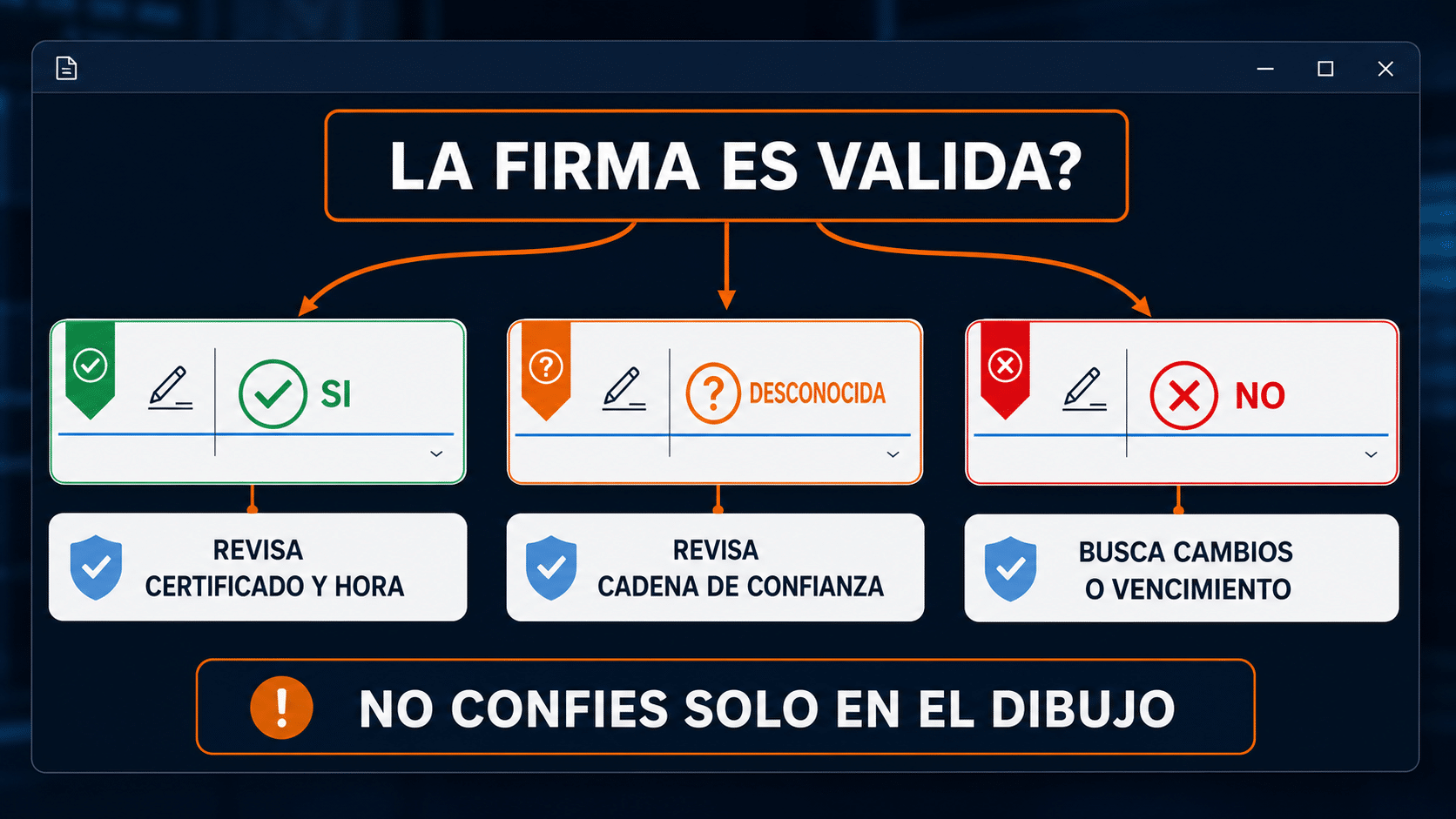
Válida, desconocida e inválida requieren decisiones distintas; no tapes una alerta agregando confianza sin comprobar.
Ocho errores comunes al firmar con certificado
1. Usar una imagen cuando pedían firma digital
Causa: se eligió Rellenar y firmar o una rúbrica escaneada. Solución: volvé al original y usá la herramienta Certificados, Sign Document o Digital signature con un ID digital.
2. El certificado no aparece en la lista
Causa: se instaló para otro usuario, falta la clave privada o el archivo no se importó. Solución: revisá certmgr.msc, confirmá que el certificado indique que posee clave privada y agregá el PFX desde la aplicación.
3. La firma figura válida pero la identidad es desconocida
Causa: el PDF está íntegro, pero el lector no confía en la cadena. Solución: instalá los intermedios oficiales o verificá el certificado con el emisor. No marques confianza sin comprobar.
4. El documento queda inválido después de agregar otra página
Causa: se modificó el PDF después de firmarlo. Solución: reconstruí la versión final y firmá de nuevo; no imprimas, combines ni optimices después.
5. El certificado está vencido
Causa: se intentó crear una firma nueva con una credencial fuera de vigencia. Solución: renová o conseguí el certificado aceptado. Para firmas antiguas, revisá si existe sello de tiempo verificable.
6. La contraseña del PFX falla
Causa: contraseña incorrecta, teclado con otra distribución o archivo dañado. Solución: probá la importación en el asistente de Windows, revisá mayúsculas y pedí una nueva exportación al emisor sin compartir la clave privada.
7. Acrobat dice que el sello de tiempo no es confiable
Causa: falta el certificado de la autoridad de sellado o el servidor no está configurado como confiable. Solución: instalá la cadena oficial entregada por tu organización y validá de nuevo con internet.
8. Se bloqueó el PDF antes de que firmen los demás
Causa: se eligió bloquear el documento o certificar sin permitir firmas. Solución: recuperá la versión previa y definí correctamente los cambios permitidos antes de la primera firma.
Tabla rápida: de certificado a PDF validado
| Paso | Qué hacer | Tiempo | Tip |
|---|---|---|---|
| 1 | Confirmar requisito del receptor | 2-10 min | Pedí proveedor, perfil y sello de tiempo exigidos |
| 2 | Revisar certificado y clave privada | 3 min | Nombre, emisor, vigencia, uso y cadena |
| 3 | Finalizar el PDF | 5-20 min | Guardá el original antes de firmar |
| 4 | Firmar con Reader, Power PDF o Ashampoo | 2-5 min | Usá Guardar como y un nombre nuevo |
| 5 | Agregar sello de tiempo si corresponde | 1-3 min | La URL la entrega el proveedor o administrador |
| 6 | Reabrir y validar | 3 min | Revisá propiedades, cadena, cambios y hora |
Preguntas frecuentes
¿Puedo crear gratis un certificado para firmar un PDF?
Sí, Acrobat y Power PDF permiten crear IDs autofirmados. Sirven para pruebas y flujos donde el receptor acuerda confiar en ellos. No equivalen automáticamente a un certificado de identidad validada por una autoridad.
¿Un archivo PFX es el certificado?
Es un contenedor que puede incluir certificado, cadena y clave privada protegida con contraseña. Por eso debe cuidarse como una credencial sensible y no compartirse junto con su contraseña.
¿La firma sigue siendo válida cuando vence el certificado?
Depende de cuándo se firmó, del sello de tiempo, la información de revocación y las reglas del lector o del trámite. Un sello confiable puede ayudar a demostrar que la firma ocurrió durante la vigencia.
¿Puedo firmar desde Microsoft Edge?
Edge permite dibujar o anotar, pero no reemplaza un flujo completo de firma basada en certificado con panel de validación. Usá Reader o un editor PDF que gestione Digital IDs.
¿Qué diferencia hay entre firmar y certificar?
Firmar expresa aprobación sobre una versión. Certificar suele hacerlo el autor, limita los cambios permitidos y debe aplicarse antes de otras firmas.
¿Por qué la firma es válida en una PC y desconocida en otra?
Probablemente una PC tiene la raíz o el intermedio de confianza y la otra no. Compará la cadena, actualizá certificados oficiales y evitá agregar confianza manual sin verificación independiente.
¿Conviene mostrar una imagen de mi firma?
Es opcional. Puede facilitar la lectura humana, pero la validez criptográfica no depende de esa imagen. Nunca confundas apariencia con certificado.
¿Cómo mando el PDF firmado sin exponer mi certificado?
Enviá sólo el PDF firmado. El documento incorpora el certificado público necesario para verificar; no adjuntes el PFX, la clave privada, el PIN ni la contraseña.
Programas recomendados para firmar y verificar PDFs
Acrobat Reader cubre la firma ocasional. Si además necesitás editar, aplicar OCR, comparar versiones, organizar páginas o proteger documentos antes de firmar, estos dos programas locales convierten todo el proceso en un flujo único.
Encontrás más opciones en la categoría de programas de edición. Elegí por el flujo real: Reader para firmar y validar; Ashampoo para edición PDF permanente; Power PDF para certificación, revisión y trabajo documental avanzado.
En resumen: terminá el PDF, usá un certificado aceptado por el receptor, firmá con la clave privada bajo tu control y validá el resultado en un lector independiente. Con eso tenés un proceso serio y repetible, sin confiar en una rúbrica pegada que queda linda pero no controla nada. Mate y a otra cosa.
Si te trabaste, escribinos con una captura del error. Te ayudamos por correo y WhatsApp en 9–23 hs (ARG). Entrega siempre por correo email.