Cómo Instalar y Activar Ashampoo (WinOptimizer, PDF, Snap) | Guía


¡Felicitaciones por tu producto Ashampoo! Ya sea que hayas comprado WinOptimizer, Backup Pro, PDF Pro, Snap, UnInstaller, Photo Optimizer, Photo Commander, Home Design o WebCam Guard, esta guía te sirve: en Ashampoo todos se activan igual —descargás, instalás y pegás tu clave—. En unos minutos lo tenés funcionando.
Te llevamos paso a paso, sin frustrarte. Hay dos detalles que hacen la diferencia entre activar en un minuto o quedar trabado —te los marcamos bien claros en el camino—. Y si algo no sale, escribinos en 9–23 hs ARG: te ayudamos en el día.
Escribinos por WhatsApp o a contacto@tucodigodigital.com y te guiamos con la descarga, la instalación y la activación en el momento (9–23 hs ARG).
Qué te enviamos por email
Abrí el correo que te mandamos desde Tu Código Digital. Ahí tenés todo lo que necesitás:
- ✅ Tu clave de licencia de Ashampoo
- ✅ El link a esta guía paso a paso
- ✅ Tu factura en PDF
⚠️ Importante: copiá y pegá la clave (con Ctrl+C y Ctrl+V), nunca la escribas a mano. En el mismo email figura qué producto y qué versión compraste, y cuántos equipos cubre tu licencia — datos que vas a usar en los próximos pasos.
Si no recibiste el mail, revisá tu carpeta de Spam o Promociones. Si igual no aparece, escribinos en 9–23 hs ARG con tu número de orden y te lo reenviamos en el día.
Antes de empezar
Chequeá estos puntos y salís derecho:
- ✅ Una PC con Windows (los productos de Ashampoo son para Windows; no hay versión para Mac)
- ✅ Conexión a internet (la activación se confirma en línea)
- ✅ Permisos de administrador en la PC
- ✅ Tu clave de licencia a mano (la del email)
- ✅ Espacio libre: la mayoría son livianos, pero Home Design pesa cerca de 2 GB y PDF Pro casi 1 GB (mirá la tabla del Paso 1)
¿Cuál compraste y para qué es? Fijate el nombre exacto en tu email o factura:
| Tu producto | Para qué sirve |
|---|---|
| WinOptimizer | Limpieza y optimización: libera espacio, ordena el arranque y ajusta Windows. |
| Backup Pro | Copias de seguridad de tus archivos, discos y del sistema. |
| PDF Pro | Crear, editar, unir y convertir PDFs (incluye impresora virtual para «imprimir a PDF»). |
| Snap | Capturas de pantalla y grabación de video con anotaciones. |
| UnInstaller | Desinstalar programas de raíz, sin dejar restos. |
| Photo Optimizer | Mejorar fotos automáticamente (color, contraste, nitidez). |
| Photo Commander | Organizar, editar y presentar tu colección de fotos. |
| Home Design | Diseñar planos y ambientes en 3D (línea de diseño/CAD). |
| WebCam Guard | Bloquear el acceso a tu cámara y micrófono para que nadie te espíe. |
🛒 ¿Llegaste a esta guía y todavía no tenés tu licencia? En Tu Código Digital conseguís los productos Ashampoo originales, con factura, entrega por email y soporte 9–23 hs ARG:



¿Buscás otro producto Ashampoo? Mirá todas las licencias Ashampoo en la tienda →
Completá tu equipo
Un dato mientras preparás tu instalación: estos se llevan bien con las herramientas de Ashampoo y cubren lo que ellas no —todos originales, con factura y soporte 9–23 hs ARG:

Guías relacionadas que te pueden servir
- Cómo Instalar y Activar AVG — antivirus, limpieza y VPN, con la ruta de cada producto.
- Cómo Instalar y Activar EaseUS Data Recovery Wizard — recuperá archivos borrados paso a paso.
Paso 1: Descargá tu versión exacta (sitio oficial)
Buscá tu producto y tu versión en la tabla y usá ese link. Son todos del sitio oficial de Ashampoo. El archivo que se baja es el mismo programa completo en versión de prueba: tu clave lo convierte en la versión full (no existe un instalador «de pago» aparte).
| Tu producto | Descarga oficial | Tamaño aprox. |
|---|---|---|
| WinOptimizer 25 | Descargar WinOptimizer 25 | 36 MB |
| Backup Pro 25 | Descargar Backup Pro 25 | 118 MB |
| PDF Pro 4 | Descargar PDF Pro 4 | 944 MB |
| Snap 16 | Descargar Snap 16 | 228 MB |
| UnInstaller 14 | Descargar UnInstaller 14 | 26 MB |
| Photo Optimizer 10 | Descargar Photo Optimizer 10 | 132 MB |
| Photo Commander 18 | Descargar Photo Commander 18 | 618 MB |
| Home Design 9 | Descargar Home Design 9 | 1,96 GB |
| WebCam Guard | Descargar WebCam Guard | 7,5 MB |
💡 Dos avisos sobre la descarga:
- Si navegando por el sitio de Ashampoo te ofrece una versión más nueva (o un «upgrade»), ignoralo y volvé a esta tabla: tu clave corresponde a tu versión.
- Con los archivos grandes (Home Design, PDF Pro, Photo Commander), no cortes internet hasta que termine de bajar e instalar. Ojo que Windows muestra el tamaño en otra unidad: donde decimos 1,96 GB, tu PC va a mostrar cerca de 1.871 MB. Es el mismo archivo.
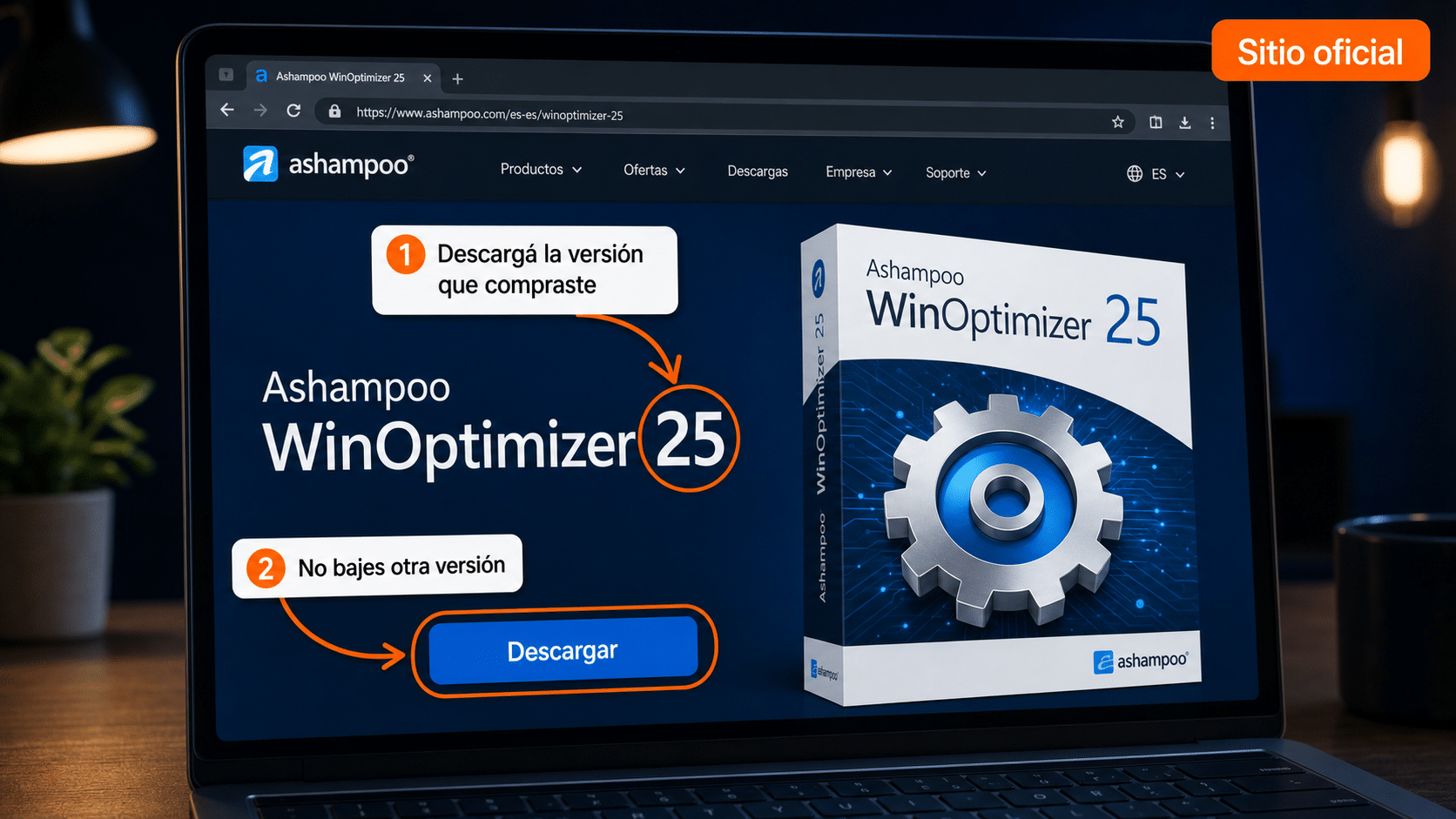
Usá el link de tu versión exacta: cada versión de Ashampoo tiene su propio instalador.
Paso 2: Instalá el programa
- Buscá el archivo descargado y hacé clic derecho → «Ejecutar como administrador».
- Si Windows pregunta si permitís que la app haga cambios, elegí Sí.
- Seguí el asistente hasta el final. Si tu producto es PDF Pro: cuando te ofrezca instalar la impresora virtual «Ashampoo PDF», dejala tildada — es la que te permite «imprimir a PDF» desde cualquier programa.
🧰 Si el programa no arranca o aparece un error raro de .dll (mensajes tipo VCRUNTIME140.dll o MSVCP140.dll): faltan los complementos gratuitos de Microsoft que algunos productos necesitan. Instalá los dos (son chicos y oficiales de Microsoft) y volvé a abrir:
Complemento de Microsoft (64 bits) · Complemento de Microsoft (32 bits)
Paso 3: Activá con tu clave
Hay dos momentos para ingresar la clave. Cualquiera sirve:
Opción A — durante la instalación
- El instalador te va a pedir la clave. Copiala del email y usá «Pegar desde el portapapeles».
- Tocá «¡Activar ahora!» y después Siguiente para terminar de instalar.
Opción B — después, al abrir el programa
- Abrí el programa: aparece la ventana de activación.
- Tocá «Ingresar clave manualmente» (en inglés: «Enter key manually») — está abajo a la derecha.
- Pegá tu clave y confirmá con Activar. Listo: ya tenés la versión completa. 🎉
👉 Vos tenés que usar el otro: «Ingresar clave manualmente» / «Enter key manually». Ese es el camino correcto para tu clave.
Y si ves un botón tipo «Obtener clave de activación gratis», ignoralo: es una promoción de Ashampoo que no tiene nada que ver con tu compra (y no usa tu licencia paga).
🌐 ¿Tenés una VPN encendida? Apagala para activar. Es la causa típica del error de activación: Ashampoo verifica la clave en línea y una VPN puede hacer que falle. Apagás la VPN, activás, y después la podés volver a prender. Lo mismo si tenés un firewall o antivirus muy estricto: dejalo pausado ese minuto.
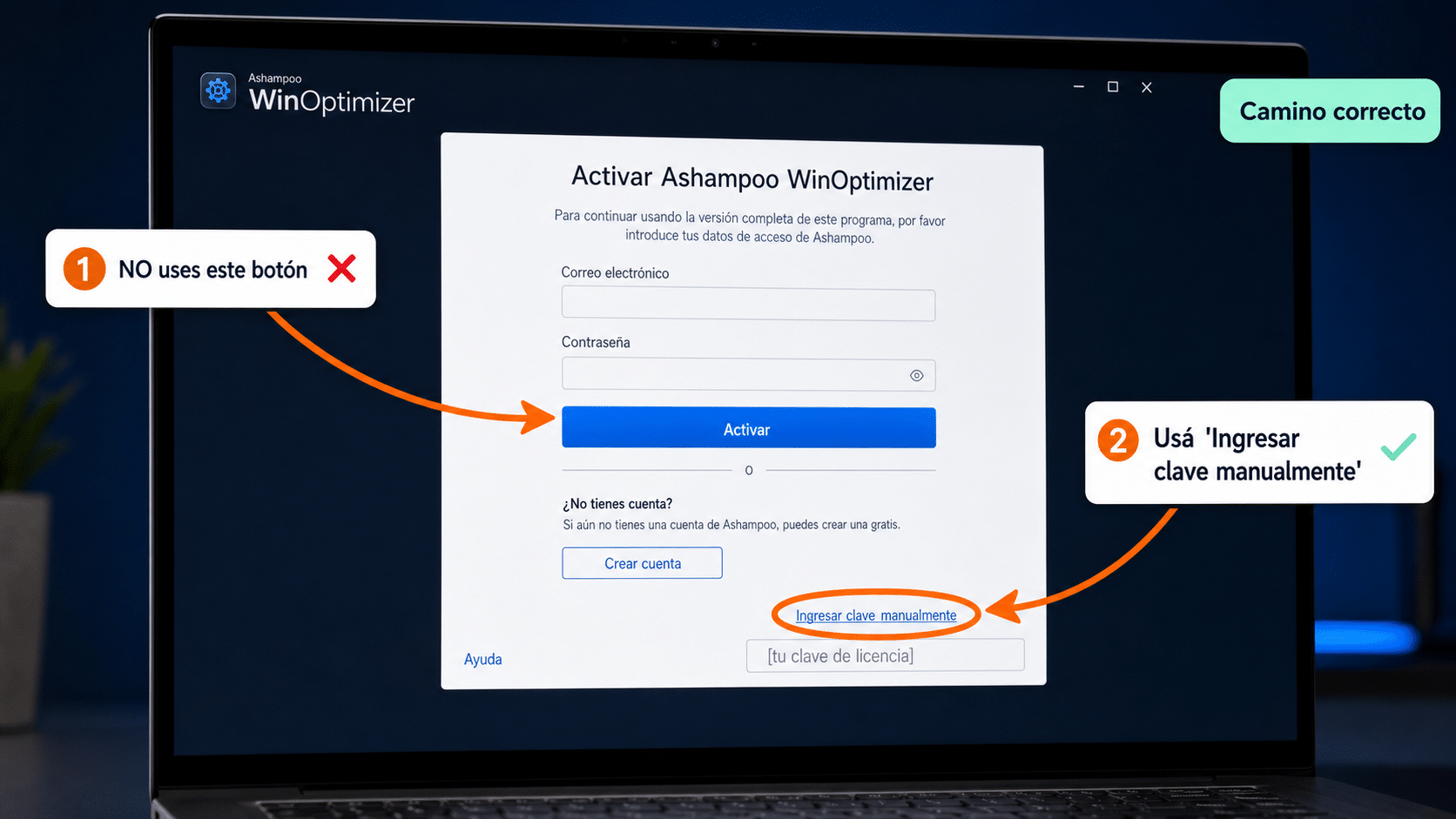
Usá «Ingresar clave manualmente» y pegá tu clave: ese es el camino correcto para tu licencia.
Recomendado: vinculá tu clave a una cuenta Ashampoo
Este paso no es obligatorio para usar el programa, pero te recomendamos hacerlo ahora y no cuando lo necesites:
- Creá tu cuenta gratis en ashampoo.com (usá un email que revises).
- Desde la Ashampoo App (se instala junto a tu producto), entrá a «Activar producto» y agregá tu clave.
🔑 ¿Por qué conviene? Porque es lo único que te habilita el botón «Reset» de tu licencia. Ese botón es el que te permite reinstalar o pasar el programa a otra PC más adelante sin quedar trabado. Si comprás una PC nueva y tu clave no está vinculada, hay que gestionarlo a mano —y lo podés evitar en 2 minutos hoy.
Requisitos y detalles de tu producto
Todos funcionan en Windows 10 y 11. Estos son los detalles propios de cada uno —mirá solo la fila de tu producto:
| Producto | A tener en cuenta |
|---|---|
| WinOptimizer 25 | Tiene módulos que borran o cambian cosas del sistema (registro, servicios, archivos). Usá el módulo de copias/Backups del propio programa antes de limpiezas profundas, así podés revertir. No funciona en PCs con procesador ARM (notebooks tipo Snapdragon). |
| Backup Pro 25 | Para hacer una imagen del sistema conviene tener dos discos (uno de origen y otro de destino). La creación del medio de rescate (pendrive de arranque) descarga una herramienta extra de Microsoft: si la necesitás, escribinos y te guiamos. |
| PDF Pro 4 | Durante la instalación no desmarques la impresora virtual «Ashampoo PDF» (si te pasó, volvé a correr el instalador y tildala). |
| Snap 16 | Solo Windows 10/11 de 64 bits. Al abrirlo no muestra una ventana: queda esperando en la barra de tareas (es normal, no falló). Si las capturas no se guardan, autorizá Snap en el Acceso controlado a carpetas de Windows Defender. |
| UnInstaller 14 | Para que registre las instalaciones nuevas, activá el monitoreo antes de instalar otros programas. Si te da un error al abrir, agregá UI14.exe y UI14Guard.exe a las excepciones de tu antivirus y reiniciá. No funciona en procesadores ARM. |
| Photo Optimizer 10 | Necesita el complemento de Microsoft de 64 bits (link en el Paso 2). |
| Photo Commander 18 | Necesita el complemento de Microsoft de 32 bits (link en el Paso 2) — ojo, es el otro, no el mismo que Photo Optimizer. No funciona en procesadores ARM. |
| Home Design 9 | Descarga grande (~2 GB) y es un programa de diseño 3D. Su manual está dentro del programa (pestaña de Ayuda), no en la web. No funciona en procesadores ARM. |
| WebCam Guard | Para que la protección siga activa, dejá que arranque con Windows (queda como ícono al lado del reloj). |
¿Cómo sabés que quedó activado?
Abrí el programa: si no te aparece el aviso de versión de prueba (ni el contador de días, ni el botón para comprar) y podés usar todas las funciones, salió joya. Tu licencia es permanente para la versión que compraste: no vence ni se renueva, e incluye las actualizaciones de esa versión.
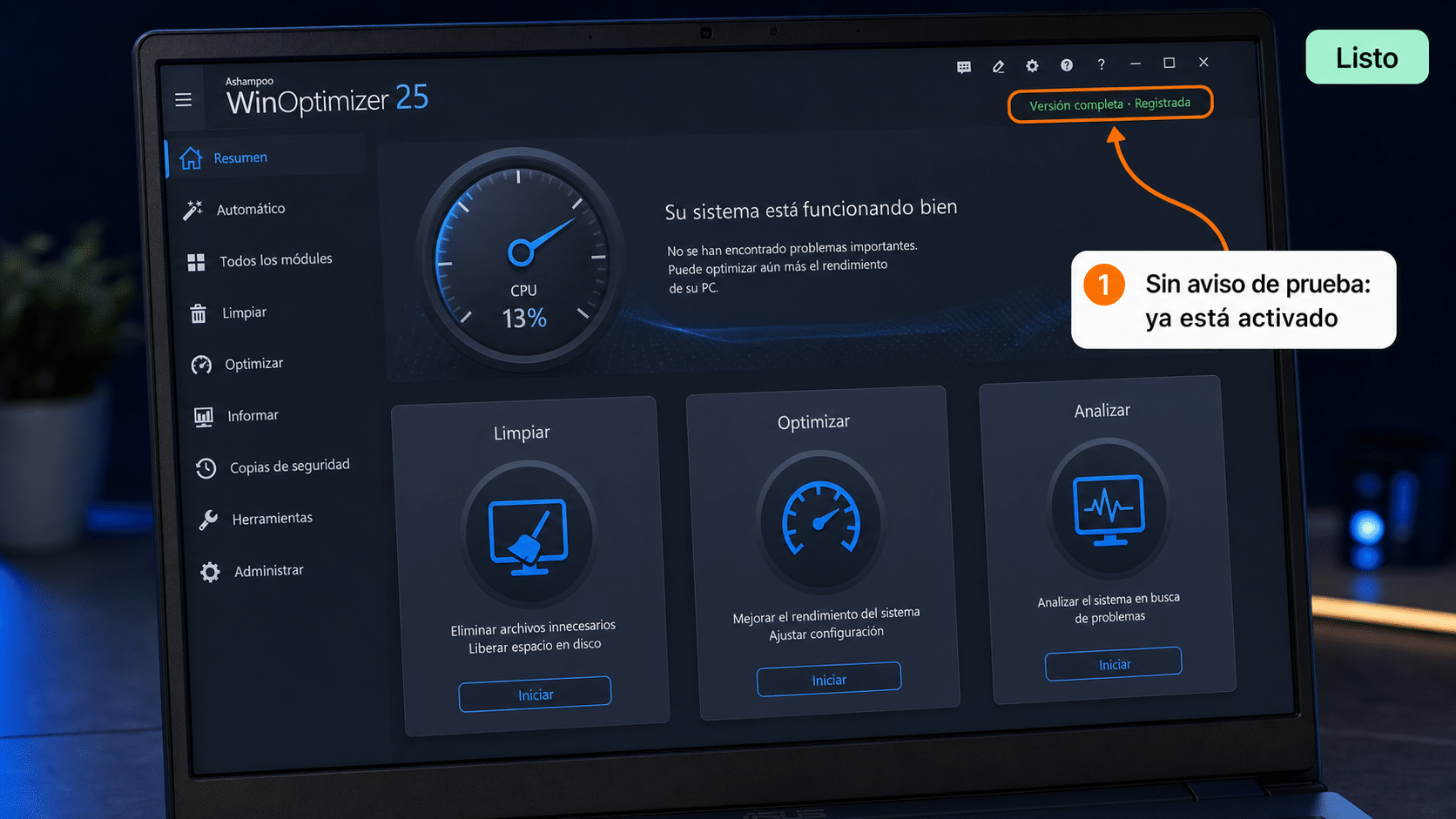
Sin aviso de prueba y con todas las funciones disponibles: tu producto Ashampoo quedó activado.
¿Algo no funcionó?
Acá tenés los casos más comunes que vemos en soporte. Casi todos se resuelven en un par de minutos:
«Puse mi clave y me pide un email y una contraseña»
Estás en el botón equivocado (es el error más frecuente). Ese botón es para quienes compraron directo en Ashampoo. Cerrá esa ventana, volvé a abrir el programa y elegí «Ingresar clave manualmente» / «Enter key manually», abajo a la derecha. Ahí pegás tu clave y activa.
«La activación no avanza o me da error»
Tres cosas, en este orden: (1) apagá la VPN si tenés una; (2) pausá un minuto el antivirus/firewall; (3) verificá que la clave esté pegada (no tipeada) y sin espacios al principio ni al final. Si sigue igual, mandanos captura del error y tu número de orden.
«Me dice que la clave ya fue activada»
Pasa si reinstalaste Windows, cambiaste de PC o hubo una actualización grande del sistema. La solución es reiniciar (reset) la licencia desde tu cuenta: entrá a ashampoo.com → Licencias → Reset, y volvé a activar con la misma clave. ¿No tenés la clave vinculada a una cuenta o no ves el botón? Escribinos con tu número de orden y lo gestionamos por vos.
«Bajé el programa y mi clave no la toma»
Casi siempre es porque se descargó otra versión. Fijate en tu email qué versión compraste y bajala con el link exacto de la tabla del Paso 1. Recordá: cada versión de Ashampoo es un producto aparte.
«Abrí Snap y no pasó nada» / «mi antivirus se queja del programa»
Snap no abre una ventana al iniciar: queda esperando junto al reloj (es su forma de trabajar). Y si tu antivirus marca algún archivo de Snap o UnInstaller, es un falso positivo conocido —son programas originales bajados del sitio oficial—: agregalos a las excepciones. Si tenés dudas, escribinos antes de tocar nada.
«Perdí mi clave» o «mi licencia no aparece en mi cuenta»
Si la tenías vinculada, revisá en tu cuenta Ashampoo la sección «Claves archivadas» y movela a activas. Y si no la encontrás, escribinos con tu número de orden: tu clave queda registrada en tu compra y te la reenviamos en el día.
¿Tu problema no está acá? Escribinos en 9–23 hs ARG con una captura del error y tu número de orden. Te resolvemos el día.
Si te trabaste, escribinos con una captura del error. Te ayudamos por correo y WhatsApp en 9–23 hs (ARG). Entrega siempre por correo email — contacto@tucodigodigital.com.