Cómo editar un PDF escaneado con OCR paso a paso


Si querés saber cómo editar un PDF escaneado, primero necesitás reconocer sus letras con OCR, elegir una salida editable y recién después cambiar el texto. Un PDF que contiene una foto de la página no se vuelve un documento de texto por abrirlo en un editor. Podés resolverlo con Ashampoo PDF Pro 4, con Nuance Power PDF Advanced 2.1 en un entorno compatible, o recuperar el texto gratis con Google Drive y Documentos de Google si aceptás subirlo a la nube. El paso decisivo es distinguir «puedo buscar palabras» de «puedo cambiar lo que se ve».
Elegí tu ruta: para editar escaneos habitualmente en una PC con Windows 11, usá Ashampoo PDF Pro 4 y su salida Editable Text; para una oficina que trabaja con Power PDF 2.1 compatible, reconocé primero y después probá Advanced Edit sobre una copia; para un archivo simple, ocasional y sin información sensible, Google Docs permite recuperar texto y armar un PDF nuevo sin comprar un editor. Si sólo necesitás buscar dentro del escaneo, conservá la imagen con una capa OCR: es un resultado diferente.
Vamos a preparar el archivo, reconocer una muestra, corregir contenido autorizado y comprobar el PDF guardado. Conservá tus licencias existentes y el original. Si tenés el documento fuente, editarlo allí suele ser mejor que reconstruirlo desde una foto. La tecnología hace bastante; todavía no le devuelve al papel el Word que perdió en 2014.
Encontrá el método que necesitás
- Imagen, texto buscable y texto editable
- Preparación y permisos
- Acceso a las herramientas
- OCR y edición con Ashampoo PDF Pro 4
- OCR y Advanced Edit con Power PDF 2.1
- Recuperación gratuita con Google Docs
- Control del PDF final
- Errores de reconocimiento y edición
- Comparación por resultado
- Dudas frecuentes
- Productos que enseñamos a usar
Qué cambia el OCR y qué sigue siendo una imagen
En un escaneo, las letras son píxeles. El OCR analiza esas formas y propone caracteres: interpreta dónde hay palabras, líneas y bloques. No recupera automáticamente el archivo fuente ni sabe cuál era la intención del autor. Una mancha puede parecer un punto; una letra torcida puede convertirse en un número. Por eso el reconocimiento necesita una comprobación humana, especialmente si el archivo contiene datos que alguien va a usar para decidir.
Hay tres resultados que conviene separar. El PDF sólo de imagen muestra la página, pero no aporta texto utilizable. El PDF buscable conserva esa imagen y suma una capa de texto, muchas veces invisible. El documento editable reconstruye contenido que el editor puede modificar. La posibilidad de seleccionar una palabra demuestra que hay texto accesible; no demuestra que editar esa capa vaya a reemplazar los píxeles de la foto que ves.
Hacé una prueba sencilla en el lector: buscá una palabra visible con la búsqueda del documento, seleccioná una frase y pegala en texto plano. Si no encuentra nada, puede faltar OCR; si encuentra una palabra pero la copia tiene errores, el reconocimiento ya existe y necesita revisión. Si el editor cambia la búsqueda pero la imagen conserva la frase vieja, estás trabajando sobre texto oculto. No sigas corrigiendo a ciegas: definí primero el resultado que querés entregar.
Por ejemplo, para archivar un manual y encontrar términos, interesa conservar las páginas fotografiadas con texto buscable. Para actualizar un instructivo propio, interesa reconstruir una versión editable y revisar su diseño. Para reescribir diez páginas con tablas, suele convenir recuperar el texto y volver a maquetarlo. Si tu PDF ya tiene texto real y sólo necesitás un retoque, la guía de programas para editar un PDF según el cambio desarrolla ese caso sin repetir todo el OCR.
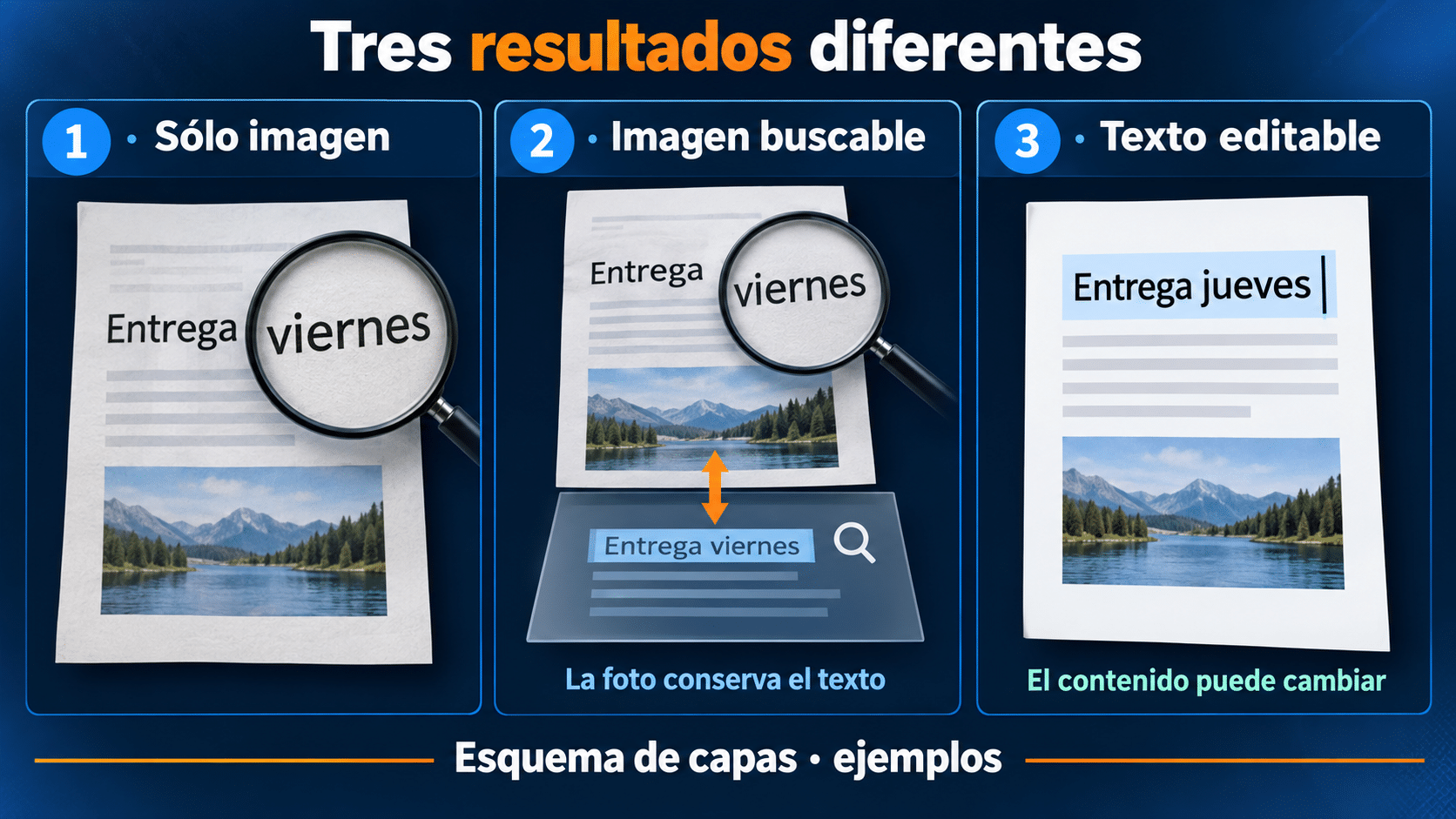
Buscar una palabra y cambiar la página visible son resultados distintos. Elegí la salida antes de reconocer.
Prepará un escaneo que se pueda reconocer
Guardá el original y creá una copia de trabajo. Usá nombres que indiquen su función, como «manual-original.pdf», «manual-ocr.pdf» y «manual-revisado.pdf». Si el archivo viene de otra persona, confirmá qué modificaciones están autorizadas. Para documentos emitidos por un tercero, pedí una versión corregida al emisor cuando corresponda. Tener un botón de edición no transforma una copia recibida en un documento propio.
Comprobá orientación, foco y bordes en la página más difícil. Una foto inclinada, con sombra en el lomo o letras cortadas ya perdió información antes de llegar al programa. Si tenés acceso al papel, repetí esa captura con luz pareja y el texto completo. Ampliar una imagen borrosa no agrega trazos que nunca quedaron registrados. Tampoco conviene comprimir agresivamente antes del OCR: primero reconocé sobre una fuente legible y después optimizá la copia final.
Elegí una muestra representativa: una página común, una con números y otra con columnas o tabla. En un documento corto, revisá todo; en uno largo, esa muestra ayuda a elegir el método antes de procesarlo, pero no reemplaza el control de las partes críticas. Anotá el idioma y las páginas que necesitan cambios. Un informe en español con una tabla en inglés puede requerir pruebas por secciones; seleccionar todos los idiomas porque «por las dudas» no es un plan de revisión.
Si el PDF solicita contraseña o restringe modificaciones, usá las credenciales legítimas o pedí al propietario una copia habilitada. Si tiene firma digital, preservá el archivo firmado y prepará una versión nueva para su proceso de revisión. La guía de firma digital de PDF con certificado explica ese flujo específico. OCR y edición no conservan por sí solos una aprobación anterior.
En casa, una carpeta local y una copia suelen bastar para empezar. En una organización, confirmá aplicaciones permitidas, dónde se almacenará el documento y quién valida los cambios. Un PDF de clientes no debería viajar a una web sólo porque fue el primer resultado de búsqueda. Incluso una carpeta de escritorio puede sincronizarse: comprobá la ubicación real antes de asumir que todo queda en el equipo.
Usá la edición correcta y recuperá lo que ya compraste
Revisá cuenta, correo de entrega y versión instalada antes de elegir otra licencia. La licencia permanente de una versión permite usar esa edición conforme a sus condiciones; no significa que incluya todos los lanzamientos posteriores. La guía utiliza PDF Pro 4 y Power PDF Advanced 2.1, con los nombres de controles de sus ayudas oficiales en inglés para evitar adivinar traducciones. Tu instalación puede mostrar etiquetas traducidas.
Los requisitos de Ashampoo PDF Pro 4 incluyen Windows 11. Power PDF 2.1 es una edición clásica: la ficha de TCD enumera sistemas anteriores y acá no prometemos compatibilidad con Windows 11. Verificá plataforma e instalador antes de elegirlo para una PC nueva. Que una aplicación enumere un Windows antiguo no sustituye la necesidad de un sistema operativo con mantenimiento adecuado.
Si ya compraste en TCD, recuperá la entrega y las instrucciones de instalación de la edición exacta. No hace falta reinstalar una herramienta que ya funciona para ejecutar OCR. Probá un archivo propio de muestra antes de comprometer un lote y definí si buscás edición visible o sólo un archivo consultable.
Reconocé y editá con Ashampoo PDF Pro 4
Ashampoo PDF Pro 4: OCR y edición para trabajo frecuente
Lo elegiría para quien modifica escaneos regularmente en una PC Windows compatible y necesita reconocer texto, entrar en sus bloques y controlar el resultado desde un editor PDF dedicado. La ficha de TCD ofrece una licencia permanente para un equipo. Su ventaja frente a extraer texto en Google Docs es reunir reconocimiento y edición PDF en la aplicación de escritorio, sin cargar el documento al servicio de Google para hacer esta tarea.
La condición decisiva está en el manual de reconocimiento de PDF Pro 4: Editable Text genera texto editable y no conserva gráficos o fotografías; Searchable Image conserva la imagen con texto oculto para búsqueda. No prometemos que la primera opción reconstruya todo el diseño. Probá una página antes de elegirla para un documento con ilustraciones o un formato que debés conservar.
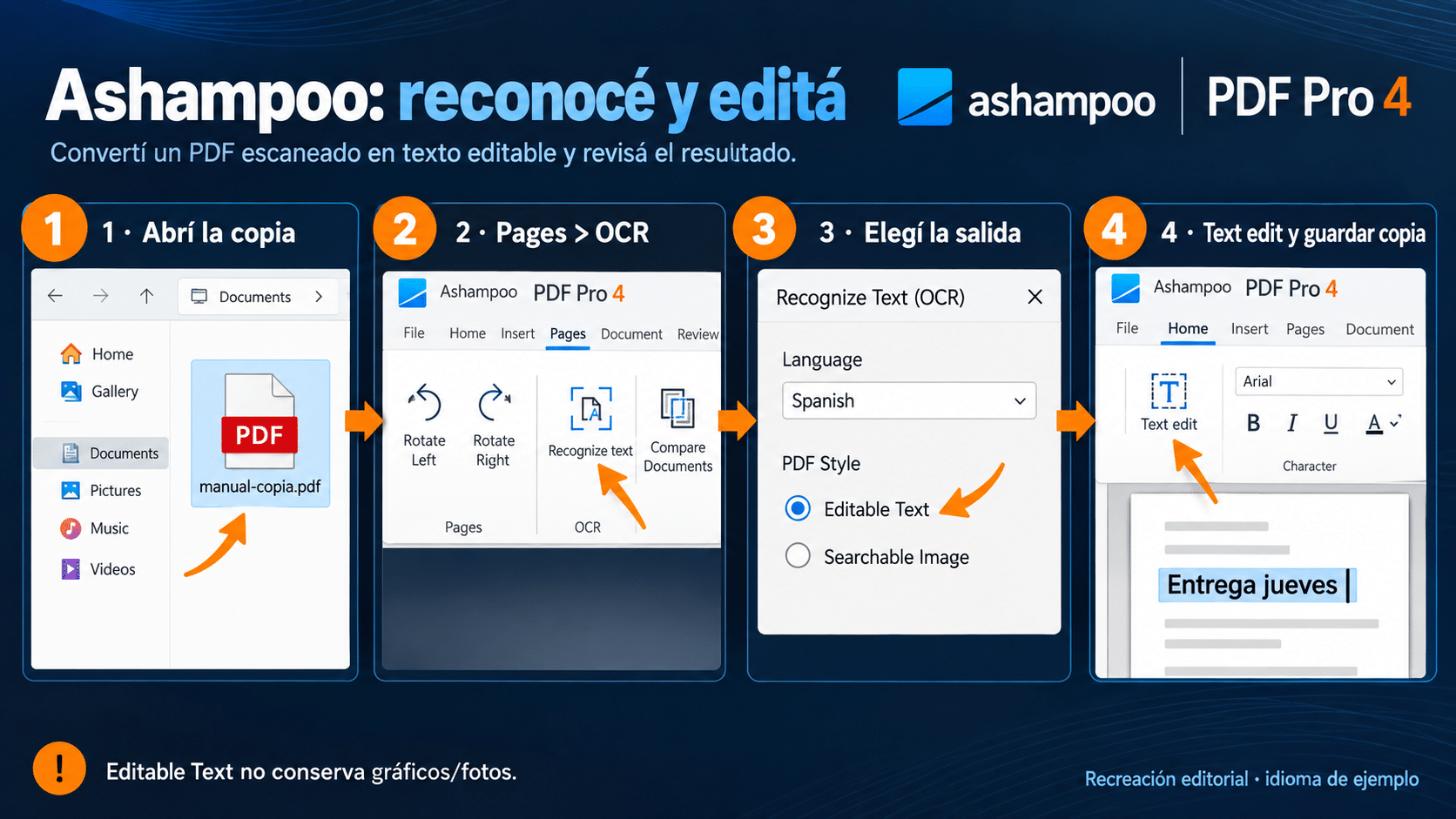
La salida elegida define el trabajo: Editable Text permite editar, pero requiere revisar los elementos gráficos.
- Abrí la copia del PDF y ubicá la muestra. En la cinta, entrá en Pages > OCR > Recognize text. Elegí el rango de páginas que vas a procesar.
- Seleccioná en Language el idioma del texto. En PDF Style, elegí Editable Text si necesitás cambiar contenido visible; elegí Searchable Image si querés conservar la imagen para consulta. Ejecutá el reconocimiento sobre la muestra.
- Compará palabras y estructura con el original. Para texto editable, usá Text edit en el acceso rápido, hacé clic en el bloque y reemplazá la frase autorizada. Home > Character permite ajustar el formato.
- Comprobá si la frase completa entra. El indicador rojo de desbordamiento advierte sobre texto oculto; ampliá la caja sólo donde haya espacio disponible y mirá los bloques vecinos.
- Guardá mediante File > Save as con nombre nuevo. Cerrá y abrí el PDF en otro lector; buscá la frase corregida, copiala a texto plano y verificá la página visible.
La ayuda de edición de bloques existentes documenta la entrada al texto; la de desbordamiento de texto explica el aviso rojo. Son dos comprobaciones diferentes: reconocer letras no garantiza que una frase nueva quepa en el espacio disponible.
Recomendación práctica: empezá con un instructivo simple y una sustitución breve. Si desaparecen fotografías que necesitás, volvé a la copia y evaluá remaquetar desde texto recuperado o conseguir la fuente. No intentes disimular el problema pegando una frase encima de la foto original. Para OCR y correcciones frecuentes en un equipo compatible, PDF Pro 4 integra ese flujo con una licencia permanente para esa versión.
Si sólo querés corregir lo que encuentra la búsqueda
En una salida Searchable Image, podés corregir errores de reconocimiento sin reemplazar la imagen escaneada. La ayuda de OCR corrections indica Pages > OCR > OCR corrections > Start, la confirmación Start OCR mode y, al terminar, Finish. La imagen se atenúa durante la revisión; el texto vuelve a ocultarse al finalizar. Hacé copia previa: este modo puede modificar sustancialmente el documento.
Usalo para que el buscador encuentre correctamente una palabra que el OCR interpretó mal. Si el papel dice «Entrega viernes», corregir la capa para que diga «jueves» no es una actualización visible del instructivo: la imagen seguirá mostrando viernes. Ese archivo quedaría contradictorio. Corregí la lectura para que coincida con el escaneo, o elegí una nueva versión editable si la modificación autorizada cambia el contenido.
Reconocé antes de Advanced Edit en Power PDF 2.1
Nuance Power PDF Advanced 2.1: OCR y reconstrucción en un entorno compatible
Esta alternativa conviene a quien trabaja con esa edición en un entorno Windows compatible y necesita pasar del reconocimiento a una edición más amplia. TCD publica la licencia para un usuario y un equipo. Frente a un servicio web gratuito, ofrece un flujo de escritorio con opciones de documento y un modo de edición dedicado. Es una opción específica para ese entorno; para una PC nueva con Windows 11, priorizá una herramienta cuya compatibilidad esté acreditada.
La ayuda de las cintas de Power PDF 2.1 ubica el reconocimiento en Home > Convert. Sus preferencias de documento permiten definir idioma OCR. Esta documentación es legacy: consultá también Ayuda en tu instalación para localizar esos controles; las versiones actuales de Tungsten pueden mostrar rutas diferentes.
- Abrí una copia y comprobá la página escaneada. En File > Options > Document, revisá el idioma y las opciones de reconocimiento de páginas buscables antes de procesar.
- En Home > Convert, usá la función de hacer el PDF buscable (Make PDF Searchable). Reconocé la muestra y probá seleccionar, copiar y buscar una frase para comprobar que el texto se recuperó.
- Desde la cinta Edit, entrá en Advanced Edit. Leé el aviso de transformación antes de aceptarlo. La ayuda oficial aclara que una página sólo de imagen entra como imagen si no se reconoció previamente.
- En la muestra transformada, ubicá el bloque de texto, seleccioná la frase y realizá el cambio autorizado. Compará el flujo, los espacios y los elementos que necesitás conservar. Si la transformación no sirve, cerrá sin guardar y retomá la copia original.
- Cuando la edición esté revisada, usá Finalize en Home según la ayuda del modo avanzado, guardá otra copia y comprobala en un lector independiente. No entregues el archivo sólo porque el programa aceptó el guardado.
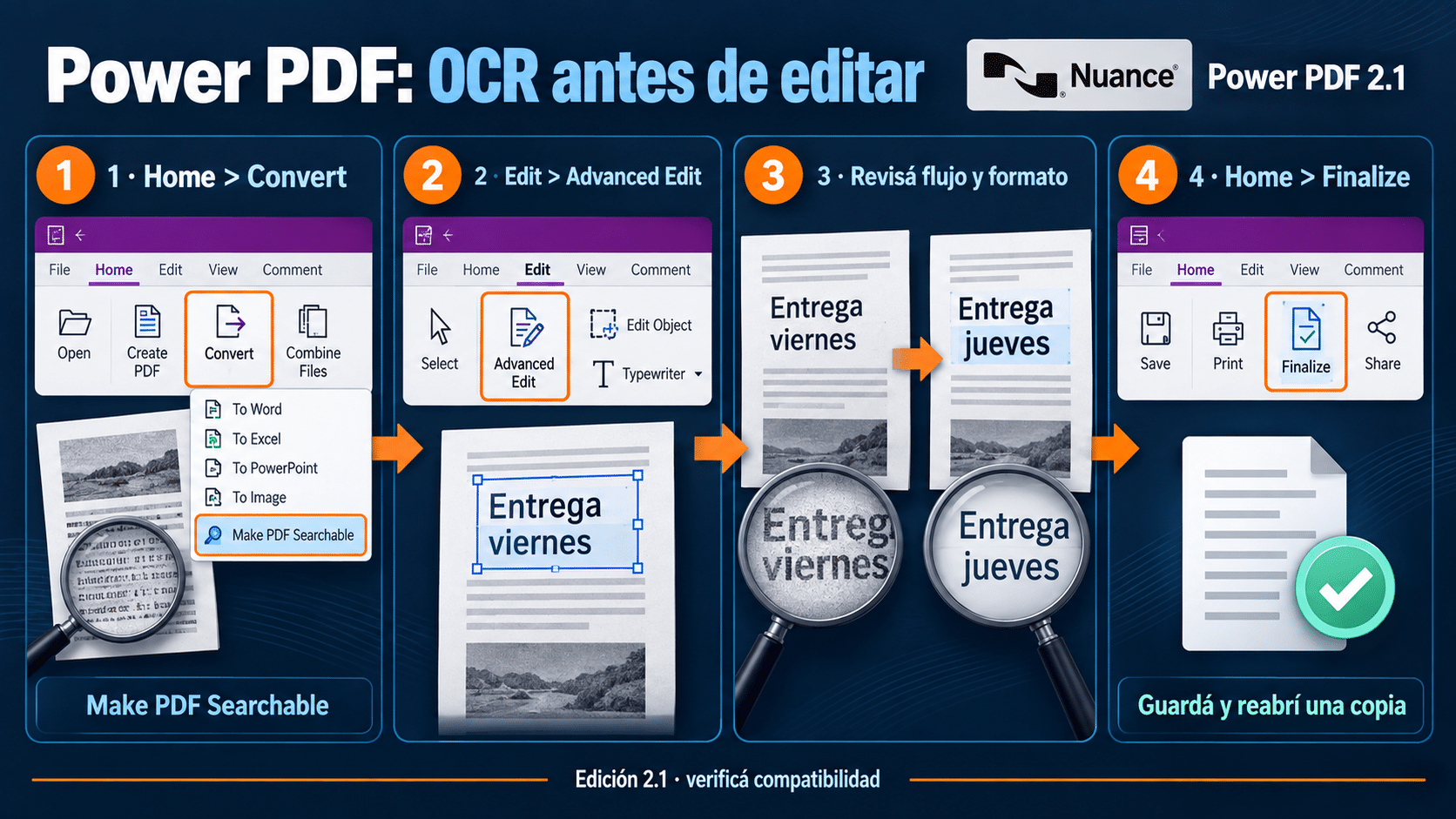
Recreación editorial de Power PDF 2.1. El OCR precede a Advanced Edit; la transformación requiere una muestra y control de diseño.
El manual de Advanced Edit de 2.1 advierte sobre cambios de formato, flujo y espaciado, y posible eliminación de etiquetas o capas. Su ventaja es permitir cambios más amplios; su límite es esa reconstrucción. No lo elegiría para preservar intacta la estructura de un PDF etiquetado o un documento firmado. Mantené una referencia del original y validá cada característica que necesita el destinatario.
Para una oficina con ese entorno ya aprobado, Power PDF Advanced 2.1 ofrece OCR y un modo de edición más amplio en la misma herramienta. Si ya lo tenés, probá este recorrido antes de comprar otra aplicación. Si buscás reescribir un documento largo en DOCX, la guía de conversión de PDF a Word desarrolla esa salida y sus límites de formato.
Opción gratuita: recuperá texto con Google Drive
Google Drive y Documentos de Google sirven para recuperar texto de un archivo sencillo que puedas subir a ese servicio. La ayuda oficial de conversión recomienda archivos de hasta 2 MB, orientación correcta y letras de al menos 10 píxeles de altura; también advierte que tablas, columnas y listas pueden no reconocerse bien. Es una alternativa útil para rescatar contenido, con revisión y nueva maquetación.
- Subí una copia autorizada a tu Google Drive. Comprobá que corresponda al archivo y las páginas que necesitás.
- Hacé clic derecho sobre el archivo y elegí Abrir con > Documentos de Google. Esperá la conversión.
- Revisá el texto recuperado contra el escaneo y corregí el contenido autorizado. Reconstruí las tablas o el diseño que hagan falta.
- Descargá una copia en PDF desde Archivo > Descargar y abrila en un lector para verificar el documento nuevo.
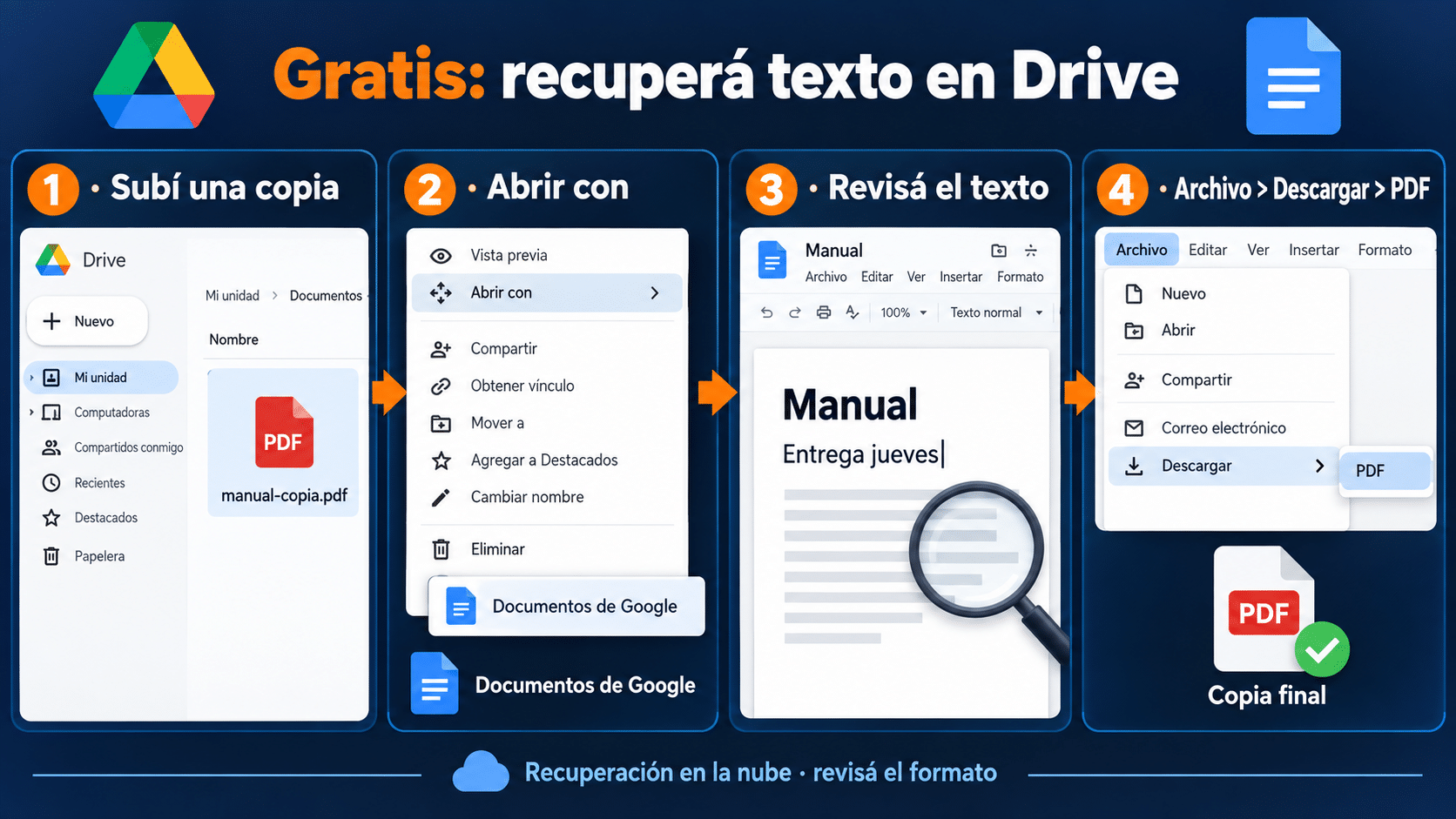
Recreación editorial de Drive y Docs. El camino gratuito recupera texto en la nube; el PDF final es una nueva versión que requiere revisión.
La ayuda de descarga de Google Docs explica cómo obtener un archivo local. Una vez guardado, identificá la versión final y verificá su contenido. No compartas accidentalmente el original o el documento de trabajo cuando querías enviar la copia revisada.
Para un apunte público de dos páginas, esta ruta puede resolver todo sin comprar nada. Para trabajo frecuente, diseño que importa o documentación que debe procesarse en un equipo autorizado, un editor de escritorio ofrece otro control. No cambies una regla de confidencialidad para ahorrarte una instalación. Si ya contás con una herramienta OCR aprobada por tu organización, usala: el método se elige por necesidad y condiciones reales.
Comprobá contenido visible, texto recuperado y archivo guardado
Hacé dos revisiones separadas. Primero mirá lo que verá el destinatario: título, frase modificada, tablas, imágenes, páginas y última línea de cada bloque. Después probá el texto: búsqueda, copia de una frase y orden de lectura. Un archivo puede verse bien y copiar palabras mezcladas; también puede buscar la frase nueva mientras muestra la foto con la vieja. Ninguna de esas situaciones se resuelve mirando sólo una miniatura.
En nombres, cifras, códigos y fechas, compará carácter por carácter con la fuente y con el cambio autorizado. El OCR puede confundir O con 0, I con 1 o separar una cifra. No hagas un reemplazo global para «arreglar todos los ceros»: algunos eran letras correctas. Para una tabla, revisá que cada dato siga bajo su encabezado. Un importe correcto en la columna equivocada es un error aunque la cifra no haya cambiado.
Después guardá, cerrá el editor y abrí la copia final en otro lector. Confirmá cantidad y orden de páginas, buscá la modificación y verificá los enlaces o campos que necesitás conservar. Si el trabajo requiere aprobación, entregá esa versión para revisión antes de firmarla. No edites nuevamente después de la aprobación sin identificar otra versión.
Cuando el PDF final sea correcto, recién ahí evaluá su peso. Si necesitás enviarlo por correo, la guía para reducir el tamaño del PDF ayuda a optimizar sin convertir el reconocimiento en una carrera contra la compresión. Conservá el original y la copia revisada en ubicaciones identificadas.
Seis problemas habituales y cómo destrabarlos
El texto se selecciona, pero la frase visible no cambia
Puede ser una capa OCR oculta bajo la imagen. Si sólo corregiste esa capa, la foto conserva el contenido original. En Ashampoo, distinguí Searchable Image de Editable Text. Para una edición visible, trabajá sobre una salida editable o reconstruí un documento nuevo; para corregir búsqueda, hacé que la capa coincida con el escaneo.
El OCR inventa letras o números
Comprobá idioma y calidad de la captura. Elegí una página de muestra, mejorá el origen cuando puedas y repetí sólo lo necesario. Revisá nombres y cifras manualmente; el corrector ortográfico no detecta que un número válido sea el incorrecto. Si una zona está ilegible en el original, pedí una fuente mejor: no completes información por intuición.
Desaparecen fotografías después de reconocer
En PDF Pro 4, Editable Text tiene ese límite documentado. Volvé a la copia original. Si necesitás conservar la imagen exacta para consulta, elegí Searchable Image; si necesitás editar el contenido y mantener una composición con fotos, recuperá la fuente o prepará una nueva maquetación que puedas revisar. No aceptes la salida equivocada por haber completado el OCR.
Las columnas quedan mezcladas
La reconstrucción puede inferir mal el orden. Probá copiar un párrafo a texto plano y comprobá si salta entre columnas. Procesá secciones por separado o reconstruí el contenido en un documento limpio. En Google Docs, tablas y columnas tienen límites explícitos; en Power PDF, la transformación avanzada también necesita comparación de flujo. El método que ahorra más trabajo es el que deja menos errores en tu muestra.
Una frase nueva queda cortada
El texto puede exceder su caja. En Ashampoo, revisá el indicador rojo y la ayuda de desbordamiento. Ampliá dentro del espacio disponible o ajustá el contenido sin perder significado. Después mirá la página completa: arreglar una línea invadiendo la tabla de al lado sólo cambió de domicilio al problema.
No puedo editar por contraseña, firma o permisos
Pedí una copia autorizada o las credenciales al propietario. Para un documento firmado, preservá el original y seguí el proceso de nueva versión. No conviertas una restricción en una invitación a probar herramientas ajenas al fabricante. Si el archivo permite lectura pero no modificación, OCR no concede permiso para cambiarlo.
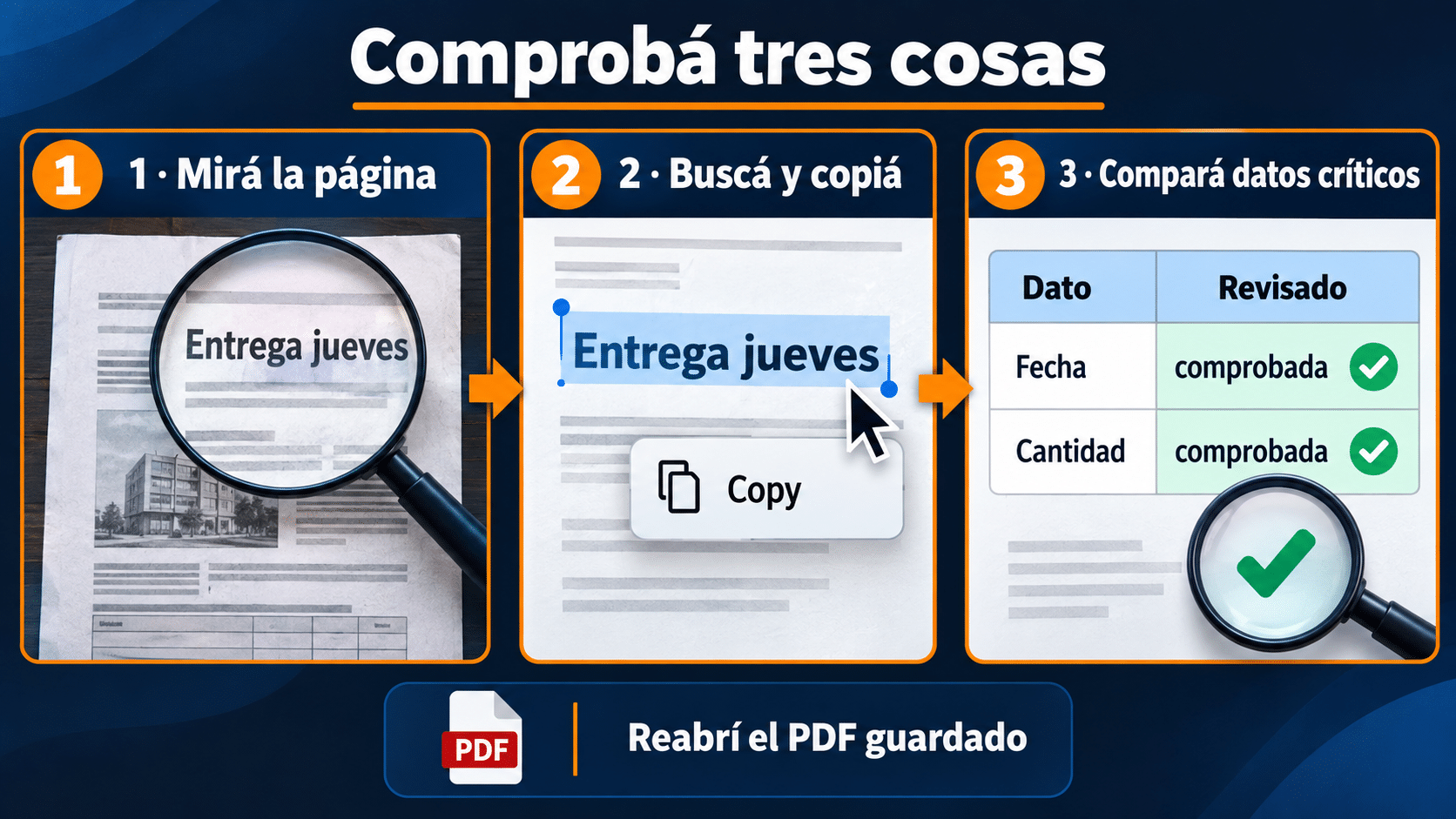
La imagen visible, la capa de texto y los datos críticos deben contar la misma historia.
Compará según el resultado que necesitás
| Ruta | Para quién | Ventaja | Límite |
|---|---|---|---|
| Ashampoo PDF Pro 4 | OCR y edición frecuente en PC compatible | Reconocimiento y edición PDF integrados | Editable Text no conserva gráficos/fotos |
| Power PDF Advanced 2.1 | Entorno compatible con esa edición | OCR antes de Advanced Edit | Transformación de flujo, capas y etiquetas; verificar plataforma |
| Google Drive + Docs | Texto sencillo y ocasional | Recuperación gratuita y nueva maquetación | Procesamiento en nube y límites de formato |
| Imagen con OCR buscable | Consulta y archivo visual | Conserva la página fotografiada | Corregir texto oculto no actualiza la imagen |
| Archivo fuente | Reescritura extensa | Conserva estructura de autoría | Necesitás conseguir el original editable |
La muestra decide más que una lista de funciones. Elegí Ashampoo si querés un editor permanente para trabajo frecuente y su salida encaja con el documento; Power PDF si tu entorno ya es compatible y la transformación sirve; Google Docs si la nube y la nueva maquetación son aceptables. Para archivo visual, priorizá búsqueda sin cambiar contenido. En una oficina, sumá equipos, usuarios y política documental: las licencias individuales mostradas no cubren automáticamente toda la organización.
Preguntas de uso y elección
¿Puedo editar un PDF escaneado gratis?
Sí, podés recuperar texto con Google Drive y Documentos de Google, revisarlo y crear un PDF nuevo. Es práctico para material sencillo que puedas subir al servicio. Si el diseño importa o la documentación debe quedarse en un entorno local aprobado, evaluá un editor de escritorio o una herramienta OCR que ya tengas.
¿OCR significa que el PDF queda igual y editable?
No. Reconocer letras, conservar la imagen y reconstruir contenido son decisiones distintas. Revisá la salida de la herramienta. Un PDF buscable puede mantener la apariencia porque conserva la foto, mientras que una salida editable puede cambiar el diseño. Pedir ambas cosas a cualquier escaneo sin prueba previa es comprar una expectativa.
¿Cuál de estos productos elegiría para Windows 11?
Ashampoo PDF Pro 4 tiene Windows 11 en sus requisitos oficiales. Power PDF 2.1 necesita verificar su edición clásica y el equipo; no extrapoles compatibilidad desde las versiones modernas. Probá además una muestra con las características reales de tus documentos, porque compatibilidad y calidad del resultado son dos condiciones distintas.
¿Tengo que comprar otra vez si ya tengo un editor con OCR?
No necesariamente. Recuperá la licencia, el instalador y la ayuda de tu edición. Si reconoce y permite obtener el resultado que necesitás, usalo. Una compra nueva tiene sentido por funciones, compatibilidad o trabajo ahorrado que tu herramienta actual no resuelva, después de probar una muestra.
¿Sirve para letra manuscrita o fotos muy borrosas?
No lo des por garantizado. Esta guía desarrolla reconocimiento de texto legible y revisión. Una imagen difícil puede producir resultados insuficientes; pedí el original, repetí la captura o transcribí con control cuando corresponda. El programa no debe inventar el dato que falta.
¿Puedo corregir sólo los errores del texto invisible?
Sí, PDF Pro documenta OCR corrections para esa revisión. El objetivo es hacer coincidir la capa de búsqueda con el escaneo, manteniendo la imagen. Identificá ese archivo como copia reconocida; si querés cambiar contenido visible, prepará una nueva versión editable y comprobá ambas capas.
¿Es mejor convertir a Word?
Para reescribir mucho, puede ser más cómodo reconstruir un documento de texto y aplicar estilos. Para correcciones pequeñas o archivo consultable, otro resultado puede alcanzar. Conseguir el DOCX original sigue siendo la mejor ruta cuando existe. La conversión requiere su propia revisión de tablas, saltos e imágenes.
¿Una licencia para un equipo alcanza para una oficina?
Alcanza para el alcance de esa licencia, no para instalar por defecto en todas las PCs. Las fichas de esta selección corresponden a un equipo; Power PDF también identifica un usuario. Consultá una opción adecuada si necesitás varios puestos y preservá las herramientas que la organización ya tenga autorizadas.
Editores de TCD que ya aprendiste a usar
Ambos productos forman parte de los métodos anteriores. Elegí por plataforma y salida necesaria, y revisá las condiciones de la edición antes de comprar. El catálogo de programas de edición reúne las alternativas disponibles; las fichas conservan la información comercial vigente.
Terminá con una versión que puedas comprobar
Primero definí si necesitás buscar, cambiar contenido visible o recuperar texto para remaquetar. Después elegí la herramienta, procesá una copia de muestra, corregí y comprobá el PDF guardado en otro lector. Para trabajo frecuente, Ashampoo integra OCR y edición; para un entorno compatible con Power PDF 2.1, reconocé antes de Advanced Edit; para una necesidad ocasional y apta para nube, Google Docs puede resolverlo gratis. El archivo final tiene que mostrar, copiar y buscar lo que corresponde. Cuando esas tres cosas coinciden, el escaneo deja de hacerse el misterioso.
Contanos qué escaneo se complica
Si te trabaste, escribinos con una captura del error. Te ayudamos por correo y WhatsApp en 9–23 hs (ARG). Entrega siempre por correo email.