Programa para convertir PDF a Word: 3 opciones sin límite web


Programa para convertir PDF a Word es lo que necesitás cuando el archivo abre perfecto, se ve impecable y, justo cuando querés corregir una frase, descubrís que cada renglón está soldado a la página como si fuera parte de un monumento. La salida práctica es reconstruir ese PDF como un documento editable, elegir bien el modo de conversión y revisar el resultado antes de borrar —spoiler: nunca borres— el original.
En esta guía vas a aprender tres métodos completos con programas que forman parte del catálogo de Tu Código Digital, además de alternativas oficiales que quizá ya tengas: Microsoft Word y el conversor web de Adobe. También vas a distinguir un PDF con texto real de uno escaneado, aplicar OCR cuando corresponda, evitar límites arbitrarios de servicios web y corregir tablas, columnas, imágenes y saltos de página sin copiar todo a mano.
“Sin límite de peso” no significa que exista un archivo infinito ni que una PC con poca memoria vaya a convertir un catálogo de mil páginas tomando mate. Significa trabajar sin el tope de carga impuesto por una página gratuita. En una aplicación de escritorio, el límite práctico pasa por la RAM, el espacio disponible, la complejidad del documento y la estabilidad del programa. OfficeSuite merece una aclaración aparte: la ayuda actual del fabricante indica que su conversión es Premium y puede requerir Internet según la plataforma y la versión.
Contenido
- Qué se puede recuperar al convertir un PDF
- Cómo saber si necesitás conversión directa u OCR
- Preparación segura antes de convertir
- Alternativas oficiales con Word y Adobe
- Tres programas para convertir PDF a Word
- Cómo conservar texto, tablas, imágenes y formato
- Revisión final y tabla resumen
- Ocho errores comunes y sus soluciones
- Preguntas frecuentes
- Programas recomendados y cierre
Qué hace realmente un conversor de PDF a Word
Un PDF describe cómo se ubican textos, imágenes y formas sobre una página fija. Un DOCX, en cambio, organiza contenido editable: párrafos, estilos, tablas, encabezados, notas y objetos que vuelven a fluir cuando cambiás una palabra. Convertir no es cambiar la extensión del archivo; es interpretar la página y reconstruir esa estructura. Por eso dos documentos visualmente iguales pueden dar resultados muy distintos.
Microsoft explica en su documentación oficial para abrir PDF en Word que la conversión funciona mejor con archivos mayormente textuales. También advierte que tablas con espaciado, marcos, notas extensas, comentarios, marcadores, elementos multimedia y algunos efectos de fuente no siempre se reconstruyen de forma idéntica. No es que Word “se olvidó” de la tabla por deporte: el PDF puede guardar líneas y palabras sin decir que juntas forman una tabla.
La conversión tiene tres resultados posibles. El mejor es un documento con párrafos, títulos y tablas realmente editables. El intermedio conserva la apariencia, pero crea muchos cuadros de texto o saltos manuales que complican la edición. El peor coloca cada página como una imagen: se ve igual, pero no podés seleccionar el texto. Este último caso suele indicar que el PDF era un escaneo o que la estructura original era demasiado compleja.
Antes de elegir herramienta, definí para qué querés el Word. Si sólo necesitás corregir dos datos, quizás convenga editar el PDF directamente. Si vas a reutilizar capítulos, estilos y tablas, convertí a DOCX. Si necesitás extraer únicamente texto, RTF o texto plano pueden dar un resultado más limpio. Y si el documento está firmado digitalmente, trabajá sobre una copia: convertirlo genera otro archivo y no conserva la validez criptográfica del original.
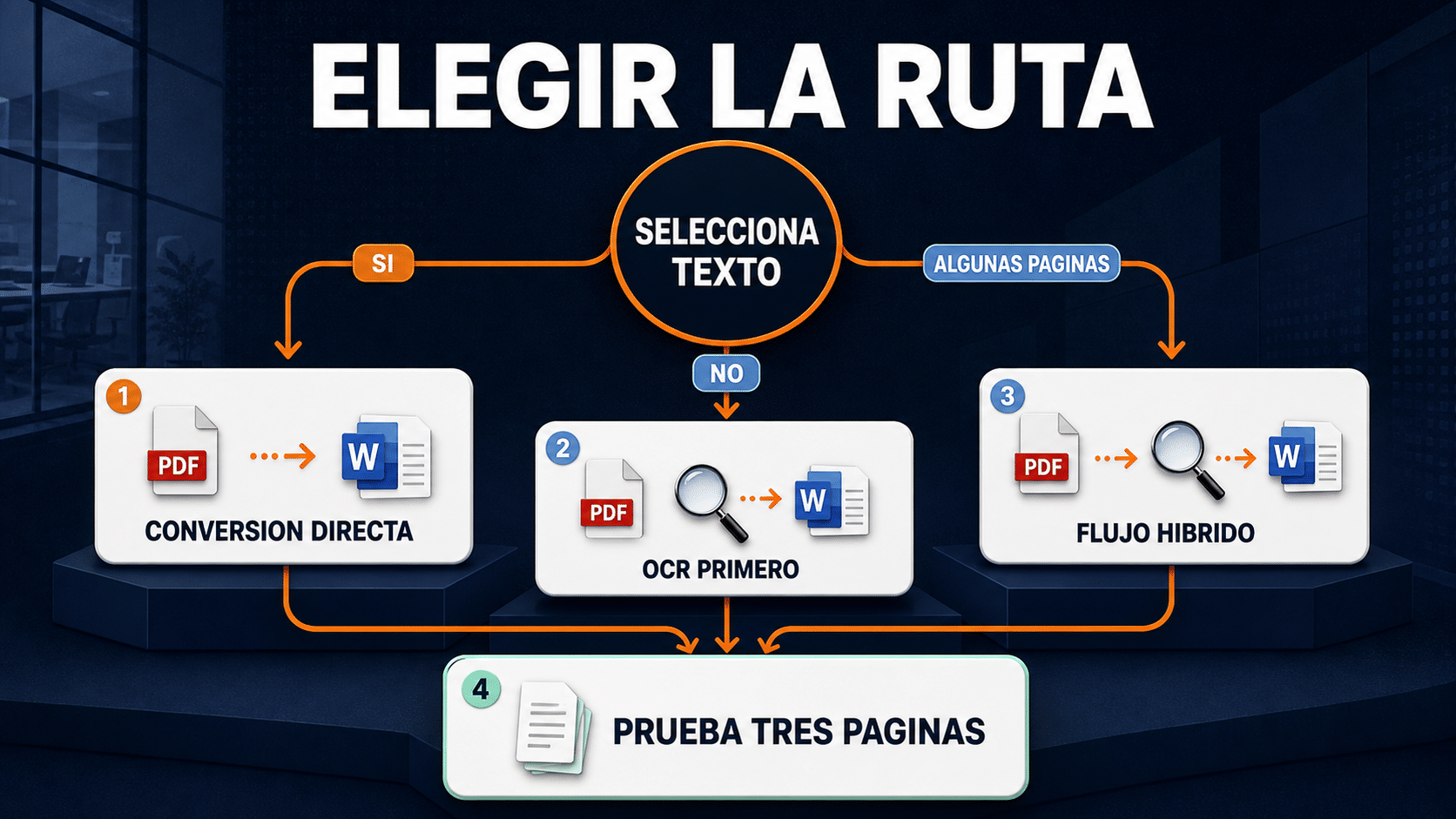
Primero identificá qué tipo de PDF tenés; usar OCR sobre texto ya editable suele agregar errores que no estaban.
Diagnóstico: texto real, escaneo o documento híbrido
Abrí el PDF y tratá de seleccionar una palabra. Si podés marcar letras individuales, copiarlas y pegarlas en el Bloc de notas con un orden razonable, hay una capa de texto y conviene probar conversión directa. Si al arrastrar el cursor se selecciona toda la página como una sola imagen, necesitás OCR. Si algunas páginas permiten seleccionar y otras no, el archivo es híbrido y conviene revisar el reconocimiento página por página.
La búsqueda también ayuda. Presioná Ctrl + F y escribí una palabra visible. Si el lector la encuentra, existe texto buscable. Si no aparece, puede ser un escaneo, tener codificación defectuosa o usar letras dibujadas como curvas. Un PDF con texto seleccionable pero copiado como símbolos extraños necesita una herramienta que interprete fuentes y codificación; repetir OCR puede ser útil sólo sobre una copia y comparando contra la imagen original.
Para un escaneo, revisá resolución, inclinación, sombras y contraste. Una página torcida, fotografiada con el celular o comprimida hasta que las letras parecen jeroglíficos va a producir errores aunque el programa tenga un OCR excelente. Cuando sea posible, volvé a escanear a buena resolución, alineá la hoja y elegí el idioma correcto antes del reconocimiento. El español importa: sin el diccionario adecuado, tildes, eñes y signos de apertura se vuelven visitantes ocasionales.
Los documentos híbridos merecen un flujo separado. Duplicá el PDF, aplicá OCR sólo a las páginas de imagen si la herramienta lo permite y confirmá que no se haya creado una segunda capa de texto desalineada sobre páginas que ya eran buscables. Después convertí el conjunto. Si el programa sólo ofrece OCR para todo el archivo, probá primero con tres páginas representativas antes de procesar las doscientas.
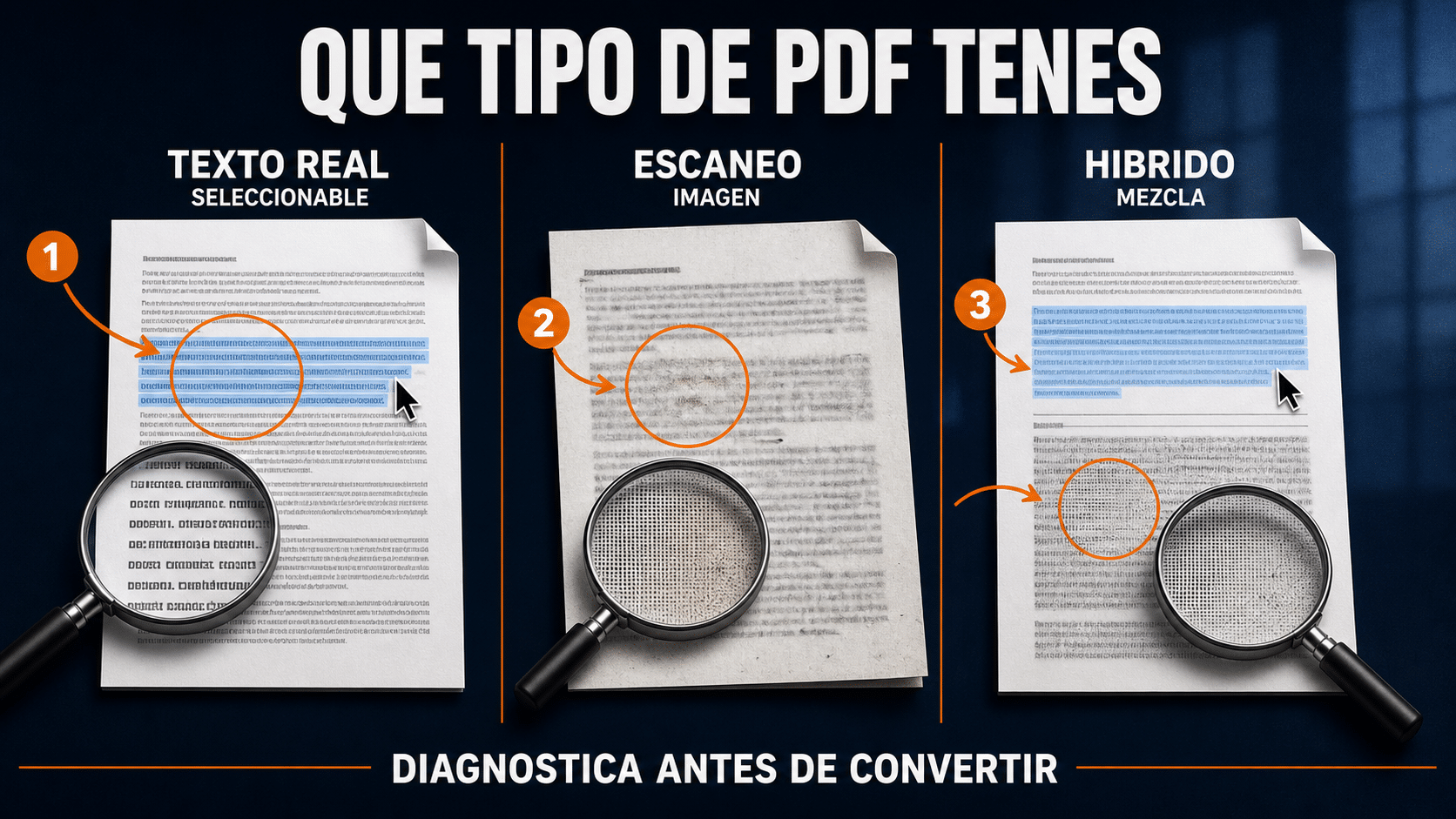
Texto seleccionable, imagen escaneada y documento híbrido requieren rutas distintas; detectar eso al principio ahorra una colección de DOCX fallidos.
Preparación segura antes de convertir archivos grandes
Creá una carpeta con tres subcarpetas: original, conversion y revisado. Copiá el PDF a original y no lo vuelvas a tocar. El resultado inicial va en conversion; la versión corregida, en revisado. Este orden evita sobrescribir la fuente y permite comparar página por página. Si el documento contiene datos sensibles, elegí una ubicación local protegida y comprobá si Escritorio o Documentos se sincronizan automáticamente con una nube.
Revisá el espacio libre. Un PDF de 300 MB con cientos de imágenes puede producir un DOCX bastante mayor durante el procesamiento y crear archivos temporales. Cerrá aplicaciones pesadas, conectá la notebook a corriente y evitá convertir desde un pendrive lento o una carpeta de red inestable. Copiá primero el archivo al disco local. Parece burocracia, pero es más rápido que descubrir en la página 187 que el Wi-Fi decidió tomarse franco.
Desbloqueá únicamente documentos sobre los que tengas autorización. Si el PDF solicita una contraseña de apertura o impide la extracción de contenido, ingresá la clave legítima o pedila al propietario. La documentación de Power PDF aclara que los PDF cifrados o protegidos contra extracción sólo pueden convertirse cuando se proporcionan las contraseñas necesarias. Esta guía no incluye bypass, eliminación forzada de permisos ni trucos para saltar restricciones.
Hacé una prueba corta antes de procesar el archivo completo. Elegí una página con texto corrido, una con tabla, una con imagen y otra escaneada. Convertí ese rango y evaluá si el modo elegido sirve. Si el programa ofrece perfiles como documento estándar, documento legal, formulario o diseño continuo, esta muestra te permite comparar sin esperar media hora. Cuando un perfil destroza una tabla, no mejora mágicamente en la página siguiente; sólo lo hace con más convicción.
- Confirmá que el PDF abre hasta la última página y no está dañado.
- Anotá el total de páginas y el tamaño del archivo original.
- Identificá idioma, orientación, columnas, tablas, formularios y escaneos.
- Verificá que tenés permiso para convertir y editar el contenido.
- Guardá el resultado con otro nombre, por ejemplo
contrato-convertido-v1.docx. - No elimines el PDF original después de obtener el Word.
Alternativas oficiales: Microsoft Word y Adobe Acrobat online
Cómo abrir un PDF directamente con Microsoft Word
- Abrí Word de escritorio y elegí Archivo > Abrir > Examinar.
- Seleccioná el PDF. Word avisa que creará una copia editable y que el diseño puede cambiar; aceptá para iniciar la conversión.
- Esperá a que termine, recorré el documento y activá las marcas de formato con
Ctrl + Mayús + 8si necesitás detectar saltos extraños. - Usá Archivo > Guardar como y elegí Documento de Word (.docx). Guardalo en la carpeta de conversión, nunca encima del PDF.
- Compará tablas, listas, encabezados, pies y notas con el original antes de editar contenido.
Este método es oficial y suele alcanzar para informes, contratos y documentos principalmente textuales. No es un servicio gratuito independiente: necesitás una versión compatible de Word. Si el PDF está compuesto mayormente por gráficos, Microsoft advierte que una página completa puede quedar como imagen y el texto no será editable. Para escaneos, formularios complejos o lotes grandes, un editor PDF con OCR y perfiles de conversión da más control.
Cómo usar el conversor web oficial de Adobe
- Abrí el conversor oficial de Adobe PDF a Word.
- Seleccioná un archivo que no contenga información sensible y esperá la conversión.
- Descargá el DOCX y revisalo localmente. Adobe indica que el uso gratuito puede tener límites diarios y que conversiones adicionales pueden pedir inicio de sesión.
Adobe online sirve para una urgencia con un archivo común, pero no responde a la idea de trabajar sin límites web: el documento se carga a servidores externos y el servicio aplica sus propias condiciones. Para contratos, documentación personal, archivos internos o conversiones frecuentes, preferí una aplicación de escritorio. La comodidad está buena; regalarle un legajo a una web al azar, ni en pedo.
Tres programas para convertir PDF a Word paso a paso
Los tres productos del banco resuelven la misma necesidad desde enfoques diferentes. Power PDF ofrece un asistente con modos de procesamiento y trabajo por lotes. Ashampoo PDF Pro 4 combina edición directa, OCR y exportación a Word o RTF. OfficeSuite Personal integra el PDF con una suite de documentos, aunque la disponibilidad exacta de la conversión y el requisito de Internet dependen de la plataforma y del nivel de licencia. Cada uno aparece acá como método operativo, no como cartel de “comprame” pegado al final.
Método 1 — Convertir con Nuance Power PDF Advanced 2.1
- Abrí Convert Assistant desde el menú Inicio de Windows o desde Power PDF. Cargá el PDF con Open y usá la vista previa para confirmar páginas y orientación.
- Elegí el modo Standard Document para texto, títulos, imágenes y tablas comunes. Si el archivo es un formulario o un documento legal con estructura especial, probá el perfil correspondiente sobre un rango corto.
- En Output, seleccioná Microsoft Word. Definí una carpeta local, formato DOCX y si cada PDF debe generar un archivo separado o si varios deben reunirse en una sola salida.
- Ajustá idioma, resolución de gráficos, conservación de columnas y flujo de párrafos. Para un escaneo, ejecutá reconocimiento con el idioma correcto antes de confiar en el texto.
- Pulsá Convert All o Convert Selected. La ayuda oficial de Power PDF 2.1 también documenta la ruta File > Save As > Browse con un tipo editable.
- Abrí el DOCX, guardalo con nombre nuevo y compará una muestra de páginas antes de aceptar el lote completo.
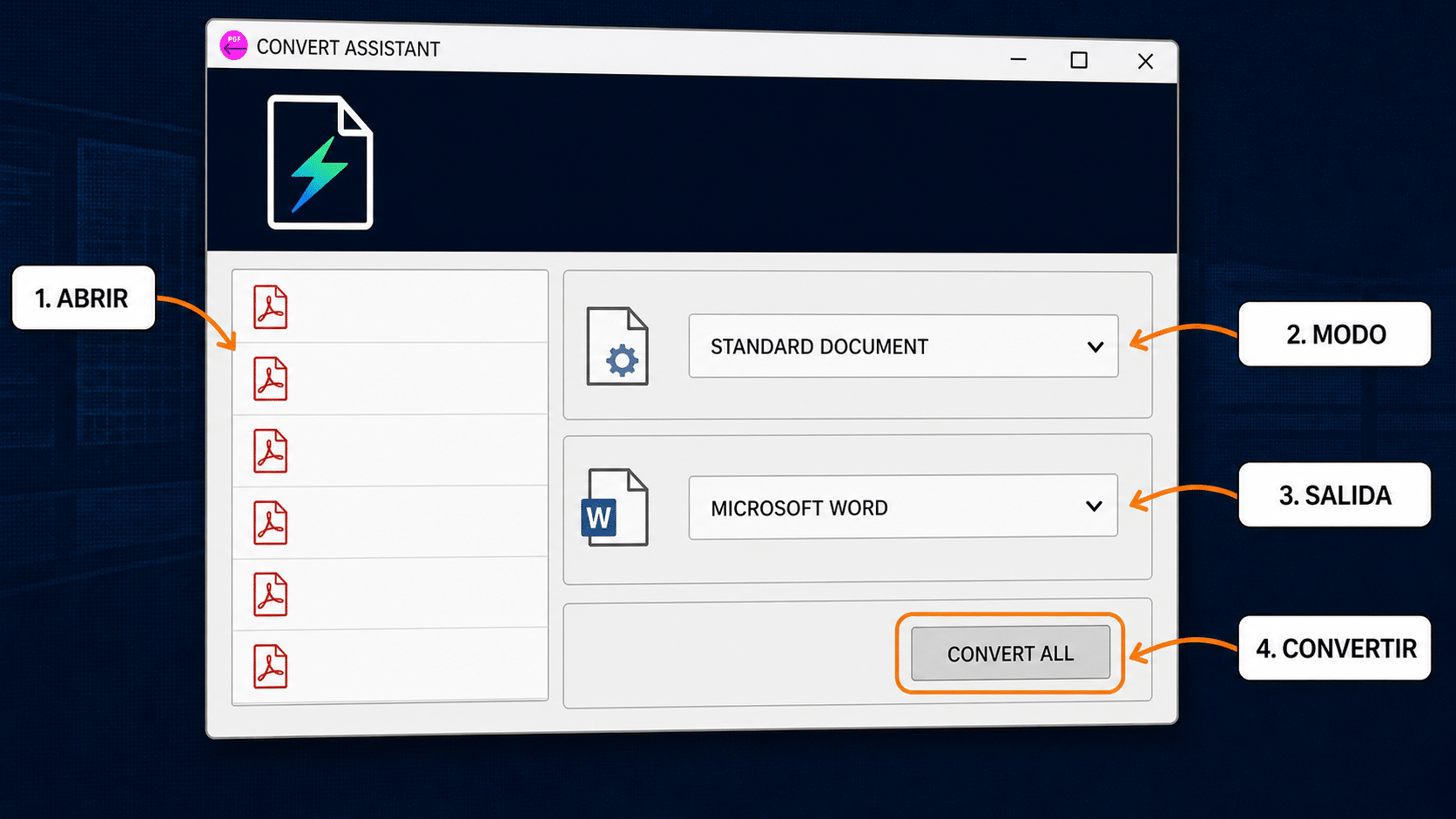
En Power PDF, el modo de procesamiento y la salida a Microsoft Word se eligen antes de lanzar el lote.
Método 2 — Exportar con Ashampoo PDF Pro 4
- Abrí una copia del PDF en Ashampoo PDF Pro 4 y comprobá si el texto se puede seleccionar. Si son páginas escaneadas, aplicá OCR con el idioma correcto y revisá nombres, cifras y tildes.
- Entrá en File > Export > Pages as. En el diálogo de formato, activá Text Output y elegí Microsoft Word. Si necesitás máxima compatibilidad con otros procesadores, RTF es una alternativa útil.
- En las opciones de texto, decidí entre conservar el diseño o recuperar un flujo de párrafos más limpio. Try to preserve layout intenta aproximar posiciones; desactivarlo puede facilitar una edición profunda.
- Definí el rango de páginas, la carpeta de salida, las imágenes y los saltos. Para archivos enormes, probá primero un bloque que incluya texto, tabla y gráfico.
- Exportá, abrí el resultado en Word y revisá estilos, columnas e imágenes. La ayuda oficial de Ashampoo PDF Pro 4 detalla las opciones de salida de texto, preservación de diseño, hipervínculos, marcadores y saltos de página.
- Guardá el DOCX corregido en la carpeta revisado y mantené el PDF original como referencia visual.
Ashampoo también permite exportar a HTML, RTF, texto, EPUB e imágenes. Si Word queda lleno de cuadros y saltos manuales, exportar a RTF con un flujo de texto menos rígido puede ser una mejor base. Posta: conservar cada píxel y conseguir un documento cómodo de editar son objetivos diferentes; elegí cuál manda en tu caso.
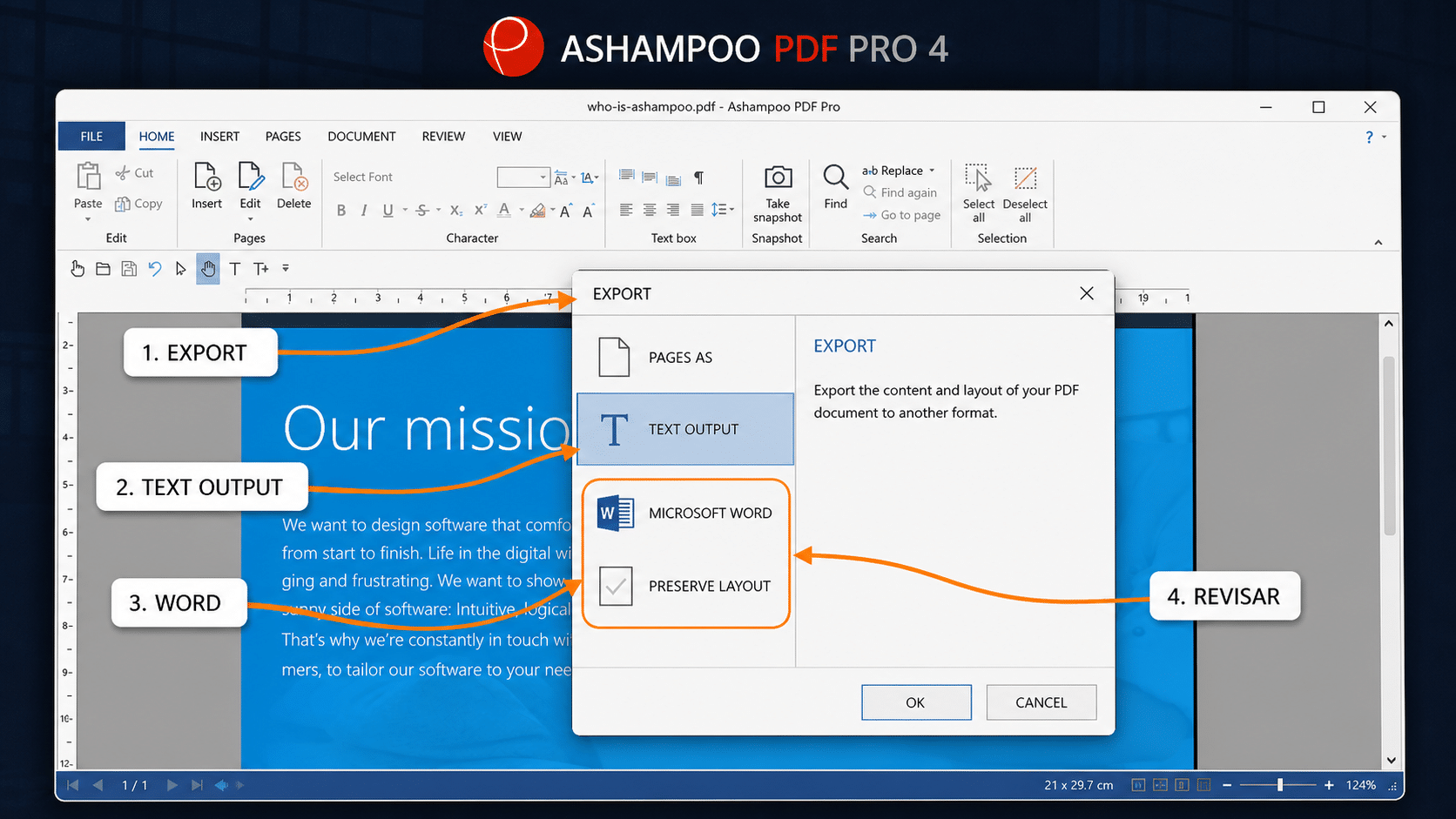
La decisión clave en Ashampoo es cuánto diseño querés preservar frente a cuánto texto querés volver a editar.
Método 3 — Convertir con OfficeSuite Personal
- Iniciá sesión con la cuenta asociada a la licencia y abrí el PDF desde el módulo PDF. Confirmá que la función de conversión esté disponible en tu edición y dispositivo.
- Buscá Export to Word, Convert to o Export según la interfaz. La ayuda oficial de OfficeSuite para Windows describe Export to Word como salida DOCX; las versiones actuales pueden mostrar el nombre MobiOffice o MobiPDF.
- Elegí Word/DOCX, definí nombre y destino, y mantené conexión a Internet si la aplicación la solicita. La documentación actual de MobiSystems señala que la conversión es Premium y requiere Internet en las plataformas documentadas.
- Esperá el proceso sin cerrar la aplicación. Si el archivo es grande, verificá que el equipo no entre en suspensión y que haya espacio local suficiente.
- Abrí el DOCX en Documents, corregí estilos y guardá otra copia. Si el resultado contiene páginas como imagen, necesitás OCR previo o una edición que incluya esa función.
OfficeSuite es cómodo cuando querés convertir y seguir editando dentro del mismo ecosistema de documentos. No lo presentes como conversión completamente local si la propia aplicación pide conexión: eso sería vender humo con moño. Para información sensible o una política que prohíba procesamiento remoto, verificá el comportamiento de tu versión antes de usarla y elegí Power PDF o Ashampoo cuando necesites mantener el flujo en el equipo.
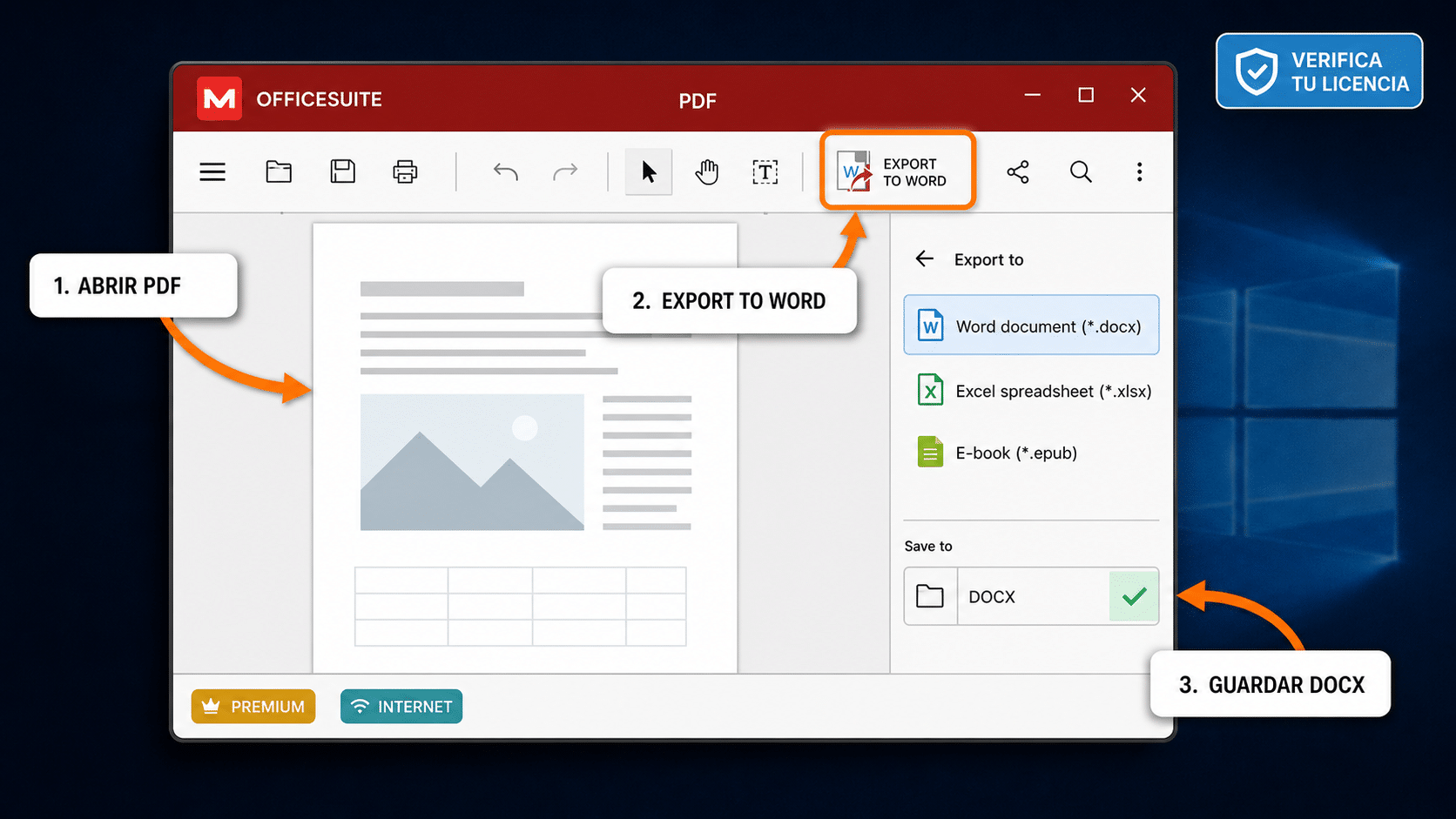
En OfficeSuite, confirmá primero que la licencia habilite la conversión y si la versión instalada necesita Internet.
Cómo conservar formato, tablas, imágenes y texto escaneado
Después de convertir, activá las marcas de formato en Word. Buscá saltos de sección, saltos de página, tabulaciones y párrafos vacíos repetidos. Un documento puede verse aceptable mientras cada línea termina con un salto manual; cuando agregás una frase, todo se desplaza como fichas de dominó. Corregí primero la estructura general y recién después ortografía o estilo.
Para tablas, compará cantidad de filas, columnas, celdas combinadas y encabezados. Si el conversor creó una imagen, decidí si necesitás editarla o sólo conservarla. Si reconstruyó la tabla con cuadros de texto independientes, suele ser más rápido crear una tabla nueva y pegar los datos revisados. Controlá especialmente decimales, separadores de miles, fechas y fórmulas: el OCR confunde con alegría un 0 con una O.
En documentos de varias columnas, revisá el orden de lectura. Copiá un párrafo completo a texto plano para comprobar que el contenido no salte de la columna izquierda a un recuadro lateral y vuelva a la derecha. Los procesadores intentan inferir el flujo desde posiciones. Si la maquetación es demasiado compleja, convertí por secciones o extraé sólo el contenido necesario.
Con imágenes, comprobá resolución, recorte, posición y ajuste de texto. Word puede anclar objetos a párrafos distintos de los esperados. Usá un ajuste coherente y evitá mover cada figura “a ojo” antes de estabilizar los saltos. Para encabezados y pies, verificá que no se hayan repetido dentro del cuerpo en cada página. Las numeraciones legales y notas al pie también requieren una comparación específica.
Para OCR, configurá el idioma y revisá una muestra del principio, medio y final. Buscá palabras con tildes, números de documento, importes, nombres propios, códigos, direcciones y caracteres pequeños. No confíes en un porcentaje global de precisión para datos críticos. Un 99 % puede sonar espectacular hasta que el 1 % equivocado es el monto, la fecha o el apellido.
Si el PDF original tenía una firma digital, el DOCX resultante no hereda esa firma ni su validez. Conservá el original firmado y usá la conversión como copia de trabajo. Si después necesitás preparar una nueva versión para firma, terminá todas las ediciones, volvé a crear el PDF y seguí el procedimiento correspondiente. Podés consultar cómo firmar un PDF en Windows o cómo usar firma digital y certificado válido.
Revisión final antes de entregar el DOCX
Hacé dos pasadas. En la primera, revisá estructura: páginas, títulos, columnas, tablas, imágenes, encabezados y pies. En la segunda, revisá contenido: nombres, cifras, fechas, enlaces, notas y palabras reconocidas por OCR. Después guardá, cerrá Word y volvé a abrir el archivo. Este gesto simple detecta objetos vinculados, fuentes faltantes o daños que no se ven mientras el documento sigue en memoria.
Si el DOCX va a otra persona, abrilo en otro equipo o en Word web para detectar diferencias. Exportá una copia de control a PDF y comparala visualmente con el original. La nueva versión no tiene que ser idéntica si el objetivo era remaquetar, pero cualquier diferencia debe ser deliberada. Si además necesitás compartir por correo, podés reducir el tamaño del PDF después de cerrar la edición, no antes del OCR.
| Paso | Qué hacer | Tiempo | Tip |
|---|---|---|---|
| 1. Diagnosticar | Seleccionar texto y probar búsqueda | 2 min | Definí conversión directa u OCR |
| 2. Preparar | Duplicar original y comprobar espacio | 3–5 min | Trabajá desde disco local |
| 3. Probar | Convertir páginas representativas | 3–10 min | Incluí una tabla y una imagen |
| 4. Convertir | Elegir DOCX y perfil adecuado | Variable | No interrumpas archivos grandes |
| 5. Corregir | Reparar estilos, tablas y saltos | 10–60 min | Arreglá estructura antes que estética |
| 6. Validar | Comparar cifras, nombres e imágenes | 5–30 min | Usá principio, medio y final como muestra mínima |
| 7. Entregar | Guardar DOCX y PDF de control | 3 min | Conservá siempre el original |
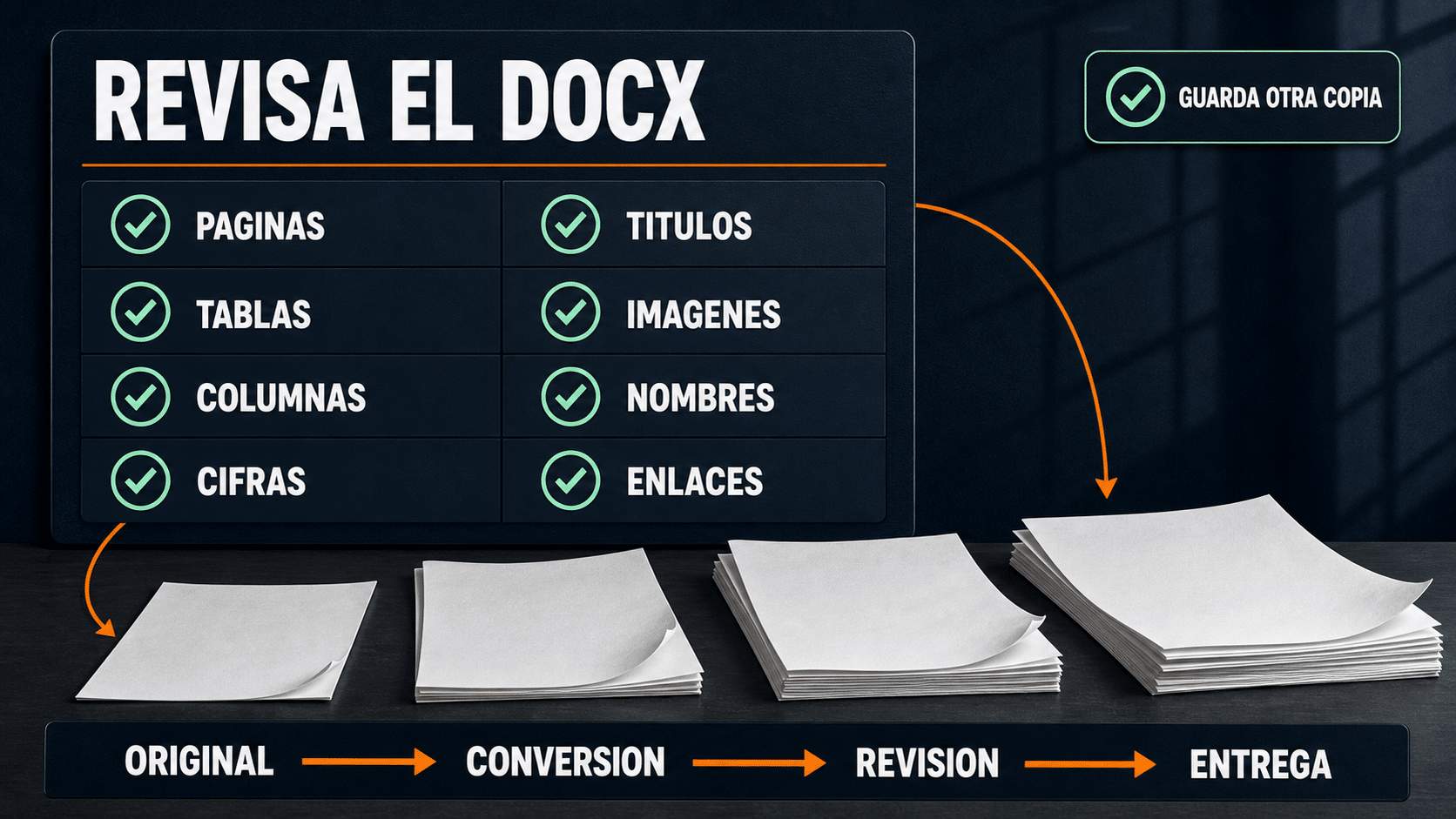
Un DOCX que abre no está automáticamente bien: estructura, cifras y orden de lectura también tienen que sobrevivir.
Ocho errores comunes al convertir PDF a Word
1. El Word queda como una imagen que no se puede editar
Causa: el PDF era un escaneo o el conversor priorizó la apariencia. Solución: volvé a una copia del PDF, aplicá OCR con el idioma correcto y repetí la exportación. Si el archivo contiene texto real pero igualmente queda como imagen, cambiá del perfil “mantener diseño exacto” a documento estándar o flujo de texto.
2. Cada renglón aparece en un cuadro de texto separado
Causa: el programa intentó conservar posiciones absolutas de una maquetación compleja. Solución: elegí un modo de texto continuo, desactivá la preservación estricta de diseño o exportá a RTF. Para pocas páginas, pegá sólo el contenido necesario en un documento limpio y aplicá estilos; pelear con cien cuadros suele ser una religión poco rentable.
3. Las tablas se desarman o cambian cifras
Causa: el PDF guarda líneas y palabras sin estructura de tabla, o el OCR confundió caracteres. Solución: probá un modo de formulario o documento estándar, convertí una página de muestra y compará celda por celda. Si la estructura sigue mal, reconstruí la tabla y validá importes, fechas, porcentajes y separadores contra el original.
4. El texto sale en un orden incorrecto
Causa: hay columnas, recuadros, notas laterales o una capa de texto mal ordenada. Solución: seleccioná un perfil que detecte columnas, convertí por rangos y probá copiar el contenido a texto plano. En Ashampoo, comparar preservación de diseño con flujo libre ayuda; en Power PDF, cambiá el modo de procesamiento y revisá la vista previa.
5. Las letras aparecen como símbolos raros
Causa: fuentes embebidas con codificación defectuosa o mapeo incorrecto. Solución: probá otro motor de conversión, exportá a RTF o aplicá OCR sobre una copia renderizada cuando tengas autorización. Revisá especialmente tildes, eñes y signos. No reemplaces símbolos en masa sin comparar, porque podés corregir una palabra y romper veinte.
6. La conversión se queda congelada con un PDF grande
Causa: falta de RAM o espacio temporal, archivo dañado, imágenes enormes o conversión desde red. Solución: copiá el PDF al disco local, cerrá aplicaciones, liberá espacio y dividí una copia por rangos. Convertí primero 1–50, después 51–100 y reuní el contenido revisado. Si siempre falla en la misma página, extraela y comprobá si está dañada.
7. El programa pide contraseña o no deja extraer contenido
Causa: el PDF está cifrado o tiene permisos de extracción restringidos. Solución: ingresá la contraseña legítima o pedí una copia autorizada al propietario. No uses herramientas para saltar la protección. Si tenés la clave, abrí y desbloqueá la copia de trabajo según el procedimiento oficial del editor, sin modificar el original firmado.
8. OfficeSuite muestra la función bloqueada o pide conexión
Causa: la conversión requiere una edición Premium, una cuenta activa o Internet según la plataforma. Solución: verificá el nivel de licencia, iniciá sesión y consultá el estado de conexión. Si tu política exige procesamiento completamente local, usá un editor de escritorio cuya conversión se ejecute en el equipo y comprobá ese comportamiento antes de cargar documentos sensibles.
Preguntas frecuentes
¿Cuál es el mejor programa para convertir PDF a Word?
Depende del documento. Power PDF ofrece perfiles, Convert Assistant y lotes; Ashampoo PDF Pro 4 combina OCR, edición y exportación flexible; OfficeSuite integra conversión y edición en una suite. Word alcanza para archivos principalmente textuales. Probá tres páginas representativas antes de decidir por un documento grande.
¿Existe un conversor realmente sin límite de peso?
No existe un límite infinito. Las aplicaciones de escritorio evitan el tope de subida de una web, pero siguen limitadas por RAM, disco, complejidad y arquitectura del programa. Para archivos enormes, dividí una copia por rangos, procesá localmente y reuní el resultado después de revisar.
¿Convertir PDF a Word mantiene el formato exacto?
No siempre. Cuanto más simple y textual sea el PDF, mejor. Columnas, tablas complejas, marcos, notas, fuentes especiales y escaneos requieren corrección. Podés priorizar apariencia o facilidad de edición, pero lograr ambas al 100 % en cualquier archivo no es una promesa seria.
¿Cómo convierto un PDF escaneado a Word?
Aplicá OCR con el idioma correcto, revisá el texto reconocido y luego exportá a DOCX. Mejorá la fuente si está torcida o borrosa. Controlá nombres, cifras y tildes contra la imagen original. Un OCR útil acelera; un OCR sin revisión inventa con una confianza envidiable.
¿Puedo convertir un PDF protegido?
Sólo si tenés autorización y la contraseña o permisos necesarios. Los editores legítimos solicitan esas credenciales. Si no las tenés, pedí al propietario una versión editable o una copia habilitada. Esta guía no incluye bypass de seguridad.
¿Es seguro usar un conversor online?
Depende del proveedor, la política de retención y la sensibilidad del documento. Para material público y ocasional, el servicio oficial de Adobe puede ser práctico. Para contratos, datos personales, información financiera, médica o de clientes, preferí un flujo local aprobado por tu organización.
¿Qué hago si sólo necesito juntar varios PDF antes de convertir?
Definí el orden, combiná copias y recién después convertí el documento final. La guía para unir varios PDF en uno explica cómo ordenar, rotar y revisar páginas sin perder el control de los originales.
¿Conviene convertir a DOCX o RTF?
DOCX conserva más funciones modernas de Word. RTF puede producir un flujo más simple y compatible cuando el DOCX queda sobrecargado de cuadros o estilos. Probá ambos sobre una muestra y elegí el que reduzca el trabajo de corrección, no el que tenga el nombre más elegante.
Programas recomendados y cierre
Si convertís una vez cada tanto, empezá por Word o Adobe oficial. Para trabajo frecuente, archivos grandes, OCR y control del resultado, una aplicación dedicada evita topes web y ofrece perfiles más útiles. Estas tres opciones ya quedaron integradas en los métodos: no son un anuncio suelto que cayó del techo.
Encontrás más alternativas en la categoría de programas de edición. La decisión corta: Power PDF para lotes y perfiles; Ashampoo para un flujo local permanente y flexible; OfficeSuite para continuar editando dentro de una suite, con la salvedad de conexión y licencia. Siempre conservá el original, convertí una muestra, corregí estructura, verificá datos y recién después entregá.
Un buen Word no es el que se parece al PDF cuando lo mirás cinco segundos: es el que podés editar sin que explote la página tres, mantiene cifras y nombres correctos, y vuelve a abrir igual en otro equipo. Hacé esa revisión y salió joya; el formato deja de ser una cárcel elegante y vuelve a ser un documento.
Si te trabaste, escribinos con una captura del error. Te ayudamos por correo y WhatsApp en 9–23 hs (ARG). Entrega siempre por correo email.