Cómo Instalar y Activar Adobe Acrobat Pro con tu Serial | Guía


¡Felicitaciones por tu Adobe Acrobat Pro! Comprate una licencia permanente: se paga una vez y es tuya, sin suscripción mensual. En esta guía vas a instalarla y activarla con tu serial, paso a paso.
Son unos 15 minutos. Te avisamos desde ahora que hay un detalle que conviene leer antes de empezar —está acá abajo, en rojo— porque es la diferencia entre poder mudar tu licencia a otra PC o perderla. Si algo se traba, escribinos de 9 a 23 hs (ARG): te ayudamos en el día.
Escribinos por WhatsApp o a contacto@tucodigodigital.com y hacemos la instalación con vos en el momento.
Qué te enviamos por email
En el correo vas a encontrar tu número de serie de 24 dígitos, con este formato:
1234-5678-9012-3456-7890-1234
Guardalo en un lugar seguro antes de empezar: lo vas a necesitar durante la instalación, y también el día que cambies de computadora.
Antes de empezar: lo más importante de toda la guía
Adobe ya no repone activaciones de las versiones perpetuas de Acrobat. En la práctica esto significa:
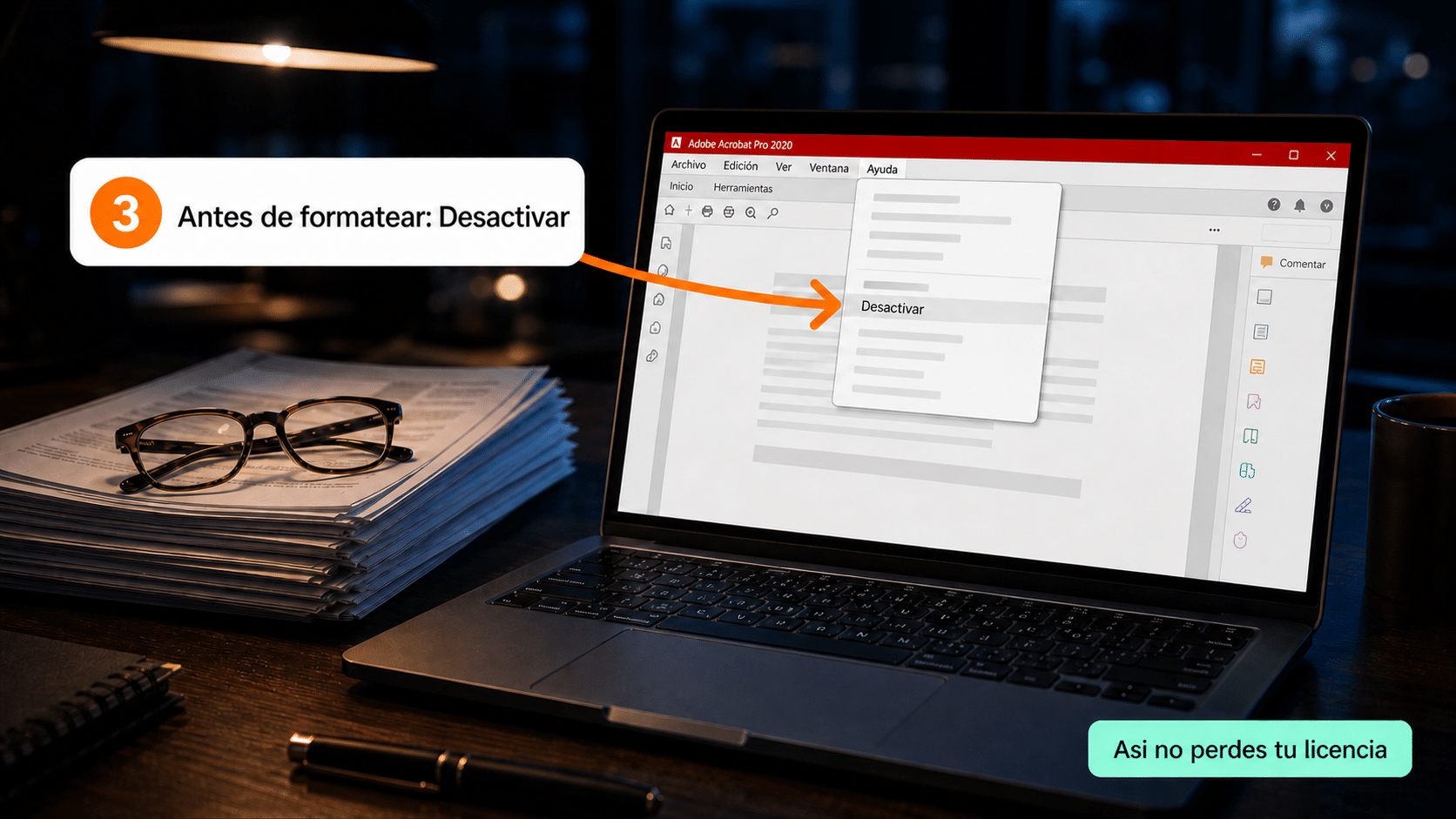
- Si vas a formatear, cambiar de PC o cambiar el disco, primero entrá a Acrobat y hacé Ayuda → Desactivar. Eso libera la licencia y la podés usar en la máquina nueva.
- Si formateás sin desactivar, la activación queda consumida en una PC que ya no existe, y no hay reclamo posible: ni Adobe ni nosotros podemos liberarla.
No es para asustarte —usar Acrobat todos los días no gasta nada—, pero es un minuto que te ahorra perder la licencia. Es el motivo número uno por el que la gente se queda sin su Acrobat.
- ✅ Conexión a internet al activar. Acrobat 2020 no tiene activación sin conexión ni activación por teléfono: sí o sí necesita internet ese rato.
- ✅ Unos 3 GB libres en el disco (el instalador pesa cerca de 800 MB y se descomprime).
- ✅ Windows o Mac, los dos sirven. Más abajo tenés el instalador de cada uno.
- ✅ Cerrar los navegadores y los Office antes de instalar, para que no queden archivos en uso.
¿Buscás un PDF con soporte al día?
Tu Acrobat perpetuo funciona perfecto, pero ya no recibe actualizaciones de Adobe. Si querés una licencia permanente que sí siga recibiéndolas, estas son las que más recomendamos:
Y si tu tema es Adobe: instalar y usar Adobe Creative Cloud · canjear un código de Creative Cloud.
Paso 1: Descargá tu instalador
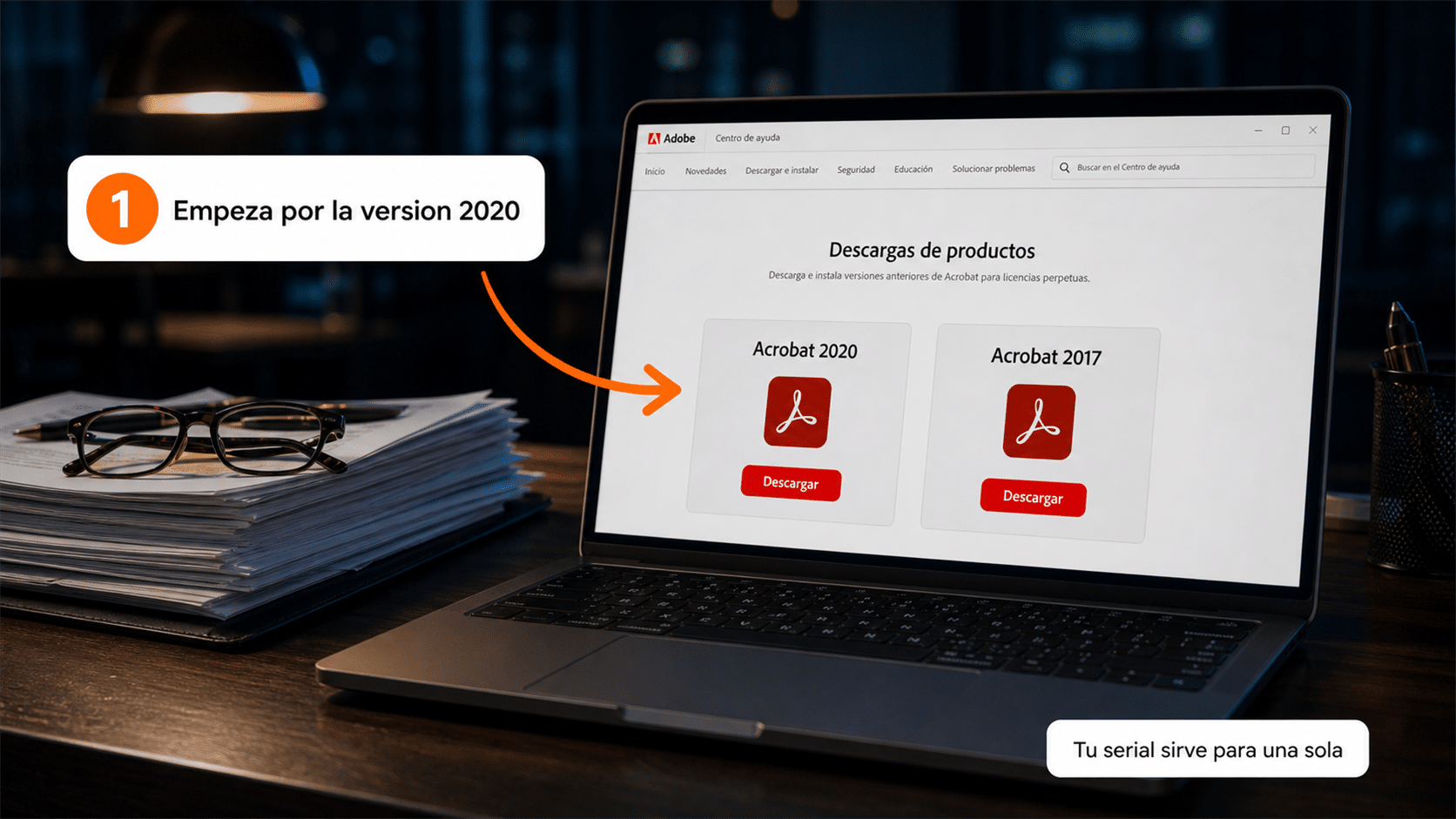
Acá está el punto que confunde a todo el mundo, así que vamos derecho:
¿Cuál bajar? Empezá por Acrobat 2020, que es la más nueva y la que corresponde a la mayoría de las licencias. Si el instalador rechaza tu serial, bajá la 2017. Y si querés saltearte la prueba, mandanos los primeros 4 dígitos de tu serial por WhatsApp y te decimos cuál es la tuya en el momento.
Acrobat 2020 (empezá por acá)
Descarga oficial de Adobe🍎 Acrobat 2020 para Mac
Acrobat 2017 (si el serial no entró en la 2020)
Descarga oficial de Adobe🍎 Acrobat 2017 para Mac
*Servidores oficiales de Adobe (trials.adobe.com). Traen todos los idiomas, incluido español: lo elegís al instalar.
Paso 2: Descomprimí e instalá
En Windows
- Buscá el archivo
.zipque descargaste (está en Descargas). - Clic derecho → Extraer todo… y elegí una carpeta. Esperá a que termine.
- Entrá a la carpeta que se creó y hacé doble clic en Setup.exe.
💡 El error más común de este paso: abrir el ZIP con doble clic y ejecutar Setup.exe desde adentro. Windows lo deja abrirlo, pero la instalación falla a mitad de camino porque no encuentra el resto de los archivos. Extraé primero, siempre.
En Mac
- Doble clic en el archivo
.dmgque descargaste. - Se abre una ventana con el instalador: doble clic para ejecutarlo.
- Si macOS te avisa que es de un desarrollador no identificado, andá a Configuración del Sistema → Privacidad y seguridad y tocá Abrir igualmente.
Paso 3: Ingresá tu número de serie
Durante la instalación, Acrobat te va a preguntar cómo querés activarlo. Elegí la opción de número de serie (aparece como “Tengo un número de serie” o “I have a serial number”), pegá los 24 dígitos y confirmá.
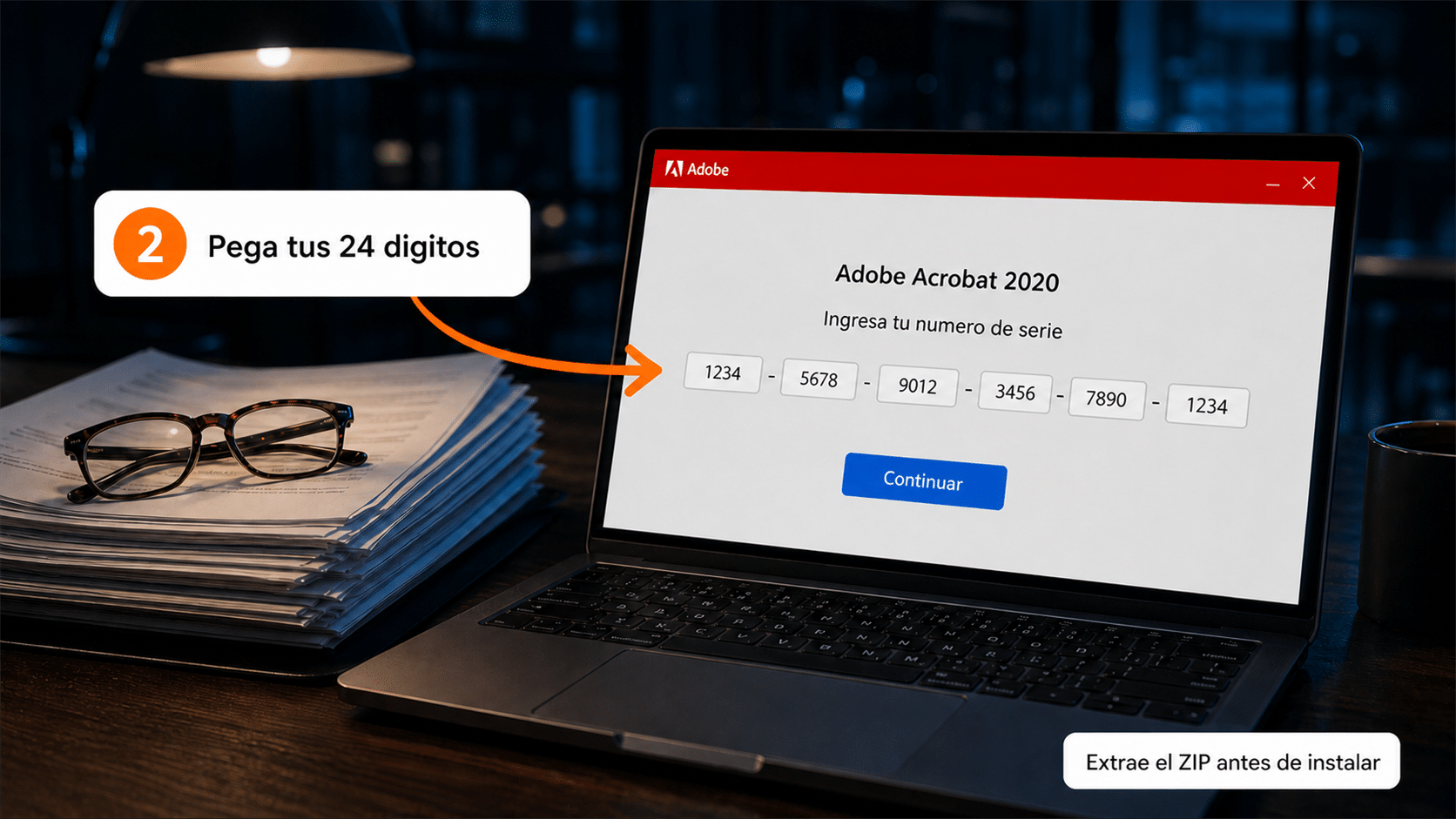
🔁 ¿Ya instalaste sin poner el serial? No hay que desinstalar nada. Abrí Acrobat y andá a Ayuda → Activar. Ahí elegís la opción de ingresar número de serie, lo pegás y listo.
✍️ Escribilo a mano si copiar y pegar falla. Al copiar del email se suele arrastrar un espacio invisible y Adobe rechaza el serial como si estuviera mal. Ojo también con el 0 y la O.
Verificá que quedó activado
- Abrí Acrobat.
- Andá a Ayuda → Acerca de Adobe Acrobat.
- Tiene que aparecer Acrobat Pro (no “Reader”, no “prueba”) y la versión.
Otra señal rápida: abrí cualquier PDF y fijate que estén las herramientas de Editar PDF y Exportar PDF. Si están activas y no te pide suscribirte, terminaste. ✅ Ya está todo listo.
Cuando cambies de computadora (leelo antes, no después)
Este es el paso que salva tu licencia. Hacelo antes de formatear, de cambiar la PC o de cambiar el disco:
- Abrí Acrobat en la PC vieja.
- Andá a Ayuda → Desactivar.
- Confirmá. Eso libera tu licencia.
- En la PC nueva, instalás con esta misma guía y usás el mismo serial.
Si algo no salió: problemas comunes
“Número de serie no válido”
Tres causas, en orden de probabilidad: (a) es la otra versión —si probaste con la 2020, bajá la 2017 y viceversa—; (b) se coló un espacio al copiar, escribilo a mano; (c) confundiste un 0 con una O.
Me pide iniciar sesión con una cuenta de Adobe
Estás en el instalador equivocado: ese es el Acrobat DC de suscripción. Desinstalalo y bajá uno de los cuatro botones de esta guía.
La instalación se corta o da error a mitad
Casi siempre es haber ejecutado Setup.exe desde adentro del ZIP. Extraé el archivo a una carpeta y ejecutalo desde ahí. Si sigue fallando, desinstalá cualquier Acrobat o Adobe Reader anterior y reiniciá.
Me pide una versión anterior para poder activar
Ese mensaje aparece cuando el serial es de actualización (upgrade) y no de producto completo. Escribinos por WhatsApp con tu número de pedido y lo resolvemos.
Quedó instalado en inglés
El idioma se elige durante la instalación. Si ya está puesto, se cambia desde Edición → Preferencias → Idioma (en Mac: Acrobat → Preferencias) y reiniciando el programa.
Preguntas frecuentes
¿Es una suscripción? ¿Me va a cobrar algo por mes?
No. Es una licencia permanente: pago único. No hay renovación, no hay tarjeta, no vence.
¿Puedo instalarlo en mi PC y en mi notebook?
La licencia es para una computadora a la vez. Podés mudarla las veces que quieras usando Ayuda → Desactivar en una y activando en la otra, pero no tenerla activa en las dos al mismo tiempo.
¿Sigue recibiendo actualizaciones?
Seamos claros: no. Adobe terminó el soporte de Acrobat 2017 en junio de 2022 y el de Acrobat 2020 en noviembre de 2025. El programa funciona perfecto y es tuyo para siempre, pero ya no recibe parches de seguridad. Para el uso diario —editar, firmar, exportar, combinar PDFs— no cambia nada; si manejás documentos sensibles de terceros, tenelo presente.
¿Necesito una cuenta de Adobe?
No para usarlo. Con el serial alcanza.
¿Funciona sin internet?
Sí, una vez activado. Internet lo necesitás solamente en el momento de activar.
¿Qué diferencia hay con el Acrobat Reader gratis?
Reader solo lee PDFs. Con Acrobat Pro editás el texto y las imágenes de un PDF, convertís a Word y Excel, combinás archivos, firmás, protegés con contraseña y hacés reconocimiento de texto (OCR) sobre documentos escaneados.
Estamos para ayudarte
Si te trabaste en algún paso, no pierdas tiempo probando cosas —sobre todo con las activaciones—. Escribinos por WhatsApp o a contacto@tucodigodigital.com, contanos en qué paso estás y qué mensaje te aparece. Atendemos todos los días de 9 a 23 hs (ARG).
¡Que lo disfrutes! 🎉