Cómo Instalar y Activar HDR projects y ANALOG projects | Guía


¡Felicitaciones por tu programa de Franzis! Sea HDR projects 8 (fotos HDR con rango dinámico ampliado) o ANALOG projects 3 (looks analógicos y revelado de época), la instalación es la misma y tu licencia es permanente.
Si formateás, cambiás de computadora o se te rompe el equipo sin avisarnos antes, esa activación queda usada y hay que pedirle al fabricante que la libere — un trámite lento y en inglés. Escribinos ANTES de formatear y lo gestionamos por vos.
Escribinos por WhatsApp o a contacto@tucodigodigital.com y lo instalamos con vos (9–23 hs ARG).
Qué te enviamos por email
Vas a recibir tu número de serie. Se ingresa en la primera pantalla que aparece al abrir el programa, y no hace falta crear ninguna cuenta.
Guardalo bien: como no hay desactivación, ese número es lo único que te permite reinstalar más adelante.
Antes de empezar: tres cosas que conviene saber
- 📦 Se descarga como “versión de prueba”, y está bien. Franzis usa un solo archivo para todos: tu número de serie es el que lo convierte en completo. Sin él, funciona 30 días y guarda las fotos con marca de agua.
- 🌐 El programa no está en español. Está en inglés, alemán y francés. En una computadora en español arranca en inglés. Más abajo te decimos cómo cambiar el idioma si querés.
- ⏳ Es una descarga pesada (entre 400 y 630 MB) y viene en un archivo .zip, no en un instalador suelto. La buena noticia: si se corta, se puede reanudar.
¿Te falta el otro programa de la línea?
Los dos son de Franzis, licencia permanente, y se instalan con los mismos pasos de esta guía:
¿Buscabas un editor completo? Mirá la guía de Affinity Photo.
Paso 1: Descargá tu programa
*Sitio oficial de Franzis. En la página, tocá el botón verde Download del bloque de descarga.
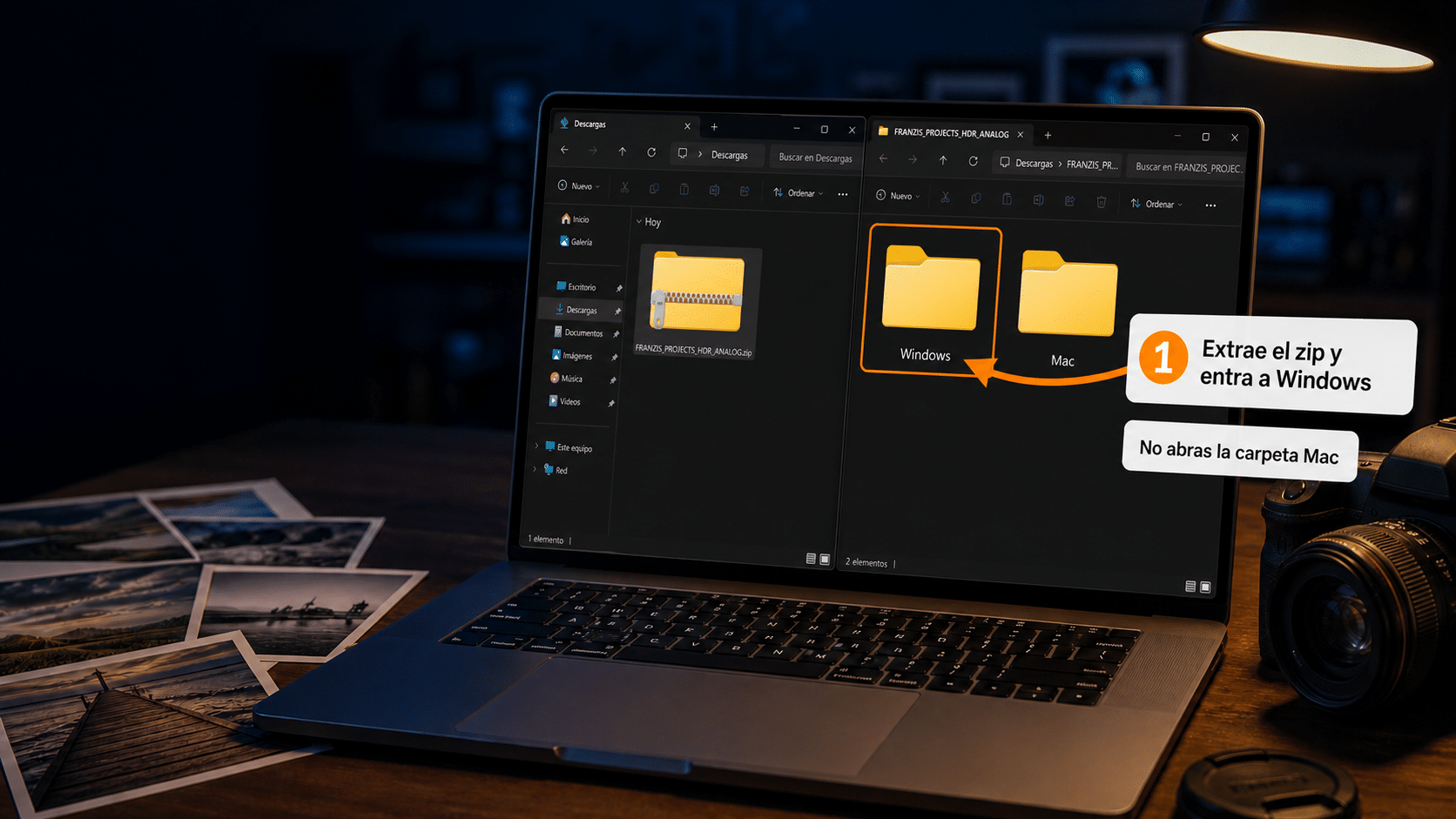
Paso 2: Extraé el archivo y entrá a la carpeta correcta
Windows y Mac. Mucha gente hace doble clic sin extraer, o entra por error a la carpeta Mac y se encuentra con un archivo que Windows no puede abrir.
- Clic derecho en el archivo
.zip→ Extraer todo… → Extraer. - Entrá a la carpeta
Windows(no aMac). - Ejecutá el instalador que está adentro: es el único
.exede esa carpeta.
Paso 3: Instalalo
- Aceptá el aviso de Windows con Sí.
- Te va a pedir el idioma de instalación: elegí English (no hay español).
- Durante la instalación te ofrece un complemento para Photoshop. Es opcional: si no usás Photoshop, saltealo.
- Siguiente → Instalar → Finalizar.
Paso 4: Activá con tu número de serie
Acá no hay que buscar ningún menú escondido: la pantalla de activación es lo primero que aparece.
- Abrí el programa.
- Como todavía no está activado, arranca en modo de prueba y te muestra la ventana de activación.
- Escribí tu número de serie tal cual figura en nuestro correo.
- Confirmá. Necesitás internet en ese momento.
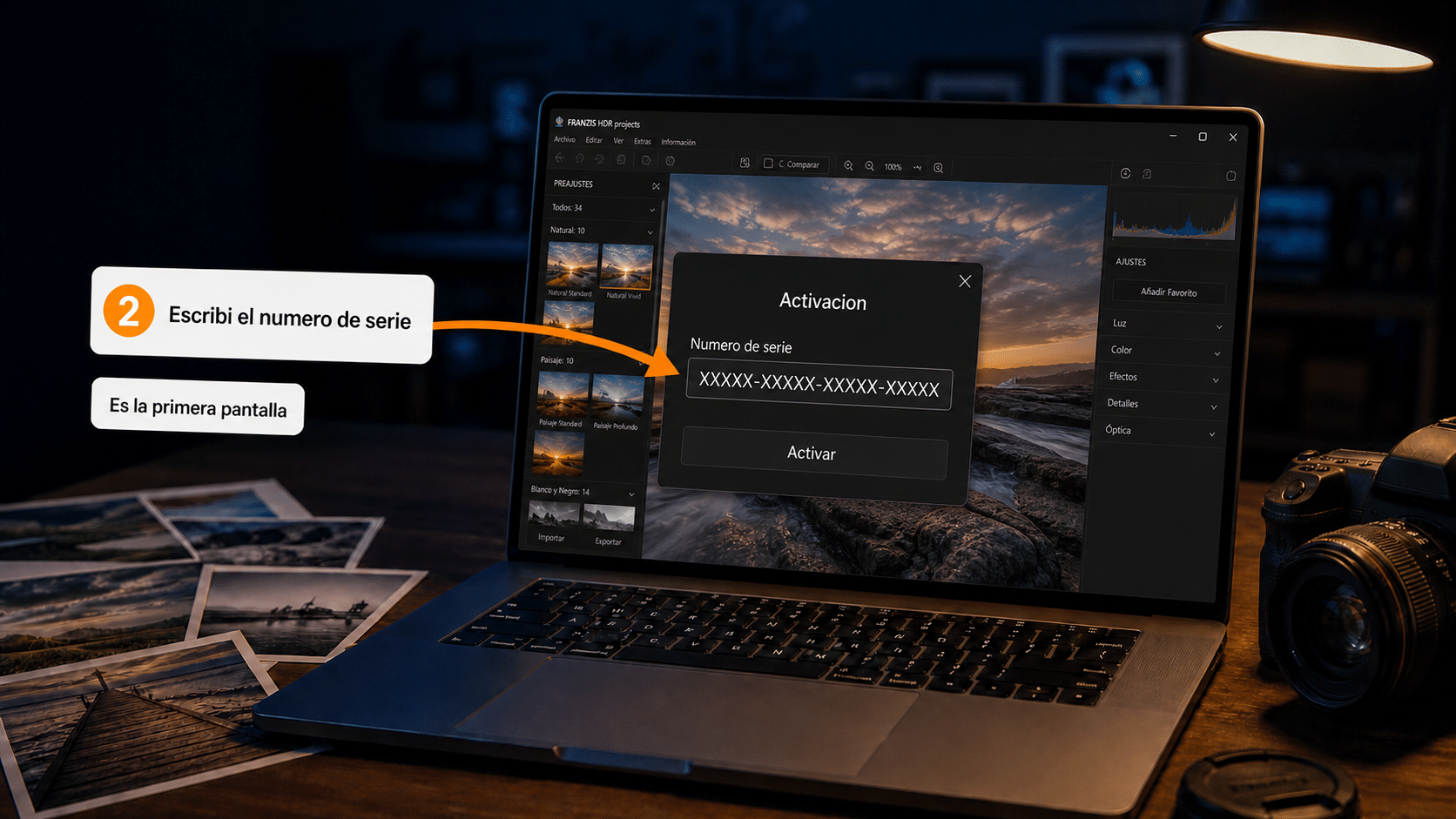
💡 Escribilo a mano. Al copiar y pegar del correo se suele arrastrar un espacio invisible, y el programa lo rechaza como si el número estuviera mal.
Verificá que quedó activado
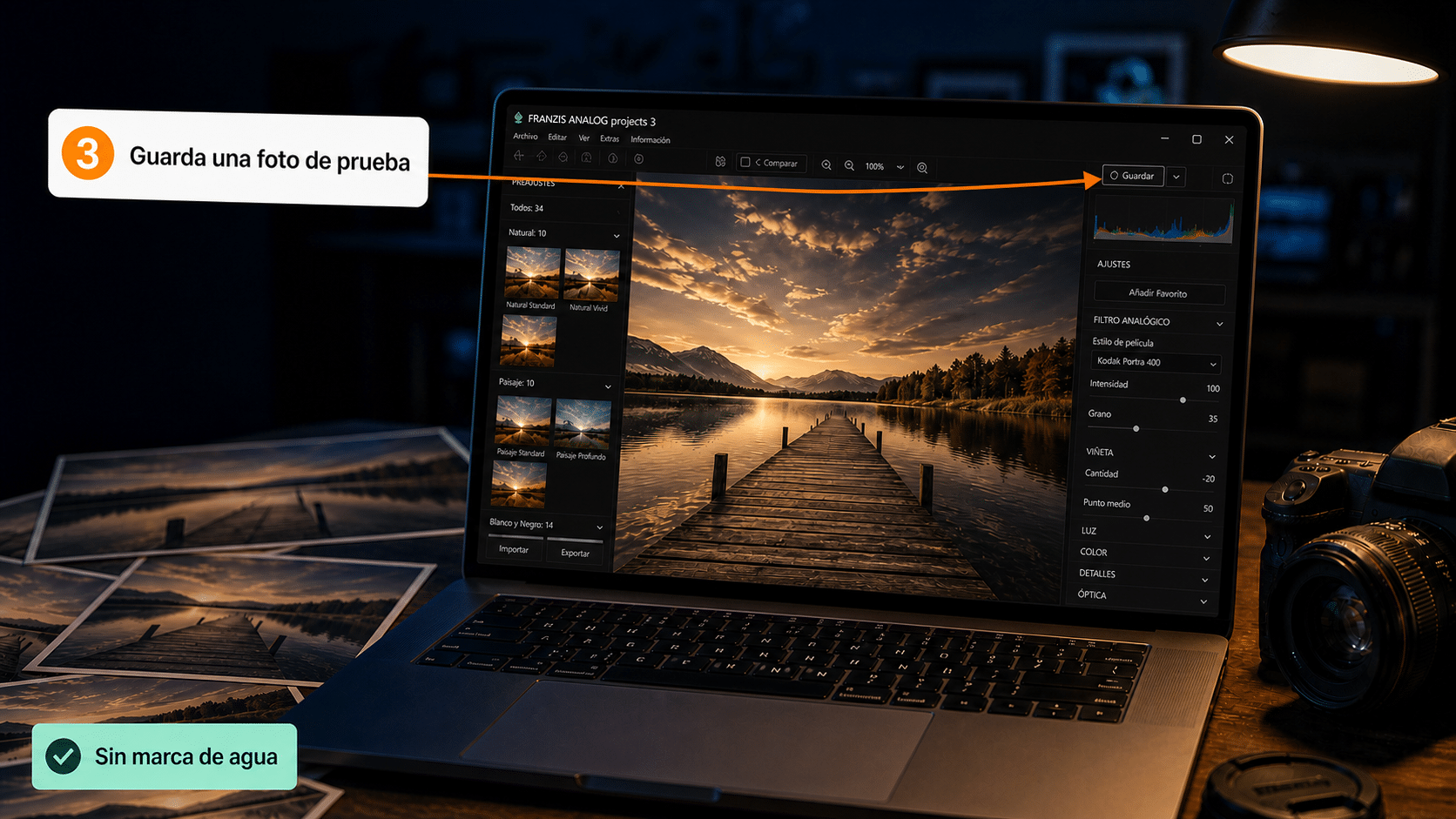
La señal más clara: guardá una foto de prueba. Si sale sin marca de agua, la activación funcionó. También desaparece el cartel de días restantes al abrir.
✅ Sin marca de agua = licencia activa.
Cambiar el idioma a inglés (o francés)
Si te arrancó en alemán o querés cambiarlo:
- Menú Extras → Settings.
- Buscá Language → Display language.
- Elegí el idioma y reiniciá el programa.
Si algo no salió: problemas comunes
Descargué y me dice “Trial” o “demo”
Es lo normal: el archivo es el mismo para todos y tu número de serie lo convierte en la versión completa. No te mandamos una prueba.
Hice doble clic al archivo descargado y no pasa nada
Es un .zip: hay que extraerlo primero y después entrar a la carpeta Windows.
El número de serie no me lo toma
Escribilo a mano, sin espacios al final. Si sigue sin entrar, mandanos una captura por WhatsApp.
Ya lo tenía instalado y formateé la PC
Esa activación quedó usada. Escribinos: el fabricante puede liberar el número de serie y nosotros hacemos el trámite por vos.
Las fotos me salen con marca de agua
El programa está en modo de prueba: falta ingresar el número de serie. Volvé al Paso 4.
Está en alemán
Cambialo desde Extras → Settings → Language y reiniciá.
Preguntas frecuentes
¿En cuántas computadoras puedo instalarlo?
Tu número de serie permite instalarlo en más de una computadora. Si querés sumar otra máquina, escribinos y te confirmamos cuántas te quedan disponibles — así no gastás activaciones de más, que es lo que después cuesta recuperar.
¿Vence mi licencia?
No: es permanente.
¿Sirve en Mac?
El archivo que descargás trae también la versión de Mac. Si tu licencia es para Mac, usá la carpeta Mac en vez de Windows.
¿Funciona como complemento de Photoshop?
Sí: durante la instalación podés agregar el complemento para usarlo desde Photoshop, además del programa por separado.
¿Necesito internet para usarlo?
Solo para activar. Después trabajás sin conexión.
Estamos para ayudarte
Acordate: avisanos antes de formatear o cambiar de computadora. Este programa no tiene desactivación y el trámite de liberación lo hacemos nosotros con el fabricante. Escribinos por WhatsApp o a contacto@tucodigodigital.com, todos los días de 9 a 23 hs (ARG).
¡Que lo disfrutes! 📷