Cómo Instalar y Activar HD Video Converter Factory Pro | Guía TCD


¡Felicitaciones por tu HD Video Converter Factory Pro! Es el conversor de video de WonderFox: convierte, comprime, recorta y prepara archivos para cualquier dispositivo, todo desde la misma ventana.
Uno es el Pro (el tuyo) y el otro es una versión gratuita distinta que no acepta tu código. Se llaman casi igual. Usá el link que te damos más abajo y no vas a errarle.
Escribinos por WhatsApp o a contacto@tucodigodigital.com y lo hacemos con vos (9–23 hs ARG).
Antes de empezar
- ✅ Una PC con Windows. Sirve Windows 11, 10, 8 o 7. No hay versión para Mac: este programa es solo para Windows.
- ✅ Tu código de licencia, el que te mandamos por email. Empieza con
VC-HDPA. - ✅ Unos 200 MB de descarga y espacio libre para los videos que vayas a convertir.
- ✅ Conexión a internet para bajar el instalador y para registrar la licencia.
Tiene que empezar con VC-HDPA. Si empieza con VC-DRPA, ése es de DVD Ripper Pro, que es otro programa de la misma marca y no entra acá. Escribinos y lo revisamos.
La licencia que cubre esta guía
HD Video Converter Factory Pro para Windows, con entrega inmediata por email:

¿Trabajás con audio y video? Mirá también las guías de MAGIX, Nero y Allavsoft.
Paso 1: Descargá el instalador correcto
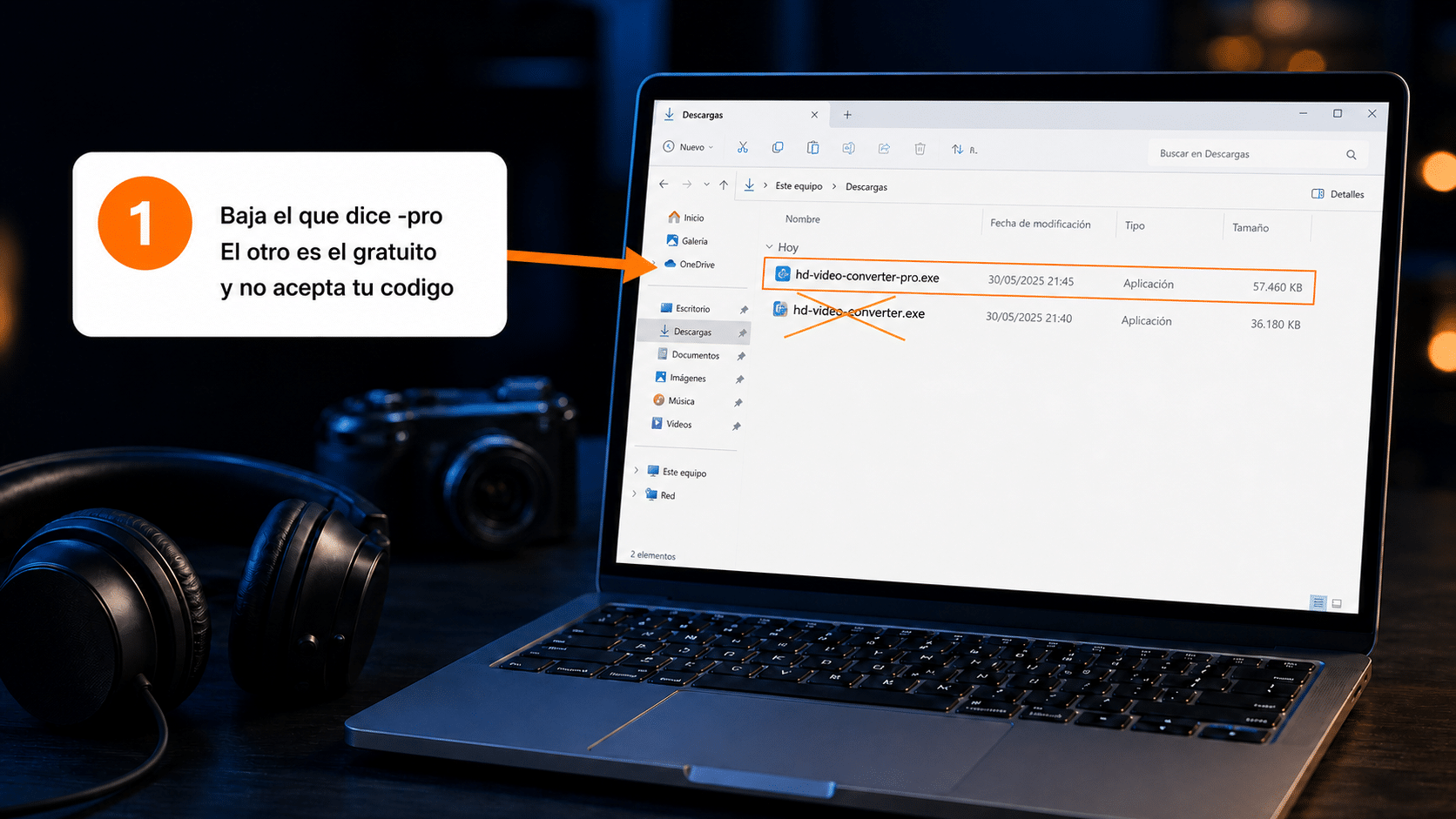
Este es el archivo del Pro, el que acepta tu código. Se llama hd-video-converter-pro.exe y pesa unos 172 MB:
💡 Si esa descarga se corta, WonderFox tiene un espejo idéntico: servidor alternativo. Es el mismo archivo.
Si buscás «descargar HD Video Converter Factory» vas a caer en hd-video-converter.exe —sin el -pro—, que es el programa gratuito. Es de la misma empresa y es legítimo, pero no acepta tu código y vas a creer que la licencia está fallada. Fijate que el nombre del archivo termine en -pro.exe.
Paso 2: Instalá el programa
- Hacé doble clic en el archivo que bajaste.
- Si Windows pregunta si permitís que la aplicación haga cambios, elegí Sí.
- Seguí el asistente con Next hasta el final y abrí el programa.
🛡️ Si Windows Defender o tu antivirus te muestran un aviso, es un falso positivo conocido: WonderFox cambió su certificado de firma y algunos antivirus tardan en reconocerlo. Agregá una excepción para ese archivo. No apagues el antivirus — nunca hace falta apagarlo para instalar software legítimo.
Paso 3: Registrá tu licencia
El programa que instalaste es el completo: arranca en modo prueba y tu código lo desbloquea. No hay que bajar nada más.
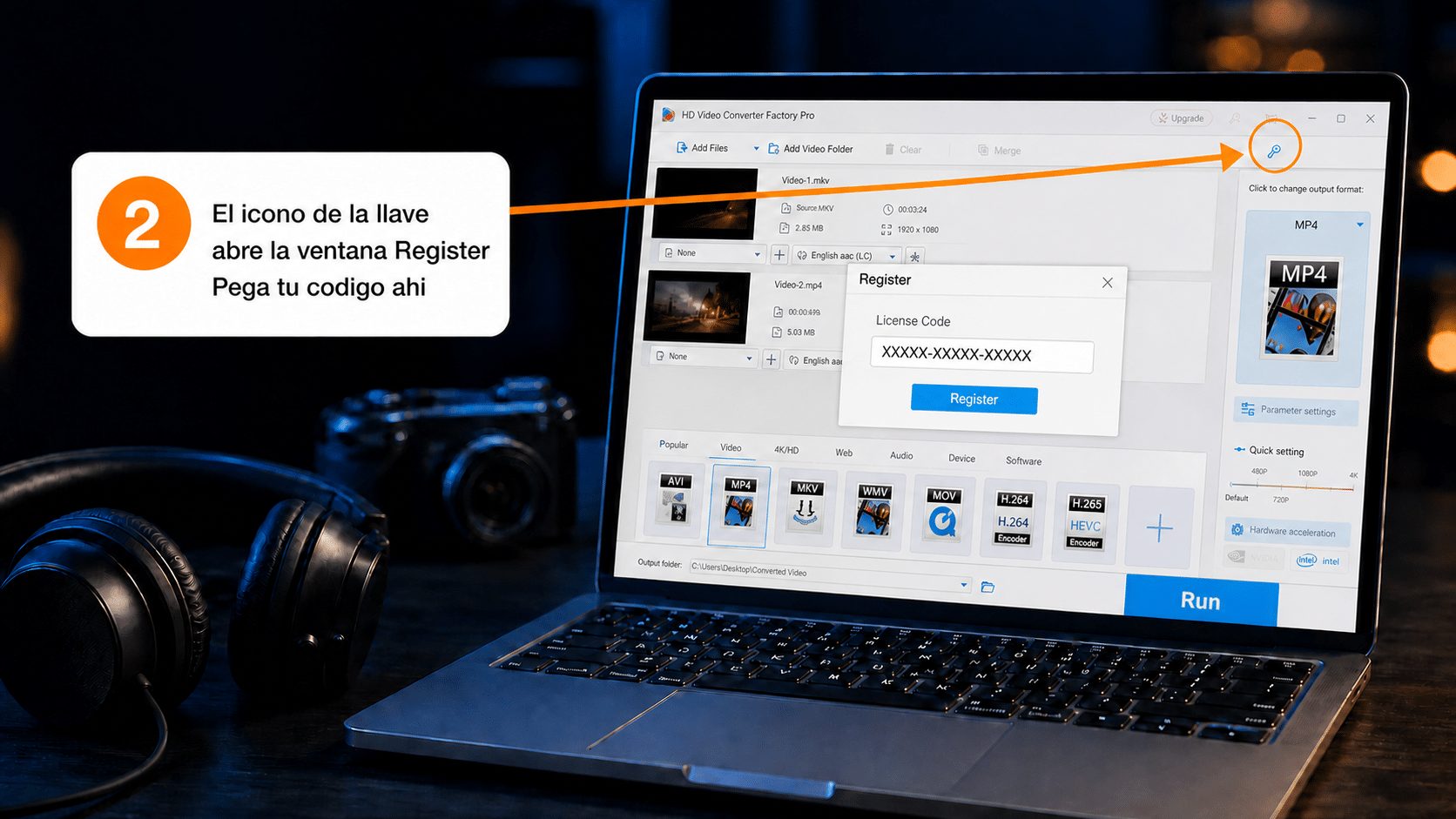
- Al abrir el programa, en general aparece sola la ventana Register. Si no aparece, hacé clic en el ícono de la llave 🔑, arriba a la derecha de la ventana (es el primero de los cuatro íconos: llave, carrito, arroba y menú ☰).
- La ventana tiene un solo campo: License Code. No pide tu nombre ni tu email.
- Copiá y pegá el código desde el email —así evitás errores de tipeo— y hacé clic en Register.
- Te va a aparecer el aviso de registro exitoso.
📋 Copiá y pegá, no tipees. Lo recomienda el propio fabricante: un carácter de más o un espacio invisible al final alcanzan para que el código rebote.
Verificá que quedó registrado
Entrá al menú ☰ (arriba a la derecha) y elegí About. Ahí tiene que decir REGISTERED.
✅ Dice REGISTERED = licencia activa, sin límite de 5 minutos por archivo.
La otra forma de comprobarlo es práctica: en modo prueba el programa solo convierte los primeros 5 minutos de cada video. Si convertís un archivo largo completo, ya está.
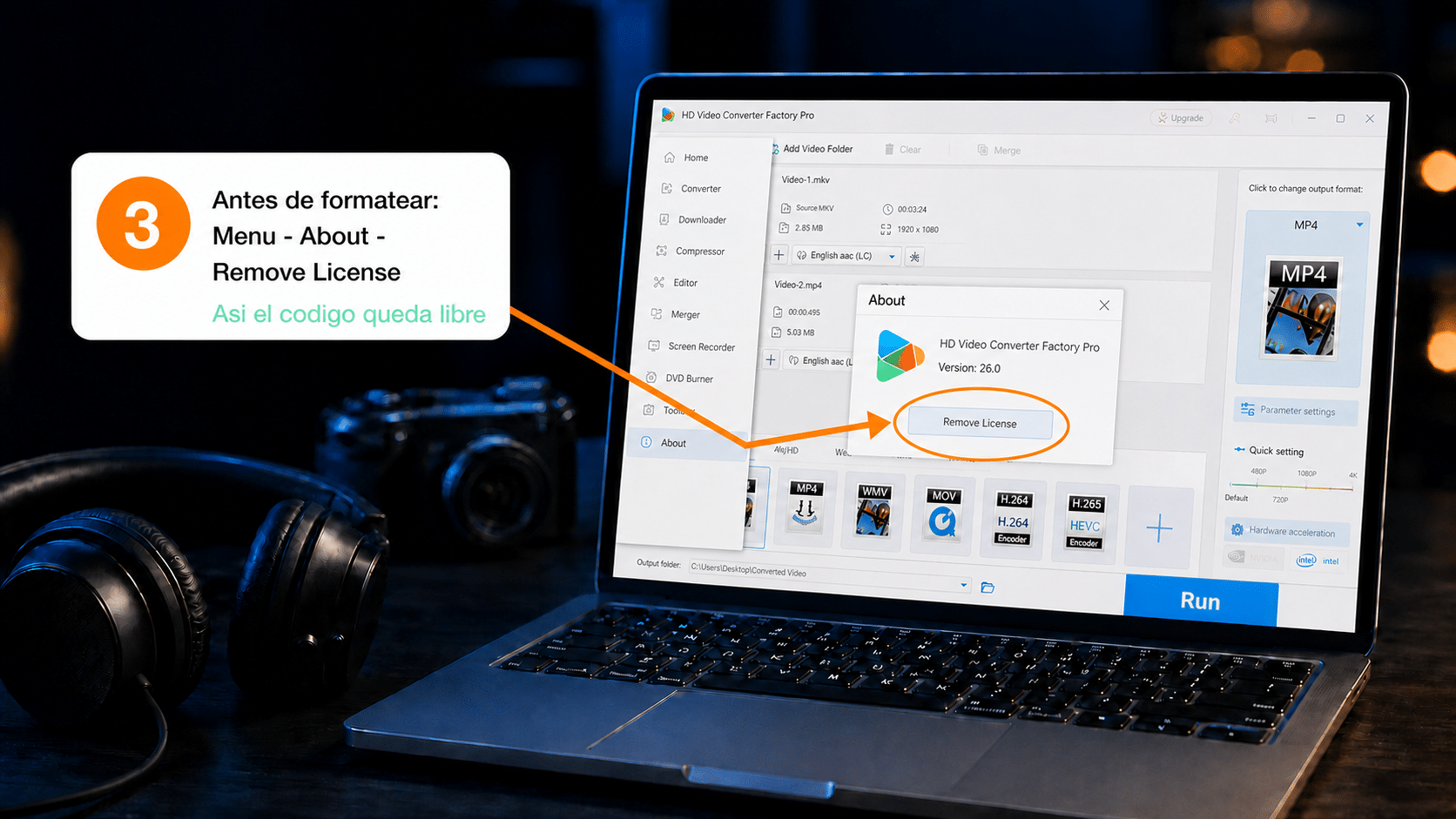
📌 Leé esto ANTES de formatear o cambiar de PC
Si formateás o cambiás de PC sin liberar la licencia primero, el código queda ocupado por la máquina vieja y hay que pedir un reseteo manual. Es un trámite evitable.
Para liberarla, en la PC vieja y antes de formatear:
- Abrí el programa y entrá al menú ☰, arriba a la derecha.
- Elegí About.
- Hacé clic en el botón Remove License.
Listo: el código queda libre y lo usás en la máquina nueva como si fuera la primera vez.
Si algo no salió: problemas comunes
Me dice que la información de registro no es válida
Repasá tres cosas, en este orden:
- Que hayas bajado el archivo con
-proen el nombre. Es la causa número uno. - Que el código empiece con
VC-HDPAy no conVC-DRPA. - Que no se haya colado un espacio al principio o al final al pegarlo.
Si los tres están bien, mandanos una captura de la ventana por WhatsApp.
Perdí el código
Escribinos y te lo reenviamos. WonderFox también tiene una página oficial para recuperar el código usando el email de la compra.
No encuentro el ícono de la llave
Está en la barra superior derecha de la ventana principal, y es el primero de cuatro íconos chiquitos. Si la ventana está muy angosta, agrandala o maximizala y aparecen.
Ya formateé y no liberé la licencia
No te preocupes, tiene solución: escribinos y gestionamos el reseteo del código con el fabricante.
Preguntas frecuentes
¿Sirve en Mac?
No. HD Video Converter Factory Pro es solo para Windows; el fabricante no publica versión para Mac.
¿En cuántas computadoras puedo usarlo?
En una por vez. Podés mudarlo a otra máquina las veces que quieras, liberando la licencia antes (ver más arriba).
¿Vence?
Tu licencia es permanente para la versión que instalás. Si el fabricante saca una versión mayor nueva más adelante, puede pedir una licencia nueva — pero lo que ya tenés instalado te sigue funcionando.
¿Puedo descargar videos de internet con esto?
Sí, trae un módulo de descarga desde sitios compatibles. Usalo con contenido propio o que tengas permiso para descargar: respetá los términos de cada plataforma y los derechos de autor.
Mi Windows es de 64 bits, ¿el instalador de 32 sirve?
Sí. WonderFox publica un único instalador de 32 bits y funciona perfecto en Windows de 64 bits.
Estamos para ayudarte
Si algo no sale como dice la guía, mandanos una captura de la pantalla por WhatsApp o a contacto@tucodigodigital.com y lo resolvemos con vos. Atendemos todos los días de 9 a 23 hs (ARG).
¡A convertir videos! 🎬