Cómo Activar Office con Activación Telefónica | Guía TCD


¡Gracias por tu compra! Esta guía es exclusiva para los cuatro productos de Office con activación telefónica que vendemos. El nombre suena a que vas a tener que llamar por teléfono, pero no: el código te lo damos nosotros en el momento, desde una página nuestra.
📞 Por qué se llama «activación telefónica». Es el nombre del mecanismo que usa Microsoft cuando la activación por internet no alcanza: el programa te muestra un número largo y espera que le devuelvas otro. Antes se conseguía llamando. Desde el 3 de diciembre de 2025, Microsoft trasladó la automatización telefónica al Portal de activación de productos. En Tu Código Digital podés enviar el Installation ID desde nuestro formulario y recibir el Confirmation ID sin hacer una llamada.
Escribinos por WhatsApp o a contacto@tucodigodigital.com y lo hacemos con vos (9–23 hs ARG).
Descargá tu instalador
Bajá el que corresponde a tu compra. Todos son de 64 bits y en español:
Microsoft oficial · 4,5 GBOffice 2021 Professional Plus
Microsoft oficial · 3,9 GBOffice 2019 Professional Plus
Microsoft oficial · 4,1 GBOffice 2016 Professional Plus
💡 Por qué uno pesa 3,5 MB y los otros varios GB. El de 2024 es un instalador chico que, al abrirlo, baja Office directamente de los servidores de Microsoft y lo instala solo — vos no hacés nada más. Los de 2016, 2019 y 2021 son una imagen de disco que ya trae todo adentro, por eso ocupan lo que ocupan. Todos terminan en el mismo lugar: tu Office instalado y legítimo.
¿Cuál compraste?
Fijate en el nombre del producto en tu email de compra. Se activan igual, y la única diferencia práctica es cuánto tarda la descarga:
| Si compraste… | Qué hacés | Tiempo |
|---|---|---|
| Office 2024 Professional Plus (edición LTSC) |
Doble clic al instalador y esperar. Se descarga e instala solo. | ~25 min |
| Office 2021 Professional Plus (licencia permanente) |
Doble clic al archivo, se abre como un disco, ejecutás Setup. | ~20 min |
| Office 2019 Professional Plus (licencia permanente) |
Doble clic al archivo, se abre como un disco, ejecutás Setup. | ~20 min |
| Office 2016 Professional Plus (licencia permanente) |
Doble clic al archivo, se abre como un disco, ejecutás Setup. | ~20 min |
Microsoft terminó el soporte de Office 2016 y Office 2019 el 14 de octubre de 2025, y termina el de Office 2021 el 13 de octubre de 2026. Eso no significa que dejen de funcionar: tus programas siguen abriendo, tus archivos siguen ahí y la licencia no vence. Lo que se termina son las actualizaciones de seguridad y el soporte técnico de Microsoft. Si querés algo con más recorrido por delante, escribinos y te contamos la diferencia con la versión 2024.
Las cuatro licencias que cubre esta guía
Son los cuatro productos de Office con activación telefónica del catálogo. Si comprás uno de estos, el código te lo damos nosotros:
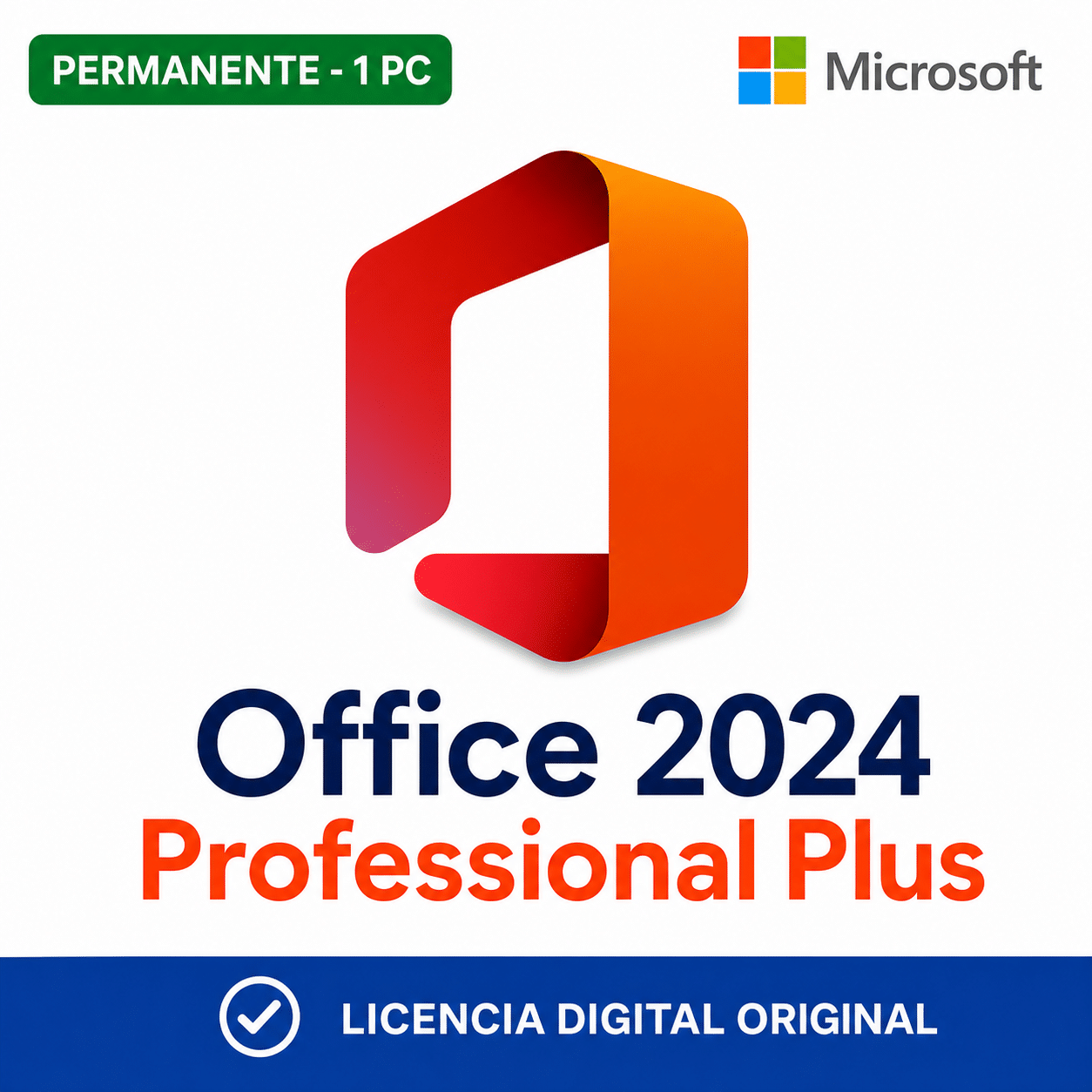
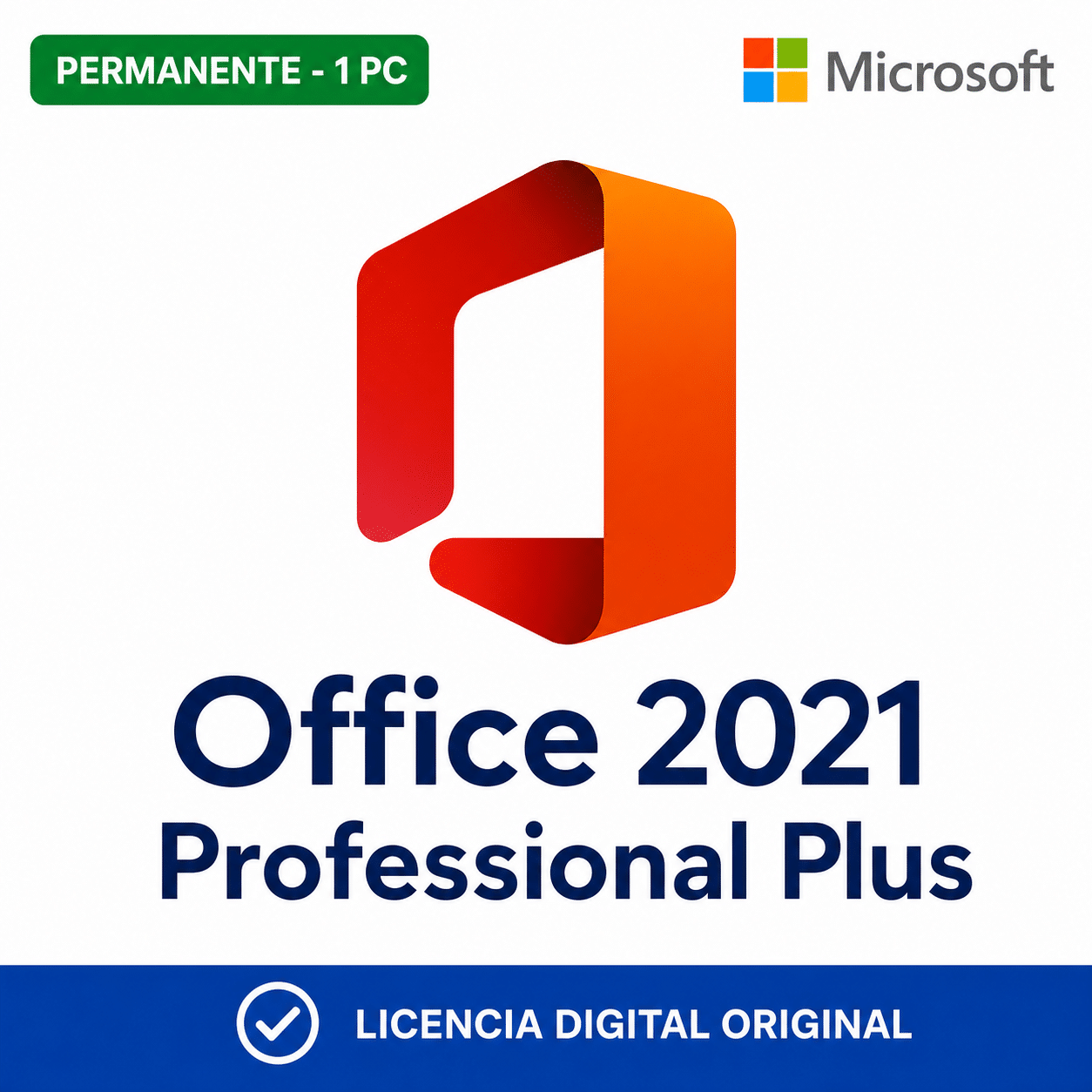
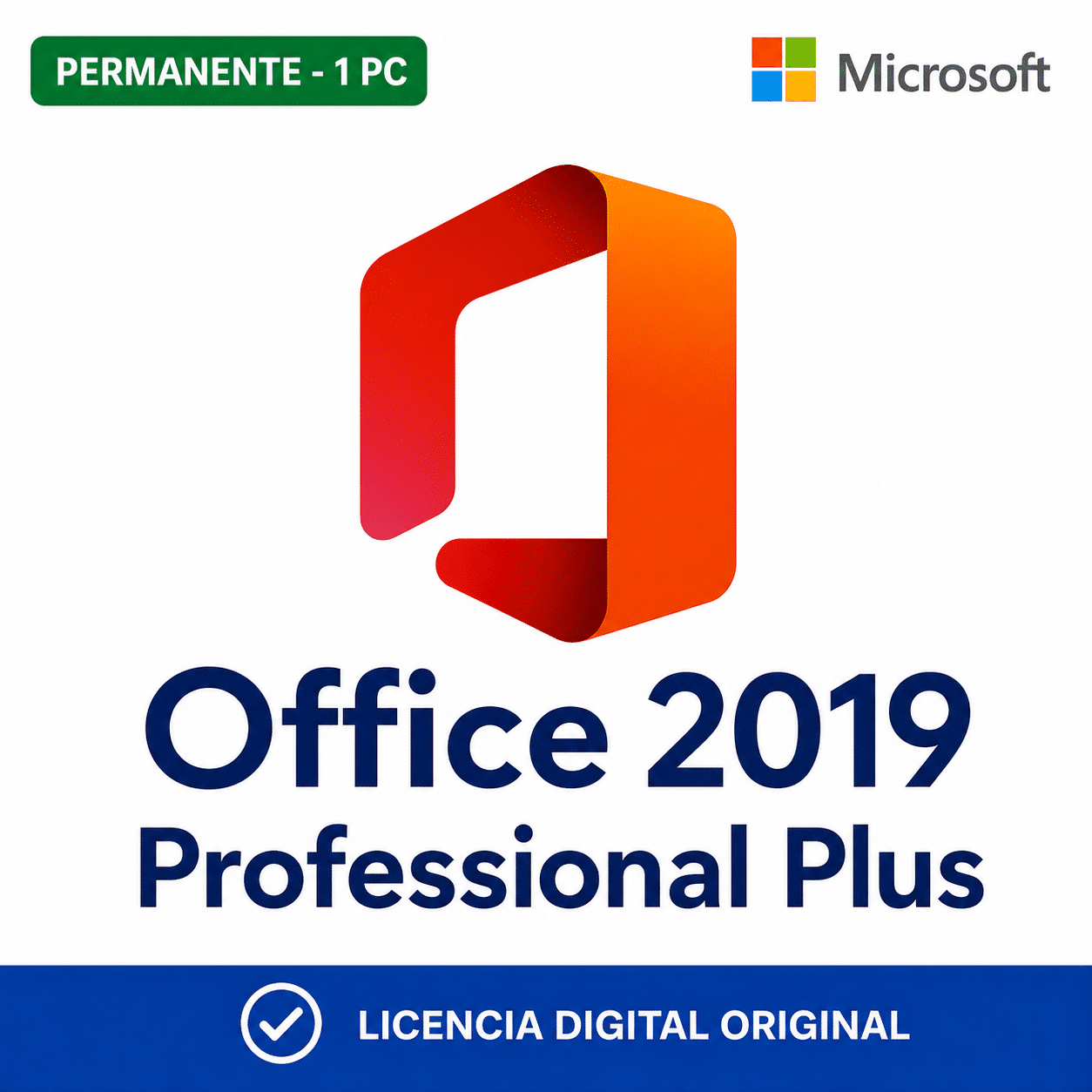
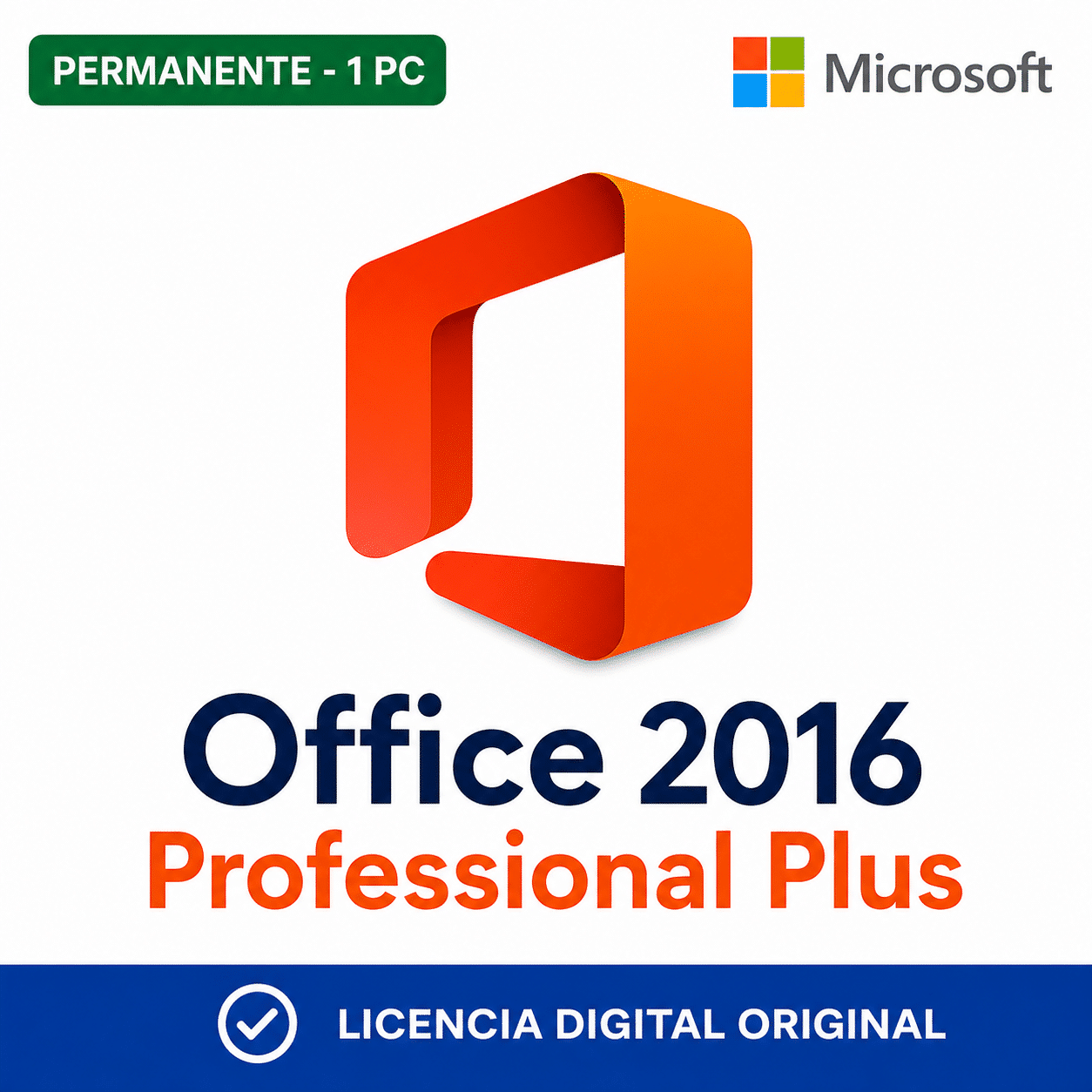
¿Tu licencia es la de 5 PC? Esa se instala y se activa distinto a la de 1 PC: seguí la guía de Office 2019 para 5 PC o la de Office 2016 para 5 PC, según la que hayas comprado. Y si llevaste sistema operativo y Office juntos, mirá el combo Windows + Office.
Antes de empezar
- ✅ Una PC con Windows. Estos productos no tienen versión para Mac.
- ✅ Tu clave de 25 caracteres, la que te mandamos por email.
- ✅ El correo con el que compraste. Es el que vas a usar para pedir el código.
- ✅ Permisos de administrador en la PC.
- ✅ Desinstalá cualquier Office anterior antes de empezar — sobre todo Microsoft 365. Dos Office conviviendo se pelean y la activación falla.
- ✅ Unos 4 GB libres y paciencia con la descarga.
Paso 1: Instalá Office
Si es Office 2024 Professional Plus
- Hacé doble clic en el instalador que descargaste. Si Windows te pregunta si permitís que haga cambios, decile que sí.
- Ya está: se conecta a Microsoft, baja Office en español de 64 bits y lo instala solo. Son unos 4 GB, así que puede tardar entre 10 y 25 minutos.
- No cierres la ventana ni apagues la PC hasta que termine.
Si es Office 2016, 2019 o 2021 Professional Plus
- Hacé doble clic sobre el archivo descargado: Windows lo abre como si fuera un disco y aparece una unidad nueva en tu explorador.
- Adentro, ejecutá Setup.exe (o Setup64.exe si querés forzar 64 bits).
- Esperá a que termine. Todavía no te va a pedir la clave.
Paso 2: Poné tu clave
- Abrí Word (o Excel, da igual).
- Si te aparece una ventana pidiendo la clave, pegala ahí. Si no aparece, andá a Archivo → Cuenta → Cambiar clave de producto.
- Pegá tu clave de 25 caracteres, sin espacios al principio ni al final.
Office va a intentar activarse por internet. Si funciona, ya está: terminaste. 🎉
Si no funciona —que es lo habitual con estas licencias— seguí al paso siguiente. No es un error tuyo ni una clave fallada: es exactamente para eso que existe esta guía.
Paso 3: Elegí «activar por teléfono»
Cuando la activación por internet no prospere, el asistente te va a preguntar cómo querés activar. Elegí la opción por teléfono y tocá Siguiente.
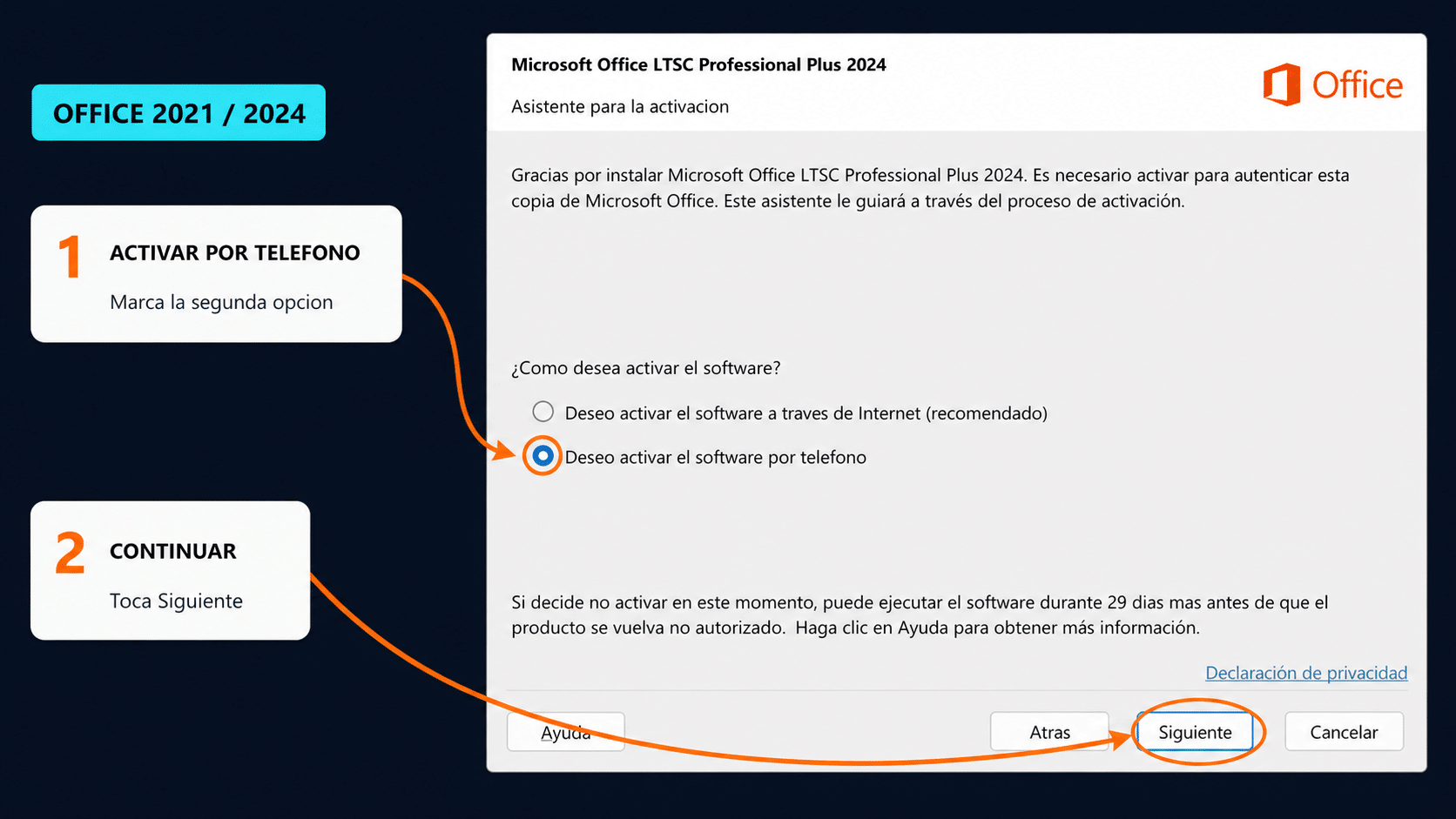
En algunas instalaciones aparece el aviso «Este producto ya no se puede activar por teléfono» porque Microsoft trasladó la automatización a su portal. Si el asistente muestra el país o región y los 9 bloques, podés continuar con ese Installation ID. Si no aparecen, escribinos por WhatsApp.
Paso 4: Copiá tu Id. de instalación
- El asistente te va a pedir un país o región. Elegí tu país o región; el Installation ID aparece debajo.
- Justo debajo aparece el Id. de instalación: son 9 bloques de números. No hay que escribirlos, ya están ahí — hay que copiarlos.
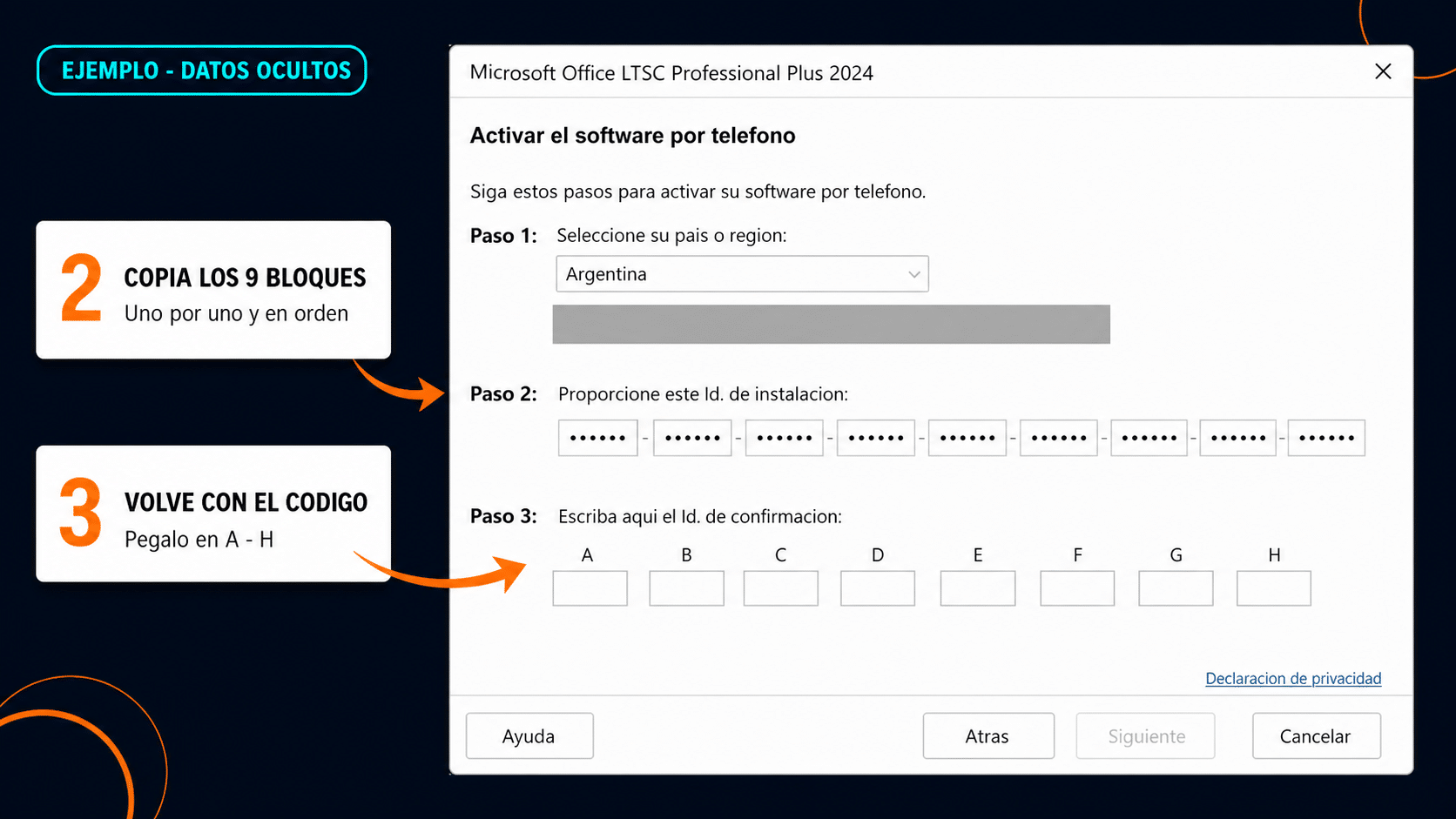
🔒 Y ahora lo más importante de toda la guía: no cierres esa ventana. Dejala abierta y buscá el código desde el celular o desde otra ventana del navegador. Si la cerrás, volvé a abrir el asistente y usá el Id. de instalación que muestre en ese momento. Un truco: sacale una foto a los 9 bloques con el celular antes de seguir.
Paso 5: Pedinos el código
Acá es donde te ahorrás la llamada. Entrá a nuestra página de activación:
- Escribí el correo con el que compraste. Tiene que ser ése: es el que tiene tus activaciones cargadas.
- Pegá los 9 bloques del Id. de instalación, separados por espacios.
- Tocá Obtener Confirmation ID.
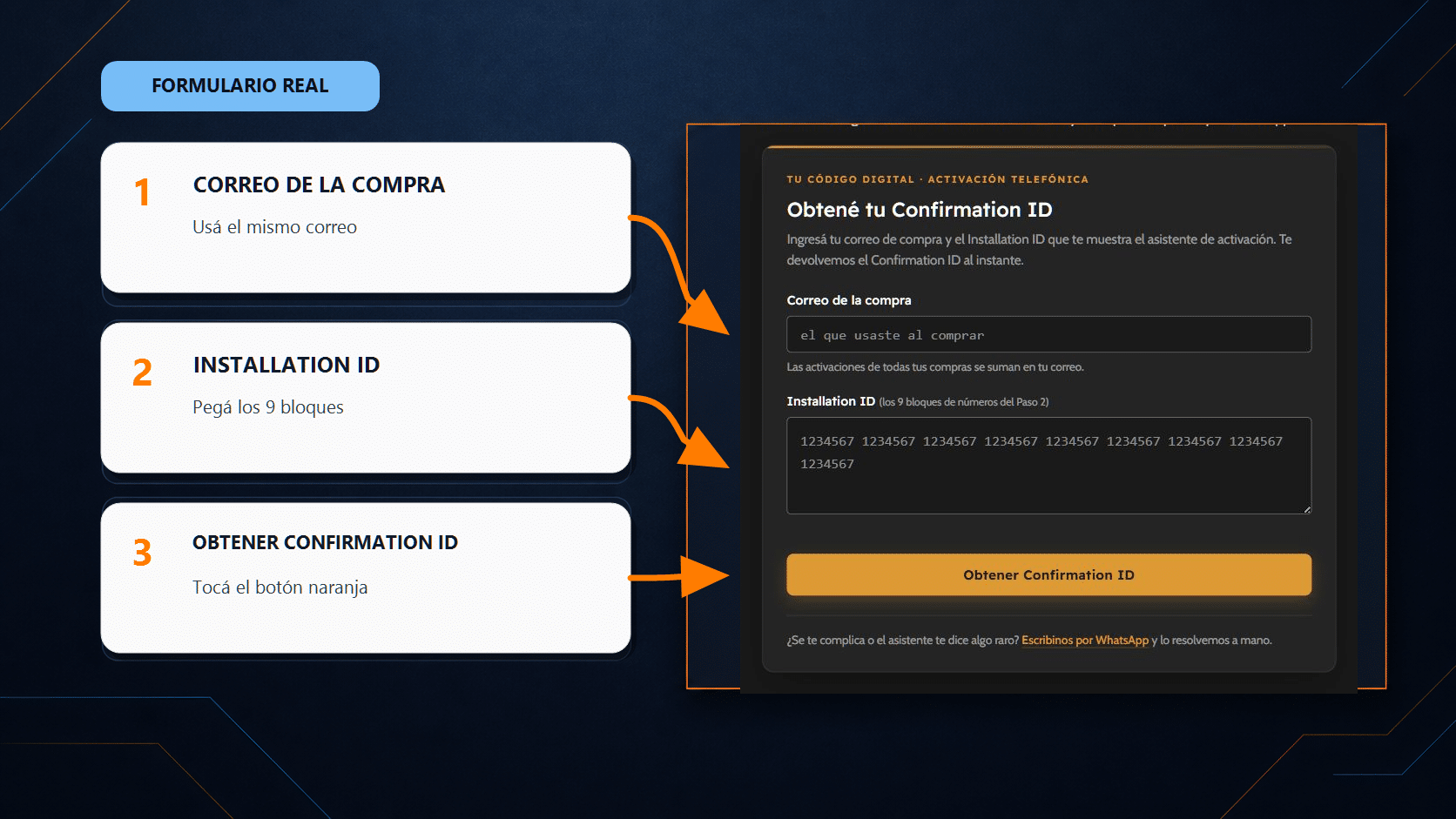
En el momento te devolvemos el Confirmation ID: 8 bloques de números, etiquetados de la A a la H.
Si un bloque empieza con cero —por ejemplo 057474— escribí el cero igual. Mucha gente lo saltea sin darse cuenta y después el código «no funciona». La página te lo marca en pantalla cuando pasa.
- Volvé a la ventana de Office que dejaste abierta y cargá cada bloque en su casillero.
- Tocá Siguiente. Listo. 🎉
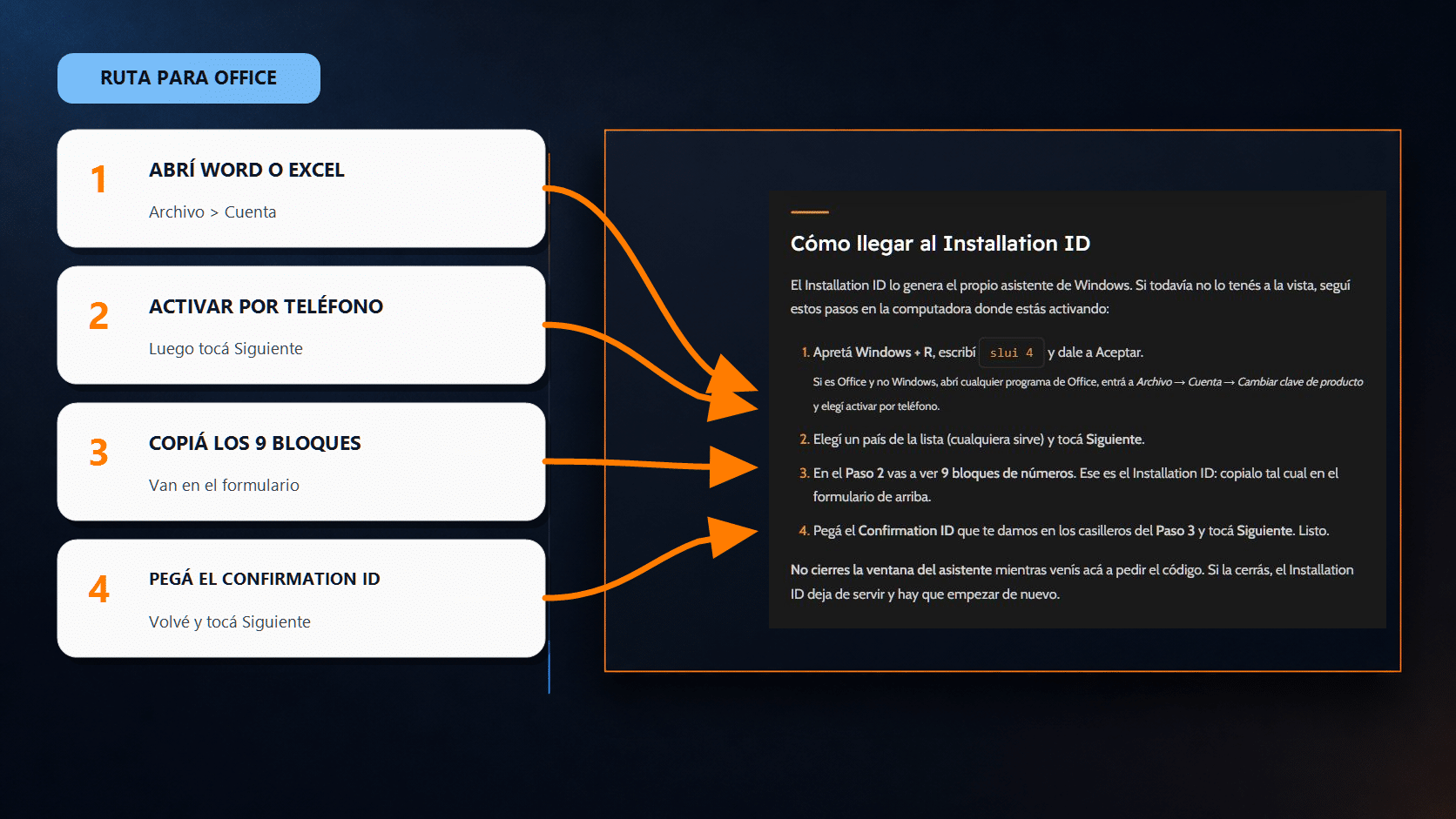
Si en algún momento te perdés, la propia página te resume el camino completo:
Verificá que quedó activado
Abrí Word y andá a Archivo → Cuenta. Tiene que decir «Producto activado».
✅ Dice «Producto activado» = listo, es tuyo.
Si algo no salió: problemas comunes
Me dice que no tengo activaciones disponibles
Suele ser una de tres cosas: escribiste un correo distinto al de la compra, el pedido todavía no figura como completado, o ya usaste todas tus activaciones. Escribinos por WhatsApp con tu número de pedido y lo revisamos en el momento.
Compré por MercadoLibre y la página no me reconoce
También te corresponde. Mandanos el comprobante y te cargamos las activaciones a tu correo para que puedas usar la página.
Cerré la ventana del asistente
No pasa nada grave: volvé a abrir Office, entrá otra vez a Archivo → Cuenta → Cambiar clave de producto y repetí el Paso 3. Vas a obtener un Id. de instalación nuevo, y con ése pedís un código nuevo.
Ya había pedido un código para esta misma PC
Pegá el mismo Id. de instalación y te devolvemos el mismo código, sin descontarte otra activación.
El código no me lo acepta
Revisá los ceros del principio de cada bloque — es la causa número uno. Después, que no te hayas salteado ningún casillero. Si sigue sin entrar, mandanos una captura por WhatsApp.
Me dice que no puede activarse por teléfono
Microsoft trasladó la automatización a su portal. Si el asistente muestra los 9 bloques, podés continuar con ese Installation ID; si no aparecen, escribinos por WhatsApp.
Windows me avisa que el instalador es de un editor desconocido
Es normal con el instalador de Office 2024: está firmado digitalmente, pero no por Microsoft sino por el distribuidor que lo prepara. El Office que baja e instala sí viene de los servidores de Microsoft. Dale a Más información → Ejecutar de todas formas.
Prefiero instalar Office 2024 solo con herramientas de Microsoft
Se puede, es el camino largo: se usa la Office Deployment Tool con un archivo de configuración. Lo tenés explicado paso a paso en nuestra guía de Office 2024 LTSC MAK. El resultado es exactamente el mismo.
Preguntas frecuentes
¿Cuántas activaciones tengo?
Una por cada licencia de activación telefónica que hayas comprado, y se suman todas en tu correo: si compraste 5 claves en 5 pedidos distintos, tenés 5 activaciones. Poniendo tu correo en la página te decimos cuántas te quedan.
¿Puedo usarlo en dos computadoras?
Cada licencia es para 1 PC, y cada equipo distinto consume una activación.
Formateé la PC, ¿pierdo la licencia?
Si es el mismo equipo y el Id. de instalación no cambió, te devolvemos el mismo código sin descontar nada. Si cambió, escribinos y lo vemos caso por caso.
¿Hace falta crear una cuenta de Microsoft?
No. Ése es justamente el paso que te ahorra nuestra página.
¿Vence?
No, tu licencia es permanente. Lo que sí tiene fecha es el soporte de Microsoft: Office 2016 y 2019 lo terminaron el 14 de octubre de 2025, y Office 2021 lo termina el 13 de octubre de 2026, como explicamos arriba. La licencia no vence y los programas siguen funcionando: lo que se termina son las actualizaciones.
¿Necesito internet?
Sí, para descargar Office y para entrar a nuestra página. La activación en sí no llama a Microsoft.
Estamos para ayudarte
Si algo no sale como dice la guía, mandanos una captura de la pantalla por WhatsApp o a contacto@tucodigodigital.com y lo resolvemos con vos. Atendemos todos los días de 9 a 23 hs (ARG).
¡A trabajar! 📄