Office Home and Business 2024: cómo canjearlo, instalarlo y activarlo


Para instalar Office Home and Business 2024 con una licencia Bind entrás a setup.office.com, iniciás sesión con tu cuenta Microsoft y escribís la clave. Desde ese momento Office queda guardado en tu cuenta: lo descargás desde ahí, lo instalás en tu PC o tu Mac y, al abrir Word, se activa solo con esa misma cuenta. Sin códigos, sin llamadas y sin volver a tipear la clave nunca más.
Trae Word, Excel, PowerPoint, Outlook y OneNote 2024, se paga una vez y sirve para la casa o para el trabajo, facturas del negocio incluidas. Microsoft lo describe como la versión para quien quiere las apps clásicas y el correo en un PC o Mac.
¿Tu licencia es otra? Esta guía es para las Bind, que se canjean en la cuenta. Si compraste la Retail para 2 PC, la clave se escribe en Word: seguí esta guía. Si es la de activación telefónica, va por acá.
Los cinco pasos
- Canjeá tu clave en setup.office.com.
- Iniciá sesión con tu cuenta Microsoft.
- Instalá Office desde tu cuenta, en PC o en Mac.
- Abrí Word: toma la licencia de tu cuenta.
- Comprobá que dice «Producto activado».
¿Compraste en Tu Código Digital? Tu clave de 25 caracteres llegó por correo con la factura; si no la ves, revisá Spam. ¿Todavía no tenés una? Están en la categoría Office 2024 Home & Business de la tienda.
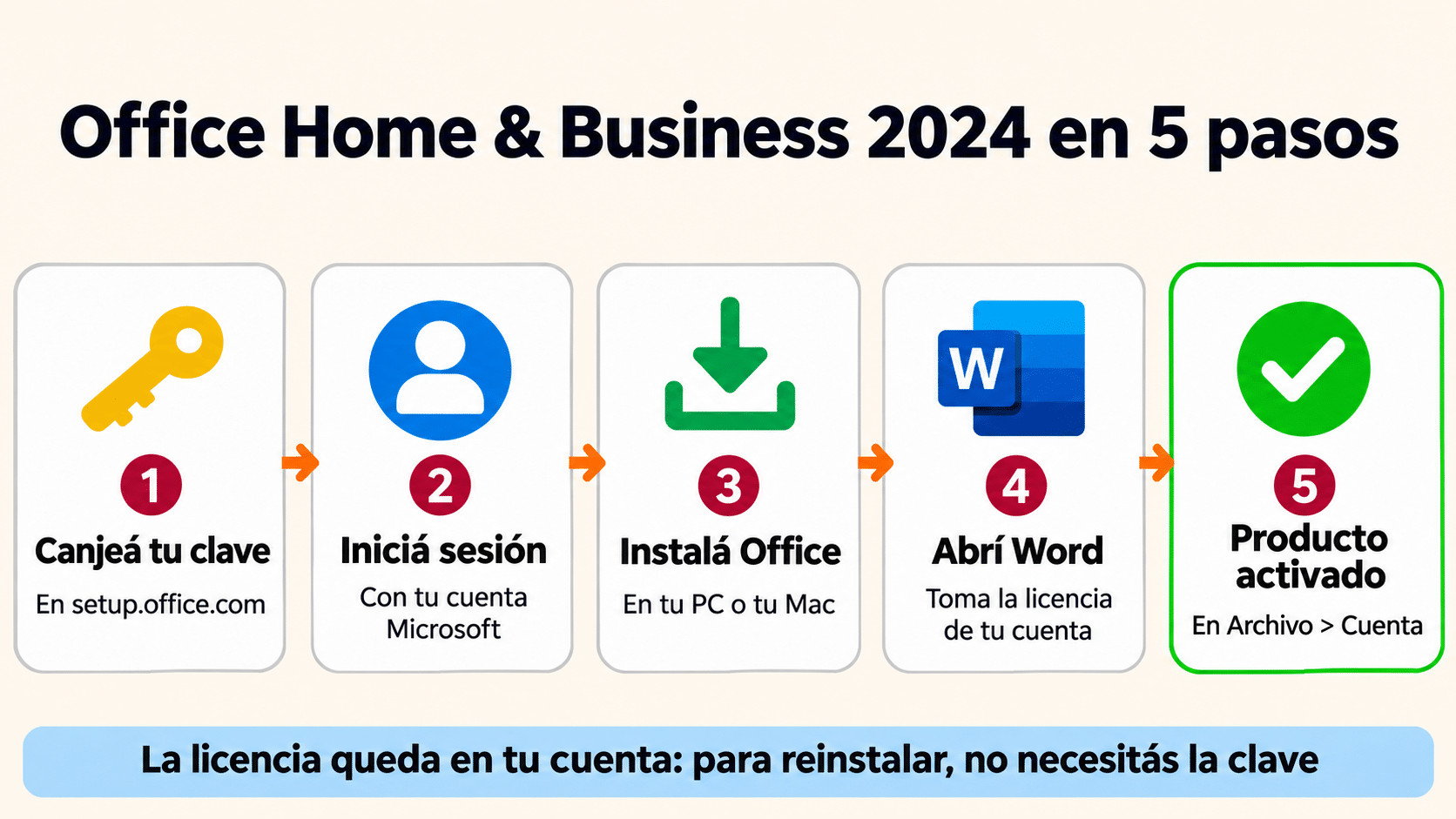
Canjeás la clave, iniciás sesión, instalás Office desde tu cuenta y, al abrir Word, queda activado.
Antes de empezar
- Una PC con Windows 10 u 11, o una Mac con alguna de las tres versiones más recientes de macOS. En PC pide 4 GB de RAM y 4 GB libres; en Mac, 10 GB libres.
- Una cuenta Microsoft que pienses conservar. Sirve la de Outlook, Hotmail, Xbox o OneDrive. Si no tenés, se crea gratis en account.microsoft.com. La licencia va a vivir ahí para siempre, así que no uses una cuenta que tengas medio abandonada.
- Ningún otro Office instalado, sobre todo la prueba de Microsoft 365 que traen muchas PC nuevas. Se quita desde Configuración > Aplicaciones > Aplicaciones instaladas.
- Internet para canjear, descargar y activar.
Paso 1: canjeá la clave en setup.office.com
Es el paso que se hace una sola vez. Le decís a Microsoft que esa clave es tuya y queda atada a tu cuenta, según explica la guía oficial de instalación.
- Entrá a setup.office.com e iniciá sesión con tu cuenta Microsoft.
- Escribí la clave de 25 caracteres tal como llegó en el correo y tocá Siguiente. Con o sin guiones, da igual.
- Revisá que el producto que te muestra sea Office Hogar y Empresas 2024 (Home & Business, en español). Si te pregunta país e idioma, confirmalos.
- Listo: Office queda en tu cuenta y la página te ofrece el botón para instalar.
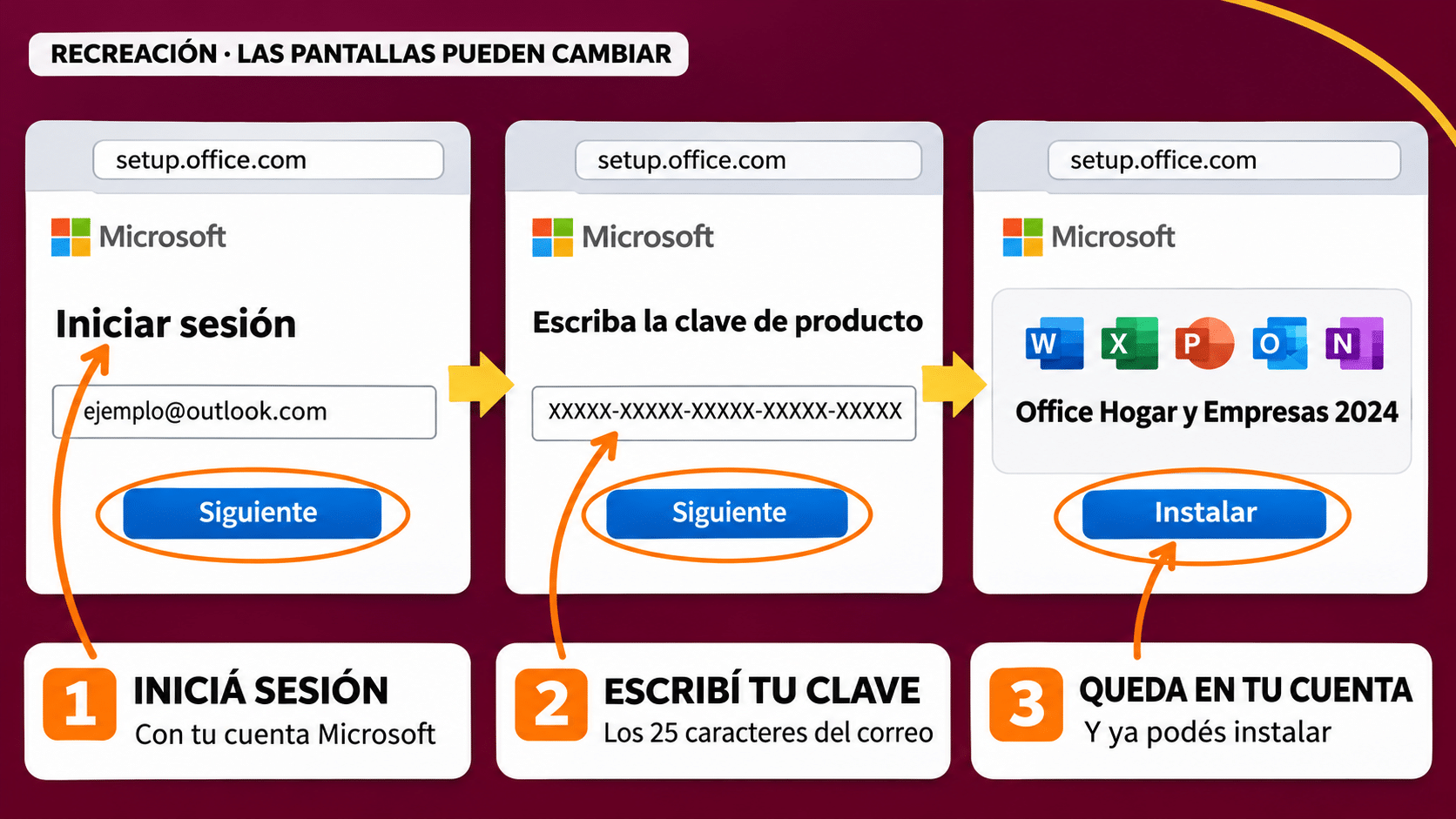
Recreación con datos de ejemplo. Iniciás sesión, escribís la clave y Office Hogar y Empresas 2024 queda en tu cuenta.
Mirá bien con qué cuenta entrás. La clave se canjea una sola vez y no se puede mover a otra cuenta. Si tenés dos o tres correos viejos dando vueltas, elegí ahora el bueno.


Paso 2: instalalo en tu PC con Windows
- Si cerraste la página del canje, entrá a m365.cloud.microsoft/apps con la misma cuenta.
- Tocá Instalar aplicaciones y después Instalar. Se instala la versión de 64 bits, salvo que la PC ya tenga un Office de 32.
- Según el navegador, tocá Ejecutar, Instalar o abrí el archivo descargado. Si Windows pregunta si permitís cambios en el dispositivo, tocá Sí.
- Esperá a que aparezca ¡Todo listo! Office ya está instalado y tocá Cerrar.
- Abrí Inicio, escribí Word, abrilo y aceptá el contrato de licencia. Si te pide iniciar sesión, usá la cuenta del canje: Office toma la licencia de ahí.
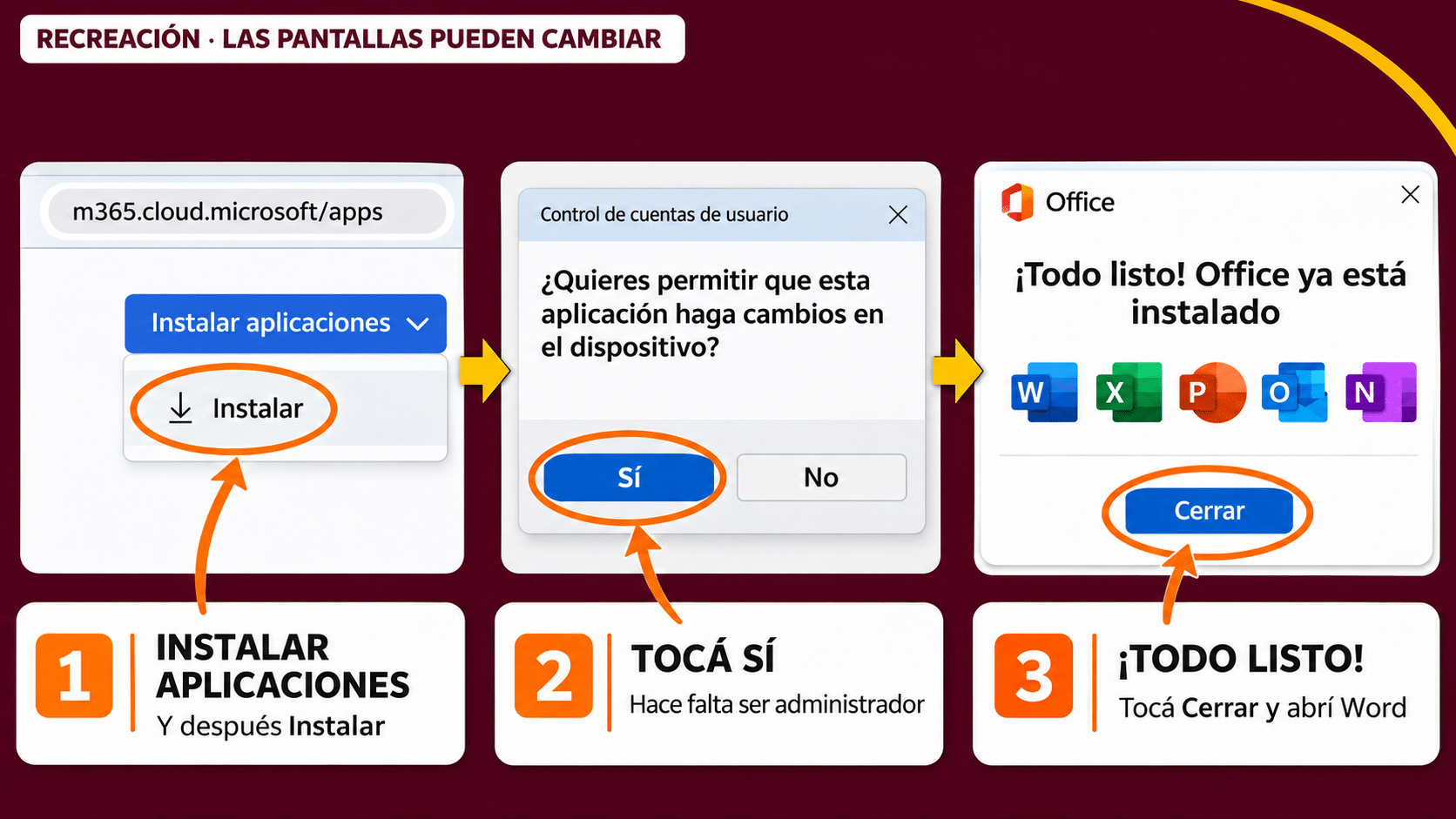
Recreación. Instalar aplicaciones > Instalar, aceptás con Sí y esperás el «¡Todo listo!». Después abrís Word.
¿Lo querés en otro idioma?
Office se descarga en tu idioma, pero si lo necesitás en inglés, portugués o el que sea, Microsoft tiene dos caminos oficiales. Para instalarlo directamente en otro idioma, la página de software de Microsoft 365 te deja elegir idioma y versión. Para sumar un idioma a un Office ya instalado, el paquete de accesorios de idioma tiene la descarga de más de cien idiomas, y después lo elegís en Archivo > Opciones > Idioma.
Paso 2 en Mac: instalalo en tu Mac
- Entrá a m365.cloud.microsoft/apps con la cuenta del canje y tocá Instalar aplicaciones.
- Abrí Finder > Descargas y hacé doble clic en Microsoft Office installer.pkg. Si macOS dice que el desarrollador no está identificado, esperá 10 segundos, mové el archivo al escritorio y abrilo con Control + clic.
- Tocá Continuar, aceptá el contrato y tocá Instalar. Si pide la contraseña de la Mac, escribila y tocá Instalar software.
- Abrí Word desde Launchpad y, en la ventana Novedades, tocá Empezar e iniciá sesión con la misma cuenta.
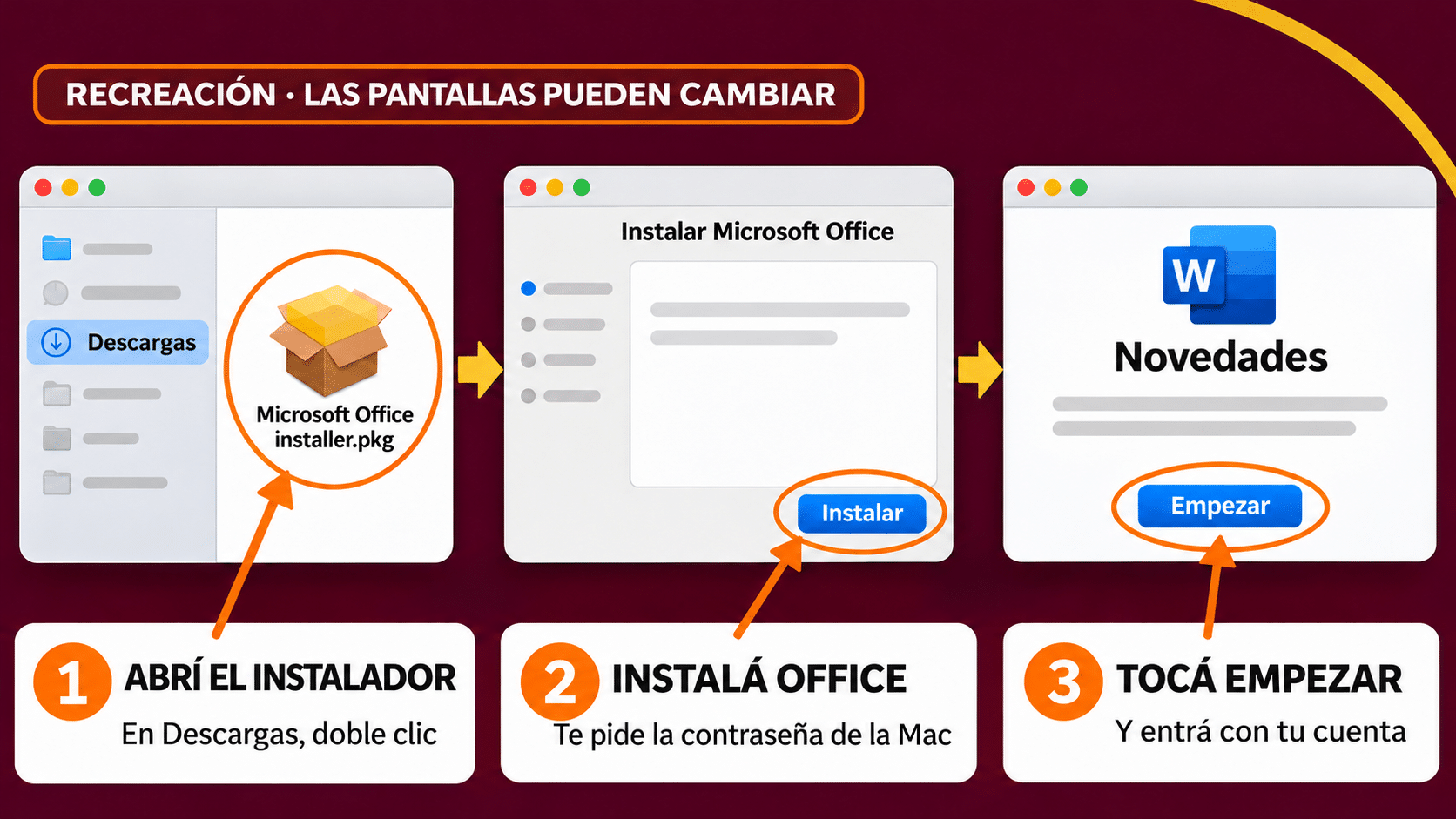
Recreación. Abrís el .pkg desde Descargas, tocás Instalar y, al abrir Word, Empezar para entrar con tu cuenta.
Paso 3: comprobá que quedó activado
Abrí Word y andá a Archivo > Cuenta (en Mac, Word > Acerca de Word). En Información del producto tiene que figurar Office Hogar y Empresas 2024, Producto activado y, en Pertenece a, el correo con el que canjeaste. Es el lugar que indica Microsoft. Si está todo eso, terminaste.
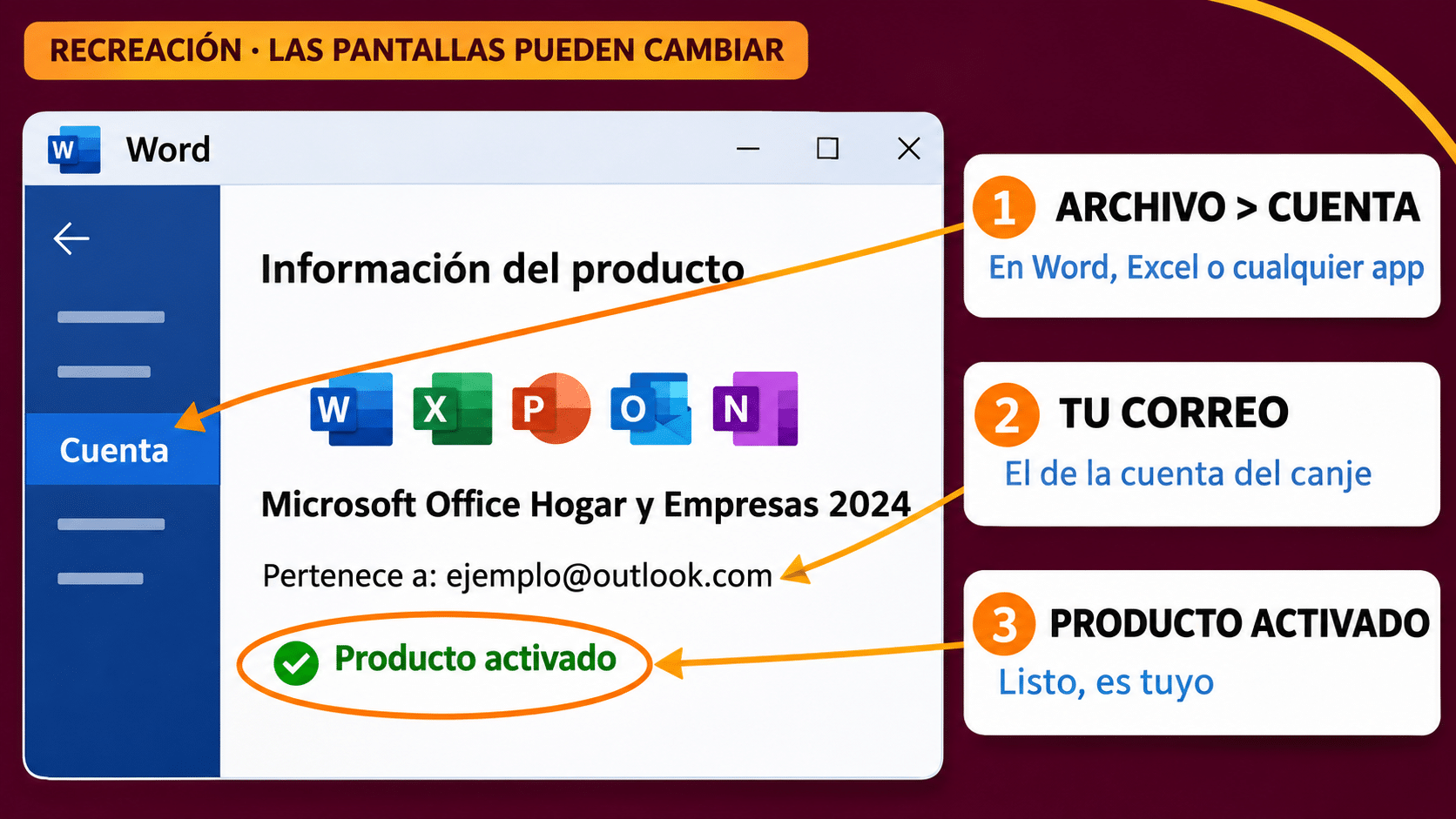
Recreación con correo de ejemplo. En Archivo > Cuenta tiene que decir «Producto activado» y el correo con el que canjeaste.


Si algo no salió: problemas comunes
| Lo que pasa | Por qué | Qué hacer |
|---|---|---|
| setup.office.com dice que la clave no es válida | Casi siempre, un carácter mal copiado: una O por un 0, una B por un 8, un espacio al final. | Copiala de nuevo del correo, sin retipear. Si sigue, escribinos con una captura. |
| Dice que la clave ya fue canjeada | Ya se canjeó, probablemente en otra cuenta tuya. | Entrá con tus otras cuentas a account.microsoft.com/services y buscá Office ahí. Si no aparece, escribinos con tu número de orden. |
| Word se abre en modo de prueba o pide comprar | Quedó instalada la prueba de Microsoft 365, o abriste sesión con otra cuenta. | En Archivo > Cuenta iniciá sesión con la cuenta del canje. Si sigue, desinstalá Microsoft 365, reiniciá y reinstalá desde tu cuenta. |
| Aparece «Producto sin licencia» | La app no encuentra la licencia en la cuenta con la que entraste. | Cerrá sesión en Word y volvé a entrar con la cuenta del canje. Revisá que la fecha y la hora de la PC estén bien. |
| En la Mac dice «Sistema operativo no compatible» | La compra quedó registrada como versión para PC. | Escribinos con tu número de orden antes de seguir probando. |
Preguntas frecuentes
Formateé la PC o cambié de computadora, ¿pierdo Office?
No, y es la gran ventaja de la Bind. Entrás a account.microsoft.com/services con tu cuenta, tocás Instalar y Office se activa solo. La clave ya no la necesitás.
¿Lo puedo usar en la PC y en la Mac a la vez?
No. Es para 1 PC o 1 Mac: lo instalás en el equipo que elijas. Si cambiás de equipo, lo instalás en el nuevo desde tu cuenta.
Compré la versión Mac, ¿cambia algo?
El canje es el mismo y la instalación es la de la sección de Mac. Esa licencia es sólo para Mac.
¿Necesito internet para usarlo?
Para canjear, descargar y activar, sí. Después Word y Excel funcionan sin conexión.
¿Hasta cuándo recibe actualizaciones?
Según el ciclo de vida de Microsoft, Office 2024 Hogar y Empresas, para Windows y Mac, tiene soporte hasta octubre de 2029. La licencia no vence: después de esa fecha sigue funcionando, sólo deja de recibir parches.
¿Hay una guía con todas las licencias Bind?
Sí: si además tenés Project, Visio o una app suelta, la guía general de canje en setup.office.com cubre cada caso.
Office 2024 Home & Business en Tu Código Digital
Licencias Bind originales que quedan en tu cuenta Microsoft, con factura, garantía de 12 meses y soporte por WhatsApp y correo.


Las encontrás como Office 2024 Home & Business Bind para 1 PC o Mac y Office 2024 Home & Business Bind para Mac, en la categoría Office 2024 Home & Business.
Listo: Office Home & Business 2024 instalado y en tu cuenta
Canjeaste la clave una vez, instalaste Office desde tu cuenta y se activó solo. La próxima vez que formatees, ni vas a tener que buscar el correo: alcanza con iniciar sesión.
Dejá tu duda y te guiamos rápido
Si te trabaste, mandanos una captura de la pantalla por WhatsApp o a contacto@tucodigodigital.com. Te ayudamos de 9 a 23 hs (ARG). La entrega del producto y la guía siempre es por correo email.