Excel no responde: cómo salir del bloqueo paso a paso


Si Excel no responde, protegé primero el trabajo abierto y después comprobá si se traba con todos los libros o con uno solo. En Windows, el modo seguro ayuda a aislar complementos; una copia local permite separar problemas del archivo y de su ubicación. Actualizar o reparar la instalación viene después. Ninguna de estas pruebas garantiza conservar cambios que todavía no se guardaron.
La planilla suele congelarse justo antes de entregar el presupuesto. El impulso de tocar veinte veces el mismo botón es entendible, pero no agrega capacidad de cálculo. Esta guía te propone una prueba por vez, con un resultado que puedas comparar.
Elegí tu ruta: trabajo todavía visible → intentá guardar una copia; sólo un libro falla → probá una copia local; todos fallan → modo seguro y actualización; también fallan otras apps → reparación. Para trabajar con una edición vigente de escritorio, Excel 2024 de TCD cubre una PC dedicada a planillas; Office Home & Business 2024 suma las demás aplicaciones en un PC o Mac. Primero recuperá los derechos que ya tenés: comprar otra licencia no arregla por sí solo el bloqueo.
Buscá el síntoma antes de tocar la instalación
- Proteger el trabajo abierto
- Separar archivo, complemento y aplicación
- Probar modo seguro en Windows
- Revisar un libro que se traba
- Actualizar y reparar
- Método con Excel 2024 para una PC
- Método con Home & Business 2024
- Seguir trabajando con opciones gratuitas
- Comprobar que quedó estable
- Resolver problemas frecuentes
- Comparar rutas
- Preguntas de uso y compra
- Productos explicados
Si la planilla sigue abierta, cuidá esa sesión
No confundas una ventana temporalmente ocupada con un cierre definitivo. Si estabas importando datos o recalculando un libro grande, observá si cambia el indicador de actividad y si Windows todavía responde. No hay un plazo universal de espera: un listado de cincuenta filas y un modelo financiero con conexiones externas no son trabajos equivalentes.
Probá una sola acción y esperá su respuesta. Si vuelve a reaccionar, usá Guardar como para conservar una copia con otro nombre. Mantené el formato: un archivo con macros necesita un formato que las conserve, como XLSM. Elegir CSV para salir del paso puede perder hojas, fórmulas y características. La urgencia ya trajo un problema; no hace falta contratar otro.
- Dejá de enviar clics y anotá qué acción disparó el bloqueo: abrir, pegar, guardar, calcular o actualizar datos.
- Buscá cuadros de diálogo ocultos detrás de la ventana, por ejemplo mediante Alt + Tab. Una pregunta pendiente puede parecer un programa detenido.
- Si Excel responde otra vez, guardá una copia y abrila después para verificar que contiene las últimas celdas importantes.
- Si decidís finalizar Excel desde el Administrador de tareas, asumí que podés perder cambios pendientes en los libros de esa instancia. No es un método de guardado.
Después de un cierre, tratá por separado el rescate de datos y la corrección del bloqueo. Nuestra guía para recuperar un archivo de Excel no guardado desarrolla Autorrecuperación y versiones. Acá seguimos con la causa para que la próxima apertura no termine igual.
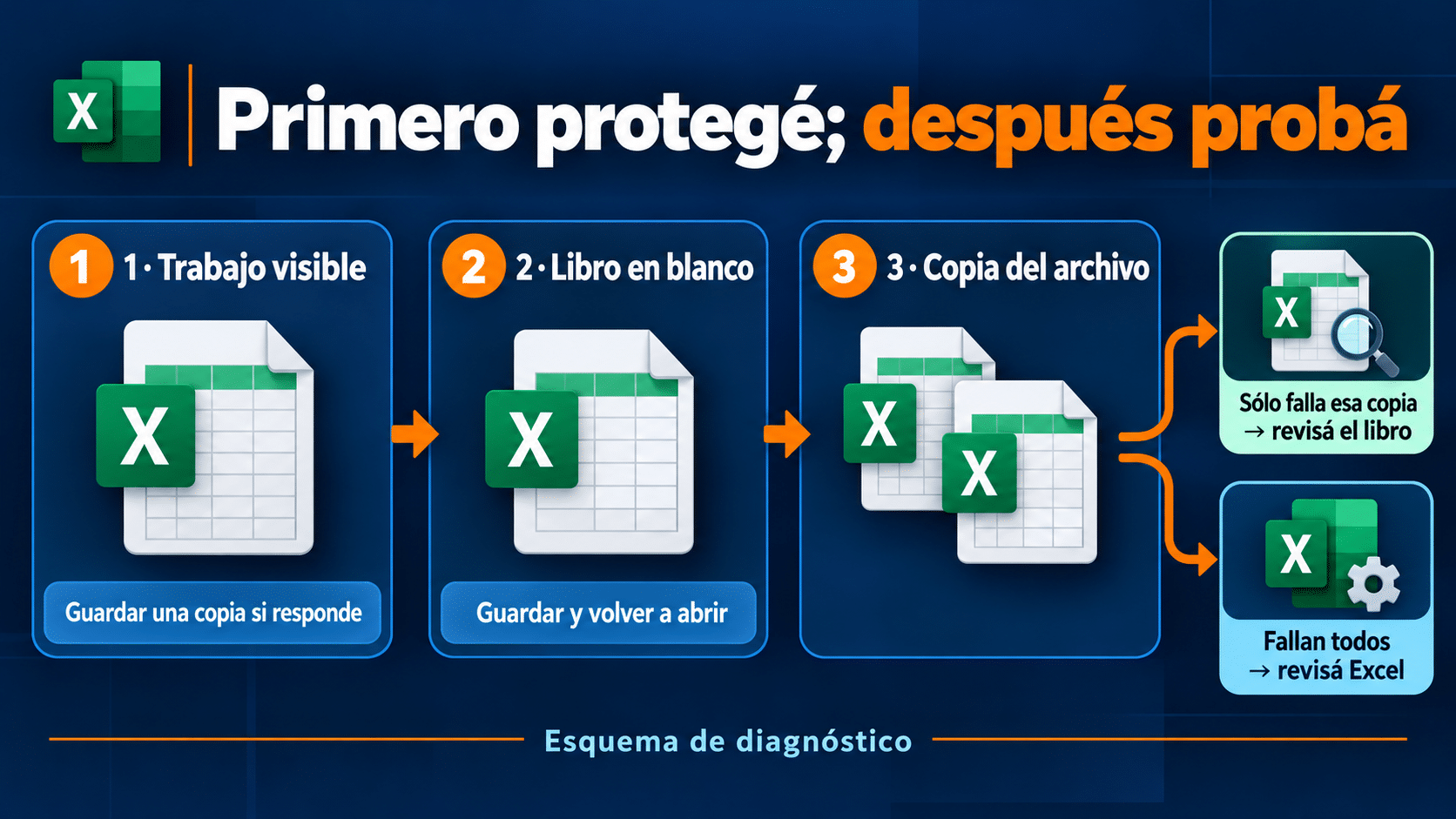
Primero protegé lo que sigue abierto; después compará un libro nuevo con una copia del archivo afectado.
Armá una comparación que diga algo útil
Una vez resguardado el trabajo y cerrado Excel, abrí la aplicación desde Inicio, sin hacer doble clic en la planilla problemática. Creá un libro en blanco, escribí dos números y una suma, guardalo en una carpeta local y volvé a abrirlo. Esta prueba mínima separa el funcionamiento básico del contenido de tu archivo habitual.
Si ese libro funciona, abrí una copia del original guardada localmente. Si sólo falla la versión de red o nube, el acceso, la sincronización o la conexión merecen revisión. Si también falla la copia local, el contenido del libro gana peso. Ninguno de estos resultados identifica automáticamente una causa única: sirve para elegir la siguiente prueba, no para emitir un certificado de salud.
Registrá cuatro datos: edición de Excel, versión y compilación, ubicación del archivo y acción exacta que se traba. Cuando puedas entrar, Archivo → Cuenta → Acerca de Excel muestra información de la instalación. En una empresa, agregá si otros usuarios reproducen el problema con la misma copia. Un archivo que falla en cuatro equipos distintos pide revisar el libro antes de reinstalar cuatro computadoras.
Ejemplo: Ventas.xlsx se congela al actualizar una consulta, pero Prueba.xlsx guarda sin problemas. El siguiente paso es revisar la consulta y su origen con quien administra esos datos. En cambio, si Excel se cierra antes de mostrar un libro nuevo, conviene aislar lo que se carga al inicio. El diagnóstico cambia aunque el cartel diga exactamente lo mismo.
Si Word y otras aplicaciones también fallan, la investigación se amplía a Office o Windows. Si sólo aparece un aviso de producto sin licencia y Excel permite navegar, el problema es distinto de un congelamiento: verificá cuenta y edición antes de reinstalar. Podés identificarlo con nuestra guía sobre cómo saber qué versión de Office tenés.
Modo seguro: una prueba para aislar complementos
El modo seguro de Office en Windows inicia Excel con restricciones temporales; no es el modo seguro de Windows. Microsoft documenta el comando en su página de inicio de aplicaciones de Office en modo seguro. Usalo después de proteger la sesión anterior.
- Cerrá Excel y presioná Windows + R.
- Escribí
excel /safe, con un espacio antes de la barra, y confirmá. - Comprobá que la ventana indique modo seguro y creá un libro vacío.
- Probá la acción que antes fallaba usando una copia de tu archivo.
- Cerrá Excel y volvé a abrirlo normalmente para comparar ambos comportamientos.
Si funciona en modo seguro y falla al abrir normalmente, hay una pista sobre componentes de inicio o complementos. Eso no prueba cuál es el culpable. No trabajes permanentemente en modo seguro como solución final: algunas funciones y personalizaciones quedan limitadas.
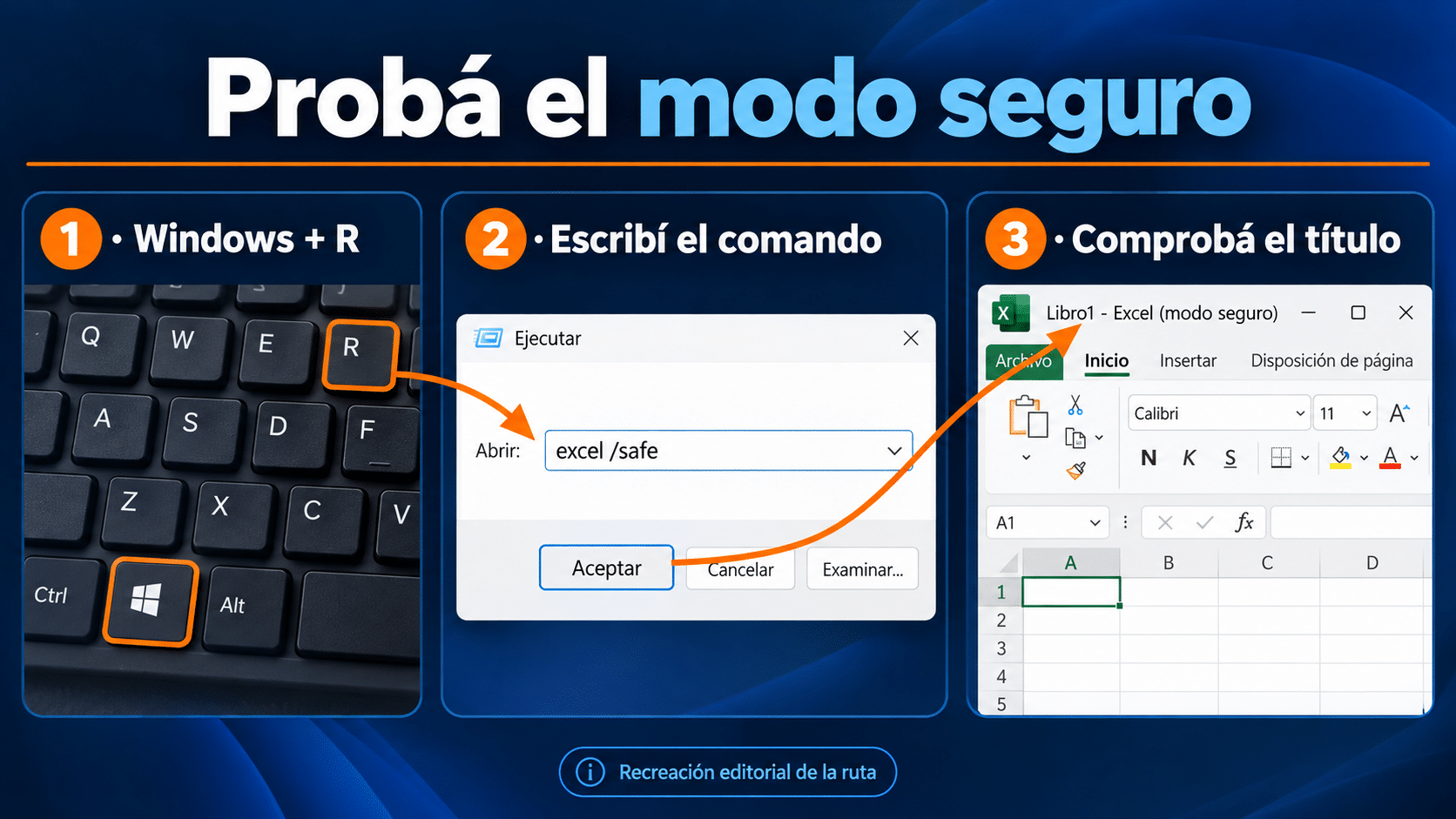
El comando abre Excel con restricciones temporales; compará el mismo caso con el inicio normal.
Probá complementos sin perder el rastro
Cuando Excel permita entrar, abrí Archivo → Opciones → Complementos. En Administrar, elegí Complementos COM y luego Ir. Anotá los elementos habilitados, desmarcá temporalmente uno y probá el inicio normal. Si no cambia, restauralo antes de evaluar otro. Revisá también la lista de complementos de Excel cuando corresponda. La guía de Microsoft sobre bloqueos de Excel explica ese aislamiento y las carpetas de inicio.
Si identificás una integración de facturación o un conector empresarial, pedí una versión compatible a su proveedor o a TI. Dejarla desactivada puede cortar parte del trabajo. Un Excel que abre pero ya no importa ventas no quedó completamente resuelto. Conservá el registro de qué cambiaste y del resultado.
Si el modo seguro tampoco ayuda, seguí con el archivo o la instalación según las pruebas anteriores. Evitá borrar XLSTART o editar el Registro siguiendo una receta genérica: podés sacar macros personales y plantillas útiles. Ese nivel de intervención requiere inventario y respaldo; no es el primer paso de una persona que necesita terminar una planilla.
Cuando sólo un archivo congela Excel
Trabajá sobre una copia y mantené intacto el original. Una copia local que abre bien orienta a revisar la ubicación anterior, los permisos y la sincronización. Si hay varias personas editando, coordiná la prueba para no terminar con tres archivos distintos llamados Final_definitivo_ahora_si.xlsx.
Probá Abrir y reparar con una copia
Microsoft ofrece Abrir y reparar para libros dañados: desde Archivo → Abrir llegá al cuadro de selección de archivos; si aparece la vista de ubicaciones, usá Examinar. Seleccioná la copia, abrí la flecha junto a Abrir y elegí Abrir y reparar. Probá Reparar; si no recupera lo necesario, Extraer datos intenta rescatar valores y fórmulas. Guardá el resultado con otro nombre y comparalo con una referencia conocida.
Reparar un libro y reparar la aplicación son operaciones distintas. La primera trata el archivo elegido y puede dejar contenido incompleto; la segunda restaura componentes instalados. Un resultado que abre todavía necesita revisar hojas, fórmulas, nombres y totales. No sobrescribas el único original apenas desaparezca el cartel.
Separá recálculo de congelamiento
Si el archivo se traba al cambiar datos, probá en una copia si el tiempo coincide con el recálculo. En Fórmulas → Opciones de cálculo podés evaluar Manual temporalmente, ejecutar F9 fuera del modo de edición de una celda y volver a Automático. Microsoft describe estas opciones en la configuración del recálculo de Excel. En escritorio, el modo puede afectar otros libros abiertos: cerrá los ajenos a la prueba y restaurá Automático al terminar.
Manual puede posponer el cálculo, pero no corrige fórmulas costosas y puede mostrar resultados viejos. No entregues un informe sin recalcularlo. Si copiás fórmulas como valores para reducir carga, hacelo en otra copia y asumí que eliminás su capacidad de actualizarse. Una planilla liviana con números incorrectos es una mejora bastante discutible.
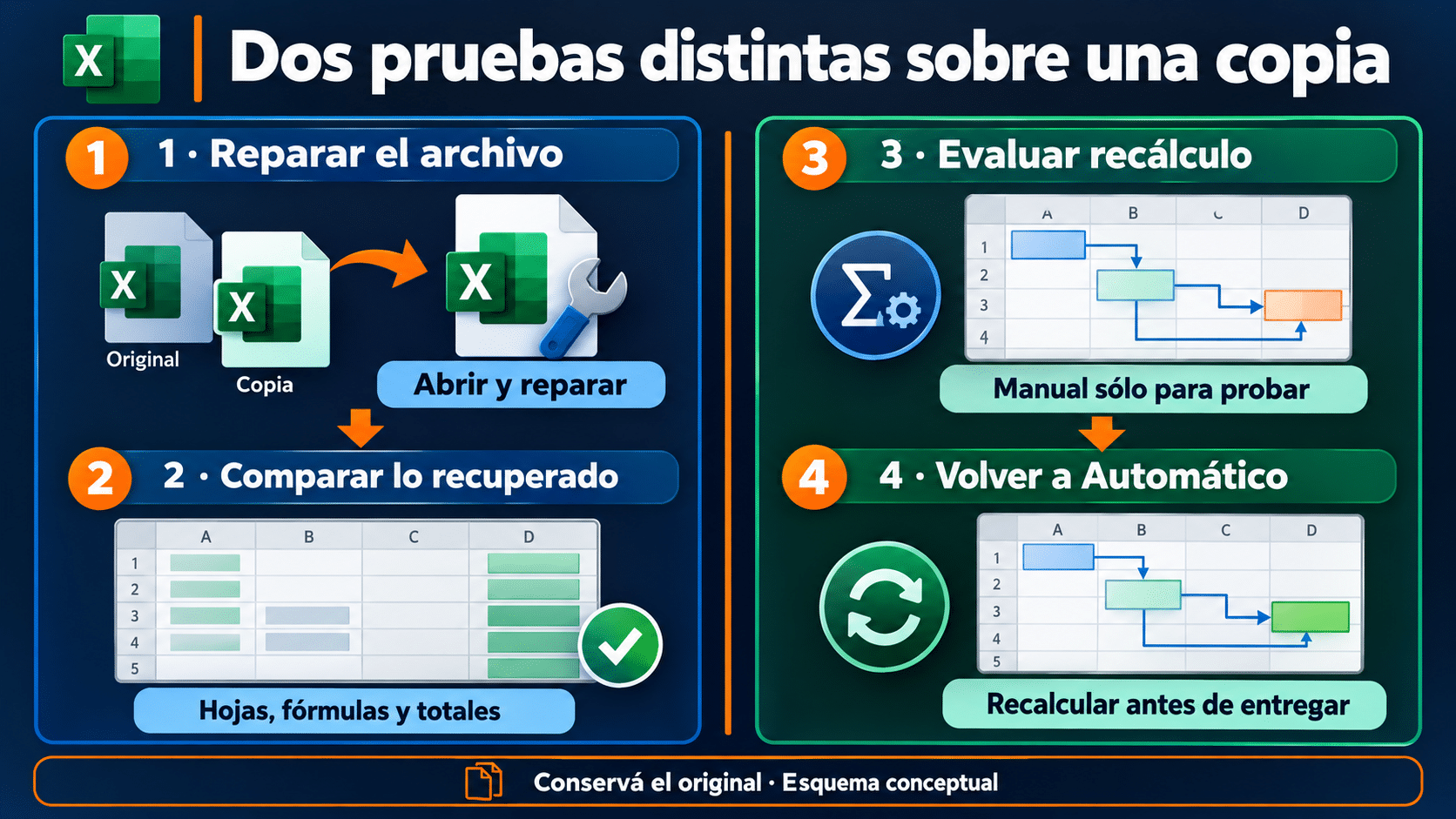
Una ruta trata el archivo; la otra identifica el costo de calcular. Conservá el original y verificá los resultados.
Actualizá y repará cuando falla la aplicación
Guardá todo antes de actualizar. En una instalación que lo permita, entrá en Archivo → Cuenta → Opciones de actualización → Actualizar ahora. Si el control falta o aparece administrado, consultá a TI. Microsoft distingue estas situaciones en cómo actualizar Office para Windows. Anotá la compilación anterior y la nueva para saber qué cambió.
Probá nuevamente el libro vacío y la copia problemática después del reinicio que corresponda. No instales cinco complementos durante la misma prueba. Una actualización puede resolver un fallo conocido, pero si sólo falla una conexión de datos todavía necesitás revisar esa conexión. Evitá atribuir cualquier mejoría a la última cosa que tocaste sin repetir el caso.
Si persiste un fallo general, Windows 11 permite ir a Inicio → Configuración → Aplicaciones → Aplicaciones instaladas. Buscá Excel si es independiente, o la suite Office/Microsoft 365 si forma parte del paquete. Abrí los tres puntos y Modificar. Según la instalación, verás Reparación rápida y Reparación en línea, o una opción Reparar. La documentación de reparación de Office aclara que una suite se repara como conjunto.
Podés probar la rápida para archivos de instalación dañados y pasar a la reparación en línea si no alcanza, con conexión estable y las aplicaciones cerradas. Tené lista la cuenta o la entrega válida para reactivar si se solicita. Para reinstalación, arquitecturas o ausencia de Modificar, seguí nuestra guía de reparación completa de Office; no hace falta repetir esa intervención si ya aislaste un libro defectuoso.
En una PC del trabajo, coordiná la reparación: puede afectar aplicaciones que otros procesos usan y un complemento puede depender de una arquitectura concreta. Reinstalar a 64 bits sin revisar el conector anterior no es una prueba neutral. Si varias aplicaciones ajenas a Office también se congelan, pedí un diagnóstico del sistema.
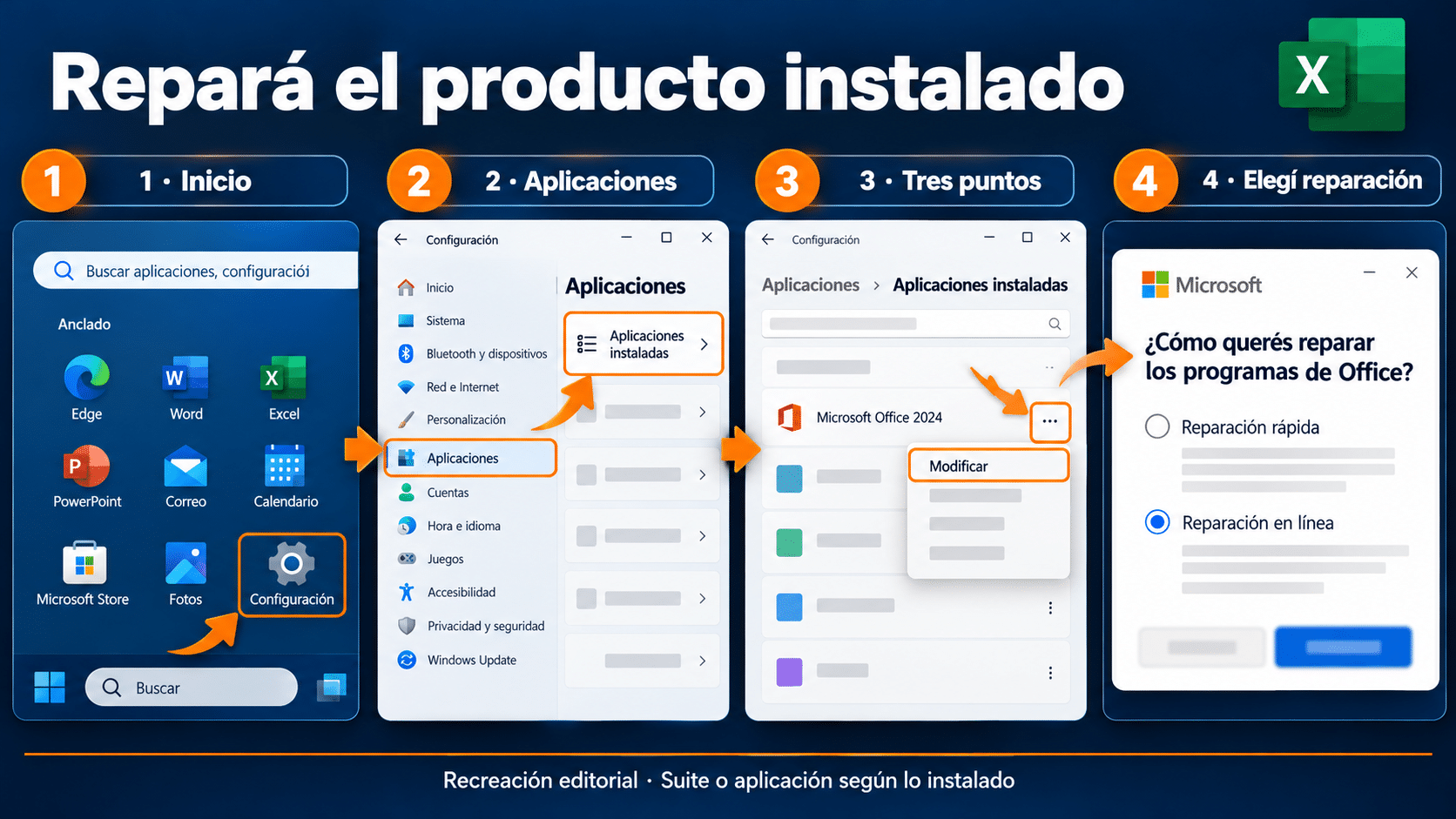
Seleccioná el producto realmente instalado. En una suite la reparación afecta al paquete, aunque el síntoma aparezca en Excel.
Excel independiente para una PC que trabaja con planillas
Microsoft Excel 2024 — método práctico para 1 PC
Esta opción de TCD conviene cuando necesitás Excel de escritorio en una computadora Windows y no querés adquirir toda la suite. La oferta oficial de Excel independiente confirma que existe como aplicación separada. Su valor frente a la vía web es disponer de la aplicación instalada para el trabajo local; no incluye por eso Word, Outlook ni una suscripción Microsoft 365.
Elegilo por esa necesidad, no como supuesto antídoto para cualquier bloqueo. Si ya tenés Excel vigente y un derecho válido, aplicá el método sobre tu instalación y recuperá la compra existente. Si vas a reemplazar una versión antigua, comprobá antes funciones, complementos y compatibilidad del equipo. El nombre Bind de la ficha no es una edición técnica de Excel ni demuestra por sí solo todas las condiciones del canal de entrega.
- Prepará una base comprobable: instalá o recuperá la aplicación desde la cuenta o entrega oficial correspondiente a tu compra. Conservá los libros y registrá edición y arquitectura; no borres una instalación funcional sin tener acceso al instalador válido.
- Actualizá Excel: abrí un libro nuevo y revisá Archivo → Cuenta. Aplicá las actualizaciones disponibles y volvé a iniciar la aplicación.
- Creá una prueba local: en A1 escribí 12, en A2 escribí 8 y en A3 ingresá
=SUMA(A1:A2). En una interfaz en español, el resultado esperado es 20. Guardá como Prueba.xlsx y reabrilo. - Compará el libro afectado: abrí una copia, repetí la operación que fallaba y usá el modo seguro si el inicio normal sigue bloqueándose. Si Prueba.xlsx funciona, concentrá la revisión en el archivo o la integración.
- Repará la aplicación correcta: si también falla la prueba mínima, buscá Excel en Aplicaciones instaladas y usá Modificar si está disponible. Repetí el guardado y apertura después.
La comparación evita instalar una suite entera cuando sólo necesitás una aplicación. Para una PC dedicada a planillas y uso local, revisá Excel 2024 para una PC y sus condiciones de entrega. Confirmá el derecho de uso y recuperabilidad de la cuenta antes de cambiar lo instalado; una clave distinta no cambia una fórmula defectuosa.
Una suite para quien también usa Word y Outlook
Office 2024 Home & Business — método para un PC o Mac
Home & Business 2024 tiene sentido para una persona o pequeño negocio que necesita Excel junto con Word, PowerPoint, Outlook y OneNote. Microsoft lo describe como una compra única para un PC o Mac. Frente a Excel independiente, su ventaja es el conjunto de aplicaciones; frente a la alternativa web, permite trabajar con las aplicaciones locales. No incluye por esa compra todas las prestaciones de una suscripción ni futuras versiones mayores.
La ficha TCD cubre un equipo: PC o Mac, no ambos al mismo tiempo. La mayor parte del diagnóstico anterior está orientada a Windows; los comandos /safe y el panel Modificar no se trasladan a macOS. En una organización con instalación administrada, usá la edición y el canal definidos por TI, sin reemplazarlos unilateralmente por esta compra.
- Confirmá la plataforma y la compra: recuperá Home & Business desde la cuenta vinculada o la entrega válida. Microsoft explica la instalación y reinstalación de Office 2024. Conservá los datos de Outlook y los archivos antes de reinstalar.
- Actualizá por la vía de tu plataforma: en Windows, Archivo → Cuenta → Opciones de actualización; en Mac, Ayuda → Buscar actualizaciones mediante Microsoft AutoUpdate. Para esta compra única, usá la descarga oficial correspondiente a Office, sin confundirla con las aplicaciones de la tienda que pueden requerir una suscripción.
- Probá Excel por separado: creá y guardá Prueba.xlsx con la suma anterior, cerralo y reabrilo. Compará después una copia de la planilla que se bloqueaba.
- Contrastá otra aplicación: creá y guardá un documento simple de Word. Si ambas fallan en Windows, la reparación del paquete tiene más sentido que modificar sólo el libro.
- Aplicá la recuperación compatible: en Windows seleccioná la suite para reparar. En Mac, si persiste tras actualizar y revisar el archivo, coordiná la reinstalación oficial con los datos respaldados. Repetí las pruebas antes de volver al trabajo habitual.
Si tu escritorio necesita planillas, documentos y correo local en un mismo equipo, consultá Office Home & Business 2024 para un PC o Mac. Su conjunto puede resultar más útil que comprar aplicaciones separadas. Si sólo falla una macro, resolvé primero esa macro: la suite trae programas, no una dispensa de diagnóstico.
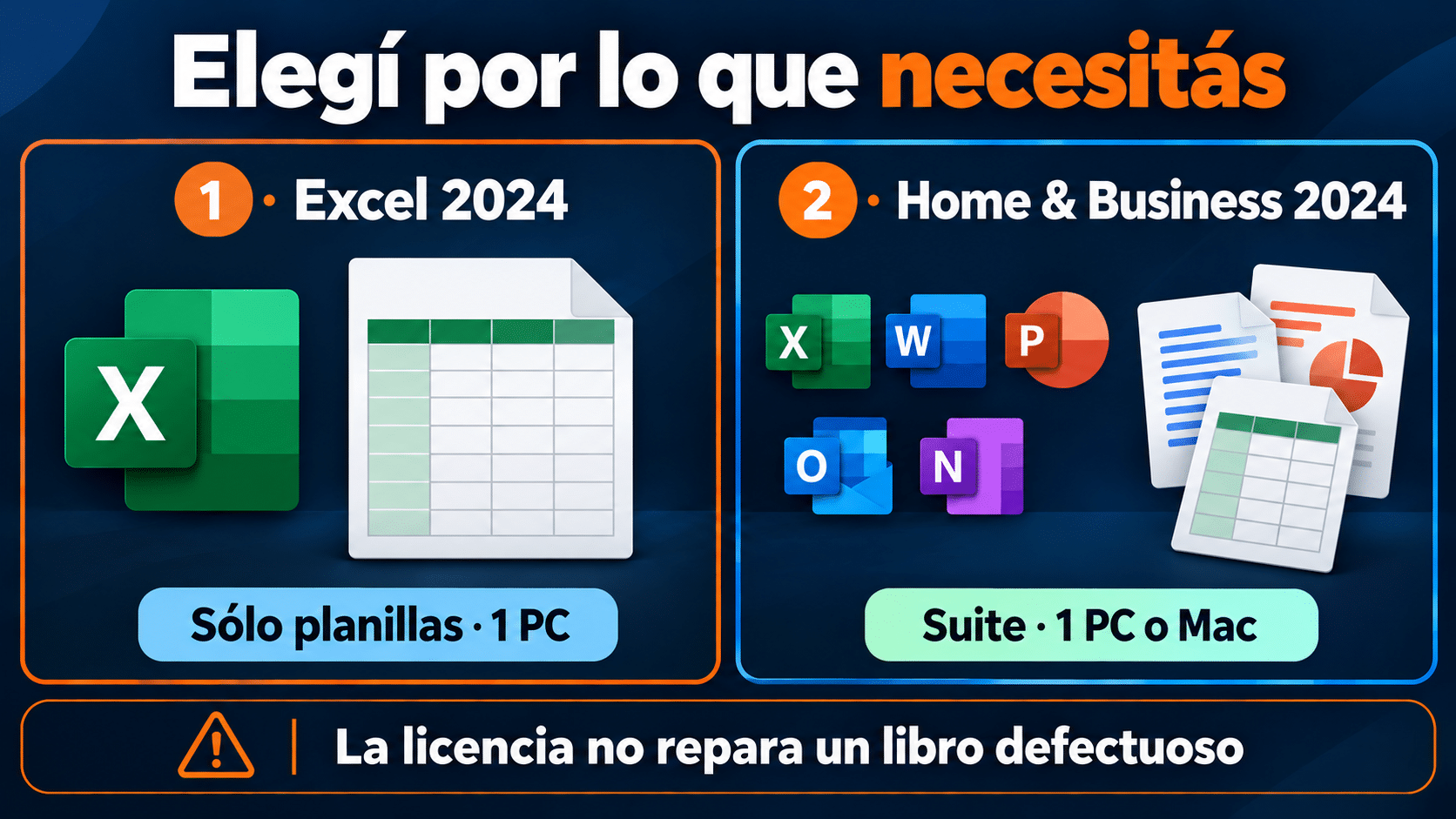
Elegí por las aplicaciones y la plataforma que necesitás. Ambos caminos conservan las pruebas sobre el archivo y los complementos.
Seguir trabajando sin comprar a las apuradas
Para una urgencia podés usar Microsoft 365 para la web con una cuenta compatible. Subí únicamente una copia y sólo si tenés autorización para llevar esos datos a la nube. Comprobá que el libro abre y que las funciones necesarias están disponibles antes de asumir que puede sustituir al escritorio.
LibreOffice ofrece trabajo local gratuito. Probá una copia y revisá formatos, fórmulas y funciones específicas. No conviertas el único original ni des por hecho que macros y conexiones se comportan igual. Un puente temporal sirve cuando permite terminar la tarea con una comprobación concreta.
También podés usar otra computadora ya licenciada dentro de sus condiciones. Si allí la misma copia funciona, conservá el dato como evidencia sobre el entorno anterior. Si también se bloquea, eso refuerza la investigación del libro. Evitá poner en circulación archivos empresariales sin acordar quién conserva la versión válida.
Cómo saber si quedó resuelto
Una apertura exitosa es el comienzo de la comprobación. Repetí la acción original: pegar el mismo rango en una copia, recalcular, guardar o actualizar la conexión autorizada. Registrá si el resultado se mantiene al cerrar y volver a abrir. No cambies simultáneamente de archivo, ubicación y operación: perderías la comparación.
- El libro nuevo guarda y reabre sin congelarse.
- La copia afectada completa la acción que antes fallaba.
- Las hojas necesarias siguen presentes y las fórmulas dan resultados esperados.
- El cálculo volvió a Automático si lo cambiaste para diagnosticar.
- Los complementos necesarios funcionan o tienen una alternativa acordada.
- El original y la copia de recuperación siguen disponibles hasta terminar la revisión.
Para números sensibles, compará totales contra un cierre anterior o una fuente independiente. El control de errores de fórmulas de Excel ayuda a inspeccionar referencias y cálculos, pero no comprueba que el negocio haya cargado los datos correctos. Enviá al soporte edición, compilación, pasos y resultado de cada prueba, usando un ejemplo sin información privada cuando sea posible.
Seis problemas que suelen confundir el diagnóstico
1. Abre en modo seguro, pero no normalmente
Revisá complementos y elementos de inicio. Anotá cada cambio y probá uno por vez. Si desactivaste una integración necesaria, pedí actualización o soporte al proveedor antes de dar el trabajo por resuelto.
2. Se congela únicamente al guardar en la nube
Probá Guardar como en una ubicación local con otro nombre, si Excel responde. Compará permisos, sincronización y conectividad. No borres cachés o versiones para forzar el resultado; primero conservá una copia verificable.
3. F9 no parece actualizar los números
Salí de la edición de la celda y comprobá el modo de cálculo. Una conexión externa sin actualizar puede seguir mostrando datos anteriores aunque las fórmulas se recalculen. Identificá cuál de las dos operaciones falta.
4. El libro reparado abre, pero le faltan cosas
No reemplaces el original. Revisá las advertencias de reparación y compará hojas, gráficos y fórmulas. Si Extraer datos sólo rescató parte del contenido, recurrí a una copia anterior para reconstruir lo que falta.
5. Reparación rápida no cambia el síntoma
Repetí el libro vacío y el caso original. Si falla toda la aplicación, evaluá reparación en línea; si sólo falla un libro, regresá al archivo. Repetir reparaciones sin esa distinción agrega tiempo, no información.
6. En la Mac no encuentro Modificar ni excel /safe
Son rutas de Windows. En Mac verificá actualizaciones, una copia local y un libro vacío. Si persiste, consultá soporte de la aplicación con esos resultados y respaldá datos antes de reinstalar; no adaptes comandos de Windows a ojo.
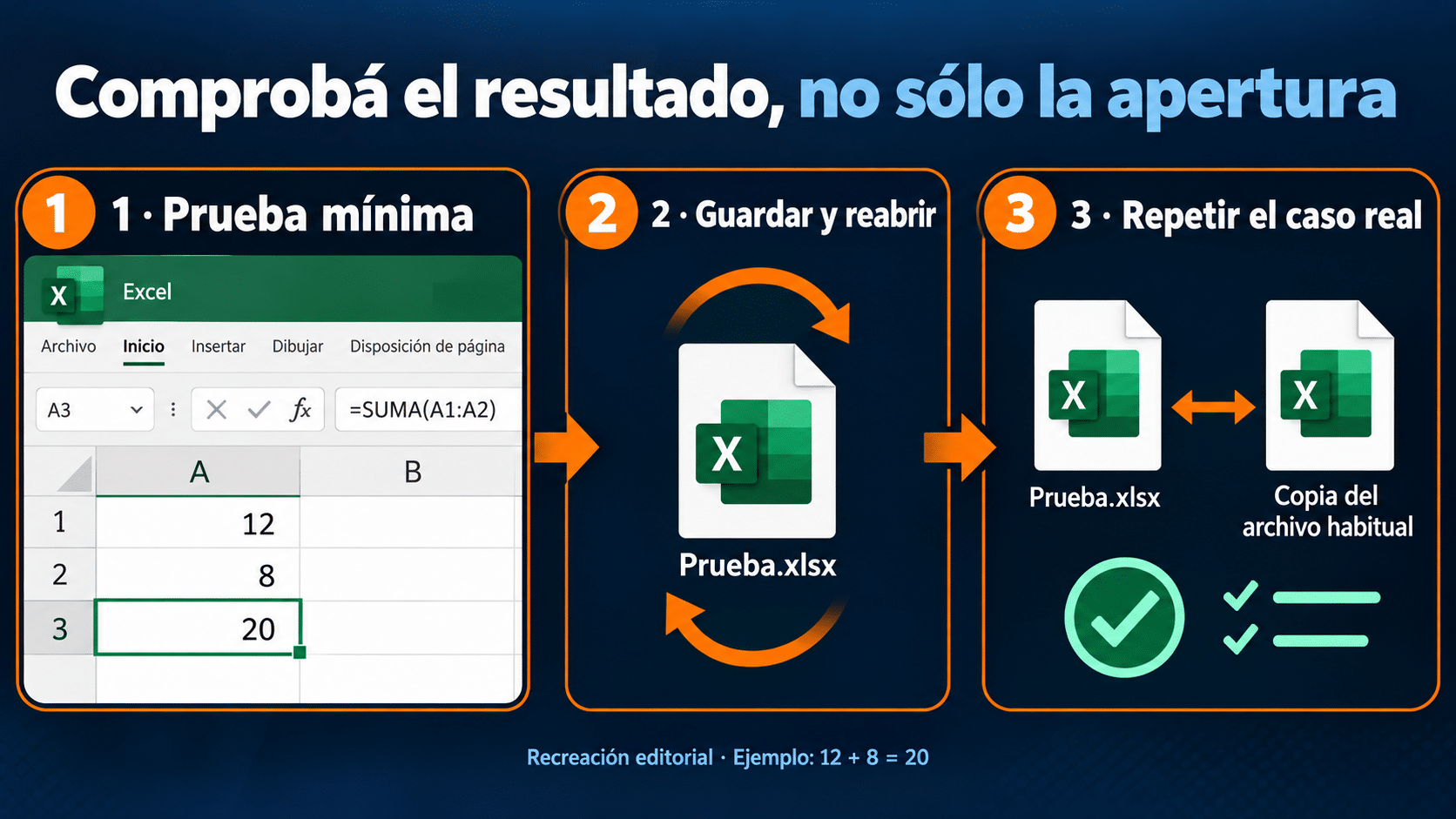
La prueba mínima y el archivo real tienen que pasar por guardado, reapertura y comprobación del resultado.
Qué ruta conviene según lo que comprobaste
| Resultado | Próximo paso | Límite |
|---|---|---|
| Sesión todavía visible | Guardar una copia si responde | Cerrar puede perder cambios |
| Libro vacío funciona | Copia local y revisión del libro | No prueba que el archivo esté sano |
| Modo seguro funciona | Aislar complementos | No identifica uno automáticamente |
| Todos los libros fallan | Actualizar y reparar instalación | No repara datos del libro |
| Necesitás sólo planillas locales | Excel 2024 para una PC | No incluye la suite |
| También usás Word y Outlook | Home & Business 2024 | Un PC o Mac; condiciones propias |
Preguntas antes de cerrar Excel o elegir una edición
¿Cuánto espero si dice que no responde?
No hay un número útil para todos los libros. Observá qué operación lanzaste y si progresa; evitá acumular acciones. Si tenés que forzar el cierre, asumí el riesgo sobre lo no guardado.
¿El Administrador de tareas guarda mi planilla?
No. Finalizar la aplicación interrumpe el proceso. La posible recuperación posterior depende de las copias que existan; una pantalla cerrada sin error no confirma que el último cambio haya quedado escrito.
¿Reinstalar borra el archivo que se traba?
El programa y el libro son elementos distintos. Conservá respaldos antes de intervenir. Reinstalar puede restaurar la aplicación, pero no garantiza reparar el contenido del archivo ni recuperar cambios pendientes.
¿Excel 2024 independiente calcula distinto del de la suite?
No elijas entre estas ofertas esperando que el mismo libro quede libre de errores por cambiar el paquete comercial. La diferencia útil acá es adquirir Excel solo o el conjunto de aplicaciones. Probá funciones y complementos de tu trabajo concreto.
¿Home & Business permite usar mi PC y mi Mac a la vez?
La opción explicada es para un PC o Mac. Elegí el equipo y verificá las condiciones antes de cambiar de plataforma. Una compra que menciona ambas plataformas no concede automáticamente dos instalaciones simultáneas.
¿Puedo dejar cálculo manual para que vaya más rápido?
Podés usarlo conscientemente, pero los resultados pueden quedar desactualizados. Para esta prueba restaurá Automático y comprobá el total antes de entregar. Posponer el cálculo no elimina su costo ni corrige las fórmulas.
¿Necesito comprar otra licencia para probar estas soluciones?
No. Modo seguro, actualización disponible y reparación no requieren comprar otra edición. Recuperá primero la cuenta o el derecho existente; evaluá una compra por aplicaciones, plataforma y vigencia que realmente necesites.
¿Qué le mando al soporte si sigue fallando?
Edición, compilación, plataforma, operación exacta y resultados del libro vacío, copia local y modo seguro. Si adjuntás un archivo, usá una reproducción sin datos privados y confirmá que conserva el fallo.
Aplicaciones de escritorio enseñadas en esta guía

Podés contrastar otras ediciones en la categoría de Office. Elegí por tareas y equipo; conservá cualquier licencia vigente que ya resuelva esa necesidad.
Volvé al trabajo con una causa mejor acotada
Protegé la sesión, compará un libro vacío con una copia del afectado y usá el resultado para decidir. Modo seguro para el inicio, revisión del libro para un caso aislado y reparación para una aplicación que falla de manera general. Excel 2024 y Home & Business ofrecen dos formas de equipar el escritorio; la comprobación del archivo sigue siendo necesaria en ambas.
Si te trabaste, escribinos con una captura del error. Te ayudamos por correo y WhatsApp en 9–23 hs (ARG). Entrega siempre por correo email.