Convertir MBR a GPT: métodos sin reinstalar Windows


Convertir MBR a GPT puede conservar tus archivos y evitar una reinstalación, siempre que el disco y el método sean compatibles. Para el disco donde arranca Windows, la conversión también exige preparar el arranque UEFI. Para un disco de datos, la prioridad es conservar sus volúmenes. No hace falta borrar todo para cambiar tres letras; tampoco conviene apretar botones hasta que el firmware se rinda.
La ruta corta: Windows instalado y compatible → MBR2GPT gratuito; disco de datos con archivos o preferencia por un gestor visual → AOMEI Partition Assistant Professional o EaseUS Partition Master Professional; disco vacío → Administración de discos. Antes de cualquiera, identificá la unidad y probá una copia independiente. Si ya usás uno de los programas, aprovechá tu licencia existente.
Qué vas a resolver y dónde ir
- Elegir entre disco de sistema y disco de datos
- Identificar MBR y preparar la recuperación
- Convertir el sistema con MBR2GPT
- Métodos con AOMEI y EaseUS
- Alternativa gratuita para una unidad vacía
- Comprobar GPT, datos y arranque
- Resolver los bloqueos frecuentes
- Comparar métodos
- Preguntas de uso y compra
Primero distinguí qué disco querés convertir
MBR y GPT describen cómo se organiza la tabla de particiones del disco. NTFS, exFAT y FAT32 describen sistemas de archivos dentro de los volúmenes. Son capas diferentes: podés tener un volumen NTFS sobre un disco GPT sin que una cosa contradiga a la otra. Convertir el esquema no es comprimir archivos, cambiarles la extensión ni volver más rápido un SSD por arte de magia.
El disco de sistema participa del arranque de Windows. La unidad C: ayuda a reconocer dónde está instalado el sistema, pero no demuestra por sí sola dónde viven todos los archivos de arranque. Con varios discos conectados, esa distribución puede ser más complicada de lo que parece. El disco de datos guarda documentos, juegos o proyectos y no inicia el Windows que estás usando. Esa diferencia cambia la herramienta y las comprobaciones.
Si tu objetivo es preparar una instalación para UEFI o resolver una limitación del esquema, GPT puede ser pertinente. Si simplemente querés crear D: para documentos, revisá nuestra guía para particionar el disco en Windows 11: dividir un volumen y convertir el disco completo son tareas distintas. No sumes una operación de arranque a un problema que sólo era de organización.
Para Windows instalado, Microsoft ofrece MBR2GPT. Para datos existentes, los dos gestores comerciales de esta guía permiten trabajar sobre el mapa sin usar como paso previo el borrado de todos los volúmenes. Para una unidad vacía, Windows ya tiene herramientas. Elegí una sola ruta y completala: encadenar tres conversores no multiplica las probabilidades de éxito.
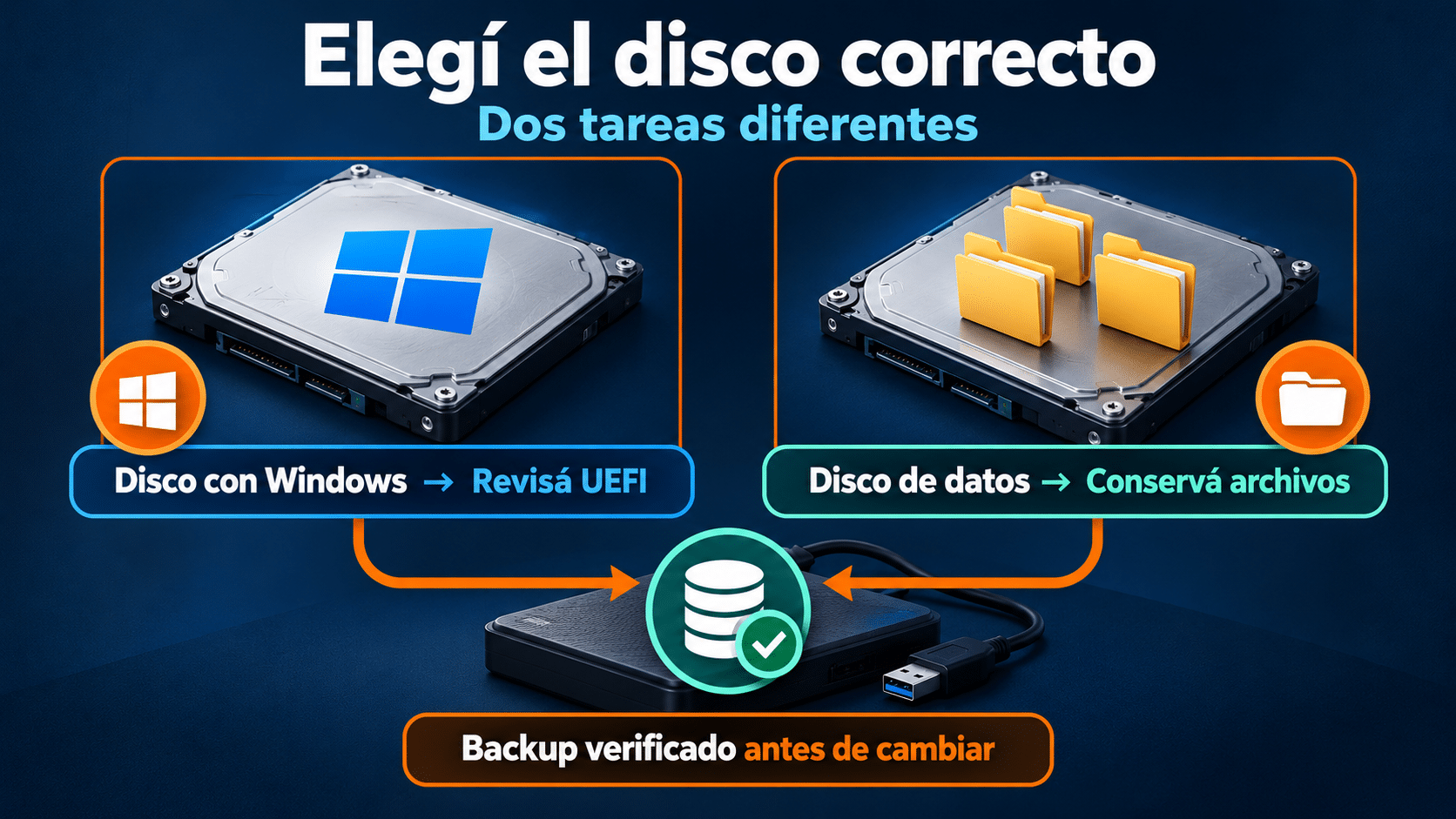
La presencia de Windows cambia la preparación del arranque; el respaldo corresponde en ambos casos.
Identificá el esquema y prepará una salida antes de convertir
Comprobá el disco físico, no sólo la letra
Abrí Inicio, buscá Administración de discos y ejecutala con los permisos necesarios. En el panel inferior, identificá el dispositivo por número, capacidad y volúmenes. Hacé clic derecho sobre el rótulo del disco, abrí Propiedades y consultá Volúmenes: el estilo de partición debe indicar MBR o GPT. Si falta información, usá el control para rellenarla cuando esté disponible. Anotá también modelo y capacidad; dos discos de un terabyte pueden ser perfectamente distintos.
Como consulta alternativa, abrí Windows PowerShell y ejecutá Get-Disk. Podés seleccionar campos con Get-Disk | Select Number,FriendlyName,PartitionStyle,Size. El cmdlet oficial Get-Disk devuelve información de los discos visibles; esta consulta no convierte ni borra. Sus limitaciones incluyen discos dinámicos, por lo que una ausencia no autoriza a improvisar otro número.
Si ya dice GPT, terminaste esta parte. Si el problema real es Secure Boot, investigá ese ajuste por separado. Reconvertir algo que ya tiene el esquema correcto sólo agrega trabajo. Si el disco está dinámico, usa Storage Spaces, tiene RAID, arranque dual o varias instalaciones, detené el recorrido general y revisá ese diseño con alguien que lo conozca. Esta guía se concentra en discos básicos de una PC Windows.
Lista corta de preparación
- Copiá los archivos importantes a otro dispositivo y abrí una muestra desde esa copia. Para el disco de Windows, prepará además una imagen o un procedimiento de restauración completo que sepas utilizar.
- Prepará un medio de recuperación o instalación oficial y comprobá cómo arrancarlo. No descubras que el pendrive estaba vacío cuando la PC ya no inicia.
- Revisá el cifrado y guardá la clave de recuperación fuera del equipo. La ayuda oficial de BitLocker explica dónde buscarla; soporte no puede recrear una clave perdida.
- Conectá la notebook a corriente o asegurá energía estable en escritorio. Cerrá aplicaciones y completá reinicios pendientes antes de empezar.
- Si convertís el disco de arranque, consultá el manual del fabricante para confirmar UEFI y localizar su ajuste. Anotá la configuración original y el modo de almacenamiento; no cambies RAID/AHCI junto con esta tarea.
Para conocer el modo actual de arranque, abrí Ejecutar con Windows + R, escribí msinfo32 y revisá Modo de BIOS. Que figure Heredado describe cómo arrancó ahora, no prueba que la placa carezca de UEFI. Esa capacidad se confirma con el fabricante. Tampoco habilites UEFI antes de preparar correctamente el disco del sistema: cambiar una mitad del conjunto puede impedir el inicio.
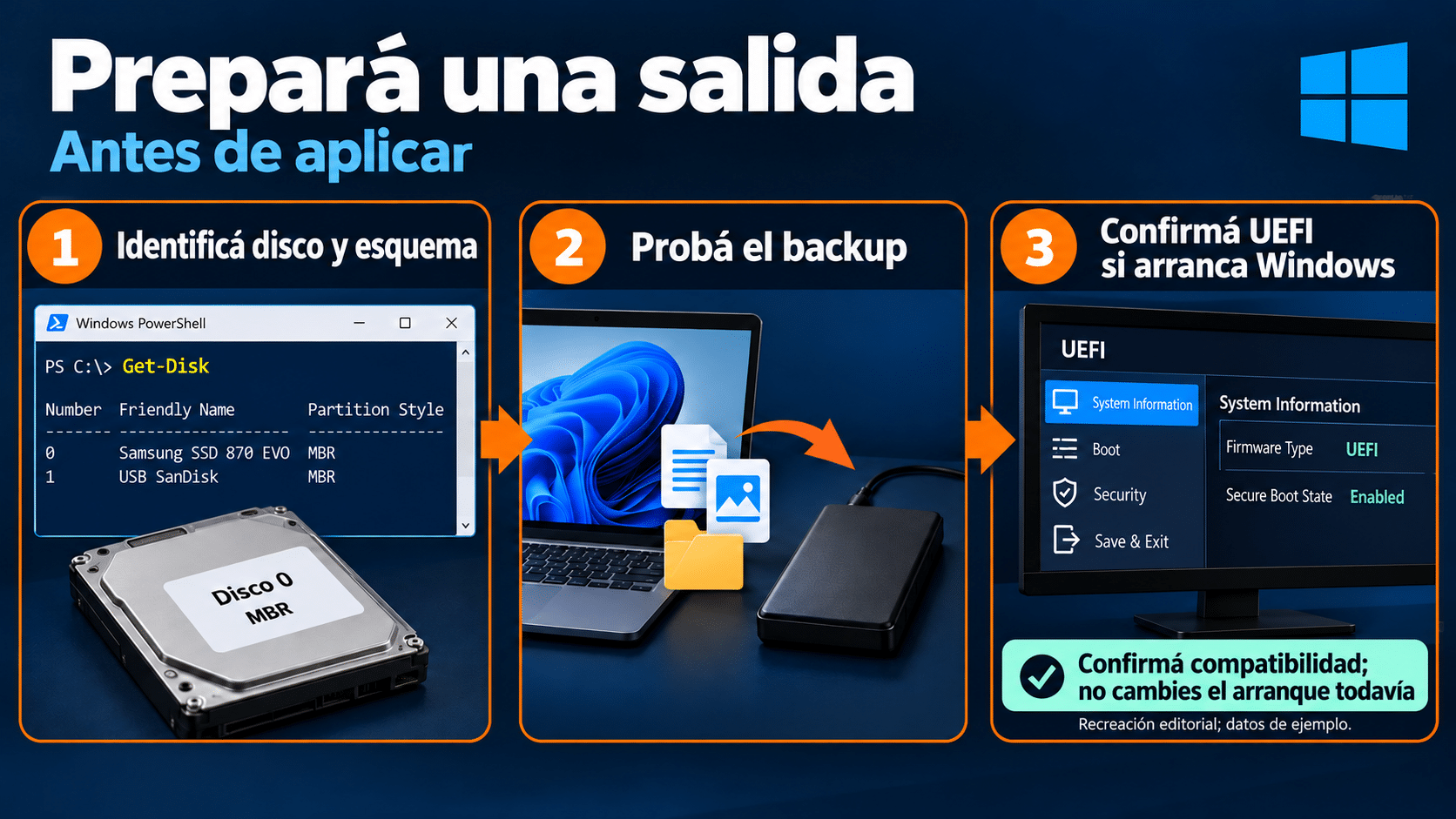
Una captura del mapa ayuda a identificar; una copia independiente permite recuperar. No son sustitutos.
Método gratuito: MBR2GPT para el disco que contiene Windows
La documentación de MBR2GPT de Microsoft describe una conversión que preserva datos para discos de sistema compatibles. No sirve como conversor general de discos de datos. Incluye una validación previa y trabaja desde Windows PE o desde el Windows completo con /allowFullOS. Acá mostramos esta última modalidad para una PC que inicia normalmente; no mezcles esos parámetros con instrucciones de otro entorno.
Antes de ejecutarlo, revisá los requisitos oficiales: disco MBR, distribución compatible, como máximo tres particiones primarias, ausencia de particiones extendidas o lógicas, información de arranque válida y espacio necesario para estructuras GPT y EFI. Con BitLocker hay preparación específica y puede ser necesario recrear protectores después. Si no conocés ese procedimiento, resolvelo con TI o soporte antes de la conversión.
Validá, convertí y recién después cambiá el arranque
- Abrí Inicio, buscá Símbolo del sistema o Terminal y elegí Ejecutar como administrador. Confirmá nuevamente el número del disco identificado. En los ejemplos,
Nes un marcador: reemplazalo por el número real, sin escribir la letra de C:. - Ejecutá
mbr2gpt /validate /disk:N /allowFullOS. Leé el resultado completo. Sólo continuá si la validación aprueba; guardá el mensaje o el registro si falla. - Con copia y firmware preparados, ejecutá
mbr2gpt /convert /disk:N /allowFullOS. Esperá el final sin apagar ni lanzar otra herramienta. Si informa error, no repitas automáticamente: primero comprobá qué fase alcanzó. - Después de una conversión confirmada, entrá al firmware mediante la ruta documentada por el fabricante y seleccioná arranque UEFI para ese Windows. Elegí Windows Boot Manager cuando corresponda. No cambies opciones de almacenamiento ajenas.
- Iniciá Windows y hacé las comprobaciones de la sección siguiente: esquema GPT, arranque UEFI, archivos y aplicaciones. Cerrá también la preparación de BitLocker según el procedimiento oficial aplicable.
Si la validación falla, el siguiente movimiento es leer el diagnóstico, no borrar recuperación para que entre una partición EFI. Si la conversión llegó a escribir pero no terminó limpiamente, preservá los registros y buscá asistencia. Las fases de la operación importan: “falló” no siempre significa “el disco quedó exactamente como estaba”. El botón de insistir no viene con un backup incorporado.
Este método es una buena primera elección para una instalación compatible porque viene de Microsoft y no exige comprar un gestor. Si tu caso no entra en sus requisitos, AOMEI y EaseUS ofrecen otra interfaz y otros recorridos compatibles, pero no permiten ignorar la falta de UEFI ni el daño físico. Una herramienta paga puede cambiar el procedimiento; no cambia la placa madre.
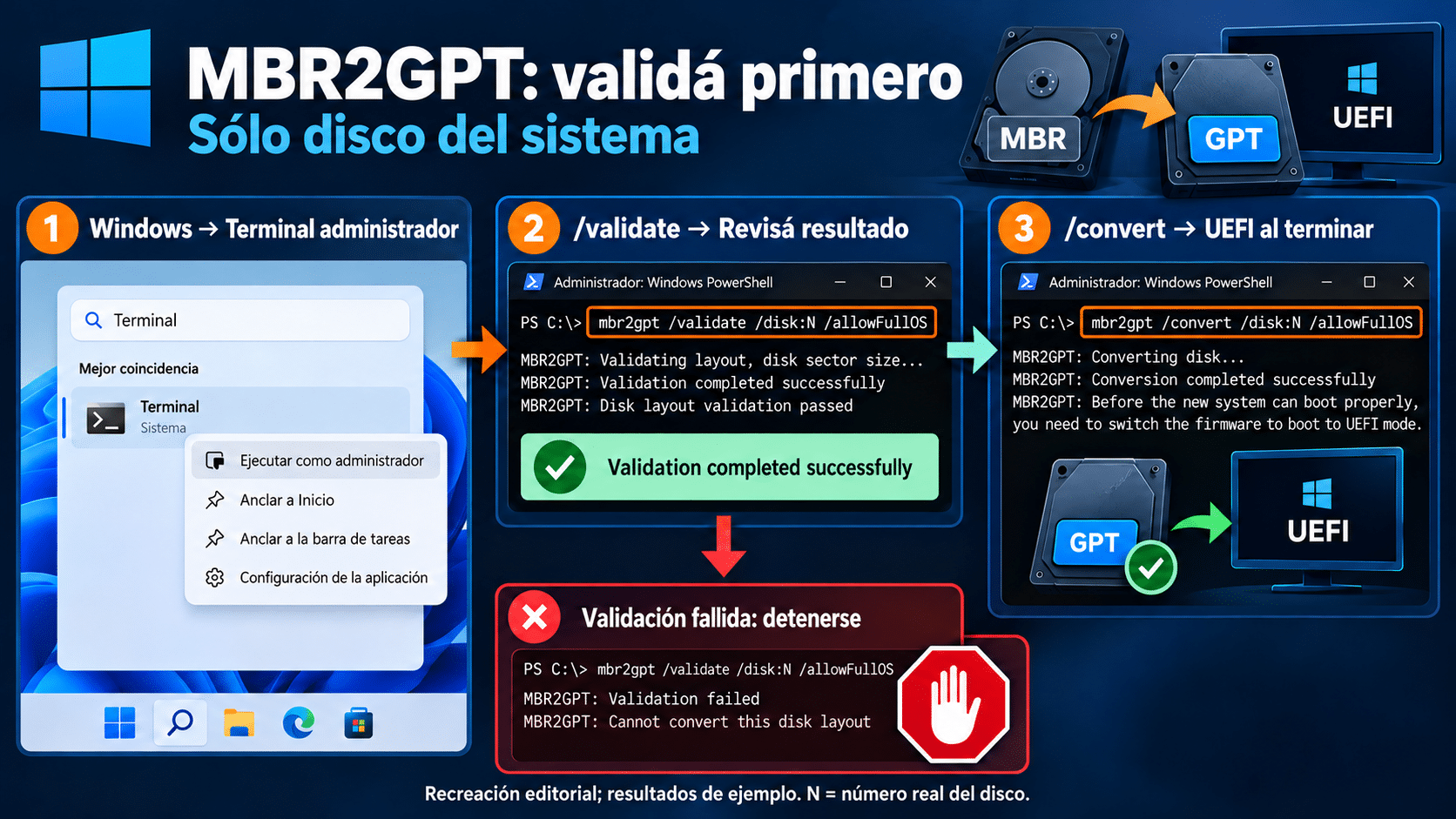
Validar no convierte. Una validación fallida exige diagnóstico antes de continuar.
Métodos visuales con AOMEI y EaseUS disponibles en TCD
Los dos productos asignados están publicados y con stock al revisar esta guía. Ambos son gestores para Windows; sus licencias y recorridos no equivalen a una edición Server o una autorización para atender computadoras ilimitadas. Su ventaja es presentar el dispositivo y la tarea en una interfaz dedicada, con revisión antes de escribir. No necesitás comprar ambos ni repetir la conversión con el segundo para comprobar al primero.
AOMEI Partition Assistant Professional: conversión y revisión del mapa
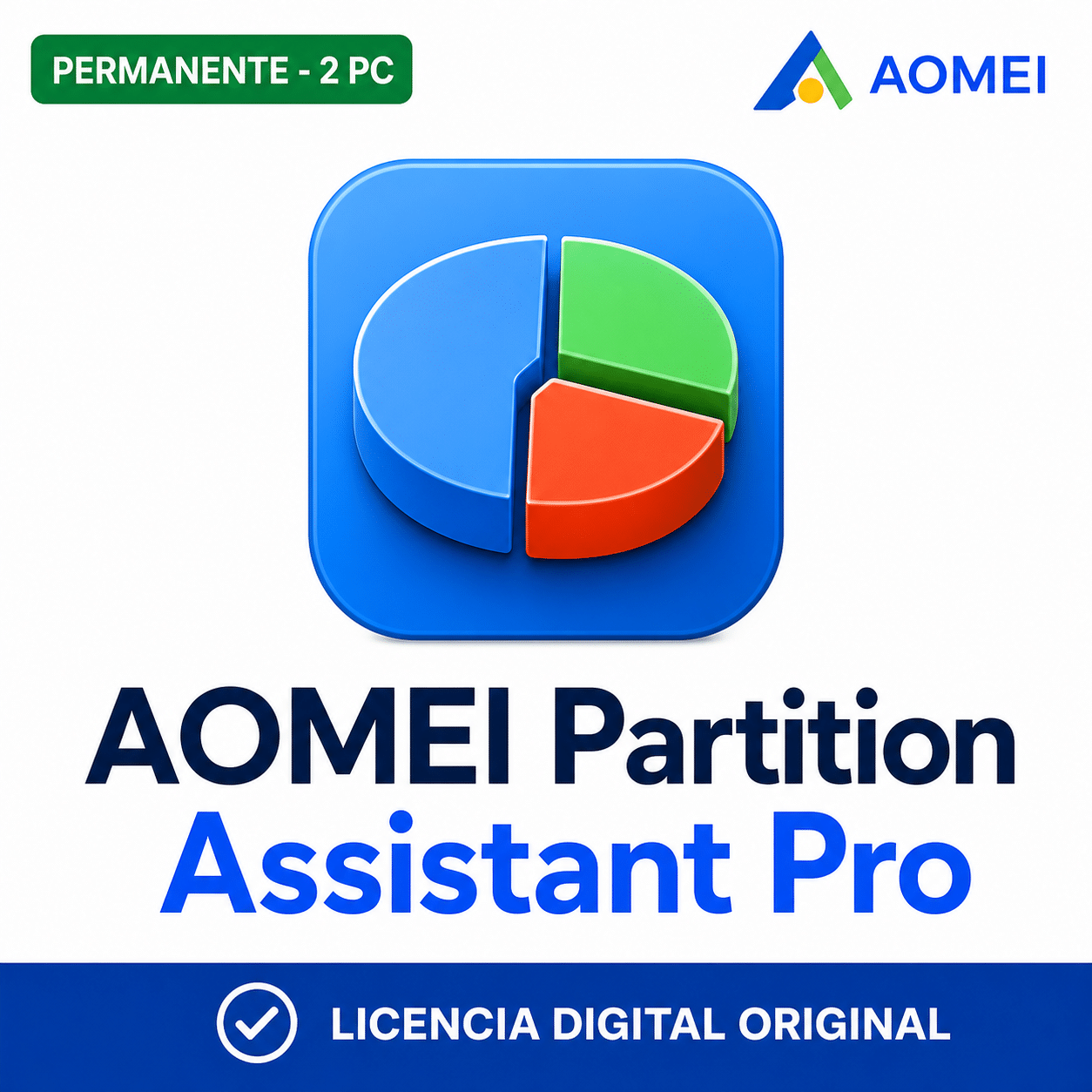
La ficha de TCD corresponde a una licencia permanente para hasta dos PC. Puede servir en una sola computadora: el segundo puesto disponible no obliga a inventar otro disco para convertir. Conviene cuando preferís mantener un gestor visual para administrar tus equipos y querés revisar operaciones antes de aplicarlas. Frente a MBR2GPT, también contempla la conversión de discos de datos compatibles.
- Instalá Partition Assistant desde el sitio oficial o la entrega autorizada y activá Professional con tu licencia existente o la adquirida. Compará la edición mostrada y los equipos permitidos con el correo de compra.
- En la ventana principal, identificá el disco básico MBR completo por capacidad y sus volúmenes. No selecciones sólo una partición por la letra. Contrastá con el inventario que anotaste en Windows.
- Elegí la función Convert to GPT o Convert to GPT Disk, según el rótulo de tu versión. Leé la confirmación y la advertencia UEFI si se trata del sistema.
- Confirmá la propuesta, revisá que la lista sólo contenga la conversión prevista y usá Apply → Proceed cuando corresponda. Si solicita reiniciar o entrar a su entorno previo al sistema, comprobá el pedido y mantené la alimentación hasta que termine.
- Al finalizar, verificá GPT y abrí archivos de distintas carpetas. Para el disco de arranque, completá UEFI según el fabricante y comprobá el inicio normal antes de dar por terminado el trabajo.
La explicación oficial de conversión de AOMEI respalda el uso sin eliminar previamente las particiones. Eso describe el diseño de la función, no una garantía frente a cualquier incidente. No conviertas desde un mapa que muestra datos inesperados, una unidad ausente o una distribución que no reconocés.
Elegí AOMEI Professional permanente si su modalidad y la administración visual de tus PC coinciden con tu necesidad. Para un sistema que MBR2GPT acepta, seguí considerando la vía gratuita. El beneficio comercial está en el conjunto de herramientas y el flujo que vas a usar, no en declarar insuficiente una solución que ya funciona.
EaseUS Partition Master Professional: convertir desde Disk Converter
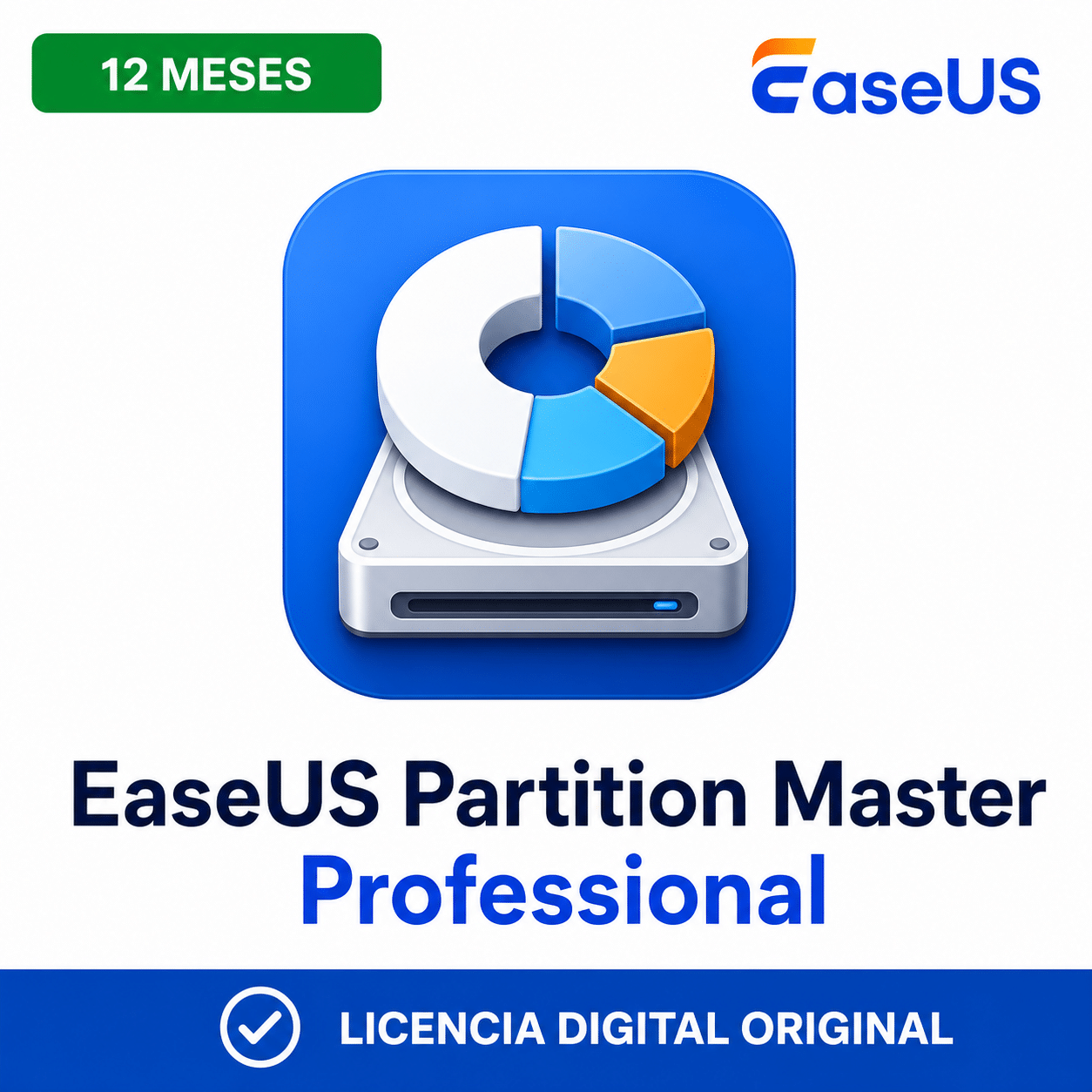
Esta alternativa cubre un equipo durante doce meses. Es coherente si querés un gestor dedicado para esa PC y preferís su asistente de conversión. Su base de conocimiento oficial contempla las versiones pagas para intercambiar MBR y GPT. No confundas Partition Master con Data Recovery Wizard: son aplicaciones distintas con funciones y licencias propias.
- Instalá y activá Partition Master Professional en la PC autorizada. Comprobá que reconozca el disco básico MBR y todas las particiones que esperabas. Guardá el respaldo antes de entrar al asistente.
- Desde la ventana principal, abrí Disk Converter en la barra lateral. Elegí Convert MBR to GPT; evitá la opción inversa, aunque la diferencia en el nombre parezca mínima.
- Seleccioná el disco real que querés convertir y continuá. Compará número, capacidad y contenido con Administración de discos: un número puede variar entre entornos, así que usá todos los identificadores disponibles.
- Revisá el resumen y confirmá Convert o la ejecución que solicite la versión instalada. Aceptá un reinicio sólo dentro del procedimiento previsto y esperá a que finalice. No agregues formateos o eliminación de particiones a la misma tarea.
- Comprobá GPT, archivos y, si corresponde, el cambio a UEFI para arrancar Windows. Conservá el backup y registrá cualquier advertencia aunque el asistente haya mostrado una confirmación final.
El manual de Partition Master detalla Disk Converter y advierte que el disco del sistema GPT requiere soporte de arranque UEFI. También excluye discos dinámicos de esa conversión directa. No conviertas primero un diseño dinámico a básico sólo para encadenar pasos de esta guía: esa transformación merece su propia evaluación de datos y compatibilidad.
Revisá EaseUS Professional para un equipo si preferís ese asistente y aprovecharás el gestor durante su período de licencia. El disco no vuelve a MBR cuando finalizan los doce meses; una cosa es el resultado escrito en el almacenamiento y otra el derecho de uso del programa. Para futuras operaciones, revisá la vigencia y las condiciones correspondientes.
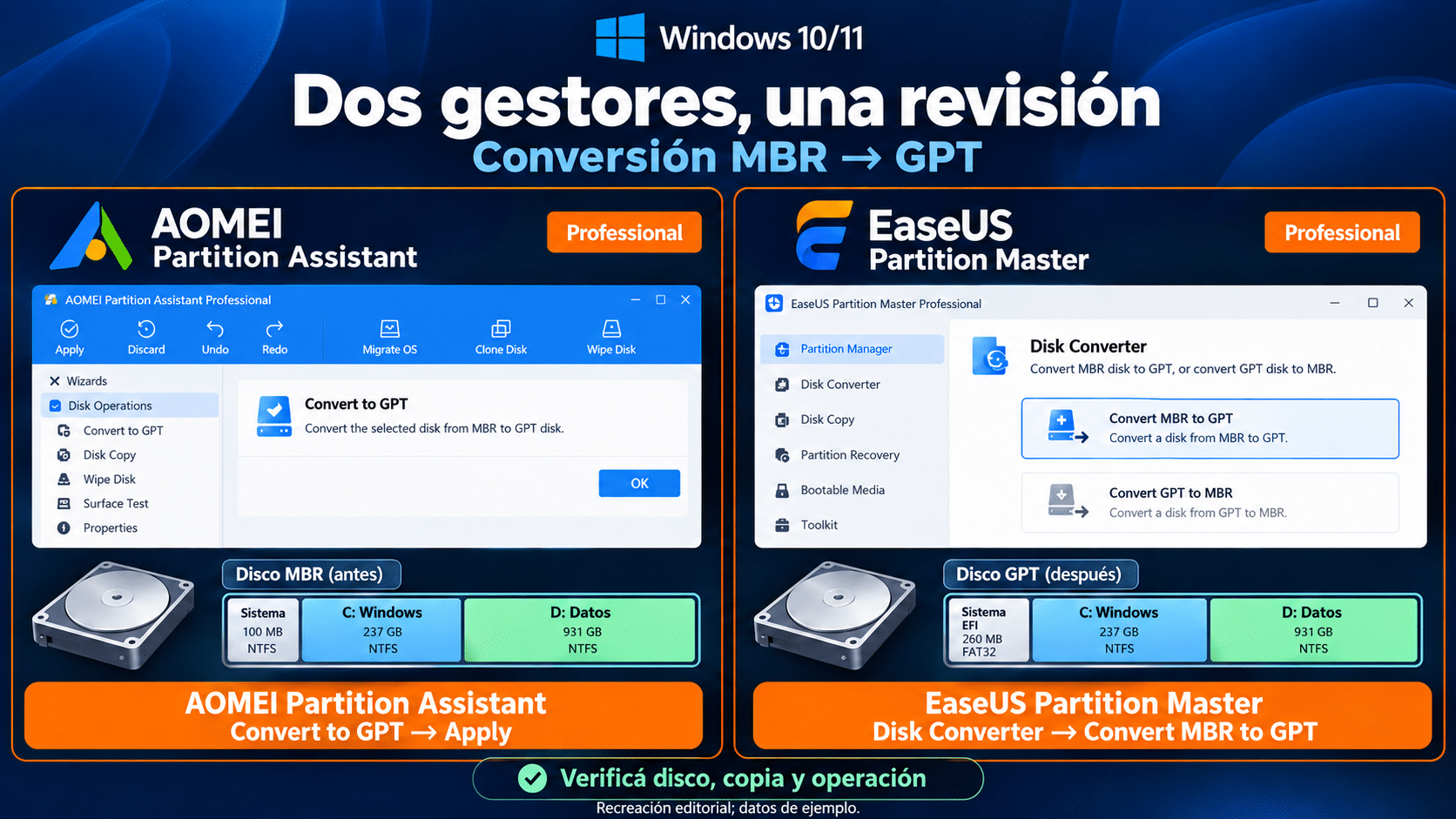
Son caminos alternativos. Elegí uno, revisá la unidad y comprobá después desde Windows.
Alternativa gratuita: Administración de discos para una unidad vacía
Si no necesitás conservar ningún volumen, Windows permite cambiar el esquema desde sus herramientas de almacenamiento. La documentación oficial para cambiar entre GPT y MBR exige eliminar las particiones o volúmenes existentes en este procedimiento. Por eso no es equivalente a la conversión conservadora que buscás cuando tenés archivos sin copiar.
- Verificá que sea el disco de datos correcto, que su contenido pueda eliminarse y que la copia independiente funcione si había archivos.
- En Administración de discos, eliminá los volúmenes de esa unidad únicamente después de aceptar conscientemente ese borrado. Si son particiones de sistema, recuperación o una configuración desconocida, detenete.
- Con la unidad sin volúmenes, abrí el menú del disco y elegí Convertir en disco GPT. Después creá los volúmenes nuevos y preparalos para el uso previsto.
- Copiá de vuelta desde el respaldo, abrí archivos y verificá espacio disponible. Si necesitás elegir entre NTFS y exFAT, seguí la guía de formateo de un disco externo.
No incluimos una receta con clean para una consulta que busca conservar datos. Ese comando pertenece a un procedimiento de borrado del esquema, y copiarlo de una captura sin contexto puede destruir el mapa que querías preservar. Si Convertir aparece gris y el disco tiene volúmenes, no significa automáticamente que Windows esté roto: puede estar exigiendo justamente la condición que todavía no cumpliste.
Comprobá el resultado: GPT, archivos y arranque
Repetí la consulta inicial desde Administración de discos o Get-Disk y confirmá GPT en el dispositivo correcto. Compará los volúmenes con tu anotación, abrí documentos de distintas carpetas y comprobá los programas que dependan de esas rutas. Una letra que cambió puede romper un acceso directo sin que los archivos hayan desaparecido; identificá la causa antes de volver a modificar particiones.
Para el disco de sistema, verificá además Modo de BIOS en msinfo32 y el arranque en UEFI. Reiniciá de forma controlada, probá una aplicación importante y revisá el estado de recuperación y cifrado. Mantener el backup hasta completar esta prueba es más útil que borrarlo para festejar espacio libre. En un disco de datos secundario no corresponde exigir que ese disco inicie Windows.
Convertir a GPT tampoco completa por sí solo los requisitos de Windows 11. La lista oficial de requisitos incluye procesador compatible, TPM 2.0 y firmware UEFI apto para Arranque seguro, además de otras condiciones. Revisá la elegibilidad completa y cualquier bloqueo de compatibilidad antes de planificar una actualización. GPT no instala un chip que tu equipo no tiene.
Seis problemas comunes y el próximo paso útil
MBR2GPT no valida la distribución
Revisá el número de disco, las particiones y el registro de validación. No borres una partición OEM, de recuperación o lógica para cumplir una cifra sin entender su función. Si necesita rediseño, prepará una intervención específica con respaldo y recuperación; cambiar de herramienta sólo por evitar el diagnóstico puede dejar el mismo problema escondido.
No encuentra la partición del sistema operativo
Puede haber un disco equivocado o una configuración de arranque fuera del caso admitido. Contrastá el inventario y dónde están Windows y sus archivos de inicio. No cambies N de cero a uno a dos hasta que alguno acepte. El número correcto se identifica; no se sortea.
Windows no inicia después de una conversión confirmada
Revisá la correspondencia GPT/UEFI y Windows Boot Manager con el manual del fabricante. Conservá el mensaje y la configuración anterior. No formatees ni ejecutes la conversión inversa como primer intento. Si la operación quedó parcial o el arranque está distribuido entre discos, usá el plan de recuperación o asistencia técnica.
BitLocker pide recuperación
Usá la clave que corresponda al identificador mostrado, guardada antes de empezar. En equipos administrados puede estar en la organización. No publiques claves ni reinicies repetidamente esperando que deje de pedirla. Si no la encontrás, frená y seguí la recuperación oficial antes de aceptar un restablecimiento que elimine archivos.
La conversión aparece pero no se ejecutó
Podés estar viendo una propuesta pendiente. Revisá el estado de la tarea y el control de aplicación. Si todavía no confirmaste, corregí o cancelá el plan; si ya está trabajando, esperá y conservá su registro. No lances EaseUS mientras AOMEI procesa el mismo disco, ni al revés.
Hay errores de lectura o desconexiones
Detené la conversión y priorizá los datos. La guía para recuperar archivos de un disco dañado desarrolla ese diagnóstico. GPT no repara sectores, controladoras ni cables. Una operación de particiones no es la prueba adecuada para ver si el disco aguanta una vuelta más.
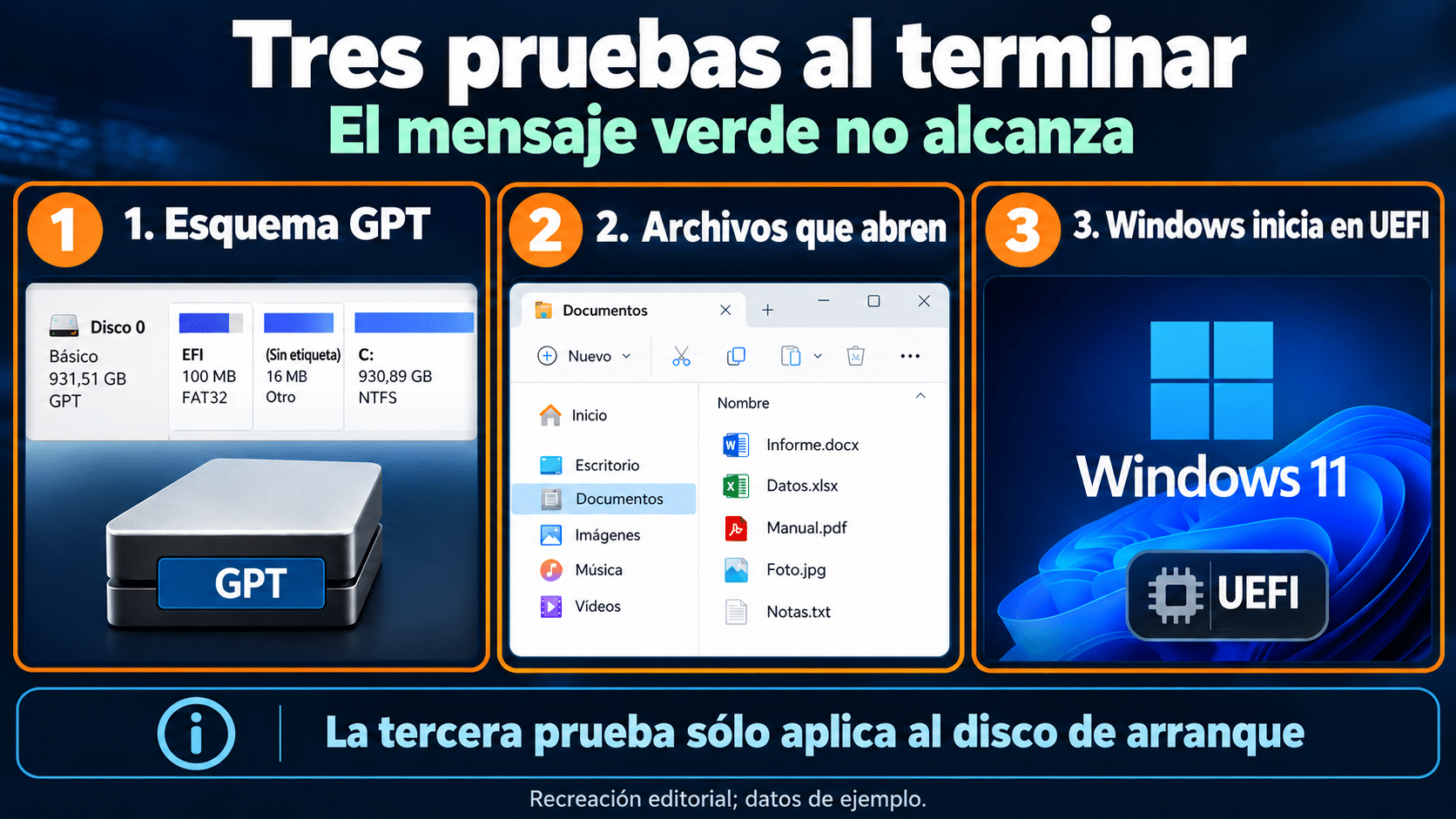
El esquema y los archivos se revisan siempre; el arranque UEFI corresponde al disco que inicia Windows.
Qué método elegir según el caso
| Situación | Ruta | Ventaja | Límite decisivo |
|---|---|---|---|
| Windows en MBR compatible | MBR2GPT | Herramienta oficial gratuita | Validación y UEFI |
| Datos existentes y gestor permanente | AOMEI Professional | Mapa visual y revisión previa | Hasta 2 PC; caso compatible |
| Una PC y asistente dedicado | EaseUS Professional | Recorrido Disk Converter | 1 equipo, 12 meses |
| Disco de datos vacío | Administración de discos | Incluida en Windows | Eliminar volúmenes existentes |
| Disco inestable o diseño especial | Diagnóstico y recuperación | Evitar agravar el problema | No seguir la receta general |
Preguntas frecuentes antes de convertir o comprar
¿Se puede hacer sin reinstalar Windows?
Sí, cuando la instalación y la herramienta admiten la conversión conservadora y completás el cambio de arranque requerido. No lo prometas para cualquier máquina. La prueba práctica es que el procedimiento termine correctamente, Windows inicie y tus aplicaciones y archivos funcionen; el respaldo sigue siendo obligatorio para recuperarte de incidentes.
¿Cambiar MBR por GPT vuelve más rápida la PC?
No es una mejora de velocidad garantizada. Resuelve compatibilidad, organización y límites del esquema. Si la máquina está lenta por poca RAM, un HDD saturado o aplicaciones en segundo plano, investigá eso aparte. No conviertas el disco como mantenimiento rutinario porque el acrónimo parezca más moderno.
¿Tengo que convertir todos los discos juntos?
No. Evaluá cada dispositivo por su función. Preparar el disco del sistema para UEFI no obliga a modificar automáticamente todos los discos de datos. Registrá cuál cambiaste, conservá su copia y terminá la verificación antes de planificar otra operación que realmente necesites.
¿AOMEI permanente es mejor que EaseUS por doce meses?
Depende de cómo vas a usar el gestor. AOMEI ofrece en esta ficha permanencia y hasta dos PC; EaseUS, un equipo y doce meses. Compará interfaz, compatibilidad y tareas futuras. No confundas permanencia con actualizaciones mayores o soporte ilimitados si las condiciones no lo dicen. Para un único sistema compatible, MBR2GPT puede alcanzar sin pagar.
¿La edición gratuita del gestor hace lo mismo?
No supongas que todas las funciones son iguales entre ediciones. Confirmá la conversión específica de sistema o datos y las restricciones de la versión instalada antes de aplicar. Los métodos comerciales de esta guía corresponden a Professional. Las alternativas gratuitas que sí describimos son MBR2GPT para su caso admitido y Windows para el disco vacío.
¿Puedo hacerlo desde una notebook con el disco conectado por USB?
Para un disco de datos reconocido y compatible, evaluá la conexión y el soporte de la herramienta. No conviertas un disco de arranque conectado como externo suponiendo que eso resuelve automáticamente sus archivos de inicio y el firmware de otra PC. Prepará ese escenario específico y evitá adaptadores o cables que se desconecten.
¿Qué pasa con la licencia de Windows?
Cambiar el esquema no compra otra edición ni concede derechos nuevos. Conservá el comprobante y el estado de activación como parte del inventario, especialmente si además vas a reinstalar o cambiar hardware. No compres otra clave sólo por realizar esta tarea. Si el problema es activación, identificá su error por separado.
¿Cuándo puedo borrar el backup?
Después de verificar todo, mantené una estrategia de copia independiente igualmente. La conversión terminada no elimina futuros fallos del disco ni errores humanos. Si la única copia que tenías era temporal, aprovechá para convertirla en un respaldo regular con pruebas de restauración. Esa sí es una mejora que vas a agradecer cuando el almacenamiento decida tener personalidad.
Productos utilizados en los métodos
Estas opciones corresponden a los recorridos enseñados. Revisá edición, duración y cantidad de equipos; si la vía gratuita resuelve tu caso, podés usarla. Encontrás ambos gestores en la categoría de herramientas de software.
Cambiá el esquema con un plan de regreso
Identificá el disco, probá la copia y elegí un solo método compatible. Para Windows, validá y prepará UEFI; para datos, conservá los volúmenes o aceptá explícitamente su borrado si elegís la ruta de disco vacío. Terminá mirando el resultado desde Windows y abriendo archivos. El objetivo es un equipo que funcione, no coleccionar capturas de barras al cien por ciento.
Contanos qué disco querés convertir
Si te trabaste, escribinos con una captura del error. Te ayudamos por correo y WhatsApp en 9–23 hs (ARG). Entrega siempre por correo email.