Cómo recuperar archivos de un disco duro dañado (2026)

Cómo recuperar archivos de un disco duro dañado depende de una pregunta que conviene responder antes de tocar nada: ¿el daño es lógico o físico? Si Windows pide formatear, el volumen aparece como RAW o faltan carpetas, todavía puede haber una ruta segura con software. Si el disco hace clics, rechina, se cayó, huele raro o desaparece cada pocos segundos, seguir probando puede convertir un problema recuperable en uno definitivo. El disco no se arregla por insistencia; eso sería una función bastante creativa de la esperanza.
Esta guía te ayuda a clasificar el caso, frenar a tiempo, preparar un equipo sano, probar primero alternativas gratuitas y oficiales, y usar herramientas especializadas sin escribir sobre la unidad afectada. También explica cuándo MiniTool Power Data Recovery puede escanear el disco, cuándo ShadowMaker o Nero sólo sirven si ya existía una copia, y cuándo conviene entregar el dispositivo a un laboratorio. La regla que atraviesa todo el tutorial es simple: el origen se lee; la recuperación se guarda en otro destino.
B) Índice rápido
- Diagnóstico: daño lógico, físico o problema de conexión
- Qué preparar antes de recuperar
- Métodos gratuitos y oficiales
- Recuperar directamente con MiniTool Power Data Recovery
- Restaurar copias con ShadowMaker y Nero
- Errores comunes que empeoran el caso
- Preguntas frecuentes
C) Primero: distinguí daño lógico de daño físico
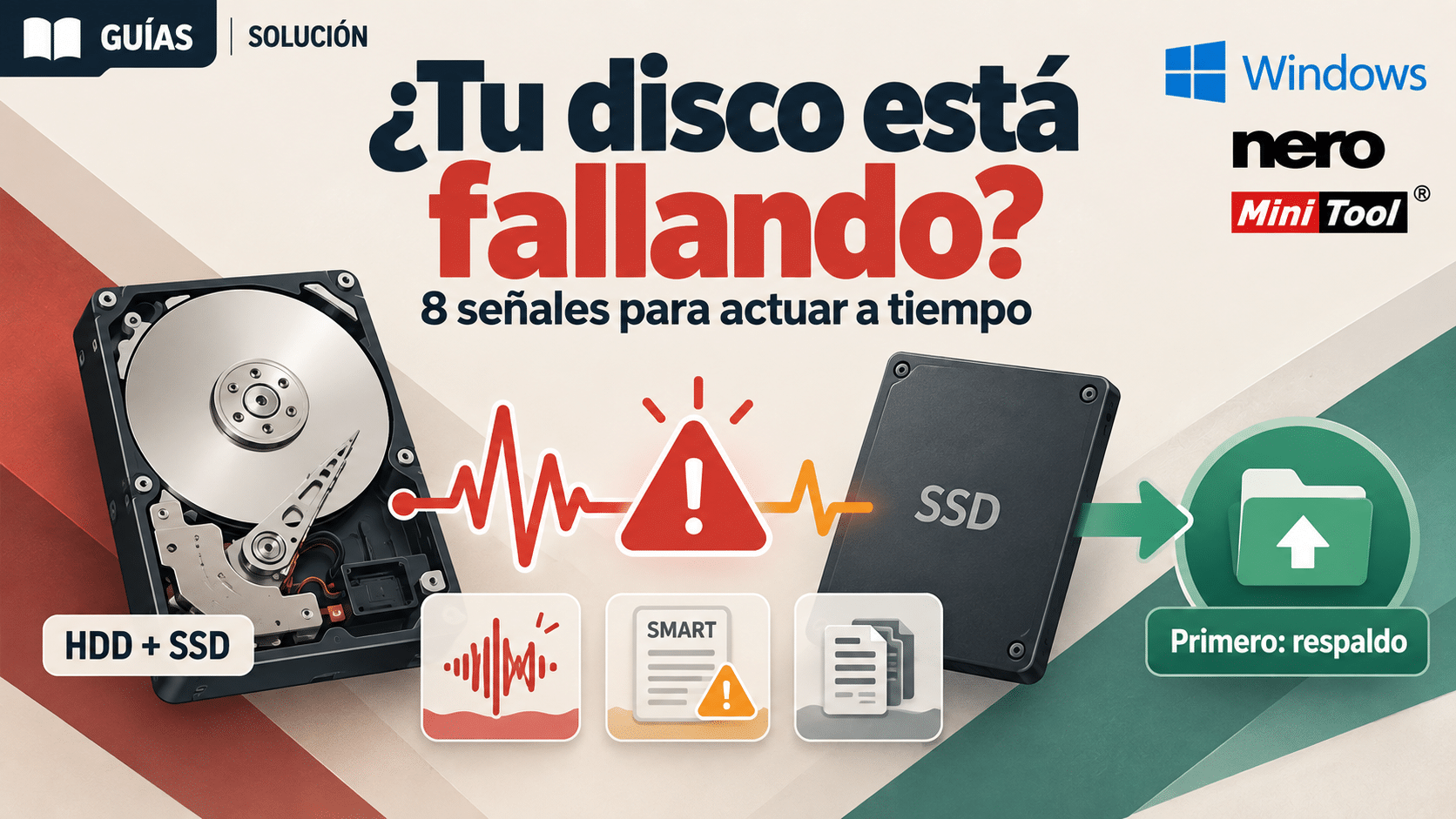
“Disco dañado” puede significar desde un cable USB flojo hasta cabezales golpeando un plato. Las herramientas de recuperación trabajan sobre problemas lógicos: archivos borrados, particiones perdidas, sistema de archivos RAW, directorios inaccesibles o sectores que todavía responden. No reparan motores, cabezales ni controladoras quemadas. Saber de qué lado estás evita gastar horas —y lecturas valiosas— en el método equivocado.
Señales compatibles con un problema lógico
- El disco aparece estable en Administración de discos, aunque Windows no le asigne letra.
- La unidad figura como RAW o Windows propone formatearla.
- Faltan carpetas, la partición aparece sin asignar o se borró por error.
- El equipo lee el disco, pero algunos archivos dan error o tardan demasiado.
- SMART muestra advertencias, pero la unidad aún mantiene conexión estable y no hace ruidos anormales.
Señales para detenerse
- Clics rítmicos, golpes, chirridos, zumbido sin giro o rechinido.
- El disco se cayó, recibió un golpe, se mojó o sufrió una sobretensión.
- Desaparece y reaparece incluso después de probar un cable y puerto conocidos.
- Se calienta de forma inusual, huele a quemado o el adaptador de corriente falla.
- La capacidad reportada es absurda, queda en cero o la BIOS no lo detecta de manera estable.
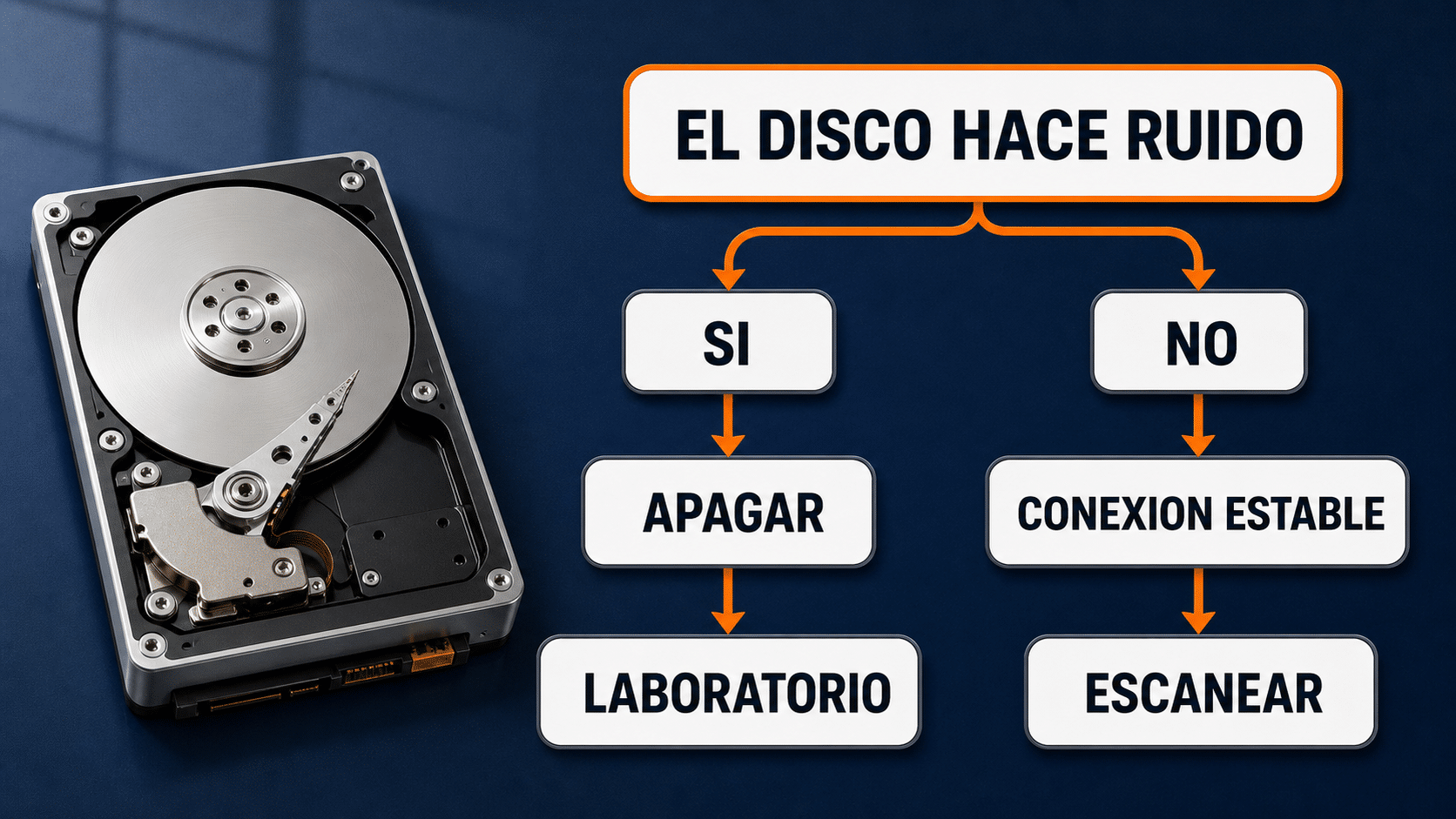
El mejor primer paso a veces es no dar ningún paso más. Poco glamoroso, muy efectivo.
Descartá lo barato sin castigar el disco
Si es externo, apagá el equipo y probá una sola vez otro cable, otro puerto y, si corresponde, otra fuente de alimentación compatible. No uses hubs sin energía. Si el disco queda estable, anotá su capacidad y modelo. Si continúa desconectándose, frená. Cambiar el gabinete USB por otro puede resolver un puente SATA-USB averiado, pero abrir una carcasa sellada o manipular un disco mecánico sin equipamiento no es una prueba doméstica razonable.
Para un disco interno, conectarlo como unidad secundaria en otra PC evita arrancar desde él y reduce escrituras automáticas. No aceptes los cuadros “Inicializar disco” o “Formatear para usar”. Esos botones están diseñados para preparar almacenamiento, no para rescatarlo. Windows intenta ser servicial; a veces tiene el tacto de una topadora.
SMART orienta, pero no emite sentencia
El estado SMART puede aportar contexto sobre sectores reasignados, errores pendientes, temperatura y horas de uso, pero no convierte una unidad inestable en segura. Un aviso rojo confirma que hay que actuar; un “Correcto” tampoco garantiza que la superficie, el cable o la controladora estén bien. Tomalo como una señal adicional junto con ruidos, estabilidad, velocidad y antecedentes del disco. Si leer SMART obliga a encender muchas veces una unidad que se desconecta, el diagnóstico ya está costando demasiado.
Anotá el modelo, número de serie, capacidad reportada, sistema de archivos y síntoma exacto. Si terminás derivando a un laboratorio, esa cronología evita repetir pruebas. También registrá si el disco estaba cifrado con BitLocker: sin la clave de recuperación, extraer sectores no alcanza para leer el contenido. El cifrado funciona incluso cuando uno preferiría que se tomara el día libre.
D) Antes de empezar: checklist de recuperación segura
Prepará el entorno completo antes del primer escaneo. Una recuperación puede encontrar miles de archivos y quedarse sin espacio a mitad de camino. Además, cada nueva conexión y cada lectura suman trabajo a una unidad que ya avisó que no está para maratones.
- Una PC sana con Windows 11 o Windows 10, permisos de administrador y energía estable.
- El disco afectado como origen, conectado de forma secundaria o externa.
- Otro disco sano como destino, con espacio igual o mayor que los datos que esperás rescatar.
- Un tercer destino para lo crítico si los archivos recuperados son únicos.
- Lista de carpetas prioritarias: documentos, fotos, bases, proyectos, correo y claves exportadas.
- Tiempo: un escaneo profundo de varios terabytes puede tardar horas.
- Si el equipo usa BitLocker, la clave de recuperación correspondiente.
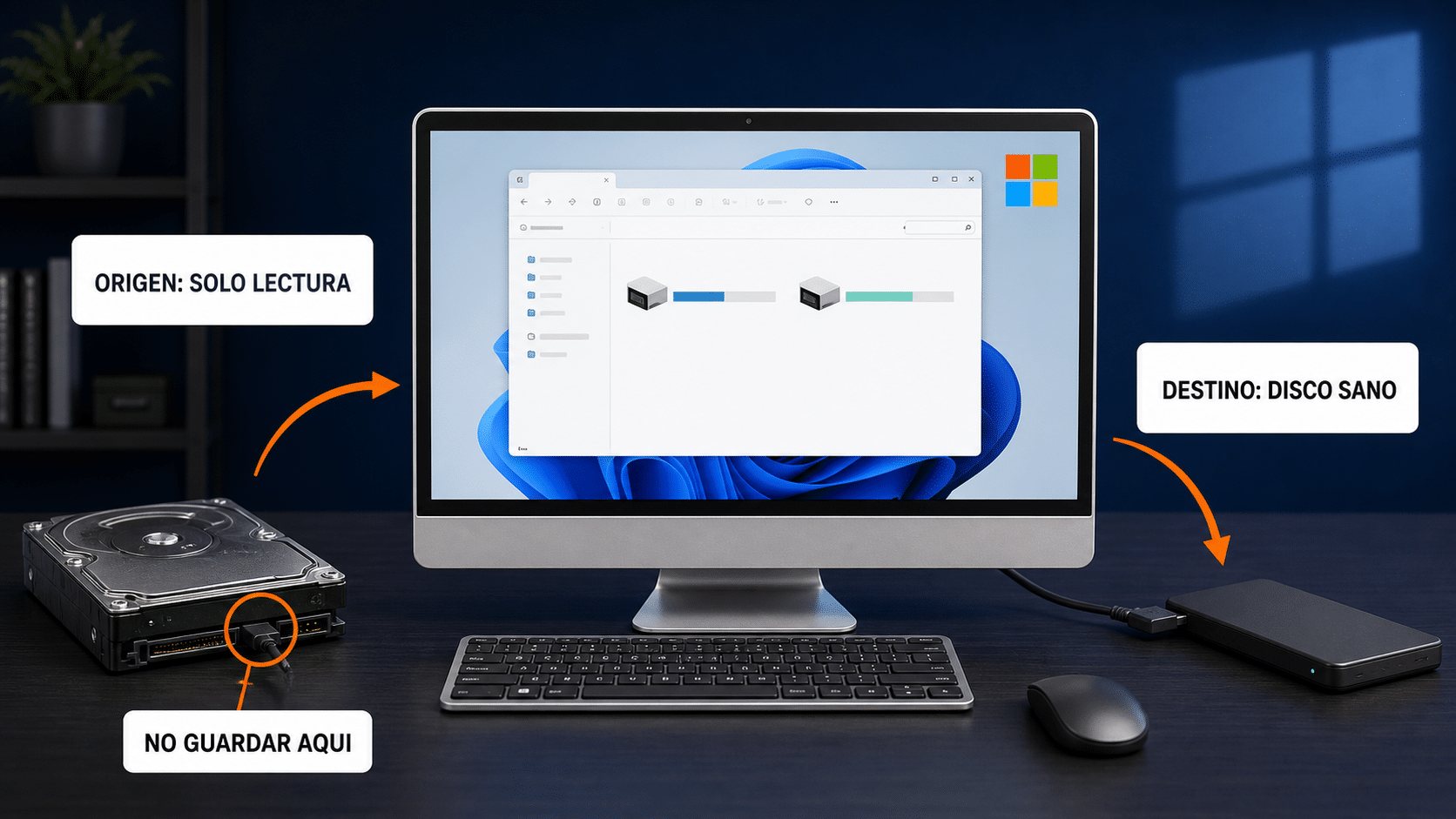
Origen a la izquierda, destino a la derecha. Si ambos son la misma unidad, el plan ya arrancó torcido.
¿Conviene clonar primero?
Si el disco tiene sectores inestables pero mantiene conexión, la práctica más conservadora es trabajar sobre una imagen o clon y dejar el original quieto. Sin embargo, clonar también lee toda la superficie y puede ser demasiado para una unidad con falla física. Si hay ruidos, golpes o desconexiones, no improvises un clon. Si el problema parece lógico y los datos no justifican laboratorio, priorizá primero las carpetas irremplazables o una imagen sector a sector hacia un disco sano, según la herramienta y tu experiencia.
CHKDSK merece una aclaración. Sin parámetros, chkdsk X: consulta el estado; con /f o /r modifica estructuras para reparar errores. Microsoft documenta que /r lee todos los sectores y trata de recuperar información legible. Eso puede ser útil después de asegurar los datos o sobre un clon, pero no es el primer movimiento sobre el único original inestable. Reparar el sistema de archivos y rescatar archivos no son la misma misión.
E) Alternativas gratuitas y oficiales: probá de menor a mayor impacto
1. Restaurar desde Historial de archivos
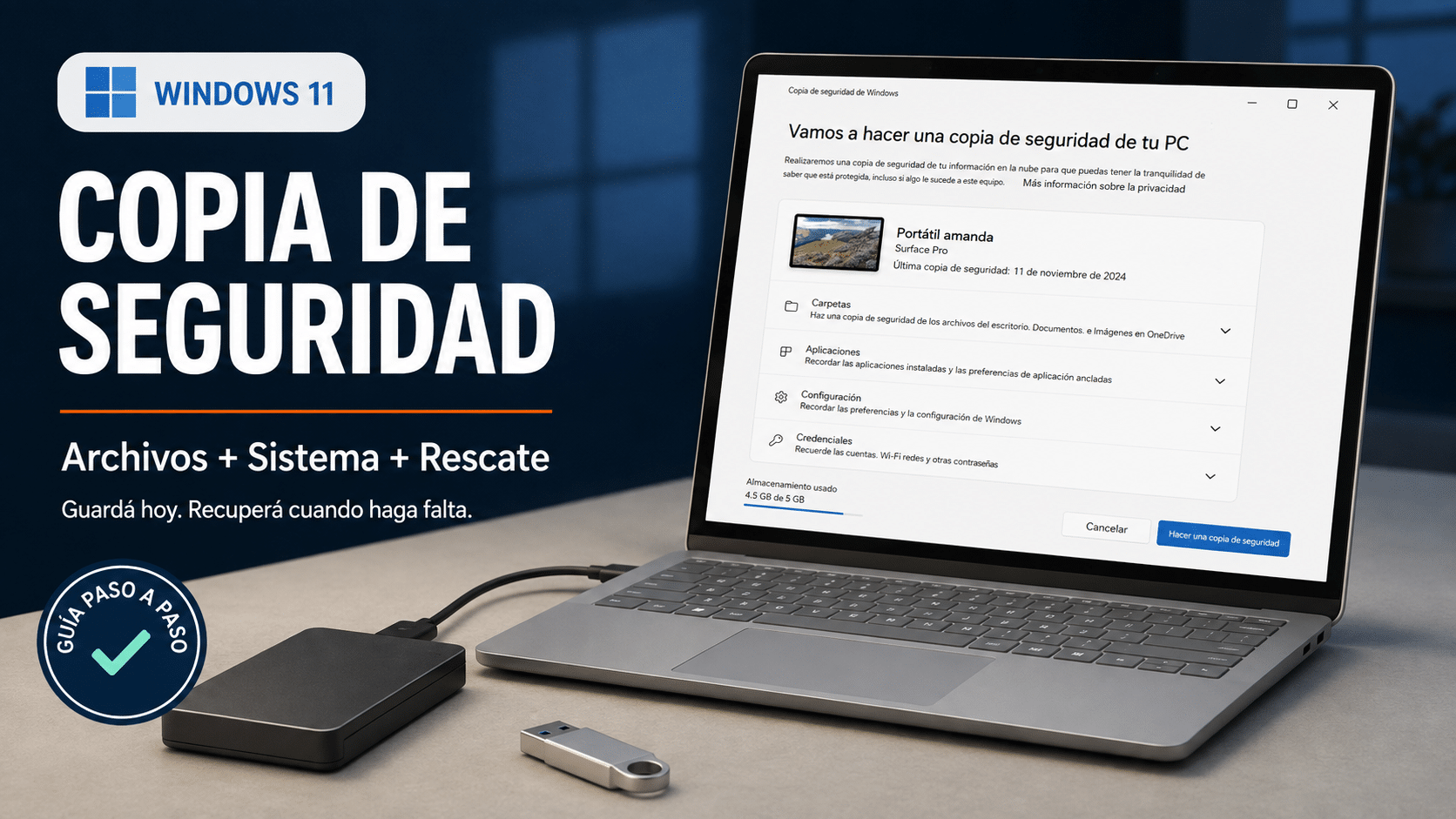
Si el problema apareció en una carpeta incluida en Historial de archivos y el respaldo estaba activado antes de la falla, no necesitás escanear el disco roto. Conectá el disco o ubicación de backup, abrí el Explorador, buscá la carpeta original, hacé clic derecho y elegí Restaurar versiones anteriores. Microsoft permite abrir una versión para comprobarla y usar Restaurar en… para enviarla a otra ubicación sin pisar lo actual.
- Conectá el destino donde se guardaba Historial de archivos.
- Abrí la carpeta que contenía los datos y entrá en Propiedades > Versiones anteriores.
- Elegí una fecha anterior a la falla, abrila para validar y restaurá en un disco sano.
Este método restaura copias ya existentes. Si nunca estuvo configurado, Windows no puede fabricar ayer retroactivamente. Un clásico.
2. Revisar OneDrive antes de escanear
Si Documentos, Escritorio o Imágenes estaban sincronizados con OneDrive, entrá en la web con la cuenta correcta y revisá la Papelera y el historial de versiones. Recuperar desde la nube evita seguir leyendo el disco afectado. Verificá primero los archivos más valiosos y descargalos a una unidad sana. Si la pérdida fue sólo un borrado accidental, nuestra guía específica para recuperar archivos borrados de la Papelera cubre mejor ese caso; acá seguimos con unidades dañadas o inaccesibles.
3. Método con Windows 11 Pro y Windows File Recovery
Una instalación sana de Windows 11 Pro puede funcionar como estación de rescate: conectás el disco afectado como secundario, instalás la app gratuita Windows File Recovery desde Microsoft Store y recuperás hacia otra unidad. La licencia no “cura” el disco; aporta el entorno de trabajo, mientras la herramienta oficial hace el escaneo. Microsoft recomienda el modo Extensive para discos corruptos, particiones formateadas y sistemas FAT o exFAT.
- Arrancá desde el disco sano con Windows 11 Pro y conectá el disco dañado sólo como origen. Confirmá la letra en Administración de discos sin inicializar ni formatear.
- Instalá Windows File Recovery desde Microsoft Store, abrilo como administrador y prepará un destino distinto con espacio suficiente.
- Ejecutá, por ejemplo,
winfr D: E: /extensive /n *.docx /n *.pdf /n *.jpg, cambiandoD:por el origen yE:por el destino. - Confirmá con
Y, esperá el final y revisá la carpetaRecovery_fecha-horacreada en el destino. - Si el disco empieza a desconectarse o hacer ruido, cancelá con
Ctrl+Cy no encadenes reintentos.
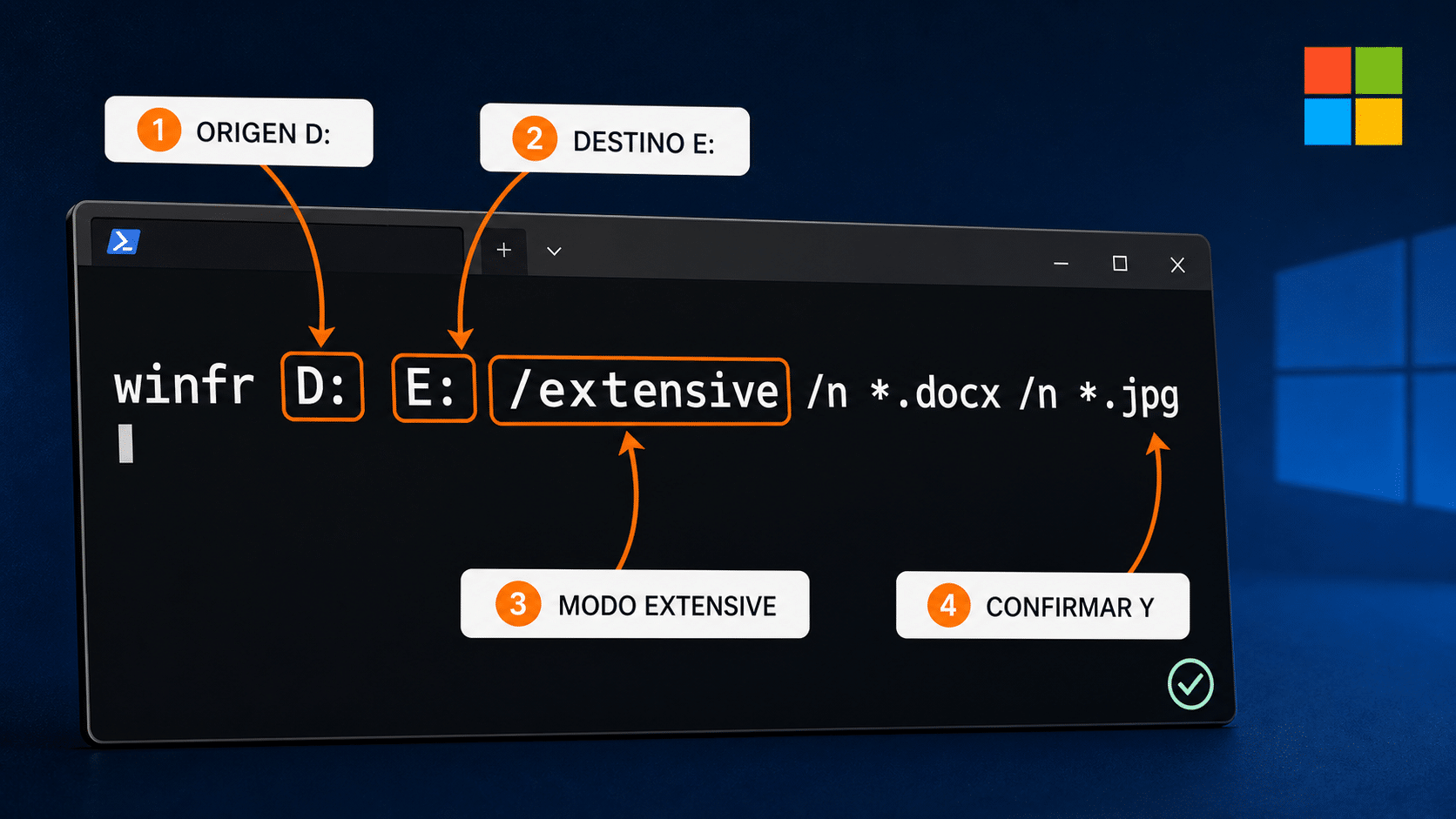
El comando parece más bravo de lo que es. Lo realmente importante es no invertir origen y destino.
F) Recuperación directa con software especializado
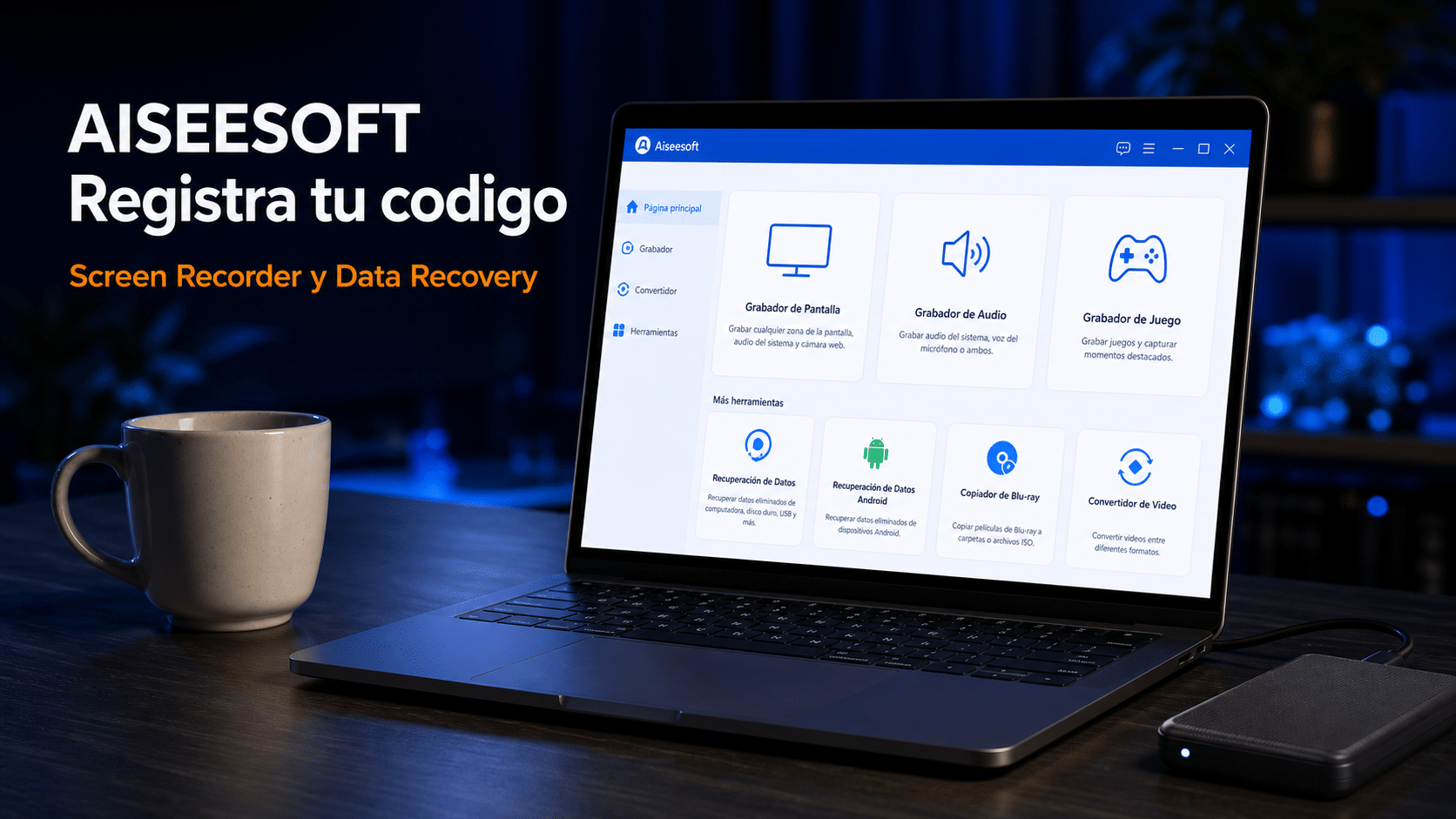
Método con MiniTool Power Data Recovery Personal
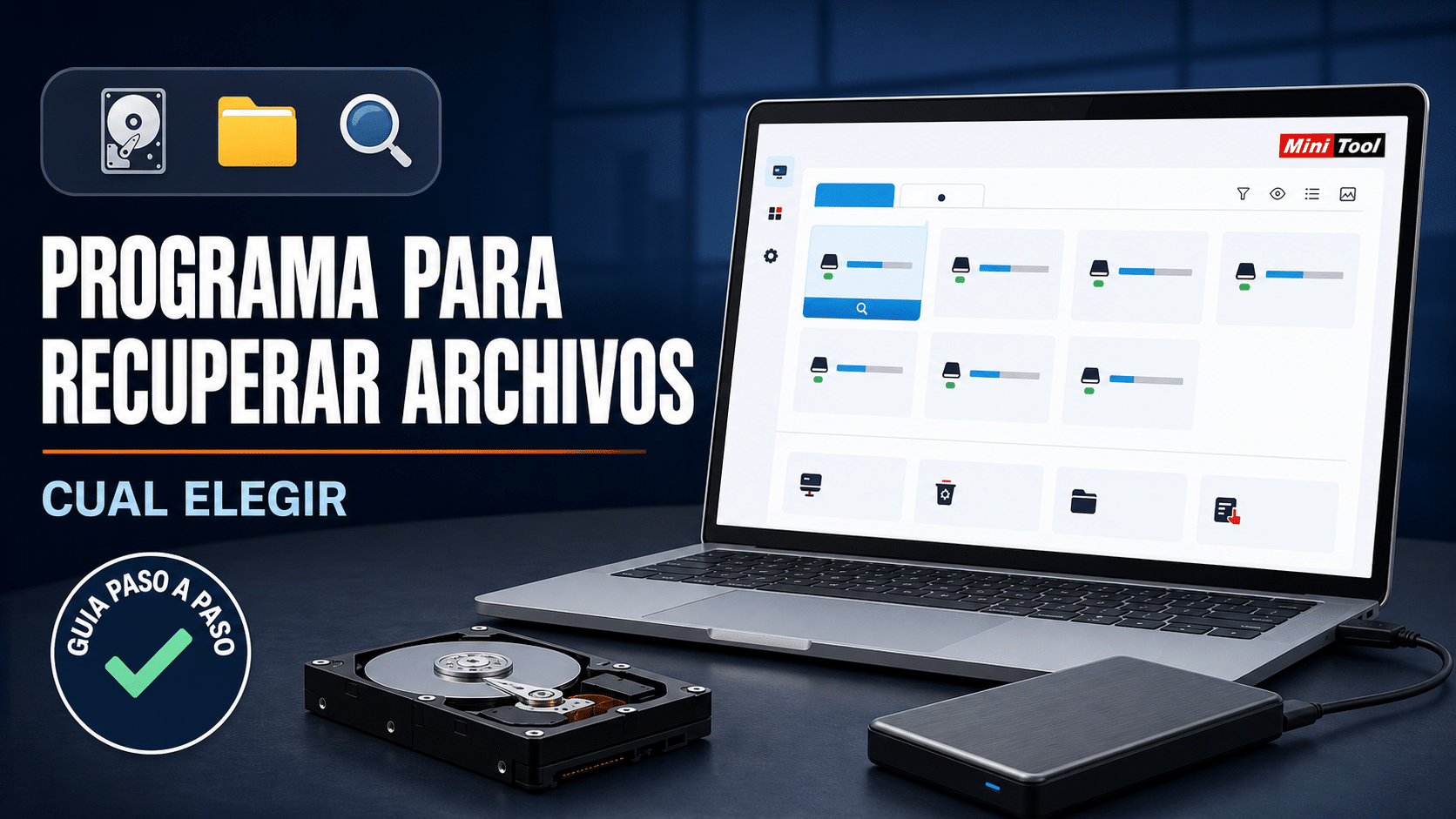
Este es el producto del banco diseñado para recuperar archivos de una unidad dañada o inaccesible sin depender de una copia previa. La documentación oficial de MiniTool permite seleccionar una partición, un espacio sin asignar o el disco completo; después del escaneo ofrece filtros, búsqueda, vista previa y guardado en otra ubicación. La edición Personal anual publicada por TCD cubre un PC e incluye el constructor WinPE, útil si el equipo original no inicia.
- Instalá MiniTool Power Data Recovery en el disco sano. Si necesitás ayuda con la licencia, seguí la guía para instalar y activar MiniTool Power Data Recovery.
- Conectá el disco afectado. En Logical Drives elegí la partición si aparece; si no sabés cuál era o está perdida, abrí Devices y seleccioná el disco completo.
- Presioná Scan y dejá terminar el análisis. Evitá abrir otros programas que escriban sobre el origen.
- Usá Type, Filter, Search y Preview para validar primero los archivos irremplazables. No te guíes sólo por el nombre: una vista previa correcta vale más que una carpeta con 40.000 resultados misteriosos.
- Marcá los archivos y elegí Save. Seleccioná el disco sano de destino, nunca la unidad escaneada.
- Abrí una muestra de documentos, fotos y videos desde el destino antes de declarar victoria.
Si Windows no arranca pero el disco todavía responde de manera estable, creá el medio WinPE desde Bootable Media en otro equipo, iniciá desde ese USB y repetí el escaneo. Si el disco no aparece o pierde conexión, WinPE no reemplaza un laboratorio: cambia el entorno, no la física.
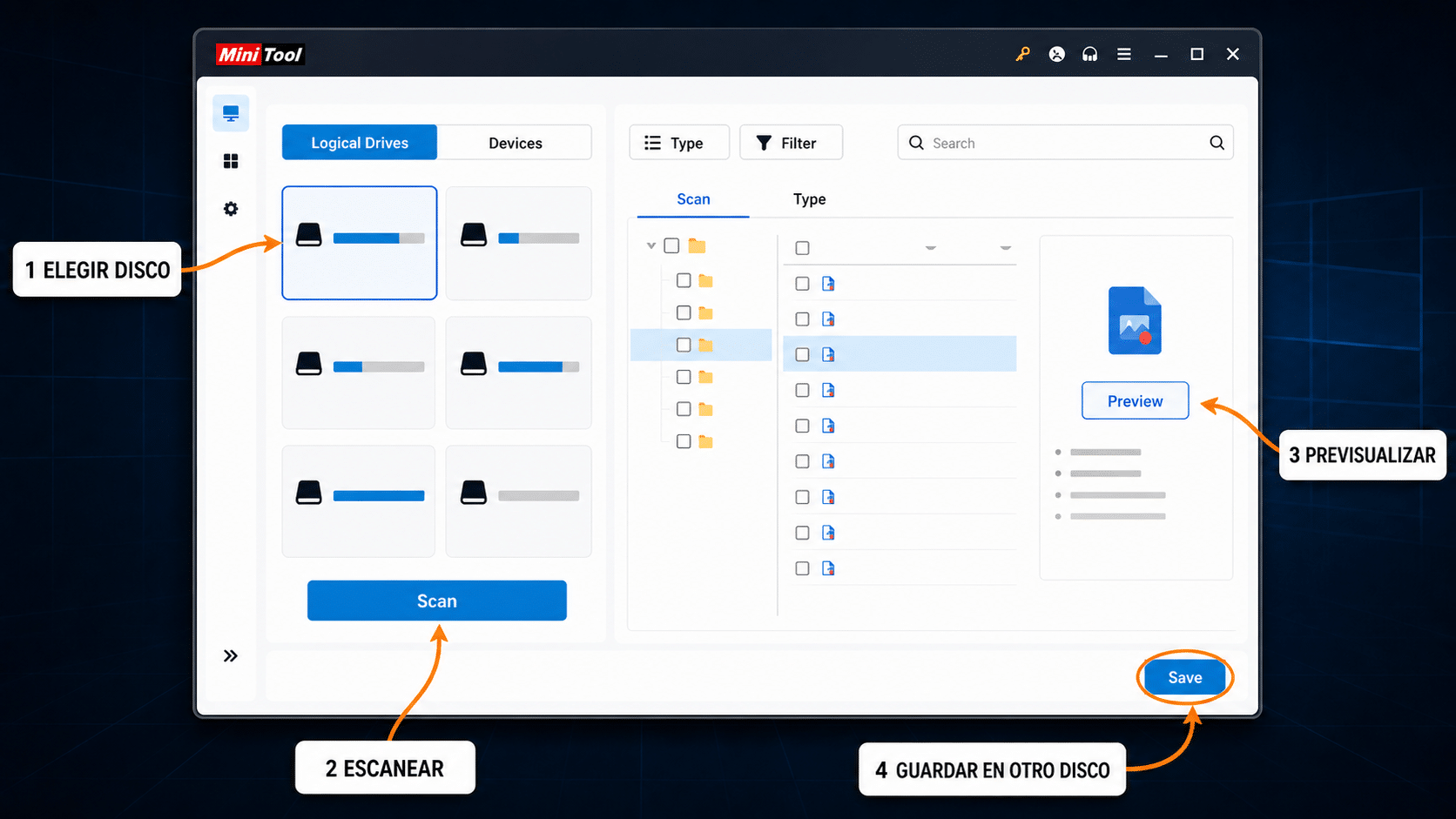
Escanear, filtrar, previsualizar y guardar afuera. Cuatro verbos; ninguno es “formatear”.
Qué priorizar en el primer pase
Empezá por archivos únicos y pequeños: documentos, bases, proyectos, fotos originales y exportaciones. Los videos enormes pueden consumir horas y provocar más lecturas. Filtrá por extensión y carpeta cuando la estructura todavía exista. Si el escaneo encuentra una partición perdida, no la recrees antes de extraer los datos. Primero recuperá, después repará.
Cuando el sistema de archivos está muy roto, los nombres y carpetas pueden perderse aunque el contenido siga legible. En ese caso, buscá por tipo y previsualizá. La recuperación perfecta no está garantizada: datos sobrescritos, cifrado sin clave, TRIM en SSD y daño físico pueden dejar archivos incompletos. Un software serio encuentra lo que queda; no negocia con sectores que ya no existen.
Orden práctico para una recuperación parcial
Armá tres grupos antes de marcar resultados. En el primero van los archivos insustituibles: trabajo sin entregar, fotos únicas, bases, certificados y proyectos fuente. En el segundo, material valioso pero recreable con tiempo. En el tercero, instaladores, películas, cachés y copias que podés volver a descargar. Recuperá en ese orden. Cuando una unidad está degradándose, “todo” no siempre es una opción realista; priorizar evita gastar sus últimas lecturas en un instalador que sigue disponible en la web.
Después de cada lote, abrí varios archivos desde el destino. En documentos, revisá páginas del principio y del final; en fotos, ampliá zonas con detalle; en videos, saltá a distintos minutos. Conservá el original apagado hasta tener dos copias verificadas del rescate. Recién entonces evaluá reparar, borrar o reemplazar. Un disco que ya falló no vuelve a ser confiable porque una herramienta terminó al 100% con un check verde particularmente entusiasta.
G) Si ya había una copia: restaurar es mejor que escanear
Las tres herramientas siguientes no reconstruyen mágicamente archivos nunca respaldados. Su método sirve cuando el disco se dañó después de crear una copia con ellas. En ese escenario, restaurar desde el backup es más limpio, rápido y predecible que leer el original enfermo.
Método con MiniTool ShadowMaker Pro
- En una PC sana, instalá ShadowMaker Pro y conectá el disco que contiene la copia. Nuestra guía de instalación y activación de MiniTool ShadowMaker Pro cubre la puesta en marcha.
- Abrí la pestaña Restore. Si la tarea no aparece, elegí Add Backup y cargá manualmente la imagen.
- Presioná Restore, seleccioná la versión anterior al daño y avanzá.
- Marcá sólo los archivos y carpetas necesarios; elegí Next.
- Con Browse, definí un destino sano y comenzá con Start. Verificá el contenido restaurado antes de retirar la copia.
Método con Nero BackItUp 2025
- Instalá Nero BackItUp en el equipo sano y conectá el disco o la cuenta de nube donde vive la copia.
- Abrí Nero BackItUp y elegí Restore. Seleccioná la tarea de Local Copy, Local Snapshot o la copia online correspondiente.
- Marcá las carpetas y archivos que querés rescatar y presioná Next.
- Elegí una ruta de restauración distinta del disco dañado y revisá el manejo de conflictos para no sobrescribir archivos nuevos.
- Presioná Restore Now, esperá el final y compará una muestra con el backup.
Método con Nero Platinum 365
Nero Platinum 365 integra el ecosistema Nero y da acceso a Nero BackItUp desde Nero Start. Si ya tenías la suite y la copia se creó allí, no necesitás comprar otra herramienta para restaurarla.
- Abrí Nero Start, iniciá sesión con la cuenta de la licencia y lanzá Nero BackItUp.
- Entrá en Restore y elegí la tarea o importá el archivo de backup compatible. Nero recomienda restaurar copias antiguas con la versión que las creó cuando sea posible.
- Seleccioná la versión y los archivos, elegí un destino sano y configurá cómo resolver conflictos.
- Ejecutá Restore Now y validá fotos, videos y documentos desde la ubicación nueva antes de borrar nada.
Si todavía necesitás instalar la suite, consultá la guía para instalar y activar productos Nero. La descarga debe venir de Nero o del enlace entregado con la compra; los instaladores “todo incluido” de terceros suelen incluir bastante más de lo que prometen, y no precisamente funciones útiles.
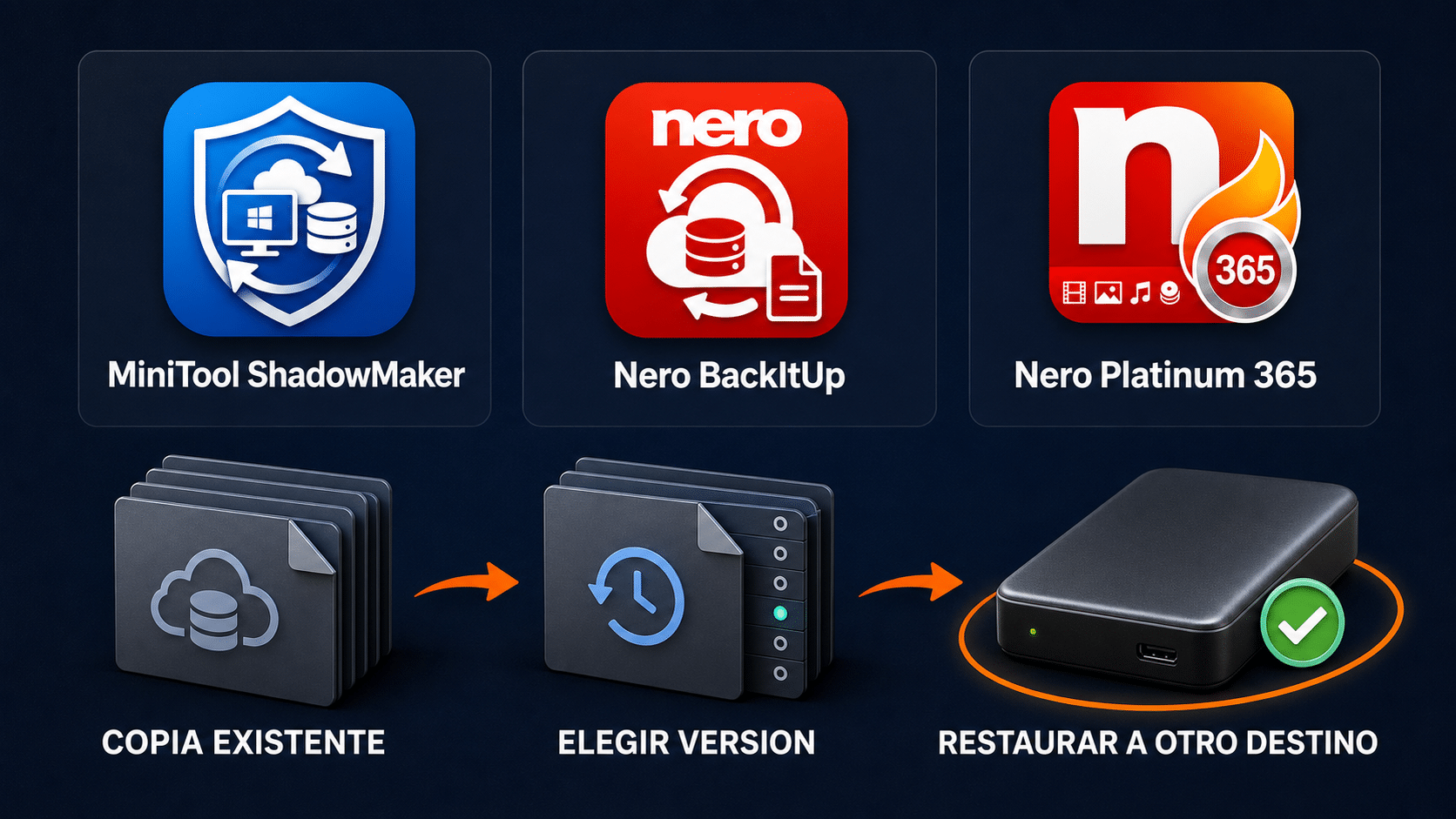
Si había backup, restaurá. Si no había, escaneá. Confundir ambos caminos sólo suma vueltas.
H) Errores comunes que pueden empeorar la recuperación
1. Aceptar “Formatear disco”
Causa: Windows detecta una estructura que no entiende y ofrece preparar la unidad. Solución: cancelá. Formatear cambia metadatos y puede complicar la recuperación. Extraé los datos primero.
2. Inicializar el disco en Administración de discos
Causa: la unidad aparece como “No inicializado” y el asistente parece el próximo paso lógico. Solución: cerralo. Escaneá el dispositivo completo con una herramienta de recuperación o derivá a laboratorio.
3. Ejecutar CHKDSK /f o /r antes de copiar
Causa: CHKDSK promete reparar errores y recuperar información legible. Solución: usalo después de rescatar o sobre un clon. Los parámetros de reparación modifican el volumen y /r lee toda la superficie; no es el primer paso sobre un original inestable.
4. Guardar lo recuperado en el mismo disco
Causa: falta otro destino o el programa lo permite. Solución: conseguí otra unidad. Cada archivo guardado puede sobrescribir datos todavía recuperables.
5. Instalar el recuperador en la unidad afectada
Causa: es la unidad con más espacio libre. Solución: instalá en la PC sana o arrancá desde WinPE. El instalador escribe cientos de archivos y cachés justo donde no querés.
6. Repetir escaneos sobre un disco que se desconecta
Causa: “una vez más” parece gratis. Solución: si la conexión no es estable, frená. Cada ciclo de encendido y lectura puede agravar una falla física.
7. Abrir un HDD mecánico en casa
Causa: un video muestra que alcanza con un destornillador. Solución: no abras el conjunto de platos. El polvo y la alineación de cabezales requieren ambiente y herramientas de laboratorio.
8. Creer que una vista previa garantiza todos los archivos
Causa: el programa muestra nombres y miniaturas. Solución: abrí una muestra variada después de guardar. Un índice recuperado no asegura que todos los bloques del contenido estén intactos.
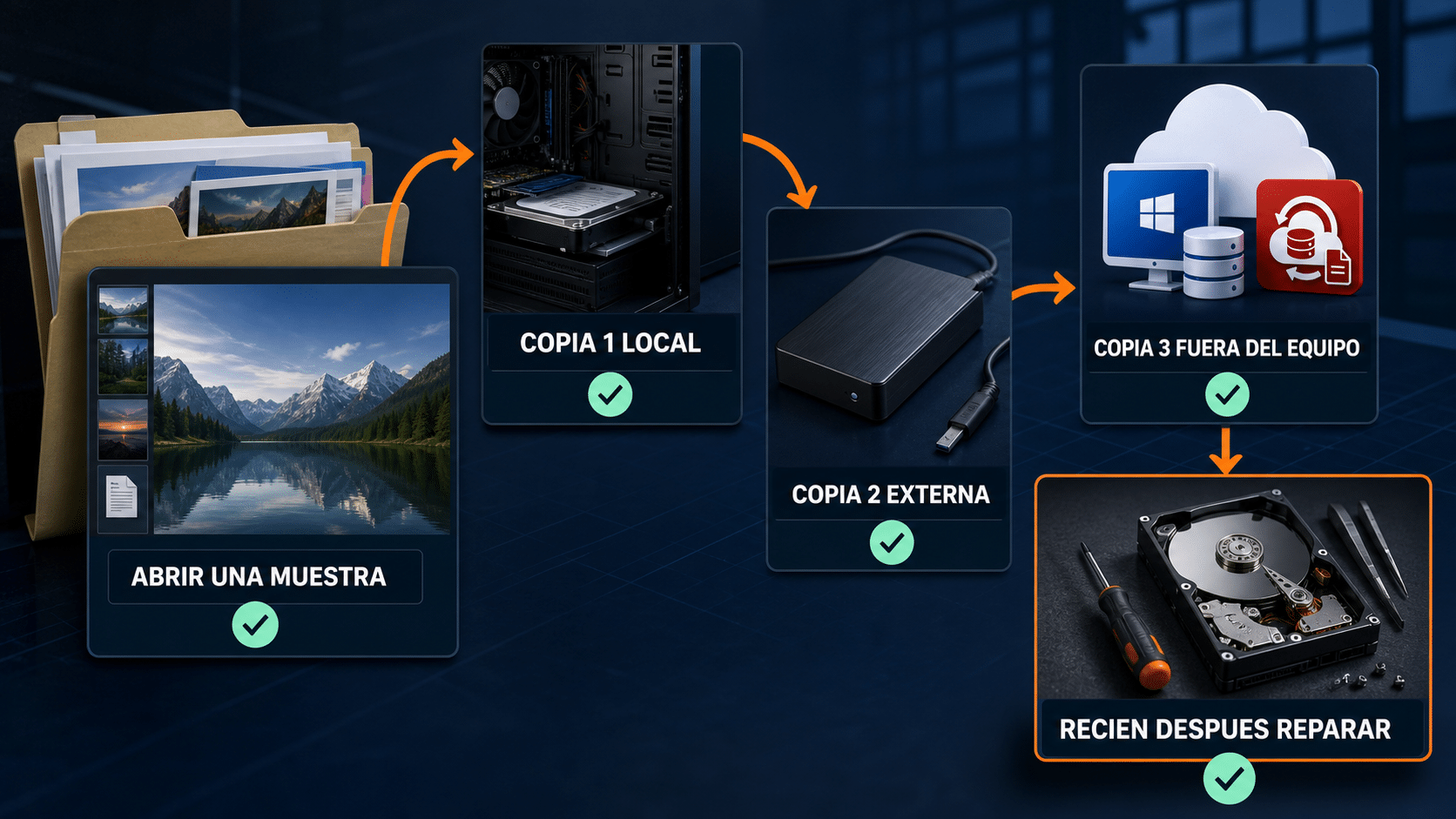
La recuperación termina cuando verificaste y duplicaste lo rescatado, no cuando apareció una barra verde.
I) Tabla resumen: qué método usar según el escenario
| Escenario | Qué hacer | Herramienta | Destino |
|---|---|---|---|
| Borrado con backup previo | Restaurar una versión | Historial, ShadowMaker o Nero | Carpeta nueva en disco sano |
| Disco RAW o partición perdida estable | Escanear sin formatear | MiniTool Power Data Recovery | Otra unidad |
| Corrupción lógica en Windows | Modo Extensive por tipo | Windows File Recovery | Unidad distinta |
| Windows no inicia, disco estable | Conectar como secundario o usar WinPE | PC sana / MiniTool WinPE | Disco externo sano |
| Clics, golpe, agua o desconexiones | Apagar y derivar | Laboratorio profesional | Lo define el especialista |
J) Preguntas frecuentes
¿Se pueden recuperar archivos de un disco que Windows pide formatear?
Sí, si el daño es lógico y los sectores todavía se leen. Cancelá el formateo, escaneá el disco o la partición y guardá los resultados en otra unidad. No hay garantía si los datos fueron sobrescritos o existe daño físico.
¿Qué hago si el disco hace clics?
Apagalo. Los clics repetidos pueden indicar falla mecánica. Si los datos son importantes, buscá un laboratorio. No ejecutes CHKDSK ni escaneos profundos sobre una unidad que hace ruidos anormales.
¿Windows File Recovery sirve para un disco externo?
Sí, Microsoft admite unidades internas, externas y USB locales. El origen y el destino deben ser distintos, y para un disco corrupto conviene el modo Extensive.
¿CHKDSK recupera mis carpetas?
CHKDSK repara estructuras del sistema de archivos y puede recuperar información legible, pero no está diseñado para preservar la organización original a cualquier costo. Usalo después de copiar los datos o sobre un clon, no como primer intento sobre el único original.
¿Puedo recuperar archivos de un SSD dañado?
A veces, pero TRIM y el funcionamiento interno del SSD pueden hacer que datos borrados desaparezcan antes que en un HDD. Si el SSD no se detecta o se desconecta, el software doméstico tiene pocas opciones y conviene un especialista.
¿MiniTool Power Data Recovery necesita que el disco tenga letra?
No necesariamente. Puede mostrar particiones perdidas, espacio sin asignar y dispositivos completos. Si el hardware no es detectado de forma estable por el sistema, ninguna interfaz puede escanear lo que no logra leer.
¿ShadowMaker o Nero recuperan datos sin una copia previa?
No. Restauran backups creados antes de la falla. Para un disco sin copia previa necesitás Windows File Recovery, una herramienta de recuperación como MiniTool Power Data Recovery o un laboratorio.
¿Cuánto tarda recuperar un disco duro?
Depende de capacidad, interfaz, sectores defectuosos y modo de escaneo. Un disco de varios terabytes puede tardar muchas horas. Si la velocidad cae, aparecen ruidos o se desconecta, no lo fuerces sólo para completar un porcentaje.
K) Opciones verificadas en Tu Código Digital
Estas opciones están vinculadas a los métodos anteriores. La primera recupera directamente; las siguientes restauran o previenen pérdidas cuando existe una copia; Windows 11 Pro aporta el entorno sano para las herramientas oficiales.


Fuentes oficiales consultadas
- Microsoft: Windows File Recovery.
- Microsoft: Copia de seguridad y restauración con Historial de archivos.
- Microsoft Learn: comando CHKDSK.
- MiniTool: recuperar archivos de una unidad dañada o inaccesible.
- MiniTool: restaurar archivos individuales con ShadowMaker.
- Nero: restaurar datos desde una copia local.
- Nero: restaurar copias antiguas.
- Western Digital: ruidos de falla en discos.
Cierre: recuperá datos, no el orgullo del disco
La secuencia segura es diagnóstico, pausa, origen separado, destino sano, recuperación y verificación. Si el problema es lógico, Windows File Recovery o MiniTool pueden ayudar. Si había una copia, ShadowMaker o Nero son el camino corto. Si hay señales físicas, el software deja de ser valentía y pasa a ser riesgo.
Después del rescate, mantené dos copias en medios distintos y una fuera del equipo. Un backup configurado hoy no arregla el disco que falló ayer, pero sí evita que la próxima falla te encuentre negociando con una barra de progreso.
Si te trabaste, escribinos con una captura del error. Te ayudamos por correo y WhatsApp en 9–23 hs (ARG). Entrega siempre por correo email.