Programa para recuperar archivos borrados: cuál elegir

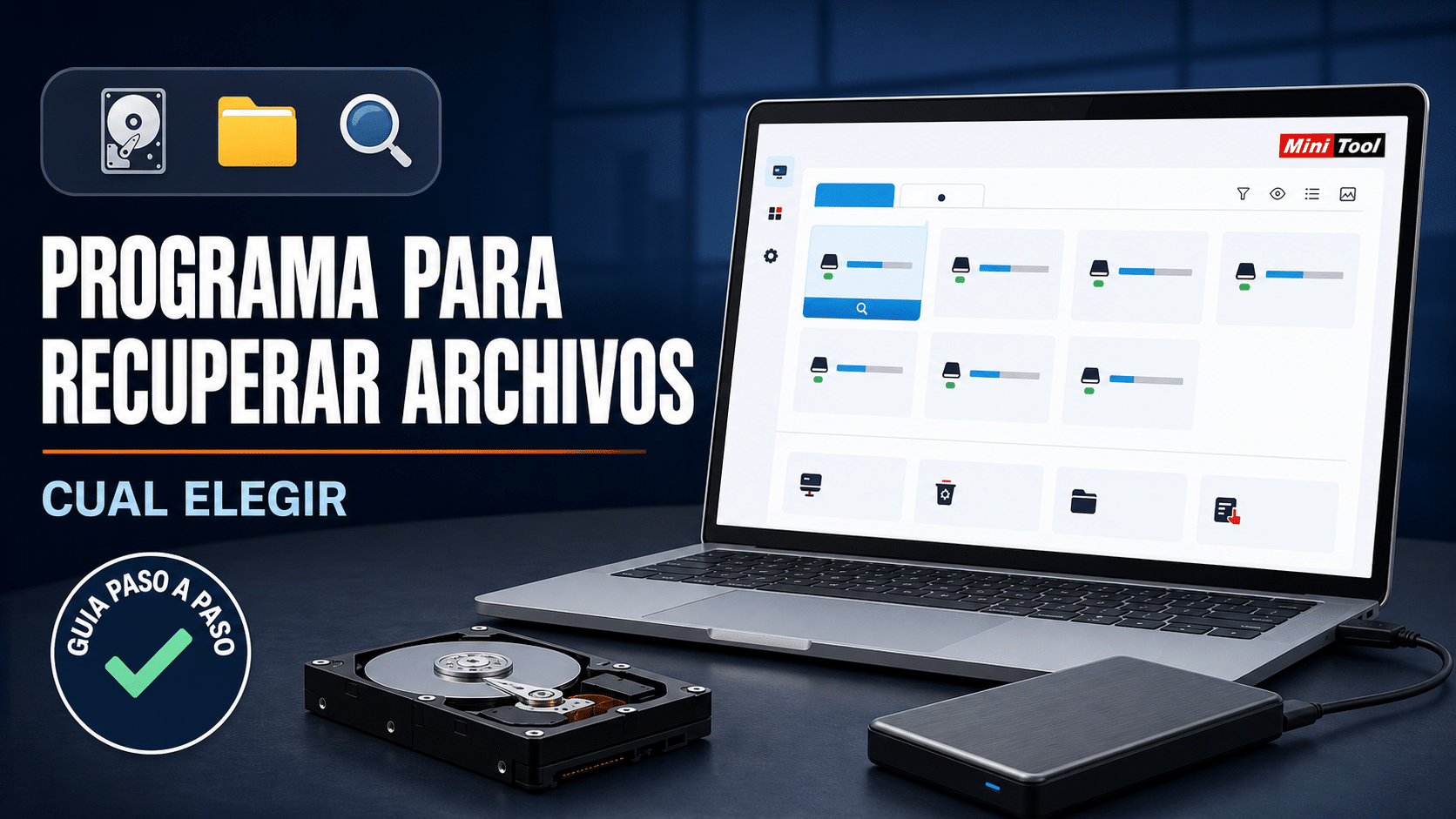
Elegir un programa para recuperar archivos borrados parece fácil hasta que aparecen veinte botones de descarga, siete promesas de “recuperación total” y un instalador que quiere vivir en el mismo disco que acabás de borrar. Un clásico. La herramienta correcta depende de cuatro datos: dónde estaba el archivo, cuándo se borró, si la unidad sigue sana y si ya existía una copia de seguridad.
Esta guía compara rutas legítimas para Windows en 2026: Windows File Recovery de Microsoft, Recuva Free, MiniTool Power Data Recovery Personal y MiniTool ShadowMaker Pro. No vamos a declarar un ganador universal porque no existe. Sí vas a salir con una elección concreta, pasos de uso, límites honestos y una forma de verificar que el archivo recuperado no sea apenas un nombre bonito con datos corruptos adentro.
La regla que manda todo el proceso es sencilla: dejá de escribir en la unidad afectada y guardá lo recuperado en otro disco. Microsoft y los fabricantes serios repiten lo mismo. Si seguís descargando, instalando o copiando sobre el origen, Windows puede reutilizar justo los bloques que todavía conservaban el archivo. Spoiler: ningún modo “profundo” desescribe lo sobrescrito.
Qué programa conviene según lo que pasó
Antes de descargar nada, clasificá el caso. Si el archivo sigue en la Papelera, restauralo desde ahí. Si estaba sincronizado con OneDrive, revisá la Papelera web y el historial de versiones. Si tenías Historial de archivos o un backup de ShadowMaker, restaurar la copia es más seguro que escanear espacio libre. El software de recuperación directa entra cuando esas salidas no existen.
- Borrado reciente en NTFS y te llevás bien con la consola: Windows File Recovery es gratis, oficial y suficiente para muchos casos.
- Querés una interfaz simple para una unidad sana: Recuva Free ofrece asistente, filtro por tipo y análisis profundo sin costo.
- Necesitás vista previa, filtros y escaneo de particiones, unidades formateadas o espacios perdidos: MiniTool Power Data Recovery es la opción especializada del catálogo TCD.
- Ya existía una copia de ShadowMaker: ShadowMaker restaura archivos individuales desde esa imagen. No escanea datos borrados sin backup previo.
- El disco está inestable o dañado: primero clonación controlada o laboratorio. Nuestra guía para recuperar archivos de un disco duro dañado explica cómo separar daño lógico de señales físicas.
Un SSD agrega una dificultad: TRIM puede informar al dispositivo que ciertos bloques ya no se necesitan. Eso reduce las posibilidades de recuperación aunque hayas actuado rápido. No significa “imposible” en todos los casos, pero sí obliga a bajar el entusiasmo del marketing. Probá primero la Papelera, nube y copias; después una sola ruta de escaneo bien elegida.
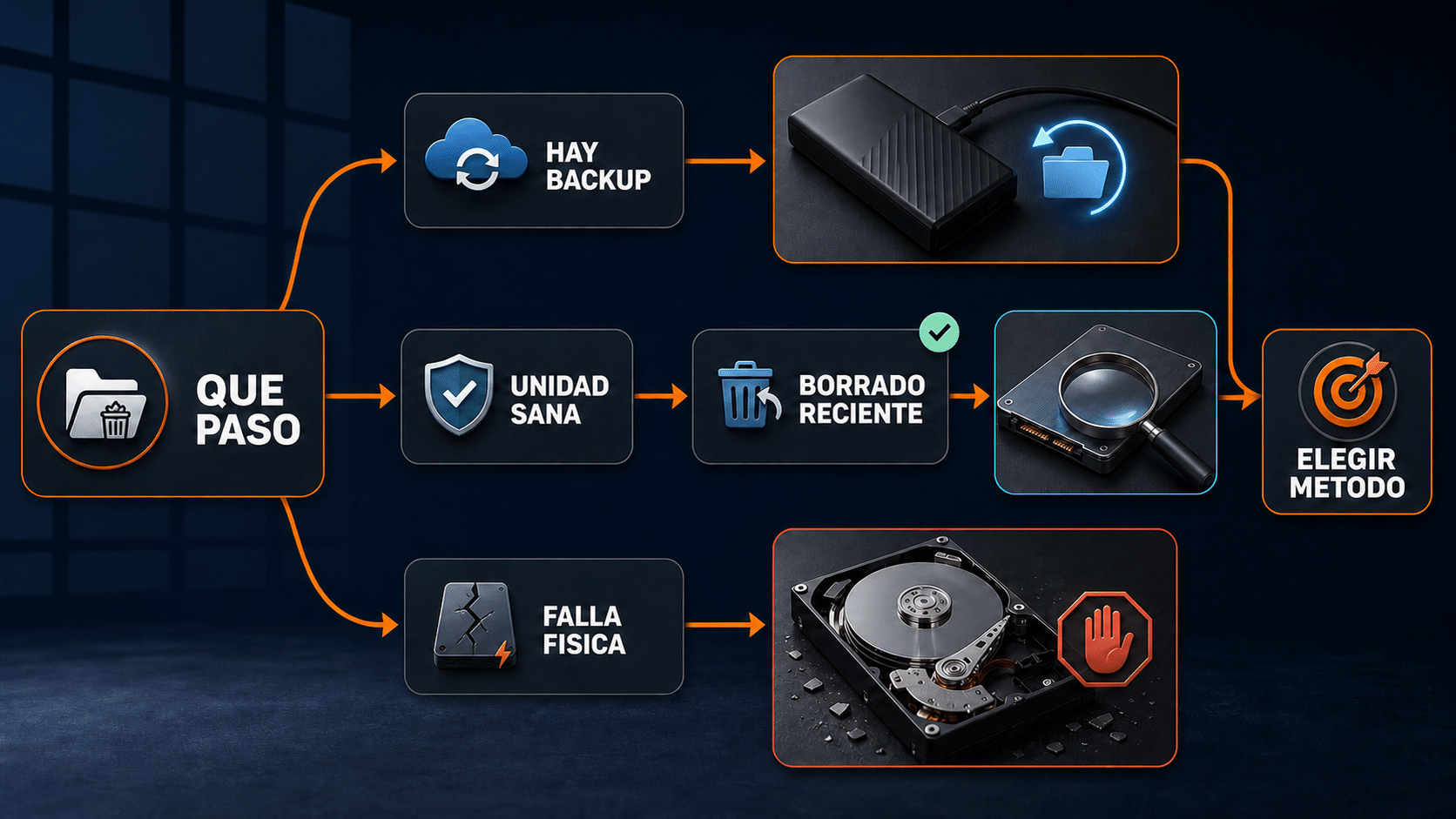
La pregunta correcta no es “¿cuál tiene más botones?”, sino “¿había backup, la unidad está sana y qué sistema de archivos usa?”.
Recorrido rápido de la guía
- Preparar origen y destino sin sobrescribir datos
- Comparar funciones, límites y dificultad
- Usar Windows File Recovery
- Probar Recuva Free
- Recuperar con MiniTool Power Data Recovery
- Restaurar desde un backup de ShadowMaker
- Verificar los archivos recuperados
- Evitar ocho errores comunes
- Consultar la tabla por escenario
- Resolver preguntas frecuentes
- Ver los productos TCD usados en los métodos
Antes de empezar: prepará una recuperación segura
Una recuperación empieza antes de abrir el programa. Si borraste archivos del disco C:, evitá seguir usando Windows en esa PC. Cada actualización, caché del navegador, archivo temporal y sincronización puede ocupar espacio liberado. Si la pérdida es importante, apagá el equipo y conectá la unidad como secundaria en otra PC sana. Para una USB o disco externo, simplemente desconectalo hasta tener listo el destino.
- Definí el origen: anotá la letra de la unidad afectada y no la confundas con el destino.
- Conseguí otro disco: prepará una segunda unidad con espacio suficiente. No alcanza otra carpeta dentro del mismo C:.
- Comprobá el sistema de archivos: Explorador → clic derecho en la unidad → Propiedades. NTFS, FAT32 y exFAT cambian el modo recomendado.
- Anotá qué buscás: nombre aproximado, carpeta original, extensión y fecha. Buscar “todo” produce un océano de resultados.
- Pausá sincronizaciones: OneDrive, Dropbox y herramientas similares pueden escribir cambios locales. Revisá primero sus papeleras web.
- No inicialices ni formatees: si Administración de discos lo pide, cancelá. Tampoco corras CHKDSK antes de rescatar los datos.
- Instalá en una unidad sana: el software y sus temporales nunca deben caer en el origen de la pérdida.
- Conectá energía: un escaneo largo no debe cortarse porque la notebook decidió dormir la siesta.
Si los archivos eran documentos de trabajo, bases de datos o material legal, registrá lo que hacés: hora, herramienta, modo y destino. No hace falta montar CSI: Windows, pero una bitácora evita repetir escaneos y ayuda si terminás escalando a un profesional.
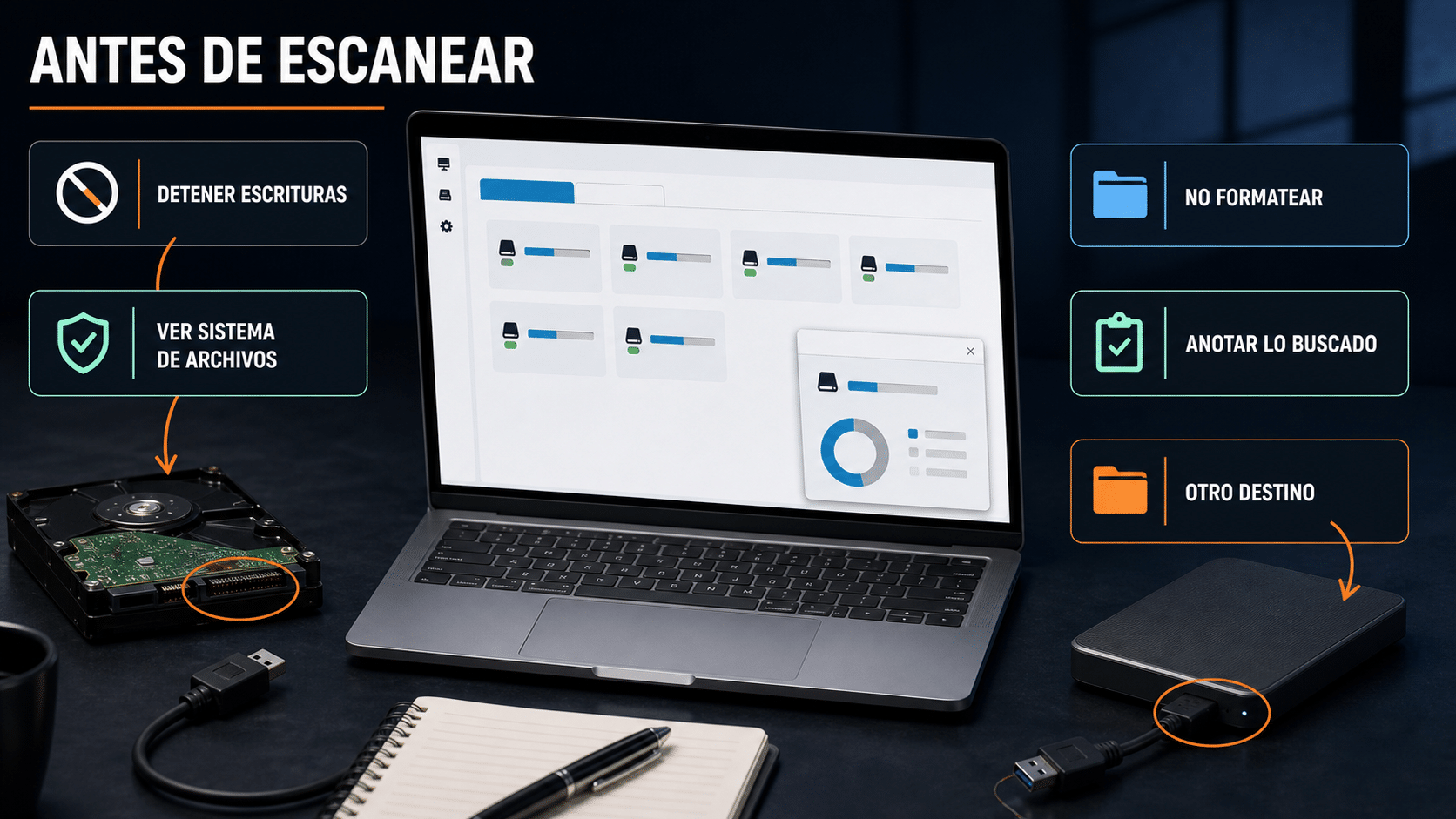
Origen en modo lectura, destino separado y nada de formatear: tres decisiones aburridas que salvan más archivos que cualquier animación de escaneo.
Comparación rápida: gratis, visual o desde backup
| Programa | Mejor para | Ventaja | Límite clave |
|---|---|---|---|
| Windows File Recovery | Borrado local en HDD, SSD, USB o disco externo | Gratis, oficial y con filtros por ruta o extensión | Interfaz por comandos; origen y destino deben ser distintos |
| Recuva Free | Recuperación doméstica en una unidad sana | Asistente visual, tipos de archivo y Deep Scan | No garantiza archivos sobrescritos; soporte gratuito limitado |
| MiniTool Power Data Recovery Personal | Borrado, formateo o partición lógica perdida | Vista previa, filtros, búsqueda y selección por unidad o dispositivo | La recuperación completa requiere licencia; no repara daño físico |
| MiniTool ShadowMaker Pro | Restaurar archivos que ya estaban respaldados | Permite elegir versión y archivos individuales del backup | No recupera un archivo borrado si nunca existió una copia |
Microsoft documenta Windows File Recovery para archivos eliminados de almacenamiento local y exige unidades distintas. CCleaner mantiene Recuva Free para uso doméstico y aclara que la posibilidad de recuperar varía según sobrescritura y estado. MiniTool separa deliberadamente sus dos productos: Power Data Recovery escanea el origen; ShadowMaker restaura una copia creada antes. Mezclarlos sería venderte un paraguas después de la tormenta y decir que seca el piso.
No instales versiones “portable premium”, cracks ni compilaciones de sitios de descargas. Además del problema legal, es una idea espectacularmente mala ejecutar binarios desconocidos en una PC que contiene datos que querés rescatar. Usá los dominios oficiales y verificá la firma digital del instalador.
Método gratuito 1: Windows File Recovery de Microsoft
Windows File Recovery funciona en Windows 10 y Windows 11 y se instala desde Microsoft Store. Microsoft recomienda Regular para NTFS con borrado reciente y Extensive para NTFS antiguo, formateado o dañado, y para FAT o exFAT. La sintaxis base es winfr origen: destino: /modo /n filtro. El destino debe ser otra unidad física.
- Prepará un disco externo o segunda unidad y confirmá su letra, por ejemplo E:. No crees una partición nueva dentro del disco afectado.
- Instalá Windows File Recovery desde Microsoft Store en una unidad sana. Abrilo como administrador.
- Para recuperar documentos borrados recientemente de C: hacia E:, ejecutá
winfr C: E: /regular /n *.docx /n *.pdf. - Si el borrado fue antiguo, hubo formateo o el origen usa FAT/exFAT, probá
winfr D: E: /extensive /n *.jpg /n *.png, ajustando letras y tipos. - Confirmá con Y y dejá terminar. Microsoft crea una carpeta
Recovery_fecha-horaen el destino. - Revisá los resultados sin moverlos de vuelta al origen. Abrí una muestra de cada tipo y compará tamaños antes de declarar victoria.
Usá filtros concretos. Si sabés que el archivo estaba en Documentos, agregá una ruta; si buscás facturas, filtrá por PDF o por parte del nombre. Un escaneo sin filtro puede recuperar temporales, cachés y fragmentos suficientes para que la carpeta parezca una feria. La guía oficial de Windows File Recovery incluye ejemplos para carpetas, extensiones y comodines.
Si el modo Regular no encuentra nada, podés intentar Extensive una vez. No encadenes diez pasadas sobre un disco inestable. Para una USB, nuestra guía específica de recuperación de archivos borrados de una USB explica las diferencias entre NTFS, FAT32 y exFAT.
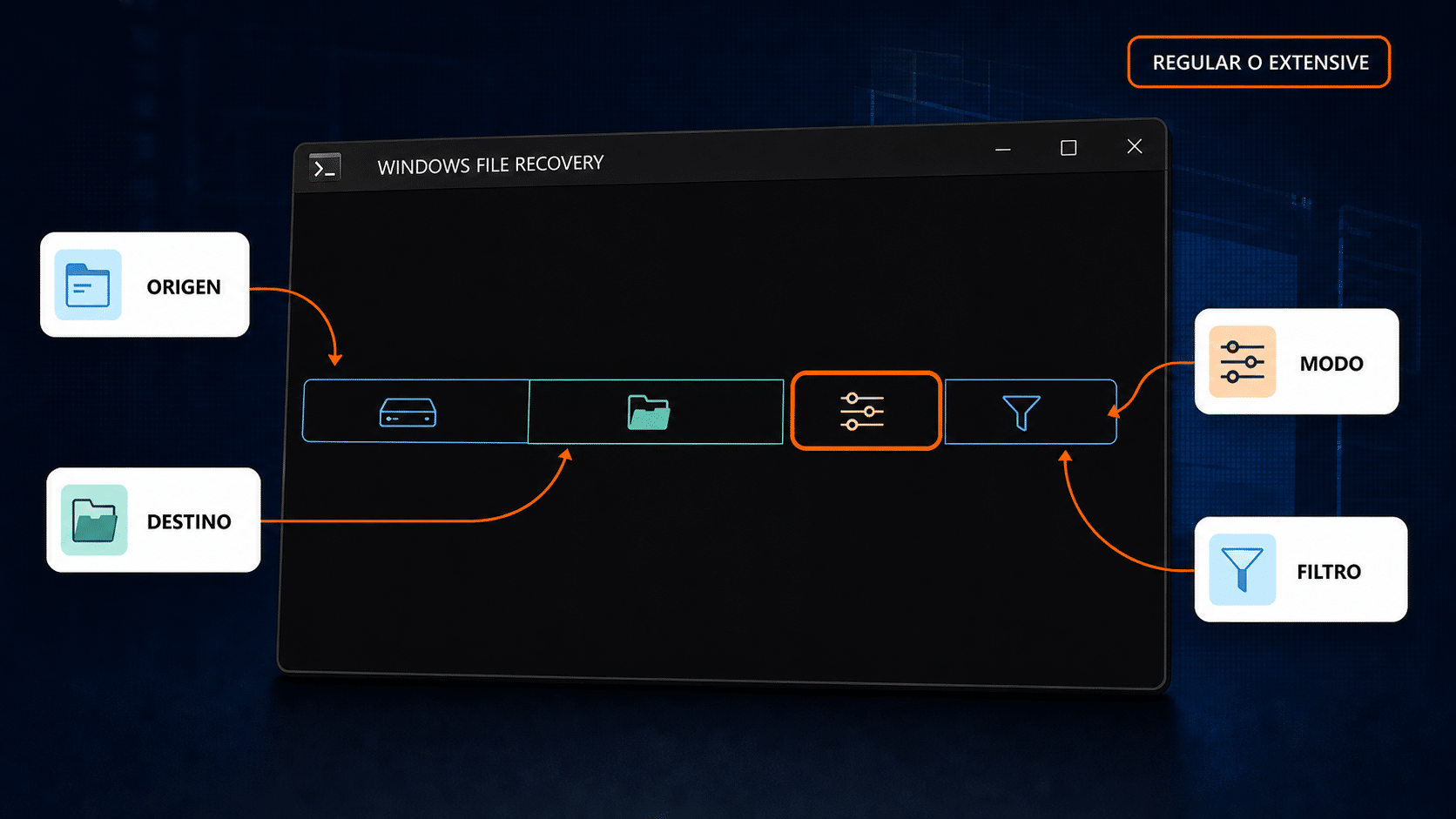
Cuatro datos mandan el comando: origen, destino, modo y filtro. Si origen y destino son iguales, Microsoft te frena por tu propio bien.
Método gratuito 2: Recuva Free con asistente visual
Recuva es útil cuando querés una interfaz gráfica sencilla y la unidad está estable. Su asistente permite elegir tipo de archivo y ubicación aproximada; después escanea la unidad y muestra un estado estimado. La edición Free incluye recuperación avanzada para uso doméstico. La versión Professional suma soporte, actualizaciones automáticas y funciones con imágenes VHD, pero no vuelve recuperable lo sobrescrito.
- Descargá Recuva desde CCleaner y, si el origen es C:, instalalo en otra unidad o hacé el trabajo desde una segunda PC.
- Abrí el asistente y elegí el tipo de archivo: imágenes, documentos, video, comprimidos o todos. Cuanto más concreto, menos ruido.
- Indicá dónde estaba: Papelera, Documentos, una ubicación específica o una unidad externa. La ubicación filtra resultados; no evita que el programa recorra la unidad.
- Empezá con el análisis normal. Activá Deep Scan sólo si la primera pasada no alcanza; tarda más y puede perder nombres y estructura.
- Ordená por ruta, nombre, tamaño o estado. Marcá una muestra y usá Recover Checked.
- Elegí otra unidad como destino. CCleaner recomienda expresamente no restaurar sobre el mismo disco para evitar sobrescribir lo que todavía intenta leer.
- Abrí los archivos recuperados con su aplicación original. Recuva aclara que puede recuperar datos parcialmente dañados y no los repara.
La documentación oficial del asistente de Recuva explica los filtros, el escaneo y la opción de imagen VHD en versiones pagas. Su artículo sobre recuperar los archivos seleccionados insiste en usar otro destino. Es una alternativa gratuita válida; no es un certificado de milagros.
Métodos con productos TCD: escanear o restaurar una copia
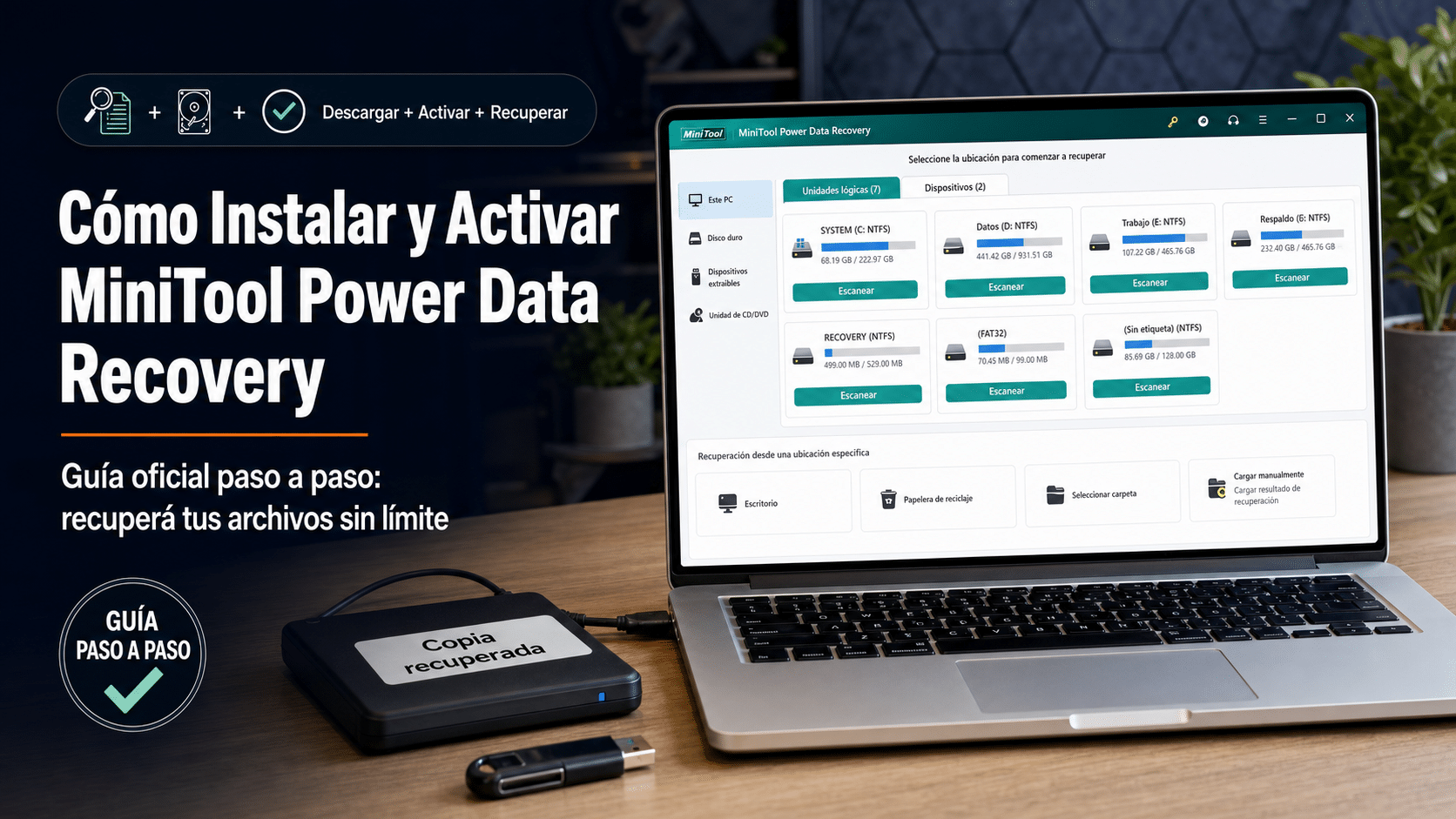
Los dos productos asociados a esta guía resuelven problemas diferentes. MiniTool Power Data Recovery busca archivos perdidos directamente en unidades y particiones. MiniTool ShadowMaker recupera desde un backup anterior. Ambos pueden devolverte un archivo borrado, pero sólo uno funciona cuando no había copia. Esa diferencia queda al frente porque esconderla sería cómodo para vender y malísimo para ayudarte.
Método con MiniTool Power Data Recovery Personal
La documentación oficial permite seleccionar una unidad lógica, el disco completo, la Papelera, el Escritorio, una carpeta, una partición perdida o espacio sin asignar. Durante el escaneo muestra resultados y después ofrece Type, Filter, Search y Preview. La licencia Personal de TCD cubre 1 PC durante 1 año, apropiada para un rescate doméstico en un solo equipo.
- Instalá MiniTool en una unidad sana. Si el archivo se borró de C:, conectá ese disco como secundario o usá otra PC para no escribir sobre el origen.
- Abrí Logical Drives y elegí la partición donde estaba el archivo. Si no sabés cuál era, entrá en Devices y seleccioná el disco completo.
- Pulsá Scan y esperá el final. Podés mirar resultados mientras avanza, pero detenerlo apenas aparece un archivo puede dejar afuera otras versiones.
- Usá Type, Filter y Search para reducir la lista. Previsualizá documentos o imágenes compatibles antes de marcarlos.
- Seleccioná los archivos y pulsá Save. Elegí un disco distinto; MiniTool advierte que guardar en el origen puede sobrescribir los datos perdidos.
- Verificá una muestra, copiá el conjunto validado a un segundo respaldo y recién entonces decidí si vas a reparar o formatear la unidad original.
La guía oficial de MiniTool para recuperar datos desde la PC documenta esas rutas y controles. Si necesitás ayuda con la puesta en marcha, seguí nuestra guía para instalar y activar MiniTool Power Data Recovery.
Método con MiniTool ShadowMaker Pro si ya existía un backup
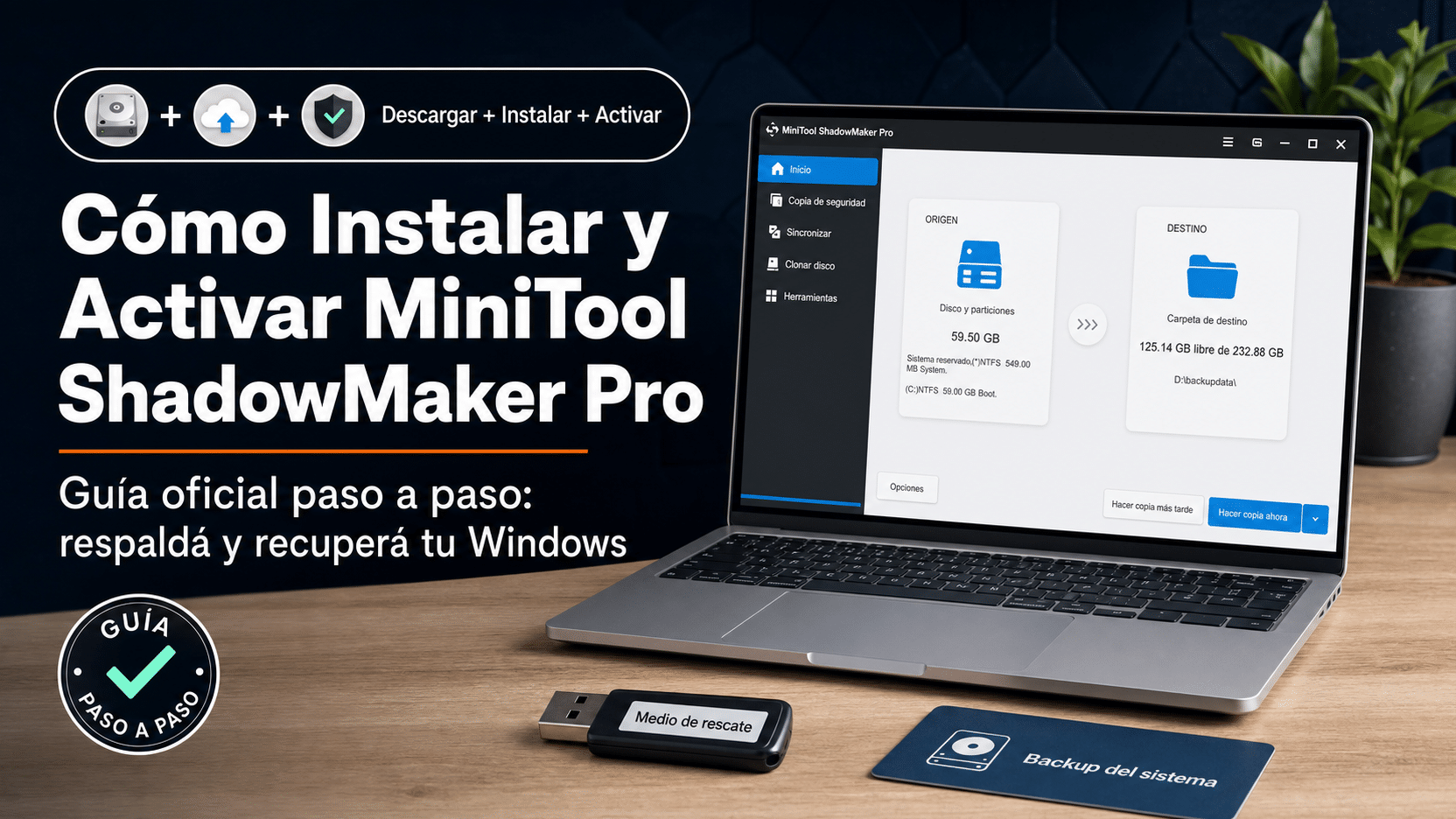
Precondición: el archivo o la carpeta debe estar dentro de una copia creada antes del borrado. ShadowMaker no escanea espacio libre ni reconstruye datos eliminados sin respaldo. Sí permite elegir una versión del backup y restaurar archivos individuales sin devolver todo el disco a una fecha anterior.
- Conectá el disco o ubicación de red donde guardaste la copia. No modifiques ni renombres los archivos de imagen del backup.
- Abrí ShadowMaker y entrá en Restore. Si la copia no aparece, usá Add Backup para localizarla manualmente.
- Elegí la imagen correspondiente y pulsá Restore. Seleccioná una versión anterior al borrado y seguí con Next.
- Expandí las carpetas y marcá sólo los archivos necesarios. No hace falta restaurar todo el sistema por un Excel que desapareció.
- Usá Browse para elegir un destino separado y pulsá Start. Conservá la copia original hasta validar la restauración.
- Abrí los archivos, compará tamaños y fechas y, si están correctos, hacé una segunda copia. Mate y a otra cosa.
MiniTool documenta este proceso en su guía para restaurar archivos individuales desde un backup y aclara que la copia previa es obligatoria. Nuestra guía para instalar y activar MiniTool ShadowMaker Pro cubre la configuración inicial.
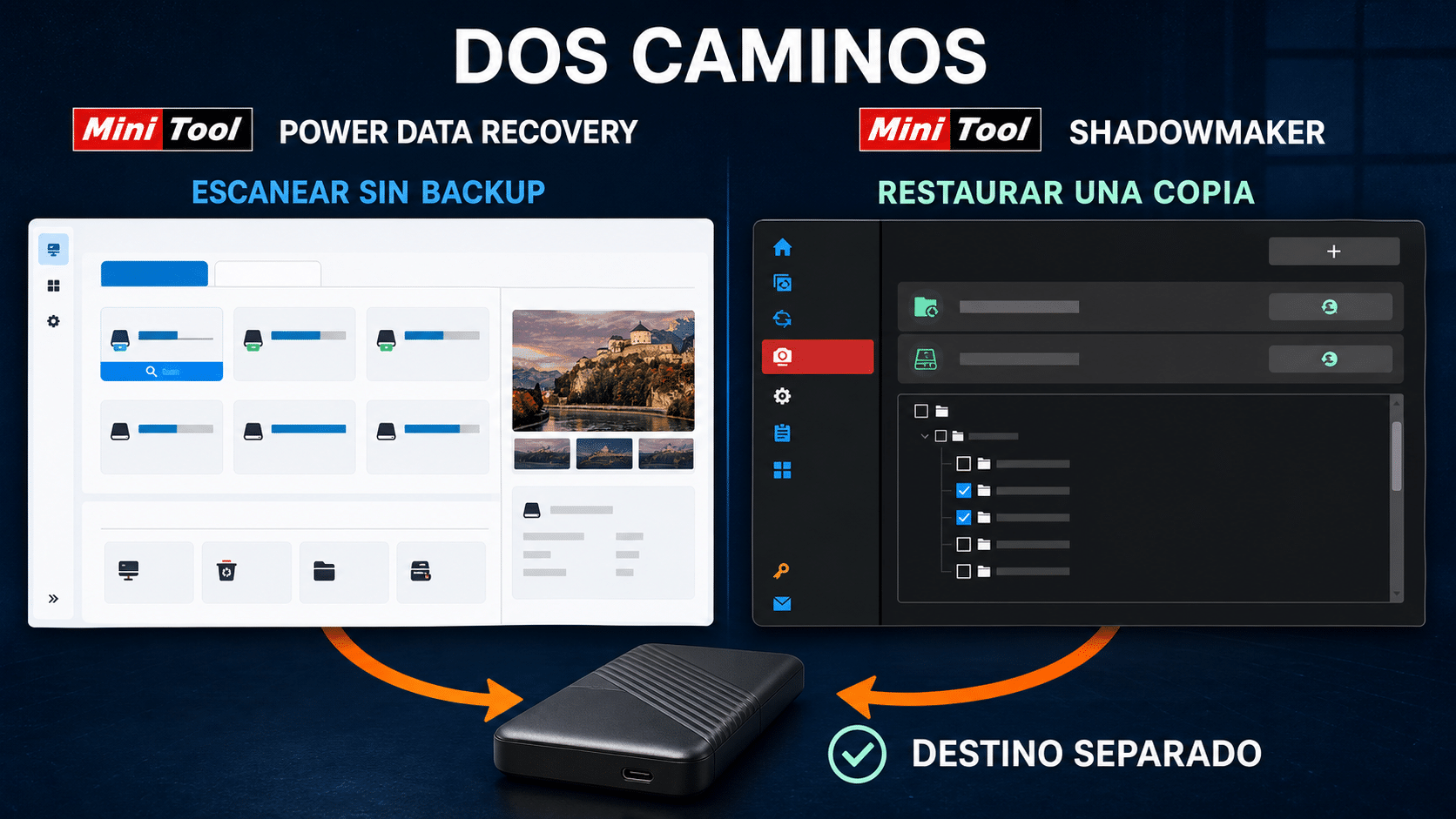
Power Data Recovery escanea lo perdido; ShadowMaker abre una copia anterior. Se parecen en la llegada, no en el punto de partida.
Cómo verificar que la recuperación salió bien
Un programa puede encontrar el nombre, la ruta y el tamaño sin recuperar un archivo utilizable. Verificá antes de borrar resultados, reformatear el origen o devolver los documentos a producción. La comprobación debe hacerse en el destino, con el origen todavía intacto y desconectado si es posible.
- Compará tamaño y extensión: un video de 4 KB o una base de datos mucho menor que la original son malas señales.
- Abrí una muestra de cada tipo: documentos en Office o LibreOffice, fotos en dos visores, videos desde el inicio y cerca del final, archivos comprimidos con prueba de integridad.
- Revisá fechas con prudencia: una herramienta puede asignar la fecha de recuperación. El contenido vale más que el timestamp.
- Buscá duplicados: algunos modos recuperan varias versiones o nombres genéricos. Conservá todo hasta identificar la versión completa.
- Pasá un antivirus actualizado: sobre todo si la pérdida siguió a malware o un sistema dañado.
- Creá dos copias: una de trabajo y otra de seguridad. No conviertas la carpeta recién recuperada en tu única copia, porque la tecnología ya te mandó una indirecta bastante directa.
- Documentá lo que falta: nombres, carpetas y versiones. Si escalás a otro método, sabrás qué buscar sin repetir el rescate entero.
No uses herramientas de “reparación” sobre el único archivo recuperado. Duplicalo primero. Un DOCX, ZIP o base de datos puede admitir una reparación lógica, pero esa etapa es posterior y nunca debe modificar el original rescatado.
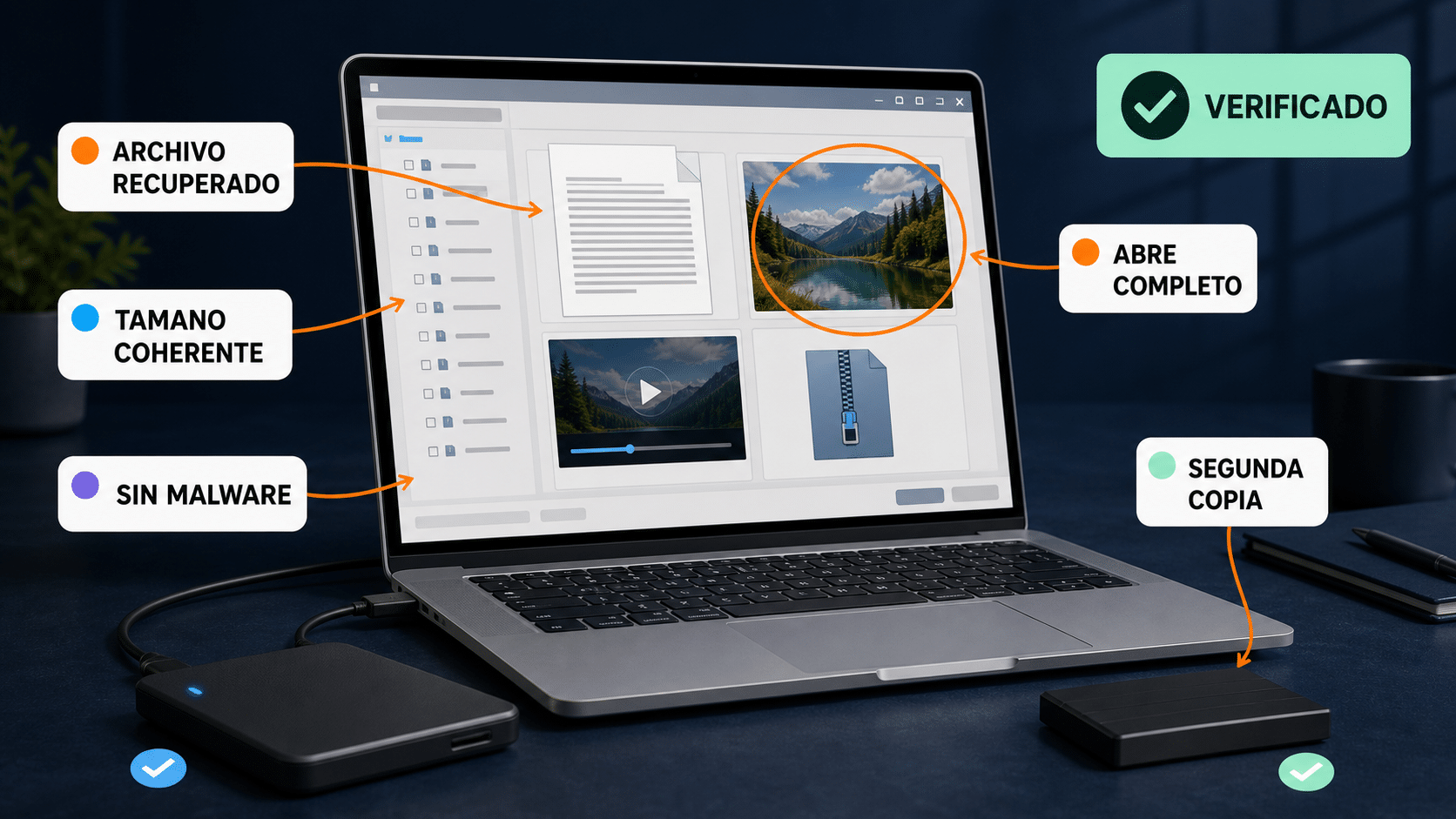
Encontrado no significa sano: tamaño, apertura, reproducción, integridad y segunda copia cierran el trabajo.
Ocho errores comunes al recuperar archivos borrados
1. Instalar el programa en el mismo disco
Causa: el instalador y sus temporales escriben datos nuevos. Solución: usá otra unidad o conectá el origen a una segunda PC. Si ya lo instalaste, detené el uso y no agregues más software.
2. Guardar la recuperación en el origen
Causa: cada archivo restaurado puede sobrescribir otro todavía no leído. Solución: elegí un disco físico diferente. Una carpeta distinta dentro de C: no cambia el problema.
3. Formatear porque Windows lo solicita
Causa: Windows no reconoce el sistema de archivos y ofrece inicializarlo. Solución: cancelá. Si la unidad es estable, escaneá sin modificar; si es inestable, laboratorio. Formatear para que “aparezca” es esconder el síntoma debajo de una capa nueva.
4. Ejecutar CHKDSK antes de recuperar
Causa: CHKDSK busca consistencia del sistema de archivos, no preservar cada dato perdido, y puede cambiar estructuras. Solución: rescatá o cloná primero. Repará después, sobre una copia si el caso es importante.
5. Usar Deep Scan como primera opción
Causa: un escaneo profundo tarda más, devuelve más ruido y puede perder nombres o rutas. Solución: empezá con el modo adecuado al sistema de archivos y al tiempo del borrado. Escalá una vez si no alcanza.
6. Confundir backup con recuperación directa
Causa: ShadowMaker y otras herramientas de copia restauran lo que respaldaron; no inventan una versión previa. Solución: si había backup, restauralo. Si no, usá Windows File Recovery, Recuva o Power Data Recovery.
7. Seguir escaneando un disco que falla
Causa: el usuario interpreta cortes, clics o desapariciones como “el programa se colgó”. Solución: apagá y escalá. El software sirve para pérdida lógica en hardware estable.
8. Creer que la vista previa garantiza todo
Causa: una miniatura o las primeras páginas pueden estar sanas aunque el resto no. Solución: recuperá al destino, abrí el archivo completo y validá una muestra representativa. Posta: el check verde del programa no reemplaza abrir el documento.
Tabla resumen: qué hacer en cada escenario
| Paso | Qué hacer | Tiempo | Tip |
|---|---|---|---|
| 1 | Revisar Papelera, nube y backups | 5–15 min | La restauración existente es más segura que el escaneo |
| 2 | Detener escrituras y preparar otra unidad | 5–20 min | No instales ni guardes sobre el origen |
| 3 | Elegir programa por sistema de archivos y escenario | 5 min | Gratis no significa peor; visual no significa mágico |
| 4 | Ejecutar una pasada con filtros concretos | 20 min–varias horas | Esperá el final y registrá el modo usado |
| 5 | Guardar en otro disco | Según volumen | Mantené intacto el origen |
| 6 | Validar integridad y crear segunda copia | 15–60 min | Abrí muestras y probá comprimidos o videos completos |
| 7 | Escalar si hay falla física o datos críticos | Variable | No repitas escaneos sobre hardware inestable |
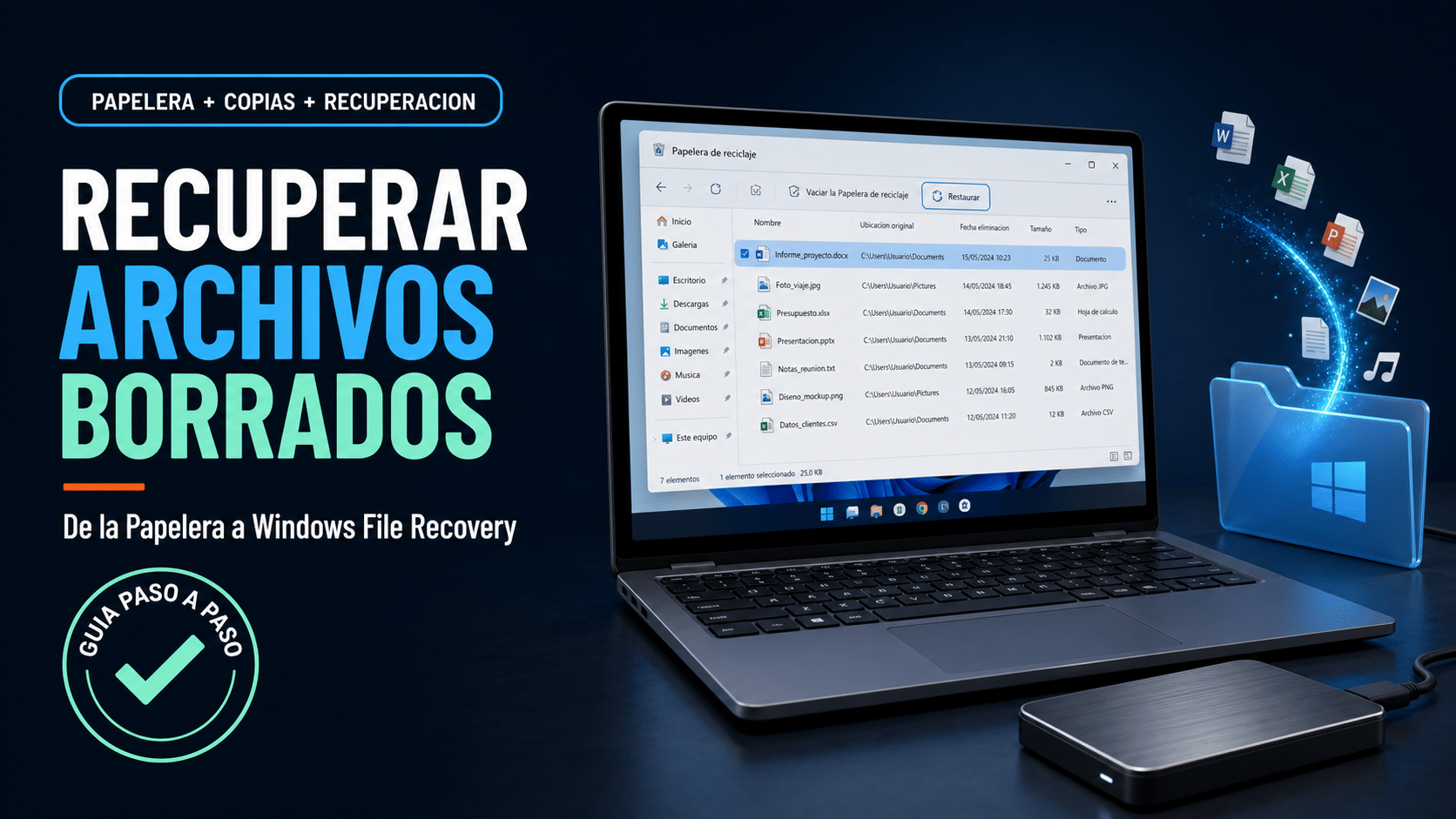
Si el caso es la Papelera vaciada, tenés una ruta detallada en nuestra guía para recuperar archivos borrados de la Papelera. A‑095 no repite esos pasos: compara herramientas y te ayuda a elegir cuál corresponde antes de escanear.
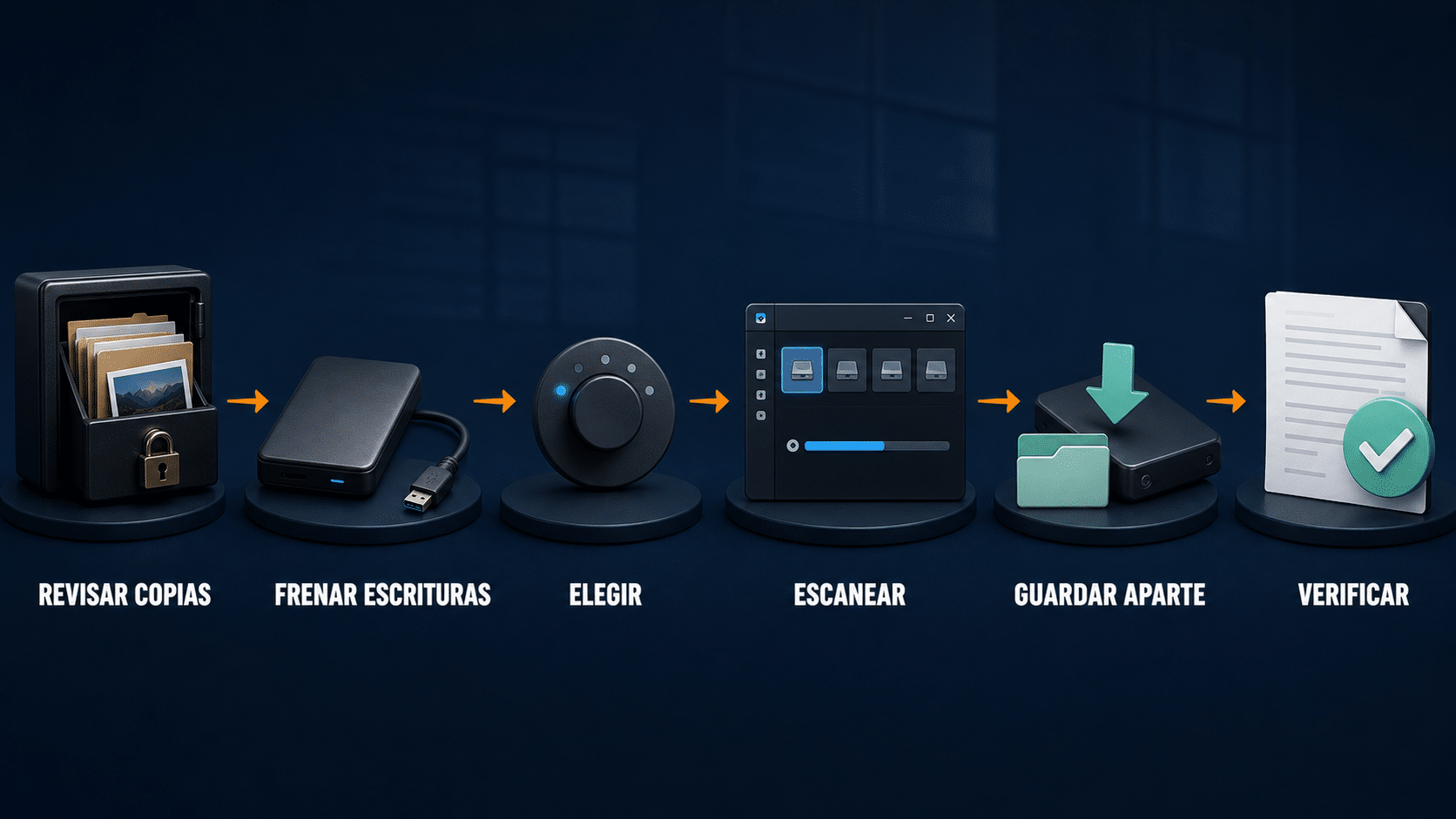
Revisar copias, frenar escrituras, elegir, escanear, guardar y verificar. El orden evita que la solución se convierta en otro problema.
Preguntas frecuentes sobre programas de recuperación
¿Cuál es el mejor programa para recuperar archivos borrados?
Depende. Windows File Recovery es la mejor ruta oficial y gratuita si aceptás la consola; Recuva Free es más simple para un caso doméstico; MiniTool Power Data Recovery suma vista previa y manejo visual de unidades o particiones; ShadowMaker es mejor sólo cuando ya existe un backup.
¿Un programa puede recuperar archivos después de vaciar la Papelera?
Sí, si los bloques no fueron sobrescritos y la unidad sigue sana. Dejala de usar, elegí otro destino y actuá rápido. En SSD, TRIM puede reducir mucho la posibilidad.
¿Puedo recuperar hacia otra carpeta del mismo disco?
No es recomendable. El destino debe ser otra unidad física. Microsoft lo exige en Windows File Recovery y los otros fabricantes lo recomiendan para no sobrescribir datos pendientes.
¿Recuva Free alcanza o necesito pagar?
Alcanza para muchos borrados simples en unidades sanas. Si necesitás filtros, vista previa, particiones perdidas, escenarios formateados o soporte adicional, una herramienta especializada puede ahorrar tiempo. Ninguna licencia garantiza datos sobrescritos.
¿ShadowMaker recupera archivos si nunca hice un backup?
No. ShadowMaker restaura archivos individuales desde una imagen o copia creada antes. Sin backup previo, usá una herramienta de recuperación directa o un laboratorio.
¿Qué hago si el disco pide formatear?
Cancelá. Si el hardware está estable, una herramienta de recuperación puede escanear la unidad sin formatearla. Si se desconecta, hace ruidos o congela la PC, apagá y consultá a un profesional.
¿Cuánto tarda un escaneo?
Desde minutos para una carpeta o unidad pequeña hasta varias horas para un disco grande o modo profundo. El tiempo depende del tamaño, interfaz, estado, cantidad de sectores y filtros.
¿Puedo instalar dos programas y escanear a la vez?
No. Trabajá en serie, registrá resultados y no escribas en el origen. Dos escaneos simultáneos compiten por lectura, empeoran el rendimiento y complican saber qué funcionó.
Productos TCD usados en estos métodos
Las cards siguientes no reemplazan el tutorial: Power Data Recovery tiene arriba su método de escaneo sin copia previa y ShadowMaker su método de restauración con backup existente. Ambos productos están publicados, disponibles y pensados para 1 PC.

Para explorar otras utilidades legítimas, visitá el catálogo de software para Windows. No hace falta comprar dos programas para un mismo rescate: elegí el que corresponda a tu escenario.
Fuentes oficiales consultadas
- Microsoft Support: Windows File Recovery.
- CCleaner Support: usar el asistente de Recuva.
- CCleaner Support: recuperar archivos y elegir destino.
- MiniTool: recuperar datos desde PC, carpeta, partición o dispositivo.
- MiniTool: restaurar archivos individuales desde un backup.
Cierre: elegí por escenario, no por promesa
Para un borrado reciente y simple, empezá por Papelera, nube y copias. Si no aparece, Windows File Recovery o Recuva resuelven muchas situaciones sin costo. MiniTool Power Data Recovery conviene cuando necesitás una interfaz más completa, filtros y escaneo de unidades o particiones. ShadowMaker entra sólo si el archivo ya estaba respaldado. Y si el hardware falla, frená: un laboratorio puede hacer lo que ningún botón casero promete con honestidad.
Lo importante no es cuántos archivos enumera el programa, sino cuántos recupera completos en otro disco y podés validar. Prepará el destino, ejecutá una ruta ordenada, conservá el origen y hacé una segunda copia de lo rescatado. Salvo que disfrutes vivir al borde, la próxima parada es configurar un backup automático.
Si te trabaste, escribinos con una captura del error. Te ayudamos por correo y WhatsApp en 9–23 hs (ARG). Entrega siempre por correo email.