Cómo Instalar y Activar MiniTool Power Data Recovery | Guía


¡Felicitaciones por tu MiniTool Power Data Recovery! Con tu licencia vas a poder recuperar archivos borrados, fotos perdidas, documentos de un pendrive que dejó de andar o de un disco formateado —y sin límite de cantidad—. En unos 10 minutos lo tenés instalado, activado y escaneando.
Esta guía está pensada para vos: te llevamos paso a paso, sin frustrarte. Ojo con un consejo de oro que te contamos más abajo: puede ser la diferencia entre recuperar todo o perderlo. Y si algo se traba, tenés los problemas comunes resueltos al final, y podés escribirnos en 9–23 hs ARG por WhatsApp o correo.
Escribinos por WhatsApp o a contacto@tucodigodigital.com y te guiamos con la instalación, la activación y la recuperación en el momento (9–23 hs ARG).
Qué te enviamos por email
Abrí el correo que te mandamos desde Tu Código Digital. Ahí tenés todo lo que necesitás:
- ✅ Tu clave de licencia de MiniTool Power Data Recovery
- ✅ El link a esta guía paso a paso
- ✅ Tu factura en PDF
⚠️ Importante: tu clave de licencia es lo que desbloquea la recuperación ilimitada. Tenela a mano (copiada del email) antes de empezar.
Si no recibiste el mail, revisá tu carpeta de Spam o Promociones. Si igual no aparece, escribinos en 9–23 hs ARG con tu número de orden y te lo reenviamos en el día.
Antes de empezar
Estos son los puntos básicos para que salga todo de una:
- ✅ Una PC con Windows (sirve Windows 8, 8.1, 10 u 11)
- ✅ Conexión a internet (el instalador baja el programa y la activación se confirma en línea)
- ✅ Otro disco o pendrive con espacio para guardar lo que recuperes (clave — lo explicamos justo acá abajo)
- ✅ Tu clave de licencia a mano (la del email)
- ✅ Unos 10 minutos + el tiempo del escaneo (según el tamaño del disco)
🛒 ¿Llegaste a esta guía y todavía no tenés tu licencia? En Tu Código Digital la conseguís original, con factura, entrega por email y soporte 9–23 hs ARG:
¿Querés que no te vuelva a pasar?
Un dato mientras recuperás tus archivos: la mejor forma de no volver a perderlos es tener respaldo y protección. Estos complementos se llevan bien con MiniTool Power Data Recovery —todos originales, con factura y soporte 9–23 hs ARG:


Guías relacionadas que te pueden servir
- Cómo Instalar y Activar MiniTool ShadowMaker Pro — el complemento ideal: hacé copias de seguridad automáticas para no volver a depender de recuperar.
- Cómo Instalar y Activar ESET NOD32 Antivirus — protegé tu PC del ransomware y los virus que también borran archivos.
Paso 1: Descargá MiniTool Power Data Recovery (sitio oficial)
Descargá el instalador siempre desde el sitio oficial de MiniTool. No lo bajes de otros lados: podrían tener archivos modificados o versiones viejas.
💡 Ojo dónde lo descargás: si vas a recuperar archivos del disco C:, guardá el instalador y después instalá el programa en otro disco (o al menos no descargues nada más en el disco afectado). Es el mismo motivo de la regla de oro: no escribir encima de lo que querés rescatar. El instalador es único —la versión gratuita y la Personal salen del mismo archivo— y tu clave la desbloquea adentro del programa.
El archivo es chiquito (unos 2 MB): es un instalador «en línea» que después baja el programa completo, por eso necesitás internet durante la instalación.
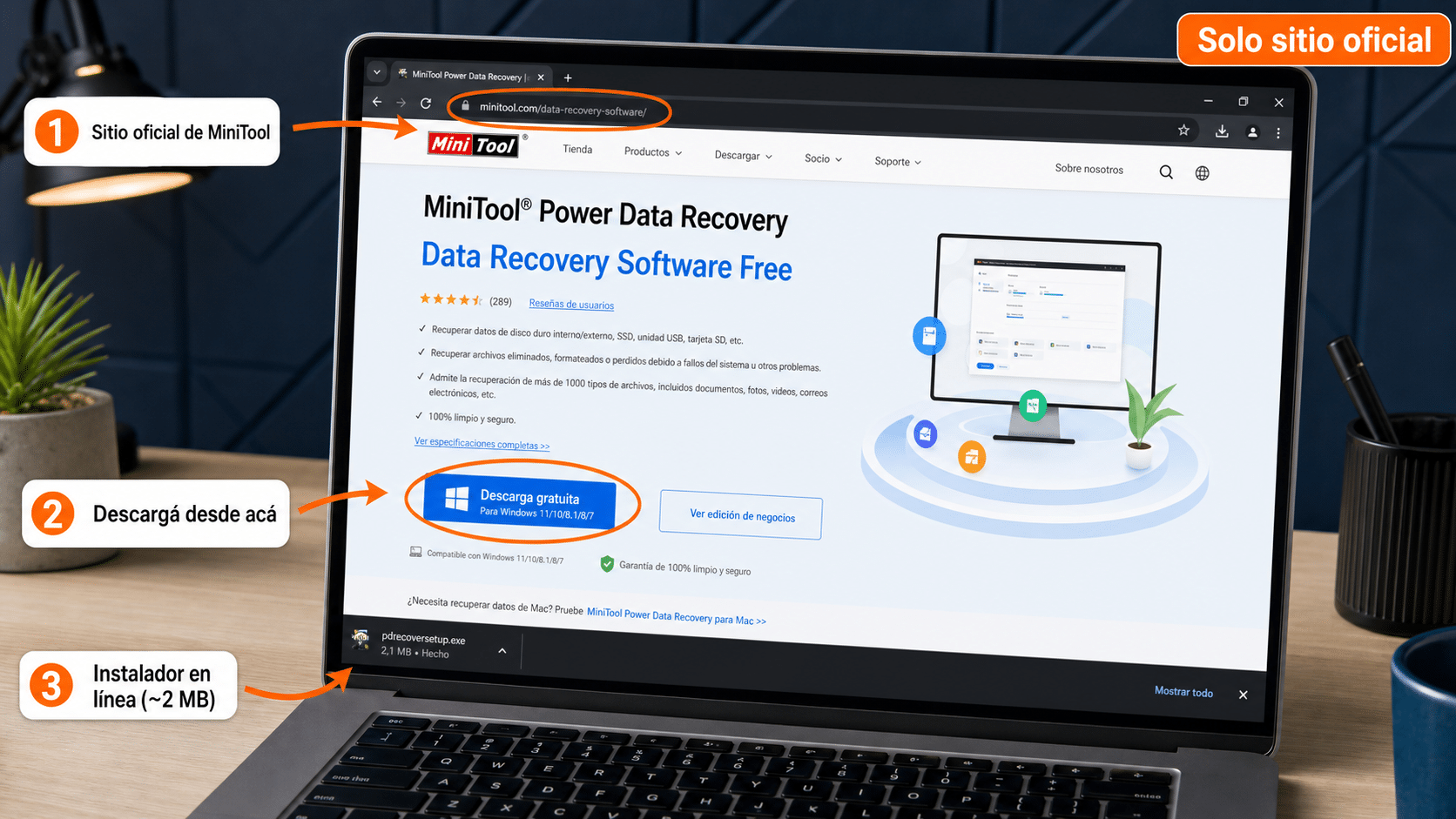
Descargá Power Data Recovery desde el sitio oficial de MiniTool.
Paso 2: Instalá el programa
Ya con el archivo descargado, la instalación es guiada y rápida:
- Hacé doble clic en el archivo descargado (
pdr-setup-online.exe). - Si Windows pregunta si permitís que la app haga cambios, aceptá con Sí.
- En el asistente, elegí instalar en un disco distinto al que vas a recuperar (si el afectado es
C:, instalá en otro disco o en un pendrive). Seguí con Instalar. - El asistente oficial no trae barras ni programas extra para destildar. Al terminar, abrí el programa.
Paso 3: Activá tu licencia
Se hace dentro del programa y desbloquea la recuperación ilimitada:
- Abrí MiniTool Power Data Recovery.
- Hacé clic en el ícono de la llave (🔑 Key) de la barra de herramientas, arriba.
- Copiá y pegá tu clave de licencia. Cuidado con los espacios: que no quede ningún espacio en blanco —ni al principio, ni al final, ni en el medio—.
- Hacé clic en Register. Listo: ya tenés la versión Personal con recuperación sin límite. 🎉
⚡ Truco para no perder tiempo: podés escanear primero con la versión gratuita y, cuando te aparezca el aviso del límite de 1 GB, activás tu clave sobre ESE mismo escaneo y seguís recuperando —sin volver a empezar el escaneo desde cero—.
🌐 ¿Tu PC no tiene internet? Se puede activar igual. En la ventana de registro elegí la activación sin conexión (Offline): tu PC te da una «License Information» que guardás en un pendrive; desde otra computadora con internet la pegás en la página que te indica, obtenés un «Activation Code» y lo pegás de vuelta en tu PC. Si te resulta enredado, escribinos y lo hacemos juntos.
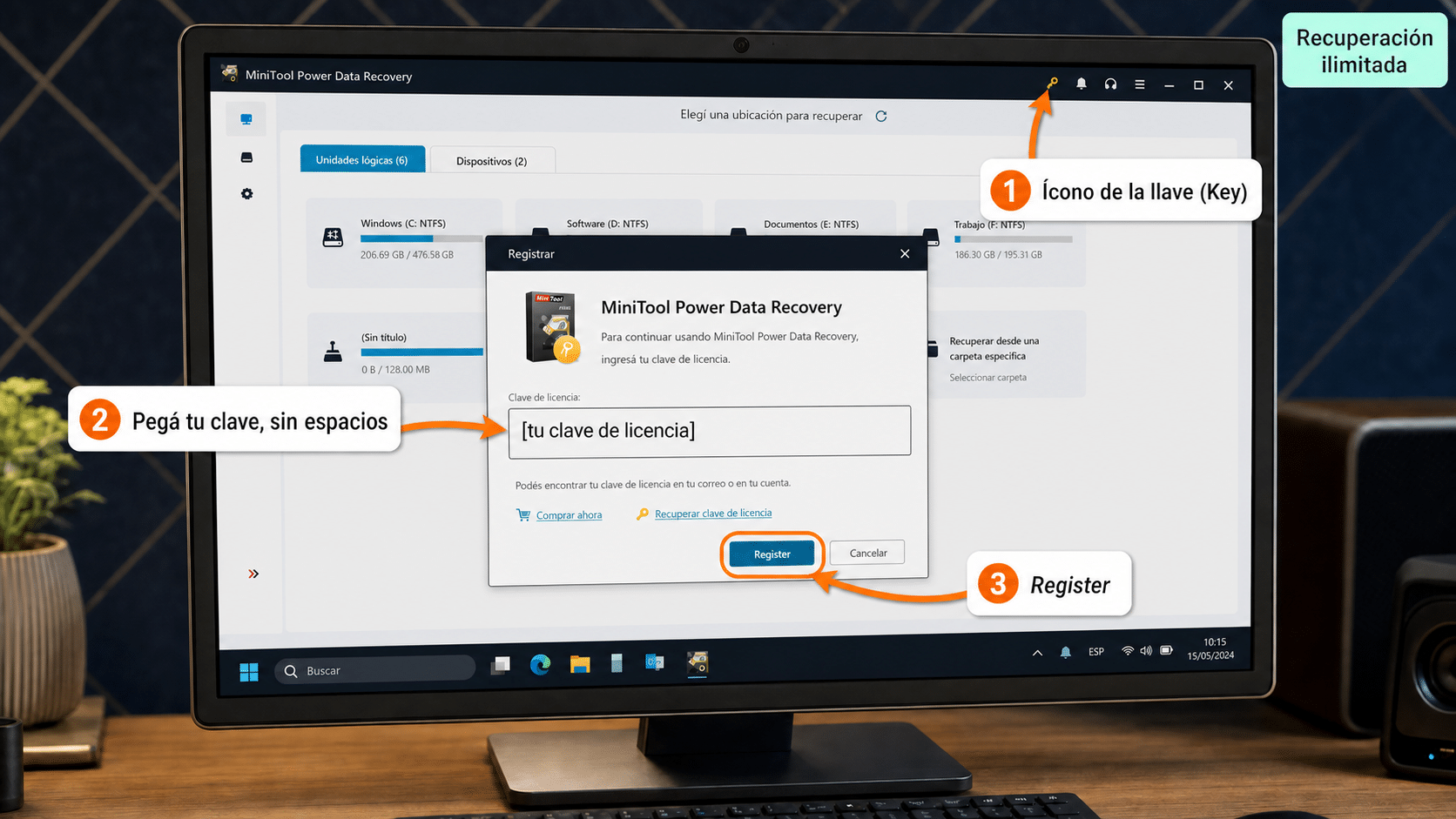
Pegás tu clave de licencia (sin espacios) en la ventana de registro y hacés clic en Register.
Paso 4: Recuperá tus archivos
Este es el momento para el que compraste el programa. Es más fácil de lo que parece:
- En la ventana principal, elegí la ubicación donde estaban los archivos (una partición como
C:oD:, un disco entero, un pendrive o una tarjeta) y hacé clic en Escanear. - Esperá a que termine el escaneo. Cuanto más grande el disco, más tarda. Podés ir viendo los resultados mientras escanea.
- Usá la vista previa (doble clic en un archivo) para confirmar que está bien antes de recuperarlo.
- Tildá lo que quieras recuperar y hacé clic en Guardar. Elegí OTRO disco o pendrive como destino (la regla de oro). ¡Y listo!
🔎 ¿No aparece el archivo que buscás? Dejá que el escaneo termine del todo (el escaneo profundo encuentra mucho más que la primera pasada) y revisá también las carpetas «Archivos perdidos» y «Archivos RAW». Consejo: cuanto antes escanees después del borrado, más chances de recuperar.
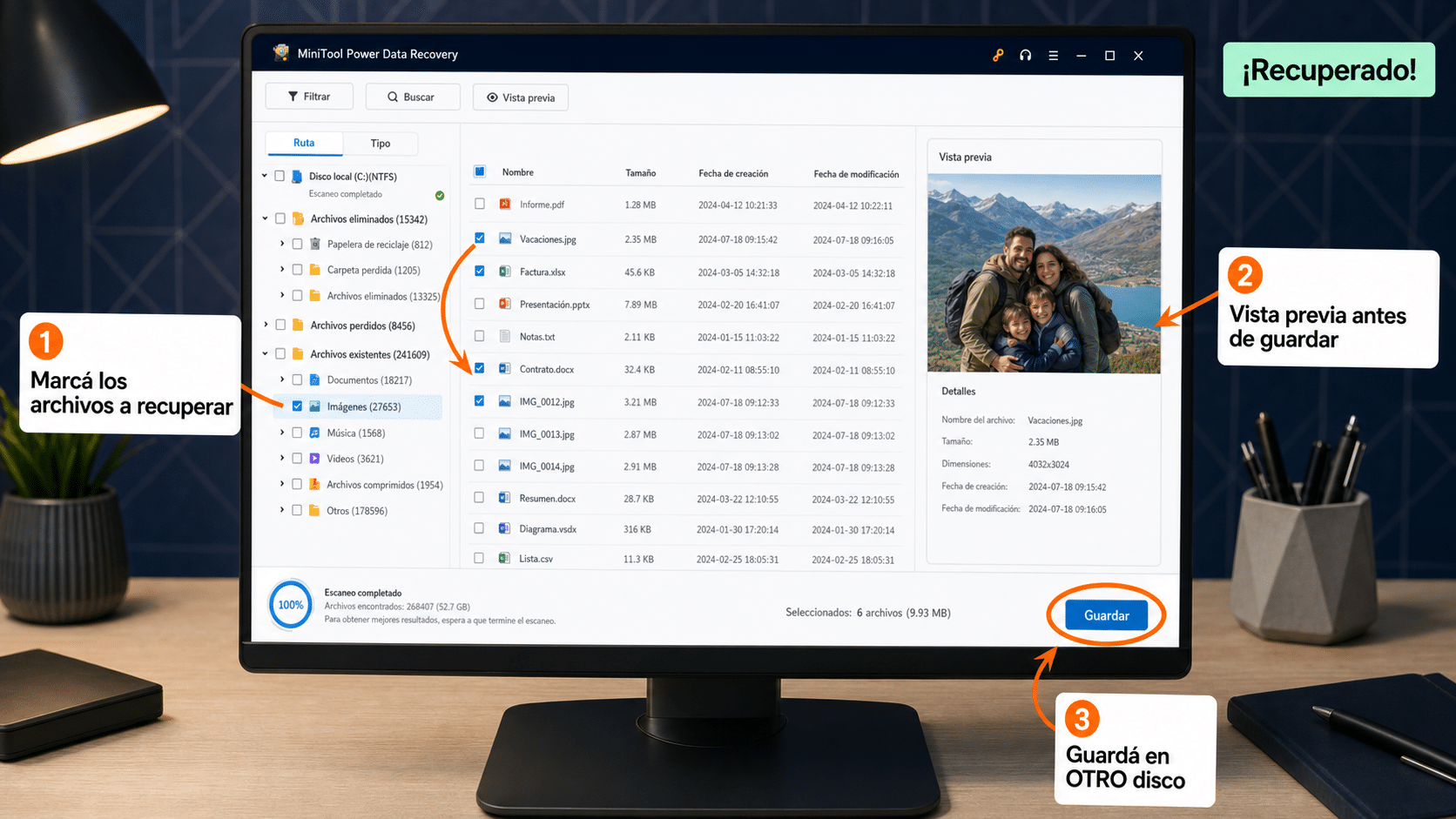
Elegís los archivos, hacés vista previa y los guardás en otro disco. Si los ves en la lista, salió joya: tu licencia está activa.
¿Algo no funcionó?
Acá tenés los casos más comunes que vemos en soporte. Casi todos se resuelven en un par de minutos:
«Me dice que la clave no es válida»
Causa más común: quedó un espacio en blanco al copiar la clave, o hay un error de tipeo.
Solución: copiá y pegá la clave directamente del email (sin retipear), sin espacios al principio, al final ni en el medio, y sin confundir el número 1 con la letra I ni el 0 con la O.
«Activé mi clave, ¿tengo que escanear de nuevo?»
No hace falta. Podés activar sobre el mismo escaneo que ya hiciste con la versión gratuita y seguir recuperando. Si ya cerraste el programa, volvé a escanear la misma ubicación: tarda lo mismo que antes.
«No encuentro el archivo que quiero recuperar»
Dejá que el escaneo termine por completo (no lo pares antes de tiempo) y revisá las carpetas «Archivos perdidos» y «RAW». Muy importante: no sigas usando el disco afectado mientras tanto, para no escribir encima de lo que buscás.
«Me dice que la clave ya está en uso» o quiero cambiar de PC
Tu licencia es para 1 PC y, una vez activada, no se transfiere sola a otra computadora. Si necesitás pasarla a otro equipo, escribinos con tu número de orden y gestionamos la habilitación con MiniTool.
«Mi PC no tiene internet — ¿puedo activar igual?»
Sí. Usá la activación sin conexión (Offline) que te explicamos en el Paso 3: necesitás un pendrive y otra computadora con internet por un ratito. Si te trabás, escribinos y lo hacemos juntos.
«¿Me van a cobrar de nuevo cuando pase el año?»
Tu licencia es válida por 1 año desde la compra. Como es una clave que compraste en Tu Código Digital (no una suscripción con tu tarjeta cargada en MiniTool), no se te va a debitar nada de forma automática. Cuando se acerque el vencimiento, escribinos y te ayudamos a renovar.
¿Tu problema no está acá? Escribinos en 9–23 hs ARG con una captura del error y tu número de orden. Te resolvemos el día.
Si te trabaste, escribinos con una captura del error. Te ayudamos por correo y WhatsApp en 9–23 hs (ARG). Entrega siempre por correo email — contacto@tucodigodigital.com.