Cómo Instalar y Activar Windows Server (2016-2025) | Guía


¡Felicitaciones por tu Windows Server! Esta guía te lleva de la descarga a tener el servidor instalado y activado, con los comandos exactos y sin vueltas. Calculá entre 40 y 90 minutos según el hardware.
Te avisamos de entrada: hay tres decisiones al principio que no tienen vuelta atrás (te las marcamos bien claras) y un paso extra que casi nadie te cuenta —el de convertir la edición—. Si los tenés en cuenta, sale derecho. Y si algo se traba, escribinos en 9–23 hs ARG: te ayudamos en el día.
Escribinos por WhatsApp o a contacto@tucodigodigital.com y te guiamos con la instalación y la activación en el momento (9–23 hs ARG).
👉 ¿Compraste Essentials? Esa versión se activa distinto (no lleva el comando de conversión) — mirá la guía de Windows Server Essentials. ¿Compraste CALs de Escritorio Remoto? Van en su propia guía.
Qué te enviamos por email
Abrí el correo que te mandamos desde Tu Código Digital. Ahí tenés todo lo que necesitás:
- ✅ Tu clave de producto de 25 caracteres
- ✅ El link a esta guía paso a paso
- ✅ Tu factura en PDF
⚠️ Importante: en el email figura qué versión y edición compraste (por ejemplo «Windows Server 2022 Standard» o «Windows Server 2022 Datacenter«). Ese dato define qué ISO descargás y qué edición elegís en dos pantallas donde equivocarse obliga a reinstalar. Tenelo a la vista.
Si no recibiste el mail, revisá tu carpeta de Spam o Promociones. Si igual no aparece, escribinos en 9–23 hs ARG con tu número de orden y te lo reenviamos en el día.
Antes de empezar
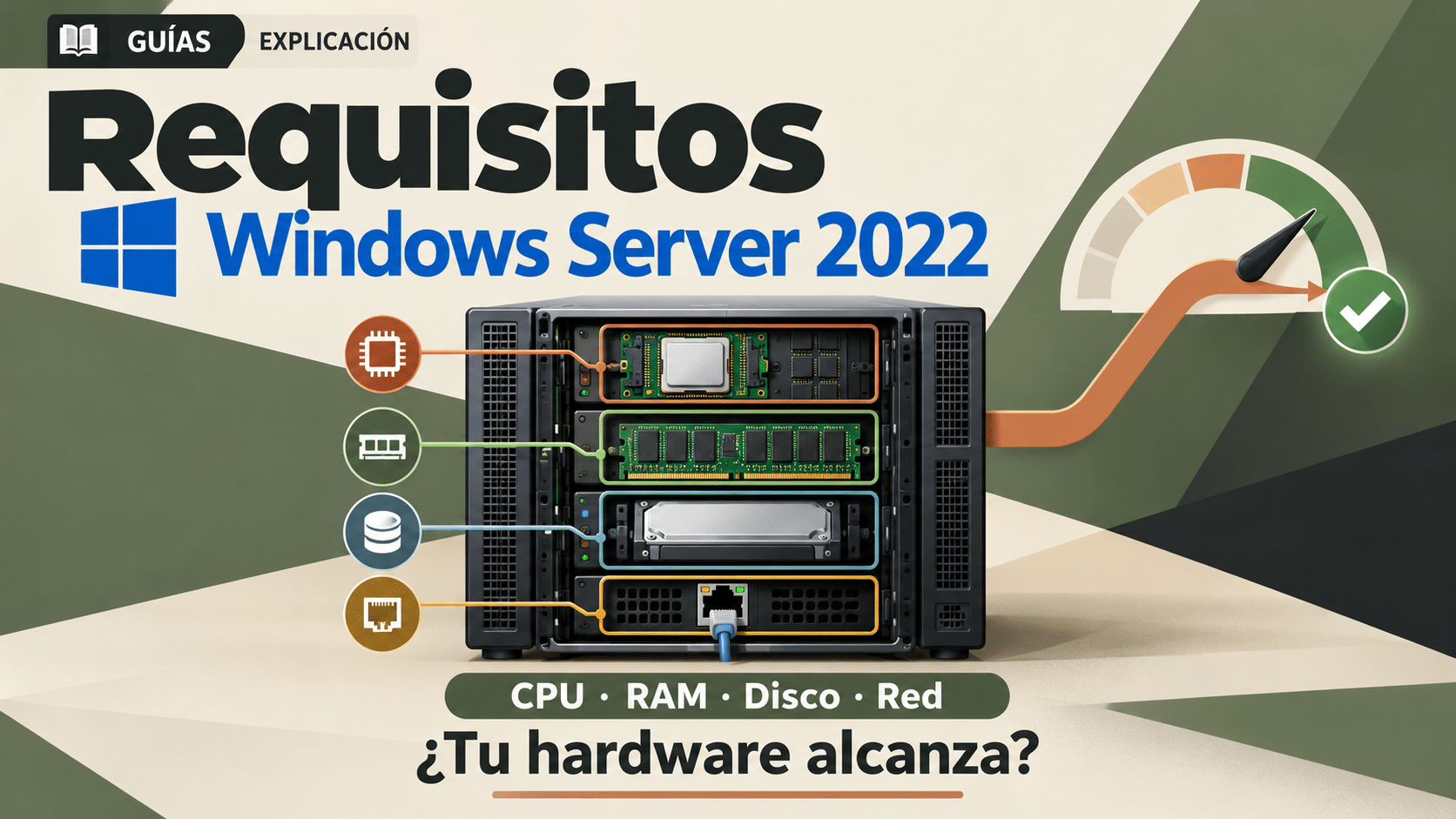
- ✅ El servidor o PC donde vas a instalar (mínimo 2 GB de RAM y 32 GB de disco; en la práctica, 8 GB de RAM o más)
- ✅ Un pendrive de 8 GB o más (se borra todo lo que tenga) y otra PC para prepararlo
- ✅ Conexión a internet en el servidor — no es opcional, mirá el aviso de abajo
- ✅ Tu clave de 25 caracteres a mano
- ✅ Copia de seguridad de todo lo que haya en ese equipo: la instalación borra el disco
🛒 ¿Llegaste a esta guía y todavía no tenés tu licencia? En Tu Código Digital las conseguís originales, con factura, entrega por email y soporte 9–23 hs ARG:
¿Buscás otra versión o edición? Mirá todas las licencias de Windows Server en la tienda →
Completá tu servidor
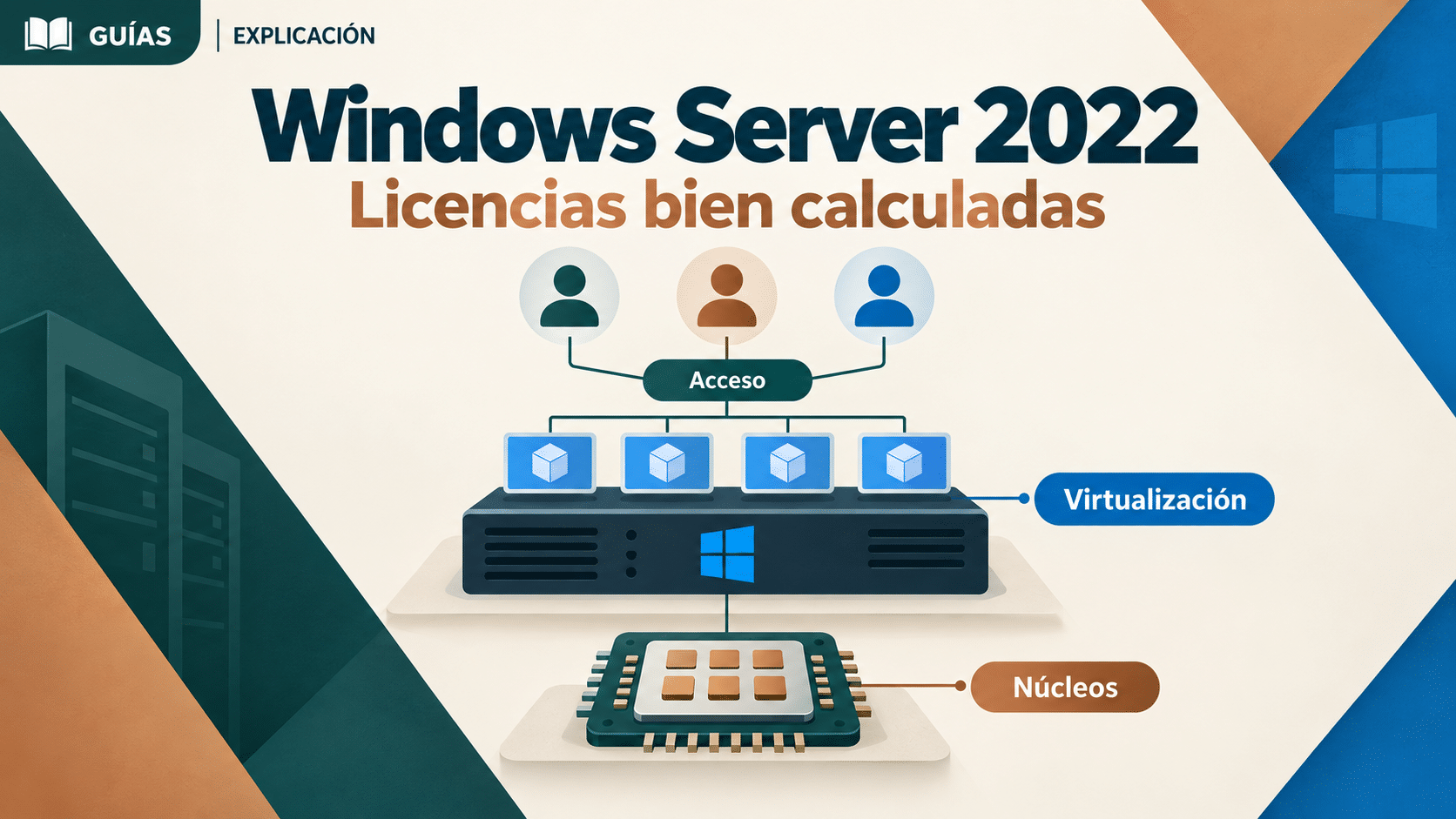
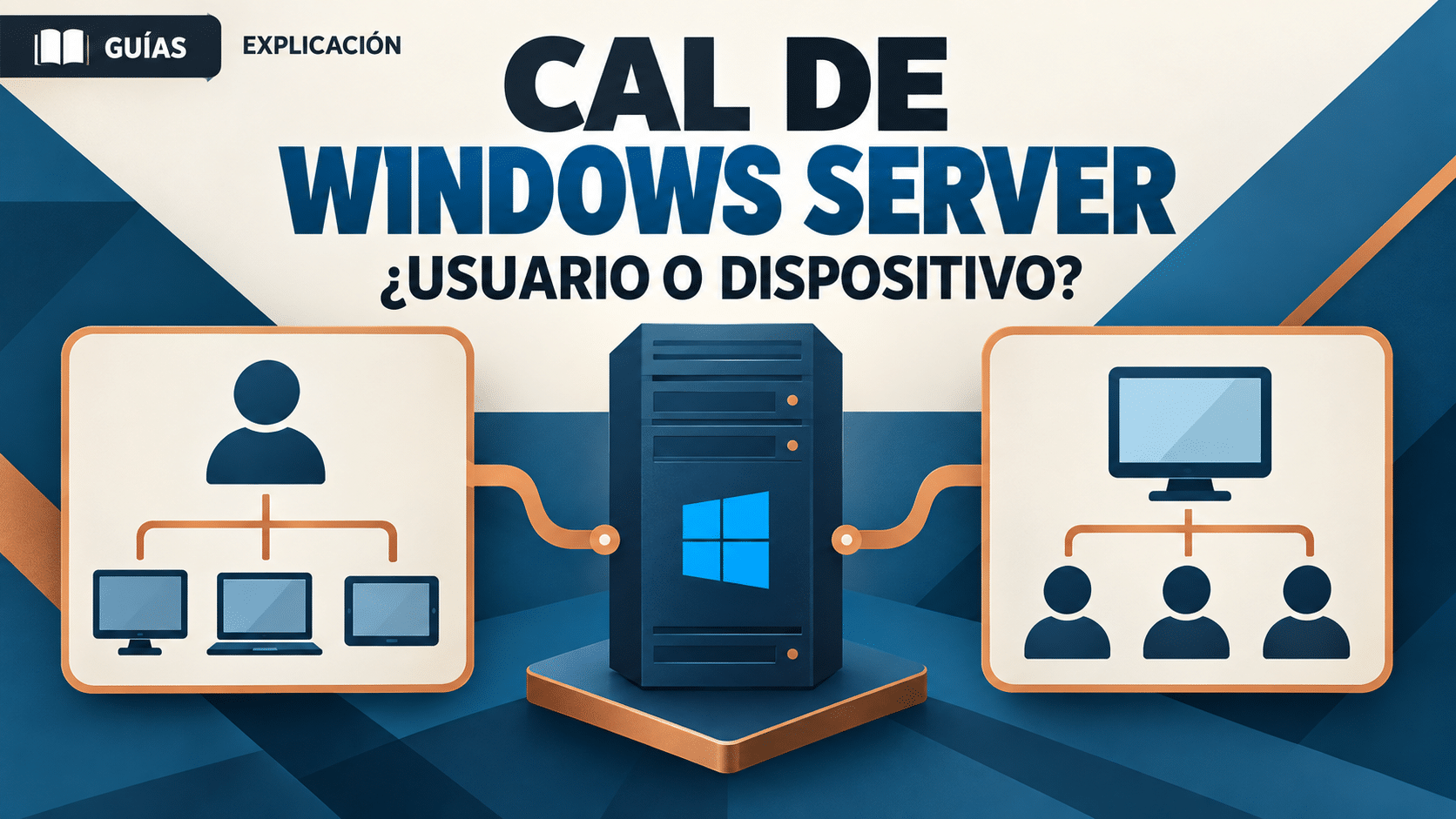
Un dato mientras preparás la instalación: si vas a dar escritorio remoto a varios usuarios necesitás CALs, y un servidor sin respaldo es un riesgo. Todo original, con factura y soporte 9–23 hs ARG:


Guías relacionadas que te pueden servir
- Cómo Instalar tus CALs de Escritorio Remoto — el paso siguiente si comprás CALs para tus usuarios.
- Cómo crear un pendrive booteable con Rufus — el mismo método que vas a usar acá para el pendrive.
Paso 1: Descargá la imagen de tu versión
Microsoft publica las imágenes de Windows Server en su Centro de evaluación. Bajá la de tu versión:
| Tu versión | Descarga oficial de Microsoft |
|---|---|
| Windows Server 2025 | Descargar ISO |
| Windows Server 2022 | Descargar ISO |
| Windows Server 2019 | Descargar ISO |
| Windows Server 2016 | Descargar ISO |
| Windows Server 2012 R2 ⚠️ versión sin soporte de Microsoft |
Descargar ISO |
⚠️ Bajá el archivo ISO, NO el VHD. Algunas páginas de Microsoft ofrecen las dos cosas. El VHD viene armado solo con la edición Datacenter: si compraste Standard y usás el VHD, tu clave no va a poder activarse. Descargá siempre la ISO.
💡 Tranquilo si la página no menciona tu edición: es normal que solo diga «Edición de 64 bits». Una misma ISO trae Standard y Datacenter —vas a elegir la tuya en el instalador (Paso 3)—.
Microsoft te va a pedir registrarte con unos datos antes de habilitar la descarga (es gratis). Elegí el formato ISO y, cuando te lo ofrezca, el idioma español.
💡 ¿Por qué la descarga dice «evaluación»? Porque Microsoft no publica una imagen «de venta» descargable: todos partimos de la misma imagen y después la convertimos a versión completa con tu clave. Ese paso está en el Paso 4 y es procedimiento oficial de Microsoft. Tu licencia es legítima y permanente.
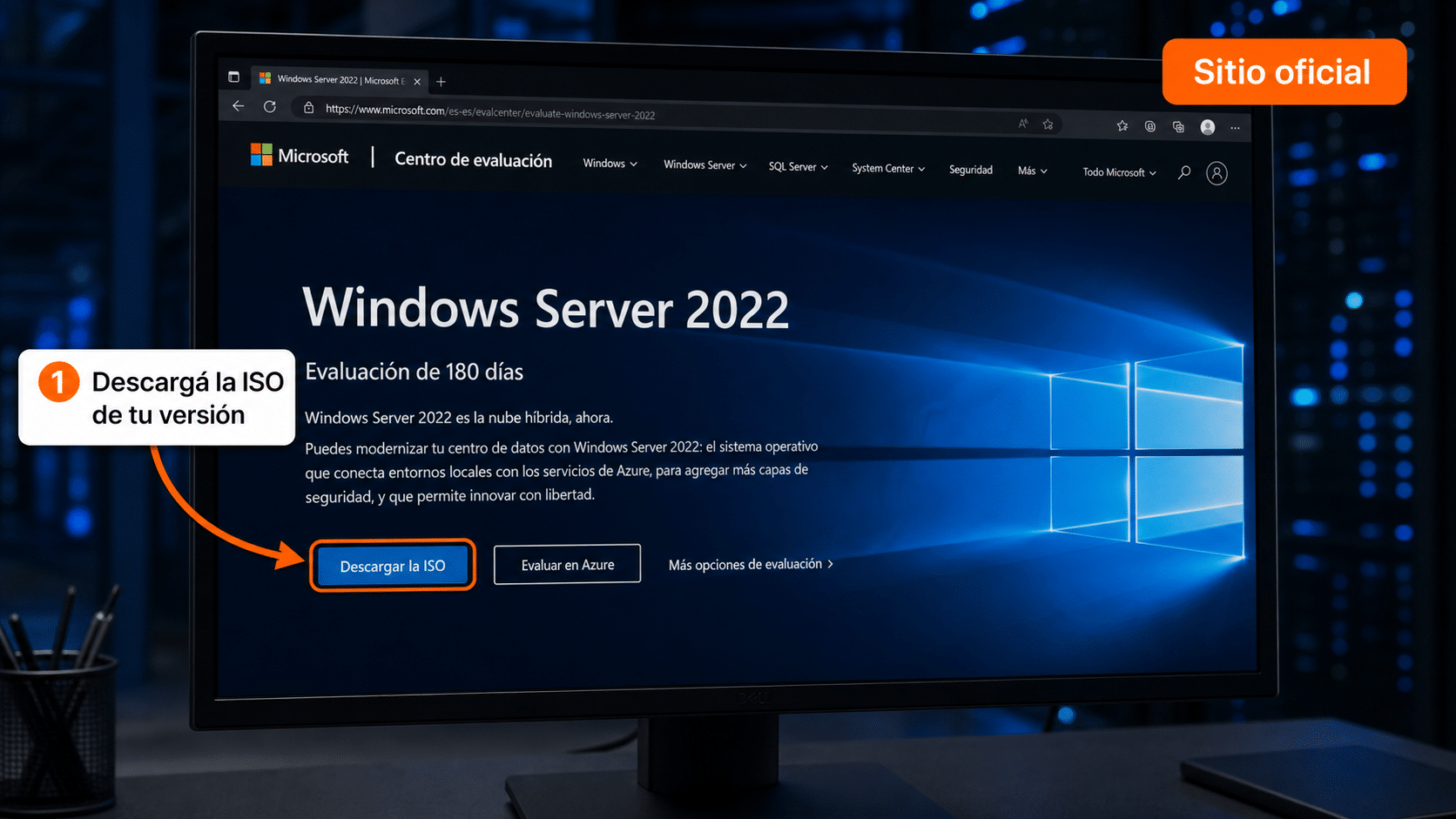
Descargá desde el Centro de evaluación de Microsoft la ISO de tu versión de Windows Server.
Paso 2: Preparé el pendrive
- Descargá Rufus desde rufus.ie (es gratuito y no requiere instalación).
- Conectá el pendrive de 8 GB o más (se borra todo).
- Abrí Rufus, elegí el pendrive en Dispositivo, tocá SELECCIONAR y buscá la ISO que descargaste.
- Dejá las opciones como vienen y tocá EMPEZAR. Tarda unos minutos.
Si querés el detalle con capturas, seguí nuestra guía de pendrive booteable con Rufus (el procedimiento es idéntico).
Paso 3: Instalá Windows Server
- Standard o Datacenter: la lista del instalador te muestra cuatro opciones (tu edición y la otra, cada una con y sin interfaz gráfica). Elegí exactamente la que compraste (mirá tu email). Si compraste Standard y por error instalás Datacenter, tu clave no va a activar y hay que formatear y reinstalar.
- «Experiencia de escritorio» SÍ: la lista te muestra dos variantes de cada edición. Las que NO dicen «Experiencia de escritorio» (o «Desktop Experience») instalan Server Core: un servidor SIN interfaz gráfica, solo pantalla negra con comandos. Salvo que sepas que querés eso, elegí siempre la opción que dice «Experiencia de escritorio». No se puede cambiar después.
- Instalación personalizada: cuando pregunte el tipo, elegí «Personalizada: instalar solo Windows».
- Conectá el pendrive en el servidor y encendelo entrando al menú de arranque (suele ser F12, F11 o Esc según el equipo) para arrancar desde USB.
- Elegí idioma Español y teclado Latinoamericano → Instalar ahora.
- Si pide una clave, podés elegir «No tengo clave de producto»: la vas a poner después, en el Paso 4.
- Elegí tu edición con «Experiencia de escritorio» (ver el aviso de arriba).
- Aceptá los términos → Personalizada → elegí el disco → Siguiente.
- Esperá la instalación (15-45 min, con reinicios automáticos) y definí la contraseña del Administrador cuando la pida.
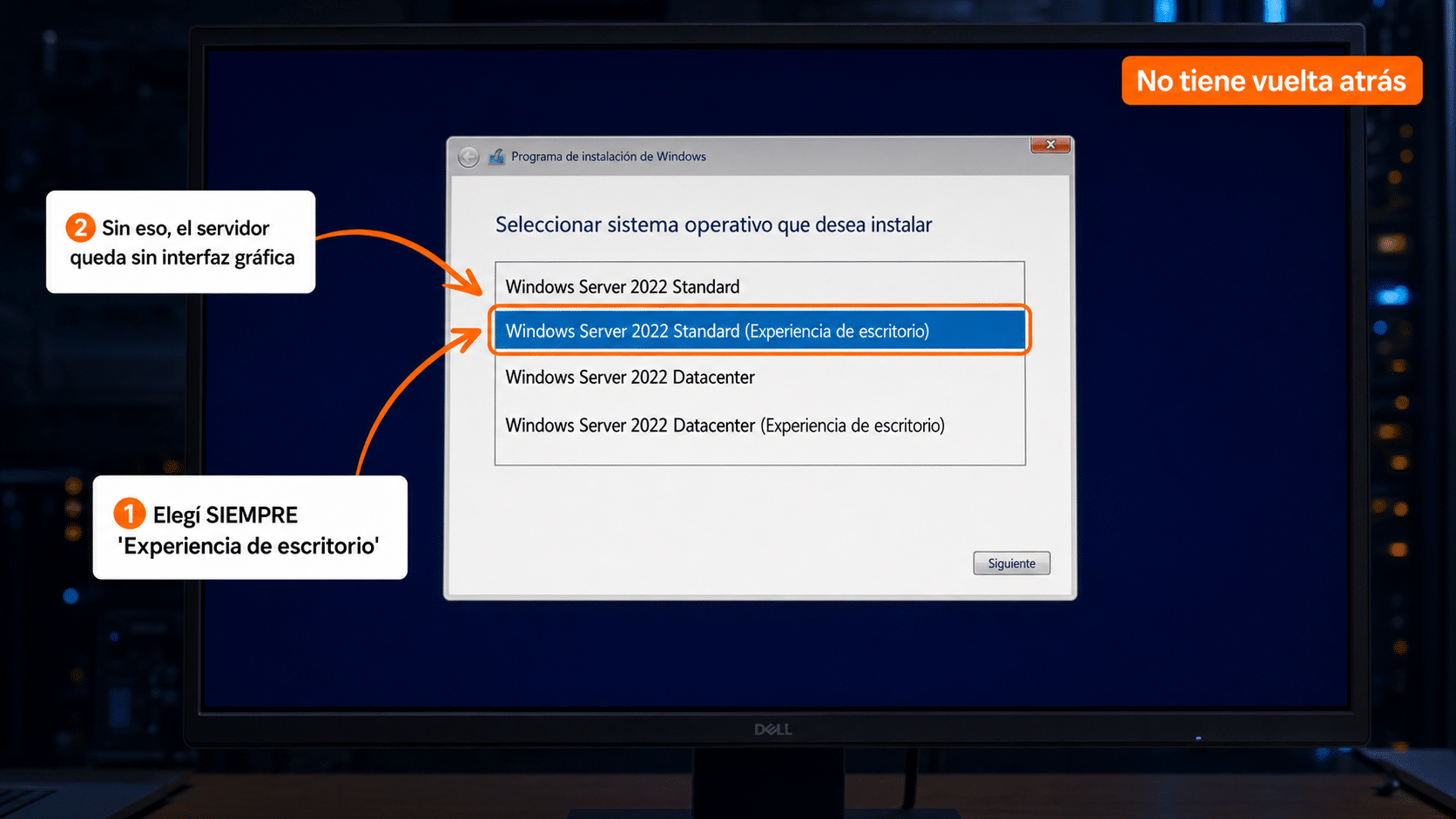
En la lista de ediciones, elegí la que dice «Experiencia de escritorio»: las otras instalan un servidor sin interfaz gráfica. En el ejemplo se ve Standard; si compraste Datacenter, elegí igual la fila de Datacenter que diga «Experiencia de escritorio».
Paso 4: Convertí a versión completa y activá
Este es el paso que casi nadie te cuenta. Tu instalación está en modo evaluación, así que poner la clave en Configuración → Activación no va a funcionar. Se hace con un comando (y es el método oficial de Microsoft).
- Hacé clic derecho en el botón de Inicio y abrí Terminal (Administrador), PowerShell (Administrador) o Símbolo del sistema (Administrador).
- Confirmá que estás en evaluación — el resultado debe contener la palabra
Eval:
DISM /online /Get-CurrentEdition- Mirá a qué ediciones podés convertir. No saltees este paso: el nombre exacto que te devuelva es el que tenés que usar en el comando siguiente.
DISM /online /Get-TargetEditions- Convertí usando tu clave. Copiá el comando que corresponde a tu edición (la que compraste, y la que te confirmó el paso anterior), y reemplazá las X por tu clave de 25 caracteres:
🟦 Si compraste Windows Server STANDARD:
DISM /online /Set-Edition:ServerStandard /ProductKey:XXXXX-XXXXX-XXXXX-XXXXX-XXXXX /AcceptEula🟪 Si compraste Windows Server DATACENTER:
DISM /online /Set-Edition:ServerDatacenter /ProductKey:XXXXX-XXXXX-XXXXX-XXXXX-XXXXX /AcceptEula⚠️ Ojo: son dos comandos distintos — cambia la palabra final (ServerStandard o ServerDatacenter). Usá el de tu edición: si usás el otro, la clave no va a activar. Si el paso anterior te devolvió un nombre ligeramente distinto, usá textualmente ese.
⚠️ Ojo con un detalle que confunde: en el comando va la edición a la que querés llegar (ServerStandard), no la que tenés ahora (ServerStandardEval). Si le pasás la que termina en Eval, Windows responde que no puede actualizar a esa edición.
- Reiniciá el servidor cuando te lo pida. (En Windows Server 2012 R2 reinicia dos veces: es normal, dejalo terminar.)
- Activá y verificá:
slmgr /ato
slmgr /xpr
Si slmgr /xpr te responde que la máquina está activada de forma permanente, salió joya 🎉.
🌐 ¿El servidor no tiene internet, o la activación en línea no responde? Si tu licencia es de las de activación telefónica, ya no hay que llamar a nadie: el código lo sacás de nuestra página, en el momento.
- Ejecutá
slmgr /dtipara obtener tu Id. de instalación (son 9 bloques de números). Si preferís la ventana del asistente, usáslui 4. - Desde cualquier dispositivo con internet entrá a tucodigodigital.com/activar-telefonica y cargá el correo de tu compra y ese Id. de instalación.
- Te devuelve el Confirmation ID al instante. Aplicalo con
slmgr /atp CÓDIGOy verificá conslmgr /xpr.
⚠️ No cierres la ventana del asistente mientras venís a buscar el código: si la cerrás, el Id. de instalación deja de servir y hay que generar uno nuevo. Si la página te dice que no tenés activaciones disponibles, escribinos con tu número de orden y lo vemos.
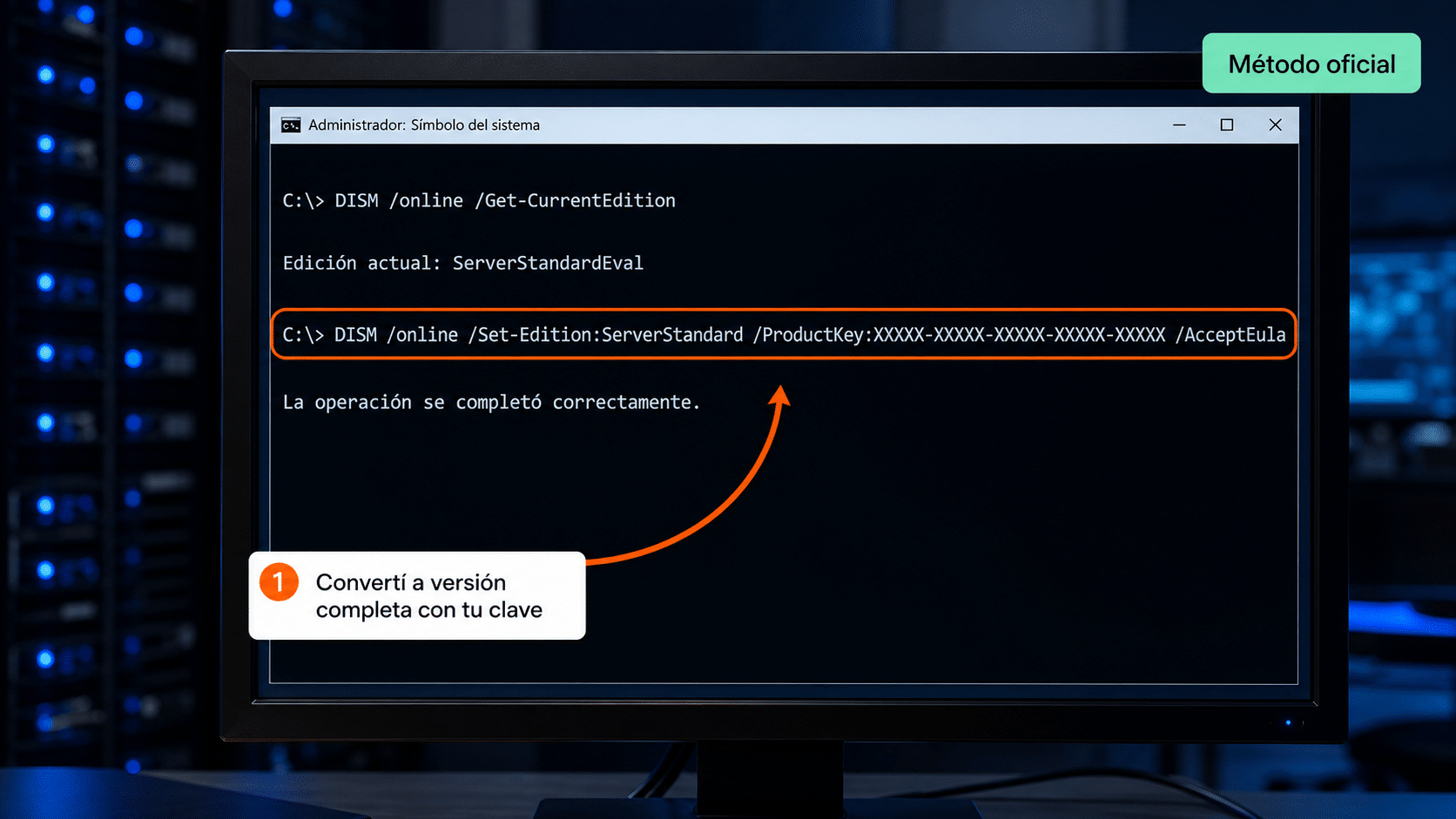
Los comandos de conversión y activación en la consola de administrador: DISM primero, slmgr después. El ejemplo usa ServerStandard; si compraste Datacenter, el comando es idéntico pero termina en ServerDatacenter.
¿Cómo sabés que quedó activado?
- En la consola,
slmgr /xprresponde que está activado permanentemente. - En Configuración → Sistema → Activación figura como activado, con tu edición correcta.
DISM /online /Get-CurrentEditionya no muestra la palabraEval.
¿Algo no funcionó?
«Puse la clave en Configuración → Activación y me da error»
Es lo esperado: mientras la instalación esté en modo evaluación, esa pantalla no acepta la clave —y tampoco funciona el comando slmgr /ipk—. El mensaje «esta clave no se puede usar para activar esta versión» no significa que tu licencia esté mal. El único camino es la conversión con DISM del Paso 4. Después de convertir y reiniciar, queda activado.
«El comando DISM me da ‘Error: 1168′»
Significa que la clave no coincide con la edición de destino. Revisá tres cosas: (1) ejecutá DISM /online /Get-TargetEditions y usá textualmente el nombre que aparezca; (2) que el comando sea el de tu edición (ServerStandard para Standard, ServerDatacenter para Datacenter): una clave Standard no convierte a Datacenter ni al revés; (3) que la clave esté bien copiada, sin espacios. Si tu edición no aparece en la lista de destinos, la instalación no es convertible y hay que reinstalar eligiendo la edición correcta. Escribinos antes de reinstalar y lo revisamos juntos.
«Instalé y quedó una pantalla negra con comandos, sin escritorio»
Instalaste Server Core (la opción sin «Experiencia de escritorio»). No se puede convertir a la versión con interfaz gráfica: hay que reinstalar eligiendo la opción correcta. Es el error más común, por eso te lo avisamos en el Paso 3.
«Elegí Datacenter y compré Standard (o al revés)»
De Standard se puede subir a Datacenter, pero de Datacenter no se puede bajar a Standard. Si instalaste la evaluación equivocada, reinstalá eligiendo la edición de tu compra. Escribinos si tenés dudas antes de rehacerlo.
«El servidor se reinicia o se apaga solo»
Es el modo evaluación avisando que necesita activarse (acordate del plazo de los 10 días). Conectá el servidor a internet y completá el Paso 4: al convertir y activar, deja de pasar.
«Cambié hardware del servidor y se desactivó»
Un cambio grande (placa madre, por ejemplo) puede hacer que Windows lo considere otro equipo. Probá reactivar con slmgr /ato; si no toma, usá la activación telefónica del Paso 4. Si sigue sin activar, escribinos con tu número de orden.
¿Tu problema no está acá? Escribinos en 9–23 hs ARG con una captura del error y tu número de orden. Te resolvemos el día.
Si te trabaste, escribinos con una captura del error. Te ayudamos por correo y WhatsApp en 9–23 hs (ARG). Entrega siempre por correo email — contacto@tucodigodigital.com.