Word no me deja escribir: causas y soluciones


Si buscás word no me deja escribir, empezá por esta diferencia: si podés escribir en un documento nuevo, revisá el archivo bloqueado, su Vista protegida o sus permisos; si tampoco podés escribir en uno vacío, comprobá la activación y el funcionamiento de Word. La solución depende del aviso: habilitar una edición segura, pedir acceso, quitar una protección con autorización o recuperar la licencia correcta. Comprar Office no elimina una contraseña ajena ni cambia los permisos de un archivo.
El cursor se planta, el teclado parece de adorno y la entrega sigue teniendo horario. Vamos a separar esas causas sin desinstalar por deporte. Esta guía se concentra en Word de escritorio para Windows; incluye la salida web y aclara qué cambia en Mac o en un documento de empresa.
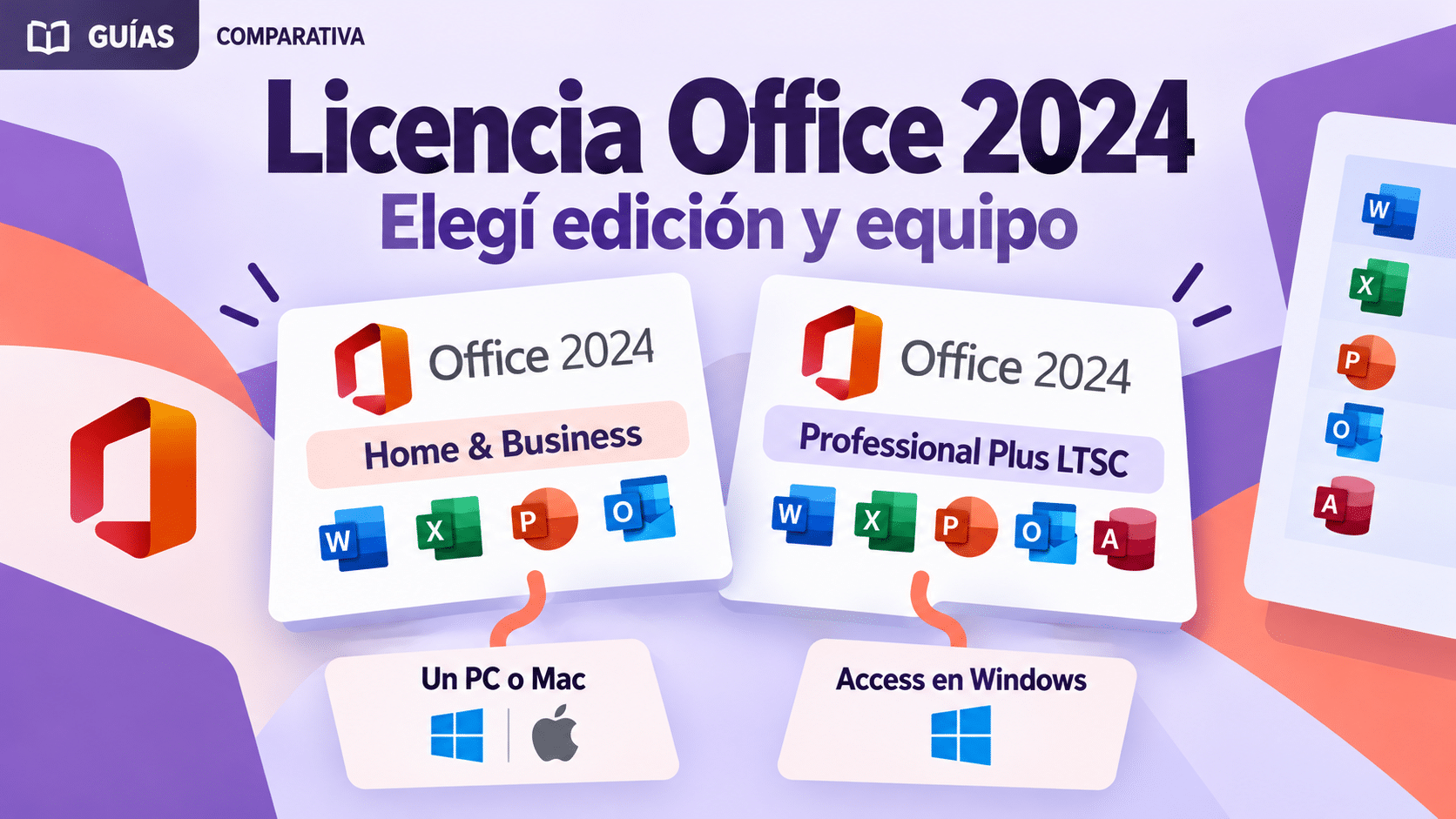
Elegí tu ruta: un archivo bloqueado → diagnóstico y permisos; todos los documentos sin edición → cuenta y activación; urgencia sencilla → Word para la web gratis; escritorio para un equipo → Office Home & Business 2024; puesto Windows de organización con derechos documentados → Office LTSC Professional Plus 2024. Las dos ediciones de TCD tienen un método propio más abajo; recuperá primero cualquier compra que ya tengas.
Encontrá la causa antes de tocar Word
- Prueba con un documento nuevo y el mismo teclado
- Vista protegida y apertura de solo lectura
- Selección bloqueada y documentos compartidos
- Word sin licencia o con la cuenta equivocada
- Word web gratis y dos métodos de escritorio TCD
- Cuando Word se cuelga aunque está activado
- Prueba final, errores y preguntas frecuentes
La prueba que separa archivo, licencia y teclado
Guardá cualquier trabajo que todavía puedas guardar y conservá el original. Abrí Word desde Inicio, elegí un documento en blanco y probá escribir una frase. Después intentá escribir en el Bloc de notas de Windows. No necesitás pegar contenido del trabajo ni subir información privada: dos palabras de prueba alcanzan para este diagnóstico.
- Escribís en Word nuevo y en Bloc de notas: el teclado y la edición básica funcionan. Volvé al archivo problemático y leé sus avisos. Anotá si dice Vista protegida, Solo lectura, Visualización o selección bloqueada.
- Escribís en Bloc de notas, pero no en ningún documento de Word: revisá Archivo → Cuenta y el estado del producto. Si Word se congela o no responde, seguí también la ruta de funcionamiento.
- No escribís en ninguna aplicación: verificá foco de la ventana, conexión del teclado, batería si es inalámbrico y reinicio del equipo. Una compra de Office no repara un teclado desconectado.
- Podés escribir pero no guardar: es otro síntoma. Probá una carpeta propia y un nombre nuevo; revisá espacio, permisos y sincronización. No cierres la única ventana con cambios sin conservar una salida.
Ejemplo: un formulario deja completar nombre y fecha, pero bloquea el resto. Eso puede ser una restricción intencional del autor. En cambio, si un DOCX vacío y una carta vieja están bloqueados y aparece Producto sin licencia, el problema puede estar en la aplicación. La frase “no me deja escribir” describe ambos cuadros; la solución no es la misma.
El diagnóstico sirve también para no confundir una página escaneada o una imagen pegada con texto editable. Si hacés clic y se selecciona una única imagen, Word no tiene párrafos que modificar ahí. Pedí el archivo fuente o una conversión autorizada; activar la suite no convierte una foto en texto por arte de magia.
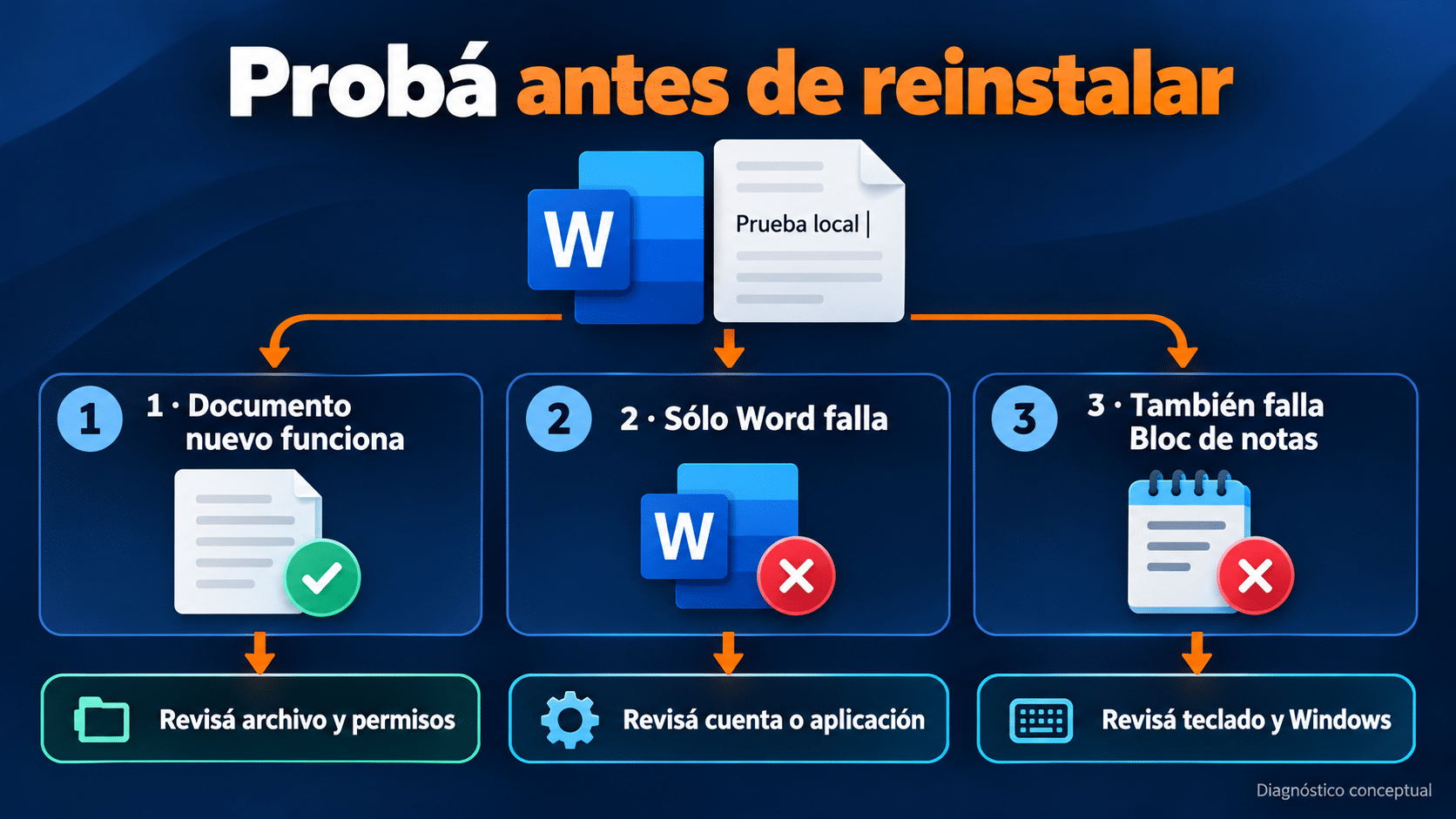
Probá primero un archivo vacío y otra aplicación: el resultado define qué ruta seguir.
Vista protegida y solo lectura: dos bloqueos distintos
Vista protegida: comprobá el origen antes de habilitar
Word puede abrir archivos de internet, adjuntos o ubicaciones consideradas inseguras con la edición deshabilitada. Es una barrera de seguridad. Microsoft explica por qué se activa Vista protegida y qué opciones existen para salir de ella. No conviene desactivarla para todos los documentos desde el Centro de confianza para resolver un único adjunto.
- Identificá el archivo y quién lo envió. Si no lo esperabas, confirmá con la persona por un canal conocido antes de interactuar con su contenido.
- Leé la barra de mensajes y verificá que se trate de Vista protegida. No confundas ese aviso con una solicitud de habilitar macros.
- Si confiás en el archivo y necesitás editarlo, usá Habilitar edición cuando Word lo permita. Si la organización lo impide, pedí revisión a TI.
- Probá un cambio pequeño sobre una copia y guardala. Si sigue bloqueado, revisá permisos y protección del documento en el apartado siguiente.
Habilitar edición no es una orden de habilitar cualquier contenido activo. Un documento que exige ejecutar macros para leer una factura merece frenar y verificar. Si el origen no cierra, pedí una versión segura o consultá a soporte; una entrega urgente sigue siendo menos costosa que regalarle la PC a un adjunto.
El archivo se abre siempre como solo lectura
La preferencia de apertura no equivale necesariamente a una contraseña ni a permisos compartidos. La ayuda oficial para habilitar edición en un documento indica revisar Archivo → Información → Proteger documento → Abrir siempre como de solo lectura. Si esa opción está activa y tenés autorización, podés desmarcarla. En algunas versiones el rótulo varía ligeramente.
También podés cerrar y volver a abrir el documento eligiendo la opción de edición cuando se ofrezca, o guardar una copia propia cuando esté permitido. Antes de sobrescribir un original, comprobá que realmente sea tu archivo de trabajo y que nadie espere conservar su versión final. Guardar como sirve para separar versiones; no concede permisos que el propietario haya negado.
Para una prueba ordenada, usá un nombre como Informe-prueba.docx en una carpeta tuya. Si esa copia permite escribir y guardar, anotá qué cambió: ubicación, modo de apertura o acceso. Si el contenido sigue restringido, no repitas copias hasta llenar el disco: pasá al control de protección. La guía de Microsoft sobre documentos de solo lectura distingue la preferencia de apertura de la restricción de edición.
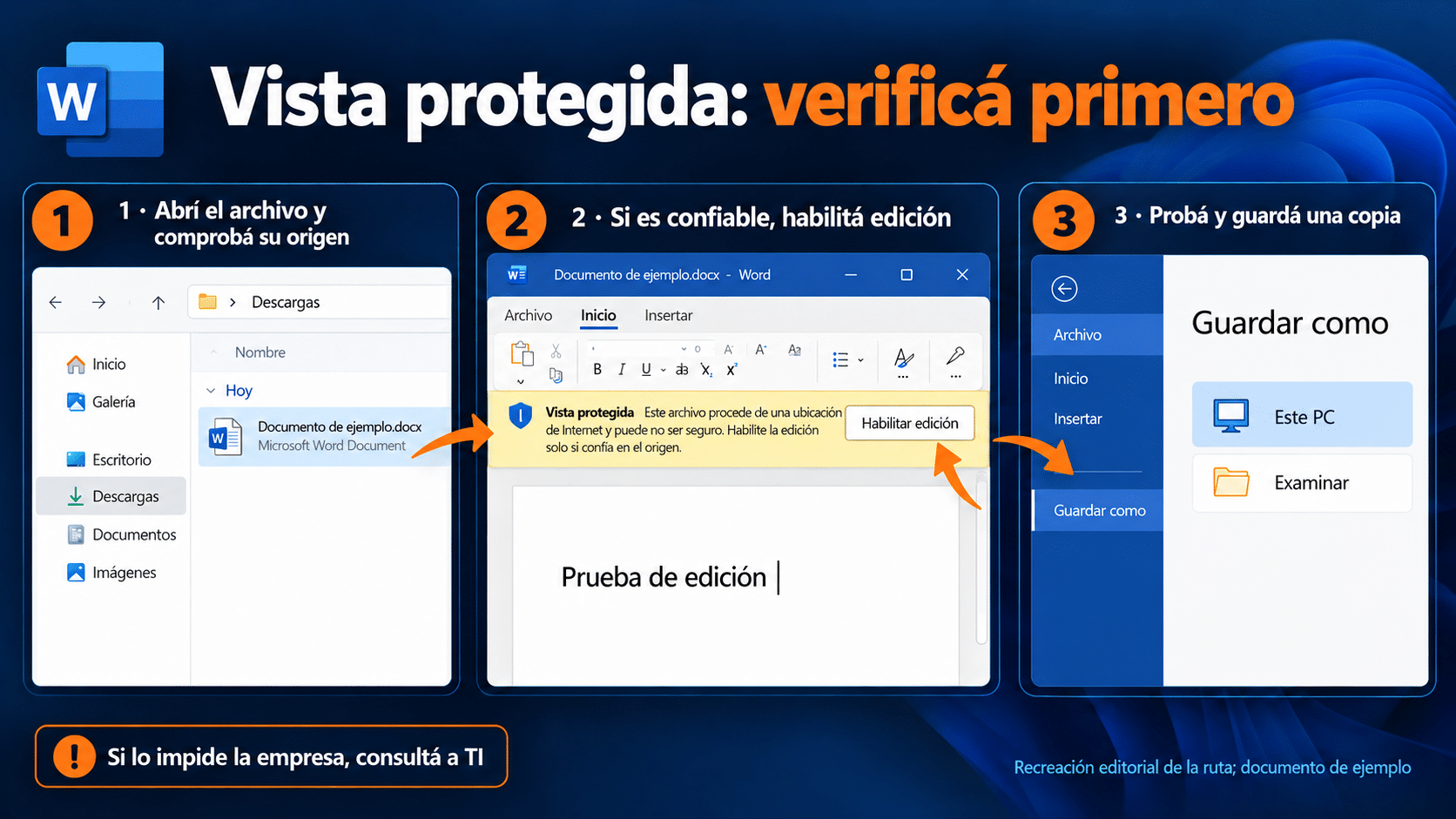
La confianza se comprueba antes de habilitar edición; una regla de empresa requiere intervención de TI.
Selección bloqueada, formularios y permisos compartidos
“No se permite esta modificación porque la selección está bloqueada”
Ese aviso puede aparecer cuando intentás modificar una zona que el autor protegió. Si otros documentos funcionan, revisá la protección antes de atribuirlo a la licencia. Microsoft documenta cómo permitir cambios en partes de un documento protegido. El archivo puede aceptar cambios sólo en determinados campos, aunque el resto permanezca visible.
- Abrí el documento y entrá en Revisar → Proteger → Restringir edición. Según el ancho de la ventana, el acceso puede quedar dentro del grupo Proteger.
- Si hay zonas habilitadas, usá las opciones para localizar la siguiente región editable. Completá esos campos sin alterar el diseño protegido.
- Si sos propietario autorizado y corresponde quitar la restricción, seleccioná Detener protección. Ingresá la contraseña legítima si la pide.
- Si no conocés la contraseña o no tenés el permiso necesario, pedí al autor una copia editable o acceso a las zonas correctas.
Un caso típico es un contrato que sólo permite completar datos. Una versión nueva de Office puede abrirlo y mantener exactamente esa restricción, porque está respetando la decisión del autor. No cambies la extensión ni uses servicios que prometen eliminar contraseñas como sustituto de pedir permiso. Además de no resolver el derecho de edición, estarías entregando el documento a un tercero.
En OneDrive, SharePoint o Word web sólo aparece visualización
El modo de lectura puede depender del vínculo compartido o de la cuenta abierta. La documentación de modos de documento de Word distingue visualización, revisión y edición: las opciones disponibles dependen de los permisos. Tener Word instalado y activado no modifica lo que el propietario compartió.
Confirmá que abriste el vínculo con la cuenta a la que se concedió acceso. Si el menú permite Edición, seleccionala y comprobá el cambio. Si esa opción no está disponible, solicitá permiso de edición al propietario; en una organización, usá la cuenta y el espacio autorizados. Evitá reenviar el archivo a tu correo personal para “destrabarlo”.
Si aparece que otra persona tiene el documento abierto, coordiná con ella o con TI y conservá tus cambios en una copia si se permite. No borres archivos temporales de bloqueo de una carpeta compartida mientras otros trabajan. La prioridad es evitar dos versiones contradictorias del mismo contrato, presupuesto o informe. Escribir otra vez todo el texto porque el archivo se llama final-final-ahora-si no es un plan de control de versiones.
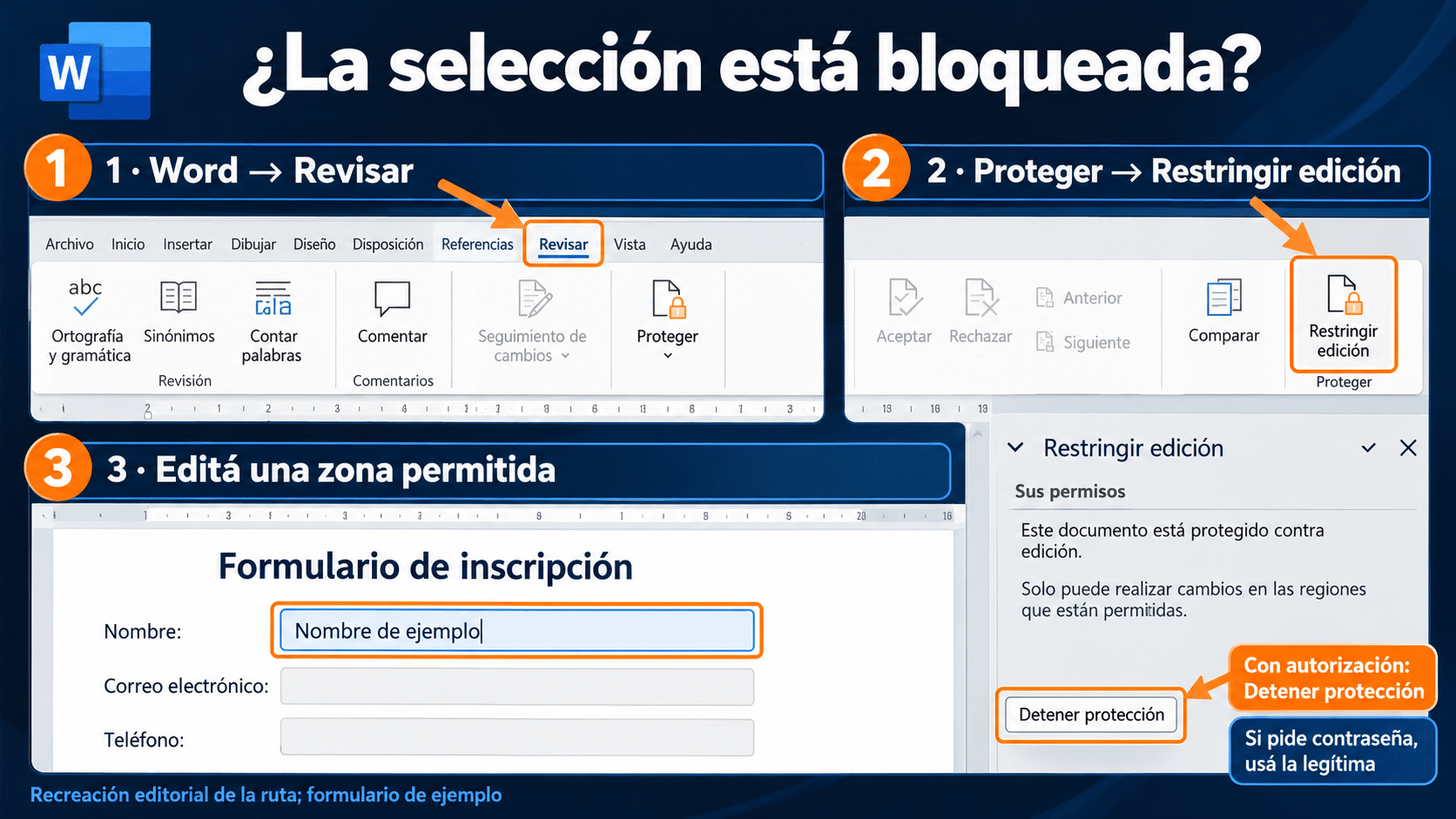
Las zonas editables y el permiso del autor deciden qué podés cambiar; una licencia nueva conserva esas restricciones.
Si Word no escribe en ningún documento, revisá la cuenta
Cuando aparece Producto sin licencia y tampoco podés crear o editar archivos nuevos, recuperá primero tu derecho existente. La guía oficial de errores de activación propone comprobar la cuenta utilizada, copias instaladas y estado de suscripción. No hay una única clave que sirva para todas las ediciones.
- Entrá en Archivo → Cuenta y anotá el producto mostrado y el aviso exacto. Ocultá correo y claves si vas a compartir una captura.
- Contrastá esa edición con tu comprobante y con los productos de la cuenta Microsoft correspondiente. En trabajo o universidad, pedí que confirmen la asignación.
- Si es Microsoft 365, revisá si la suscripción incluye aplicaciones de escritorio y sigue vigente. Una cuenta gratuita por sí sola no activa Word instalado.
- Si tenés una compra única, usá la cuenta, descarga y activación que correspondan a esa compra. No ingreses sucesivamente claves de otros productos para ver cuál “agarra”.
- Reabrí Word y probá un documento vacío. Si continúa el aviso, seguí el diagnóstico oficial con el mensaje concreto.
Si aparecen varias suites instaladas, identificá cuál corresponde antes de quitar algo. Conservá documentos, plantillas y datos locales de Outlook. Para profundizar sin mezclar problemas, seguí nuestra guía de cómo comprobar la activación de Office. Acá el objetivo es determinar si ese estado explica el bloqueo de escritura.
Office 2021 ya llegó al fin de soporte en octubre de 2026; Microsoft documenta el fin de soporte de la edición LTSC 2021. Eso no implica una desactivación automática de cada instalación. Si ya lo tenés, podés recuperar su acceso por la vía oficial, pero conviene planificar una versión con soporte. El catálogo propone un paquete 2021 de cinco equipos que no elegimos para resolver una necesidad de un solo puesto. Más cantidad no hace mejor el diagnóstico.
Volvé a trabajar con la alternativa que corresponde
Las opciones siguientes resuelven necesidades diferentes: edición simple inmediata en navegador, aplicaciones locales para un equipo y despliegue de organización. Ninguna elimina protecciones del autor. Si el único problema era un archivo compartido sin permiso, resolvé eso primero y conservá la herramienta que ya te sirve.
Word para la web: salida gratuita para una tarea sencilla
Microsoft ofrece Word gratuito en la web con una cuenta Microsoft. Es útil para seguir una carta o un informe sin esperar la recuperación del escritorio. Trabajá sólo con archivos que tengas permiso de modificar y de cargar en ese servicio.
- Entrá desde el sitio oficial e iniciá sesión en tu cuenta.
- Creá un documento nuevo o cargá una copia autorizada en OneDrive.
- Escribí una frase, comprobá el guardado y revisá el resultado antes de continuar.
- Si necesitás una entrega local, descargá una copia y comprobá páginas, fuentes y tablas.
La web no sustituye todas las funciones de escritorio ni las políticas de almacenamiento de tu empresa. Si el documento depende de funciones complejas, probá una muestra antes de comprometer la entrega. Para edición local gratuita también podés evaluar LibreOffice desde su sitio oficial, conservando el original y revisando compatibilidad de formato. Son alternativas de trabajo, no activadores del Word instalado.
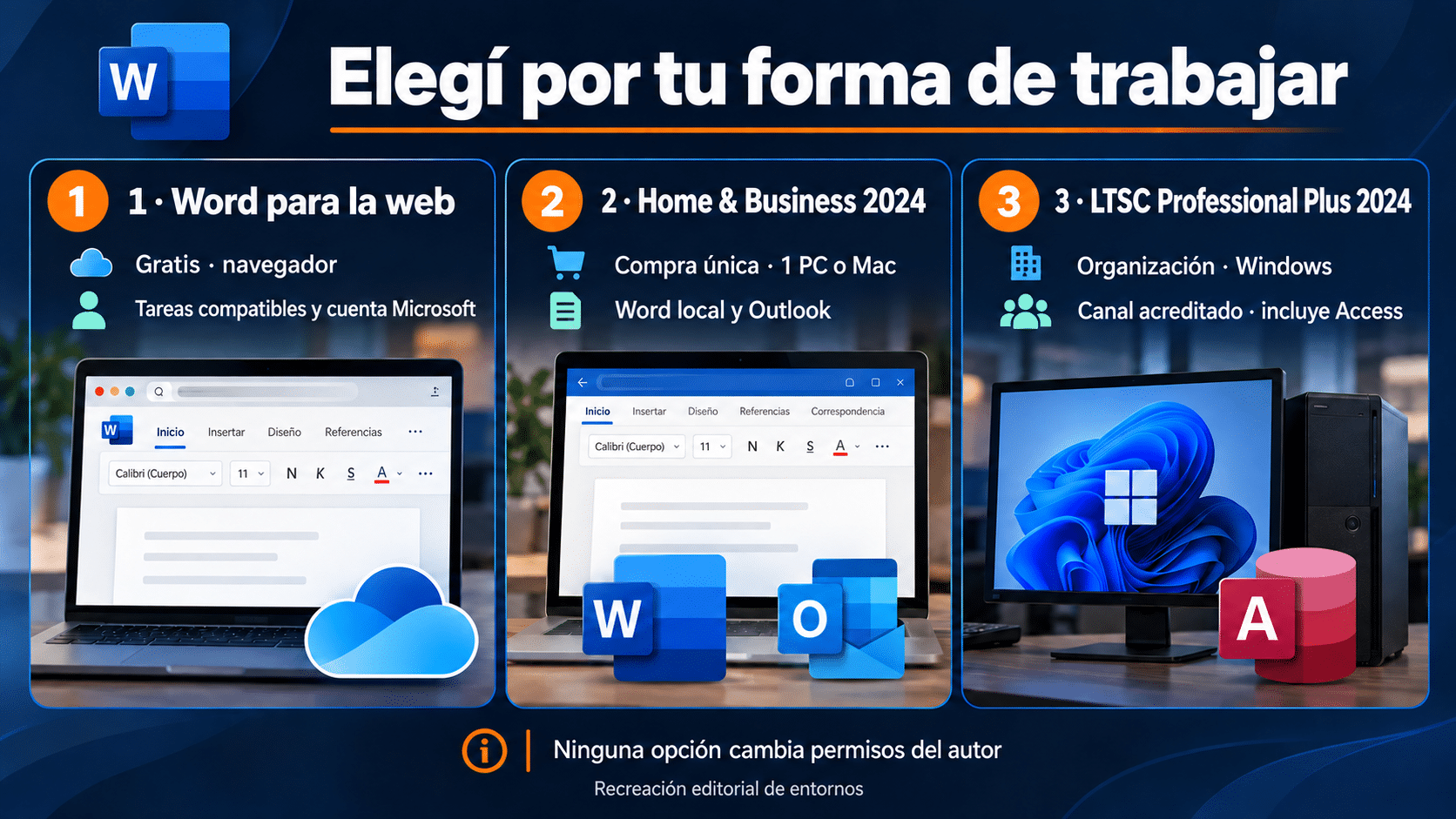
Elegí por tarea, equipo y entorno: la solución gratuita y las dos ediciones locales cubren casos distintos.
Office Home & Business 2024: editar en una PC o Mac
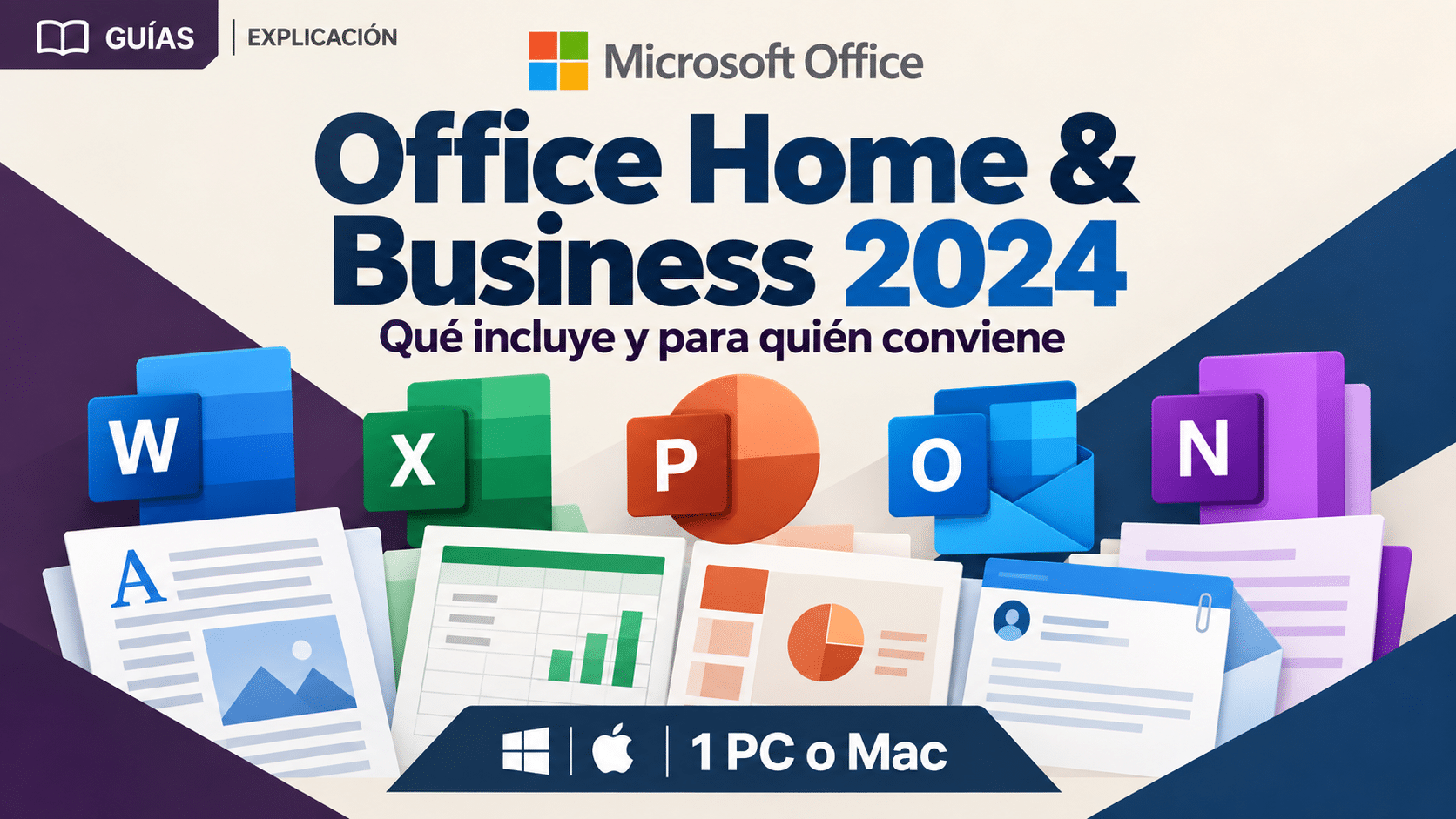
Para una persona o pequeño negocio que necesita Word local y Outlook en un equipo, esta edición ofrece compra única con Word, Excel, PowerPoint, Outlook y OneNote. Frente a la web, aporta aplicaciones instaladas para trabajar con documentos locales y funciones de escritorio; frente a LTSC, evita plantear un despliegue de volumen para una necesidad individual. No incluye Access ni futuras versiones mayores por el solo hecho de pagar una vez.
La FAQ oficial de Office 2024 diferencia las compras individuales de LTSC. Elegí una PC o una Mac compatible, no ambas con el mismo derecho. La ficha de TCD usa el rótulo comercial Bind: confirmá la asociación a cuenta y las condiciones concretas de entrega antes del canje.
- Prepará el equipo elegido. Verificá sistema y aplicaciones necesarias. Respaldá los documentos y cerrá Office; si existe otra edición, identificá el cambio antes de desinstalar.
- Usá la cuenta prevista. Seguí el canje o asociación documentados para tu compra y comprobá que Microsoft identifique Home & Business 2024. Si aparece otro producto, detené el proceso.
- Instalá la edición correcta. Obtené el instalador desde la cuenta o vía oficial correspondiente, siguiendo la instalación oficial de Office para PC o Mac. Abrí Word y completá su activación con el derecho adquirido.
- Creá un documento propio. Escribí un párrafo, añadí una tabla pequeña y guardá como DOCX en una carpeta local conocida. Cerrá y volvé a abrir.
- Probá tu trabajo real. Abrí una copia autorizada del archivo que necesitás usar, revisá diseño y permisos. Si sólo ese archivo continúa bloqueado, volvé al apartado del autor, no a otra compra.
El beneficio es disponer de escritorio para un equipo sin renovación anual de esa versión. Si ese es tu caso, consultá Office Home & Business 2024 en TCD y verificá entrega y compatibilidad. No lo elijas para quitar una restricción documental: su ventaja está en la aplicación local, no en cambiar permisos ajenos.
Office LTSC Professional Plus 2024: un puesto Windows de organización
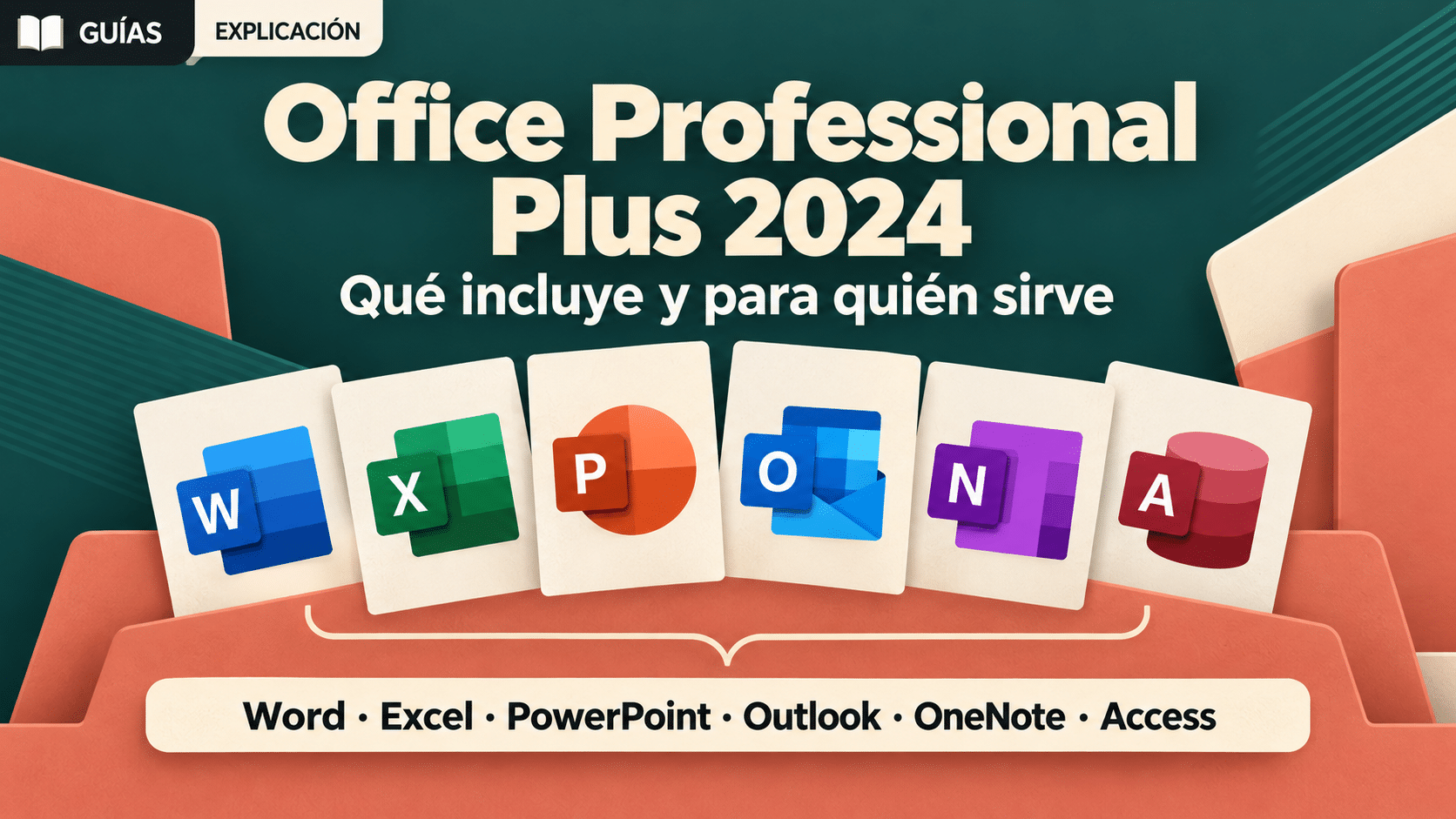
Esta ruta corresponde a organizaciones con derechos de volumen documentados y necesidad de una versión local estable. Incluye Word, Excel, PowerPoint, Outlook, OneNote y Access en Windows. Frente a la web, aporta escritorio y Access; frente a Home & Business, cambia el conjunto y el modelo de administración. No agrega servicios de Microsoft 365 ni actualizaciones continuas de funciones.
La descripción oficial de Office LTSC 2024 sitúa el producto en entornos organizacionales. El responsable debe acreditar canal, región y alcance para el puesto; una clave aceptada no sustituye el derecho de uso. No es la ruta automática para una notebook doméstica.
- Validá el puesto y su canal. TI confirma Windows compatible, aplicaciones y documentación. Conservá una copia del trabajo y revisá complementos o macros necesarios.
- Prepará ODT. Descargá Office Deployment Tool desde el enlace oficial de despliegue de Office LTSC 2024 y extraé setup.exe. El administrador crea un XML para ProPlus2024Volume y el canal PerpetualVL2024.
- Instalá con la configuración autorizada. Revisá previamente qué aplicaciones se quitarán. Desde la carpeta de ODT, una consola administrativa ejecuta
setup.exe /configure configuration.xml. El nombre del XML debe coincidir con el guardado. - Activá por el método del acuerdo. Usá exclusivamente la infraestructura o clave autorizadas de la organización. No publiques el XML si contiene datos sensibles. Después abrí Word y revisá Archivo → Cuenta.
- Comprobá escritura y retorno. Creá un DOCX de prueba, guardalo y reabrilo. Luego probá una copia representativa y registrá equipo, edición y responsable de soporte.
Si necesitás una base local estable y Access en ese puesto, revisá Office LTSC Professional Plus 2024 en TCD con TI. Para escribir una carta en una sola computadora personal, Home & Business o la web suelen plantear un camino más directo. Una edición más extensa sólo conviene cuando sus aplicaciones y condiciones aportan al trabajo real.
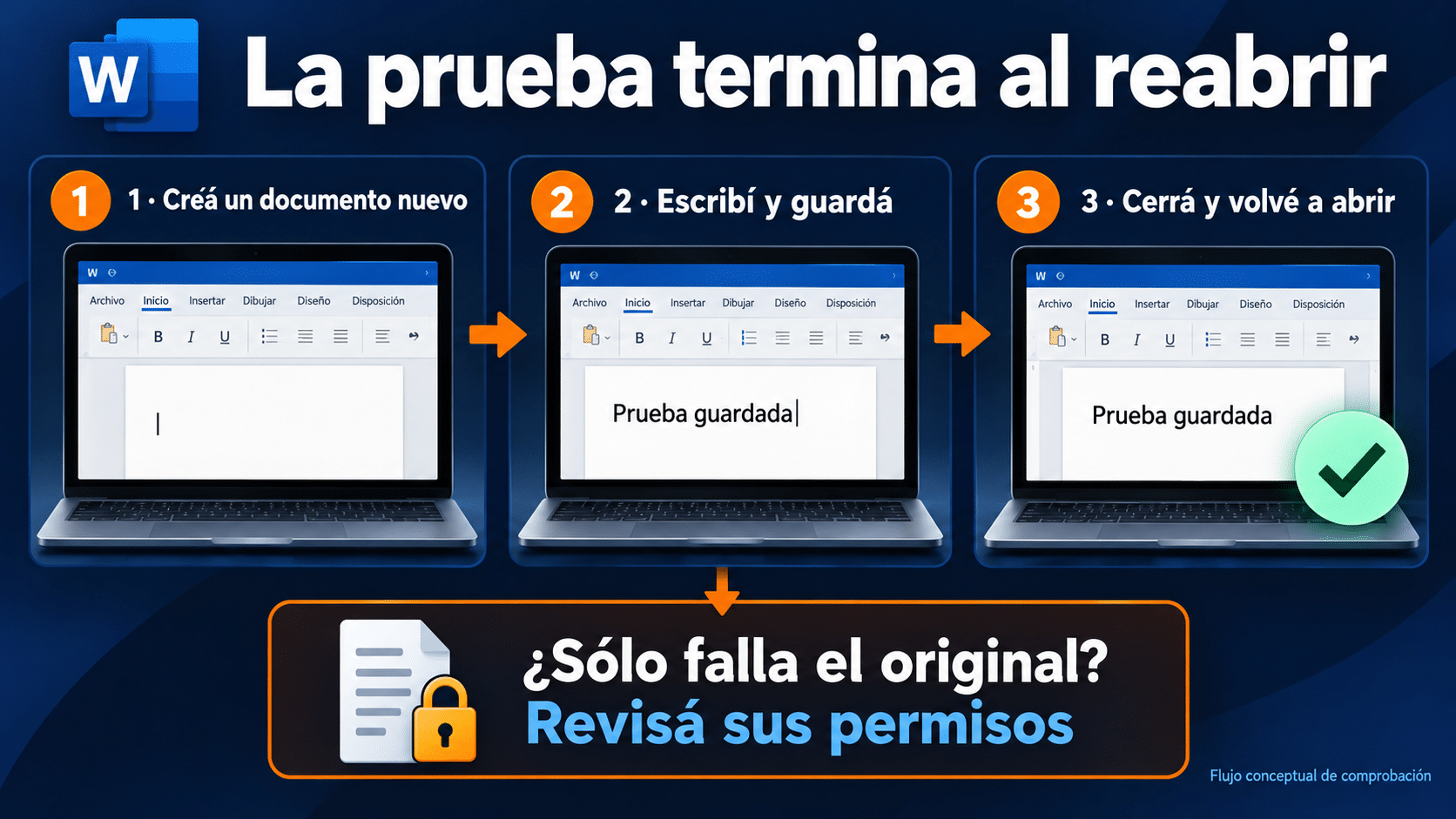
El resultado se prueba creando, guardando y reabriendo; la edición elegida no modifica las restricciones de otro archivo.
Está activado, pero Word no responde al escribir
Si no hay avisos de licencia y Word se congela incluso con un documento nuevo, aislá la aplicación. Guardá lo que puedas y reiniciá. En Windows podés probar el modo seguro oficial de Office: presioná Windows + R, escribí winword /safe y aceptá. Es una prueba de diagnóstico, no una activación alternativa ni el modo seguro de Windows.
Si ahí funciona, revisá complementos de uno en uno y probá el inicio normal después de cada cambio. Si sigue fallando, actualizá y seguí el procedimiento de reparación de Office. En Mac no ejecutes comandos ni rutas de reparación de Windows: usá el flujo de actualización y soporte de Office para Mac.
No borres plantillas, carpetas del Registro ni perfiles completos como primer intento. Conservá las personalizaciones y registrá el cambio que mejora el síntoma. Si el fallo empezó con un complemento del trabajo, pedí a TI una versión compatible. La paciencia se puede agotar; las copias de seguridad conviene que no.
La prueba final que confirma la solución
Usá un documento nuevo sin restricciones, escribí una frase identificable y guardalo en una carpeta que controles. Cerrá Word y abrí ese archivo desde el Explorador. Confirmá que la frase sigue ahí. Después repetí con una copia del documento real y verificá la parte que antes estaba bloqueada.
Si el original sigue protegido pero el nuevo permite editar, Word ya funciona: falta resolver el acceso al original. Si elegiste la web, comprobá el guardado y la descarga necesarios para la entrega. Si instalaste Office, verificá también el producto mostrado y conservá el comprobante. Funcionar y tener documentación son comprobaciones complementarias.
Seis tropiezos que hacen perder tiempo
1. Habilitar edición no aparece
Puede ser otra clase de bloqueo o una política administrada. Leé el aviso, comprobá si permite escribir en un archivo nuevo y pedí a TI o al autor la intervención correspondiente. No desactives protecciones globales para forzar un botón.
2. Detener protección pide una contraseña
Necesitás la contraseña legítima o una copia editable del propietario. Cambiar de programa o comprar otra edición no concede autorización. Pedí específicamente acceso a los campos que necesitás modificar.
3. La cuenta entra, pero Word sigue sin licencia
Comprobá que esa cuenta tenga el producto de escritorio, no sólo servicios web. Contrastá la edición instalada y el comprobante. Si es una cuenta de organización, confirmá la asignación antes de reinstalar.
4. Funciona la copia y no el original compartido
Revisá permisos, modo de acceso y coordinación con el propietario. Conservá las modificaciones identificadas; evitá sobrescribir el archivo común hasta acordar cómo se incorporan. La copia resuelve una versión de trabajo, no el control del original.
5. Puedo escribir, pero el texto viejo no cambia
Verificá si seleccionaste una imagen o una zona de formulario. Una foto de texto no es un párrafo editable. Pedí el archivo fuente; si el material es tuyo, evaluá una conversión con revisión del resultado.
6. Cambié de Office y el contrato sigue bloqueado
Volvé a Revisar → Restringir edición y a los permisos compartidos. La nueva aplicación puede estar funcionando correctamente y respetando la protección. Probá el DOCX vacío para separar ambos resultados antes de solicitar otra licencia.
Qué ruta resuelve cada caso
| Señal | Ruta | Qué comprobar |
|---|---|---|
| Sólo un adjunto | Vista protegida y origen | Edición segura de una copia |
| Selección bloqueada | Regiones permitidas o autor | Permiso sobre esa zona |
| Vínculo sólo lectura | Cuenta y propietario | Acceso de edición concedido |
| Todos sin licencia | Recuperar cuenta o producto | Documento nuevo editable |
| Tarea simple urgente | Word web gratuito | Guardado y formato |
| Escritorio individual | Home & Business 2024 | Una PC o Mac y apps necesarias |
| Puesto de organización | LTSC Professional Plus 2024 | Windows, canal y prueba del puesto |
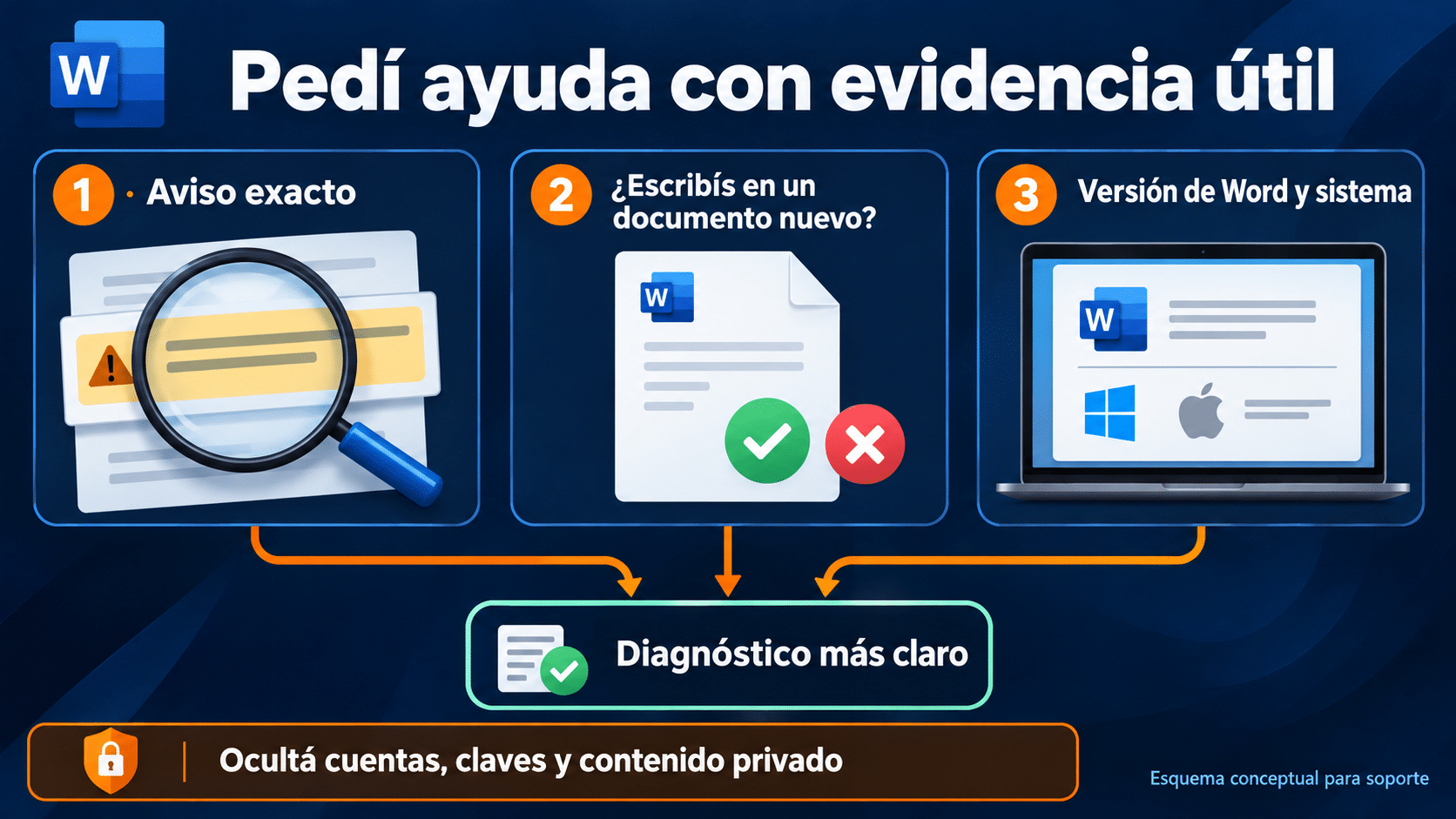
El aviso exacto, la prueba con un documento nuevo y la versión ayudan a elegir la solución sin compartir el contrato completo.
Preguntas frecuentes antes de seguir
¿La selección bloqueada siempre significa que Office está sin activar?
No. Puede ser una restricción del documento. El archivo vacío y el estado en Cuenta permiten distinguir las causas. No diagnostiques licencia sólo por una frase de la barra de estado.
¿Comprar Office desbloquea un documento con contraseña?
No. La compra habilita el uso de la aplicación según sus condiciones; la protección y los permisos del documento siguen dependiendo de su propietario. Pedí autorización o una copia editable.
¿Puedo terminar gratis sin arreglar el Word instalado?
Sí, podés evaluar Word para la web o una suite local gratuita para documentos compatibles. Usá una copia autorizada y comprobá el formato. El escritorio seguirá necesitando resolver su propio estado.
¿Qué edición TCD elijo para una sola computadora?
Home & Business 2024 cubre Word y las aplicaciones clásicas con Outlook en una PC o Mac. Si necesitás Access y administración de organización, evaluá LTSC con el responsable y el canal acreditado. No elijas un paquete de cinco equipos para resolver uno por inercia.
¿Puedo aplicar las mismas rutas en Mac?
El criterio de archivo, cuenta y permisos sigue siendo útil, pero los menús y herramientas cambian. Home & Business admite una Mac compatible; LTSC Professional Plus del método descrito es Windows. El comando winword no corresponde a macOS.
¿El fin de soporte de Office 2021 explica un bloqueo nuevo?
Por sí solo no. Microsoft anuncia fin de soporte y actualizaciones, no un apagado general de edición. Investigá el aviso concreto y planificá una alternativa mantenida; no atribuyas cualquier fallo a una fecha.
¿Tengo que subir el contrato a una web para quitar la protección?
No. Resolvé el permiso con el autor o la organización. Un servicio externo añade una cesión del archivo y no reemplaza la autorización. Para material confidencial, mantené el circuito aprobado.
¿Qué envío a soporte para que ayude?
Indicá Windows o Mac, versión de Word, aviso exacto y resultados de documento nuevo y Bloc de notas. Adjuntá una captura ocultando cuentas, claves y contenido privado. Con esas pruebas se puede elegir una ruta concreta.
Las dos ediciones de escritorio usadas en los métodos
Estas opciones corresponden a las rutas desarrolladas arriba. La elección depende de aplicaciones, plataforma y entorno. Si tu licencia actual funciona o la alternativa gratuita cubre tu tarea, no necesitás comprar para cambiar un permiso documental.

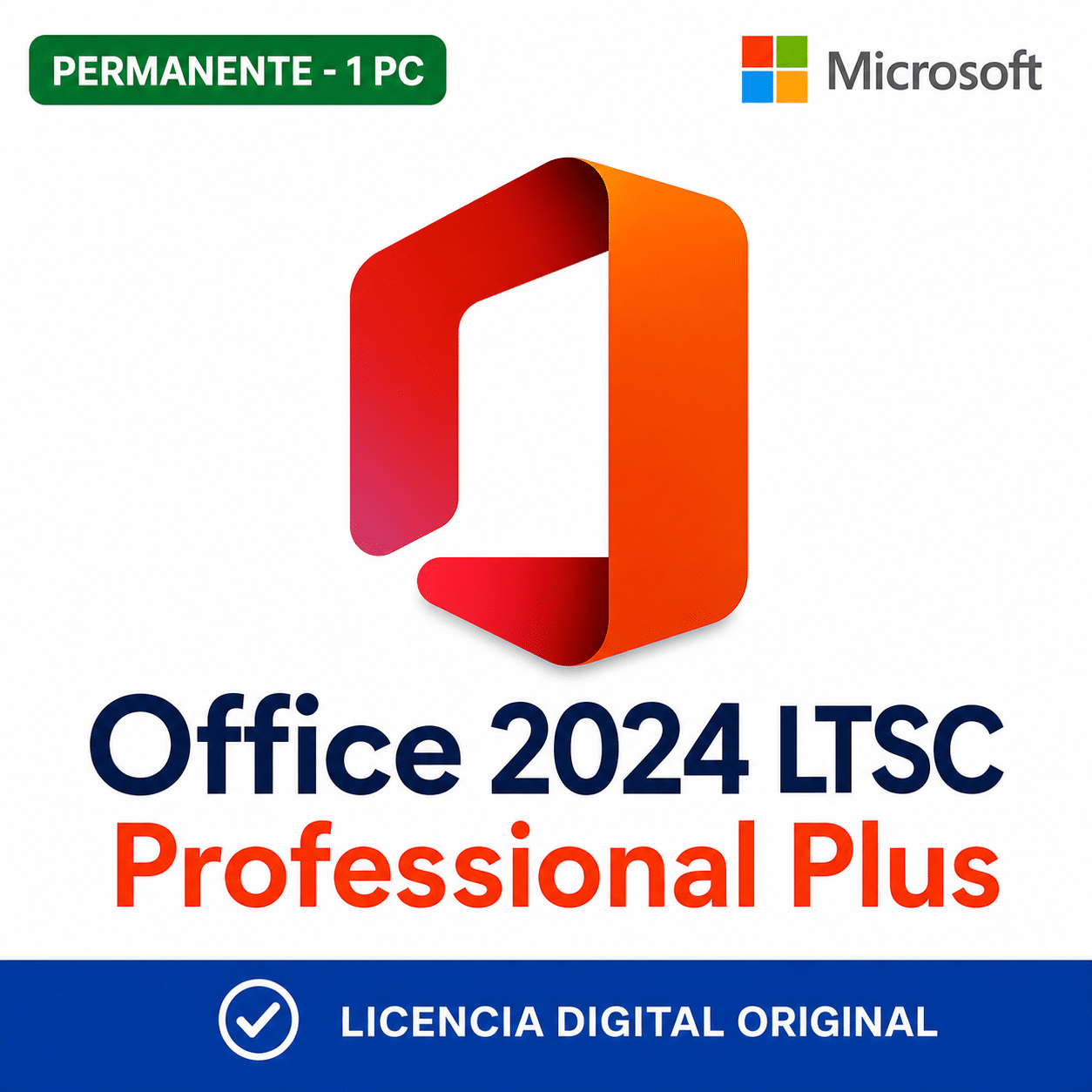
Compará otras ediciones en la categoría Microsoft Office de TCD. Si tu bloqueo empezó después de perder un archivo, seguí la guía para recuperar un Word no guardado antes de cerrar ventanas con trabajo pendiente.
Volvé al documento con una causa identificada
Empezá por la prueba en blanco y el aviso exacto. Después resolvé confianza, permiso, cuenta o aplicación según corresponda. Terminá guardando y reabriendo una copia representativa: esa evidencia vale más que ver desaparecer un cartel. Si necesitás escritorio, elegí la edición por tu trabajo real y conservá lo que ya pagaste.
Contanos qué aviso muestra Word
Si te trabaste, escribinos con una captura del error. Te ayudamos por correo y WhatsApp en 9–23 hs (ARG). Entrega siempre por correo email.