Requisitos Office 2024: comprobá tu PC o Mac


Los requisitos Office 2024 para una PC parten de un procesador de dos núcleos a 1,1 GHz, 4 GB de RAM, 4 GB libres y pantalla de 1280 × 768; el sistema admitido depende de la edición. Para Home & Business, la tabla actual de Microsoft indica Windows 11. En Mac pide 4 GB de RAM, 10 GB libres y una versión de macOS admitida. Cumplir el mínimo permite evaluar la instalación: no garantiza que una planilla enorme vaya como un cohete.
Elegí tu ruta: para documentos y correo locales en un PC o Mac, evaluá Office 2024 Home & Business de TCD; para un puesto Windows con Access y administración por volumen, Office 2024 Professional Plus LTSC de TCD; si tu compra es Office 2024 Professional Plus · oferta telefónica TCD, comprobá el mismo hardware de Professional Plus y la activación oficial aplicable. Para tareas sencillas conectadas, probá Office web gratis. Si ya tenés Office válido, recuperalo antes de comprar.
Esta guía, revisada el 19 de octubre de 2026, te ayuda a decidir si tu equipo está listo y qué falta corregir. Vamos a mirar datos reales del sistema, distinguir mínimos de comodidad y terminar con pruebas de archivos. Una etiqueta que dice «PC potente» no trae la RAM escrita detrás: hay que comprobarla.
Qué revisar antes de instalar
- Mínimos en Windows y Mac
- Comprobar tu PC y el sistema admitido
- Comprobar tu Mac y macOS
- Elegir arquitectura y preparar el equipo
- Probar las tres ofertas TCD
- Opciones gratuitas y compras existentes
- Resolver seis problemas habituales
- Decisión final · Preguntas frecuentes
Requisitos mínimos: Windows y Mac no usan la misma tabla
La siguiente comparación corresponde a Home 2024 y Home & Business 2024, según los requisitos oficiales para particulares y familias. No mezcles estos datos con una edición de servidor, una suscripción o un instalador viejo. La tabla oficial es el punto de partida; después hay que mirar las dependencias del trabajo que vas a hacer.
| Componente | Windows | Mac |
|---|---|---|
| Procesador | 1,1 GHz o más; 2 núcleos | Intel o Apple Silicon compatible con macOS admitido |
| Memoria | 4 GB de RAM | 4 GB de RAM |
| Espacio disponible | 4 GB | 10 GB |
| Pantalla | 1280 × 768; Office de 64 bits para 4K o superior | 1280 × 800 |
| Sistema | Windows 11 en la tabla actual | Tres versiones principales más recientes, según política vigente |
Para aceleración gráfica en Windows, Microsoft especifica Direct3D 9.1 o posterior y controlador WDDM 1.3 o posterior. Algunas funciones requieren componentes .NET adicionales. No significa que tengas que instalar manualmente todo lo que encuentres: mantené Windows y los controladores por sus vías oficiales y atendé el requisito concreto del instalador.
Mínimo no significa rendimiento recomendado
Los 4 GB son el piso publicado para Office, compartido con el sistema y las demás aplicaciones. Como recomendación práctica TCD, para comprar un equipo de trabajo buscaríamos al menos 8 GB y SSD; para muchas pestañas, videollamadas y libros exigentes, consideraríamos 16 GB o más según la carga. No son requisitos oficiales nuevos ni una promesa de velocidad.
Un documento corto y una planilla con modelos grandes hacen demandas diferentes. La memoria necesaria también depende de imágenes, complementos y otros programas abiertos. Si tu equipo actual cumple el mínimo, no lo jubiles por reflejo: probá una copia representativa. Si vas a comprar hardware, pedí una demostración con tu tipo de archivo y compará el costo de ampliar memoria o almacenamiento cuando sea posible.
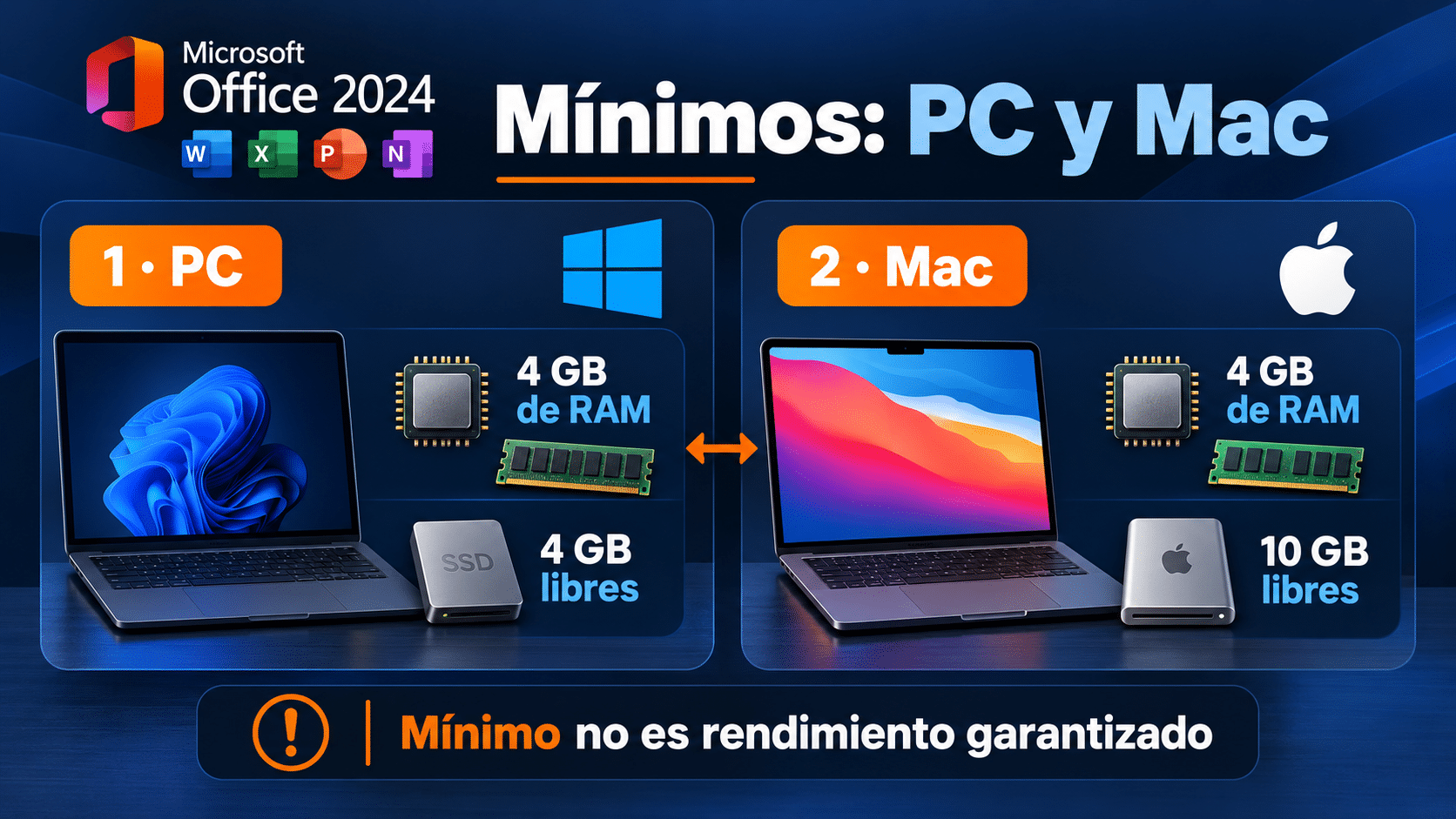
Compará la columna de tu plataforma; los mínimos no garantizan rendimiento.
Cómo comprobar tu PC y evitar la confusión con Windows 10
Microsoft explica cómo consultar hardware, sistema y almacenamiento en Configuración. Empezá por anotar procesador, memoria, tipo de sistema, edición y versión de Windows. «Tengo Windows» es un buen comienzo para una conversación, pero bastante poco para elegir un instalador.
- Abrí la información del equipo. Hacé clic derecho en Inicio, elegí Configuración y entrá en Sistema → Acerca de. Leé las especificaciones del dispositivo y de Windows; no copies el identificador del producto ni números privados para pedir ayuda.
- Anotá el hardware. Registrá modelo del procesador, RAM instalada y tipo de sistema. No confundas memoria RAM con capacidad del disco: 256 GB de almacenamiento no equivalen a 256 GB de memoria para Excel.
- Comprobá el espacio. Volvé a Sistema y abrí Almacenamiento. Mirá lo disponible en la unidad donde se instalará Office, habitualmente C:. Un disco externo vacío no corrige automáticamente una unidad del sistema llena.
- Revisá pantalla y contexto. En Sistema → Pantalla consultá resolución, como indica la guía oficial de pantalla. Conservá una escala legible; no tiene sentido cumplir una cifra si después no podés leer la cinta. En un equipo administrado, pedí a TI que valide el inventario y los permisos.
Qué Windows admite cada edición en 2026
Home & Business y LTSC tienen documentación distinta. La tabla actual para particulares lista Windows 11. Para Professional Plus LTSC, la documentación oficial de LTSC 2024 enumera Windows 11, Windows 11 LTSC 2024, Windows 10 LTSC 2021/2019 y Windows Server 2025/2022. En ARM exige Windows 11. Una excepción LTSC no convierte cualquier Windows 10 Home o Pro en un entorno admitido.
El soporte general de Windows 10 terminó el 14 de octubre de 2025. Si seguís usándolo, revisá edición y mantenimiento específico; nuestra guía del fin de soporte de Windows 10 trata ese tema. Que Office abra no garantiza soporte del sistema, y un programa de actualizaciones del sistema no cambia automáticamente la matriz de Office.
Para una instalación nueva de consumo, el camino claro es un Windows 11 compatible y mantenido. Los requisitos de Windows 11 son propios: cumplir CPU y RAM de Office no certifica TPM, procesador admitido ni el resto del sistema operativo. Si tu PC no puede actualizar oficialmente, evaluá alternativas o cambio de equipo antes de comprar una licencia esperando que arregle el hardware.
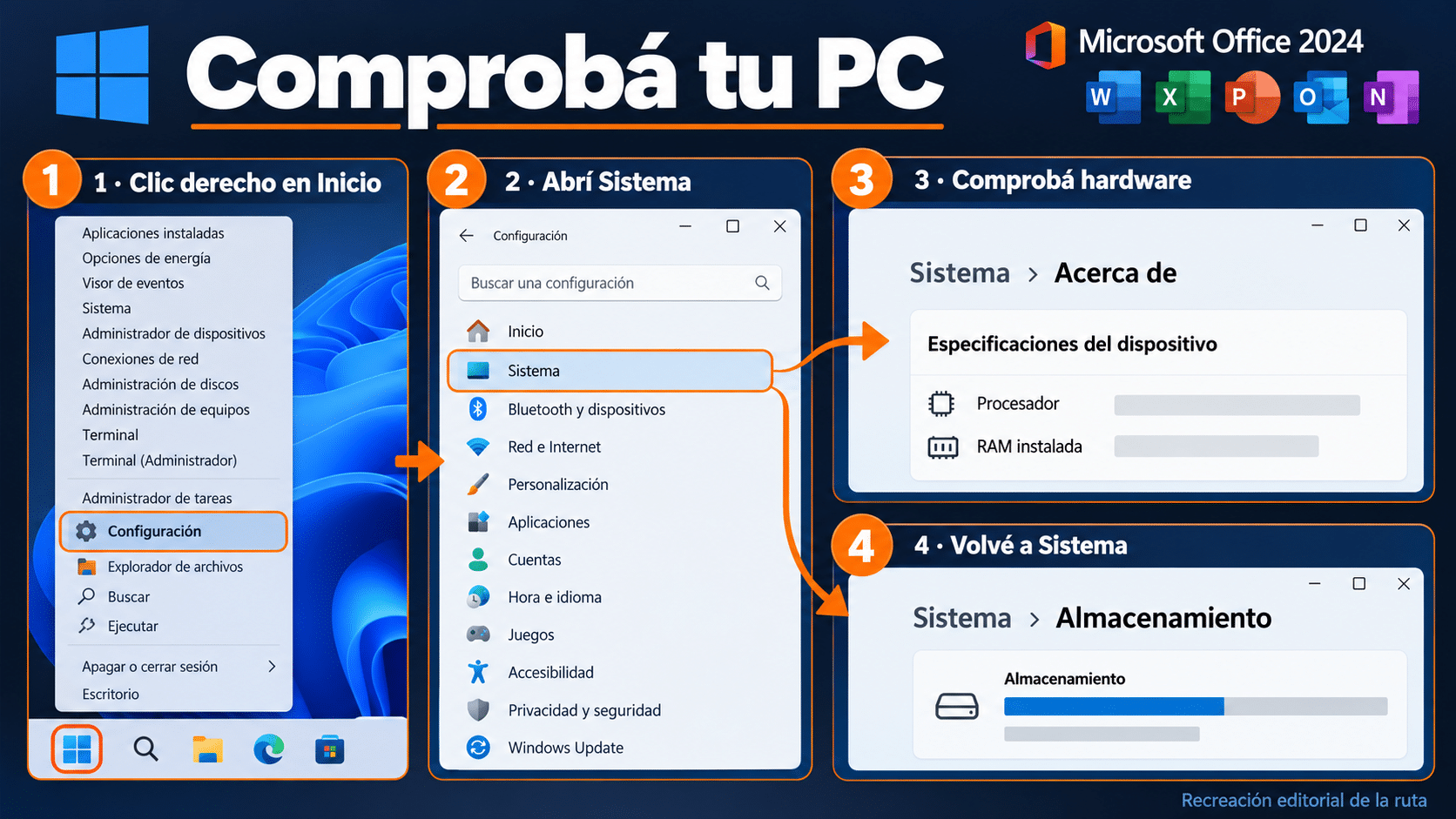
Recreación editorial de la ruta: Acerca de y Almacenamiento son comprobaciones distintas.
Cómo comprobar tu Mac sin copiar una lista vieja de macOS
En el menú Apple de la esquina superior izquierda, elegí Acerca de esta Mac. Anotá modelo, chip o procesador, memoria y nombre y versión de macOS. La ayuda oficial de Apple confirma esa ruta. Después entrá en Configuración del Sistema → General → Almacenamiento para consultar el espacio; la guía oficial de almacenamiento explica cómo identificarlo y administrarlo.
Office para Mac admite Intel o Apple Silicon dentro de las condiciones del sistema compatible. Eso no significa que toda Mac Intel pueda instalar cualquier macOS actual. Primero comprobá el modelo con Apple, después el sistema y finalmente el instalador de Office. La cadena funciona en ese orden: una licencia no amplía la lista de sistemas que soporta una Mac antigua.
La política de Microsoft mantiene las tres versiones principales más recientes. Al revisar esta guía, la política de soporte de Microsoft nombra Golden Gate 27, Tahoe 26 y Sequoia 15. La misma página conserva notas históricas sobre instaladores desde Sonoma 14: no las interpretes como una garantía indefinida de soporte. Comprobá la política y los requisitos de la compilación que vas a instalar, sobre todo durante la transición tras un macOS nuevo.
Los 10 GB libres publicados son espacio para Office, no una recomendación para dejar el disco al límite después de instalar. Descargas, actualizaciones, documentos y copias necesitan margen adicional. Revisá qué ocupa lugar antes de borrar: vaciar una carpeta sin saber si era el único respaldo convierte una instalación de Word en una novela de suspenso.
Home & Business tiene versión para Mac. Las dos ofertas Professional Plus para Windows de esta guía no se vuelven aplicaciones Mac por compartir el año 2024. En particular, Access no es una aplicación nativa para macOS. Si dependés de una base Access o de un complemento de Windows, resolvé esa dependencia con el responsable del trabajo antes de elegir plataforma.
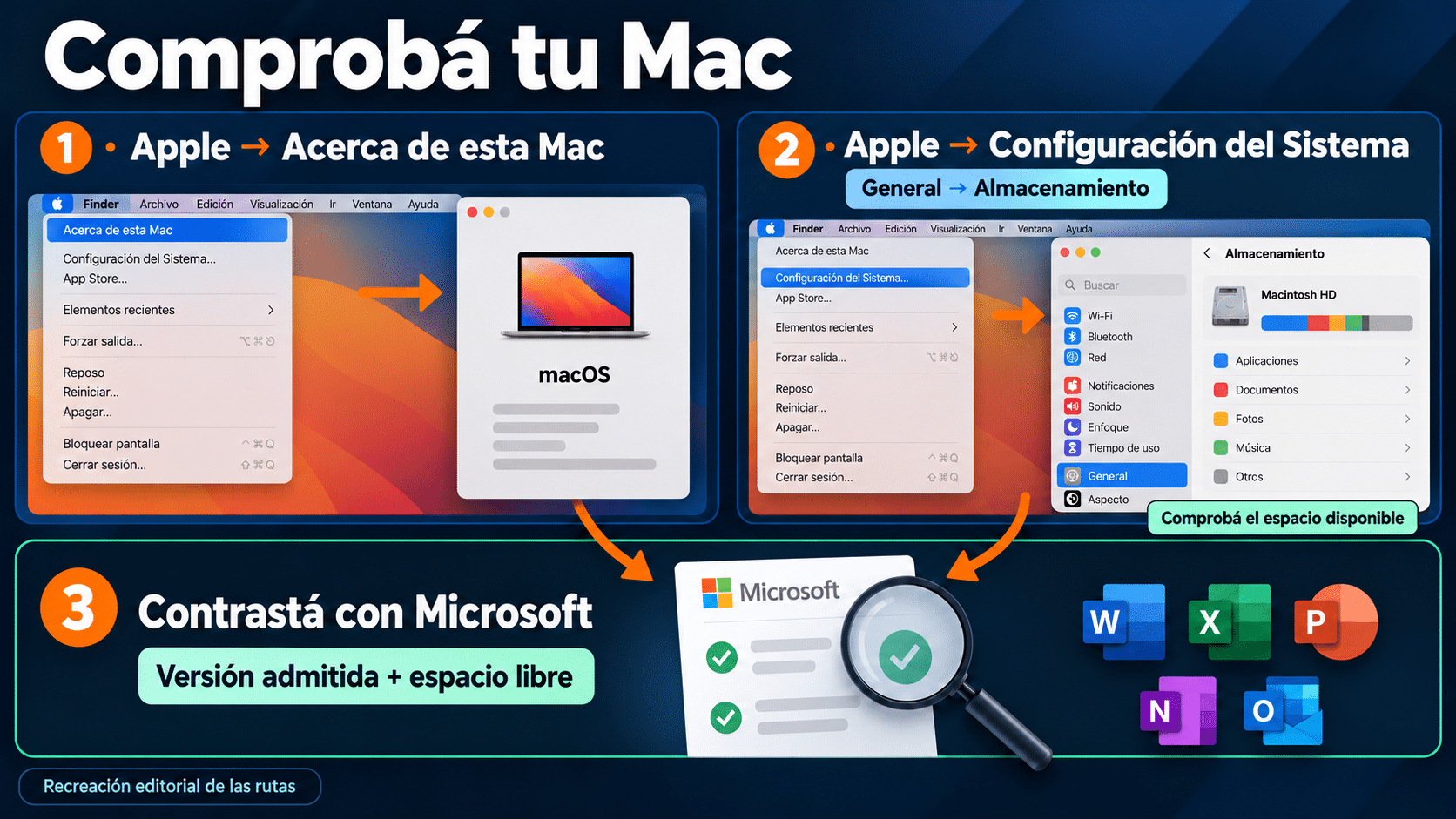
Consultá versión y almacenamiento, y contrastalos con la política vigente.
32 o 64 bits, internet y preparación: lo que la RAM no cuenta
Microsoft explica cuándo elegir Office de 32 o 64 bits. En una PC actual de 64 bits, esa arquitectura suele ser la elección adecuada, especialmente para libros grandes; un complemento antiguo puede exigir Office de 32 bits. No cambies por intuición: anotá el componente, consultá a su fabricante y probalo. En ARM, verificá también esa dependencia concreta; que la suite sea compatible no certifica todos los controladores y complementos.
La arquitectura de Windows y la de Office son datos distintos. Un Windows de 64 bits puede ejecutar Office de 32 bits en escenarios compatibles, pero mezclar componentes Office de arquitecturas distintas genera conflictos. Si hay Visio, Project, bases compiladas o complementos COM, inventariá el conjunto antes de retirar la versión anterior. Para reconocer lo instalado, usá nuestra guía para identificar la versión de Office.
Preparación compartida para las tres ofertas
- Guardá copias recuperables. Documentos, plantillas, macros propias y archivos locales de correo requieren atención. Comprobá que la copia abre antes de desinstalar nada.
- Confirmá acceso. Para Home & Business, identificá la cuenta personal vinculada. Para LTSC, coordiná derecho, despliegue y activación con el administrador. No uses un canje doméstico para toda clave.
- Reservá conectividad y permisos. Descarga, activación y mantenimiento tienen necesidades distintas. Las aplicaciones de consumo requieren conexión periódica para mantener activación; trabajar un rato sin red no equivale a instalar y conservar todo aislado.
- Elegí una muestra. Prepará copias sin datos privados de un documento, libro o base representativos. Anotá qué resultado esperás, incluidos fórmulas, fuentes y complementos indispensables.
Para organizaciones, la guía de despliegue LTSC documenta Office Deployment Tool, configuración y despliegue LTSC. El administrador debe decidir arquitectura, aplicaciones y fuente autorizada. No hace falta que un usuario doméstico redacte un archivo de implementación para comprobar si su PC tiene 4 GB; separá la revisión del equipo de la administración del producto.
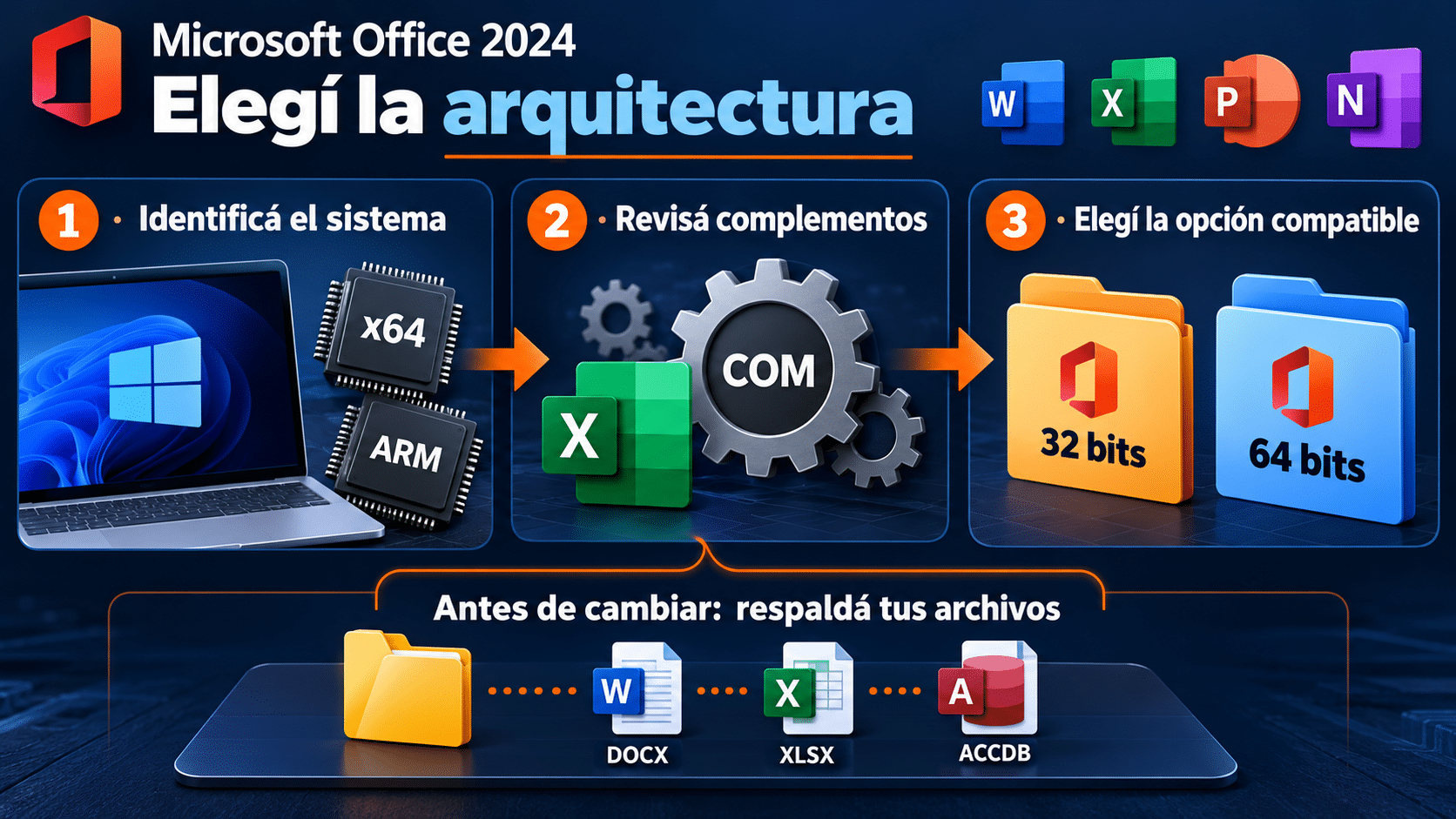
Una arquitectura compatible debe incluir también los complementos del trabajo.
Tres métodos TCD para comprobar el trabajo en el equipo compatible
Las tres ofertas siguientes cubren un equipo; las dos ofertas Professional Plus comparten suite y mínimos. La modalidad publicada de activación no da más RAM, aplicaciones extra ni mejor rendimiento. Los ejemplos enseñan pruebas distintas que podés adaptar si ya tenés un derecho válido.
Office 2024 Home & Business de TCD: probá documento y guardado local
Home & Business conviene para un puesto con Word, Excel, PowerPoint, Outlook y OneNote de escritorio, en un PC o Mac. Frente a la web gratuita permite trabajar con aplicaciones instaladas y archivos locales; no incluye Access ni convierte una cuenta de correo en servicio empresarial. La oferta cubre un PC o una Mac, no ambos simultáneamente.
- Instalá por tu acceso oficial. Con requisitos comprobados, recuperá la compra en tu cuenta o seguí el canje oficial indicado para la clave nueva. Elegí el instalador de la plataforma correcta y completá la activación. No vuelvas a comprar porque olvidaste en qué cuenta estaba.
- Prepará la muestra. Abrí Word, creá un documento en blanco y escribí «Prueba del equipo», dos párrafos y una tabla pequeña desde Insertar → Tabla, según la ayuda de tablas de Word. Es una muestra sencilla, no un ensayo de rendimiento pesado.
- Guardá y reabrí. Usá Archivo → Guardar como en una carpeta local conocida y conservá Prueba-equipo.docx. Cerrá Word y abrí ese archivo desde su carpeta. Cambiá una frase, guardá y comprobá que persista.
- Probá tu trabajo real. Abrí una copia de un documento representativo y revisá fuentes, imágenes y páginas. Conservá el original. Si dependés de un complemento, validalo por separado y registrá cualquier error.
La documentación oficial para guardar y respaldar archivos respalda el circuito de guardado y copias. El resultado esperado es un archivo editable que conserva cambios, sin exigir guardarlo en nube para esta prueba. Si necesitás ese trabajo local y correo de escritorio en un equipo, evaluá Office 2024 Home & Business de TCD por esa ventaja. La guía de Home & Business 2024 amplía aplicaciones y uso.
Office 2024 Professional Plus LTSC de TCD: probá recálculo y continuidad de Excel
Professional Plus LTSC tiene sentido para un puesto Windows que necesita el conjunto local con Access y una implementación por volumen adecuada. Frente a la web aporta aplicaciones y dependencias de escritorio; frente a Home & Business, Access puede cambiar la elección. Confirmá el derecho de uso y su asignación: que una clave active no acredita por sí solo todo el alcance.
- Coordiná instalación. El administrador valida la PC, arquitectura y complementos, prepara el despliegue oficial y la activación correspondiente al acuerdo. No sustituyas esa comprobación por descargar una suite de nombre parecido.
- Creá un libro de control. Abrí Excel, elegí Libro en blanco y escribí Cantidad, Valor y Total en A1:C1. En A2 poné 2, en B2 poné 10 y en C2 escribí
=A2*B2. El resultado debe ser 20. - Verificá cambios. Guardá Prueba-calculo.xlsx en una carpeta autorizada, cerralo y reabrilo. Cambiá A2 a 3: con cálculo automático, C2 debe mostrar 30. Si no cambia, revisá el modo de cálculo antes de culpar a la memoria.
- Ensayá el libro exigente. Con una copia representativa, ejecutá las operaciones habituales y contrastá resultados conocidos. Anotá bloqueos y complementos afectados. No extrapoles la prueba de una fórmula a un modelo de miles de filas.
La utilidad de LTSC está en el entorno local y el conjunto estable, no en acelerar archivos por la palabra Plus. Si ése es tu escenario, revisá Office 2024 Professional Plus LTSC de TCD y las condiciones para una PC. Nuestra guía de Professional Plus 2024 explica las aplicaciones; acá la aprobación final depende de tus archivos y complementos.
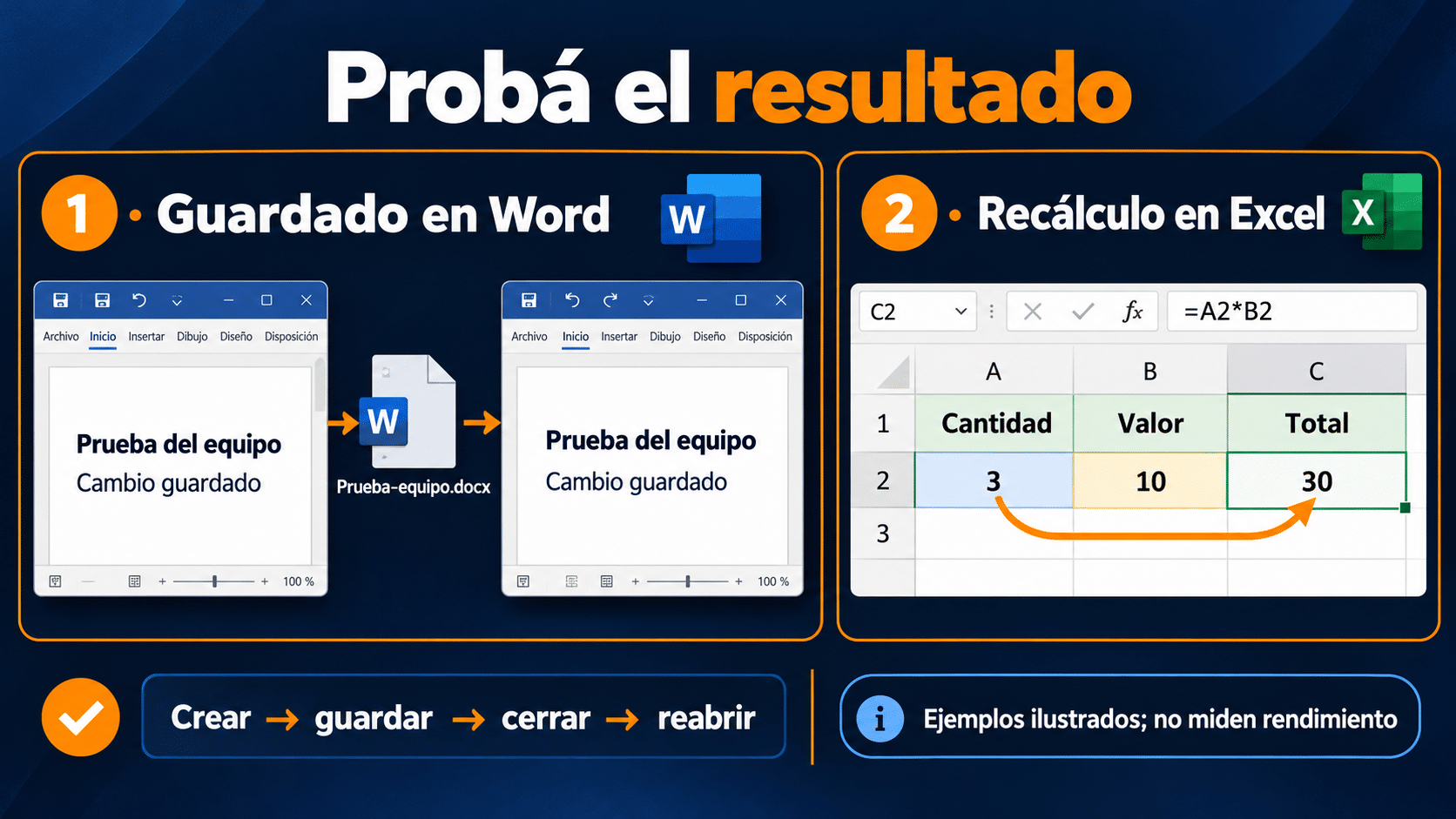
Ejemplos de prueba: conservá cambios del documento y verificá el resultado de una fórmula.
Office 2024 Professional Plus · oferta telefónica TCD: probá una base local de Access
Esta segunda oferta Professional Plus conserva la etiqueta comercial «Activación Telefónica». Corresponde al mismo conjunto de aplicaciones para Windows: no cambia los mínimos ni suma una edición Mac. Es una alternativa de compra cuya modalidad oficial aplicable y derecho recibido deben confirmarse antes de instalar. Para una organización, esa revisión le corresponde a TI.
La documentación de activación MAK describe activación independiente por internet o teléfono dentro del canal correspondiente. No prometemos que una llamada o una ruta particular estén disponibles en todos los casos. Si el asistente y el procedimiento vigente de Microsoft no coinciden con la entrega, detené ese paso y consultá; no uses servicios ajenos para forzar un resultado.
- Prepará el puesto. Con la suite y el derecho correctos, completá el procedimiento oficial que corresponda. Conservá comprobante y arquitectura. Abrí Access desde Inicio; si falta, revisá edición y configuración del despliegue.
- Abrí una copia de prueba. Usá una base representativa autorizada, guardada en una carpeta local. Si no tenés base, creá una vacía desde Archivo → Nuevo → Base de datos en blanco y guardala como Prueba-equipo.accdb.
- Probá una modificación simple. En la tabla inicial de la base vacía, conservá el identificador y usá Haga clic para agregar → Texto corto. Renombrá ese campo como Material y cargá «Cable». Guardá la tabla como Materiales. En una base heredada, usá su operación de prueba prevista en lugar de alterar datos productivos.
- Cerrá y verificá. Reabrí la base y confirmá tabla, registro o modificación. Después probá formularios y complementos reales con el responsable. Una base compilada de otra arquitectura puede requerir adaptación aunque sobre RAM.
Las guías oficiales para crear una base y agregar campos a una tabla respaldan esos pasos. Este ensayo permite detectar dependencias de Access que una prueba en Word no revela. Si necesitás ese entorno, compará Office 2024 Professional Plus · oferta telefónica TCD con Office 2024 Professional Plus LTSC de TCD por sus condiciones de entrega y activación; las funciones de la suite son las mismas. Las tres demostraciones son controles de continuidad, no mediciones certificadas de rendimiento.
Qué hacer si tu equipo no cumple o ya tenés Office
Office web gratuito ofrece Word, Excel y PowerPoint desde el navegador con una cuenta Microsoft. Entrá por la página oficial de Microsoft, creá o subí una copia de prueba y comprobá edición, guardado y descarga antes de adoptarlo. Puede alcanzar para tareas sencillas y conectadas; no reemplaza Access ni toda macro o complemento de escritorio. En una empresa, usá cuentas y destinos autorizados.
Para una suite local gratuita, evaluá LibreOffice desde su proyecto oficial y revisá sus requisitos oficiales. No asumas que «gratis» significa compatible con cualquier sistema viejo: también tiene requisitos y mantenimiento. Probá formato, fórmulas y salida del archivo; una base o automatización de Microsoft puede necesitar otro trabajo de migración.
Si ya pagaste Office compatible, recuperá la cuenta o la asignación de tu organización. Una instalación fallida no demuestra que necesites otra compra. Primero separá requisitos, permisos, cuenta y edición. Para un navegador sin mantenimiento, la web tampoco es una solución mágica de seguridad: el sistema y sus aplicaciones necesitan una ruta de actualización válida.
Seis problemas que no se arreglan comprando otra clave
1. Tenés RAM suficiente, pero Windows es antiguo
El procesador y la memoria son sólo parte del requisito. Contrastá edición y versión del sistema con la tabla correcta de Office. Si el equipo no puede actualizar oficialmente, evaluá una alternativa compatible o renovación; repetir el instalador no agrega soporte.
2. Hay espacio en otro disco, pero C: está lleno
Revisá almacenamiento de la unidad del sistema y lo que pide el instalador. Respaldá y limpiá con herramientas del sistema, sin borrar carpetas de Windows ni programas manualmente. Dejá margen para temporales y actualizaciones; el mínimo de Office no representa todo el espacio de trabajo.
3. El instalador detecta Office de otra arquitectura
Inventariá suite, Visio, Project y complementos. Definí con TI una arquitectura coherente y protegé los datos antes de retirar componentes. No mezcles instaladores para ver cuál «engancha»: podés romper una dependencia que funcionaba.
4. La Mac abre Office, pero dejó de recibir actualizaciones
Comprobá macOS y la política vigente de tres versiones, además de la compilación de Office. Si el modelo admite un sistema soportado, planificá actualización y respaldo. Que una instalación vieja abra no prueba que siga recibiendo mantenimiento.
5. Excel se vuelve lento con archivos grandes
Probá una copia, cerrá aplicaciones innecesarias y observá qué operación falla. Revisá complementos y diseño del libro con el responsable. Más RAM puede ayudar en ciertas cargas, pero no corrige una fórmula incorrecta ni garantiza resolver toda demora.
6. Office abre, pero no deja editar
Separá el estado de licencia de los requisitos del equipo. Revisá producto y cuenta o consultá al administrador. Si una compra válida ya cubre el puesto, recuperá ese acceso. Comprar otra clave no arregla un inicio de sesión en la cuenta equivocada.
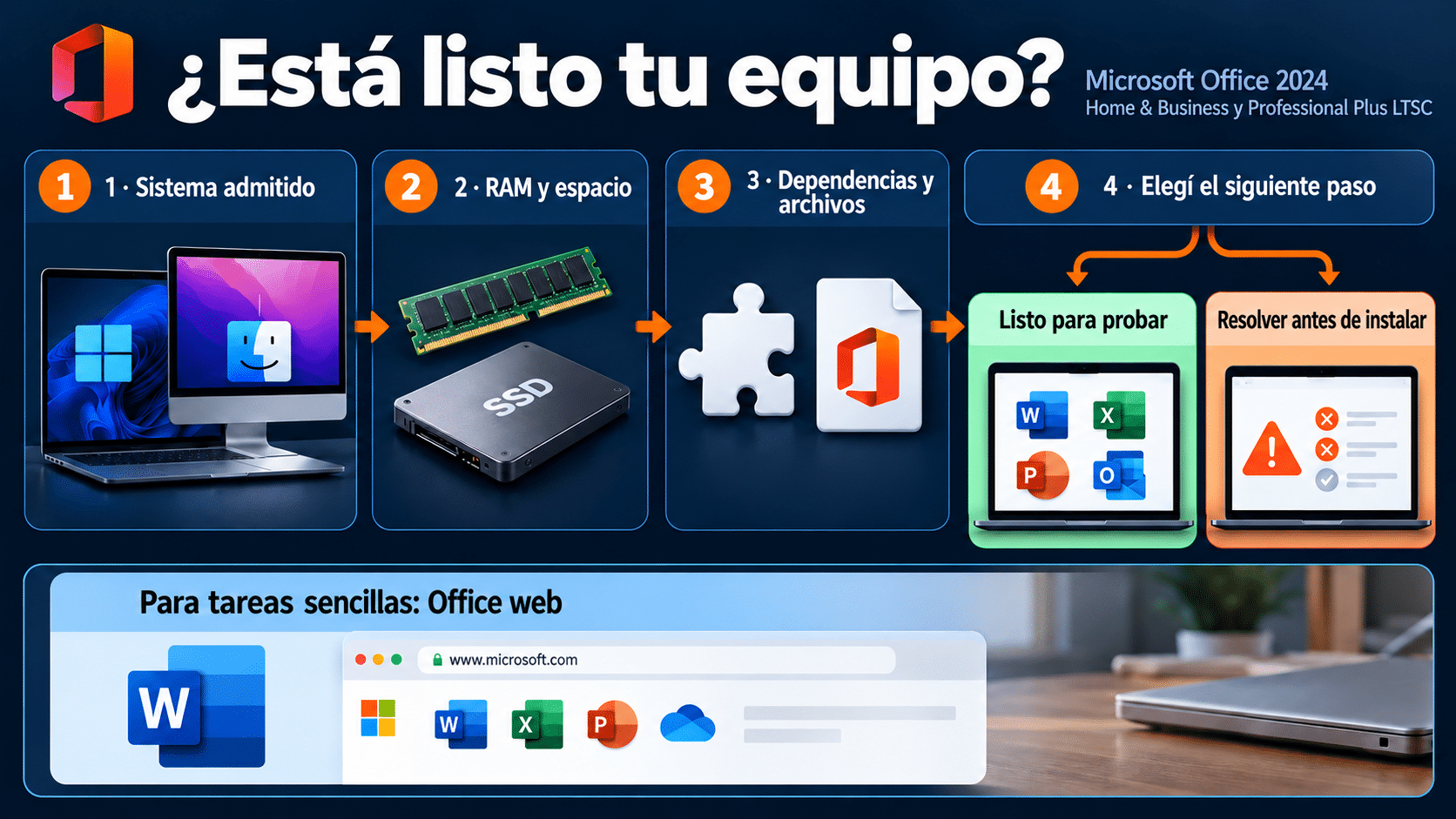
El equipo queda listo cuando pasan sistema, recursos, dependencias y prueba.
Cómo decidir si el equipo está listo
| Tu situación | Próximo paso | Comprobación |
|---|---|---|
| Windows 11 y mínimos cumplidos | Elegir edición y probar archivos | Arquitectura, acceso y continuidad |
| Mac con sistema admitido | Evaluar Home & Business para Mac | Modelo, espacio y dependencias |
| Windows antiguo o Mac fuera de política | Revisar actualización oficial | No confundir apertura con soporte |
| Equipo al mínimo con trabajo pesado | Ensayar carga representativa | Demoras, errores y margen disponible |
| Documentos ocasionales conectados | Probar web gratuita | Funciones y privacidad suficientes |
Marcá por separado sistema, hardware, dependencias, licencia y prueba. Si una columna falla, resolvela antes de migrar el trabajo. Es más sencillo corregir un requisito ahora que descubrirlo con el archivo de entrega abierto y el reloj haciendo comentarios.
Preguntas frecuentes sobre requisitos y compra
¿Con 4 GB de RAM alcanza?
Es el mínimo publicado, pero la experiencia depende de todo lo que abras y del tamaño de tus archivos. Para una compra nueva sugerimos más margen; para un equipo existente, probá una copia de la carga real antes de decidir una ampliación.
¿Necesito una placa de video dedicada?
La tabla de Office no exige por nombre una GPU dedicada; especifica compatibilidad gráfica en Windows. Revisá controlador, resolución y las necesidades de otros programas. Una presentación con recursos exigentes merece prueba, aunque la suite pueda instalarse.
¿Office exige TPM 2.0?
No figura como requisito propio en la tabla citada de Office. Windows 11 tiene su propia lista de requisitos, que debés cumplir por separado. No uses el mínimo de Office como prueba de que el equipo admite Windows 11.
¿Professional Plus pide más RAM que Home & Business?
Las tablas citadas parten de 4 GB y los mismos mínimos básicos en Windows. La diferencia de aplicaciones y canal puede cambiar la elección, mientras la carga concreta de Access o Excel puede exigir más recursos en la práctica.
¿La oferta telefónica funciona en una PC más vieja?
No por esa modalidad. Las dos ofertas Professional Plus de esta guía comparten suite y requisitos. Comprobá sistema y hardware de la misma manera; la activación no transforma una computadora incompatible.
¿Puedo instalar sin conexión y olvidarme de internet?
En consumo hay operaciones iniciales y conexión periódica de activación. LTSC puede tener despliegues administrados distintos, que deben planificarse con TI. Correo, nube, parches y respaldo también necesitan su circuito; no confundas trabajar offline con no mantener el entorno.
¿Office 2024 para Mac trae Access?
No hay Access nativo en la suite Mac. Si tu trabajo depende de una base con esa aplicación, elegí el entorno compatible y probá sus dependencias. Comprar otra edición Mac no añade un ejecutable Windows.
¿Tengo que cambiar de equipo para seguir leyendo documentos?
No se concluye eso sólo por una tabla. Evaluá actualización oficial, navegador mantenido y alternativas compatibles con tu necesidad. Si sólo recibís un documento final, pedí también PDF; para editar, probá la ruta elegida sin comprometer la única copia.
Productos de los métodos prácticos
Elegí por aplicaciones y plataforma después de comprobar el equipo. Las fichas muestran condiciones vigentes; ninguna compra reemplaza RAM, almacenamiento ni soporte del sistema.

También podés recorrer la categoría Office de TCD para comparar ediciones. No hace falta comprar otra licencia para realizar una prueba con la que ya tenés.
Primero el equipo, después la instalación
Anotá sistema, RAM, espacio y arquitectura, elegí la edición compatible y probá tus archivos. Home & Business resuelve documentos y correo locales en un PC o Mac; Professional Plus suma Access en Windows con su administración correspondiente. Si la web alcanza, empezá gratis. Una revisión de diez datos concretos vale más que diez intentos con el mismo instalador.
Contanos qué equipo querés usar
Si te trabaste, escribinos con una captura del error. Te ayudamos por correo y WhatsApp en 9–23 hs (ARG). Entrega siempre por correo email.