AutoCAD no abre: causas y soluciones paso a paso


Si AutoCAD no abre, primero probá iniciarlo sin abrir un DWG: así separás un fallo del programa de uno del archivo. Después revisá actualizaciones, configuración, gráficos y acceso de cuenta según el síntoma. Reinstalar queda para el final; comprar otra licencia no corrige un controlador que se cae. El plano puede esperar unos minutos, aunque la entrega opine distinto.
Elegí tu ruta: si falla sólo un dibujo, revisá su copia; si desaparece al arrancar, probá ajustes y gráficos; si muestra un error de licencia, comprobá cuenta y servicio. Para cursadas, desarrollamos métodos con AutoCAD 2026 educativo TCD y AutoCAD 2025 educativo TCD, junto al acceso educativo gratuito de Autodesk. Ambos productos requieren elegibilidad y uso académico; en una empresa corresponde acceso comercial.
La guía se centra en AutoCAD base para Windows 11, especialmente 2025 y 2026. AutoCAD LT, Civil 3D, otros toolsets y Mac pueden necesitar procedimientos propios. Vamos a cambiar una cosa por vez y conservar pruebas: cinco soluciones juntas dejan seis dudas cuando algo vuelve a fallar.
Contenido: andá al síntoma que tenés
- Primero: ¿no abre AutoCAD o no abre tu plano?
- Antes de cambiar nada: una copia y datos concretos
- Ruta gratuita: actualizaciones oficiales y prueba limpia
- Restablecer ajustes con respaldo: cuándo tiene sentido
- Si desaparece al iniciar: probá la rama gráfica
- Si se queda comprobando licencia: cuenta, red y servicio
- Dos métodos TCD para recuperar un entorno de cursada
- Si sólo falla un DWG: trabajá sobre una copia
- Reinstalar: una etapa final con alcance definido
- Cómo saber si recuperaste el arranque de verdad
- Seis tropiezos que complican el diagnóstico
- Qué ruta elegir según el resultado
- Preguntas frecuentes de uso y elección
- Opciones académicas con guía y soporte TCD
- Volvé al plano con una prueba comprobada
Primero: ¿no abre AutoCAD o no abre tu plano?
Hacé dos pruebas independientes. Abrí AutoCAD desde Inicio o su acceso directo, sin hacer doble clic en el proyecto. Si llegás a la interfaz, creá un dibujo vacío. Después intentá abrir una copia de un DWG conocido que antes funcionaba. Anotá hasta dónde llegás y el texto exacto del aviso; “error de AutoCAD” es un título, no un diagnóstico.
- No aparece ninguna ventana: verificá el acceso directo, el año instalado y si queda un proceso en segundo plano. Reiniciar Windows después de guardar el trabajo es una primera prueba razonable, no una reparación demostrada.
- Aparece la presentación y desaparece: investigá actualización, perfil y gráficos. Un cierre no demuestra por sí solo falta de memoria.
- Se queda comprobando licencia: seguí la rama de cuenta, red y servicio antes de restablecer todo.
- Abre vacío y falla con un plano: mantené la instalación y trabajá primero sobre una copia del archivo y sus referencias.
Autodesk separa estos escenarios en su diagnóstico de bloqueos durante el inicio y en su documentación de errores al abrir dibujos. Son familias de causas posibles; tu prueba decide cuál revisar. Si otra edición funciona en la misma PC, anotá también esa diferencia: ayuda a acotar, pero no certifica que todos los componentes estén bien.
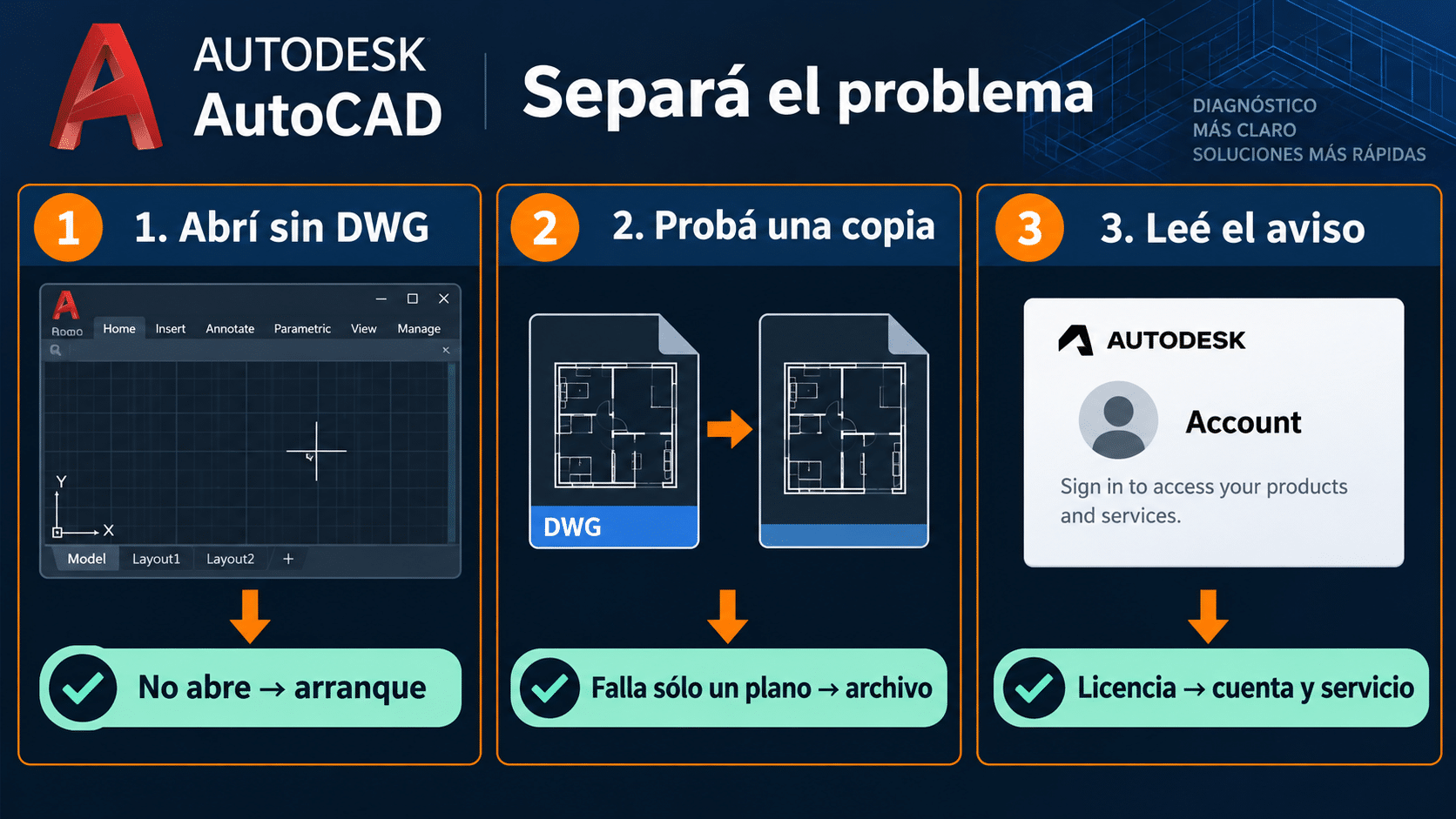
Dos pruebas separan el arranque del programa, el archivo y la validación de cuenta. Recreación editorial del diagnóstico, no captura ni estado de tu PC.
Antes de cambiar nada: una copia y datos concretos
Copiá el DWG afectado y sus dependencias a una carpeta de prueba. Incluí referencias externas, imágenes, fuentes autorizadas y archivos de trazado que use el proyecto. Conservá el original separado; no ensayes recuperación, conversiones o cambios de versión sobre la única copia. Si los archivos pertenecen a un estudio, usá una ubicación autorizada.
Anotá producto, año, actualización instalada, versión de Windows y modelo de GPU. Si AutoCAD no arranca, la lista de aplicaciones de Windows permite identificar al menos el año; completá la actualización cuando puedas consultar el producto. Registrá qué cambió antes del fallo: un controlador, un complemento, una actualización o una personalización. La coincidencia temporal es una pista que hay que comprobar.
Guardá también plantillas DWT, estilos CTB/STB, menús y ajustes propios antes de un restablecimiento. La copia automática de configuración que ofrece AutoCAD resulta útil, pero no reemplaza tu respaldo de proyectos. Si no sabés dónde está un recurso del estudio, consultá antes de tocarlo.
En una PC administrada, coordiná con TI. Las políticas de actualización, los complementos y el licenciamiento pueden estar gestionados. No cambies servicios compartidos ni exclusiones de seguridad sin el responsable. En casa podés seguir las pruebas básicas; una reparación de componentes que afecte otras aplicaciones merece soporte y un plan de vuelta.
Si además sospechás incompatibilidad del equipo, consultá nuestra guía de requisitos de AutoCAD 2026. Acá buscamos recuperar el arranque, no dimensionar una estación nueva. No compres RAM sólo porque el programa se cerró: primero hay que saber qué se cerró y cuándo.
Ruta gratuita: actualizaciones oficiales y prueba limpia
Empezá por el mantenimiento que corresponde a tu producto. Cerrá el trabajo, conectá la notebook a corriente y terminá reinicios pendientes. Usar una actualización de AutoCAD 2026 no equivale a instalar AutoCAD 2027: el año, los complementos y los derechos disponibles siguen importando.
- Abrí Autodesk Access desde Inicio. Revisá las actualizaciones aplicables al producto y componentes instalados. En una organización, respetá el despliegue de TI.
- Contrastá con Autodesk Account. Entrá en Productos y servicios y buscá las actualizaciones del producto exacto si Access no muestra lo esperado. No descargues un paquete porque comparte la palabra AutoCAD.
- Instalá siguiendo las instrucciones del paquete. Guardá el número de actualización y reiniciá si se solicita. Probá el programa sin el proyecto problemático antes de seguir.
La ayuda oficial de actualización documenta ambas vías. Que Access no muestre novedades puede significar que ese componente ya está al día; no prueba que toda la instalación esté sana. El resultado que interesa es si cambió el mismo síntoma con la misma prueba.
Si falla tras cargar una extensión, anotá nombre y versión y consultá su compatibilidad con ese año de AutoCAD. No borres indiscriminadamente carpetas de complementos: podrías romper otro flujo o perder una configuración administrada. La prueba del entorno base debe permitir volver al estado anterior.
Restablecer ajustes con respaldo: cuándo tiene sentido
Conviene si el problema apareció después de personalizar el entorno, migrar un perfil o cambiar menús y rutas. Restablecer ajustes prueba el perfil, no reinstala archivos del programa ni renueva una licencia. Esa diferencia permite aprender algo del resultado en lugar de llamar “arreglado” a cualquier reinicio.
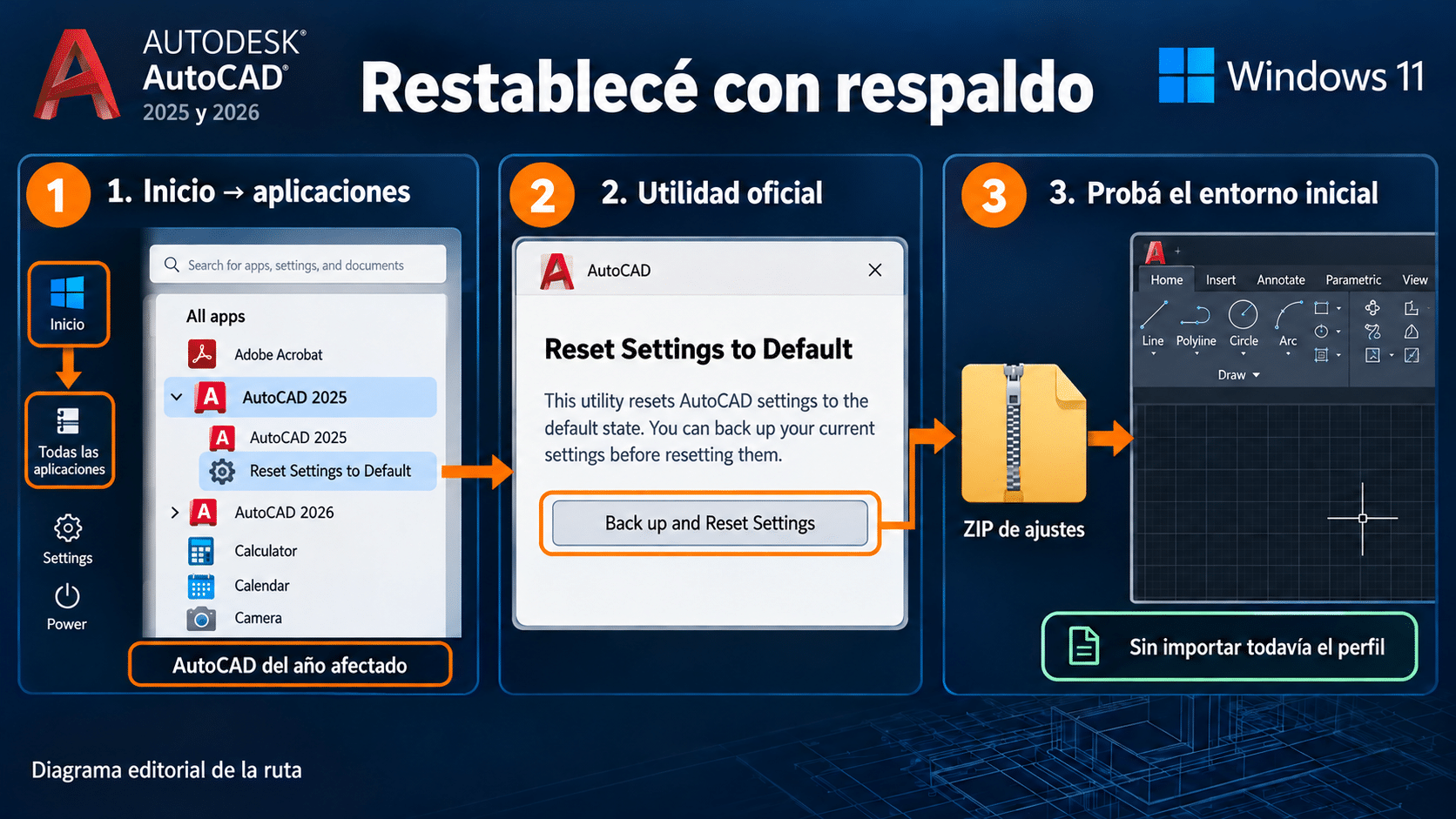
Ruta oficial de restablecimiento para el año afectado. Los nombres ingleses corresponden a la documentación; la instalación puede mostrarlos traducidos.
- Cerrá AutoCAD y guardá recursos propios. En Inicio, abrí Todas las aplicaciones y localizá el grupo de AutoCAD del año afectado.
- Ejecutá Reset Settings to Default, cuyo nombre puede aparecer traducido según la instalación. Elegí Back up and Reset Settings para crear el ZIP de configuración antes de restablecer.
- Guardá ese respaldo en una ubicación que puedas identificar. Al terminar, iniciá esa edición sin importar todavía el perfil anterior y probá un dibujo vacío.
- Si abre, probá una copia del proyecto. Recuperá personalizaciones por partes y verificá cada cambio; restaurar todo inmediatamente puede reintroducir el problema.
Éste es el flujo de restablecimiento oficial de AutoCAD para Windows. Algunos productos basados en AutoCAD necesitan métodos distintos; no apliques instrucciones de AutoCAD base a Civil 3D por parecido de icono. Si no aparece la utilidad, comprobá producto y año antes de buscar una receta manual para el Registro.
Un ejemplo: el programa vuelve a abrir con valores iniciales, pero se cierra al importar la antigua personalización. Eso orienta a revisar ese conjunto de ajustes. No demuestra qué archivo concreto está dañado ni obliga a abandonar todos tus recursos; conservá el ZIP y recuperá únicamente lo comprobado.
Si desaparece al iniciar: probá la rama gráfica
Cuando el cierre coincide con cambios de controlador o aceleración, la prueba gráfica evita pedirte que escribas comandos dentro de una aplicación que todavía no abre. Usá una copia del acceso directo y conservá el original para comparar. La fuente de Autodesk documenta el inicio sin aceleración de hardware.
- Hacé clic derecho en la copia del acceso directo de la edición correcta y abrí Propiedades.
- En la pestaña Acceso directo, localizá Destino. Conservá la ruta completa y sus comillas; agregá un espacio y
/nohardwareal final, fuera de las comillas. - Aplicá el cambio y abrí desde esa copia. Un ejemplo ilustrativo es
"...\acad.exe" /nohardware; los puntos no son una ruta para pegar en tu equipo. - Si abre, probá un dibujo vacío y una copia del proyecto. Registrá la diferencia y revisá el controlador y la configuración gráfica con el fabricante o TI.
Que funcione así orienta a la rama de gráficos; no identifica por sí solo la GPU defectuosa ni garantiza el rendimiento habitual. El modo por software puede reducir prestaciones visuales. Cuando se corrija el origen, retirás el modificador de la copia o volvés al acceso original y repetís la comparación.
No mezcles esta prueba con cambiar varias variables gráficas, quitar controladores y borrar perfiles al mismo tiempo. Conservá un registro simple: acceso original falla, copia con modificador abre, mismo dibujo y misma sesión de Windows. Si ambas fallan, anotá el resultado y seguí otra rama; repetir el clic no agrega evidencia.
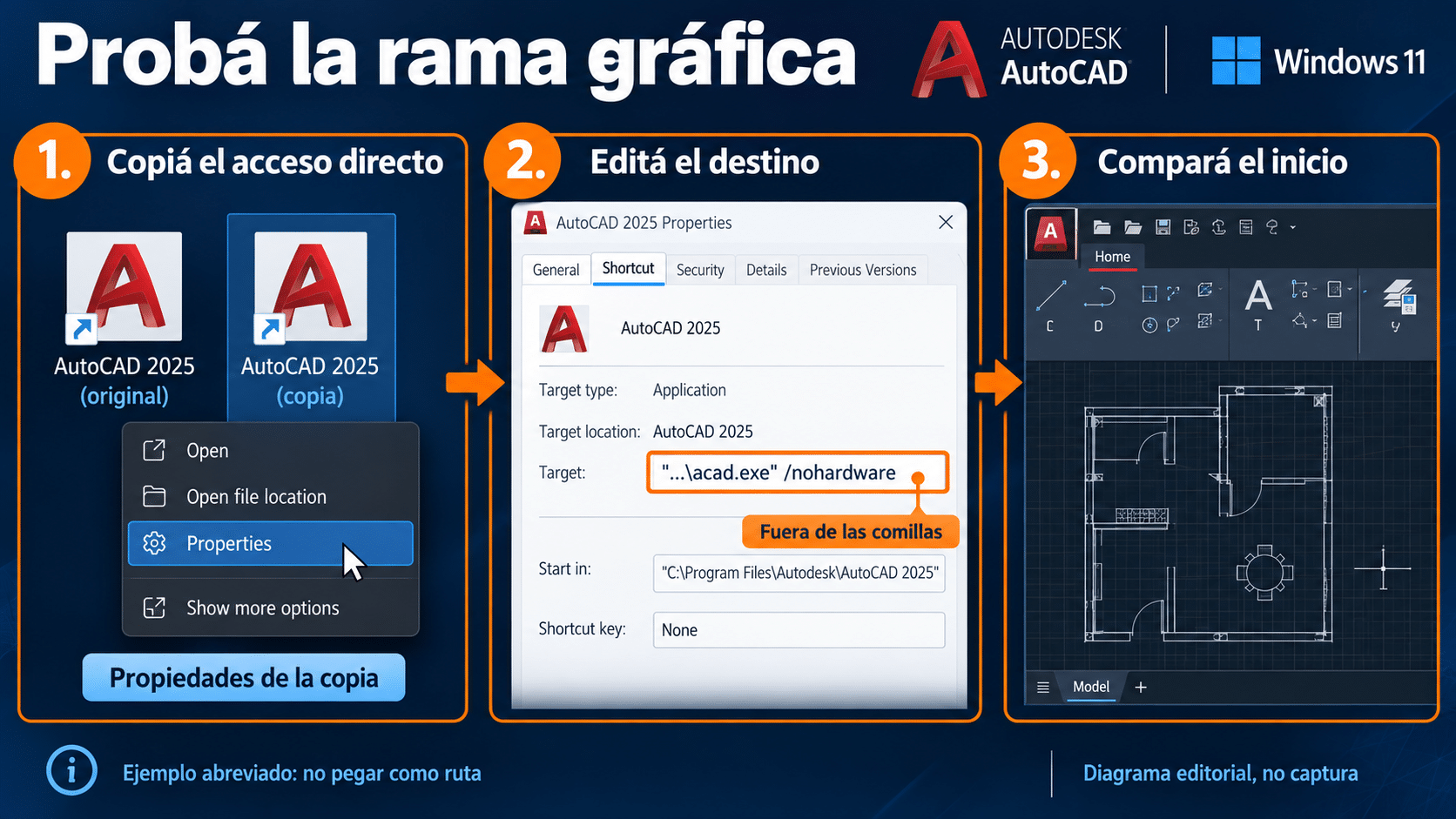
Prueba reversible: el modificador va al final del destino existente. Aplicá el cambio antes de abrir la copia. Es un diagrama del acceso directo, no una captura de Windows.
Si se queda comprobando licencia: cuenta, red y servicio
Primero entrá en Autodesk Account con la cuenta que debería tener el producto. Comprobá que AutoCAD esté disponible y que el acceso siga vigente. Si tu organización lo administra y falta la asignación, pedísela al responsable. Tener un instalador en Descargas no acredita acceso, pero un error de servicio tampoco demuestra que te falte comprarlo.
Si la cuenta tiene acceso, registrá si el navegador permite iniciar sesión y si el bloqueo ocurre sólo en una red autorizada. En una empresa, entregale el dato a TI para revisar proxy, seguridad y conectividad con Autodesk. No desactives permanentemente el antivirus ni inventes listas de exclusiones: una prueba de red no justifica dejar la PC sin protección.
Cuando el aviso mencione el gestor de licencias, abrí desde Inicio services.msc y localizá Autodesk Desktop Licensing Service. Consultá su estado; si está detenido y tenés permisos autorizados, la documentación específica contempla iniciarlo. Si no inicia, se detiene o devuelve otro error, anotá el mensaje y seguí la reparación del fabricante con soporte. No borres datos del servicio para probar suerte.
Autodesk documenta la comprobación del servicio ante un error de registro y los problemas de autenticación y licenciamiento. El servicio es compartido: su actualización o reinstalación puede afectar más productos. Para un usuario doméstico, consultar con evidencia suele ser mejor que ejecutar una limpieza completa sin saber cómo recuperarla.
Con acceso vigente, conservá tu derecho existente y aplicá la prueba final. Si necesitás repasar la parte de cuenta, nuestra guía de activación de AutoCAD instalado amplía esa intención. Aquí la cuenta es una rama del diagnóstico; no asumimos que todos los cierres sean un problema de licencia.
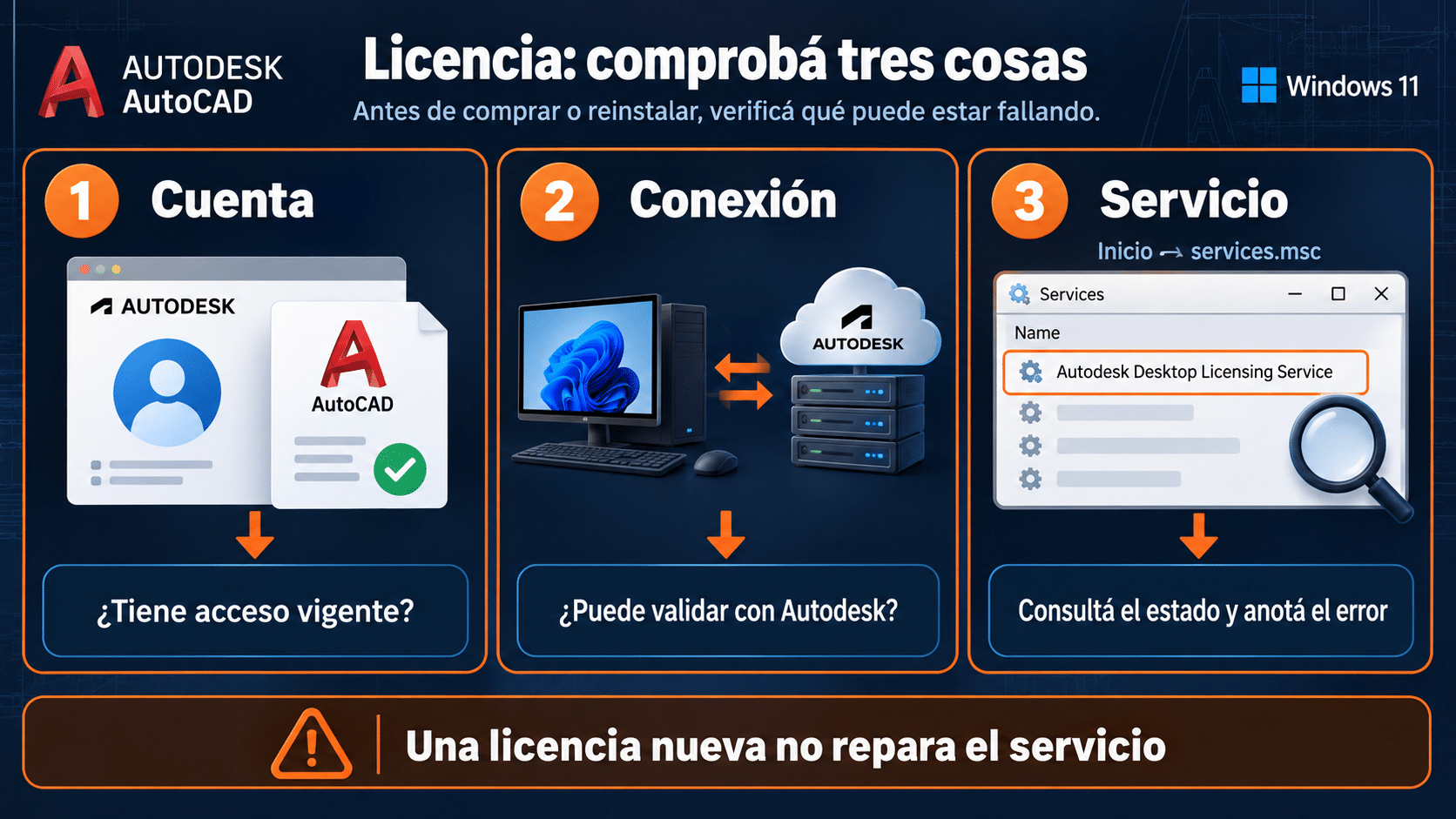
Recreación editorial de las comprobaciones, no captura ni estado real de tu equipo. Separá acceso, conectividad y servicio: una licencia nueva no repara un servicio detenido.
Dos métodos TCD para recuperar un entorno de cursada
El flujo oficial de descarga desde Autodesk Account permite elegir el producto disponible en tu cuenta. Las opciones TCD siguientes incluyen guía y soporte para un equipo y doce meses según sus fichas. El beneficio frente a resolverlo por tu cuenta es el acompañamiento para preparar, probar y documentar el entorno académico. No son reparadores automáticos ni proporcionan más potencia al mismo AutoCAD.
AutoCAD 2026 educativo TCD: recuperar la instalación de tu materia
Conviene si la cátedra trabaja en 2026 y querés ayuda para volver a abrir esa edición conservando recursos académicos. La ficha corresponde a un equipo Windows y doce meses. Su ventaja práctica es mantener el año requerido y reunir orientación y consulta; cambiar a la versión más nueva sin revisar complementos no es parte de la solución.
- Prepará el ejercicio de control. Copiá un DWG académico conocido, referencias y recursos. Definí una operación simple, por ejemplo editar una línea y guardar, y anotá si el fallo ocurre antes de ver el dibujo.
- Comprobá el acceso a 2026 y sus actualizaciones. Usá tu cuenta autorizada y el paquete oficial de ese año. Si ya tenés acceso vigente, conservalo; aprovechá la guía entregada para confirmar versión e idioma sin comprar de nuevo.
- Probá 2026 con su configuración inicial. Respaldá y restablecé sólo los ajustes de 2026 por la utilidad explicada arriba. Abrí un dibujo vacío antes de recuperar el perfil anterior.
- Abrí la copia y completá el ejercicio. Editá una entidad, guardá con otro nombre y reabrí el archivo. Si el cierre apunta a gráficos, compará con la copia del acceso directo que lleva
/nohardware. - Cerrá el diagnóstico con evidencia. Registrá el resultado normal y el de la prueba. Para soporte TCD, enviá versión, captura del aviso y diferencia observada; no hace falta compartir contraseña ni el único original.
El éxito es abrir y reabrir el ejercicio en 2026 con el acceso correspondiente, no sólo completar una compra. Elegí AutoCAD 2026 educativo con acompañamiento si ese año y esa ayuda encajan con tu cursada. Si la prueba falla igual, el soporte continúa sobre la causa registrada; otra licencia no arregla una instalación dañada.
AutoCAD 2025 educativo TCD: volver a un entorno académico conocido
Esta alternativa tiene sentido cuando la materia o un complemento necesita 2025 y querés recuperar ese entorno. También cubre un equipo y doce meses según la ficha. Elegir el año del curso evita sumar una migración al problema de arranque; no afirmamos que 2025 sea universalmente más estable o más liviano.
- Identificá AutoCAD 2025 y su archivo de prueba. Usá una copia académica que tu entorno haya podido abrir. Si conservás 2026, distinguí sus accesos directos y no borres componentes compartidos.
- Revisá derechos y descarga oficial de 2025. Si falta en tu cuenta, resolvé la disponibilidad con Autodesk o el administrador. No sustituyas el paquete por otro año para simular que reparaste 2025.
- Creá una copia del acceso directo de 2025. Agregá
/nohardwarefuera de las comillas y arrancá desde ella. Compará contra el acceso original usando el mismo dibujo vacío. - Probá edición y guardado con la copia del ejercicio. Si abre por la ruta gráfica, registrá controlador y resultado. Si no hay diferencia, seguí la rama de ajustes de 2025 con respaldo en vez de acumular modificadores.
- Volvé a probar el acceso normal tras la corrección. Reabrí el archivo guardado y recuperá recursos propios por partes. Consultá con soporte si el problema reaparece al incorporar un complemento determinado.
Elegí AutoCAD 2025 educativo con guía y soporte si necesitás ese entorno académico concreto. Su valor es el acompañamiento sobre una versión adecuada a tu uso; el acceso gratuito oficial o una asignación existente siguen siendo alternativas completas cuando podés gestionarlas por tu cuenta.
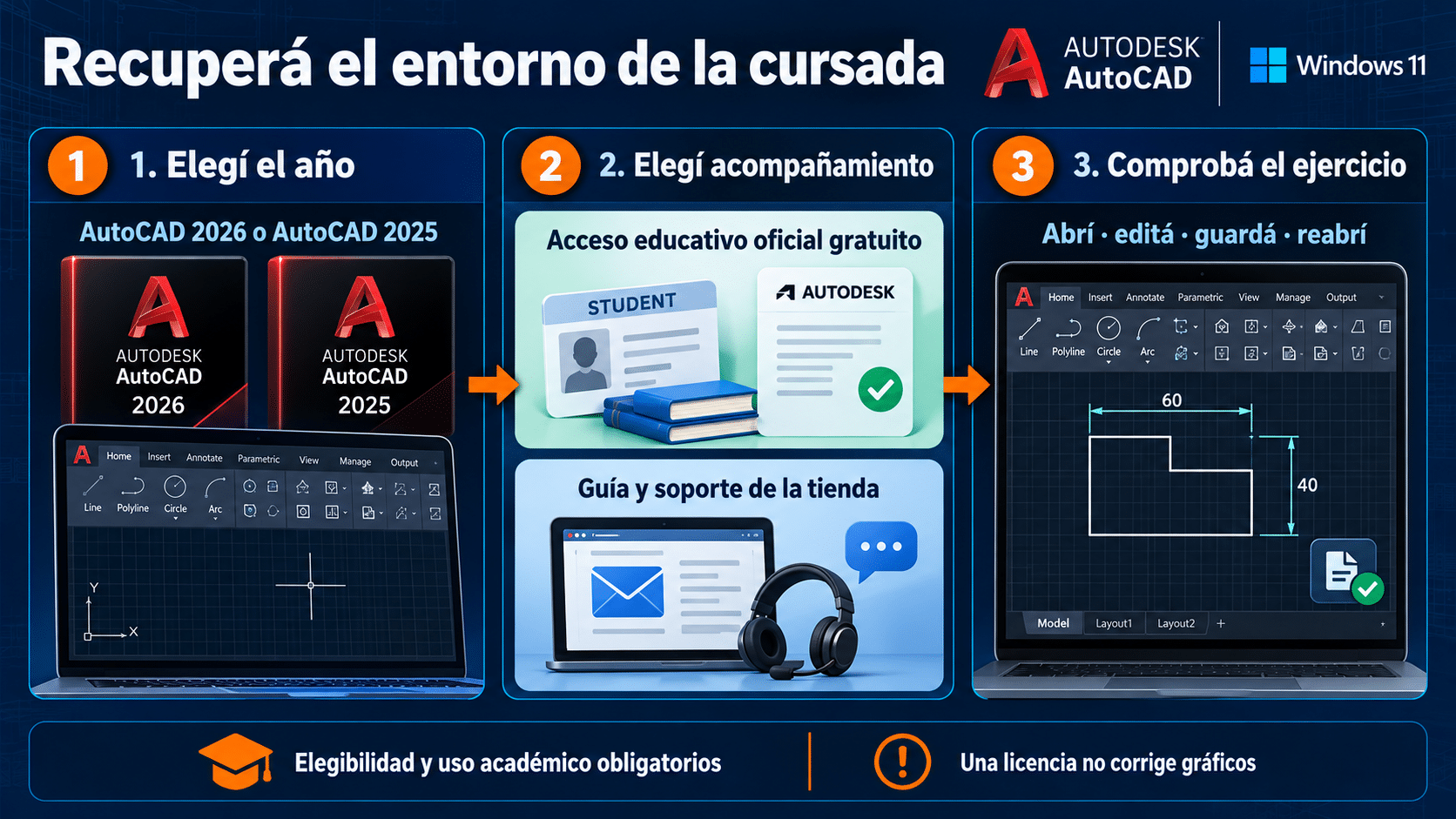
Esquema editorial: las cajas, el plano y sus medidas son ejemplos. Elegí el año de la cursada y verificá elegibilidad. La ruta gratuita y el acompañamiento aplican las mismas pruebas; una licencia no corrige gráficos.
Si sólo falla un DWG: trabajá sobre una copia
Si AutoCAD abre vacío y otros planos funcionan, revisá primero el dibujo afectado. Compará una copia local autorizada con la ubicación habitual y conservá sus referencias. Un cambio de resultado orienta a revisar archivo, dependencias o almacenamiento; no demuestra automáticamente corrupción del DWG.
- Abrí AutoCAD con un dibujo vacío.
- Escribí
_RECOVERen la línea de comandos y seleccioná la copia afectada. El guion bajo permite usar el nombre global del comando en una instalación localizada, según la ayuda de nombres internacionales de comandos. - Esperá el resultado y leé el informe. Si abre, guardá con un nombre nuevo y revisá geometría, textos, capas y referencias.
- Cerrá y reabrí esa copia. Compará también el entregable que necesitás; recuperar un archivo sin todos sus objetos no equivale a recuperar todo el proyecto.
La ayuda de recuperación de dibujos que no abren describe RECOVER desde un dibujo vacío. Autodesk también explica que un DWG dañado puede provocar un cierre. Si el programa ni siquiera llega a la interfaz, este método no es ejecutable todavía: volvé a la rama de inicio.
Para revisar contenido sin editar, consultá los visores oficiales de Autodesk. Que un visor muestre el plano ayuda a verificar contenido visible, pero no certifica todas sus entidades ni sustituye las herramientas de edición que exige tu tarea. No subas proyectos confidenciales a servicios web sin autorización.
Reinstalar: una etapa final con alcance definido
Si las pruebas anteriores y el diagnóstico del fabricante apuntan a instalación incompleta o dañada, prepará la reinstalación. Confirmá respaldo, acceso de cuenta y disponibilidad del instalador del año correcto antes de retirar nada. Reinstalar sin poder volver a descargar es una forma muy eficaz de tener un problema distinto.
El procedimiento oficial de retirada y reinstalación distingue versiones: desde AutoCAD 2022 no está la antigua opción Repair/Reinstall del instalador. Para 2025 y 2026, no persigas ese botón de una captura vieja. Retirá el producto exacto mediante Windows y seguí el instalador oficial; una limpieza total de Autodesk tiene otro alcance.
La guía para desinstalar AutoCAD preservando otros Autodesk desarrolla esa operación. No borres todas las carpetas y servicios porque una edición falla. Después de reinstalar, repetí el dibujo vacío antes de importar ajustes; si restaurás inmediatamente el entorno problemático, anulás buena parte de la prueba.
Si el cierre corresponde a otra versión, buscá su incidencia exacta. Autodesk mantiene, por ejemplo, una nota específica de fallos al iniciar AutoCAD 2027. Sus instrucciones sobre componentes no son una receta genérica para 2025 o 2026. Anotá tu versión completa y evitá copiar reparaciones de DLL de otro año.
Cómo saber si recuperaste el arranque de verdad
Usá la misma secuencia después de cada cambio que resulte prometedor. Primero abrí por el acceso normal, creá un dibujo vacío y comprobá que la interfaz responde. Luego abrí la copia del ejercicio, realizá una edición identificable y guardá con un nombre nuevo. Cerrá AutoCAD, volvé a iniciarlo y reabrí lo guardado.
Si sólo funciona con el acceso de diagnóstico, registrá la limitación: recuperaste una forma de entrar, pero todavía falta comprobar el funcionamiento normal. Si sólo falla el proyecto original, conservá el archivo para revisión; no declares arreglada toda la instalación porque un dibujo vacío funciona.
Para soporte, prepará un resumen con producto y actualización, Windows, GPU, mensaje, momento del cierre y pruebas. Ejemplo: “2026, abre vacío; copia local del plano falla; otro DWG abre; después de reset no cambia”. Ese informe permite continuar desde una diferencia concreta. Evitá enviar claves, contraseñas o documentos que no puedas compartir.
En una empresa, sumá qué usuario y estación presentan el fallo y si comenzó tras un despliegue. La comparación debe hacerse con permiso y sin compartir cuentas. En casa alcanza con registrar tus propias pruebas. Un error reproducible con un archivo pequeño autorizado vale más que diez capturas de la barra de carga.
Seis tropiezos que complican el diagnóstico
1. Se abre el AutoCAD de otro año
El acceso directo o la asociación de DWG puede llevar a otra edición. Abrí primero el producto desde Inicio y anotá el año. Una prueba de 2026 no demuestra que 2025 quedó reparado; identificá cada acceso antes de modificarlo.
2. El modificador quedó dentro de las comillas
Windows puede interpretar que cambiaste la ruta del ejecutable. Restaurá el destino original y añadí el espacio y /nohardware después de la comilla final. Conservá el original para recuperar la configuración si no podés verificar la ruta.
3. Restablecí y volví a importar todo de una vez
Se pierde la comparación entre el entorno inicial y la personalización. Volvé a una prueba controlada con respaldo y recuperá por partes. El objetivo es encontrar qué cambio reintroduce el fallo, no renunciar a todos los ajustes.
4. Se queda en licencia y compro otra sin comprobar cuenta
Si el acceso ya existe, otra compra no corrige conectividad ni servicio. Revisá asignación y error exacto. Cuando falta derecho de uso, elegí la modalidad adecuada al uso; no una educativa para un trabajo comercial.
5. RECOVER no aparece porque el programa ni inicia
Es un comando dentro de AutoCAD, así que requiere llegar a la interfaz. Primero resolvé la rama de arranque. Si otro equipo autorizado puede revisar una copia, consultá esa opción respetando la confidencialidad del proyecto.
6. Reinstalo y el fallo vuelve con el mismo plano
La instalación podría no ser la causa principal. Compará otro dibujo y las dependencias de la copia afectada. Conservá el resultado y pedí revisión del proyecto antes de repetir una retirada más agresiva.
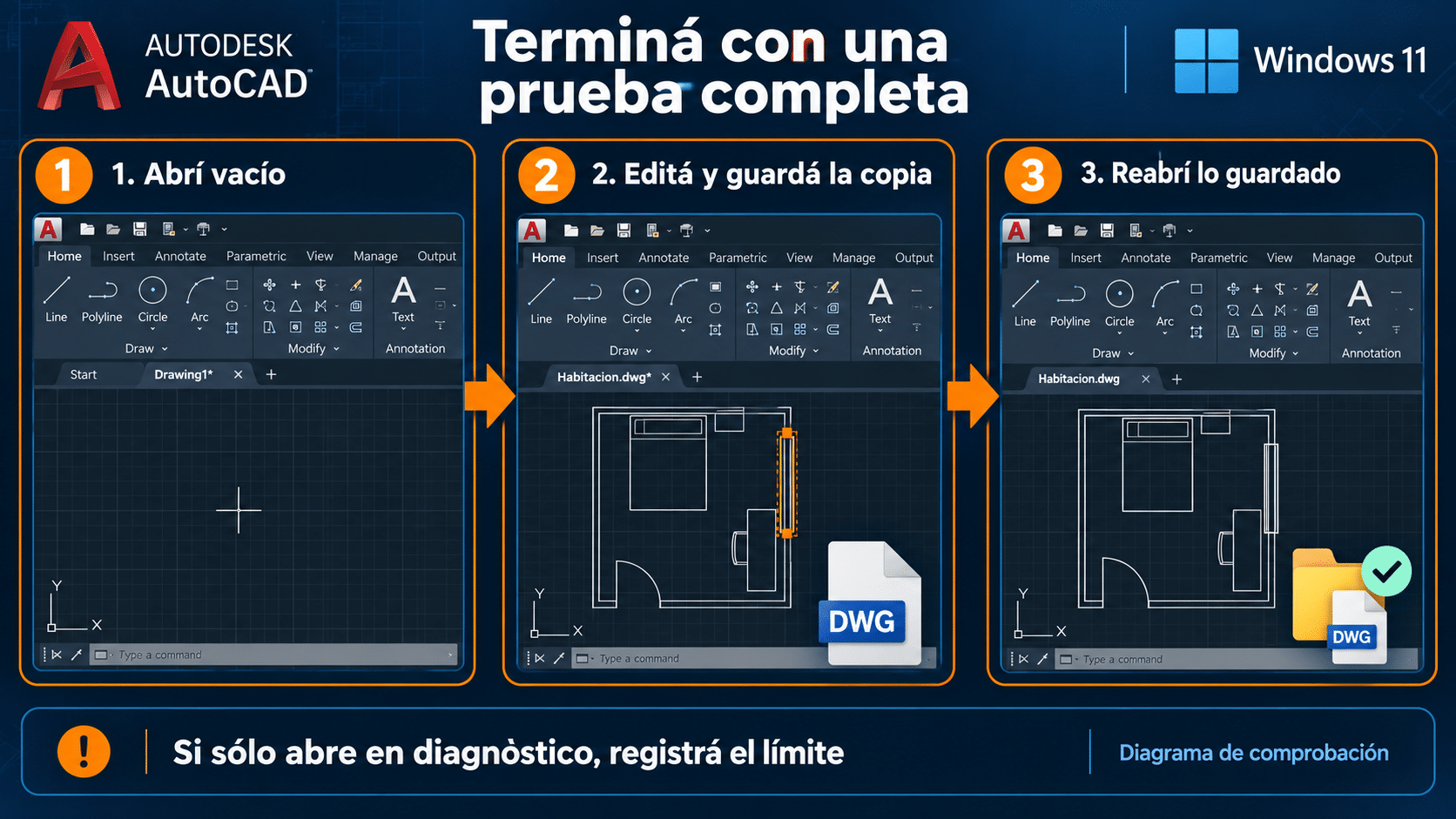
La comprobación termina al reabrir la copia guardada. Si sólo funciona el acceso de diagnóstico, registrá esa limitación.
Qué ruta elegir según el resultado
| Resultado | Ruta útil | Límite |
|---|---|---|
| Falla antes de la interfaz | Actualizar, revisar ajustes y gráficos | Cambiar una cosa por prueba |
| Se queda en licencia | Cuenta, red y servicio | No obliga a comprar otro acceso |
| Sólo falla un DWG | RECOVER sobre una copia | No garantiza todo el contenido |
| Cursada en 2026 | AutoCAD 2026 educativo TCD o acceso oficial gratuito | Elegibilidad y uso académico |
| Cursada en 2025 | AutoCAD 2025 educativo TCD o derechos existentes | No cambia gráficos ni hardware |
| Instalación dañada confirmada | Retirada específica y reinstalación | Respaldar y preservar otros Autodesk |
Preguntas frecuentes de uso y elección
¿Necesito internet para estas pruebas?
Para consultar la cuenta, descargar y actualizar, sí. No uses una prueba desconectada para evaluar un bloqueo de autenticación. Si trabajás en una red restringida, coordiná la conectividad con TI y anotá dónde funciona el inicio de sesión.
¿Elegir 2025 garantiza que abra?
No. Elegí el año por la materia, funciones y complementos necesarios. Un fallo de Windows, cuenta o componente compartido puede afectar varias ediciones. El método de 2025 permite probar ese entorno concreto, no promete estabilidad universal.
¿Cuál de los dos productos TCD conviene?
2026 si ése es el año de tu cursada; 2025 si necesitás mantener ese entorno. Ambos suman guía y soporte según la ficha, con un equipo y doce meses. Antes de elegir, confirmá elegibilidad y compará el acceso gratuito oficial o el que ya tenés.
¿La compra educativa permite trabajar para clientes?
No cambia el permiso de uso educativo. Para trabajo profesional corresponde una modalidad comercial adecuada. Si no sos elegible, consultá una alternativa autorizada; no cambies el rol declarado para completar un trámite.
¿Se puede renovar el acceso gratuito?
Autodesk permite renovar el acceso educativo mientras conserves elegibilidad. Revisá el estado desde tu cuenta antes de comprar o reinstalar. Renovar acceso no exige por sí solo cambiar el año instalado.
¿Esto borra mis dibujos?
Las pruebas de acceso directo no ordenan borrarlos. El restablecimiento afecta configuración y la recuperación modifica la copia que guardás; aun así, respaldá proyectos y dependencias. Tener una copia verificada te permite volver atrás si elegís un archivo equivocado.
¿Sirve igual en Mac o Civil 3D?
La clasificación por síntoma sirve para ordenar la consulta, pero los pasos de accesos directos y servicios de Windows no se trasladan a Mac. Civil 3D y otros toolsets también tienen recursos y utilidades propias; seguí su documentación específica.
¿Cuándo conviene dejar de probar por mi cuenta?
Cuando el siguiente paso implica servicios compartidos, cambios de seguridad, componentes del sistema o datos cuya copia no podés comprobar. Enviá el informe de pruebas a Autodesk, TI o soporte TCD según corresponda. Llegar a un límite bien documentado también hace avanzar la solución.
Opciones académicas con guía y soporte TCD
Si querés acompañamiento para la cursada, elegí el año que realmente necesitás. Recuperá primero cualquier derecho vigente y recordá que la vía educativa oficial puede ser gratuita. También podés consultar el catálogo de software TCD.
Volvé al plano con una prueba comprobada
Empezá por abrir sin DWG, seguí la rama que cambie el resultado y conservá el respaldo. Si necesitás acompañamiento académico, elegí AutoCAD 2026 o 2025 por tu cursada; para trabajo comercial, resolvé el acceso correspondiente. El objetivo es volver a editar y reabrir tu proyecto, no coleccionar reinstalaciones.
Contanos dónde se frena AutoCAD
Si te trabaste, escribinos con una captura del error. Te ayudamos por correo y WhatsApp en 9–23 hs (ARG). Entrega siempre por correo email.