Cómo acelerar mi PC: ajustes y herramientas que sirven


Si buscás cómo acelerar mi PC, empezá por identificar qué la frena: programas al inicio, poco espacio, demasiadas tareas abiertas o un límite de hardware. Podés mejorar la respuesta sin formatear usando herramientas gratuitas de Windows y, si querés reunir el mantenimiento en una aplicación, Ashampoo WinOptimizer 25, Advanced SystemCare 18 PRO o CCleaner Professional Plus. Ningún limpiador convierte un disco averiado en uno sano ni agrega memoria RAM. Ojalá la informática aceptara pedidos así de simples.
Si tarda al encender, revisá el inicio; si se traba al trabajar, mirá CPU, memoria y disco; si C: está lleno, limpiá archivos temporales. Elegí WinOptimizer 25 para mantenimiento por módulos en dos PC, SystemCare 18 PRO para organizar el inicio y las revisiones de hasta tres PC, o CCleaner Professional Plus para limpieza programada en un dispositivo. Las opciones de TCD tienen métodos propios más abajo; también podés hacer los ajustes básicos sin comprar nada.
La guía se centra en Windows 11 y equipos personales. En Windows 10 cambian algunos nombres de menús y su soporte general terminó el 14 de octubre de 2025: mantenerlo limpio no reemplaza las actualizaciones de seguridad ni la cobertura ESU que corresponda. En una PC del trabajo, los cambios de servicios, seguridad y software se coordinan con TI.
Elegí dónde empezar
- Encontrar el cuello de botella y medirlo.
- Preparar una copia y una prueba comparable.
- Aplicar los ajustes gratuitos de Windows.
- Descargar desde el fabricante y recuperar una licencia existente.
- Usar WinOptimizer 25 para revisar el inicio.
- Usar SystemCare 18 PRO para un mantenimiento controlado.
- Programar una limpieza con CCleaner Professional Plus.
- Resolver errores, comprobar el resultado y comparar las opciones.
- Dudas de uso y compra y productos explicados en esta guía.
Primero descubrí qué está lento
“La PC está lenta” puede describir cinco problemas distintos. El escritorio tarda en aparecer, Word tarda en abrir, una videollamada se congela, el navegador se queda pensando o todo funciona mal después de unos minutos. Anotá una tarea concreta y cuándo falla. Ese pequeño registro vale más que instalar tres programas y aceptar todo lo que recomiendan.
Abrí el Administrador de tareas con Ctrl + Mayús + Esc. En Procesos, observá CPU, Memoria y Disco mientras ocurre la demora; ordená por la columna que se mantiene ocupada. Un pico breve cuando abrís una aplicación es esperable. La pista útil es una carga persistente que coincide con el problema, identificando qué programa la provoca. No finalices procesos de Windows por el nombre raro: algunos tienen nombres de contraseña de router y aun así hacen falta.
- CPU ocupada: buscá una aplicación que esté exportando, actualizando o procesando. Esperar su finalización puede resolver el momento; si se repite, revisá esa aplicación y sus requisitos.
- Memoria muy exigida: cerrá pestañas y aplicaciones que no necesitás. Si la tarea habitual vuelve a agotar la memoria, una ampliación compatible merece evaluación.
- Disco ocupado: puede haber actualizaciones, sincronización o un HDD limitado. El porcentaje de actividad por sí solo no diagnostica una avería.
- Sólo navegación lenta: compará con una aplicación local. Puede ser la conexión, una extensión o una página; limpiar Windows no aumenta la velocidad contratada.
Si hay clics del disco, archivos que desaparecen, errores de lectura o bloqueos repentinos, priorizá los datos y consultá nuestra guía para reconocer fallos del disco. En ese escenario, el objetivo cambia: primero conservar lo importante, después reparar o reemplazar. Un análisis intensivo no es el primer movimiento.
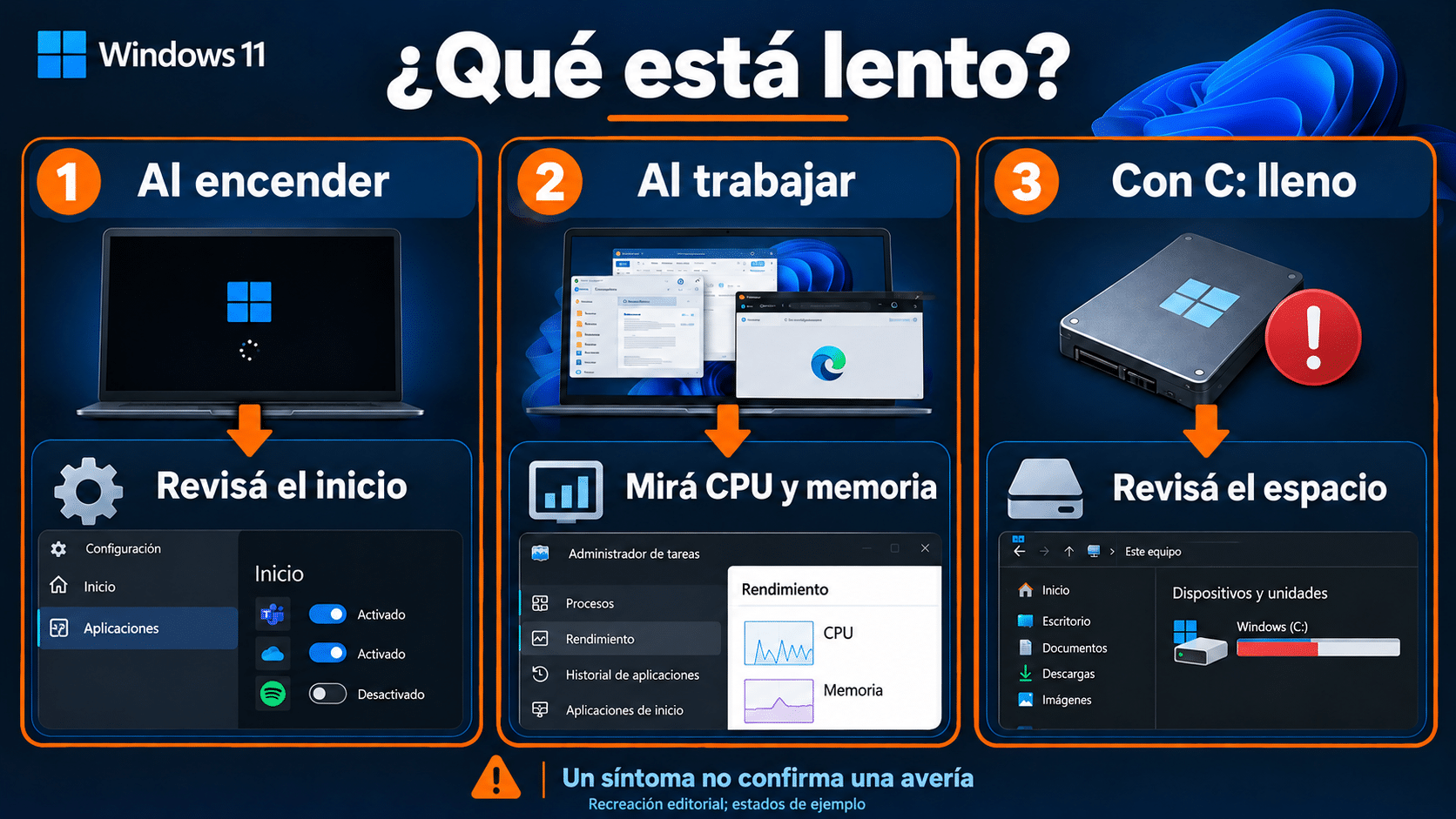
La demora concreta define la primera acción. Un síntoma no equivale a un diagnóstico definitivo.
Prepará una prueba y una forma de volver atrás
Guardá tus documentos y copiá lo irremplazable a otra ubicación. Un punto de restauración puede ayudar con determinados cambios del sistema, pero no sustituye una copia de tus archivos. Si necesitás organizarla, seguí la guía de copia de seguridad en Windows 11. Comprobá que podés abrir un archivo desde la copia antes de considerarla terminada.
Reiniciá Windows, conectá la notebook a corriente y dejá terminar actualizaciones o descargas conocidas. Elegí una tarea repetible: abrir el mismo documento local, llegar al escritorio utilizable o iniciar tu aplicación habitual. Anotá el resultado y la carga observada. Repetí en condiciones parecidas después de cada grupo de cambios; una página web distinta o un video en descarga pueden arruinar la comparación.
Tomá una captura del inicio antes de desactivar aplicaciones y anotá los nombres modificados. Conservá seguridad, copias de respaldo, sincronización necesaria y utilidades del equipo cuyo propósito desconocés. Para una primera pasada, elegí una aplicación de uso ocasional que reconocés. Si desaparece una función necesaria, esa anotación permite reactivarla sin reconstruir la historia desde cero.
No hace falta instalar todas las suites. Elegí una, completá el método y medí. Si ya tenés una licencia vigente, usala antes de pagar otra. La mejora buscada es que tu trabajo responda mejor con menos carga innecesaria; la cantidad de alertas verdes de un programa es información auxiliar, no una medición independiente.
Ajustes gratuitos de Windows que conviene probar
Reducí las aplicaciones que arrancan solas
- Abrí Inicio → Configuración → Aplicaciones → Inicio. Es la ruta documentada por Microsoft para decidir qué aplicaciones se ejecutan al iniciar sesión.
- Buscá un programa conocido que no necesitás apenas prendés la PC, como un lanzador de uso ocasional. Desactivá su interruptor; no lo estás desinstalando.
- Reiniciá y probá abrirlo manualmente. Si falta una función cotidiana, volvé a la misma lista y activalo otra vez.
El Administrador de tareas ofrece la lista de aplicaciones de inicio con información de impacto. Esa clasificación ayuda a priorizar, aunque un impacto alto puede pertenecer a algo que sí necesitás. La documentación oficial del inicio de Windows explica ambos accesos. No confundas esta lista con todos los servicios del sistema: desactivar aplicaciones no autoriza a apagar servicios en bloque.
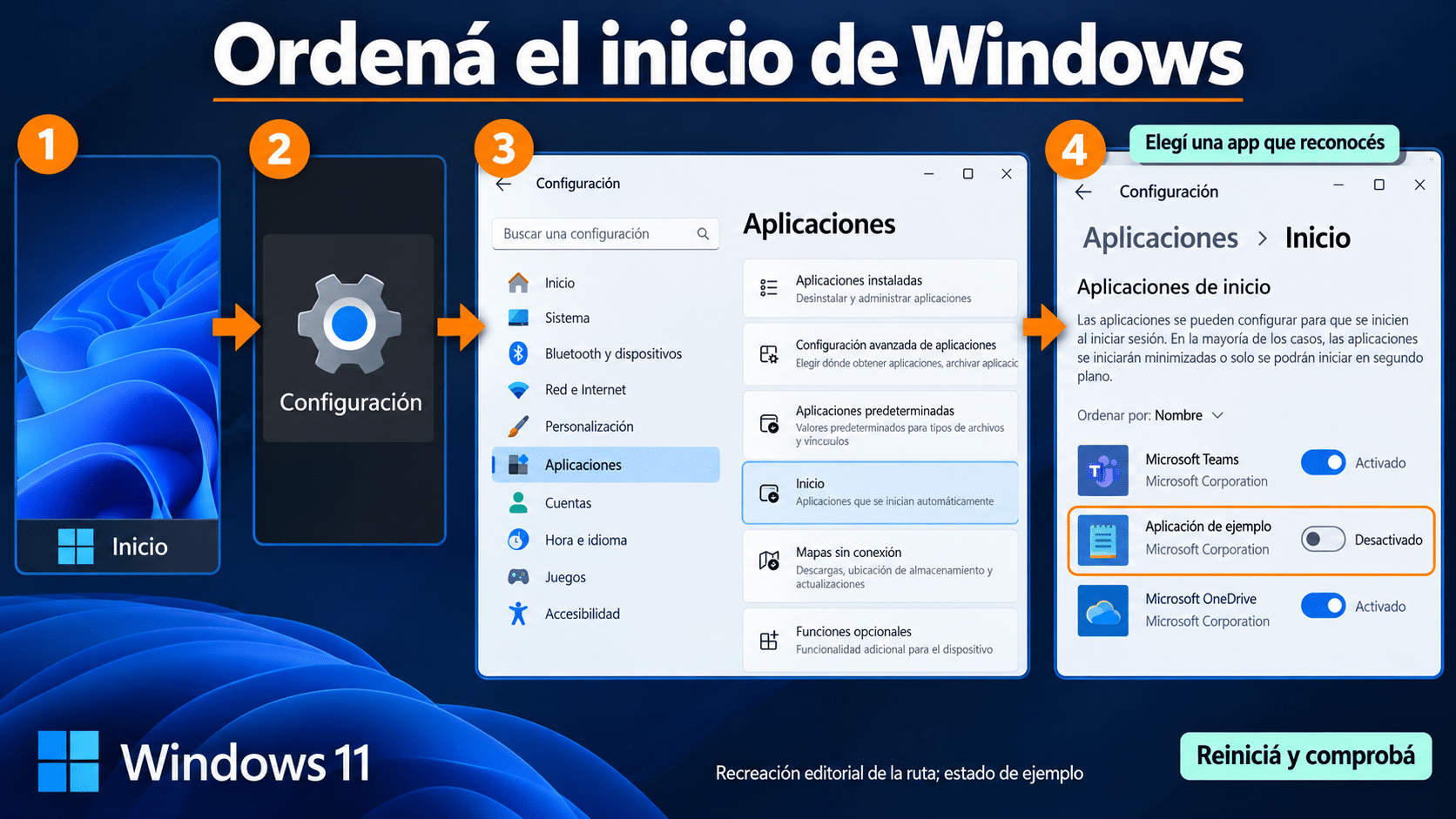
Desactivá sólo una aplicación reconocida y comprobá después del reinicio que tu rutina sigue funcionando.
Recuperá espacio revisando lo que borrás
Entrá en Configuración → Sistema → Almacenamiento → Archivos temporales. Leé las categorías, seleccioná lo que realmente querés eliminar y confirmá. Revisá especialmente Descargas, Papelera e instalaciones anteriores: pueden contener archivos útiles o afectar la posibilidad de volver a una versión previa. No marques todo porque el botón está cerca.
Para mantenimiento recurrente, configurá el Sensor de almacenamiento desde Almacenamiento. Microsoft aclara que actúa sobre la unidad del sistema y que Descargas y contenido de la nube dependen de las opciones elegidas. Consultá la guía oficial del Sensor de almacenamiento. Los archivos sólo disponibles en línea requieren conexión para volver a descargarlos; comprobá tus necesidades antes de cambiar esa política.
Actualizá, revisá seguridad y cerrá tareas innecesarias
Completá Windows Update y reiniciá cuando lo solicite. Después buscá Seguridad de Windows desde Inicio y revisá Protección contra virus y amenazas. Si corresponde a tu proveedor activo, ejecutá un análisis y atendé sus resultados. Con otro antivirus instalado, seguí sus instrucciones. Una suite de mantenimiento no reemplaza esa protección.
Microsoft reúne estas acciones en sus consejos de rendimiento. Aplicá la que coincide con el diagnóstico. Cerrar un editor que no usás tiene sentido; deshabilitar el antivirus para que el gráfico baje cambia el problema por uno bastante menos simpático. En el navegador, guardá lo necesario, cerrá pestañas y revisá extensiones conocidas desde su administrador.
Dejá que Windows trate HDD y SSD correctamente
Buscá Desfragmentar y optimizar unidades, seleccioná la unidad y revisá el tipo de medio y la programación. Microsoft diferencia la desfragmentación del HDD de la optimización mediante TRIM del SSD en su explicación oficial de unidades. No fuerces una herramienta pensada para discos mecánicos sobre un SSD ni acumules programadores que hagan la misma tarea.
Descargas oficiales y licencias que ya tenés
Descargá las aplicaciones desde el fabricante o el acceso oficial que corresponda a tu compra. Evitá los instaladores de anuncios que usan el mismo nombre y una dirección parecida. Una aplicación de mantenimiento debería simplificarte el día; si primero tenés que esquivar cinco ejecutables dudosos, ya empezamos torcidos.
Para Ashampoo e IObit, comprobá que la edición entregada corresponde a WinOptimizer 25 o SystemCare 18 PRO. Un enlace general puede ofrecer una versión posterior: no asumas que cualquier clave activa cualquier edición. Recuperá los datos de tu cuenta o comprobante y verificá la versión antes de instalar. La licencia permanente de WinOptimizer 25 corresponde a esa edición; no promete todas las futuras versiones mayores.
En CCleaner, Settings → My subscription permite consultar la suscripción, según la ayuda de suscripciones de CCleaner 7. Recuperar una compra existente puede evitar otra compra. Si estás en una PC administrada, respetá el software aprobado y pedí al responsable que evalúe la herramienta.
WinOptimizer 25: mantenimiento organizado para dos PC
Método con Ashampoo WinOptimizer 25
Esta opción conviene si preferís una colección de módulos para revisar el equipo y mantener dos PC con una licencia de la edición 25. Su ventaja frente a recorrer herramientas separadas de Windows es reunir análisis, gestión del inicio y limpieza en un entorno. La lista oficial de funciones de WinOptimizer 25 confirma Startup Tuner, Boot Center, Drive Cleaner y DiskSpace Explorer. Acá usamos el control del inicio para un resultado que podés comprobar.
La oferta TCD enlazada cubre 2 PC y es permanente para esa edición. Ashampoo exige permisos de administrador, Internet para activación y verificaciones periódicas; no admite procesadores ARM. Esos límites importan antes de comprar, especialmente en notebooks Windows con ARM.
- Abrí WinOptimizer 25 y localizá Startup Tuner entre sus módulos. Comprobá primero la edición y que la licencia esté activa. La ubicación y traducción pueden variar; identificá el nombre del módulo, sin entrar en Service Manager.
- Revisá la lista de programas de inicio. Comparala con tu captura inicial y reconocé qué aplicación abre cada entrada. Si no identificás el editor o su finalidad, dejala como está.
- Desactivá una entrada no necesaria al inicio. Elegí un programa ocasional conocido y anotá el cambio. Conservá la aplicación instalada para abrirla cuando la necesites.
- Reiniciá y repetí tu tarea habitual. Comprobá acceso a archivos, sincronización requerida y protección. Abrí manualmente el programa que quitaste del inicio.
- Conservá o revertí el ajuste. Si el inicio mejora sin perder funciones, mantenelo. Si algo necesario dejó de aparecer, regresá al módulo y rehabilitá la entrada antes de tocar otra.
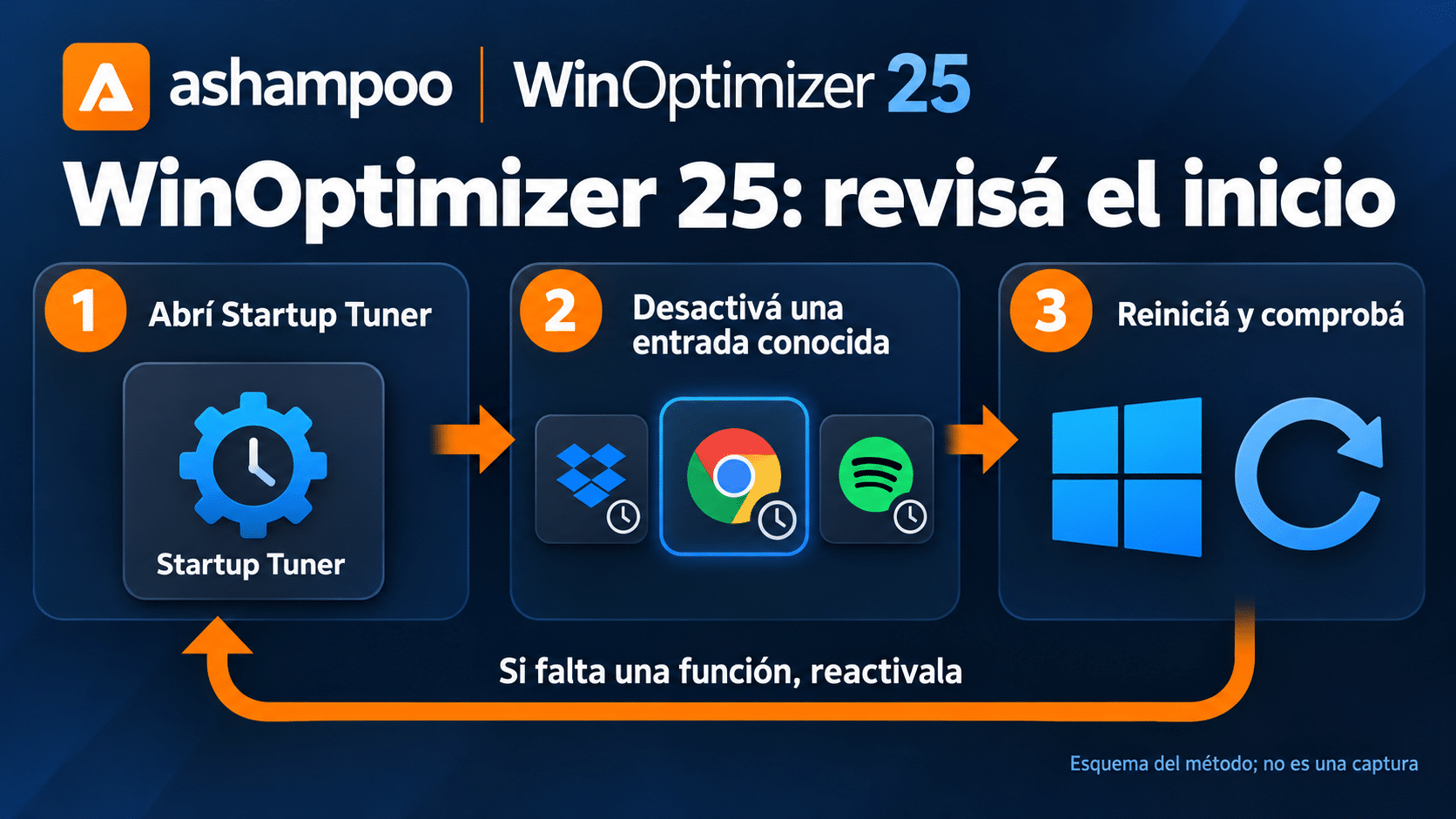
El método se concentra en una entrada reconocida. Gestionar el inicio no exige desactivar servicios ni ejecutar todos los limpiadores.
Después podés usar DiskSpace Explorer para localizar qué ocupa espacio o Drive Cleaner para revisar residuos, pero son decisiones distintas: liberar almacenamiento no prueba una mejora de CPU. No recomendamos limpiar el registro como mantenimiento de rutina. Microsoft advierte sobre los problemas que pueden causar estas utilidades.
Elegí WinOptimizer 25 para dos PC si vas a aprovechar sus módulos y preferís mantener esa edición sin una suscripción anual. Si sólo vas a quitar un programa del inicio una vez, Windows ya ofrece el ajuste. La compra tiene sentido por la organización del mantenimiento, no por una promesa de velocidad universal.
SystemCare 18 PRO: una rutina para hasta tres PC
Método con Advanced SystemCare 18 PRO
SystemCare 18 PRO encaja en un hogar con hasta tres equipos donde querés centralizar revisiones y herramientas de inicio durante doce meses. Ofrece funciones PRO y mantenimiento automatizado; algunas herramientas básicas también existen en su edición gratuita. El beneficio comercial está en el conjunto contratado, su automatización y cobertura, sin convertir cada función en una exclusividad imaginaria.
El manual oficial de Advanced SystemCare documenta Care, Manual Mode, Speed Up y Startup Optimizer. También distingue productos externos que puede sugerir. Que un botón ofrezca Driver Booster o IObit Uninstaller no significa que sus licencias PRO estén incluidas. Esta guía usa los módulos de SystemCare y evita instalar complementos para completar el procedimiento.
- Abrí SystemCare 18 y verificá PRO. Usá el código de tu compra en el acceso de registro correspondiente. Revisá que el plazo y los equipos coincidan con la licencia de 3 PC por 12 meses.
- Entrá en Care y elegí Manual Mode. Revisá la configuración antes del análisis. Para esta prueba, seleccioná Junk File Clean; dejá fuera registro, ajustes de Internet y tareas que no responden a tu diagnóstico.
- Analizá y examiná los resultados antes de corregir. Conservá Descargas, documentos y cualquier elemento que no identifiques. Desactivá la corrección automática durante esta primera revisión y aplicá sólo lo que aprobaste.
- Si el arranque es el problema, abrí Speed Up → Startup Optimizer. Revisá las entradas de aplicaciones y desactivá únicamente una conocida que no necesitás al iniciar. No cambies servicios o tareas programadas desconocidos.
- Reiniciá, probá y registrá. Repetí la apertura del mismo archivo y comprobá las funciones necesarias. Rehabilitá la entrada si afecta tu rutina; recién después evaluá qué mantenimiento automático te sirve.
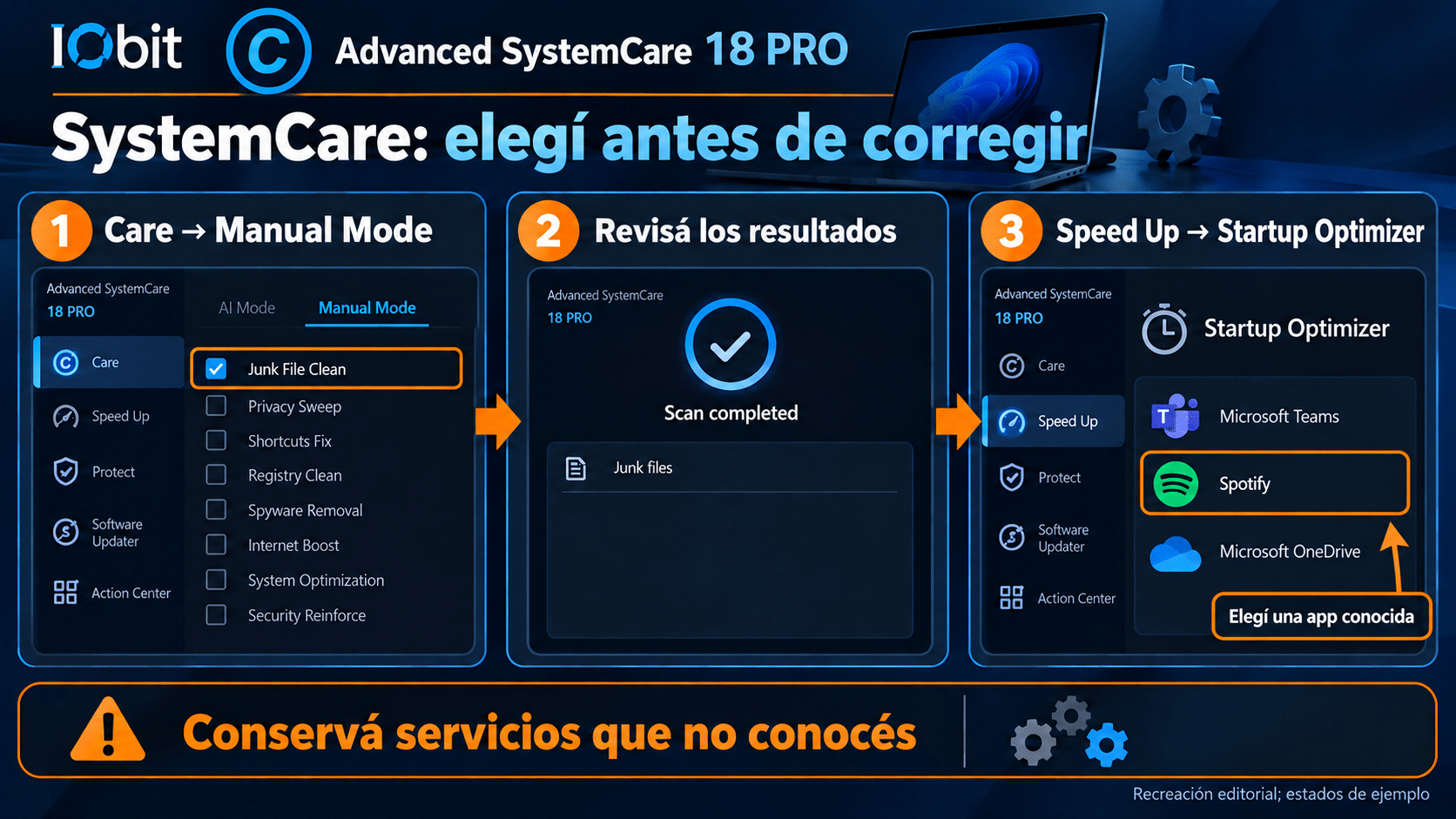
La primera revisión es manual: elegir, analizar, comprobar. Las recomendaciones de otros productos se evalúan por separado.
PRO no equivale a Advanced SystemCare Ultimate ni sustituye un antivirus completo. Mantené tu proveedor de seguridad activo. Tampoco uses su cantidad de problemas detectados como prueba de que la PC estaba dañada: un temporal o un acceso inválido no tienen el mismo significado que un fallo físico. Confirmá el resultado con tu trabajo real.
SystemCare 18 PRO para tres PC conviene si necesitás mantener varios equipos con una rutina organizada y vas a usar sus funciones PRO durante el año. Para una PC con un ajuste puntual, probá primero la ruta gratuita. La automatización se configura después de saber qué querés que haga, no antes.
CCleaner Professional Plus: limpieza programada en un equipo
Método con CCleaner Professional Plus
Esta licencia de TCD es para un dispositivo durante doce meses. Conviene a quien quiere mantener una rutina de limpieza sin acordarse cada vez. Frente al Sensor de almacenamiento, aporta el entorno de limpieza de CCleaner y su configuración programada para los elementos compatibles. El efecto sobre la velocidad dependerá de que la acumulación o las tareas innecesarias fueran parte del problema.
El método siguiente corresponde a CCleaner 7. Su documentación de programación confirma Settings, Scheduling y la creación de horarios personalizados. La ficha Plus también menciona utilidades adicionales según el plan: no necesitás instalar Recuva, Speccy o Defraggler para hacer esta rutina, ni asumimos que todos los componentes tienen idéntica compatibilidad.
- Abrí CCleaner y consultá Settings → About y My subscription. Comprobá versión, suscripción y dispositivo. Si ya tenés una compra vigente, recuperala antes de registrar otra.
- Hacé primero una limpieza manual revisada. Elegí archivos temporales que reconocés, conservá cookies necesarias y excluí datos de trabajo. Leé el detalle antes de confirmar; no sumes limpieza del registro a esta prueba.
- Entrá en Settings → Scheduling. Podés usar el mantenimiento cada dos semanas o crear tu propio horario. Para controlar cuándo ocurre, elegí Create a new schedule.
- Definí frecuencia, día, hora y tipo de limpieza. Elegí un momento compatible con tu uso de la PC y una tarea cuyas opciones ya revisaste. Confirmá con Save Schedule.
- Comprobá la programación y su primer resultado. Revisá que aparezca el horario correcto y que las exclusiones sigan correspondiendo a lo que necesitás conservar. Si borra algo que querías mantener o interrumpe una tarea, desactivá la programación y corregí la configuración.
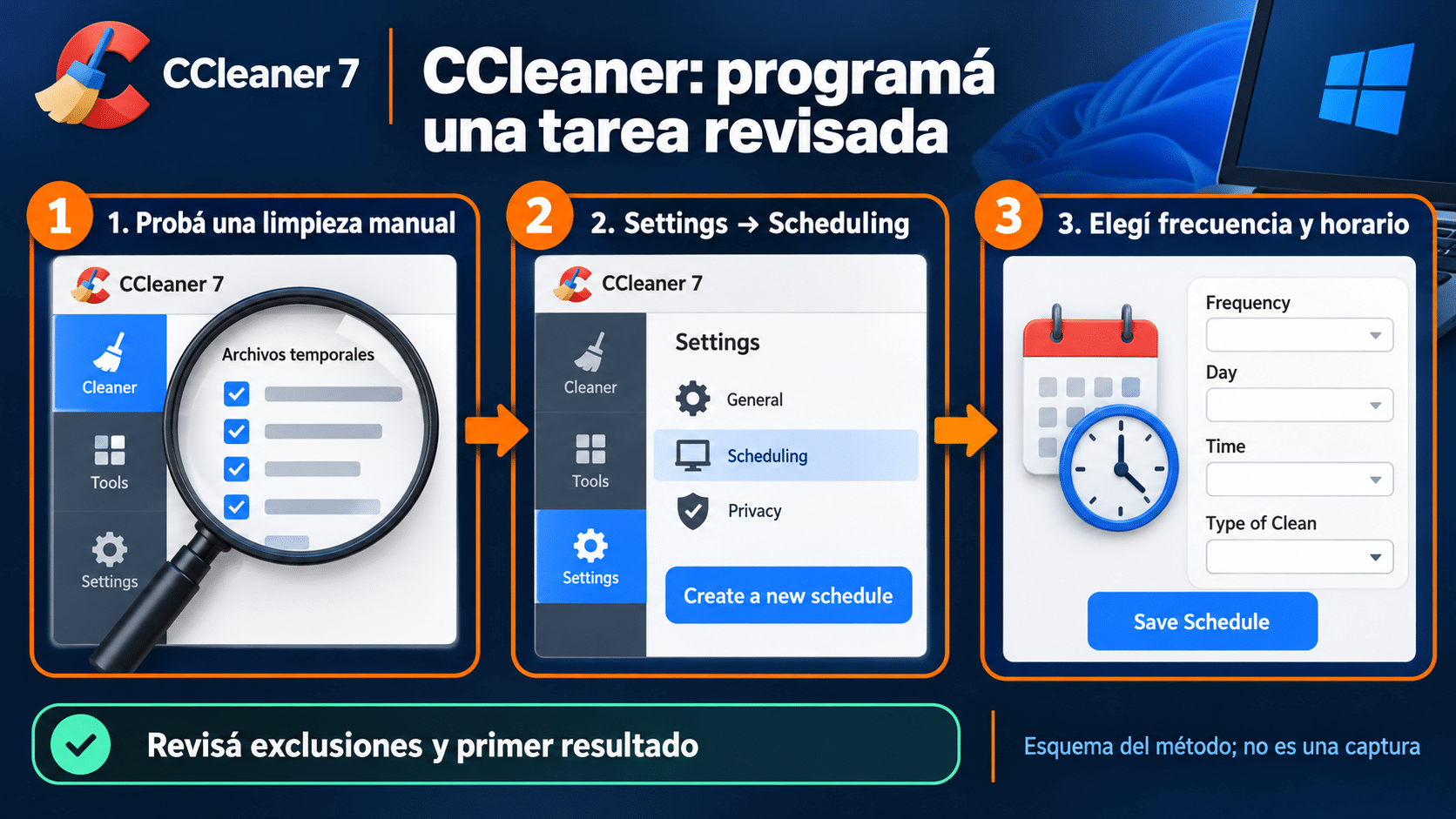
La programación repite una tarea ya revisada; no reemplaza decidir qué archivos conviene conservar.
CCleaner también ofrece Performance Optimizer para suspender actividad de aplicaciones en segundo plano. El fabricante aclara que no las desinstala. No suspendas seguridad, respaldo o sincronización necesaria por perseguir un indicador. Tampoco prometemos porcentajes de mejora: esos resultados dependen del equipo y del ensayo realizado.
Elegí CCleaner Professional Plus si la limpieza recurrente de un dispositivo es tu necesidad y vas a aprovechar su programación. Si Windows ya mantiene el espacio suficiente y el inicio está ordenado, comprar otro limpiador puede aportar poco. Tu diagnóstico manda más que el nombre del paquete.
Seis problemas frecuentes después del mantenimiento
1. Saqué una aplicación del inicio y dejó de hacer algo necesario
Reactivá la entrada que anotaste y reiniciá. Algunas aplicaciones coordinan sincronización, periféricos o avisos. Abrirlas manualmente puede servir para una prueba, pero si necesitás esa función siempre, mantené el inicio automático. El criterio no es dejar la lista vacía.
2. Liberé muchos archivos y sigue igual
Volvé al diagnóstico durante la demora. Puede faltar memoria, estar ocupada la CPU o existir un límite del almacenamiento. No repitas limpiezas cada cinco minutos: algunas cachés se reconstruyen y su borrado continuo puede hacer más lenta la próxima apertura.
3. El programa propone corregir cientos de entradas
Leé qué representan. No conviertas un contador en una orden de reparación masiva. Excluí registro, controladores y ajustes avanzados si no resolvés un problema concreto documentado. Si ya cambiaste algo, usá la función de reversión que corresponda al módulo y comprobá el efecto.
4. La licencia no habilita la edición instalada
Verificá producto, versión, plazo y dispositivo con el correo de compra. No fuerces la clave en otra edición ni descargues un activador. Conservá una captura sin mostrar la clave completa y contactá soporte. Podés seguir con los ajustes gratuitos mientras se aclara la instalación.
5. Dos suites quieren optimizar al mismo tiempo
Elegí cuál mantendrá la rutina y desactivá las tareas superpuestas de la otra. Repetí una prueba con un solo conjunto de cambios. Dos programadores, dos monitores y dos limpiadores simultáneos dificultan saber qué funcionó y pueden sumar actividad de fondo.
6. El disco da errores o la PC se apaga
Interrumpí las pruebas de optimización y priorizá respaldo y diagnóstico técnico. Un limpiador no repara componentes dañados. Si hay errores de lectura, tampoco des por buena una copia porque la carpeta existe: verificá archivos concretos y buscá asistencia según la importancia de los datos.
Cómo saber si la PC mejoró de verdad
Repetí la tarea elegida con el mismo documento, aplicaciones y condiciones. Compará varias ejecuciones razonables, separando la primera apertura de las siguientes: las cachés y el trabajo pendiente pueden producir diferencias. No atribuyas todo a la suite porque la segunda ejecución tardó menos. Buscá una mejora que se repita y que puedas describir.
Registrá tres cosas: tiempo aproximado de tu tarea, recurso que seguía ocupado y funciones que conservaste. Si el arranque mejora pero dejó de sincronizarse una carpeta necesaria, el cambio todavía necesita corrección. Si liberaste espacio y la tarea sigue lenta, aceptá ese resultado: resolviste almacenamiento, no necesariamente el cuello de botella principal.
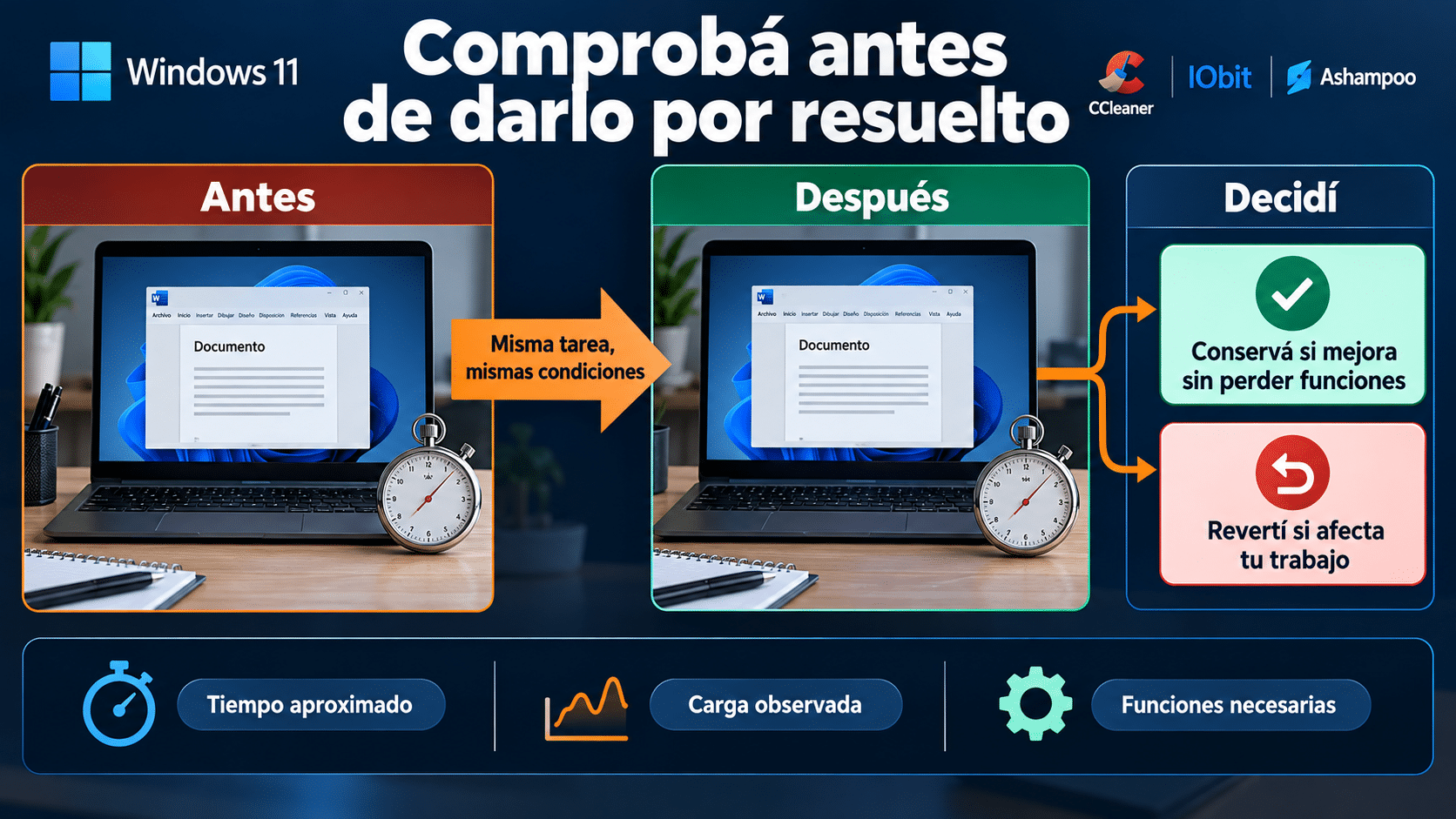
Esquema conceptual de comparación, sin resultados medidos. Repetir la misma tarea permite decidir si conservar o revertir.
Cuando la carga habitual sigue agotando RAM o un HDD sano limita el trabajo, evaluá hardware compatible. La guía para migrar de HDD a SSD sin reinstalar desarrolla otro procedimiento; acá no empezamos una clonación mientras ajustamos el inicio. En una notebook que se calienta y pierde respuesta, seguí el soporte del fabricante para ventilación y diagnóstico.
Qué opción elegir según tu necesidad
| Opción | Conviene para | Ventaja | Límite |
|---|---|---|---|
| Windows | Ajustes puntuales | Inicio y almacenamiento sin compra adicional | Herramientas separadas; requiere revisar opciones |
| WinOptimizer 25 | Mantenimiento de 2 PC | Módulos reunidos, licencia permanente de la edición | Sin ARM; no incluye futuras versiones mayores por promesa |
| SystemCare 18 PRO | Hasta 3 PC | Rutina y funciones PRO en una suite | 12 meses; complementos externos se evalúan aparte |
| CCleaner Professional Plus | 1 dispositivo | Limpieza programada y entorno CCleaner | 12 meses; componentes según plan y compatibilidad |
Los cupos y plazos de esta tabla corresponden a las fichas TCD enlazadas, no a cualquier oferta de esas marcas. Elegí por equipos reales, función que vas a usar y posibilidad de mantener la rutina. Podés ver otras alternativas en nuestra categoría de herramientas, sin sumar aplicaciones que no responden a tu problema.
Preguntas frecuentes de uso y compra
¿Puedo acelerar la PC sin pagar?
Sí: revisar inicio, espacio, actualizaciones y tareas abiertas no requiere una suite comercial. Empezá por ahí. El software de pago puede organizar y automatizar mantenimiento; su valor depende de que uses esas funciones, no de que Windows necesite obligatoriamente otro limpiador.
¿Qué conviene para una PC y qué para varias?
CCleaner Plus de esta guía cubre un dispositivo por un año; WinOptimizer 25, dos PC con licencia permanente de esa edición; SystemCare PRO, hasta tres PC por un año. No compres puestos por adelantado sin saber cuántos equipos compatibles vas a mantener.
¿Una licencia permanente significa actualizaciones de por vida?
No necesariamente. Permanente describe el derecho de uso de la edición contratada. No implica que cada versión mayor futura sea gratuita ni que el fabricante mantenga soporte indefinidamente. Verificá la política de actualizaciones cuando ese punto sea decisivo para tu compra.
¿Cuál mejora más los juegos?
No hicimos un ensayo comparativo de FPS entre estas suites. Cerrar tareas innecesarias puede liberar recursos, pero CPU, GPU, memoria y temperatura siguen condicionando el juego. Elegí la herramienta por una función concreta; no tratamos su nombre como un resultado de benchmark.
¿Limpiar el registro hace falta para acelerar?
No lo recomendamos como rutina general. Microsoft advierte que modificarlo con estas utilidades puede causar problemas difíciles de reparar. Los métodos de esta guía se concentran en inicio, archivos revisados y comprobación, conservando los módulos de registro fuera de la primera pasada.
¿Puedo usar estas suites en la computadora de la empresa?
La instalación, el uso comercial permitido y los cambios de servicios requieren revisión del responsable de TI y de las condiciones contratadas. Una licencia con varios puestos no acredita automáticamente cualquier uso empresarial. No reemplaces herramientas de administración corporativa por una decisión doméstica.
¿Sirven si sólo está lento Internet?
Primero compará conexión, dispositivo y navegador. Una extensión puede consumir recursos, pero una caída del proveedor no se arregla borrando temporales. Si archivos locales abren bien y sólo ciertas páginas fallan, investigá esa ruta antes de comprar una suite para todo el sistema.
¿Cuándo conviene parar y cambiar hardware?
Cuando la tarea habitual sigue limitada por memoria, almacenamiento, temperatura o fallos físicos después de ajustes razonables. Confirmá compatibilidad y costo del cambio. No sigas deshabilitando funciones necesarias para forzar una mejora que el equipo no puede entregar.
Herramientas que enseñamos a usar


Dejá una PC más ágil y una rutina entendible
Empezá con el síntoma, elegí un método y comprobá el resultado. Para un ajuste puntual, Windows puede alcanzar. Para sostener el mantenimiento de dos PC con módulos, elegí WinOptimizer 25; para una rutina PRO de hasta tres equipos, SystemCare 18; para limpieza programada de un dispositivo, CCleaner Plus. Conservá lo que funciona y revertí lo que afecte tu trabajo. La mejor optimización es la que sigue siendo útil cuando te olvidás del gráfico verde.
Si te trabaste, escribinos con una captura del error. Te ayudamos por correo y WhatsApp en 9–23 hs (ARG). Entrega siempre por correo email.