Office Home and Business 2024: qué incluye y cómo usarlo


Office Home and Business 2024 incluye Word, Excel, PowerPoint, Outlook y OneNote de escritorio para un solo PC o Mac, mediante una compra única para uso en el hogar o el trabajo. Te conviene si querés esas aplicaciones instaladas, manejás documentos y correo desde un equipo y preferís no pagar una suscripción. No incluye automáticamente almacenamiento ampliado, un buzón empresarial, Copilot ni las próximas versiones de Office. El apellido Business no abre una oficina en la nube por arte de magia.
Elegí por tu equipo y tu forma de trabajar: para un PC o Mac, evaluá Office 2024 Home & Business; para un puesto exclusivo de macOS, la oferta Home & Business Mac; para documentos ocasionales con internet, probá Office web gratis. Si ya tenés una licencia compatible, recuperala; si necesitás varios dispositivos o servicios administrados para una empresa, compará un plan de Microsoft 365 que incluya esas funciones.
Vamos a separar lo que trae esta edición de lo que no trae, elegir plataforma y probar dos flujos concretos: presupuesto y correo en Windows, propuesta y entrega en Mac. La guía está revisada en octubre de 2026 y se enfoca en elegir y usar la suite; el tutorial de instalación queda enlazado cuando lo necesites.
Encontrá la respuesta para tu caso
- Qué aplicaciones incluye
- Qué no estás comprando
- Requisitos y un solo equipo
- Acceso oficial y licencia existente
- Método práctico en Windows
- Método práctico en Mac
- Alternativas gratuitas
- Cómo comprobar el trabajo
- Problemas comunes
- Comparar opciones
- Preguntas de compra y uso
Qué incluye Home & Business 2024, aplicación por aplicación
Microsoft presenta esta edición como una suite clásica de escritorio con correo. La descripción oficial de Home & Business 2024 confirma la compra única para un equipo y las cinco aplicaciones. No son cinco programas distintos que haya que contratar por separado: forman el conjunto de esta edición.
Word: documentos que siguen siendo editables
Sirve para redactar propuestas, informes, cartas y material de estudio. La ventaja cotidiana está en conservar un documento editable, organizar títulos y tablas y preparar una versión para entregar. Un PDF de cierre y un DOCX de trabajo cumplen funciones distintas: guardá ambos si vas a seguir corrigiendo. Cambiarle el nombre a un PDF no lo convierte en un proyecto de Word.
Excel: planillas y cálculos de escritorio
Te permite registrar datos, usar fórmulas, filtrar tablas y mantener presupuestos. Para un profesional independiente, una planilla con cantidades y valores puede ser suficiente; una empresa que necesita contabilidad reglamentaria o una base compartida debe evaluar herramientas adicionales. Excel ayuda a calcular: no transforma una tabla casera en un sistema contable certificado.
PowerPoint: presentaciones y material visual
Podés preparar diapositivas para clases, propuestas o reuniones con las herramientas de la edición adquirida. Si un tutorial muestra una función exclusiva de Microsoft 365, no la des por incluida en 2024. Probá tus presentaciones reales, especialmente si usan fuentes, videos o complementos de otra computadora: que un archivo abra no significa que todo se vea igual.
Outlook: cliente de correo y calendario
La suite incorpora Outlook para gestionar una cuenta de correo compatible. La aplicación no crea por sí sola un dominio, un servidor ni un buzón de empresa. Si ya tenés correo con tu proveedor, podés configurarlo según sus instrucciones. Si necesitás correo corporativo nuevo, primero elegí ese servicio; después decidí con qué cliente lo vas a usar.
OneNote: notas y organización
Permite reunir apuntes y material de referencia. Las funciones conectadas dependen de la cuenta y el servicio que uses; comprar Office no elimina sus límites ni reemplaza una política de respaldo. Para notas simples no hace falta basar toda la compra en OneNote: también tiene vías gratuitas. El conjunto vale por el trabajo que efectivamente hacés con la suite.
Home & Business agrega Outlook frente a Office Home 2024 y está orientado al hogar y al trabajo. La FAQ oficial de Office 2024 distingue ambas ediciones. Access no forma parte de Home & Business; Project y Visio son productos separados. Comprar una edición con “Business” en el nombre no incorpora cada aplicación comercial de Microsoft.
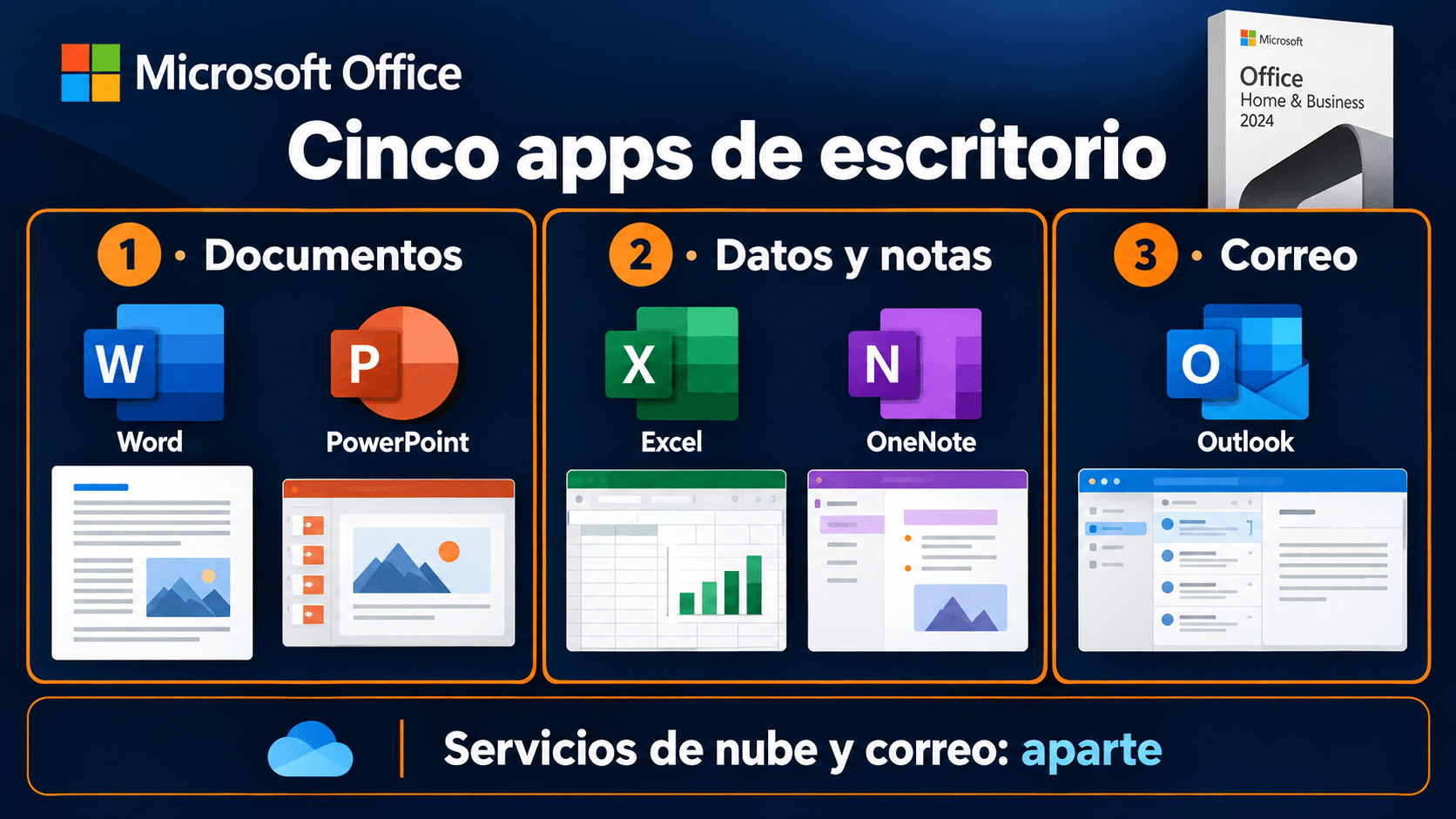
Ilustración conceptual de cinco aplicaciones de escritorio; los servicios de correo, nube o administración se evalúan aparte.
Compra única: qué dura y qué no viene en el paquete
La compra única corresponde a Office 2024. No es un abono que tengas que renovar cada mes para esa edición, pero tampoco es un pase a todas las versiones futuras. Podés recibir actualizaciones aplicables durante el soporte; las novedades continuas y una próxima edición principal tienen condiciones distintas. La comparación oficial entre Office 2024 y Microsoft 365 explica esa diferencia.
Microsoft fija el retiro de Office 2024 el 9 de octubre de 2029 en su página de ciclo de vida. La palabra permanente describe la modalidad de compra, no soporte perpetuo ni garantía de funcionamiento en cualquier sistema futuro. Si vas a mantener el equipo varios años, anotá esa fecha en tu decisión y revisá la compatibilidad antes de una actualización grande.
No presupongas un terabyte de OneDrive, un plan de Teams, Exchange Online o las funciones de Copilot de una suscripción. Podés tener servicios gratuitos o pagados en tu cuenta por otra vía; eso no los convierte en beneficios de esta compra. Separá tres preguntas: qué aplicaciones vas a instalar, dónde guardarás tus archivos y quién proveerá tu correo. La respuesta puede involucrar tres contratos diferentes.
En las fichas TCD aparece la etiqueta comercial “Bind”. Microsoft identifica la edición como Home & Business 2024; esa palabra adicional no acredita por sí sola canal, región ni transferencia. Antes de comprar, confirmá qué derecho se entrega y cuál es el flujo oficial aplicable. El canje debe mostrar la edición correcta; una activación exitosa tampoco reemplaza el comprobante del derecho de uso.
Para una persona que trabaja en un equipo estable, estas condiciones pueden ser razonables: aplicaciones locales, formatos habituales y compra única. Para una organización con cuentas administradas, colaboración frecuente, altas y bajas de personal o muchos equipos, conviene revisar planes empresariales y sus términos. No uses una compra individual como sustituto automático de una implementación corporativa.
Un PC o un Mac: compatibilidad antes de comprar
Una licencia para un PC o Mac permite elegir un equipo: no cubre el PC del escritorio y el Mac de viaje al mismo tiempo. La oferta exclusiva de Mac corresponde a un Mac. Si trabajás en ambos, necesitás derechos para cada instalación o un plan que cubra ese escenario. No confundas la flexibilidad de plataforma con cantidad de dispositivos.
Microsoft publica los requisitos actuales de Office para individuos y familias. En Windows indica un procesador de dos núcleos a 1,1 GHz o superior, 4 GB de RAM, 4 GB libres y una pantalla de 1280 × 768. En Mac, Intel o Apple Silicon compatible, 4 GB de RAM, 10 GB libres y 1280 × 800. Son mínimos: si abrís planillas grandes o convivís con muchas aplicaciones, evaluá el rendimiento con tu carga real.
En PC, usá Windows 11 con soporte vigente como punto de partida. Algunas páginas de la edición todavía mencionan Windows 10, cuyo soporte general terminó el 14 de octubre de 2025; no confundas que una app pueda instalar con tener todo el entorno protegido. Si seguís en Windows 10, revisá tu situación de soporte en nuestra guía de fin de soporte de Windows 10.
En Mac se admiten las tres versiones más recientes de macOS conforme a la política vigente de Microsoft. Es una lista móvil: comprobala al comprar e instalar. No elijas una licencia por el año impreso en el nombre ni copies un requisito de 2024 encontrado en un blog antiguo. Un Mac Intel y uno Apple Silicon pueden usar Office si cumplen el sistema compatible; los complementos merecen una comprobación aparte.
Internet hace falta para descargar, canjear, activar y mantener periódicamente la activación. Después podés trabajar sobre archivos locales sin conexión; enviar correo o sincronizar nube requiere acceso a la red. Para una oficina, confirmá además permisos de instalación, políticas del administrador y compatibilidad de complementos. La contraseña local del equipo y la cuenta Microsoft son accesos diferentes: guardá ambas correctamente.
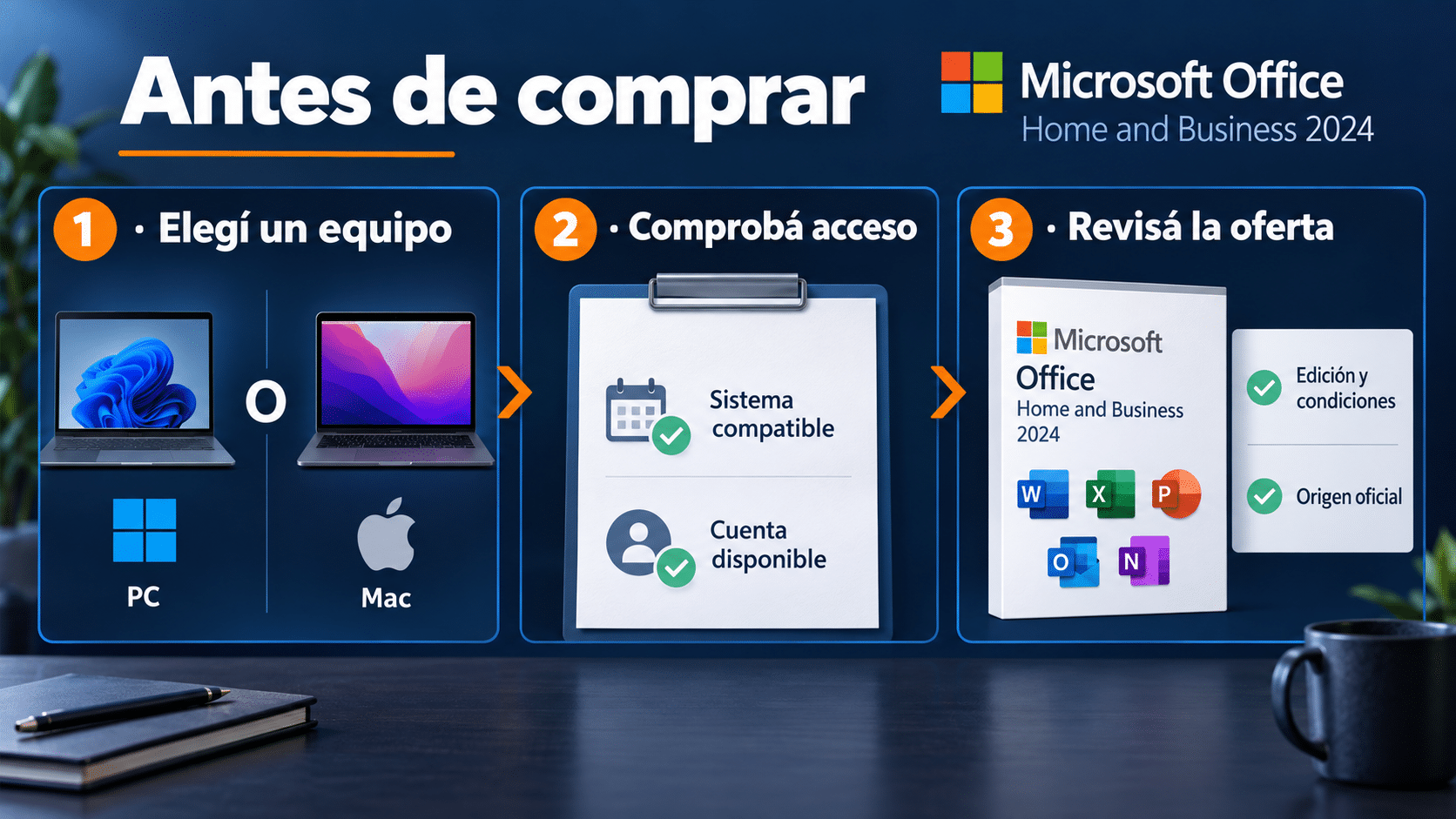
Ilustración conceptual: primero elegí el equipo cubierto; luego comprobá el sistema, la cuenta y el origen oficial. La caja no acredita una oferta concreta.
Acceso oficial: recuperá lo comprado y evitá instalaciones equivocadas
Si Office ya está en tu cuenta, empezá por recuperar esa compra. Entrá a Servicios y suscripciones, identificá la edición y descargá desde allí. Si una organización administra tu licencia, consultá al responsable. Tener una cuenta Microsoft no significa tener Office de escritorio: el panel debe mostrar el producto o el derecho correspondiente.
Si recibís una clave nueva para el flujo de canje, usá el sitio oficial indicado por Microsoft, iniciá sesión con una cuenta que vayas a conservar y revisá producto y región antes de confirmar. No vuelvas a canjear una clave ya asociada para reinstalar; recuperá la cuenta. Microsoft documenta el circuito en su guía de descarga, instalación y reinstalación.
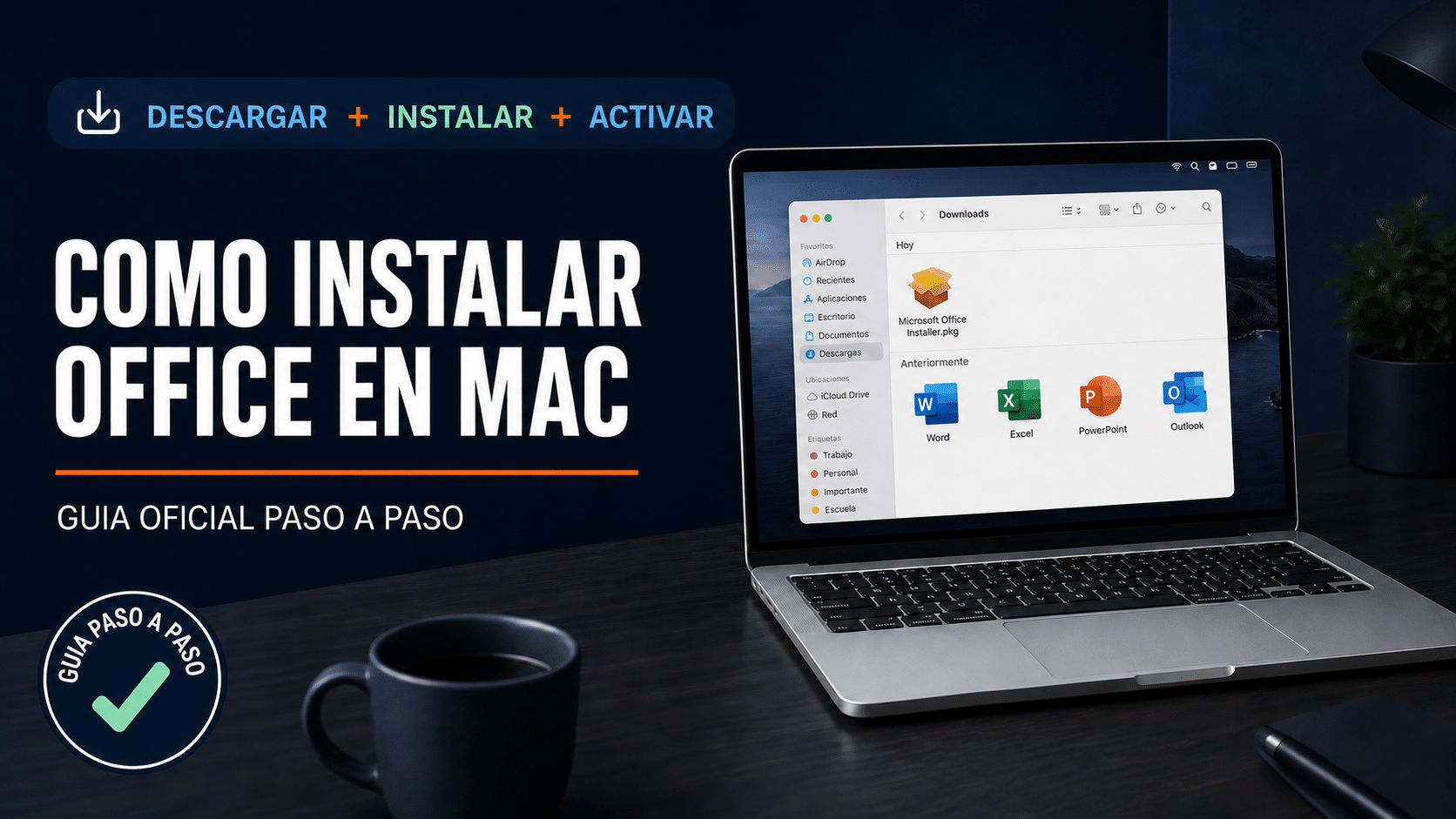
La preparación no tiene que ocupar media tarde. Cerrá las aplicaciones abiertas, respaldá documentos importantes y elegí el instalador correspondiente a tu plataforma. No desinstales otras ediciones ni borres datos de Outlook sin revisar cómo conservarlos. Para los pasos completos, consultá la guía de instalación de Home & Business para Windows y Mac; si usás macOS, el tutorial de instalación de Office en Mac detalla el paquete oficial.
Cuando abras Word, completá el inicio de sesión que corresponda y confirmá que puedas editar y guardar. Si tenés varias ediciones instaladas, nuestra guía para identificar tu versión de Office ayuda a separar producto, aplicación y cuenta. El siguiente paso es usarlo con un archivo de prueba, no perseguir un logo por el menú Inicio.
Método en Windows: presupuesto, documento y correo
Office 2024 Home & Business para un PC o Mac: armá una entrega en Windows
Esta opción TCD conviene para un puesto que necesita las cinco aplicaciones locales y compra única. En este método elegimos un PC con Windows 11; el derecho cubre ese equipo. Frente a Office web, la ventaja es trabajar en aplicaciones de escritorio con archivos locales incluso sin conexión. Frente a LibreOffice, mantenés el entorno de Microsoft que pueden pedir tus clientes. Eso no garantiza compatibilidad perfecta con cada complemento.
Vamos a crear un presupuesto de ejemplo de tres renglones y una propuesta de entrega. Usá datos ficticios; no pruebes una nueva instalación con la única copia del presupuesto que vence hoy. Los pasos de documento y tabla siguen las guías oficiales para crear un documento en Word y crear y dar formato a tablas en Excel.
- Creá una planilla editable. Abrí Excel desde Inicio, elegí Libro en blanco y escribí las columnas Concepto, Cantidad, Valor y Total en A1:D1. En tres filas poné tareas de ejemplo y valores numéricos. En D2 escribí
=B2*C2y copiá la fórmula a las filas siguientes. Revisá un cálculo con números simples antes de seguir: dos unidades de diez deben dar veinte. - Organizá la tabla y guardá el maestro. Seleccioná el rango completo, usá Inicio > Dar formato como tabla y confirmá que tiene encabezados. Aplicá un formato numérico coherente a los valores. Guardá como Presupuesto-ejemplo.xlsx en una carpeta local que conozcas. Cerrá y reabrí el libro: fórmulas y datos deben conservarse, sin convertir todo a texto.
- Redactá una propuesta en Word. Abrí Word, elegí Documento en blanco y escribí un título, alcance, condiciones y fecha del ejemplo. En Insertar > Tabla agregá un resumen breve de las tres tareas. Guardá Propuesta-ejemplo.docx; el documento editable queda separado de la planilla. No pegues una tabla enorme que nadie podrá leer en una hoja.
- Prepará una copia de entrega. En Word elegí Archivo > Guardar como y el formato PDF, según las opciones de tu instalación. Conservá también el DOCX. Abrí el PDF en un visor y comprobá títulos, tabla y páginas; Microsoft explica la exportación a PDF desde Office de escritorio. El PDF es una salida de distribución, no un reemplazo del original de trabajo.
- Conectá y probá el correo. En Outlook clásico para Windows usá Archivo > Agregar cuenta, ingresá una cuenta de prueba propia y seguí la autenticación del proveedor. Microsoft documenta la configuración de cuentas en Outlook para Windows. Adjuntá el PDF a un mensaje dirigido a esa misma cuenta y comprobá recepción y apertura. La cuenta de correo puede ser distinta de la cuenta que licencia Office.
Resultado esperado: un XLSX que recalcula, un DOCX editable, un PDF legible y un mensaje recibido con el adjunto correcto. Esta prueba muestra el beneficio concreto de la suite para trabajo diario. No valida un servidor de correo ni una contabilidad; valida tu circuito de archivos y cliente de correo.
Si ese es tu uso habitual en un solo puesto, evaluá Home & Business 2024 para un PC o Mac por sus aplicaciones instaladas y su compra única. Confirmá canal y plataforma en la ficha antes de canjear. Si ya tenés la misma edición válida, el método se hace con esa licencia: no necesitás otra compra para practicarlo.
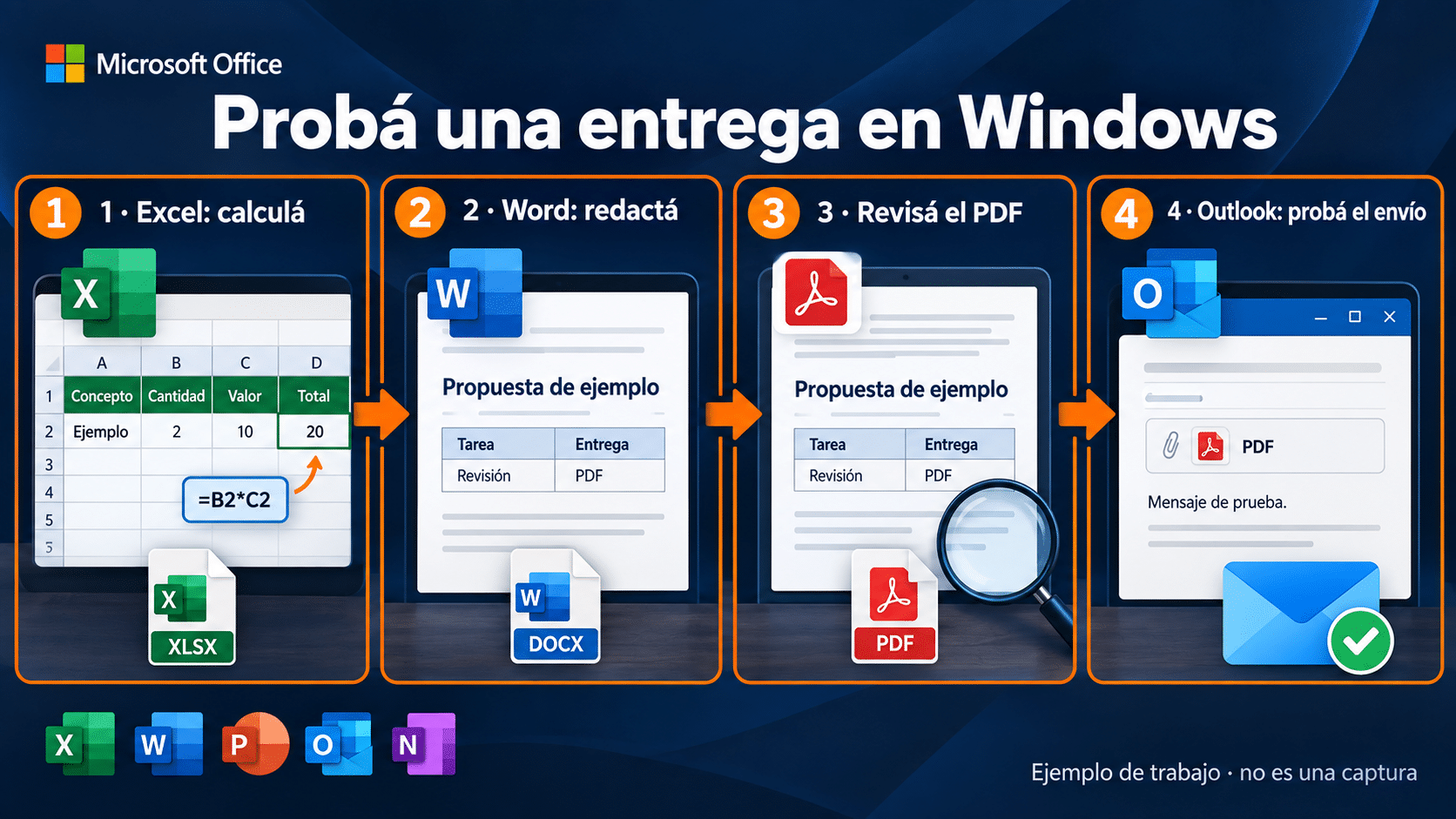
Los archivos de ejemplo prueban cálculo, edición y entrega; no son un modelo contable ni una captura de tu equipo.
Método en Mac: propuesta editable y entrega revisada
Office 2024 Home & Business Mac para un Mac: prepará una propuesta
Esta oferta TCD apunta al puesto que ya eligió macOS. Incluye el mismo conjunto de aplicaciones de esta edición para un Mac compatible. No trae funciones adicionales por decir Mac: la diferencia de elección es la plataforma de la oferta. Conviene cuando trabajás habitualmente con documentos de Microsoft desde ese equipo y querés una suite de escritorio de compra única.
La ventaja frente a las aplicaciones web está en editar y guardar localmente con las herramientas de escritorio. Frente a una alternativa gratuita, puede facilitar seguir instrucciones y archivos de trabajo creados en Office; aun así, fuentes y complementos deben probarse. Las funciones o automatizaciones exclusivas de Windows no se vuelven nativas de Mac por comprar la misma edición.
- Abrí y guardá un documento nuevo. Desde Finder > Aplicaciones, abrí Microsoft Word y elegí un documento en blanco. Escribí el título Propuesta de ejemplo, un párrafo de alcance y un plazo ficticio. Usá Archivo > Guardar como, elegí una carpeta local y conservá el formato DOCX. La ubicación debe ser reconocible para volver a abrirlo después.
- Agregá una tabla útil. En Insertar > Tabla elegí dos columnas y cuatro filas; usá los encabezados Tarea y Entrega y completá tres tareas ficticias. La ayuda oficial de tablas en Word para Mac confirma esa ruta. Ajustá el contenido antes del ancho: una tabla con palabras cortas se comparte mejor que una que depende de achicar la letra hasta desaparecer.
- Conservá original y PDF. Guardá los cambios del DOCX. Después usá Archivo > Guardar como y seleccioná PDF como formato disponible. Microsoft describe cómo guardar formatos y PDF en Office para Mac. Abrí esa copia fuera de Word y revisá que la tabla no se corte ni agregue páginas vacías. No borres el original porque el PDF “quedó más lindo”.
- Configurá Outlook para Mac. Abrí Outlook y usá Outlook > Configuración > Cuentas > Agregar cuenta; ingresá tu correo y completá el permiso o autenticación del proveedor. La guía oficial para agregar cuentas en Mac incluye Outlook 2024. No copies la ruta Archivo > Agregar cuenta de Windows: son interfaces diferentes.
- Probá la recepción en otro entorno. Mandá el PDF a una cuenta de prueba propia o revisalo en un segundo dispositivo con tu correo. Conservá el DOCX para correcciones y, si lo vas a intercambiar con otro usuario de Office, acordá una prueba de apertura antes de adoptar el flujo. Confirmá título, tabla y páginas; si hay diferencias, revisá tipografías y objetos incrustados.
El resultado es una propuesta editable en Mac y una copia PDF comprobada en el circuito de entrega. La licencia cubre el Mac elegido; revisar un PDF en otro dispositivo no requiere instalar ahí otra copia de Office. La prueba de intercambio no implica que esa licencia permita una segunda instalación.
Si tu trabajo ocurre en macOS y necesitás ese flujo local, evaluá la oferta Home & Business 2024 para Mac. Si aún no elegiste plataforma, comparala con la oferta de un PC o Mac. Decidí por condiciones y equipo; no por una supuesta diferencia de aplicaciones que esta edición no tiene.
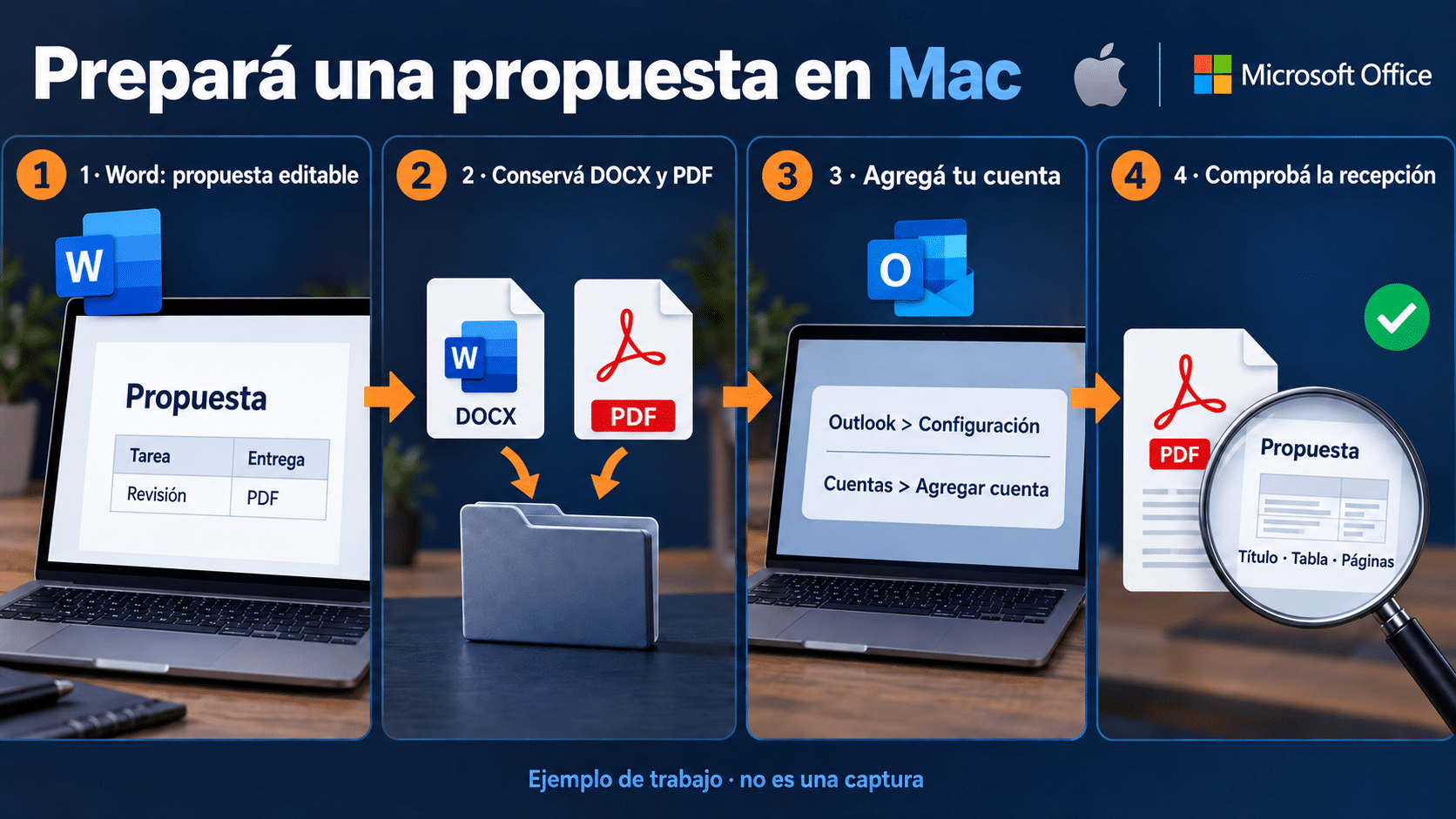
En Mac conservás DOCX y PDF por separado y configurás Outlook con la ruta propia de macOS.
Opciones gratuitas y derechos existentes: cuándo alcanzan
No todo documento necesita una suite comprada. Si abrís archivos de manera ocasional y tenés buena conexión, empezá con Word, Excel y PowerPoint gratuitos en la web. Si ya pagás un plan que incluye escritorio, comprobá ese derecho antes de comprar 2024. El ahorro más simple es usar correctamente lo que tenés.
Office web para una tarea sencilla
- Entrá desde la página oficial gratuita e iniciá sesión con tu cuenta Microsoft; revisá que estás en la cuenta donde querés guardar el trabajo.
- Abrí Word o Excel en el navegador y creá un archivo de prueba. Si subís un documento existente, usá una copia y comprobá los elementos importantes.
- Editá, verificá el guardado y obtené una copia para entregar según las opciones de la aplicación. Abrila fuera del editor antes de darla por terminada.
La ventaja es empezar sin comprar aplicaciones de escritorio. El límite es que trabajás en una modalidad web con funciones y almacenamiento sujetos a la cuenta. No supongas que admite todo complemento, macro o diseño del archivo original. En un entorno laboral, usá únicamente cuentas y servicios autorizados para esos datos.
LibreOffice para trabajo local sin pagar la suite
LibreOffice ofrece herramientas de documentos, planillas y presentaciones de escritorio. Instalá desde su sitio oficial, abrí una copia del archivo y probá edición y guardado en el formato que te piden. Luego comprobá la entrega en el programa del destinatario cuando el formato sea decisivo. Puede cubrir tareas habituales sin comprar Office; las diferencias de formato, macros y complementos requieren ensayo.
Elegí Home & Business si necesitás el entorno de Microsoft instalado y el conjunto con Outlook en un equipo. Elegí la web si tu trabajo es ligero y conectado, o LibreOffice si priorizás una alternativa gratuita local. Si necesitás colaboración, nube y varios dispositivos, compará un plan adecuado de Microsoft 365: no todos los planes incluyen el mismo derecho de escritorio o los mismos servicios.
Comprobá el resultado: cuatro pruebas antes de trabajar en serio
La prueba de uso vale más que contar iconos. Primero confirmá que Word y Excel pueden editar y guardar con el derecho correcto; después abrí los archivos guardados. En Excel, cambiá una cantidad y verificá que el total cambie. En Word, revisá la tabla y el contenido al reabrir. Una ventana que abre no demuestra que la tarea terminó.
Para el PDF, mirá todas las páginas en otro visor y comprobá que incluya exactamente lo que querés compartir. Para Outlook, confirmá un mensaje de prueba recibido con el adjunto legible. Si usás varias cuentas, revisá cuál figura como remitente antes de una entrega real. Ese detalle tiene una sorprendente capacidad para generar explicaciones incómodas.
Finalmente, hacé una copia de los maestros y verificá dónde se guardan. Una carpeta sincronizada no reemplaza por sí sola todo respaldo; un archivo local tampoco se copia a la nube porque Office tenga nombre de empresa. Elegí un sistema de resguardo acorde al valor de tus datos. Para una organización, el administrador debe decidir retención, acceso y continuidad del puesto.
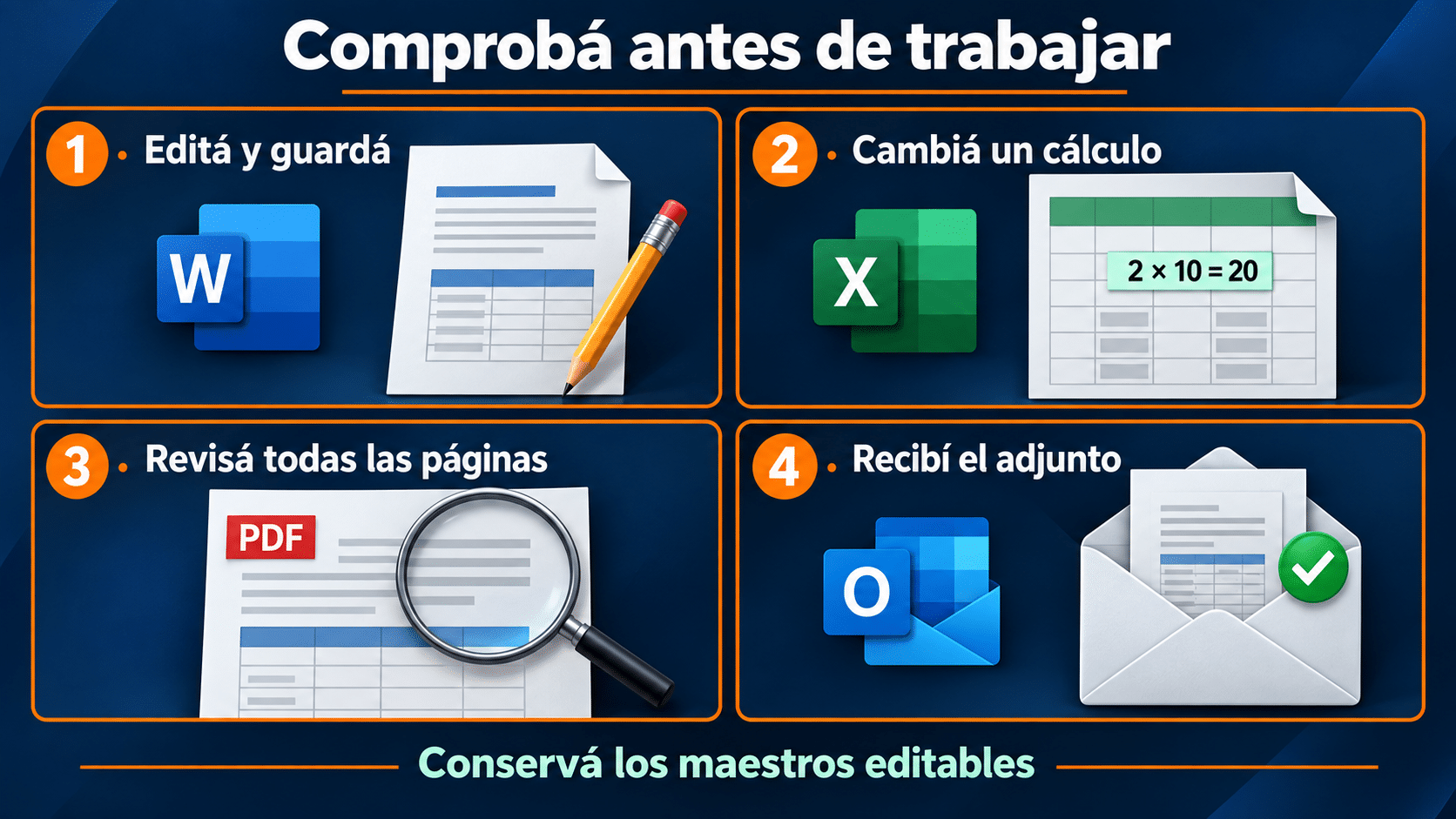
Probá cada resultado por separado y guardá los maestros editables además de las copias de entrega.
Seis problemas que conviene separar antes de reinstalar
1. Compraste Home y no aparece Outlook
Office Home 2024 y Home & Business 2024 son ediciones distintas. Revisá el producto mostrado en la cuenta y el comprobante. Si la compra fue Home, reinstalar no agrega Outlook. Si el comprobante dice Home & Business y la cuenta muestra otra edición, consultá al vendedor antes de seguir el canje.
2. Word abre, pero no permite editar
Puede faltar activación o estar iniciada una cuenta sin el derecho correcto. Comprobá qué producto figura en Servicios y suscripciones y seguí la recuperación oficial. Si ya está asociado, no compres otra licencia ni repitas el canje por reflejo. Cuenta, edición y estado de activación deben coincidir.
3. Outlook no conecta el correo
Separá el cliente de la cuenta del proveedor. Verificá que el correo funcione por su vía oficial y revisá la autenticación o los datos que exige. En una organización, acudí al administrador. No desactives controles de seguridad de forma permanente ni inventes direcciones de servidor para que el asistente avance.
4. Un archivo cambia de aspecto entre PC y Mac
Fuentes ausentes, objetos incrustados o complementos pueden modificar el resultado. Trabajá sobre copias, probá en el equipo receptor y mandá un PDF de referencia para comparar. Conservá el maestro editable. La solución depende del elemento que cambia; convertir todo a imagen tapa el problema y puede arruinar la edición posterior.
5. No encontrás una función del video de Microsoft 365
Revisá versión, plataforma y modalidad del tutorial. Office 2024 tiene un conjunto de funciones distinto de una suscripción que recibe novedades. Actualizá dentro del soporte, pero no esperes que un parche convierta la compra única en otro plan. Si la función es indispensable, elegí la oferta que efectivamente la incluya.
6. Querés usar la compra en el PC y el Mac simultáneamente
La oferta de un PC o Mac cubre un equipo. Revisá derechos adicionales o un plan compatible con el uso de varios dispositivos. Para trasladar una instalación, consultá los términos exactos y el soporte; la etiqueta comercial no acredita transferencia. Revisar o recibir archivos en otro dispositivo no implica instalar la suite en él.
Qué opción elegir según tu trabajo
| Situación | Ruta | Límite decisivo |
|---|---|---|
| Un puesto con Office local y correo | Home & Business 2024 para un PC o Mac | Un equipo; sin servicios empresariales incluidos |
| Trabajo local exclusivo de macOS | Oferta Home & Business Mac | Un Mac compatible; mismas apps de la edición |
| Documentos ocasionales con conexión | Office web gratuito | Funciones y almacenamiento de la cuenta web |
| Edición local gratuita | LibreOffice | Probar formatos y funciones del archivo real |
| Varios dispositivos o empresa conectada | Plan adecuado de Microsoft 365 | Confirmar apps, servicios y términos del plan |
| Una licencia existente que ya resuelve el caso | Recuperar cuenta e instalación | Comprobar edición y soporte antes de seguir |
Compará el costo con el mismo alcance: un equipo, las aplicaciones necesarias y el período en que pensás usarlas. No sumes beneficios de una suscripción a una compra única para que la cuenta cierre. Si dudás entre generaciones, la comparación entre Office 2021 y 2024 trata esa decisión por separado.
Preguntas frecuentes de uso y compra
¿Home & Business 2024 sirve para trabajar?
Microsoft la orienta al hogar y al trabajo, incluidas pequeñas empresas. Eso no significa que cualquier oferta con ese nombre acredite automáticamente todos los derechos: confirmá canal y condiciones entregadas. Para despliegues administrados o muchos puestos, evaluá la modalidad que corresponde a la organización.
¿Las dos ofertas TCD traen aplicaciones distintas?
No por el nombre de plataforma: ambas corresponden a Home & Business 2024. La oferta de un PC o Mac permite elegir ese equipo; la de Mac está planteada para macOS. Compará condiciones de entrega y compatibilidad, sin atribuir funciones exclusivas a una etiqueta comercial.
¿Puedo usar Gmail en Outlook?
Microsoft documenta configuración de cuentas de distintos proveedores, incluido Google. La conexión depende de los permisos y la autenticación del proveedor, y puede estar restringida por un administrador. Office no reemplaza esa cuenta ni crea una nueva dirección de Gmail.
¿Office 2024 incluye Access?
Home & Business 2024 no incluye Access. No lo confundas con otras suites o productos de Windows. Si tu trabajo depende de una base Access, elegí y verificá ese producto y la plataforma adecuada; comprar Home & Business no añade la aplicación.
¿Necesito comprar si sólo recibo documentos?
No necesariamente. Probá las aplicaciones web oficiales o una alternativa gratuita con los archivos que realmente recibís. Si sólo necesitás leer una entrega final, pedí también un PDF. La suite de escritorio tiene sentido cuando sus herramientas y el flujo local aportan a tu trabajo.
¿Puedo seguir trabajando sin internet?
Podés editar archivos locales con las aplicaciones de escritorio, pero necesitás conexión para operaciones de cuenta y mantenimiento de activación. Correo y sincronización también requieren red. Planificá el trabajo offline con los archivos disponibles localmente y sin asumir que el cliente enviará mensajes sin conexión.
¿Comprar 2024 me da la próxima versión?
La compra única cubre la edición adquirida. No incluye automáticamente futuras versiones principales. Durante el soporte recibís las actualizaciones aplicables a 2024; una suscripción tiene otra dinámica de novedades y otras condiciones. Revisá la fecha de retiro al decidir por cuántos años pensás usarla.
¿Cómo elijo para una pequeña oficina?
Contá equipos y personas, identificá correo, almacenamiento y colaboración necesarios y consultá al administrador si existe. Para un puesto estable con archivos locales puede alcanzar esta edición; para varios puestos y servicios administrados, compará planes empresariales. No multipliques una licencia de un equipo para cubrir toda la oficina.
Productos enseñados en esta guía
Estas ofertas del catálogo TCD corresponden a los métodos de arriba. Elegí el equipo, confirmá edición, canal y condiciones y comprobá si tu compra existente ya resuelve la necesidad.

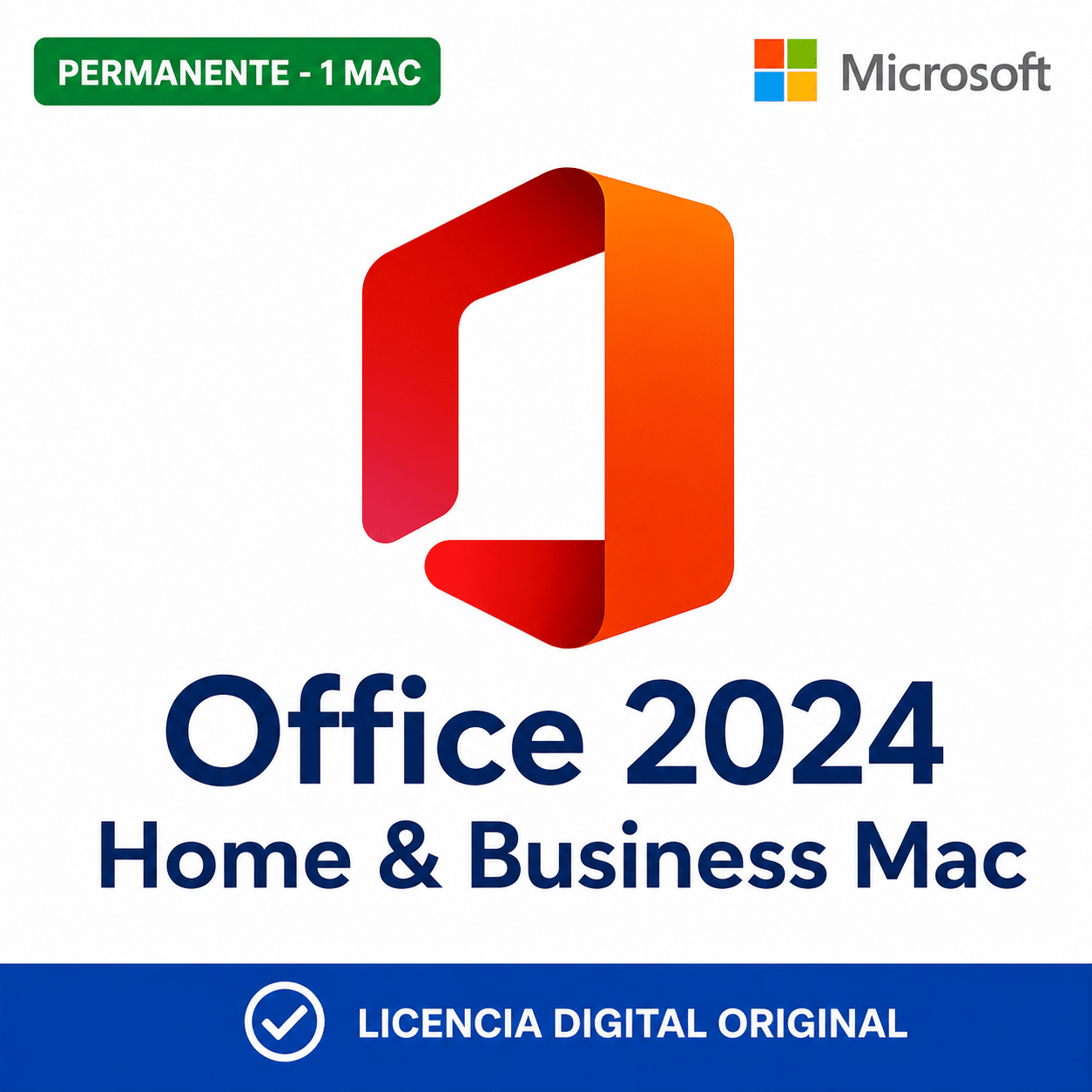
También podés recorrer la categoría de Office para comparar ofertas por plataforma y modalidad.
Elegí el puesto y probá una entrega real
Home & Business 2024 conviene cuando necesitás Word, Excel, PowerPoint, Outlook y OneNote instalados en un equipo y preferís una compra única. Elegí la plataforma, comprobá soporte y derechos, y probá edición, cálculo, PDF y correo con ejemplos antes de mover todo tu trabajo. Si tu necesidad es liviana, empezá gratis; si el trabajo depende de servicios y varios dispositivos, compará el plan adecuado.
Contanos qué equipo vas a usar
Si te trabaste, escribinos con una captura del error. Te ayudamos por correo y WhatsApp en 9–23 hs (ARG). Entrega siempre por correo email.