Cómo descargar Office 2024 Professional Plus y activarlo por teléfono

Para descargar Office 2024 Professional Plus bajás un instalador chico, de 3,5 MB, en el idioma que quieras. Al abrirlo, baja Office de los servidores de Microsoft y lo instala solo. Después cargás tu clave y lo activás por teléfono sin llamar a nadie: el código de confirmación lo pedís en nuestra página y te lo devolvemos al instante.
Tiene Word, Excel, PowerPoint, Outlook, OneNote y Access, se paga una vez y recibe actualizaciones de seguridad hasta octubre de 2029. Lo único que no trae es la musiquita de espera del 0800.
Los seis pasos
- Descargá el instalador en tu idioma: hay seis.
- Instalá Office: se baja e instala solo.
- Poné tu clave en Word.
- Elegí activar por teléfono y copiá el Id. de instalación.
- Pedí tu código en nuestra página y cargalo en Office.
- Comprobá que dice «Producto activado».
¿Compraste en Tu Código Digital? Tu clave de 25 caracteres llegó por correo con la factura; si no la ves, revisá Spam. Guardá ese correo: es el que vas a usar para pedir el código. ¿Todavía no tenés una? Están en la categoría Office 2024 Professional Plus de la tienda.
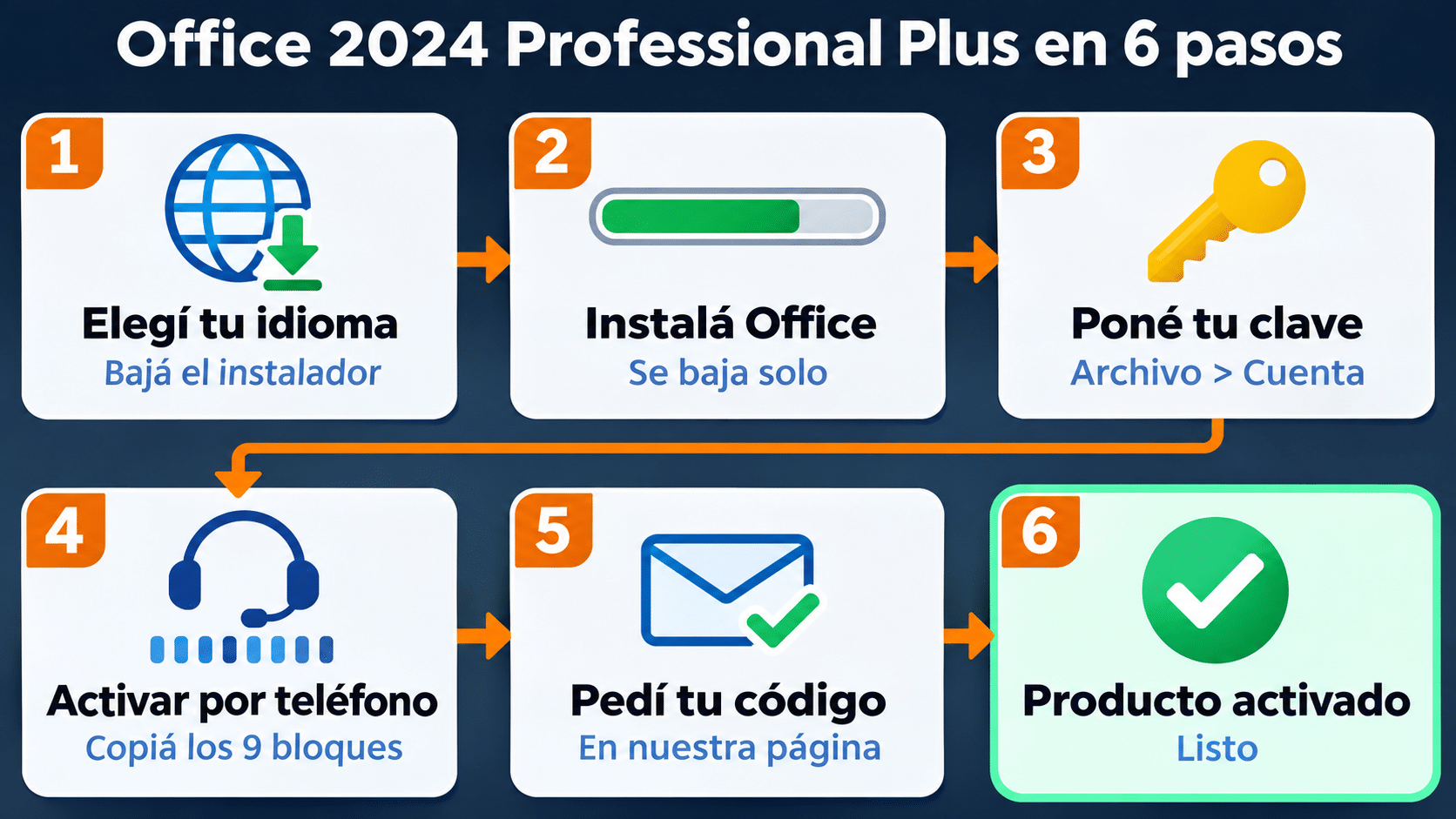
De elegir el idioma a ver «Producto activado»: seis pasos, y el código lo pedís en nuestra página.
Antes de empezar
- Una PC con Windows 11 o Windows 10. Microsoft pide un procesador de 1,1 GHz con 2 núcleos, 4 GB de RAM, 4 GB de disco libre y una pantalla de 1280 × 768. Están en la ficha oficial de Office LTSC 2024. No hay versión para Mac.
- Ningún otro Office instalado, sobre todo Microsoft 365. Dos Office en la misma PC se pelean, y la activación es la primera en salir lastimada. Se quitan desde Configuración > Aplicaciones > Aplicaciones instaladas.
- Tu clave y el correo de la compra a mano.
- Permisos de administrador en la PC.
- Internet para la descarga, que son unos 4 GB, y para pedir el código.
Paso 1: descargá Office 2024 Professional Plus en tu idioma
Tocá el idioma en el que querés Word, Excel y compañía. Los seis son instaladores de 64 bits, la versión que va en casi todas las PC actuales:
¿Por qué pesa tan poco? Porque no trae Office adentro: es un instalador que se conecta a Microsoft y baja la edición Professional Plus 2024 en el idioma elegido. Lo prepara nuestro proveedor y está firmado por él, no por Microsoft. Por eso Windows puede avisarte que es de un editor desconocido. Si pasa, tocá Más información > Ejecutar de todas formas.
¿Preferís hacerlo sólo con herramientas de Microsoft? Se puede con la Herramienta de implementación de Office y un archivo de configuración. Es el camino largo, pero el resultado es el mismo: lo explicamos en la guía de Office 2024 LTSC.


Paso 2: instalá Office
- Hacé doble clic en el archivo que bajaste, por ejemplo Office_2024_ES_64Bits.exe. Si Windows pregunta si permitís que haga cambios, tocá Sí.
- Esperá. Baja unos 4 GB y los instala sin preguntarte nada, y según tu conexión tarda entre 10 y 25 minutos. Buen momento para un mate.
- No apagues la PC ni cierres la ventana hasta que termine. Todavía no te pide la clave.
Paso 3: poné tu clave
- Abrí Word. Excel también sirve, la licencia es la misma para todo Office.
- Si aparece una ventana que pide la clave, pegala ahí. Si no aparece, andá a Archivo > Cuenta y, en Información del producto, tocá Cambiar clave de producto. En algunas versiones dice Cambiar licencia.
- Pegá los 25 caracteres sin espacios al principio ni al final y tocá Instalar o Continuar.
Office va a intentar activarse por internet. Si funciona, ya está: saltá al paso 6. Con esta licencia lo habitual es que no alcance y aparezca el Asistente para la activación. No es un error ni una clave fallada: es justo el caso para el que existe esta guía.
Paso 4: elegí activar por teléfono y copiá el Id. de instalación
- En el asistente, marcá Deseo activar el software por teléfono y tocá Siguiente.
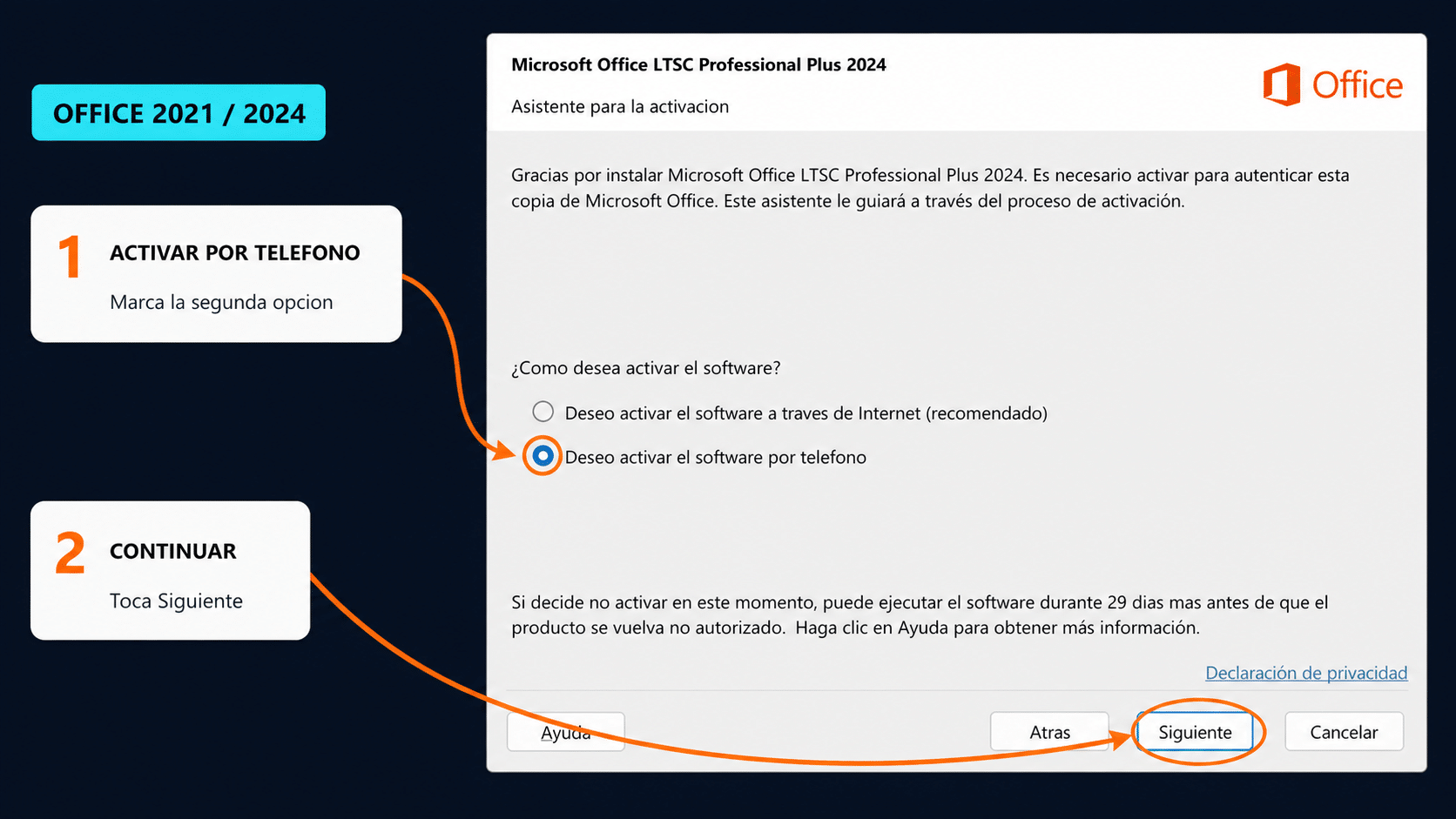
En el asistente, la segunda opción: activar por teléfono. Después, Siguiente.
- Elegí tu país o región. Debajo, en el Paso 2 del asistente, aparece el Id. de instalación: 9 bloques de números.
- Copialos o sacales una foto con el celular. Esos 9 bloques van a nuestra página, no a los casilleros de abajo.
- No cierres esa ventana. Los casilleros A–H se llenan después, con otro código que te da nuestra página.
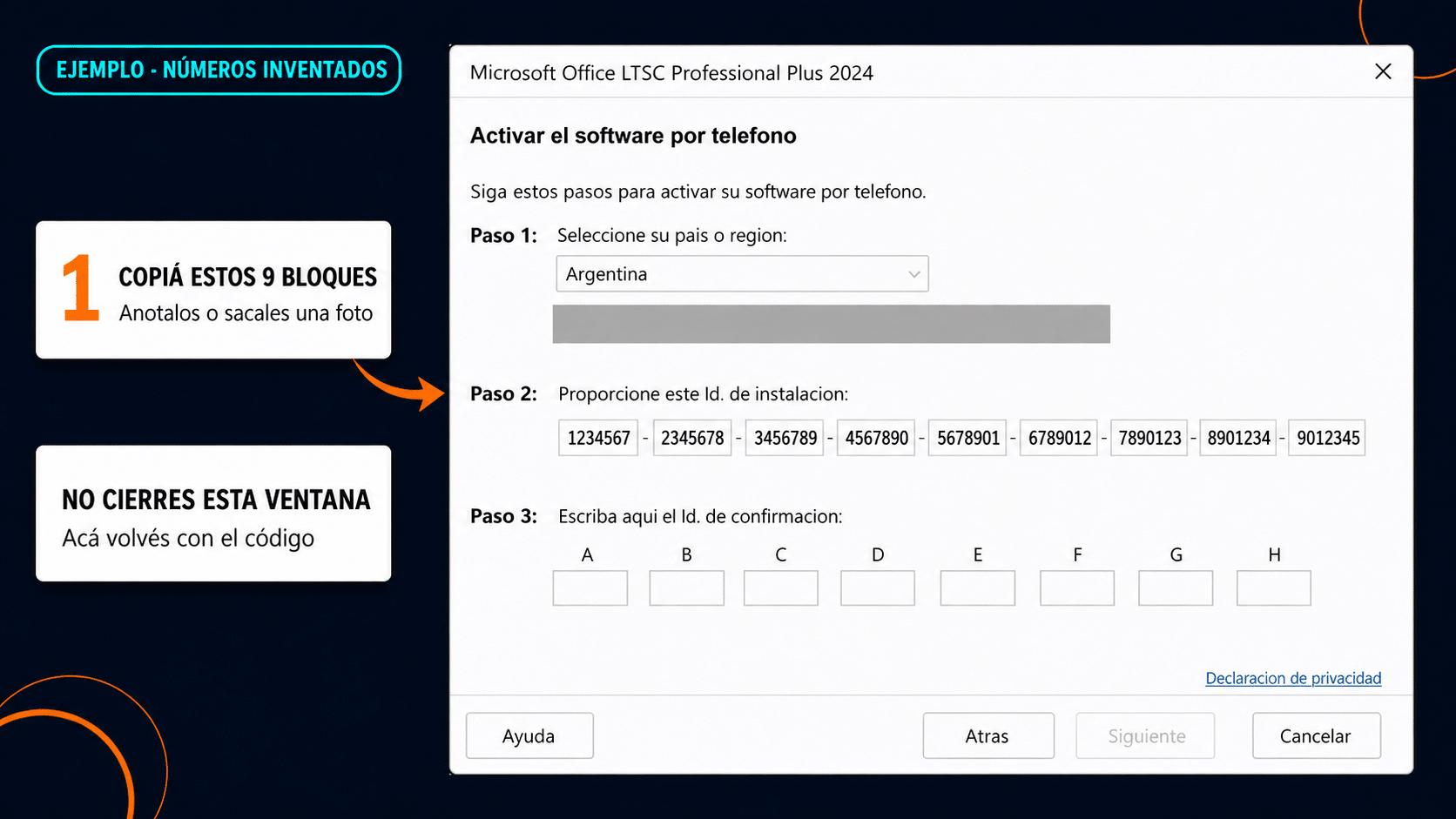
Números inventados. Copiá los 9 bloques del Paso 2 y dejá esta ventana abierta.
¿Te aparece «Este producto ya no se puede activar por teléfono»? Es porque Microsoft pasó la activación telefónica a un portal web. Si el asistente igual te muestra el país y los 9 bloques, seguí con ese Id. de instalación. Si no aparecen, escribinos por WhatsApp.
Paso 5: pedí tu código y cargalo en Office
Acá es donde te ahorrás la llamada. Con la ventana de Office abierta, entrá a nuestra página de activación desde el navegador o desde el celular:
- Escribí el correo con el que compraste. Tiene que ser ése: es el que tiene tus activaciones cargadas.
- Pegá los 9 bloques del Id. de instalación, separados por espacios.
- Tocá Obtener Confirmation ID.
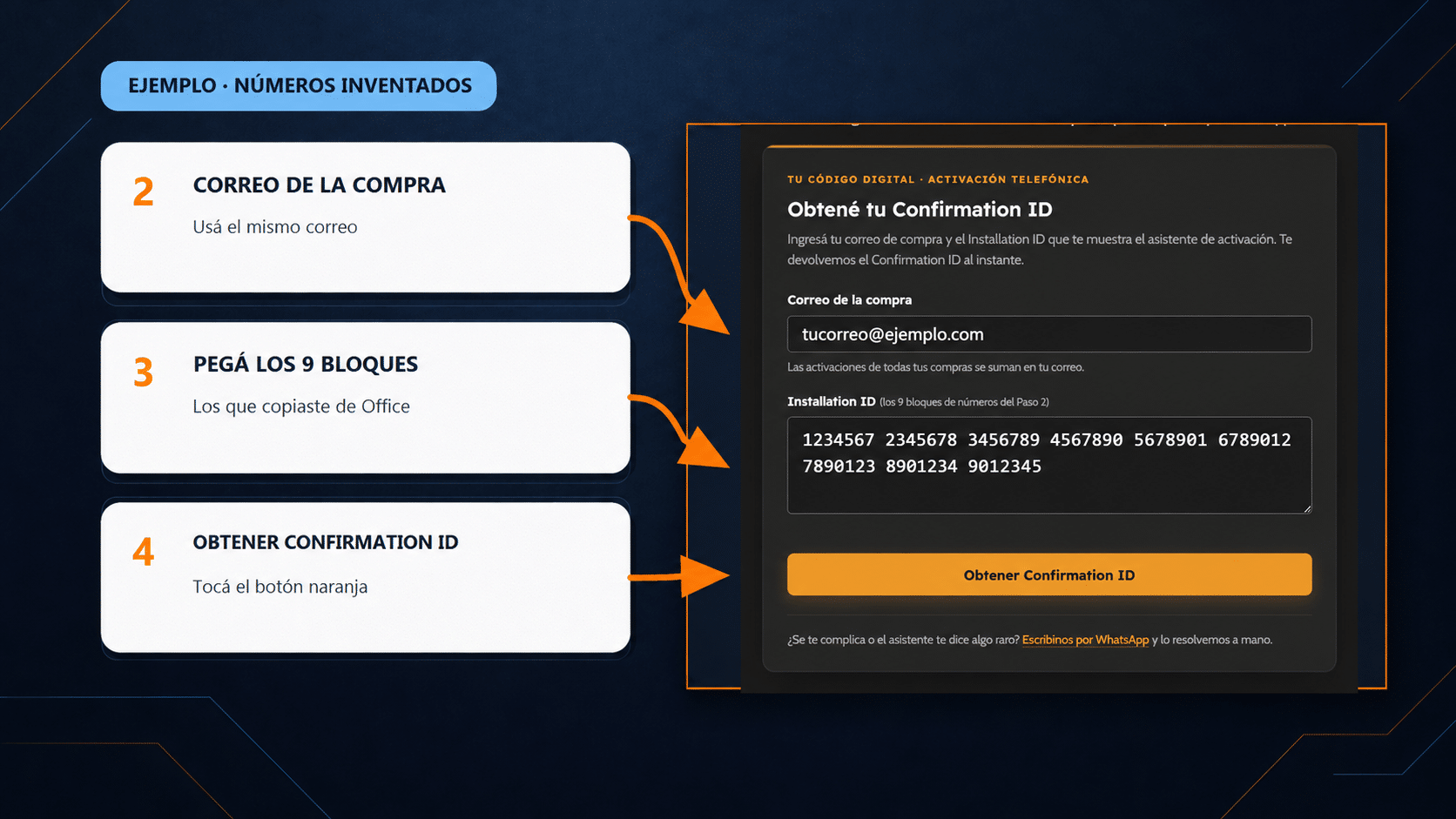
En nuestra página: el correo de tu compra, los 9 bloques que copiaste y el botón naranja.
En el momento, la página te muestra el Confirmation ID: 8 bloques de 6 números, de la A a la H. Es un código distinto del que pegaste.
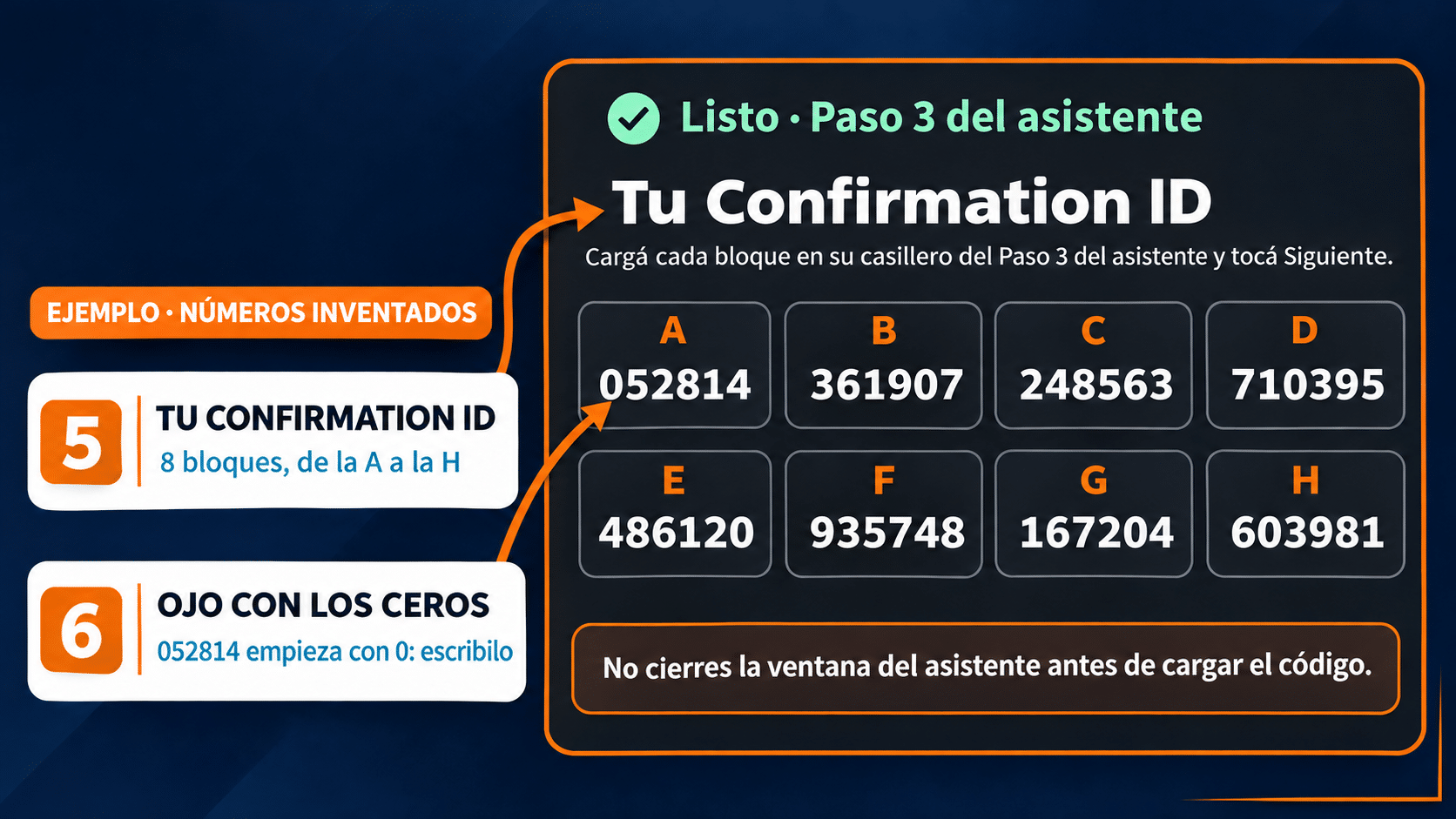
Números inventados. La página te devuelve el Confirmation ID: 8 bloques, y si uno empieza con cero, el cero va.
El error más común: los ceros del principio. Si un bloque empieza con cero, como el 052814 del ejemplo, escribí el cero igual. Saltearlo es la causa número uno de «el código no funciona», y no es culpa del código.
- Volvé a la ventana de Office que dejaste abierta y escribí cada bloque en su casillero: el A en el A, el B en el B, hasta el H.
- Tocá Siguiente.
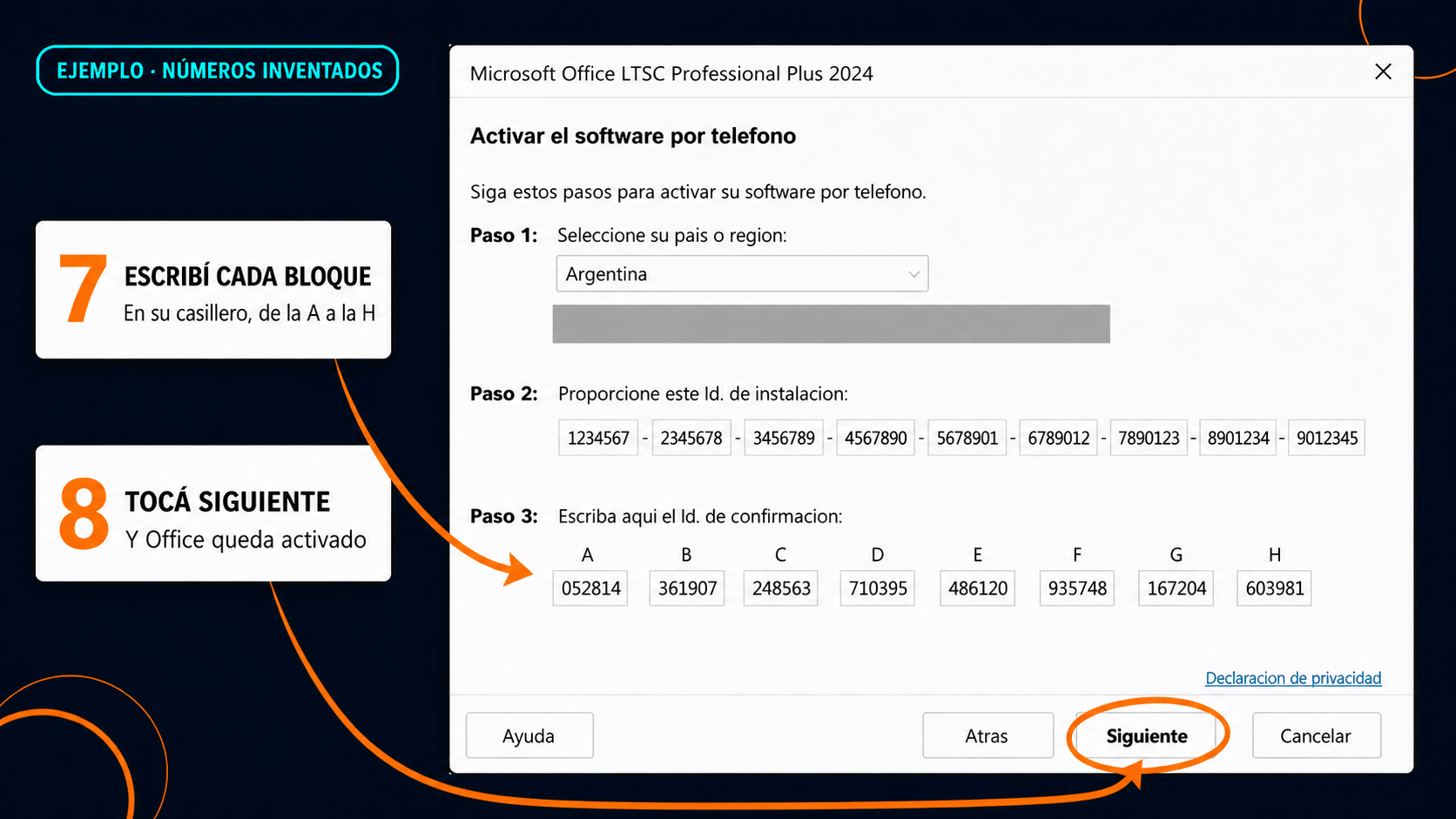
De vuelta en Office: cada bloque en su casillero y Siguiente. El código de ejemplo es el mismo de la imagen anterior.
Paso 6: comprobá que quedó activado
Abrí Word y andá a Archivo > Cuenta. En Información del producto tiene que decir Producto activado junto a Microsoft Office LTSC Professional Plus 2024. Si lo dice, listo: es tuyo.


Si algo no salió: problemas comunes
| Lo que pasa | Por qué | Qué hacer |
|---|---|---|
| La página dice que no tenés activaciones disponibles | Correo distinto al de la compra, pedido sin completar o activaciones ya usadas. | Revisá el correo. Si está bien, escribinos por WhatsApp con tu número de pedido. |
| Compraste por MercadoLibre y la página no te reconoce | La compra no está cargada a tu correo. | Mandanos el comprobante y te cargamos las activaciones. |
| Cerraste la ventana del asistente | El Id. de instalación de esa ventana se perdió. | Volvé a Archivo > Cuenta > Cambiar clave de producto y repetí el paso 4. Con el Id. nuevo pedís un código nuevo. |
| Ya habías pedido un código para esta PC | Es la misma instalación. | Pegá el mismo Id. de instalación: te devolvemos el mismo código sin descontarte otra activación. |
| Office no acepta el código | Casi siempre, un cero inicial salteado o un casillero vacío. | Revisá bloque por bloque. Si sigue, mandanos una captura. |
| Windows avisa «editor desconocido» | El instalador lo firma el proveedor, no Microsoft. | Más información > Ejecutar de todas formas. Office se baja de los servidores de Microsoft. |
| La instalación falla al empezar | Suele haber otro Office o Microsoft 365 instalado. | Desinstalalo, reiniciá y volvé al paso 2. |
¿Y el portal de activación de Microsoft?
Desde el 3 de diciembre de 2025, Microsoft ya no atiende la activación telefónica de sus productos perpetuos con el sistema automático por teléfono. La pasó al Portal de activación de productos, donde se canjea el mismo Id. de instalación por el Id. de confirmación, con una cuenta de Microsoft. Por eso el botón dice «por teléfono» aunque no marques ningún número. Con nuestra licencia el paso del portal lo hace nuestra página: sólo ponés tu correo de compra y no necesitás cuenta de Microsoft.
Preguntas frecuentes
¿Es Office LTSC 2024?
Sí. Office 2024 Professional Plus es la edición LTSC de Microsoft, la de pago único y sin suscripción. Recibe actualizaciones de seguridad, pero no funciones nuevas: lo que instalás hoy es lo que vas a usar. Su soporte termina el 9 de octubre de 2029, según el ciclo de vida oficial.
¿Qué trae y qué no?
Word, Excel, PowerPoint, Outlook, OneNote y Access. No trae Publisher, que Microsoft retira en octubre de 2026, y Teams se descarga aparte.
¿Lo puedo usar en dos computadoras?
No: es para 1 PC, y cada equipo distinto consume una activación. Si compraste varias licencias, las activaciones se suman en tu correo.
Formateé la PC, ¿pierdo la licencia?
Si es el mismo equipo y el Id. de instalación no cambió, te devolvemos el mismo código sin descontar nada. Si cambió, escribinos y lo vemos.
¿Necesito internet para usarlo?
Para descargarlo y pedir el código, sí. Una vez activado, Word y Excel funcionan sin conexión.
¿Y si quiero otro idioma más adelante?
Lo más simple es desinstalar Office y volver a instalarlo con el instalador del idioma que quieras, desde el paso 1. Después lo activás de nuevo con el mismo procedimiento.
Office 2024 Professional Plus en Tu Código Digital
La licencia de esta guía es para 1 PC, con activación telefónica y nuestro generador de código. Incluye garantía de 12 meses y soporte por WhatsApp y correo.


Los productos de esta guía, por separado: Office 2024 Professional Plus · 1 PC · Activación telefónica. Para comparar más opciones, mirá la categoría Office 2024 Professional Plus.
Listo: Office 2024 Professional Plus instalado y activado
Bajaste el instalador en tu idioma, instalaste Office, cargaste la clave y lo activaste con el código de nuestra página, sin llamadas ni cuentas. Si algo no coincide, la tabla de problemas casi siempre tiene la respuesta.
Dejá tu duda y te guiamos rápido
Si te trabaste, mandanos una captura de la pantalla por WhatsApp o a contacto@tucodigodigital.com. Te ayudamos de 9 a 23 hs (ARG). La entrega del producto y la guía siempre es por correo email.