Requisitos Office 2019: comprobá tu PC antes de instalar


Los requisitos Office 2019 para Windows incluyen procesador de 1,6 GHz y dos núcleos, 4 GB de RAM para 64 bits o 2 GB para 32 bits, 4 GB libres y pantalla de 1280 × 768. Pero cumplirlos no devuelve el soporte: Office 2019 terminó su mantenimiento el 14 de octubre de 2025. Tu PC puede aprobar la ficha técnica y seguir teniendo una suite fuera de soporte; el calendario no se arregla agregando memoria.
Elegí tu ruta: si ya tenés 2019, revisá el equipo y recuperá tu instalación; para una dependencia empresarial heredada, Office 2019 Professional Plus de una PC exige derechos acreditados y una transición planificada. Para empezar hoy con escritorio vigente, evaluá Office Home & Business 2024 para un PC o Mac. Para tareas sencillas, probá Microsoft 365 para la web o LibreOffice antes de comprar.
Producto EOL — soporte oficial finalizado. Que las aplicaciones abran no implica que reciban nuevas correcciones de seguridad. El fin de soporte documentado por Microsoft es independiente del hardware. Esta guía distingue requisitos históricos, funcionamiento práctico y soporte. No recomienda comprar 2019 para rejuvenecer una computadora antigua.
Encontrá la comprobación que necesitás
- Requisitos y límites
- Revisar tu PC
- Elegir 32 o 64 bits
- Mínimo frente a uso real
- Recuperación y alternativas
- Probar los productos
- Resolver incompatibilidades
- Decidir con los resultados
- Preguntas frecuentes
- Productos explicados
Qué pide Office 2019 y qué significa cada cifra
La tabla oficial de Microsoft para Office 2019 Professional Plus enumera los requisitos técnicos de esa edición. Usamos esos valores para comprobar una instalación heredada; no son una certificación de que una configuración siga mantenida en 2026. Microsoft marca el producto como fuera de soporte en esa misma página.
| Componente | Referencia oficial | Qué revisar |
|---|---|---|
| Procesador | 1,6 GHz o superior, 2 núcleos | Modelo y núcleos; no sólo la marca |
| RAM | 4 GB; 2 GB para 32 bits | Memoria instalada y carga de trabajo |
| Disco | 4 GB disponibles | Espacio libre, no capacidad total |
| Pantalla | 1280 × 768 | Resolución del monitor usado |
| Windows de escritorio | Windows 10 o Windows 11 entre los sistemas enumerados | Compatibilidad histórica y mantenimiento separados |
La aceleración gráfica tiene condiciones adicionales: la tabla especifica DirectX 9 o posterior y requisitos WDDM según el sistema. Algunas funciones también pueden requerir componentes .NET y servicios externos. Si tu trabajo depende de una función concreta, verificá esa función, no sólo el arranque de Word.
Windows 7 y 8.1 no aparecen como sistemas de escritorio admitidos para esta edición. No uses un instalador modificado para convertir una incompatibilidad en una instalación aparentemente exitosa. Office 2019 para Mac es otro producto, con su propio ciclo: Professional Plus para Windows no se instala en macOS por tener la misma palabra Office.
En una PC de empresa también importan el canal, los derechos y las aplicaciones incluidas. Antes de desplegar, pedí a TI que confirme la combinación. Para servidores o escritorios remotos no extrapoles la tabla doméstica: requieren su propia evaluación de licencias, sistema y servicio. Esta guía se concentra en una computadora de escritorio o notebook.
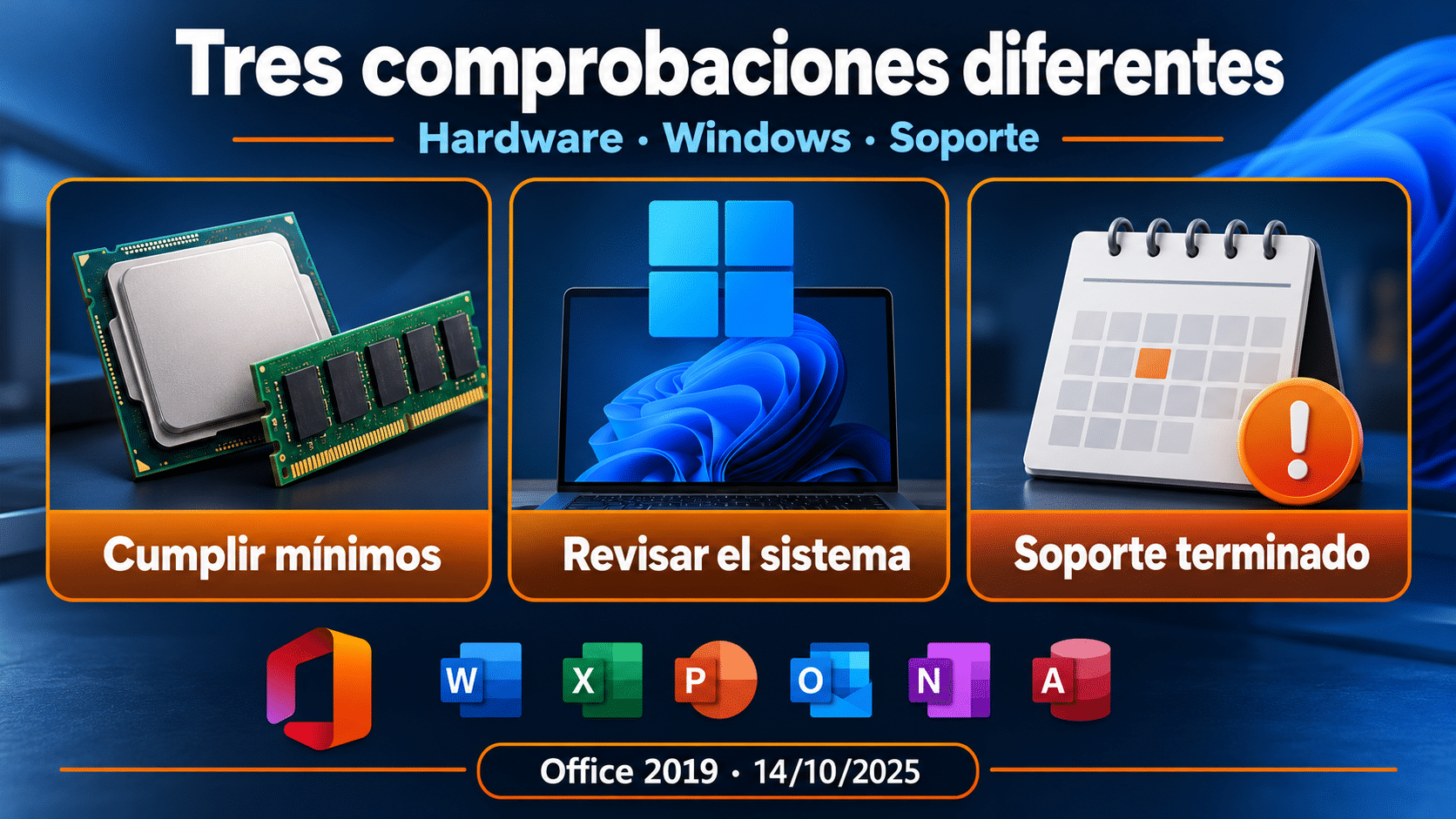
Requisitos técnicos, compatibilidad y soporte son tres comprobaciones diferentes.
Cómo comprobar procesador, RAM, Windows y espacio libre
Hacé un inventario pequeño antes de descargar. La ayuda oficial para encontrar información de tu dispositivo Windows explica dónde consultar los datos. No hace falta instalar un programa que promete optimizar la PC mientras te ofrece otros cinco.
- Abrí Inicio → Configuración → Sistema → Acerca de. En algunas traducciones aparece Información. Anotá procesador, RAM instalada y tipo de sistema; más abajo identificá la edición y versión de Windows. No publiques identificadores del dispositivo.
- Si el modelo de procesador no aclara los núcleos, abrí el Administrador de tareas y revisá Rendimiento → CPU. El dato que buscás es núcleos, no la cantidad de gráficos ni la frecuencia instantánea, que cambia mientras trabaja.
- Abrí el Explorador de archivos → Este equipo. Mirá el espacio disponible de la unidad donde vas a instalar. Un disco de 500 GB con 1 GB libre no cumple un requisito de 4 GB disponibles.
- Volvé a Configuración → Sistema → Pantalla y revisá la resolución. Si usás un monitor externo, comprobá el monitor en el que vas a trabajar, no sólo la pantalla integrada.
- Guardá los resultados en una nota: Windows, CPU, RAM, espacio, resolución y arquitectura. Contrastá cada fila con la tabla anterior y marcá lo que no pudiste confirmar.
No confundas RAM con almacenamiento. La primera permite trabajar con aplicaciones y datos en uso; el segundo conserva archivos. Borrar fotos libera disco, pero no agrega RAM. Una memoria USB tampoco se convierte en ampliación de memoria por dejarla conectada. Son compras diferentes para problemas diferentes.
Para verificar un equipo usado, pedí estos datos antes de pagarlo. Una descripción como “Core i5, Office listo” no identifica generación, memoria, licencia ni soporte. Tampoco un escritorio con muchos accesos directos demuestra que las aplicaciones estén instaladas correctamente. Pedí una muestra real y comprobá qué producto se está ofreciendo.
Ejemplo: una notebook con Windows 11, 8 GB de RAM y espacio suficiente supera varias cifras de la tabla. Todavía falta revisar complementos, documentos y mantenimiento del software. En cambio, una PC con Windows 7 no se vuelve una combinación adecuada sólo porque tenga 16 GB: el sistema operativo también forma parte del diagnóstico.
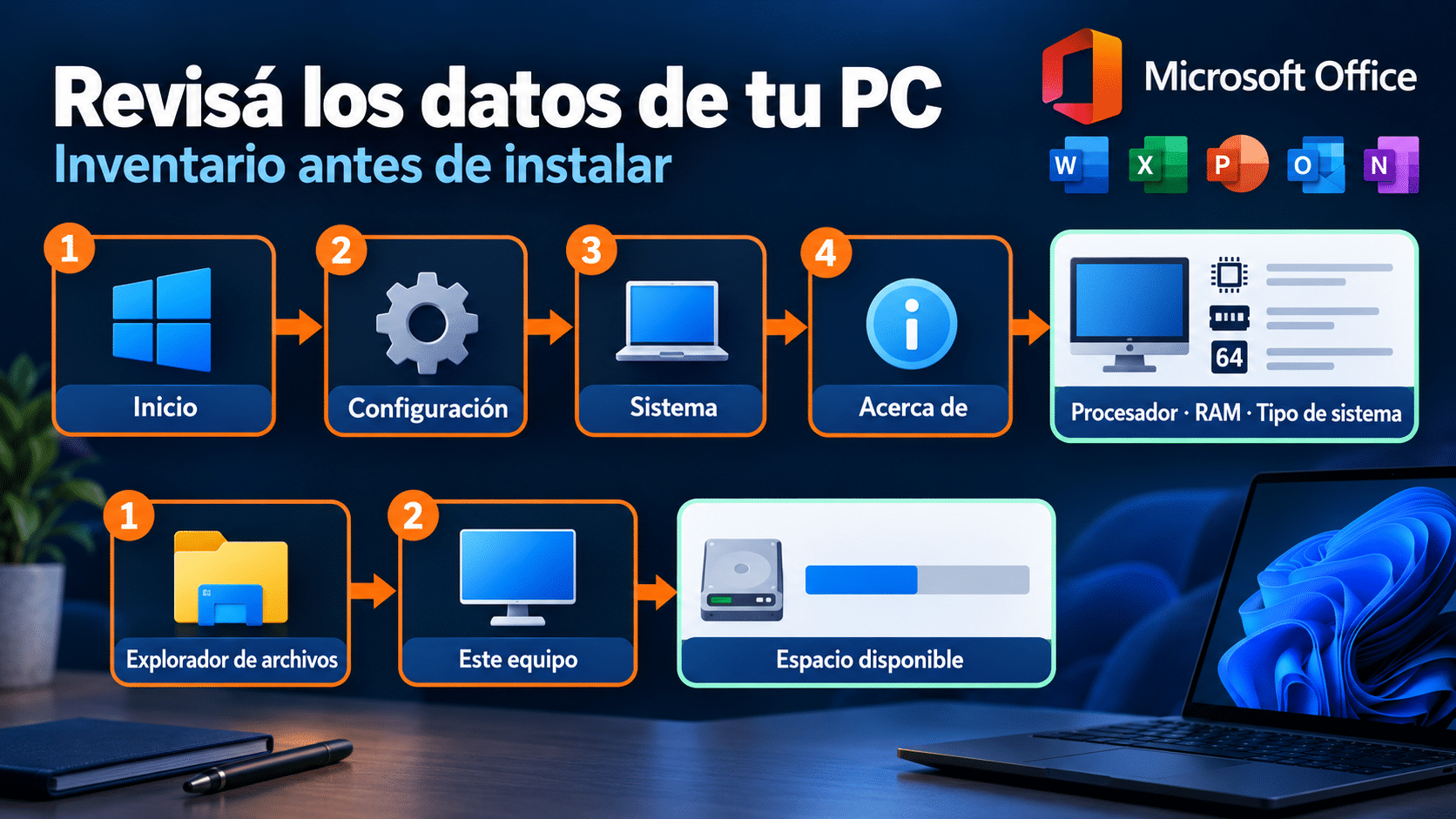
Desde Inicio, revisá Sistema y Acerca de; comprobá el espacio por separado en Este equipo.
32 o 64 bits: la decisión depende de tus complementos
Windows de 64 bits y Office de 64 bits son datos distintos. Una PC puede usar Windows de 64 bits y tener Office de 32 bits. La elección de Office depende también de complementos, controladores y archivos compilados que necesitás conservar. Microsoft desarrolla esos casos en cómo elegir entre Office de 32 y 64 bits.
Para una instalación actual sin dependencias antiguas, 64 bits suele ser la elección práctica, especialmente con libros grandes. Si un complemento imprescindible sólo existe para 32 bits, verificá esa limitación con su fabricante. No cambies arquitectura primero para averiguar después por qué dejó de funcionar el programa de facturación.
- Si ya tenés Office, abrí Word o Excel → Archivo → Cuenta → Acerca de la aplicación. Anotá la arquitectura de Office además de la de Windows.
- Listá complementos, macros, conexiones de datos y bases de Access que usás. Consultá la compatibilidad de cada dependencia, con su versión exacta.
- Elegí una arquitectura común para las aplicaciones Office relacionadas del equipo. Una instalación incompatible de Visio o Project también puede frenar el cambio.
- Antes de cambiar, respaldá documentos, plantillas y configuración relevante; prepará el instalador y derecho original. El paso de 32 a 64 bits requiere desinstalar y reinstalar, no un interruptor dentro de Excel.
Usar 32 bits no significa automáticamente trabajar más rápido o necesitar menos problemas. Es una decisión de compatibilidad. Del mismo modo, 64 bits no corrige una macro defectuosa, una referencia perdida ni una hoja con fórmulas mal diseñadas. Probá el archivo y la tarea que realmente importan.
Cumplir el mínimo no garantiza trabajar cómodo
Los mínimos describen un punto de entrada técnico. Tu carga real puede ser Word con una carta o Excel con varios libros, navegador, videollamada y correo simultáneos. Son dos días laborales distintos aunque el nombre de la suite sea el mismo.
Como recomendación práctica de uso, no como mínimo de Microsoft, 8 GB de RAM y una unidad SSD suelen dar más margen para tareas habituales. Eso no es una garantía de rendimiento ni un presupuesto obligatorio. En un equipo que ya tenés, medí primero lo que sucede con tus archivos antes de decidir una ampliación.
- Reiniciá el equipo y abrí una copia de un documento representativo. Registrá si abre, permite editar y guarda sin errores.
- Sumá las aplicaciones que usás normalmente y mirá el Administrador de tareas. Memoria o disco sostenidamente saturados orientan una investigación; un pico momentáneo no sentencia el hardware.
- En Excel, verificá cálculo, filtros y actualización de las conexiones autorizadas. En PowerPoint, probá la presentación y el monitor de destino.
- Guardá con otro nombre, cerrá y reabrí. Una prueba completa incluye el archivo entregado, no solamente la pantalla inicial.
Si el programa se bloquea con un archivo y funciona con los demás, investigá ese archivo antes de cambiar la computadora. Si todo el sistema responde mal, revisá almacenamiento, procesos y estado del equipo. Comprar otra clave no aporta memoria ni repara un disco deteriorado; el correo de entrega no viene con módulos de RAM escondidos.
La prueba sirve también antes de migrar a otra suite. Conservá originales, prepará datos ficticios y pedí al destinatario que revise el resultado cuando el documento circula. Un PDF puede ayudar a contrastar el diseño, pero no sustituye comprobar las fórmulas de una planilla o el funcionamiento de una base de datos.
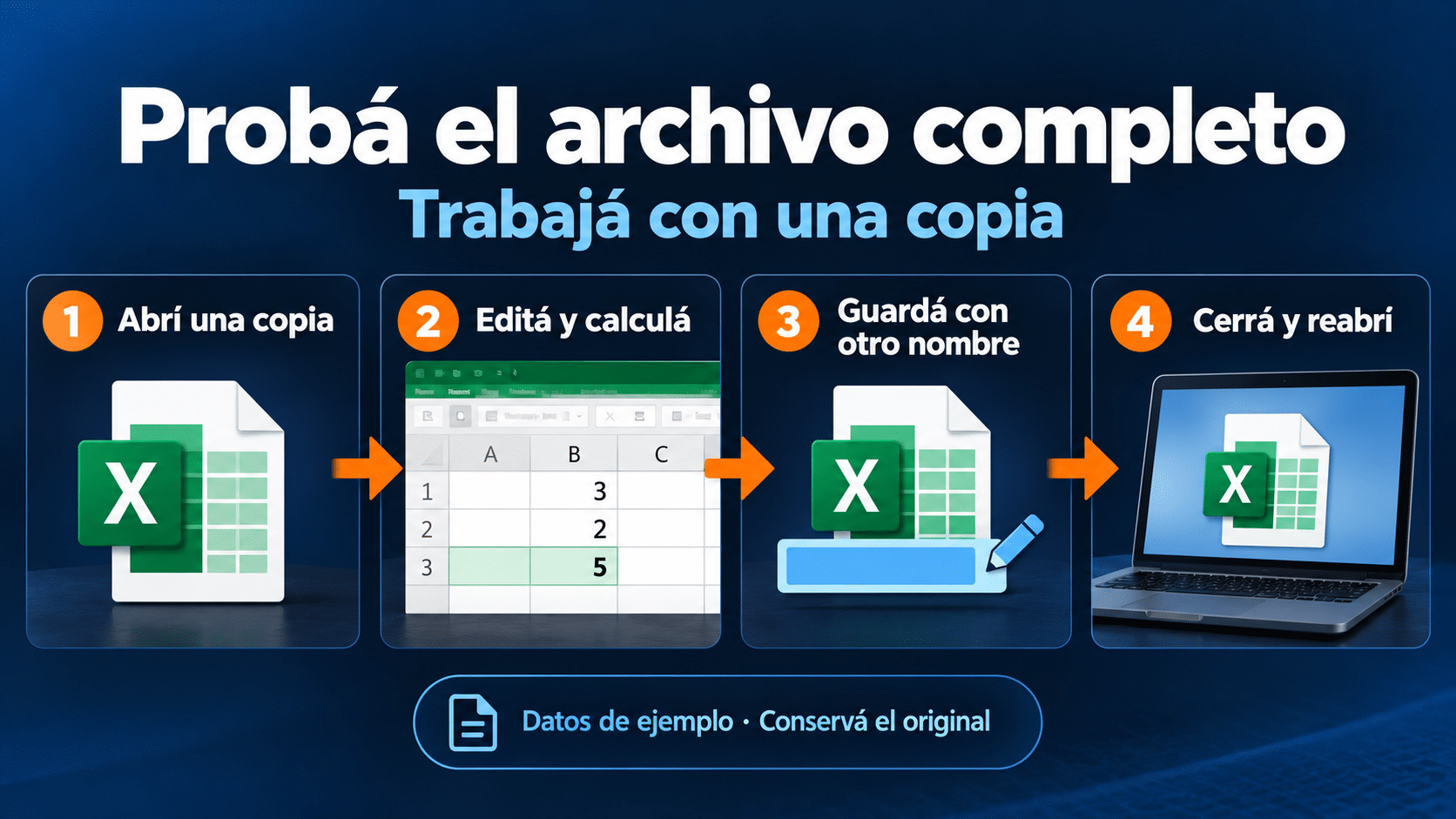
Recreación editorial con datos de ejemplo: probá abrir, editar, guardar y reabrir una copia de tu archivo antes de cambiar de suite.
Recuperá lo comprado y probá alternativas gratuitas
Si ya tenés Office 2019 legítimo, empezá por la cuenta o el canal de tu compra. Una licencia asociada a una cuenta se recupera desde esa cuenta; Professional Plus de volumen requiere el procedimiento autorizado de la organización. Descargar una herramienta no concede derechos de uso. La implementación oficial de Office 2019 está dirigida a administradores.
Para tareas simples, podés entrar en Microsoft 365 para la web con tu cuenta y probar Word, Excel o PowerPoint en el navegador. Creá una muestra, editá, guardá y descargá la copia que vas a entregar. La ventaja es evitar instalar una suite de pago; sus funciones no equivalen a todas las de escritorio y necesitás evaluar conexión y privacidad.
Si preferís archivos locales, descargá LibreOffice desde su sitio oficial después de revisar sus propios requisitos. Probá una copia en Writer o Calc, comprobá formato y cálculos y guardá con otro nombre. No asumas compatibilidad perfecta de macros, complementos o diseños complejos. En una empresa, usá datos ficticios o el entorno autorizado para el ensayo.
Estas rutas pueden resolver tu necesidad sin comprar. Si dependés de herramientas específicas de escritorio, documentá cuál falta: trabajo local, una aplicación concreta, integración o complemento. Con esa lista podés elegir una edición comercial por una ventaja verificable. “Siempre usé Office” describe una costumbre; no termina la evaluación.
Dos productos para necesidades diferentes
Método con Office 2019 Professional Plus — 1 PC: validar una dependencia heredada
Sirve para una organización que necesita conservar temporalmente una dependencia concreta de 2019 y acredita el derecho de volumen aplicable al equipo. Frente a una suite web ofrece las aplicaciones de escritorio de esa edición; frente a cambiar de entorno, permite probar el flujo conocido. No recupera mantenimiento, no amplía derechos y no es nuestra recomendación para empezar una oficina nueva.
Confirmá canal, edición y asignación antes de instalar. El nombre comercial de una ficha no reemplaza esa documentación. Si no se acredita el derecho, no avances con la compra o despliegue. El fin de soporte sigue vigente aunque el equipo cumpla todos los mínimos.
- Con la instalación legítima autorizada, abrí Excel desde Inicio y creá un libro en blanco. Esto prueba una tarea de escritorio sin tocar el archivo heredado original.
- En A1 escribí Concepto y en B1 Cantidad. En A2 escribí Prueba y en B2 escribí 3. En A3 escribí Control y en B3 escribí 2.
- En B4 escribí
=SUMA(B2:B3). Confirmá el resultado 5 y revisá que al seleccionar B4 siga apareciendo la fórmula, no un valor pegado. - Guardá desde Archivo → Guardar como en una carpeta de pruebas, con nombre Comprobacion-2019.xlsx. Cerrá y reabrí el libro; verificá los dos valores y el resultado.
- Repetí la comprobación con una copia de la planilla o dependencia empresarial y registrá cualquier diferencia. Las macros sólo se prueban si son conocidas y están autorizadas.
Microsoft documenta las fórmulas en la función SUMA. Esta muestra comprueba cálculo y persistencia; no certifica la compatibilidad de todo un sistema empresarial. Si esa continuidad está justificada y documentada, consultá Office 2019 de una PC con un plan de salida de la versión heredada.
Método con Office Home & Business 2024 — 1 PC o Mac: probar escritorio actual
Es una opción para quien necesita Word, Excel, PowerPoint, Outlook y OneNote instalados en un equipo, con compra única. Frente a la web permite trabajar en aplicaciones locales; frente a 2019 ofrece una generación con soporte vigente. No incluye Access ni Publisher: una base Access no queda resuelta por instalar esta edición.
Antes de comprar, verificá los requisitos oficiales de Office 2024 y nuestra guía específica de requisitos Office 2024. No uses la tabla de 2019 para aprobar otra versión. Un PC o Mac cubre un equipo, no ambos al mismo tiempo; revisá también las condiciones de entrega y canje.
- Con el derecho adquirido y la instalación oficial de 2024, abrí Word y creá un documento en blanco. Escribí el título Prueba de trabajo y dos párrafos ficticios.
- Aplicá un estilo de título y agregá una lista de tres tareas. Incluí una tabla si forma parte de tus documentos habituales, sin usar datos personales.
- Guardá una copia editable DOCX desde Archivo → Guardar como en Windows; en Mac usá el guardado de esa plataforma. Anotá dónde quedó.
- Exportá una copia PDF siguiendo la ayuda oficial para guardar o convertir a PDF, que separa instrucciones por plataforma.
- Abrí el PDF en un lector y compará páginas y texto. Reabrí también el DOCX y hacé una pequeña modificación para comprobar que conservás el editable.
El resultado esperado es trabajar localmente y entregar una copia sin perder el original editable. Si esa combinación cubre tus tareas y el equipo cumple, elegí Home & Business 2024 por esas capacidades. Si tu tarea exige Access o un complemento no compatible, buscá una edición y entorno adecuados antes de canjear.
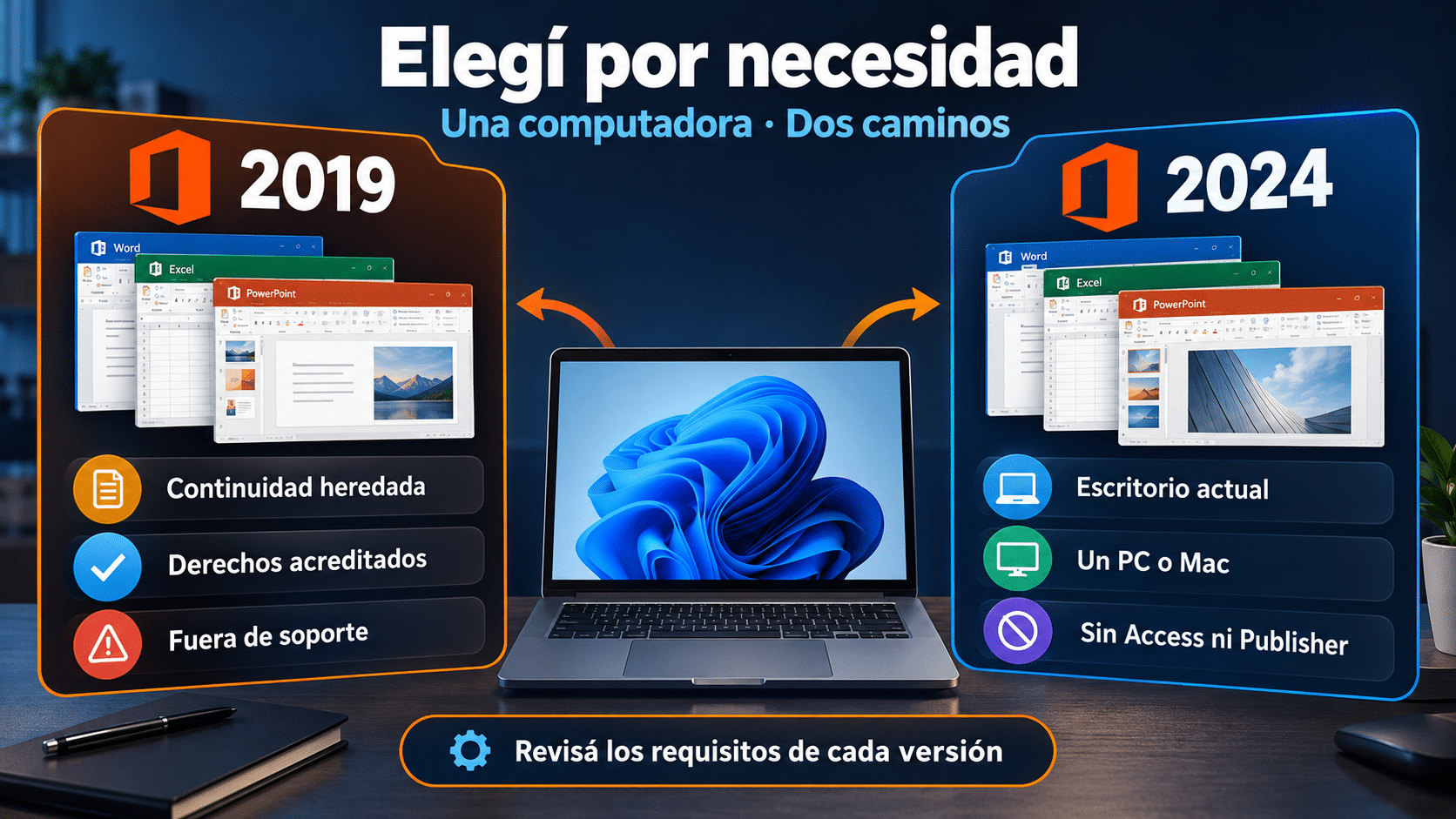
Recreación editorial comparativa: Office 2019 para continuidad heredada documentada; Office 2024 con soporte vigente y requisitos propios.
Seis confusiones que frenan la instalación
1. “Tengo 4 GB de disco”: era la RAM
Volvé a Este equipo y mirá espacio disponible en la unidad. RAM y disco se consultan por separado. No borres archivos al azar: respaldá y usá la gestión de almacenamiento de Windows si necesitás liberar espacio.
2. Windows 7 con mucha memoria
La memoria no elimina una incompatibilidad de sistema. Revisá una migración admitida o una alternativa con requisitos adecuados al equipo. No uses parches para saltar el instalador ni compres una clave esperando que cambie esa condición.
3. El instalador avisa que hay otra arquitectura
Identificá Office, Visio y Project ya instalados y sus arquitecturas. Prepará respaldo y recuperación antes de desinstalar. Cambiar de 32 a 64 bits requiere una instalación coherente con tus dependencias.
4. El libro funciona, pero falla el complemento
Consultá versión y arquitectura admitidas por el fabricante del complemento. No declares compatible todo el sistema porque abre un XLSX vacío. Documentá la tarea que falla y probala en un entorno controlado.
5. Professional Plus Windows en una Mac
La plataforma es distinta. Detené el proceso y verificá una edición para Mac. Tampoco presupongas que una Mac antigua admite Office 2024: revisá su versión de macOS y los requisitos actuales.
6. Confundir activado con mantenido
La activación y el fin de soporte responden preguntas diferentes. Office 2019 activado sigue fuera de soporte. El antivirus y el soporte de la tienda no reemplazan correcciones nuevas de Microsoft.
Decidí con una prueba y un límite claro
| Situación | Próximo paso | Límite |
|---|---|---|
| 2019 ya comprado | Recuperar y probar copias | Fuera de soporte |
| Dependencia empresarial de 2019 | Validar derechos y una PC piloto | Transición planificada |
| Documentos simples | Probar web o LibreOffice | Funciones y compatibilidad |
| Escritorio actual en un equipo | Evaluar Home & Business 2024 | Requisitos propios; sin Access |
| Equipo que no cumple | Revisar sistema o alternativa | Una clave no cambia hardware |
Conservá inventario, muestra y resultado en la misma carpeta. Eso te permite explicar por qué una opción sirve y otra no. Para profundizar en el derecho de compra, consultá qué conviene al elegir una licencia Office 2019; para desplegar lo ya comprado, seguí la guía de instalación de Office 2019 respetando el alcance de tu compra.
Preguntas frecuentes sobre requisitos Office 2019
¿Office 2019 funciona con 2 GB de RAM?
La tabla contempla 2 GB para 32 bits. Eso no promete comodidad ni admite cualquier sistema. Revisá todas las condiciones y probá la tarea; no elijas una suite fuera de soporte sólo por ese número.
¿Necesito Windows Pro?
El requisito de Office no obliga por sí solo a comprar la edición Pro de Windows. Elegí el sistema por sus funciones y derechos, y comprobá que la combinación corresponda a la edición de Office.
¿Cumplir los requisitos devuelve las actualizaciones?
No. El calendario de Office 2019 terminó el 14 de octubre de 2025. Más RAM o un sistema posterior no reinician ese ciclo.
¿Tengo que comprar para revisar mi equipo?
No. Las comprobaciones de Windows y el inventario son gratuitos. Si ya tenés un derecho legítimo, recuperalo antes de pagar de nuevo.
¿64 bits abre mejor todos los archivos?
No garantiza compatibilidad universal. Complementos y archivos compilados pueden depender de arquitectura. Probá la dependencia exacta antes de cambiar.
¿Una licencia de cinco PC consume más recursos?
La cantidad de equipos es alcance de uso, no una configuración de rendimiento. Para una sola computadora elegí un alcance adecuado; varias aplicaciones no equivalen a varios dispositivos.
¿Puedo pasar mis archivos a una alternativa gratuita?
Podés probar copias y verificar el resultado. Diseño, macros y conexiones necesitan revisión independiente. Guardá originales hasta comprobar el intercambio completo con quien recibe los archivos.
¿Qué envío a soporte?
Windows, RAM, procesador, espacio libre, arquitectura de Office y descripción de la tarea. Una captura sin identificadores privados ayuda. No publiques claves ni contraseñas.
Productos explicados en esta guía


Compará otras ediciones en el catálogo Office. Elegí según plataforma, aplicaciones y mantenimiento; no hace falta adquirir ambos productos.
Primero comprobá la PC; después elegí la suite
Reuní los datos, probá tus archivos y separá capacidad técnica de mantenimiento. Si la alternativa gratuita alcanza, conservala. Si necesitás escritorio actual, evaluá una edición vigente. Office 2019 queda para continuidad heredada justificada, con sus límites a la vista.
Contanos qué equipo y archivos necesitás usar.