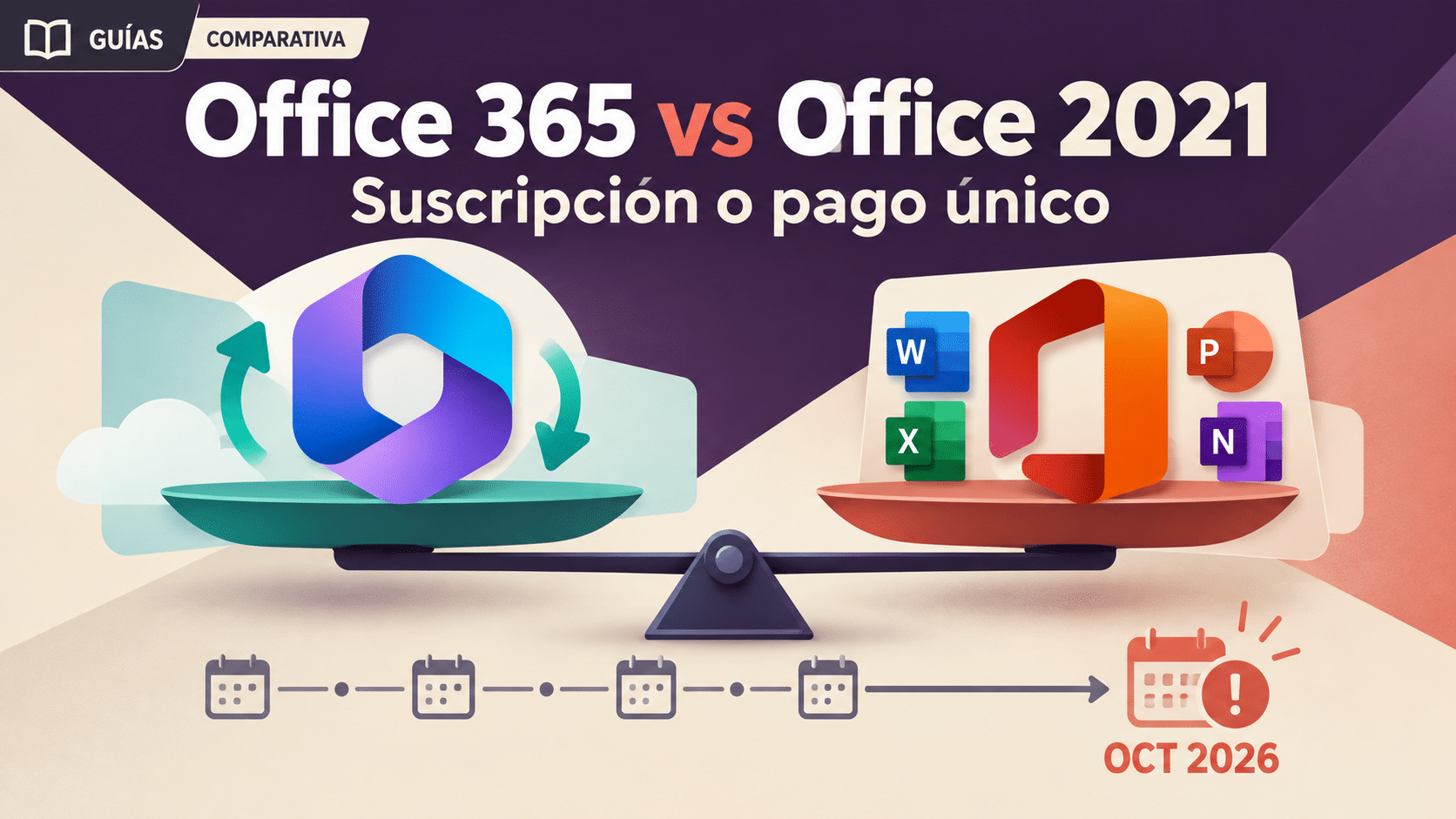
Licencia Office 2019: qué conviene comprar en 2026


Una licencia Office 2019 permite usar la edición adquirida dentro de sus condiciones, pero Microsoft terminó su soporte el 14 de octubre de 2025. En 2026, conviene recuperar lo que ya compraste o probar alternativas gratuitas antes de pagar; para una compra nueva de uso diario, priorizá una versión con soporte vigente. Que Word abra no significa que el calendario de seguridad haya pedido vacaciones.
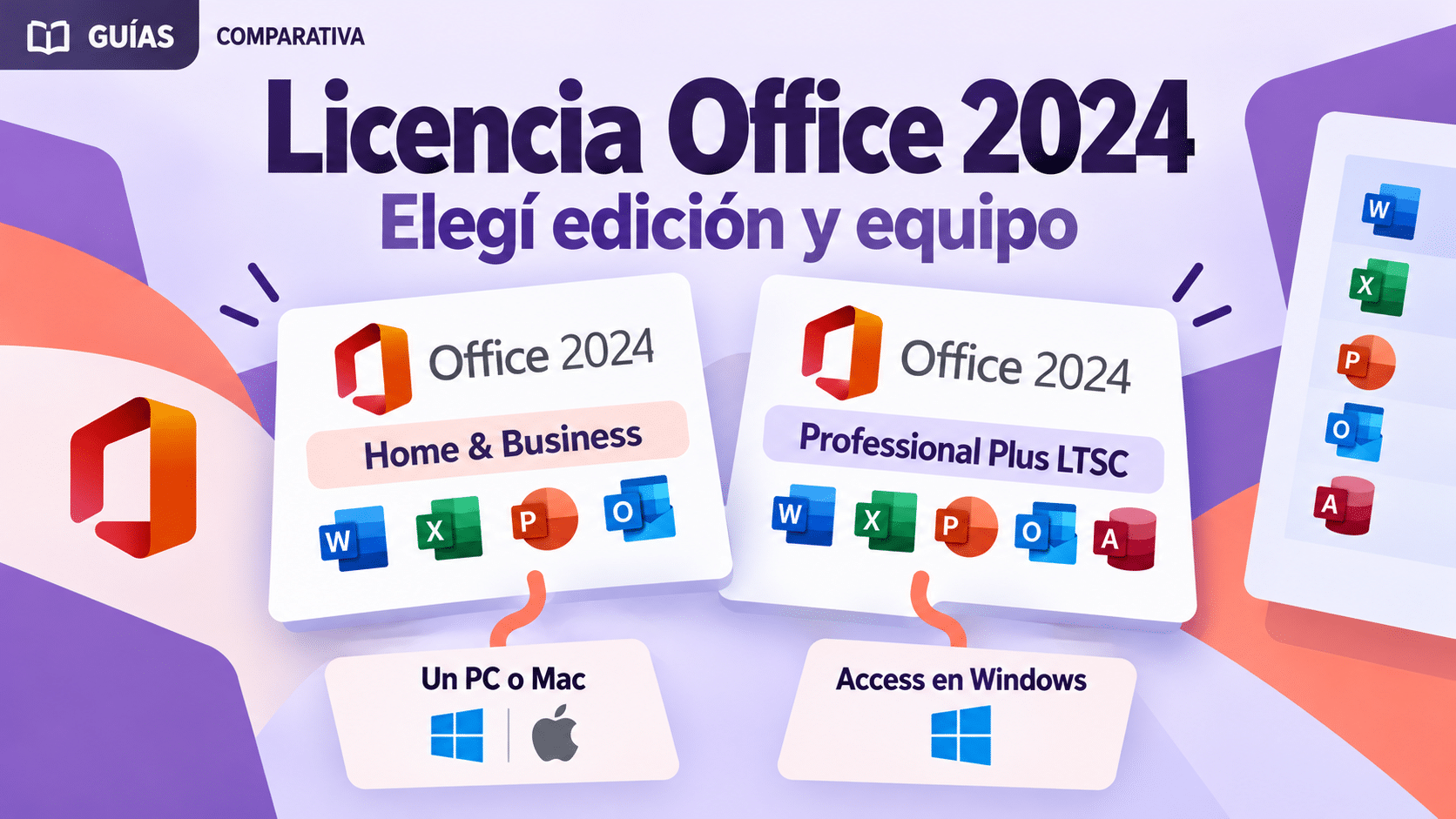
Elegí tu ruta: si ya tenés Office 2019, comprobá la edición y recuperá tu instalación; si una organización necesita conservar un entorno heredado, evaluá Office 2019 Professional Plus para una PC sólo con derechos de volumen acreditados; si buscás aplicaciones actuales de escritorio, probá Office Home & Business 2024 para un PC o Mac. Para documentos sencillos, también podés usar Microsoft 365 para la web o LibreOffice.
Esta guía está pensada para quien compara opciones, conserva archivos antiguos o quiere evitar una compra equivocada. Vas a revisar licencia, soporte y compatibilidad por separado, probar tareas concretas y terminar con una decisión. No necesitás comprar otra clave para averiguar qué hay instalado, ni contratar una suite completa para escribir una carta.
Producto EOL — soporte oficial finalizado. Office 2019 ya no recibe nuevas correcciones de seguridad ni soporte técnico de Microsoft. El soporte de la tienda no reemplaza esos parches. Una licencia perpetua no se transforma en Office 2024 ni amplía sus derechos por haber sido comprada recientemente.
Por dónde empezar según tu situación
- Qué estás comprando y qué no
- Qué cambia después del fin de soporte
- Revisar tu equipo y lo que ya tenés
- Recuperación y fuentes oficiales
- Dos alternativas gratuitas para probar
- Métodos con Office 2019 y Office 2024
- Comprobar los archivos antes de migrar
- Errores de compra y cómo resolverlos
- Tabla de decisión
- Preguntas frecuentes
- Productos tratados
- Elegir el próximo paso
Qué significa comprar Office 2019 en 2026
El año identifica una generación de aplicaciones. No es una fecha de vencimiento escrita en la clave ni una suscripción anual. El derecho de uso depende de la edición y los términos de la compra. Si necesitás una versión posterior, no asumas que basta con descargarla: el instalador nuevo no amplía la licencia anterior. Para entender ese punto con más detalle, leé qué cubre una licencia Office permanente.
Separá cuatro preguntas. Edición: qué aplicaciones incluye. Plataforma: en qué equipo funciona. Derechos: quién puede usarla y en cuántos dispositivos. Soporte: hasta cuándo recibe mantenimiento del fabricante. Una respuesta favorable a una de ellas no resuelve las otras tres. Una instalación activada puede seguir fuera de soporte; un instalador auténtico también puede usarse sin un derecho válido.
Microsoft identifica Professional Plus 2019 entre los productos de volumen para Windows en su descripción oficial de Office 2019. Por eso no conviene traducir automáticamente un nombre comercial como “Retail”, “Bind” o “Permanente” a derechos específicos. Pedí edición oficial, canal, región y alcance por escrito. La palabra del título ayuda a encontrar la ficha, pero no reemplaza los términos del producto.
Para una persona que usa una computadora, una oferta de cinco PC no aporta cinco veces más funciones. Para una empresa, cinco activaciones tampoco prueban cinco puestos licenciados. Ajustá la compra al equipo real y conservá su documentación. Si administrás un entorno corporativo, el responsable de TI debe confirmar asignación y despliegue antes de poner claves en circulación. Es menos entretenido que instalar, pero mucho más útil cuando hay que justificar el software.
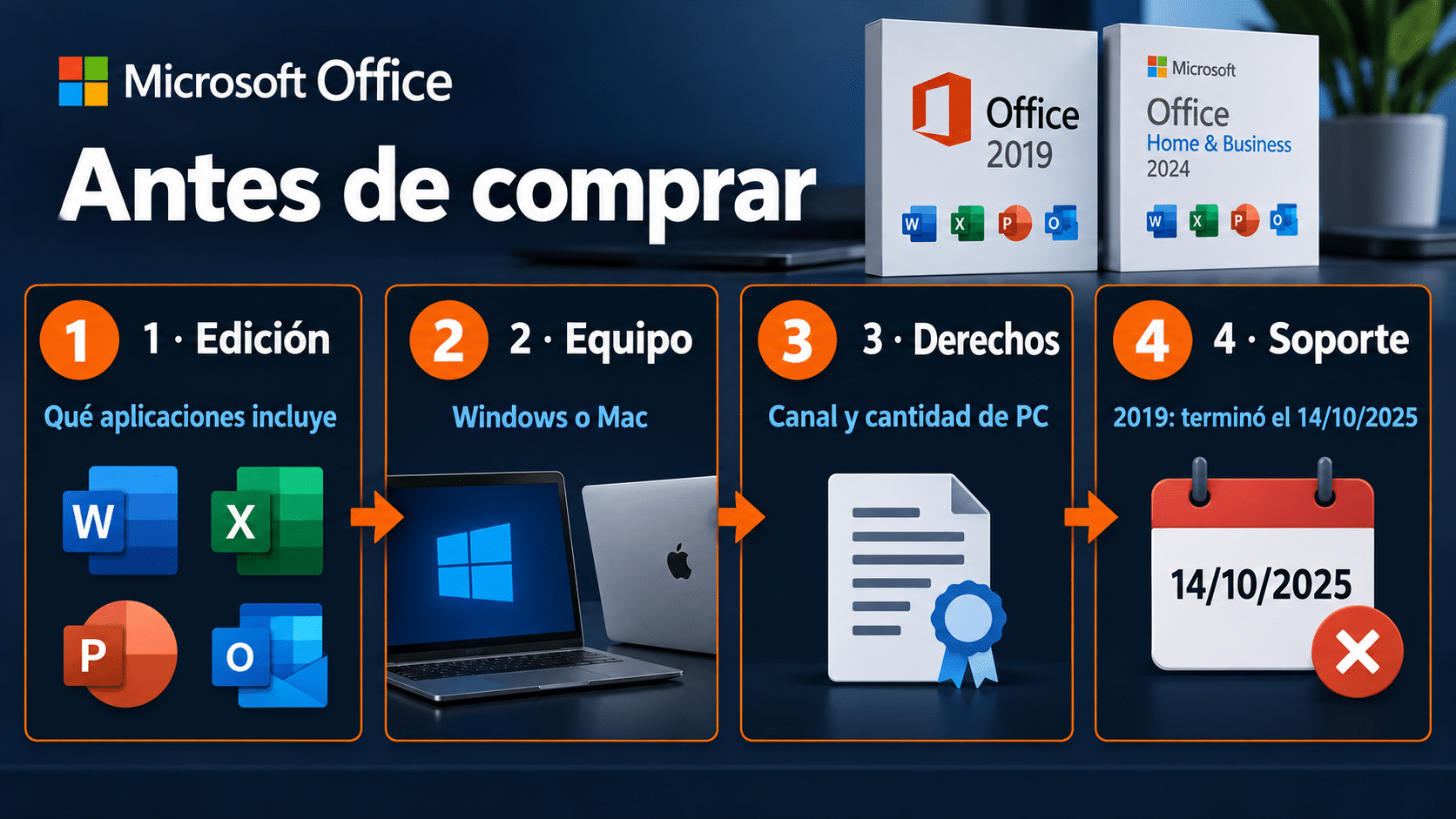
Edición, equipo, derechos y soporte responden preguntas diferentes: comprobá las cuatro antes de pagar.
Fin de soporte: qué sigue funcionando y qué perdés
El calendario oficial de Microsoft Office 2019 fija el fin de soporte en el 14/10/2025. La fecha no vuelve a empezar si comprás una licencia en 2026. No se anuncia con ella el borrado de documentos ni un apagado automático de todas las instalaciones. Sí termina el mantenimiento del producto por parte de Microsoft, con las consecuencias que eso tiene para seguridad y asistencia.
Si ya trabajás con esa versión, la pregunta práctica es cuánto dependés de ella y cómo vas a salir. Una planilla doméstica sin automatizaciones requiere una prueba distinta de una base Access con formularios y vínculos. No cambies todo por impulso ni conviertas la continuidad en una promesa indefinida. Prepará copias, comprobá el destino y definí una transición. El archivo que ayer abrió puede depender mañana de un servicio o complemento que cambió.
Un antivirus actualizado, una copia de seguridad y prudencia al abrir adjuntos siguen siendo buenos hábitos, pero no reparan vulnerabilidades nuevas de Office. Tampoco estar sin conexión vuelve invulnerable una aplicación: los archivos pueden llegar por otros medios. Si el equipo recibe documentos de clientes o participa en procesos sensibles, tratá la actualización como una decisión de continuidad y seguridad, no sólo como una búsqueda de la clave más barata.
Para comprar hoy con intención de usar durante años, compará primero una edición con soporte vigente. Microsoft sitúa el retiro de Office 2024 en octubre de 2029. Eso no garantiza que cualquier sistema operativo o complemento sea compatible: cada componente tiene sus propias condiciones. La recomendación es elegir una combinación mantenida y probarla, en lugar de sumar años distintos y esperar que se acomoden solos.
Antes de gastar: inventario de una sola computadora
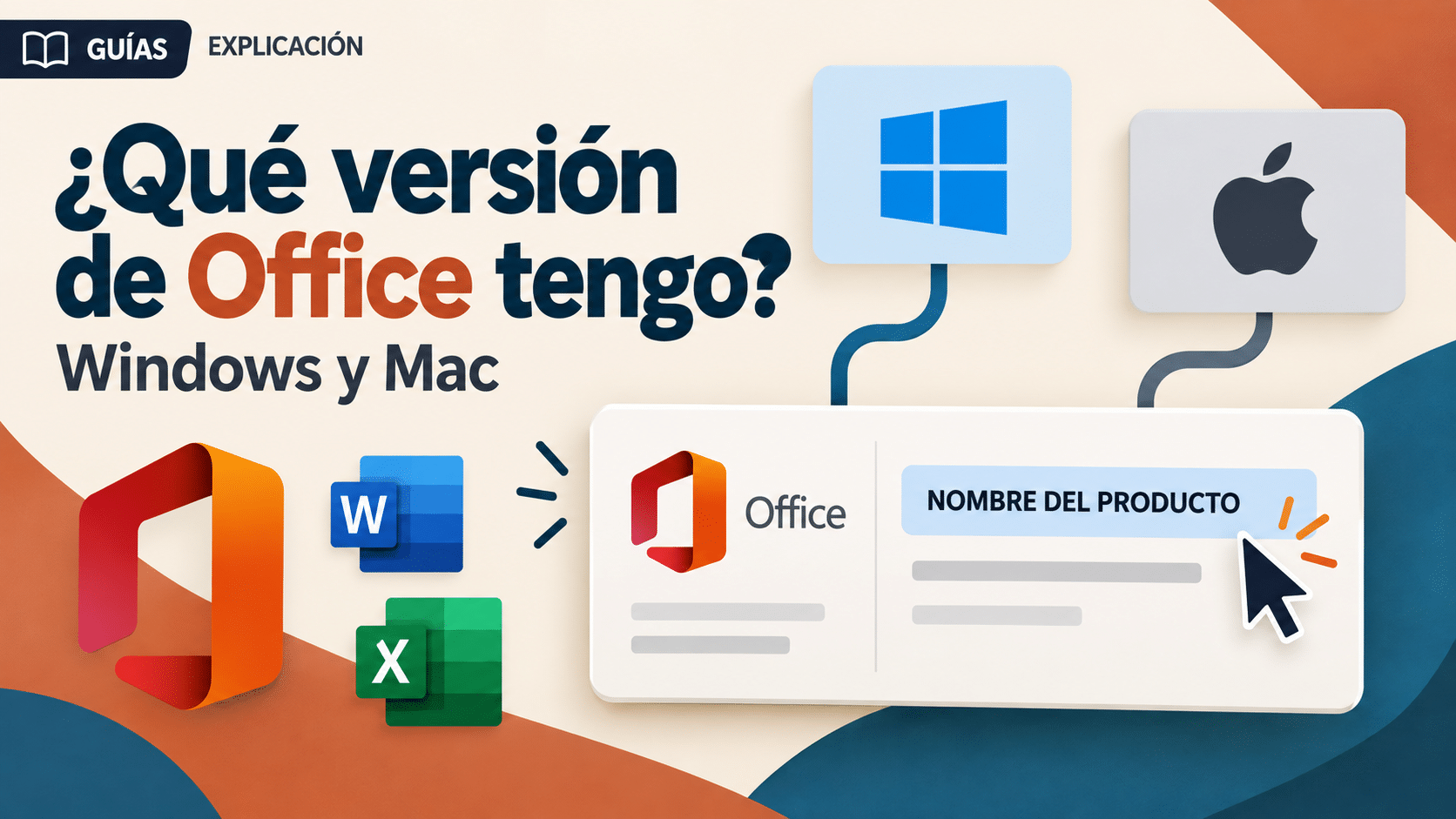
Abrí Word o Excel y revisá Archivo → Cuenta; anotá la edición que figura en Información del producto. Después entrá en Acerca de para identificar versión y arquitectura. Microsoft explica esta consulta en cómo saber qué versión de Office estás usando. No deduzcas el año comercial sólo porque aparece “16.0”: ese número interno no cuenta toda la historia.
Reuní el comprobante, la cuenta utilizada y las instrucciones originales. Si el equipo pertenece al trabajo, consultá al administrador antes de cambiar instalación o cuenta. Una licencia administrada por una organización puede no aparecer en una cuenta personal. Si la PC ya incluía Office, comprobá si se trataba de una compra real o de una prueba. Recuperar un derecho existente evita comprar dos veces; una prueba vencida, en cambio, no acredita una licencia permanente.
Prepará tres muestras sin datos privados: un documento con tablas y saltos de página, una planilla con fórmulas representativas y una presentación con imágenes. Si usás Access, agregá una copia de la base con datos ficticios y describí qué formularios, informes o conexiones necesitás. Guardá los originales aparte. La prueba debe parecerse a tu trabajo real: escribir “hola” en Word comprueba muy poco, aunque lo guarde con una sonrisa.
Anotá sistema operativo, espacio disponible y complementos. En Windows, 32 y 64 bits deben evaluarse por compatibilidad, especialmente con automatizaciones antiguas. En Mac no corresponde instalar Professional Plus para Windows; buscá una edición compatible. Nuestra guía para identificar tu Office instalado amplía este diagnóstico sin exigir que compres nada. El resultado de este inventario es una lista de requisitos, no una orden de compra.
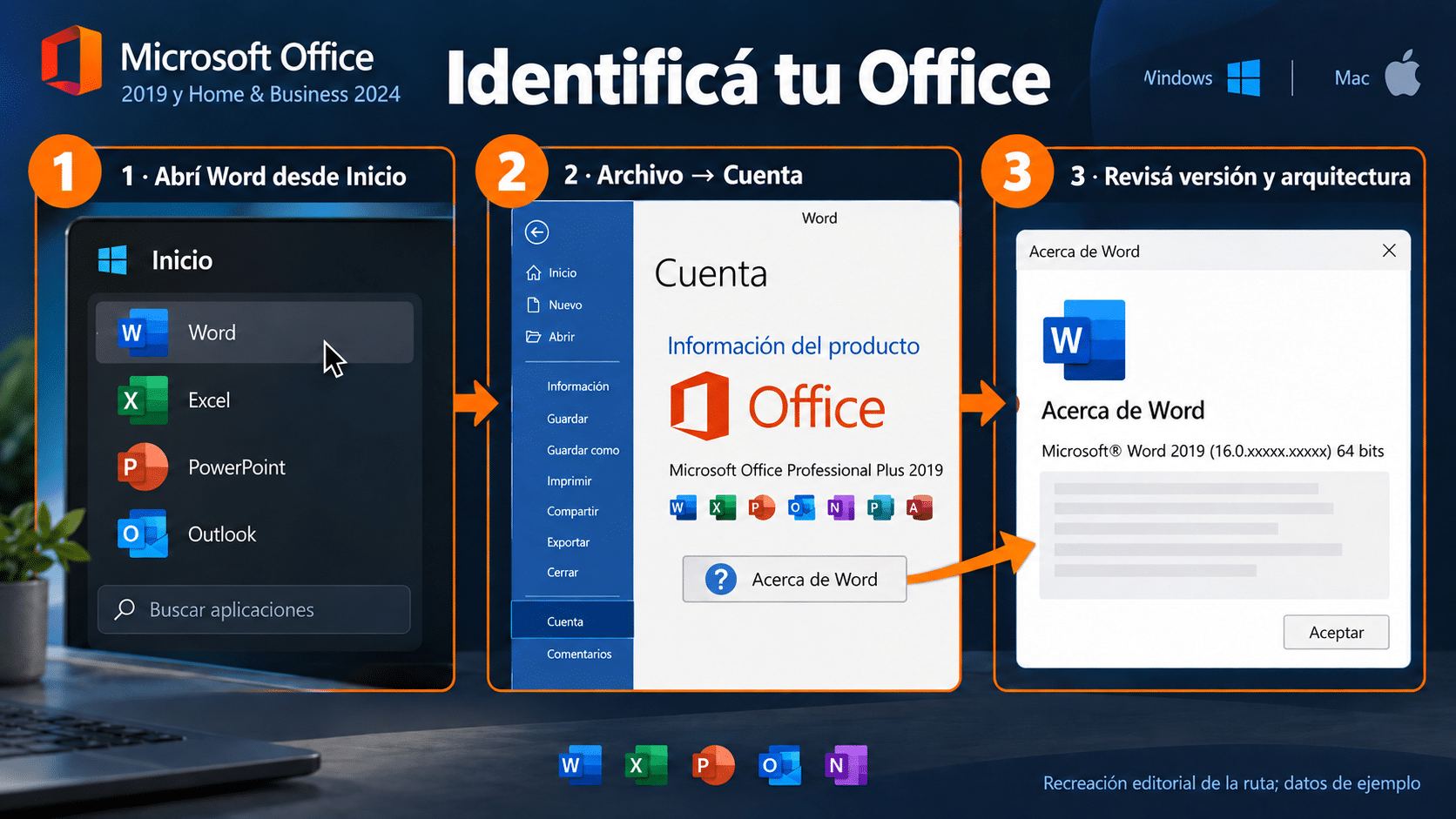
La edición y arquitectura se consultan dentro de Office; los derechos de uso se comprueban por separado.
Recuperación y descargas: seguí el canal que corresponde
Si una compra legítima está asociada a tu cuenta Microsoft, recuperá el acceso desde esa misma cuenta y comprobá qué producto ofrece instalar. No vuelvas a canjear una clave usada como si fuera una compra nueva. Si se trata de Professional Plus de volumen, utilizá el procedimiento autorizado por la organización. No todas las claves van al mismo portal, y que una página rechace una clave no demuestra automáticamente que necesites pagar otra.
La implementación oficial de Office 2019 documenta Office Deployment Tool, configuración de producto, idioma y arquitectura para volumen. Descargar esa herramienta no concede derechos. El administrador debe utilizar una configuración acorde con el acuerdo y el entorno, no copiar un archivo de un foro para ver qué pasa. Tampoco conviene mezclar instaladores de canales distintos porque ambos lleven el nombre Office.
Respaldá antes de desinstalar: documentos, plantillas, complementos y archivos locales de correo que necesites conservar. En un equipo administrado, coordiná el cambio. Esta guía se centra en elegir y probar; el detalle del procedimiento está en la guía de instalación de Office 2019. Aplicá siempre los derechos y el canal acreditados para tu compra; un ejemplo de varios equipos no amplía tu alcance.
Probá estas dos opciones antes de comprar otra licencia
Microsoft 365 para la web: documentos sencillos desde el navegador
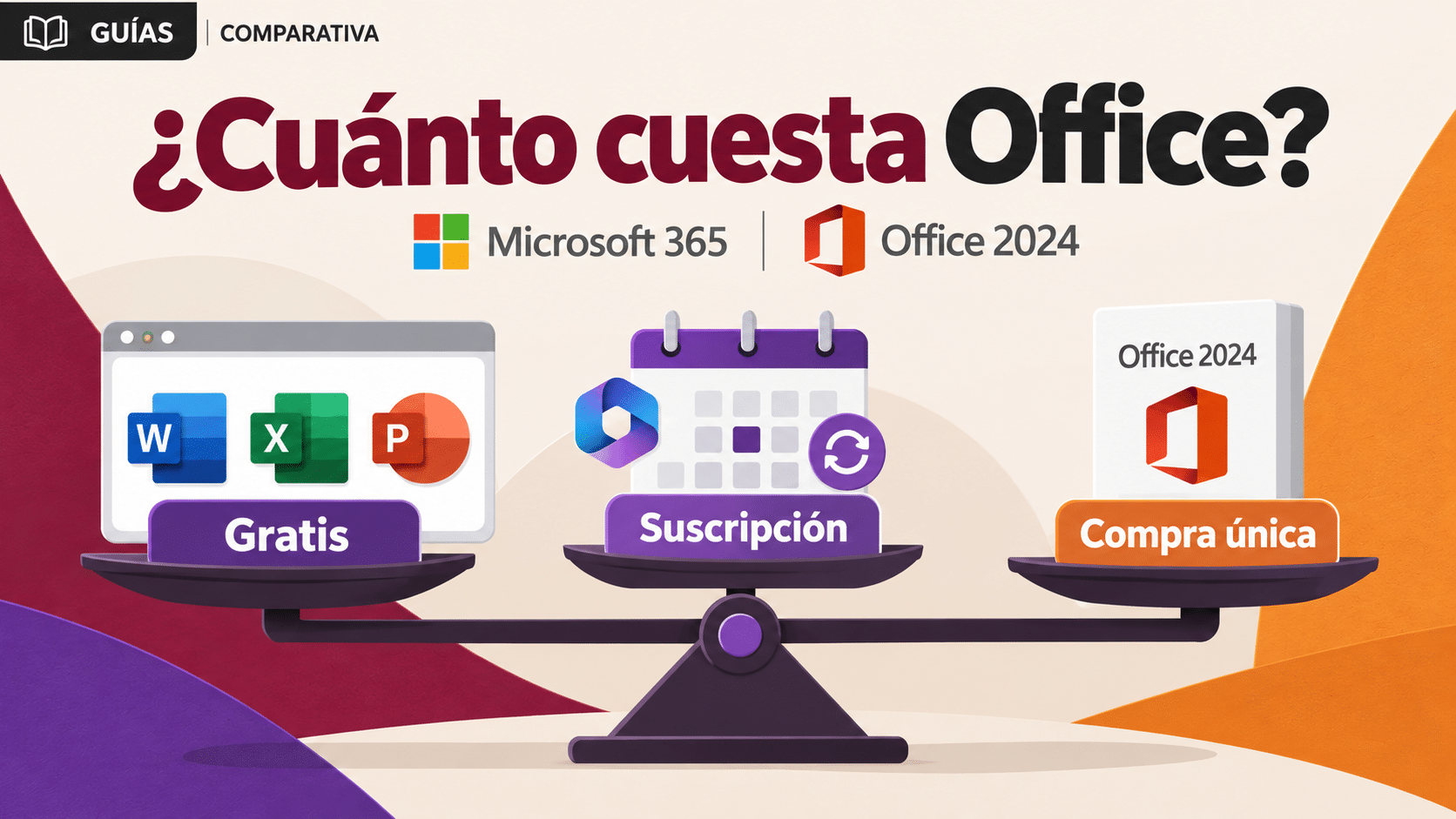
Para tareas personales habituales, las aplicaciones web gratuitas pueden ser suficientes. Microsoft explica la diferencia respecto de una suscripción en su comparación de aplicaciones gratuitas y planes de pago. No equivalen a instalar Professional Plus, y una función de escritorio que necesitás no aparece por cambiar el acceso directo. Comprobá además conexión, privacidad y las condiciones de uso que correspondan a tu actividad.
- Entrá en las aplicaciones oficiales de Microsoft 365 con tu propia cuenta y abrí Word, Excel o PowerPoint para la web.
- Creá una muestra anónima o cargá una copia autorizada. Probá la tarea completa: editar, guardar y obtener el archivo que va a recibir otra persona.
- Revisá el resultado en el equipo del destinatario. Si tus tareas salen bien, conservá esta ruta; si falta una capacidad concreta, anotala antes de comparar compras.
En una organización, no subas documentación de terceros sólo para probar. Usá ejemplos ficticios o el servicio aprobado por TI. La ventaja es empezar sin instalar una suite de pago; el límite aparece cuando dependés de herramientas de escritorio, trabajo local o automatizaciones específicas. Elegí por esas necesidades y no por la cantidad de iconos disponibles.
LibreOffice: trabajar localmente y revisar compatibilidad
LibreOffice ofrece Writer, Calc e Impress para documentos, hojas de cálculo y presentaciones. Descargalo desde el sitio oficial de LibreOffice. Su documentación de interoperabilidad con Microsoft Office ayuda a entender el intercambio de archivos. Abrir un formato no garantiza reproducir perfectamente cada diseño, macro o complemento: la prueba de tus muestras sigue siendo necesaria.
- Instalá una versión compatible y abrí una copia de tu documento en Writer o tu planilla en Calc.
- Compará páginas, fuentes, fórmulas y gráficos con el resultado conocido; las automatizaciones se comprueban aparte.
- Guardá con otro nombre, cerrá y volvé a abrir. Probá también el archivo en el destino previsto y conservá un PDF si sólo van a leerlo o imprimirlo.
Esta alternativa es especialmente útil si querés trabajar con archivos locales sin una cuota. Si tu tarea exige una base Access o un complemento específico de Excel, no prometas sustitución automática. Separá lo que ya funciona de lo que necesita adaptación. A veces la mejor compra es ninguna; otras veces una aplicación de escritorio concreta evita horas de reparación de archivos. La diferencia se ve probando, no mirando el nombre de la suite.
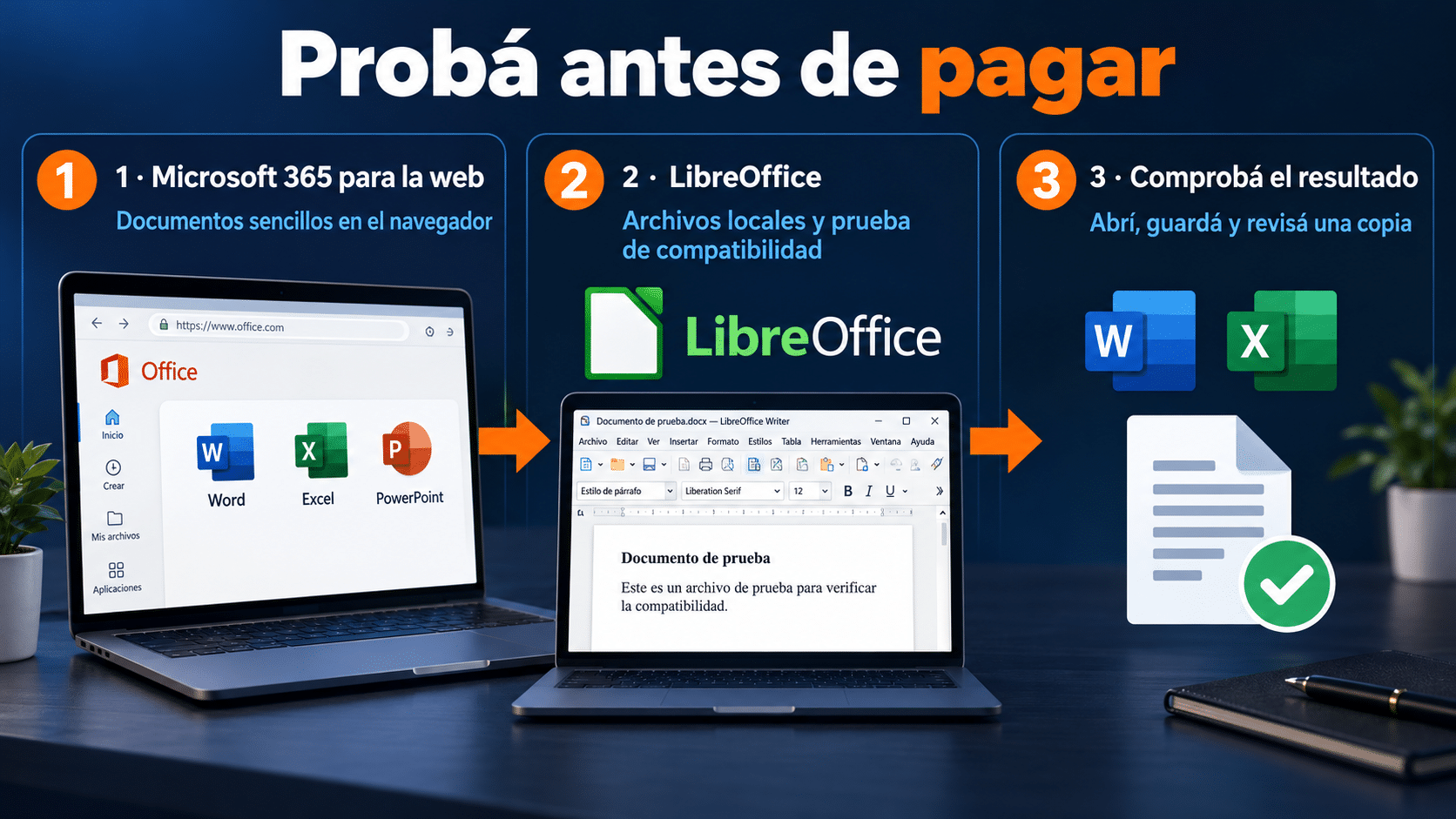
Recreación editorial de las aplicaciones con un documento de ejemplo; la interfaz puede variar. Compará la tarea completa y el archivo entregado antes de comprar.
Dos productos de TCD, dos necesidades diferentes
Office 2019 Professional Plus — 1 PC: continuidad de un entorno heredado
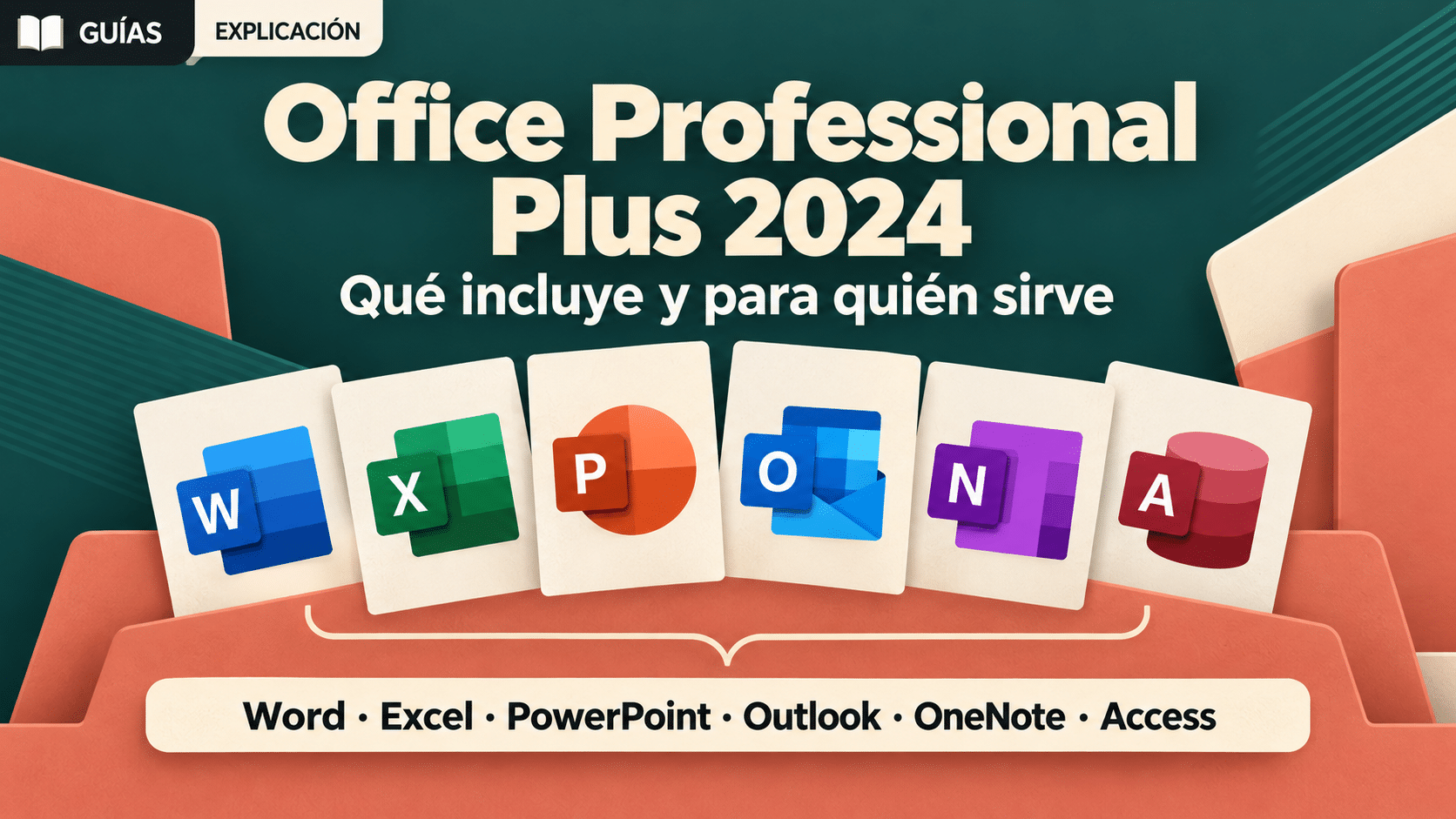
Esta opción se considera cuando una organización tiene una dependencia concreta de 2019 y puede acreditar el derecho de volumen correspondiente a esa PC. Su utilidad es conservar un entorno conocido durante una transición, con Excel de escritorio y las aplicaciones de esa edición. Frente a herramientas web permite ejecutar tareas locales de escritorio; frente a una suite alternativa evita cambiar inmediatamente el entorno de una planilla o base existente. No restaura soporte ni elimina la necesidad de migrar.
Antes de comprar, confirmá acuerdo, canal, región y asignación. Es una condición previa, no algo que se resuelva después de instalar. Si no se acredita, no avances con esa compra. Professional Plus incluye Access y Publisher según la edición oficial; eso no garantiza compatibilidad con cada base ni convierte Skype for Business en un servicio de reuniones vigente. Para esta prueba vamos a usar una tabla sencilla en Excel, sin macros ni datos sensibles.
- Prepará el entorno autorizado. Con el derecho para una PC confirmado, instalá por el canal oficial correspondiente o usá la instalación legítima que ya tenés. Abrí Excel desde Inicio y creá un libro en blanco.
- Cargá una muestra controlada. En A1:C4 escribí los encabezados Artículo, Cantidad y Sector; después Cuadernos, 3, Aula; Carpetas, 2, Archivo; Sobres, 5, Recepción. Son datos ficticios para verificar el flujo.
- Convertí el rango en tabla. Seleccioná A1:C4 y elegí Insertar → Tabla. Comprobá el rango y marcá que la tabla tiene encabezados. Microsoft documenta las tareas básicas de Excel y la ruta Insertar → Tabla y la confirmación de encabezados.
- Probá el uso real. Aplicá el filtro de Sector para mostrar Aula y luego quitá el filtro. Verificá que las tres filas originales permanecen y que los encabezados no se confundieron con datos.
- Guardá y comprobá. Usá Archivo → Guardar como, elegí una carpeta local de prueba y guardá Inventario-prueba.xlsx. Cerrá el libro, abrilo otra vez y comprobá filas, filtro y valores. Después repetí la evaluación con una copia de tu archivo real.
El resultado esperado es un libro que conserva su estructura al reabrirse. No es una certificación de seguridad ni de derechos: esas comprobaciones son independientes. Si tu necesidad es mantener una PC heredada mientras probás la migración, consultá Office 2019 Professional Plus para una PC con esa condición documental. Para empezar hoy una oficina desde cero, preferí evaluar una plataforma con soporte.
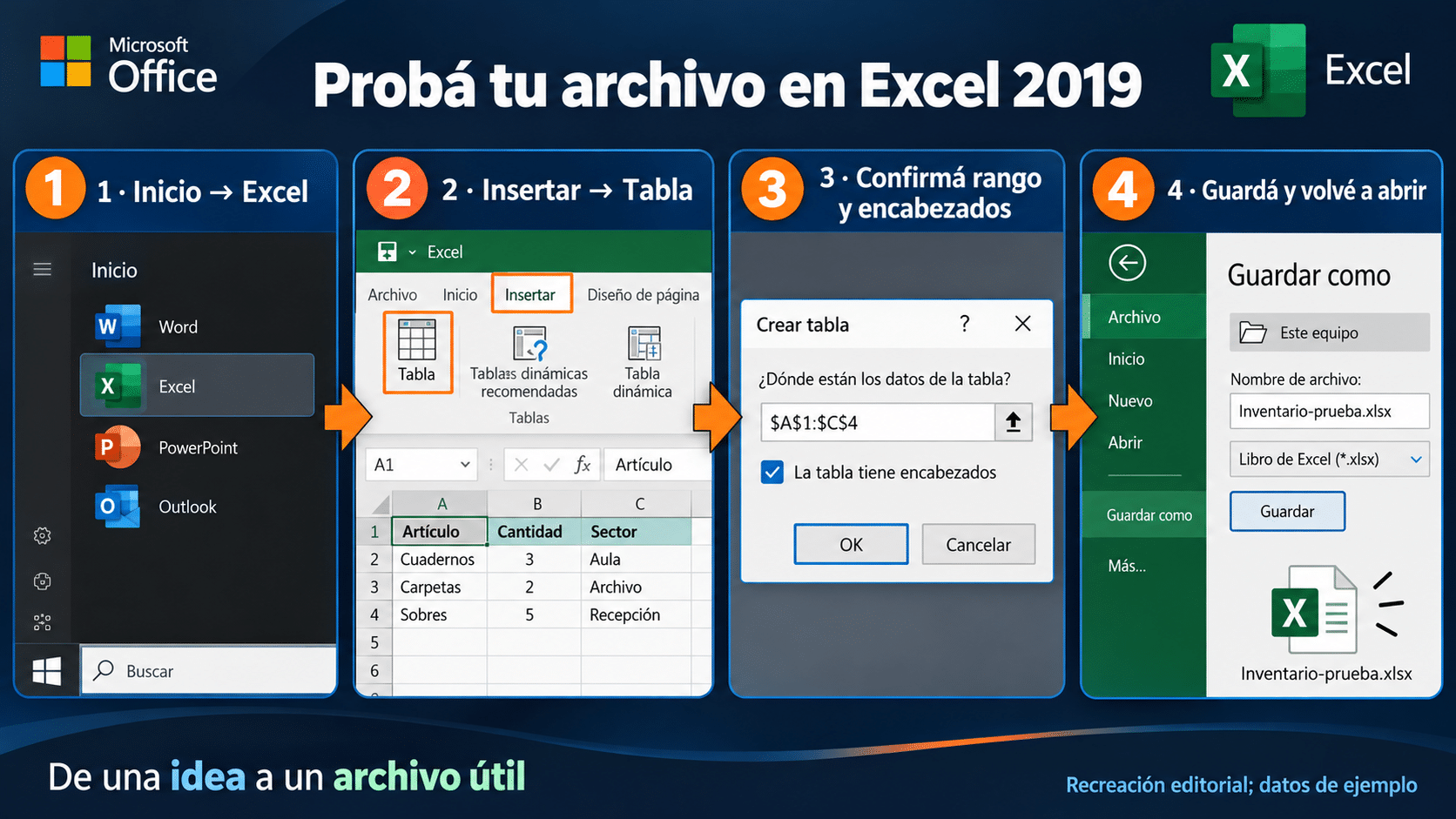
Recreación editorial con datos ficticios. Una muestra conocida permite comprobar el archivo y la tarea sin arriesgar el original de trabajo.
Office Home & Business 2024 — 1 PC o Mac: escritorio con soporte vigente
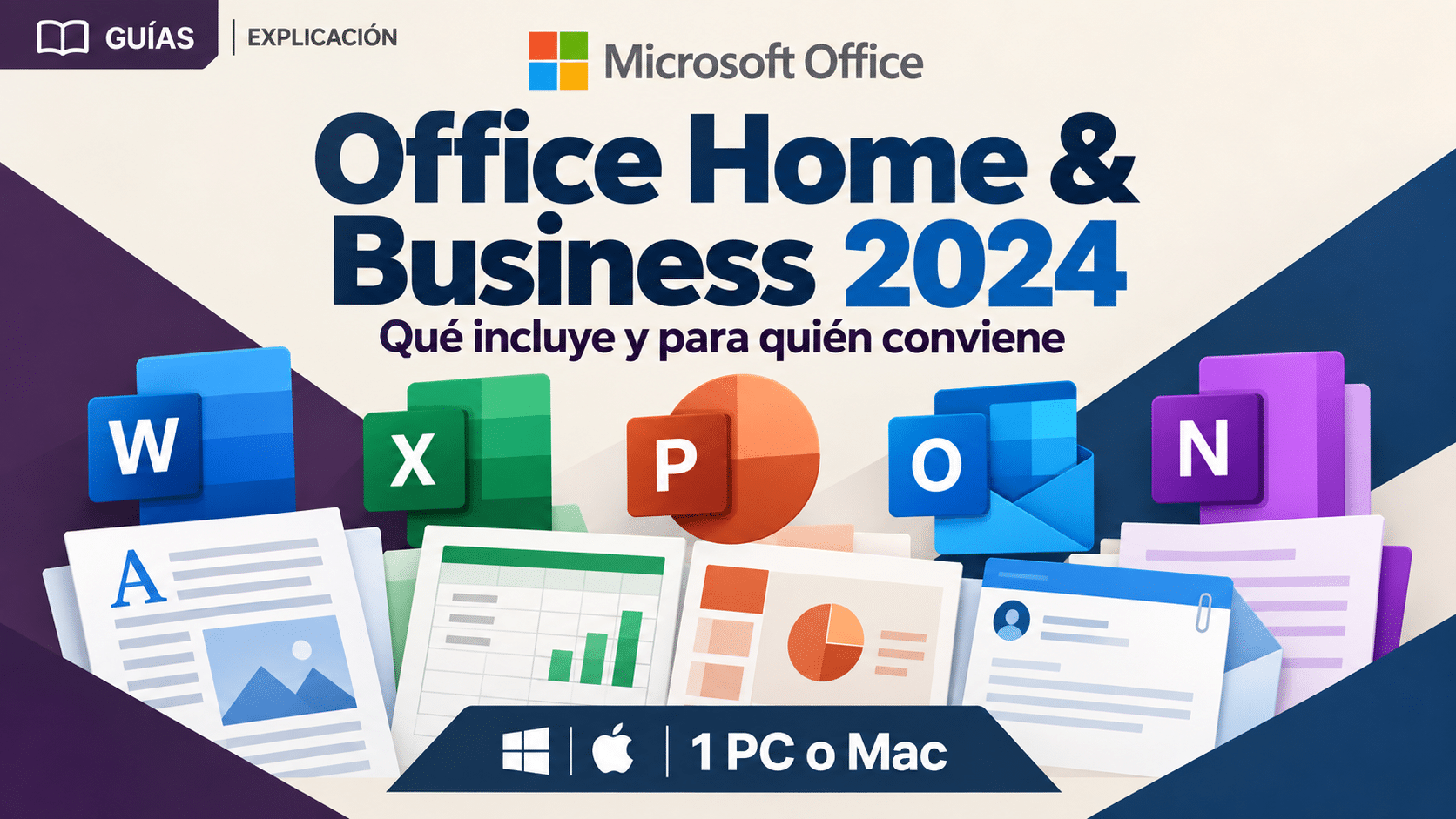
Conviene para quien necesita Word, Excel, PowerPoint, Outlook y OneNote de escritorio en un equipo y prefiere una compra única. La oferta oficial de Home & Business 2024 contempla hogar o trabajo. Frente a la web, aporta aplicaciones instaladas; frente a mantener 2019, ofrece una generación con ciclo de soporte vigente. No incluye Access ni Publisher: si tu dependencia es una base Access, esta edición no la reemplaza.
La publicación TCD usa “Bind” en el nombre; esa etiqueta comercial no acredita por sí sola canal, región o transferencia. Confirmá la entrega exacta y el equipo antes del canje. Un PC o Mac significa un solo equipo, no ambos simultáneamente. Probá primero compatibilidad y elegí un sistema admitido; que otra ficha todavía mencione Windows 10 no convierte esa configuración en una plataforma mantenida indefinidamente.
- Instalá la edición correcta. Con el derecho y la cuenta confirmados, seguí el flujo oficial de la compra y abrí Word. En Windows, comprobá Archivo → Cuenta antes de empezar; en Mac consultá Acerca de Word. No confundas una prueba de Microsoft 365 con tu compra única.
- Creá un documento representativo. Escribí el título Informe de prueba y dos párrafos ficticios. Agregá la información necesaria para revisar el formato que usás habitualmente: por ejemplo, un encabezado y una lista de tres tareas.
- Guardá el editable. En Windows elegí Archivo → Guardar como y guardá Informe-prueba.docx en la carpeta de muestras. Conservá ese archivo para poder corregirlo después.
- Generá la entrega. Desde Guardar como o Guardar una copia, elegí PDF y otro nombre de salida. Microsoft documenta la conversión a PDF desde las aplicaciones de escritorio, con instrucciones separadas por plataforma.
- Revisá fuera de Word. Abrí el PDF en un lector, compará páginas, títulos y texto; después reabrí el DOCX. En Mac seguí el apartado macOS de la misma ayuda para exportar, sin buscar un menú exclusivo de Windows.
La prueba demuestra una tarea cotidiana: conservar un original editable y entregar una copia legible. Un PDF no es una protección absoluta contra modificaciones. Si ese flujo más Excel y Outlook cubre tu trabajo, elegí Home & Business 2024 para tu equipo. Si necesitás Access, revisá una edición que lo incluya; no compres ésta esperando que aparezca después como actualización sorpresa.
Cómo saber si podés pasar de 2019 a otra opción
Compará resultados, no sólo pantallas. En el documento revisá páginas, fuentes, tablas e impresión. En Excel verificá valores conocidos, fórmulas, filtros y vínculos. En una presentación probá fuentes, imágenes y reproducción. Si hay macros o complementos, pedí una prueba específica: no habilites código desconocido para completar el ensayo. Cada dependencia que falle tiene que quedar anotada con archivo, acción y resultado esperado.
Guardá las muestras con nombres diferentes y mantené el origen intacto hasta comprobar el trabajo completo. Si otra persona recibe los archivos, incorporá su revisión. No alcanza con que la planilla se vea bien en tu equipo si los totales o la impresión cambian en destino. Para una empresa, conviene elegir una PC piloto, documentar la aceptación y planificar el resto; una sola compra nunca autoriza automáticamente todos los puestos.
Comprobá también edición, estado de activación y documentación. Ninguno reemplaza al otro. Para identificar qué cambió entre generaciones, consultá cómo elegir una licencia Office 2024 según tu equipo. Esa decisión debe resolver necesidades actuales; no es necesario copiar cada aplicación de la instalación vieja si ya no la usás. Menos dependencias innecesarias suelen facilitar la transición.
Seis errores frecuentes al elegir una licencia
1. Comprar 2019 pensando que vuelve a tener soporte
La fecha de compra no modifica el calendario de Microsoft. Si necesitás mantenimiento vigente, compará una edición actual antes de pagar. Si ya compraste 2019, revisá las condiciones con el vendedor y prepará la transición; no lo presentes como una suite protegida por años sólo porque dice permanente.
2. Interpretar activación como prueba de cinco puestos
Que una clave permita una operación técnica no demuestra derechos para varios equipos. Pedí el alcance documentado y frená el despliegue si falta. La cantidad real de PC debe coincidir con lo contratado; repetir pasos no crea licencias nuevas.
3. Intentar canjear volumen en una cuenta personal
El canal determina el método de instalación y activación. Revisá la edición y consultá al administrador o vendedor antes de probar portales al azar. No cambies de cuenta ni compres otra clave como primer remedio: primero hay que aclarar qué derecho recibiste.
4. Elegir Home & Business para abrir una base Access
Esa edición no incluye Access. Identificá la dependencia antes de migrar y buscá una opción que la cubra. Word y Excel pueden funcionar perfecto y, aun así, quedar sin resolver la tarea principal. Probá la base con su aplicación y entorno correspondientes.
5. Instalar Professional Plus Windows en una Mac
No es la misma plataforma. Detené la instalación y verificá la edición para Mac. Home & Business 2024 contempla un PC o Mac, pero no agrega Access ni convierte una compra Windows de volumen en un derecho Mac.
6. Sobrescribir originales durante la prueba
El problema no se arregla cambiando el nombre después. Trabajá con copias desde el inicio, conservá respaldos y contrastá el resultado. Si aparece una diferencia, recuperá el original y registrá qué función falla. Una migración debería simplificar el trabajo, no inaugurar la arqueología documental.
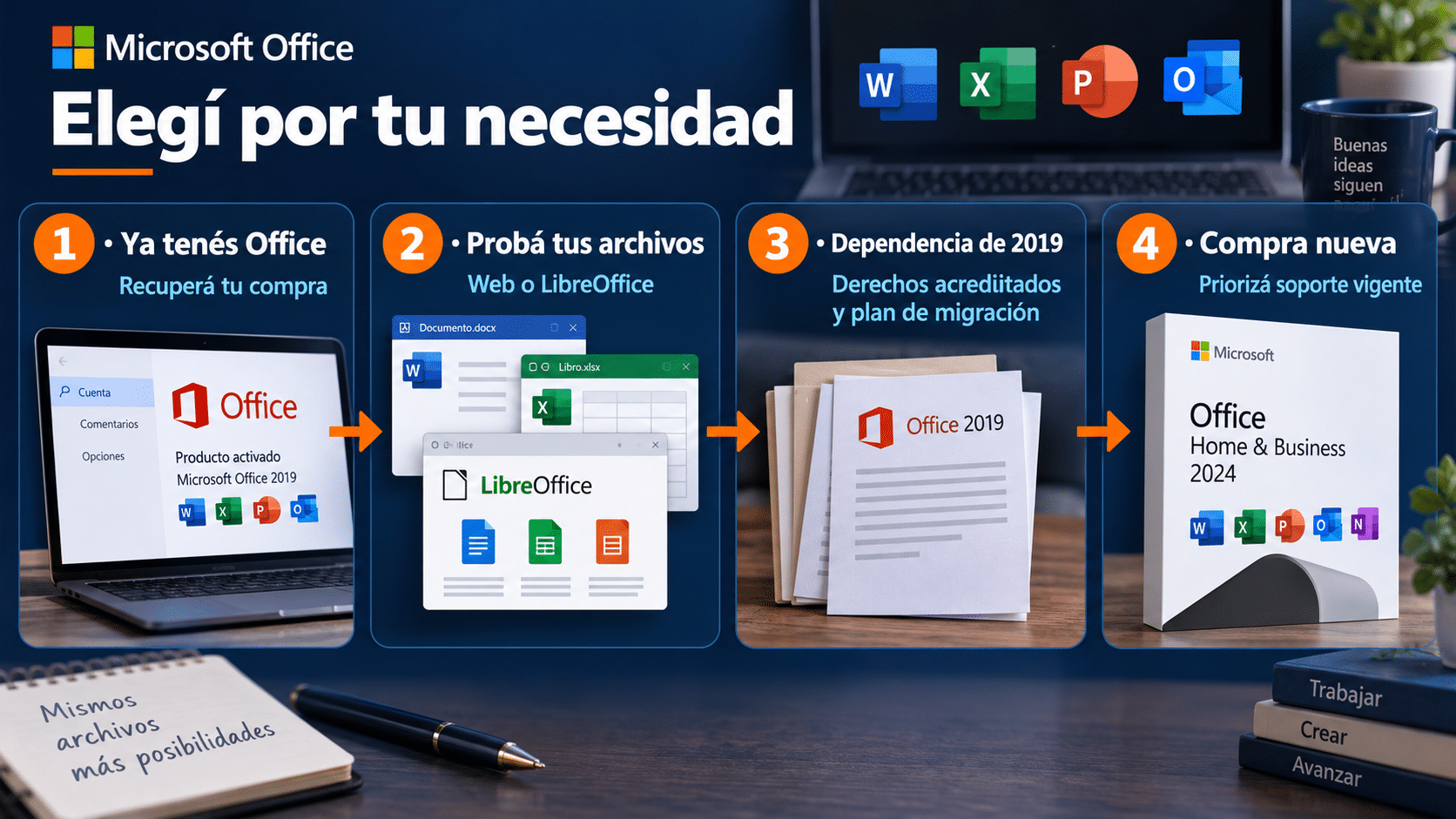
Recreación editorial con estados de ejemplo. Primero identificá la necesidad y probá el archivo; después decidí si hace falta comprar.
Qué opción elegir en cada caso
| Tu situación | Ruta útil | Límite decisivo |
|---|---|---|
| Ya compraste 2019 | Recuperar cuenta o canal original y preparar migración | Soporte terminado; no comprar por duplicado |
| Organización con dependencia heredada | 2019 Professional Plus, una PC con derechos acreditados | Continuidad temporal; no restaura seguridad |
| Documentos personales sencillos | Microsoft 365 para la web | Funciones web, conexión y privacidad |
| Trabajo local básico | LibreOffice y prueba de compatibilidad | Macros y diseño requieren revisión |
| Escritorio actual en un equipo | Home & Business 2024 | Un PC o Mac; sin Access ni Publisher |
La comparación no recomienda la misma suite para todos. Una carta, una planilla automatizada y una base de datos son necesidades diferentes. Elegí la opción que resuelve la tarea y conserva un margen razonable de mantenimiento. Si la prueba gratuita alcanza, seguí por ahí; si necesitás escritorio, comprá por capacidades verificadas. El apellido “Professional” queda muy bien en la ficha, pero no hace tu trabajo por vos.
Preguntas frecuentes sobre licencia Office 2019
¿Office 2019 deja de abrir por el fin de soporte?
El fin de soporte no anuncia un apagado general de las aplicaciones. Mantener funcionamiento y derechos depende de tu instalación y condiciones; lo que ya terminó es el mantenimiento de Microsoft. No confundas que hoy abre con una garantía de compatibilidad futura.
¿Tengo que comprar si perdí el instalador?
No necesariamente. Buscá el producto en la cuenta legítima asociada o consultá al responsable del acuerdo de volumen. El instalador y la licencia son cosas distintas. Recuperá primero comprobantes y acceso; después evaluá qué falta realmente.
¿“Bind” identifica una edición oficial?
Es una etiqueta comercial, no una prueba suficiente del canal o de derechos. Confirmá el producto oficial entregado, la cuenta si corresponde y sus términos antes de canjear. No deduzcas transferibilidad o legitimidad sólo a partir de esa palabra.
¿Una compra única incluye versiones futuras?
No debe presumirse. Office 2019 no se convierte en 2024 por instalar otro paquete. Revisá si tenés algún derecho adicional documentado; en ausencia de él, compará la nueva compra por separado. El año comercial no se actualiza con el calendario.
¿Puedo trabajar sin subir documentos a la nube?
Las aplicaciones de escritorio permiten trabajar con archivos locales; instalación y activación siguen el canal correspondiente. LibreOffice también permite una prueba local gratuita. Distinguí el lugar donde guardás el documento de los requisitos de acceso y mantenimiento de cada producto.
¿Home & Business 2024 sirve para el trabajo?
La oferta oficial contempla hogar o trabajo en un equipo. Confirmá los derechos de la entrega concreta y las políticas de tu organización. Incluye Outlook y las aplicaciones clásicas indicadas; no sustituye una edición con Access si esa base es central para tu actividad.
¿Necesito cinco licencias porque uso cinco aplicaciones?
No: aplicaciones y equipos son dimensiones distintas. Una suite reúne varios programas bajo un alcance determinado. Para una computadora, buscá el derecho adecuado para esa computadora; para varios dispositivos, acreditá el alcance de cada uno.
¿Qué debería enviar a soporte antes de comprar?
Indicá sistema operativo, cantidad de equipos, edición actual y tareas que necesitás resolver. Podés adjuntar una captura sin datos privados y una descripción del complemento o base que usás. No publiques claves completas ni contraseñas. Con esos datos se evita recomendar una edición incompatible.
Productos tratados y condiciones de elección
Estas fichas corresponden a los métodos de la guía. Compará el alcance vigente y confirmá los derechos antes de comprar. Una sirve para continuidad heredada con documentación de volumen; la otra, para aplicaciones actuales de escritorio en un equipo. No hace falta adquirir ambas.


Podés comparar más ediciones en el catálogo Office de Tu Código Digital. Si una opción gratuita ya cubre tu necesidad, conservala. Si necesitás comprar, elegí por plataforma, aplicaciones y soporte; el precio de la ficha por sí solo no resuelve compatibilidad ni derechos.
Terminá con una decisión que puedas comprobar
Recuperá lo que ya tenés, probá tus archivos y elegí el camino que corresponde a tu caso. Office 2019 puede formar parte de una transición heredada, pero no recupera soporte por cambiar de dueño. Para empezar hoy con aplicaciones de escritorio, evaluá una edición vigente; para tareas simples, probá primero las alternativas gratuitas. Guardá el resultado de la prueba y la documentación: esa carpeta vale más que acordarse a medias dentro de dos años.
Contanos qué necesitás hacer con Office
Si te trabaste, escribinos con una captura del error. Te ayudamos por correo y WhatsApp en 9–23 hs (ARG). Entrega siempre por correo email.