Licencia Office Permanente: Qué Dura y Qué No (2026)


Una licencia Office permanente permite usar la versión cubierta sin renovar una suscripción, siempre dentro de sus condiciones. No significa recibir todas las versiones futuras, instalarla en cualquier cantidad de computadoras ni tener actualizaciones de seguridad para siempre. El adjetivo parece resolver todo; después aparece la letra chica a pedir protagonismo, un clásico.
Esta guía te ayuda a decidir si te conviene una compra única, revisar lo que ya tenés y probar tus documentos antes de gastar. También incluye caminos gratuitos y métodos concretos con cuatro productos de Tu Código Digital. La idea es terminar con una decisión verificable: edición, equipo, trabajo que necesitás hacer y fecha de soporte sobre la mesa.
Qué significa permanente, sin letra chica imaginaria
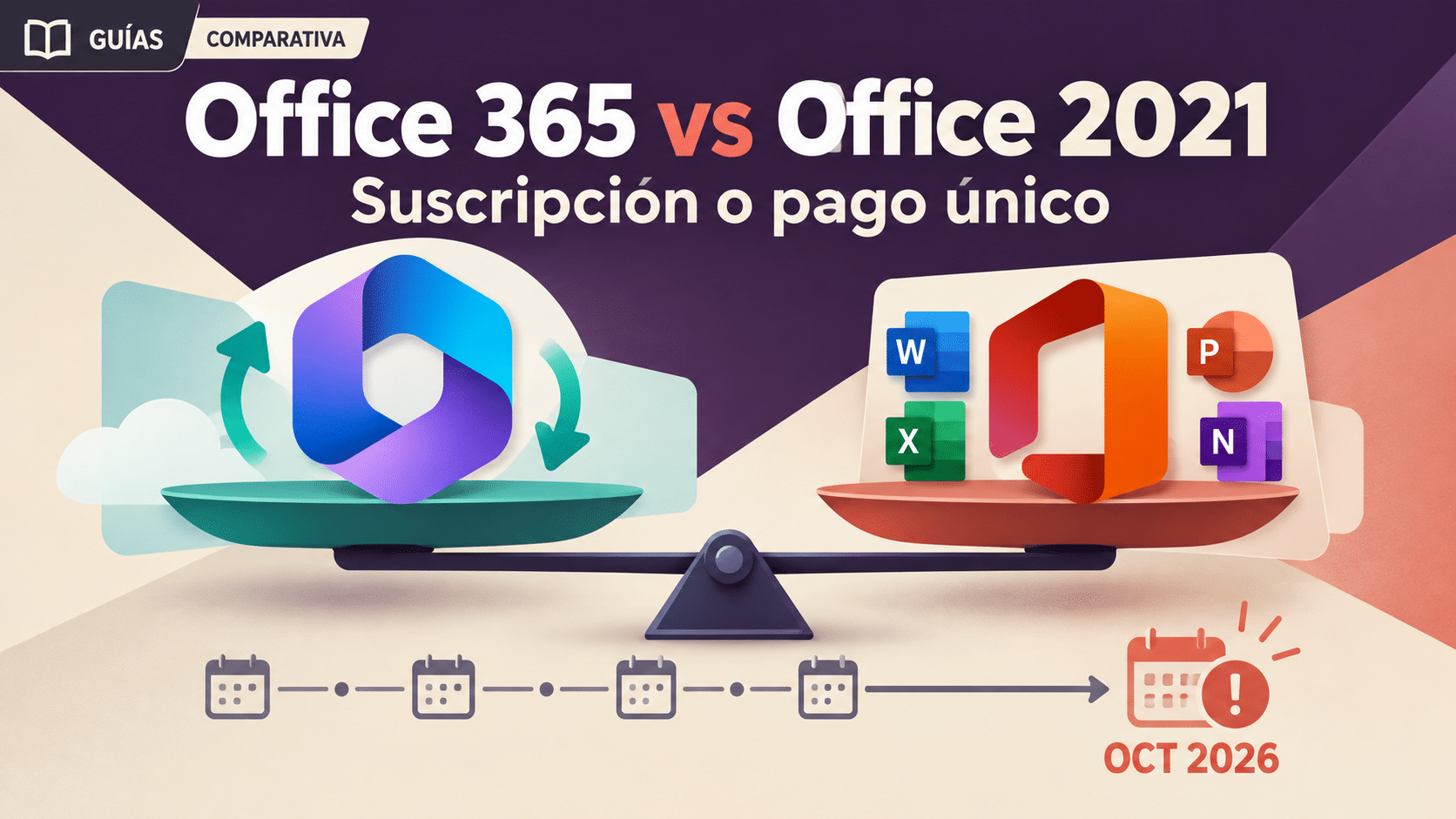
Microsoft diferencia la compra única de Office y la suscripción Microsoft 365. La primera cubre una versión; la segunda ofrece prestaciones mientras mantengas el plan aplicable. Las aplicaciones gratuitas del navegador constituyen otra opción. No son tres nombres para la misma licencia.
Elegí por dónde empezar
- Qué revisar antes de comprar
- Fuentes y descargas oficiales
- Métodos gratuitos y con los productos de TCD
- Cómo verificar el resultado
- Errores que conviene evitar
- Tabla de decisión
- Preguntas frecuentes
- Productos y límites de cada opción
Antes de comprar: armá una ficha de tu caso
Empezá por el trabajo, no por la palabra “Professional”. Prepará una carpeta con copias de un documento, una planilla y una presentación que realmente uses. Si hay datos de clientes, reemplazalos por ejemplos anónimos. Esas muestras van a servir para comparar aplicaciones sin arriesgar originales ni subir información sensible a un servicio web por accidente.
- Equipo: anotá Windows o macOS, versión del sistema y cantidad de computadoras. Professional Plus para Windows no es una licencia para Mac.
- Funciones: separá edición básica de macros, complementos, bases de datos, correo y colaboración simultánea. “Uso Excel” puede significar sumar diez celdas o mantener el sistema de una empresa.
- Documentación: reuní comprobante, edición exacta, canal, región y derechos asignados. Guardá claves y datos personales fuera de documentos compartidos.
- Instalación: necesitás permisos administrativos y un origen oficial. Antes de desinstalar, respaldá plantillas, complementos, archivos de correo y configuraciones que no se recuperen automáticamente.
- Arquitectura: comprobá si tus complementos requieren Office de 32 o 64 bits; no elijas por el número más grande. Microsoft explica esa decisión en los requisitos de cada edición.
- Continuidad: establecé cuánto tiempo necesitás una plataforma con soporte. Comprar hoy no reinicia el calendario del fabricante.
Separá cuatro cosas en tu ficha: licencia, que define derechos; activación, que valida técnicamente una instalación; soporte, que tiene un plazo; y compatibilidad, que depende del entorno. Una pantalla sin errores no demuestra por sí sola las cuatro. Para LTSC, Microsoft identifica un modelo de licencias por dispositivo; verificá el acuerdo aplicable al despliegue. Tampoco un correo del vendedor reemplaza los términos aplicables.
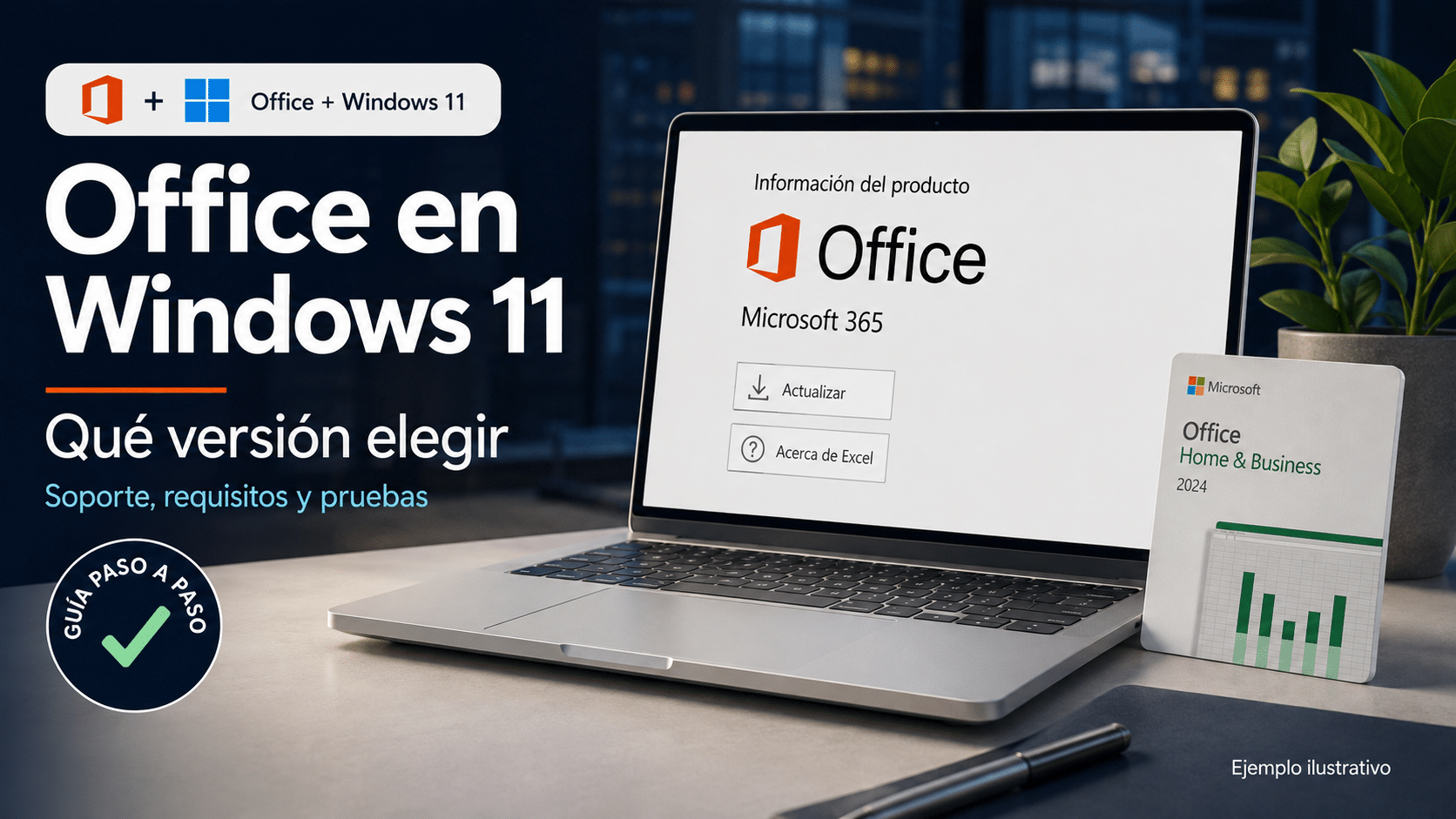
Para consultar lo instalado, seguí la ayuda Acerca de Office: qué versión estoy usando. En Word o Excel abrí Archivo → Cuenta, anotá el nombre de Información del producto y abrí Acerca de para revisar arquitectura y compilación. No deduzcas el año comercial solamente por un número interno como 16.0.
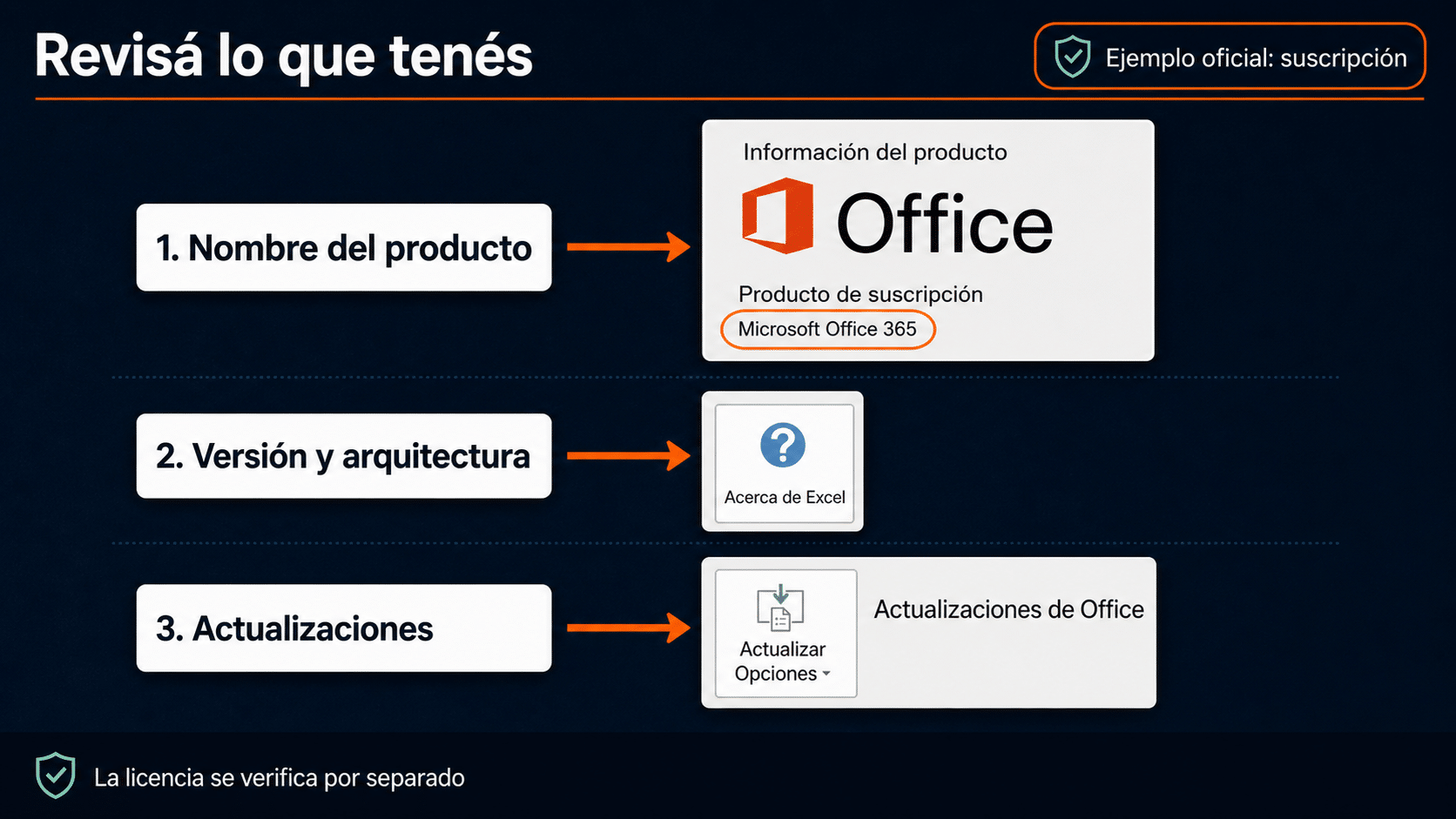
El panel oficial ilustrado es un ejemplo de suscripción. Revisá producto, versión y actualizaciones; comprobá los derechos por separado.
Fuentes y descargas oficiales para cada camino
La descarga correcta depende de la edición y del canal acreditado. Si tu compra se asocia oficialmente a una cuenta Microsoft personal, recuperala desde esa cuenta. Si pertenece a licenciamiento por volumen, seguí el procedimiento de la organización y su documentación. No fuerces una clave en una página de canje sólo porque otra compra pasó por ahí.
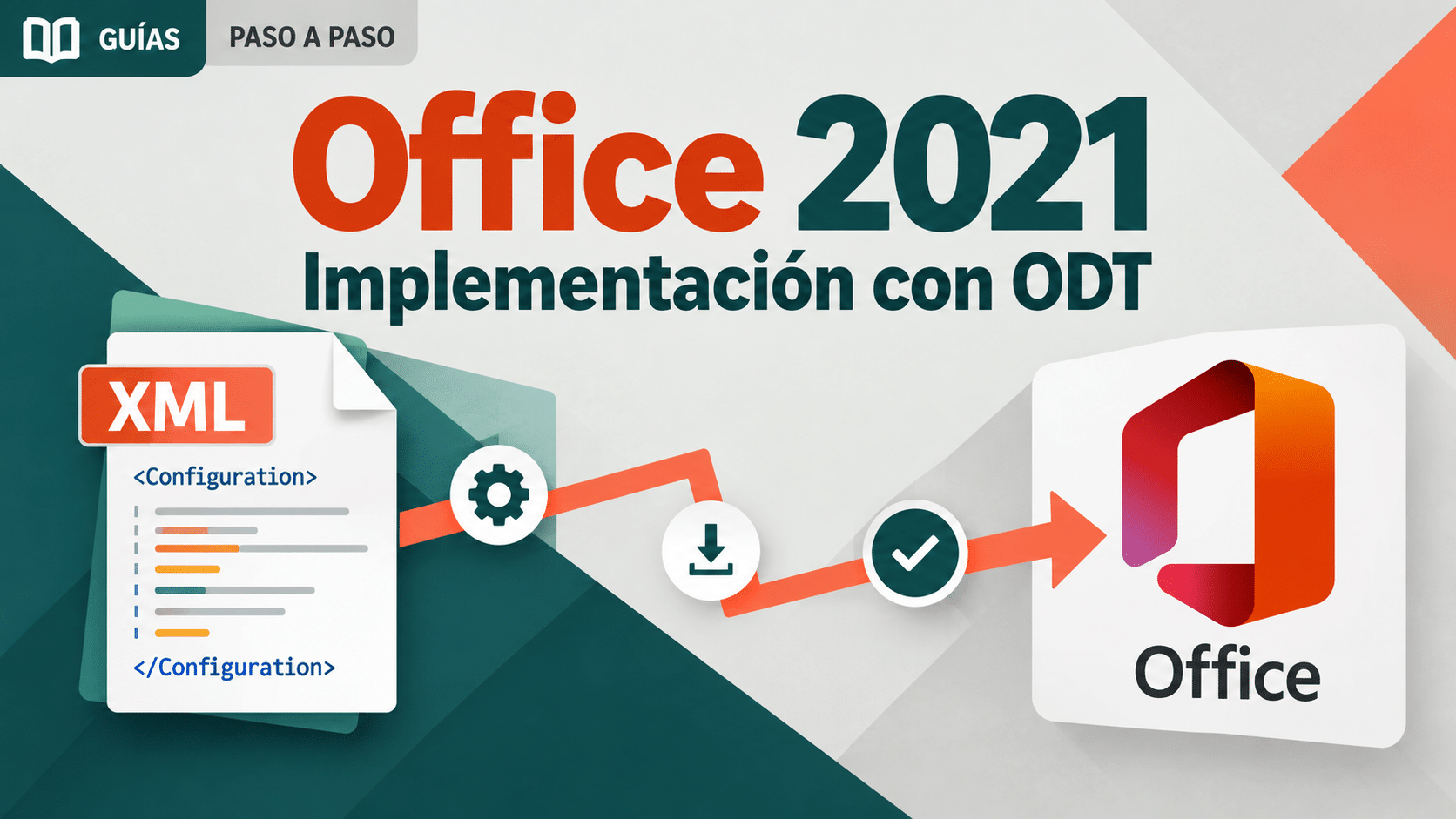
Para LTSC 2021, Microsoft documenta Office Deployment Tool y los archivos de instalación distribuidos desde su infraestructura. Ese procedimiento sirve a una organización con derechos válidos; descargar la herramienta no concede una licencia. Si administrás equipos, prepará la configuración de producto, idioma y arquitectura antes de instalar. Un archivo de configuración ajeno puede instalar una edición distinta de la comprada.
La nomenclatura merece un aviso: Office LTSC Professional Plus 2021 se ofrece a organizaciones mediante acuerdos de volumen. “Bind” es una etiqueta comercial, y “Retail” escrito en una ficha no redefine el canal de Professional Plus. Pedí que el derecho, la edición oficial y el método de entrega sean coherentes. Si falta esa explicación, detené la compra; no completes el hueco con optimismo.
Probá estas rutas con tus archivos reales
Los métodos siguientes son alternativas según tu situación. No hace falta hacerlos todos ni comprar cuatro suites. Usá siempre copias de prueba y una instalación legítima. En las opciones antiguas, la prueba sirve para continuidad o migración de un entorno existente, no para recomendar un despliegue nuevo sin soporte.
Ruta gratuita 1: Microsoft 365 para la web
- Entrá desde el enlace oficial anterior e iniciá sesión con tu propia cuenta Microsoft. Abrí Word, Excel o PowerPoint en el navegador; no necesitás comprar una licencia perpetua para usar las funciones web gratuitas.
- Creá una muestra sin datos sensibles. Armá una página con título, una tabla sencilla y una imagen, o una planilla con las operaciones que utilizás. Probá la tarea completa, incluida la descarga o entrega del archivo.
- Revisá qué falta para tu trabajo. Compará el resultado en el dispositivo del destinatario. Si dependés de una función de escritorio, no asumas que su presencia en una captura comercial significa que está disponible en la aplicación web.
- Tomá la decisión por la prueba. Si cubre tus tareas, podés seguir con esta alternativa. Si aparecen límites concretos, anotá cuáles; esa lista permite elegir una edición de escritorio sin pagar por herramientas que jamás abrís.
Esta ruta resulta razonable para documentos simples y colaboración desde el navegador. Para uso comercial, verificá los derechos necesarios: el Acuerdo de servicios de Microsoft distingue el uso personal de los derechos comerciales que puedan corresponder por otro acuerdo. Considerá conexión, privacidad y políticas de tu organización antes de subir archivos. Que un servicio sea gratuito no implica que sea el lugar autorizado para guardar documentación de terceros.
Ruta gratuita 2: LibreOffice para trabajo local
- Descargá LibreOffice desde su sitio oficial e instalalo en un sistema compatible. Abrí Writer, Calc o Impress según el archivo de prueba. No reemplaces todavía tu carpeta de trabajo habitual.
- Abrí una copia del documento de Office. La documentación de compatibilidad de LibreOffice explica que puede abrir y guardar formatos de Microsoft Office. Eso no garantiza resultados idénticos para cada archivo.
- Revisá el contenido importante: saltos de página, fuentes, fórmulas, gráficos y posiciones de objetos. Guardá con otro nombre, cerrá y volvé a abrir. Si hay macros o complementos, tratá esa dependencia como una prueba separada.
- Elegí el formato de entrega. Conservá un original editable y, cuando sólo necesiten leer o imprimir, prepará una copia PDF. Para intercambiar documentos editables, probá el formato que te pide el destinatario y verificá su resultado allí.
La pregunta útil no es si dos suites “son iguales”, sino si tu archivo y tu trabajo funcionan correctamente. Una carta sencilla y una planilla con automatizaciones merecen pruebas diferentes. Si lo básico salió joya, no hace falta inventarse una necesidad de compra.
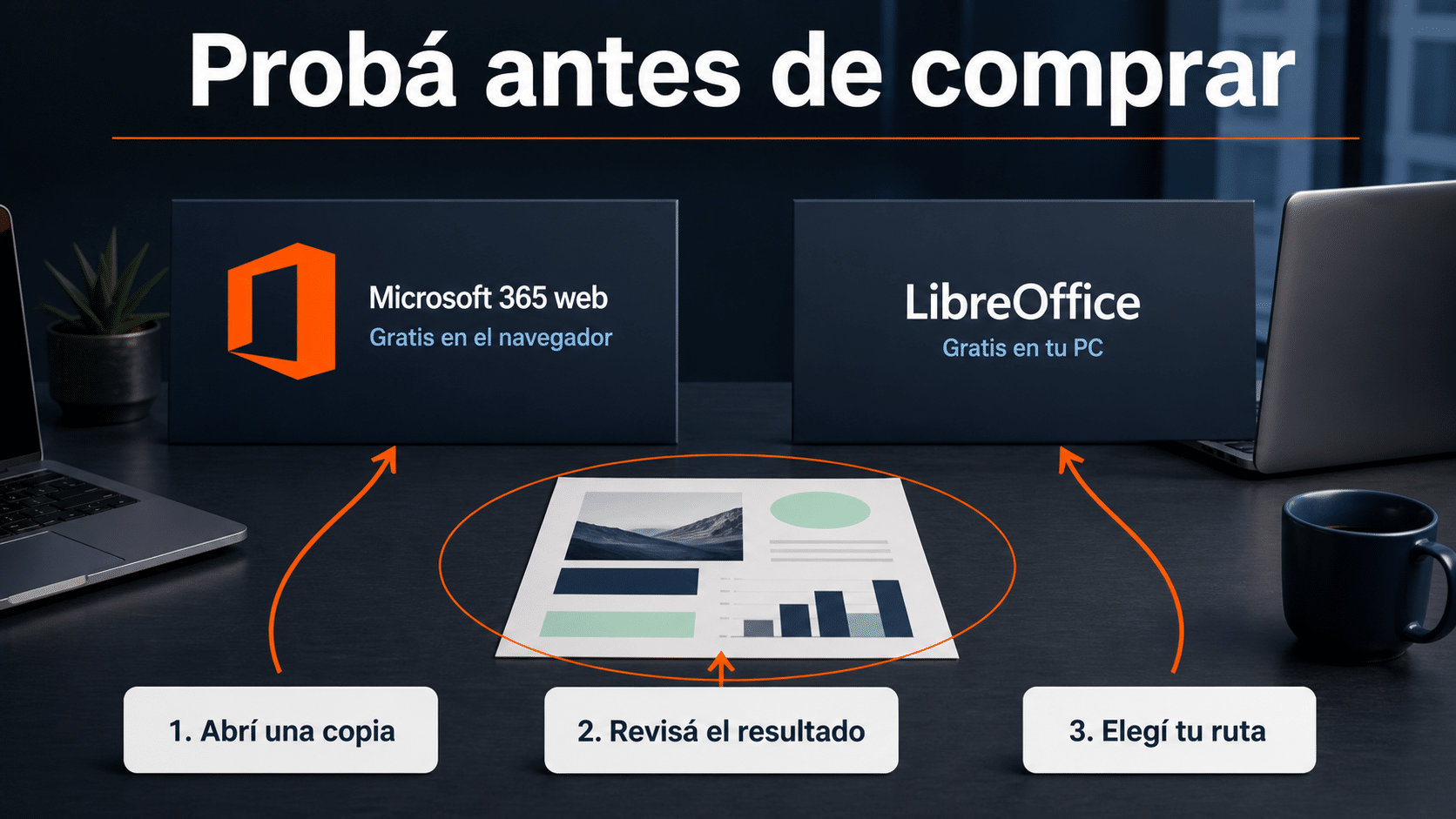
Primero probá la tarea; después elegí dónde hacerla todos los días.
Office 2021 Professional Plus Bind · 1 PC: verificar y trabajar en un equipo
- Confirmá el derecho para esa PC y el canal ofrecido. La propia ficha aclara que “Bind” es comercial. Pedí identificación de la edición oficial y documentación; no presupongas canje personal, transferencia libre ni una suscripción incluida. Si no hay claridad, frená antes de instalar.
- Usá el método oficial correspondiente a la entrega acreditada. Para LTSC de volumen, el responsable aplica la guía de implementación Microsoft enlazada arriba. Una vez instalado, abrí Word y cotejá Información del producto con lo documentado; una edición equivocada se corrige antes de continuar.
- Hacé una prueba de trabajo local. Creá un documento nuevo, escribí una página representativa y guardala en una carpeta tuya como DOCX. Cerrá Word, abrí el archivo desde esa carpeta y comprobá que podés editarlo y volver a guardarlo.
- Registrá el resultado y planificá el reemplazo. Anotá equipo, edición, fecha de comprobación y cualquier incidencia, sin exponer claves. Incorporá el fin de soporte de LTSC 2021 al calendario de migración; una compra reciente no agrega cinco años desde hoy.
Esta opción corresponde a un solo equipo Windows dentro del alcance documentado. Antes de comprar en 2026, compará el tiempo de soporte restante con una edición vigente. El ahorro inicial pierde sentido si necesitás reemplazar la plataforma enseguida para cumplir tus requisitos de seguridad.
Office 2021 Professional Plus · paquete de 5 PC: organizar una prueba por equipo
- Prepará un inventario de las cinco PC. Asigná un identificador a cada una, usuario responsable y derecho que la cubre. La etiqueta “5 PC” requiere cinco derechos válidos o un acuerdo que cubra ese despliegue; el número de activaciones de una clave no prueba ese alcance.
- Validá primero una PC piloto. Con edición, canal y arquitectura confirmados, instalá por el procedimiento oficial correspondiente. Abrí Word, Excel y las aplicaciones que necesitás, y cotejá el producto con el inventario. No repliques un problema cinco veces por entusiasmo.
- Creá un pequeño paquete de aceptación. En Word guardá una carta modelo; en Excel prepará una planilla con totales conocidos; en PowerPoint, una diapositiva con una imagen. Copiá esos archivos de prueba por un medio autorizado a cada PC correctamente licenciada.
- Comprobá los cinco resultados por separado. Abrí, editá y guardá cada muestra; anotá diferencias de fuentes, complementos o impresión. Marcá como pendiente cualquier equipo con fallos y no lo des por listo sólo porque el primero funcionó.
El método sirve para una oficina con varios puestos, no como compra predeterminada para una notebook. Si tu caso es una sola computadora, empezá por un derecho para una. Y no confundas una plantilla compartida con coedición en tiempo real: son trabajos diferentes, con necesidades diferentes.
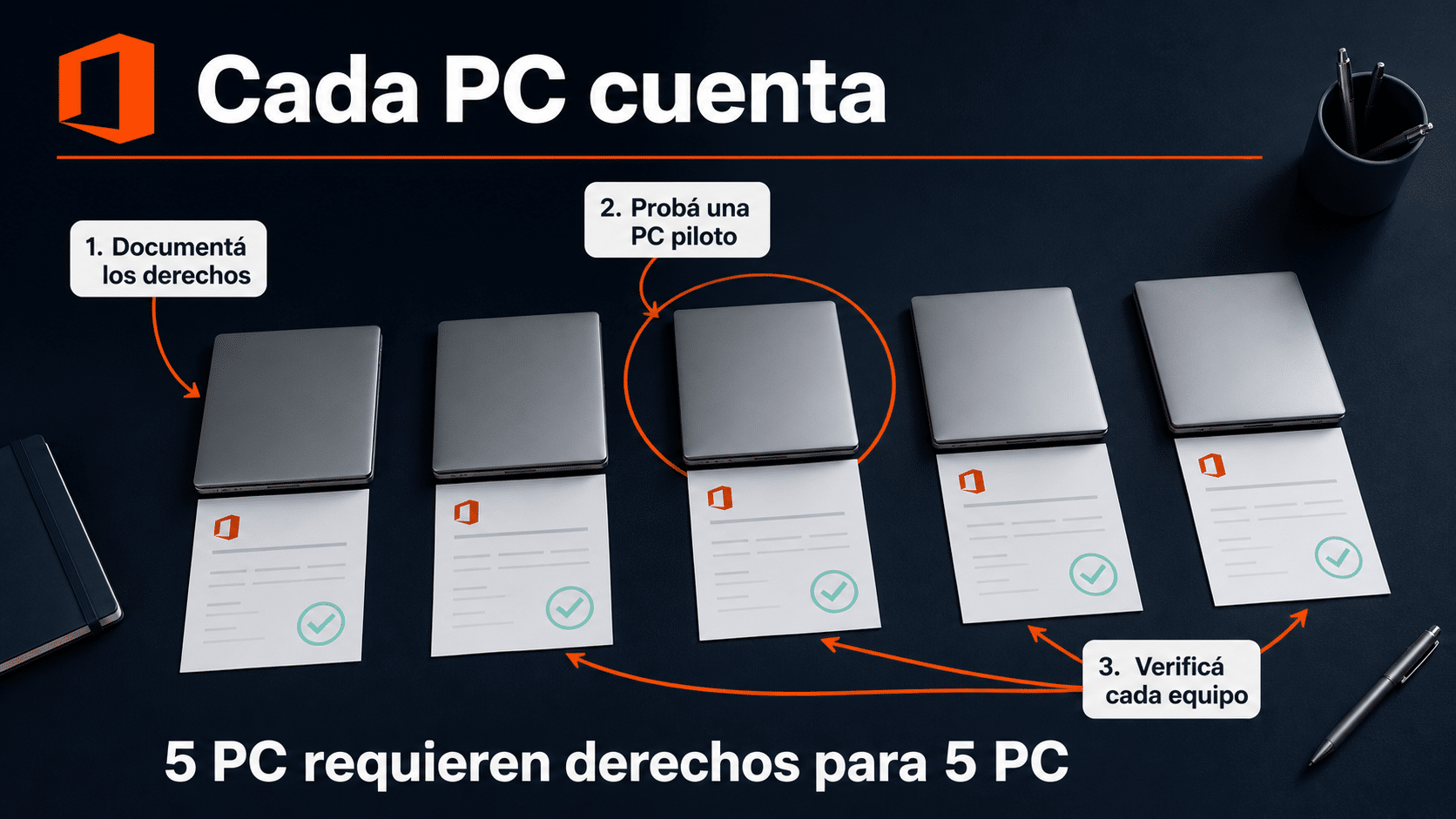
El inventario vincula cada equipo con su derecho y su prueba; una activación no hace de inventario.
Office 2019 Professional Plus · 5 PC: comprobar una planilla heredada
- Delimitá el caso heredado. Usá una instalación existente y legítima de Office 2019 cuando necesites verificar archivos de ese entorno. Confirmá la documentación de cada PC y recordá que ya no tiene soporte. Para un despliegue nuevo conectado a diario, evaluá una versión vigente.
- Abrí una copia conocida en Excel 2019. Elegí una planilla cuyos resultados puedas contrastar con un informe previo. Revisá fórmulas, totales, gráficos y vínculos; no habilites macros de procedencia desconocida para hacer desaparecer una advertencia.
- Guardá una copia separada y registrá diferencias. Si aparecen funciones no reconocidas o cambios de formato, documentalos. La ayuda oficial sobre compatibilidad de hojas de cálculo distingue pérdidas de funcionalidad y de fidelidad visual. Un archivo que abre no necesariamente calcula lo mismo.
- Probá la migración en un entorno con soporte. Abrí otra copia en la versión destino y contrastá los mismos controles. No conviertas la planilla original ni sobrescribas la última copia buena hasta que el responsable del proceso apruebe el resultado.
El valor práctico de conservar temporalmente un entorno heredado es poder comparar. No convierte una plataforma antigua en una recomendación universal. Si el paquete cubre cinco equipos, repetí la evaluación donde existan dependencias distintas; una PC puede tener un complemento que las otras cuatro no tienen.
Office 2016 Professional Plus · 5 PC: conservar documentos antes de migrar
- Reuní los originales y su contexto. En una instalación existente y legítima, identificá documentos que deban conservarse tal como se imprimían. Copiá también recursos vinculados y registrá quién valida el contenido. Office 2016 está fuera de soporte: esta tarea es de transición.
- Abrí una copia en Word 2016 y revisá encabezados, tablas, notas y saltos. Guardá el editable con un nombre distinto. Si un archivo no se ve bien en el origen, exportarlo sólo congela el problema.
- Exportá una versión PDF. Microsoft documenta Archivo → Exportar → Crear documento PDF/XPS. Elegí destino, alcance de páginas y calidad adecuados; publicá la copia sin borrar el documento editable.
- Abrí el PDF fuera de Office y comparalo. Revisá páginas, tablas, caracteres y legibilidad. Conservá PDF, editable y una nota sobre la versión usada. Después verificá que el editable funciona en el entorno destino antes de retirar el antiguo.
Un PDF sirve para lectura y conservación visual, pero no reemplaza fórmulas, automatizaciones ni una base de datos. Tampoco garantiza que nadie pueda editarlo. Definí qué querés preservar antes de exportar toda una carpeta: apariencia, datos y capacidad de edición son objetivos distintos.
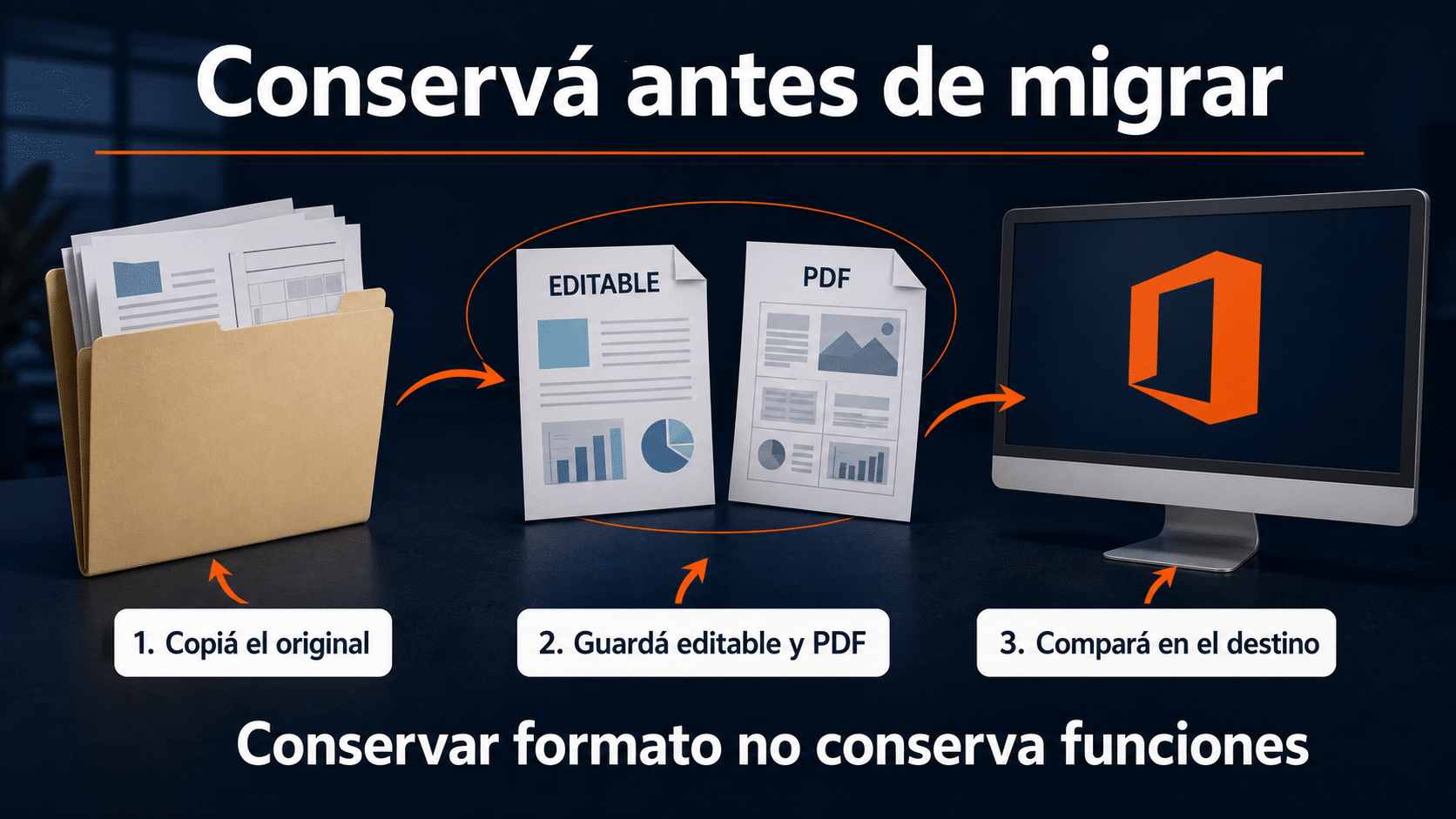
Guardá el archivo editable y la copia visual; cada uno resuelve una necesidad distinta.
Cómo comprobar que la elección salió bien
Al terminar, tendrías que poder explicar por qué elegiste esa ruta con una frase concreta: “necesito editar esta planilla localmente en una PC” es una respuesta; “porque decía permanente” todavía no. Revisá el resultado técnico, la documentación y el tiempo de soporte como controles separados.
- Identidad: el producto instalado coincide con la edición acreditada y el sistema utilizado. En una compra asociada a cuenta, verificá que estás usando tu cuenta correcta; en una organización, que el administrador reconoce la asignación.
- Funcionamiento: tus muestras abren, permiten editar y se guardan. Compará cifras de control y apariencia, no sólo el mensaje de éxito.
- Alcance: la cantidad de equipos usados no supera los derechos disponibles. Conservá un registro privado y legible; no publiques claves en capturas ni tickets abiertos.
- Continuidad: existe una fecha de revisión o migración anterior al fin de soporte aplicable. Si la plataforma ya está fuera de soporte, tratá la transición como trabajo pendiente, no como solución cerrada.
El aviso de fin de soporte de Office LTSC 2021 fija el 13 de octubre de 2026 y explica qué actualizaciones y asistencia dejan de ofrecerse. Para comparar un destino de compra única más reciente, Microsoft publica el ciclo de Office LTSC 2024, con final de soporte el 9 de octubre de 2029. Verificá siempre la edición concreta.
En las versiones antiguas, los registros oficiales de Office 2016 y Office 2019 confirman el cierre de soporte de octubre de 2025. Mantener derechos de uso no elimina riesgos de seguridad ni asegura compatibilidad con servicios que siguen cambiando.
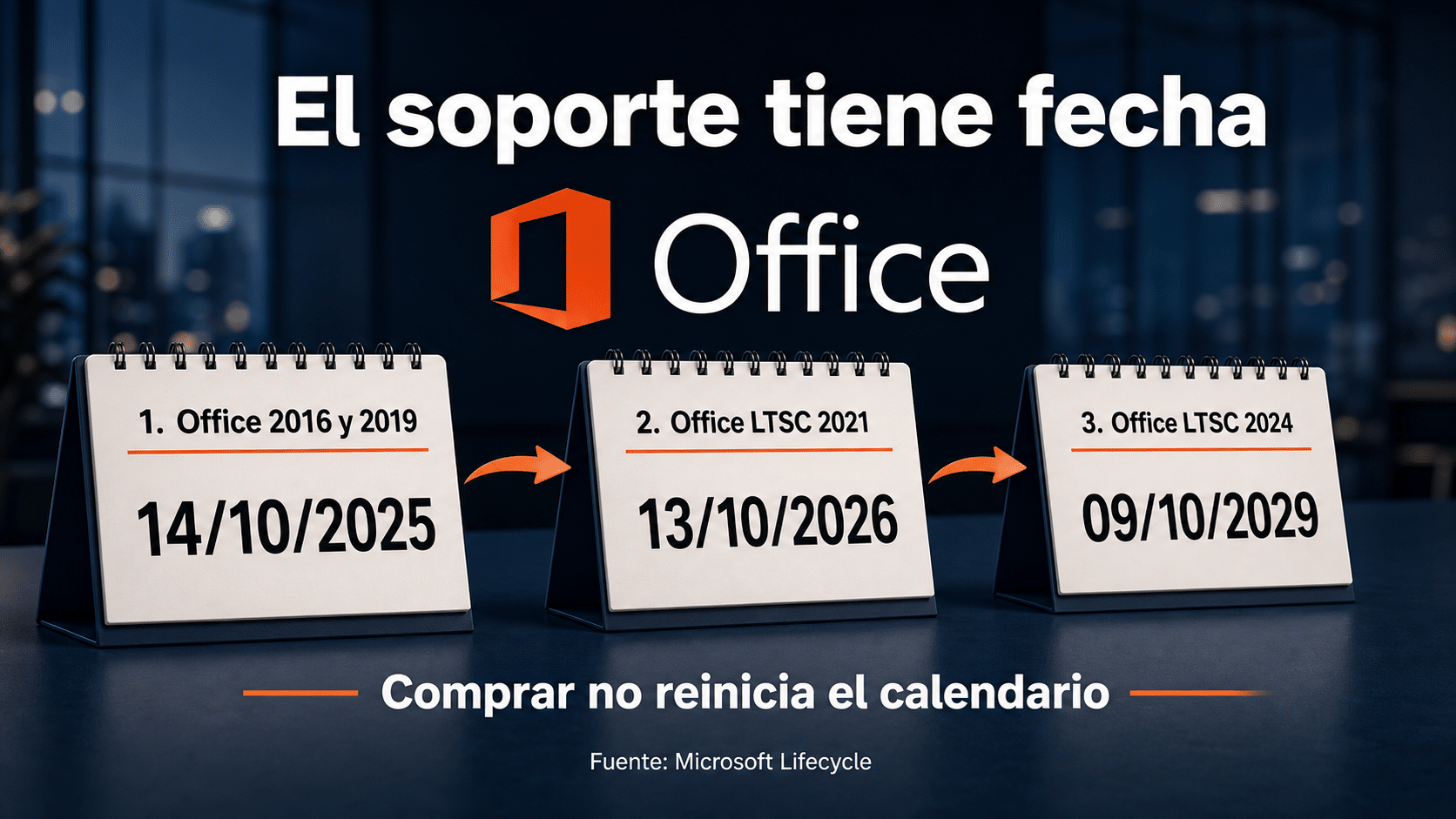
Fechas del fabricante: el calendario no empieza de nuevo cuando comprás.
Ocho errores frecuentes y cómo resolverlos
1. “Permanente” se interpretó como versiones nuevas gratis
La causa es mezclar la duración del derecho con la evolución del producto. Revisá el año y la edición de tu compra. Si necesitás una versión mayor distinta, confirmá sus condiciones de adquisición; no intentes activar ese instalador con un derecho que corresponde a otro producto.
2. La ficha dice cinco PC, pero falta acreditar el alcance
Un contador de activaciones no es un contrato de cinco puestos. Pedí documentación que cubra cada dispositivo o el acuerdo correspondiente antes de desplegar. Si la respuesta sólo describe cómo repetir la activación, la duda sigue abierta y el despliegue debe esperar.
3. Office pide iniciar sesión y se eligió una cuenta equivocada
Puede haberse abierto una instalación vinculada a otra compra o una aplicación de suscripción. Consultá la ayuda de activación de Microsoft, verificá qué producto tenés y seguí el camino correspondiente. No compres otra clave como primer diagnóstico.
4. Se compró Professional Plus pensando en una Mac
La edición Windows y la edición Mac no son intercambiables por compartir la palabra Office. Frená antes de instalar y revisá la plataforma del producto. Si tu equipo es Mac, usá nuestra guía de Office permanente para Mac para elegir una edición compatible.
5. La aplicación abre, pero la planilla da otro resultado
Puede haber funciones, vínculos o complementos que el destino no interpreta igual. Compará con los totales conocidos y revisá las advertencias de compatibilidad. Conservá la última copia válida; no guardes encima del original sólo para silenciar el aviso. El botón Guardar no es una auditoría contable, por suerte.
6. Se confundió fin de soporte con vencimiento de la compra
Son hechos distintos. Revisá la fecha oficial de la edición y planificá una plataforma con soporte. No prometas funcionamiento indefinido ni interpretes un problema posterior como prueba automática de que el derecho desapareció: sistema, servicios y aplicación también pueden cambiar.
7. La instalación entra en conflicto con un Office anterior
Puede haber versiones, tecnologías o arquitecturas incompatibles. Respaldá primero y seguí las instrucciones oficiales para desinstalar Office de una PC. Si el equipo es administrado, coordiná con TI; no retires aplicaciones que otra tarea necesite.
8. Se usa una versión antigua como solución nueva de largo plazo
El precio puede distraer del costo de migrar después. Poné soporte, compatibilidad y tiempo de transición en la misma comparación. Si la necesidad es básica, probá las alternativas gratuitas; si dependés del escritorio, evaluá una edición vigente antes de reconstruir tu trabajo sobre una plataforma sin soporte.
Tabla para decidir sin comprar de más
Los tiempos son estimaciones para una revisión sencilla, no promesas de instalación ni de soporte. Un complemento empresarial o una planilla compleja pueden requerir pruebas adicionales y aprobación de quien usa esos archivos.
| Paso | Qué hacer | Tiempo orientativo | Tip |
|---|---|---|---|
| Definir necesidad | Elegir tres archivos representativos y contar equipos | 10–15 minutos | Trabajá con copias anónimas |
| Probar gratis | Evaluar web o LibreOffice con la misma tarea | 15–30 minutos | Anotá límites concretos |
| Verificar compra única | Confirmar edición, canal, derechos y soporte | Variable según documentación | No avanzar con respuestas ambiguas |
| Validar escritorio | Abrir, editar, guardar y comparar resultados | 20–40 minutos por prueba básica | Una PC piloto antes de las demás |
| Preparar transición | Conservar editables y copias PDF donde corresponda | Según cantidad y complejidad | No retirar el origen antes de validar |
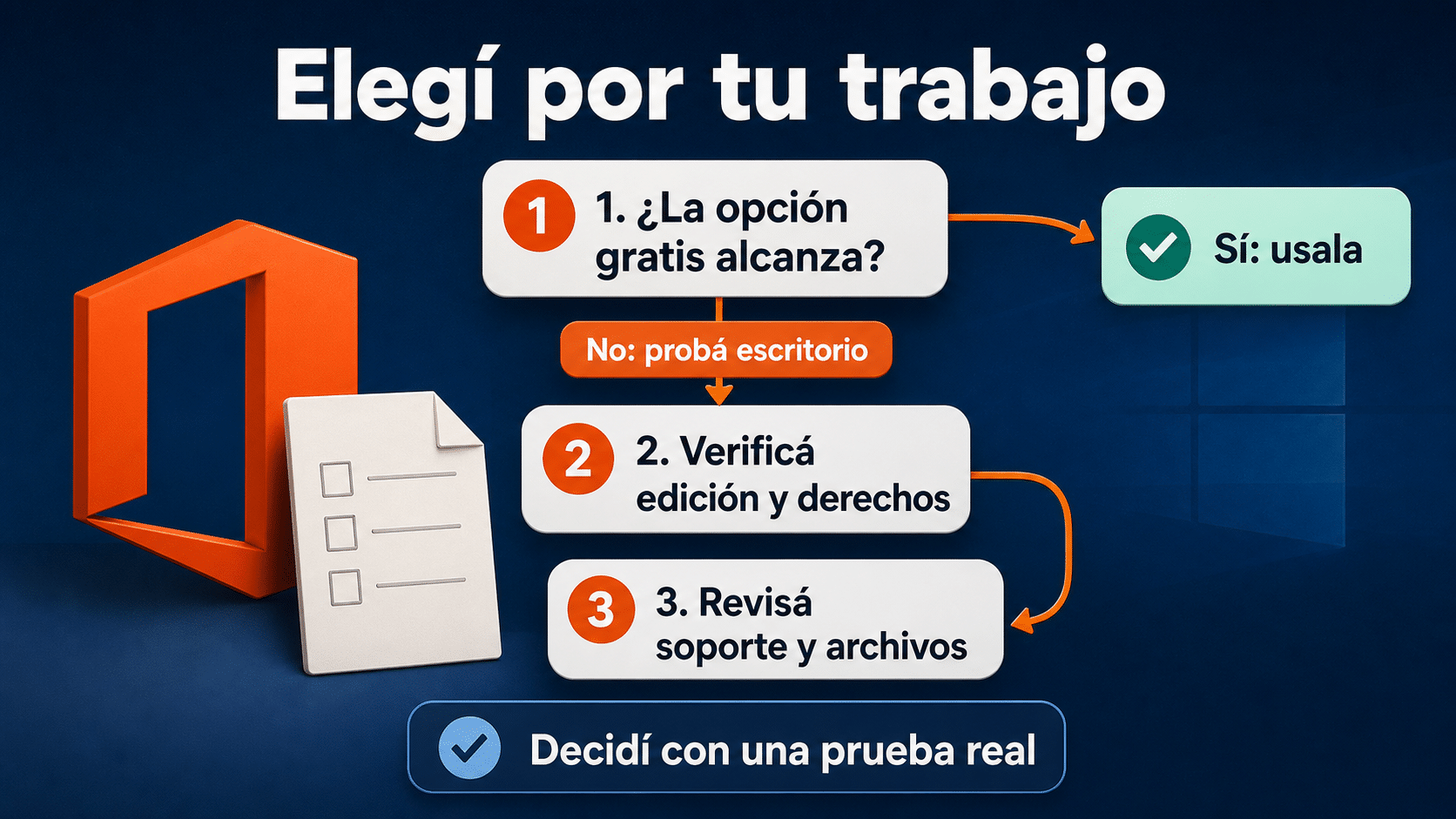
Si una alternativa gratuita resuelve tu trabajo, ya tenés una respuesta válida.
Preguntas frecuentes sobre Office permanente
¿Cuánto dura una licencia Office permanente?
El derecho de uso de la versión cubierta no se renueva como una suscripción periódica, sujeto a sus términos. Eso no asegura soporte ni compatibilidad eternos. Revisá por separado producto, condiciones y fecha de soporte; son los datos que permiten evaluar la duración práctica de tu compra.
¿Office 2021 deja de funcionar el 13 de octubre de 2026?
El anuncio de LTSC 2021 describe el fin de soporte, no una renovación obligatoria de la licencia. No conviene prometer funcionamiento indefinido: el entorno y los servicios pueden cambiar. Para trabajo diario, prepará una migración que conserve tus archivos y mantenga una plataforma con soporte.
¿Puedo reinstalarlo o cambiar de computadora?
No lo deduzcas de “permanente”, “Bind” o del nombre de una tienda. Revisá los términos de tu canal y el derecho adquirido. Microsoft publica documentos y términos de sus programas de licencias; buscá los que correspondan a tu adquisición. Antes de retirar el equipo anterior, confirmá qué procedimiento corresponde.
¿Una cuenta Microsoft convierte Office en suscripción?
No. La cuenta puede intervenir en compra, descarga o servicios, pero el modelo depende del producto contratado. Mirá el nombre de la edición y su documentación. Tampoco una etiqueta comercial garantiza que Professional Plus vaya a aparecer en una cuenta personal como un producto doméstico.
¿Office permanente incluye OneDrive, Copilot o Microsoft 365?
No supongas que la compra única incluye servicios o prestaciones de una suscripción. Revisá la edición concreta y los servicios contratados por separado. Para conocer las aplicaciones de la versión 2021 sin mezclar paquetes, consultá qué incluye Office Professional Plus 2021.
¿Puede trabajar sin conexión?
Las tareas locales de una aplicación de escritorio instalada y correctamente licenciada pueden diferenciarse de los servicios conectados. No interpretes eso como “nunca necesita conexión”: descarga, activación, actualizaciones y servicios tienen sus requisitos. Probá tu tarea específica antes de usar el equipo en un lugar sin internet.
¿Cuál comprar para una sola notebook?
Primero verificá plataforma, funciones y una opción con soporte acorde al tiempo que necesitás. Si alcanza la web o LibreOffice, no hace falta comprar. Si requerís escritorio, evaluá un derecho para un equipo; un paquete de cinco PC no agrega funciones por sí mismo.
¿Por qué aparecen versiones antiguas en esta guía?
Porque hay usuarios que ya trabajan con ellas y necesitan comparar archivos o preparar una migración. Las incluimos con pasos útiles y advertencias visibles. No son la recomendación predeterminada para una compra nueva en 2026, y el soporte comercial de una tienda no restaura el soporte de Microsoft.
Productos tratados y cuándo considerarlos
Estas fichas corresponden a los cuatro métodos anteriores. Compará el alcance vigente en cada una y pedí documentación del canal antes de comprar. Los nombres comerciales se conservan para identificar el producto; no equivalen a una certificación independiente de derechos. Ninguna tarjeta reemplaza las comprobaciones del tutorial.

Podés revisar más opciones en la categoría Office de Tu Código Digital. Para una compra nueva, contrastá una versión con soporte y plataforma adecuados. Si ya elegiste una edición doméstica 2024 compatible, nuestra guía de Office 2024 Home & Business detalla su recorrido específico.
Quedate con una decisión que puedas comprobar
Elegí con tus archivos, la cantidad real de equipos y el calendario de soporte. Conservá los resultados de la prueba y la documentación de compra; cuando cambies de PC o de versión, esa pequeña carpeta evita volver a empezar de memoria. Después sí: mate y a otra cosa.
Contanos qué necesitás hacer con Office
Si te trabaste, escribinos con una captura del error. Te ayudamos por correo y WhatsApp en 9–23 hs (ARG). Entrega siempre por correo email.