Cómo saber si mi licencia de Windows 11 es original: 5 pasos

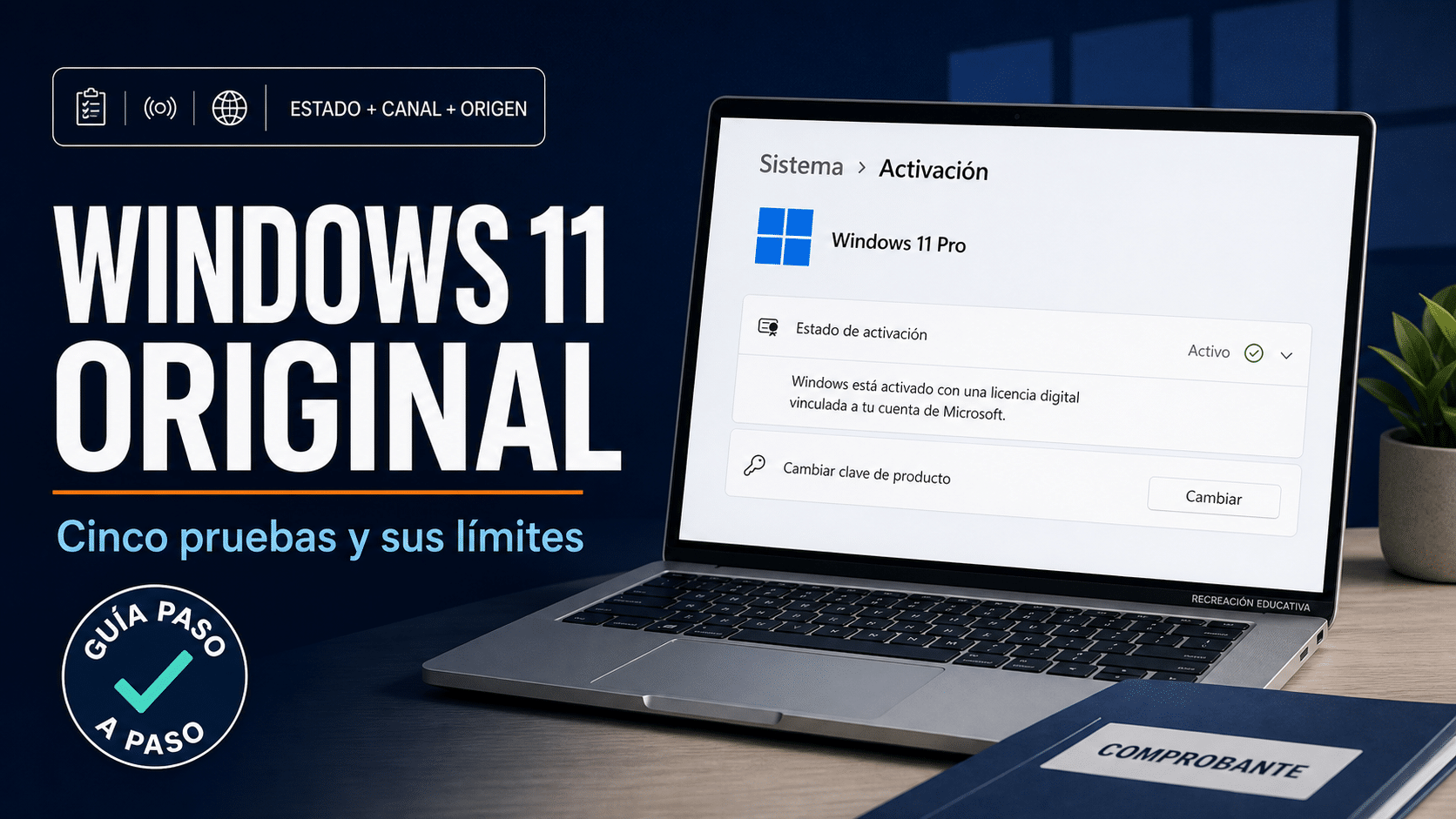
Si buscás cómo saber si mi licencia de Windows 11 es original, la respuesta no cabe en un cartel verde. Necesitás cruzar el estado de activación, los datos del sistema y la documentación de compra. Windows puede decir que está activado y aun así dejar preguntas sobre la procedencia del derecho utilizado. Spoiler: el botón no es un escribano.
Esta guía propone cinco comprobaciones gratuitas, sin instalar verificadores de terceros ni compartir tu clave. Después muestra cómo revisar una compra de TCD o regularizar un equipo cuando realmente hace falta. Sirve para una notebook usada, una PC armada y un pequeño grupo de computadoras; los equipos de una organización requieren además intervención de su administrador.
Qué significa comprobar que Windows es original
Microsoft distingue activación técnica y autenticidad. Por eso, esta revisión no promete un certificado automático. El resultado útil es una carpeta de evidencias coherentes o una lista concreta de dudas que debe resolver el vendedor, el fabricante o la institución.
Separá cuatro asuntos: edición instalada, activación actual, derecho de uso acreditado y soporte de la versión. Pro no significa original; recibir actualizaciones tampoco demuestra la procedencia comercial. Y una licencia válida puede necesitar reactivación después de una reparación. Mezclar esas preguntas suele terminar en una compra innecesaria, un clásico.
Recorrido para revisar tu equipo
- Preparar datos sin exponer la clave
- Herramientas y recursos oficiales
- Las cinco comprobaciones gratuitas
- Métodos con los productos de TCD
- Ocho errores de interpretación
- Tabla de decisiones y tiempos
- Preguntas frecuentes
- Productos utilizados en los métodos
- Qué guardar al terminar
Antes de empezar: reuní información, no cambies nada
La revisión inicial es de lectura. No requiere formatear, borrar claves ni cambiar la edición. Reservá unos minutos con la PC encendida y una carpeta privada para las notas. Si el equipo pertenece al trabajo o a una escuela, pedí autorización antes de revisar datos organizacionales o enviar capturas fuera de su canal de soporte.
- Identificá el equipo: usá un nombre interno sencillo y anotá si fue comprado nuevo, usado o armado.
- Buscá el comprobante: factura, pedido, descripción de la compra y correo de entrega. Guardá también qué edición se ofrecía.
- Registrá cambios recientes: reinstalación, reparación, cambio de placa madre o paso de Home a Pro.
- Protegé los secretos: no publiques claves completas, identificadores extensos, correos personales ni nombres de servidores.
- Separá observaciones de conclusiones: escribí lo que muestra la pantalla antes de decidir qué significa.
- Prepará un respaldo sólo si vas a corregir: antes de reinstalar o cambiar una edición, verificá tus copias y la clave de recuperación del cifrado, si corresponde.
Ejemplo de nota útil: “Notebook personal, comprada usada, Windows 11 Pro, activación vigente, comprobante pendiente”. Es mucho más preciso que “parece original”. No necesitás subir documentos a un sitio que ofrece escanear tu licencia: estar preocupado por la seguridad no debería terminar regalando datos.
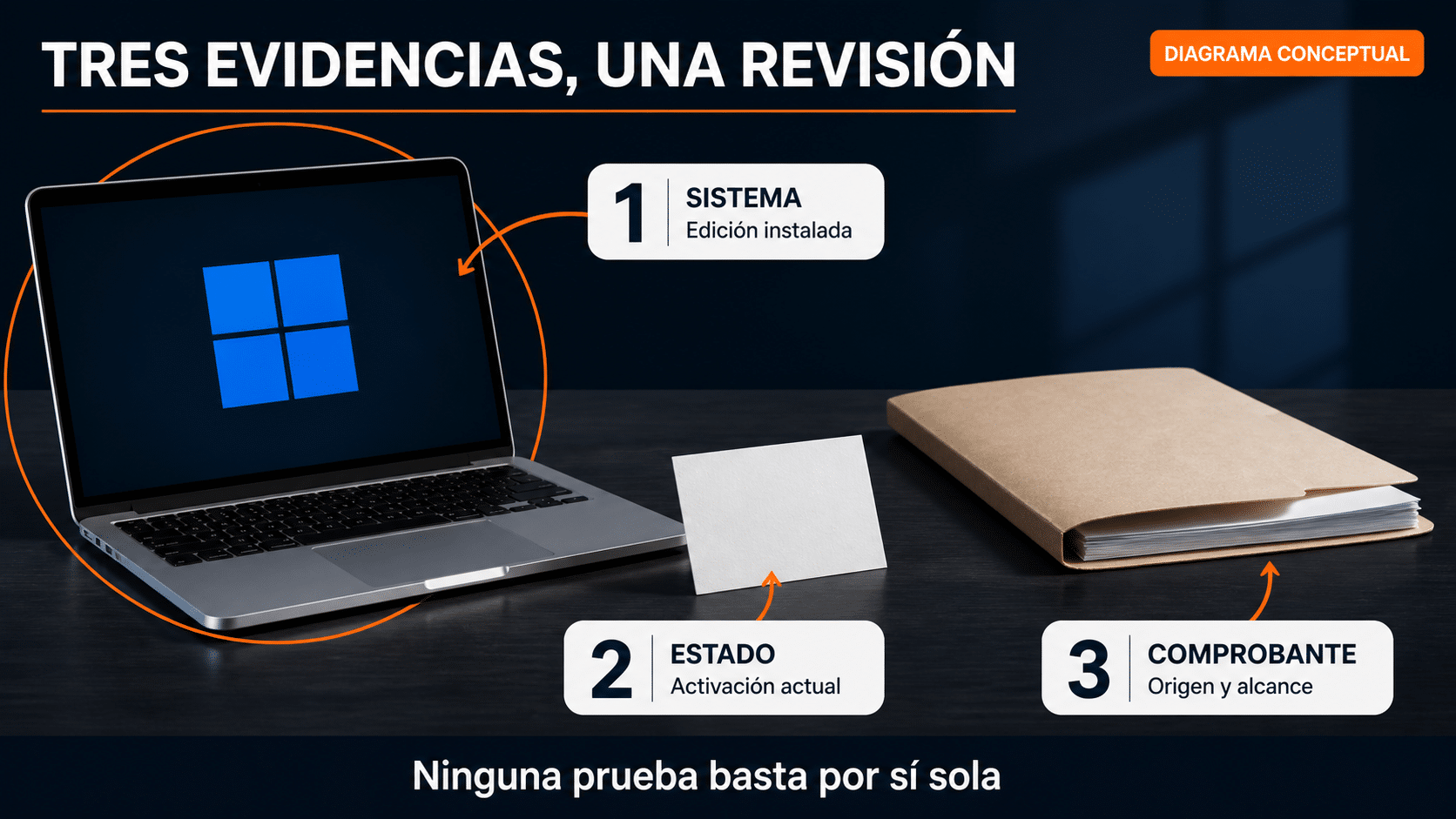
Las tres evidencias se complementan. Ninguna reemplaza por sí sola a las demás.
Herramientas gratuitas y descargas oficiales
Para consultar el estado ya tenés Configuración y Windows Script Host en el sistema. No hace falta comprar una utilidad, descargar un “certificador” ni permitir acceso remoto a un desconocido. Los comandos de esta guía son consultas; copialos individualmente, sin sumar instrucciones que hayas encontrado en un comentario.
La descarga del instalador es gratuita, pero no concede una licencia. Tampoco hace falta descargarlo para efectuar las cinco comprobaciones. Si el equipo funciona y lo único pendiente es un documento, mantené el sistema como está mientras lo solicitás.
Si hay razones para desconfiar de una instalación modificada, revisá las opciones oficiales de reinstalación. Elegí el procedimiento y el medio correspondientes a tu arquitectura, respaldá lo necesario y leé qué conserva cada opción. Una instalación limpia puede borrar archivos; no es un trámite para “ver qué pasa”.
Cinco comprobaciones para reunir pruebas útiles
1. Consultá edición y estado en Configuración
- Abrí Inicio → Configuración → Sistema → Activación.
- Anotá la edición y desplegá el estado cuando la pantalla permita ver más información.
- Registrá el mensaje completo: activación, licencia digital, vinculación a una cuenta o error.
- Guardá una captura recortada sin datos personales, junto con la fecha de consulta.
La vinculación a tu cuenta es un dato de recuperación, no una prueba de que la licencia sea Retail. Tampoco convierte un permiso para una computadora en cobertura para varias. Si no hay activación, anotá el código: todavía no sabés si el problema es documental, técnico o de edición.
Compará la edición observada con la compra. Una notebook ofrecida con Home que ahora muestra Pro necesita una explicación del cambio. Puede existir una actualización válida comprada después; pedí su comprobante. La diferencia abre una pregunta, no demuestra automáticamente una irregularidad.
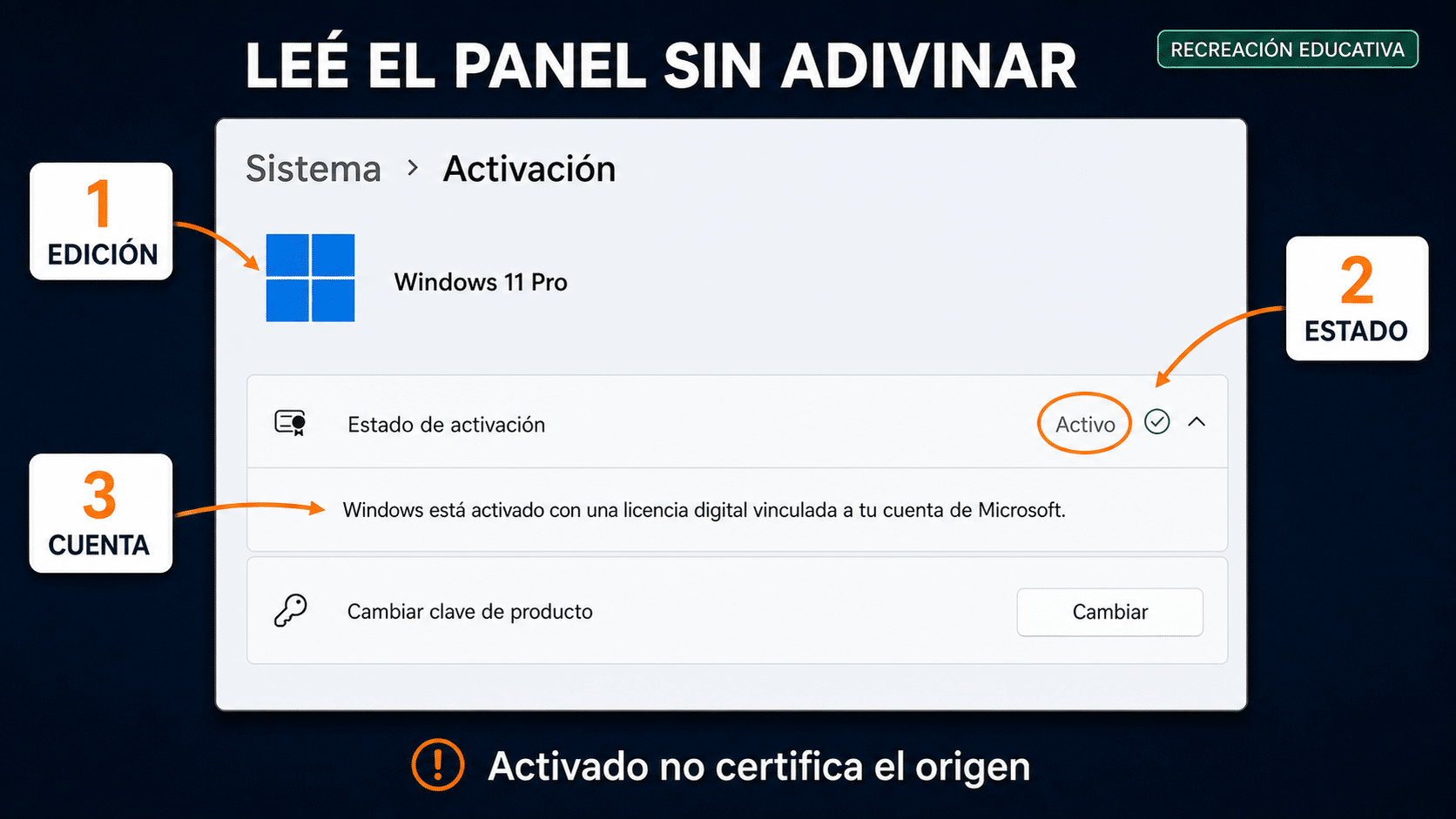
Recreación educativa basada en una captura real. La disposición y las etiquetas pueden variar con la versión y el idioma.
2. Mirá la información de licencia instalada
Abrí Inicio, escribí Símbolo del sistema y ejecutá slmgr.vbs /dli. Si necesitás ampliar la información, ejecutá después slmgr.vbs /dlv. Microsoft documenta estas consultas de Slmgr.vbs; no requieren elevar privilegios y muestran información general o detallada, respectivamente.
Leé el nombre, la descripción y el estado de licencia. Conservá el canal informado como dato técnico, sin copiar todos los identificadores del cuadro. Podés encontrar referencias a Retail, OEM o volumen. El informe describe lo instalado; no adjunta la factura ni demuestra que el vendedor pudiera transferirte ese derecho.
Si el canal parece organizacional en una PC personal, preguntá de dónde proviene. En una computadora gestionada, consultá al administrador antes de cambiar nada. Para comparar modalidades sin convertir esta revisión en otro tutorial, tenés la guía de diferencias prácticas entre Retail y OEM.
3. Consultá el vencimiento de la activación
En la misma consola ejecutá slmgr.vbs /xpr y anotá el resultado. Puede informar una fecha de expiración o una activación permanente. Ese resultado se refiere a la activación consultada, no al período de soporte de Windows ni a una garantía comercial ilimitada.
Una fecha futura no convierte automáticamente la licencia en falsa: los entornos administrados pueden utilizar renovaciones previstas por su infraestructura. Si aparece una organización que no reconocés, pedí explicación. Tampoco interpretes “permanente” como permiso para instalar en cualquier PC: duración y cantidad de dispositivos son preguntas distintas.
Armá una fila con edición, estado, canal y vencimiento. Si cambian después de una reparación, conservá ambas consultas con sus fechas. Ese pequeño historial ayuda a soporte a entender el caso sin depender de tu memoria. Windows ya aporta bastante misterio; no sumemos arqueología de capturas.
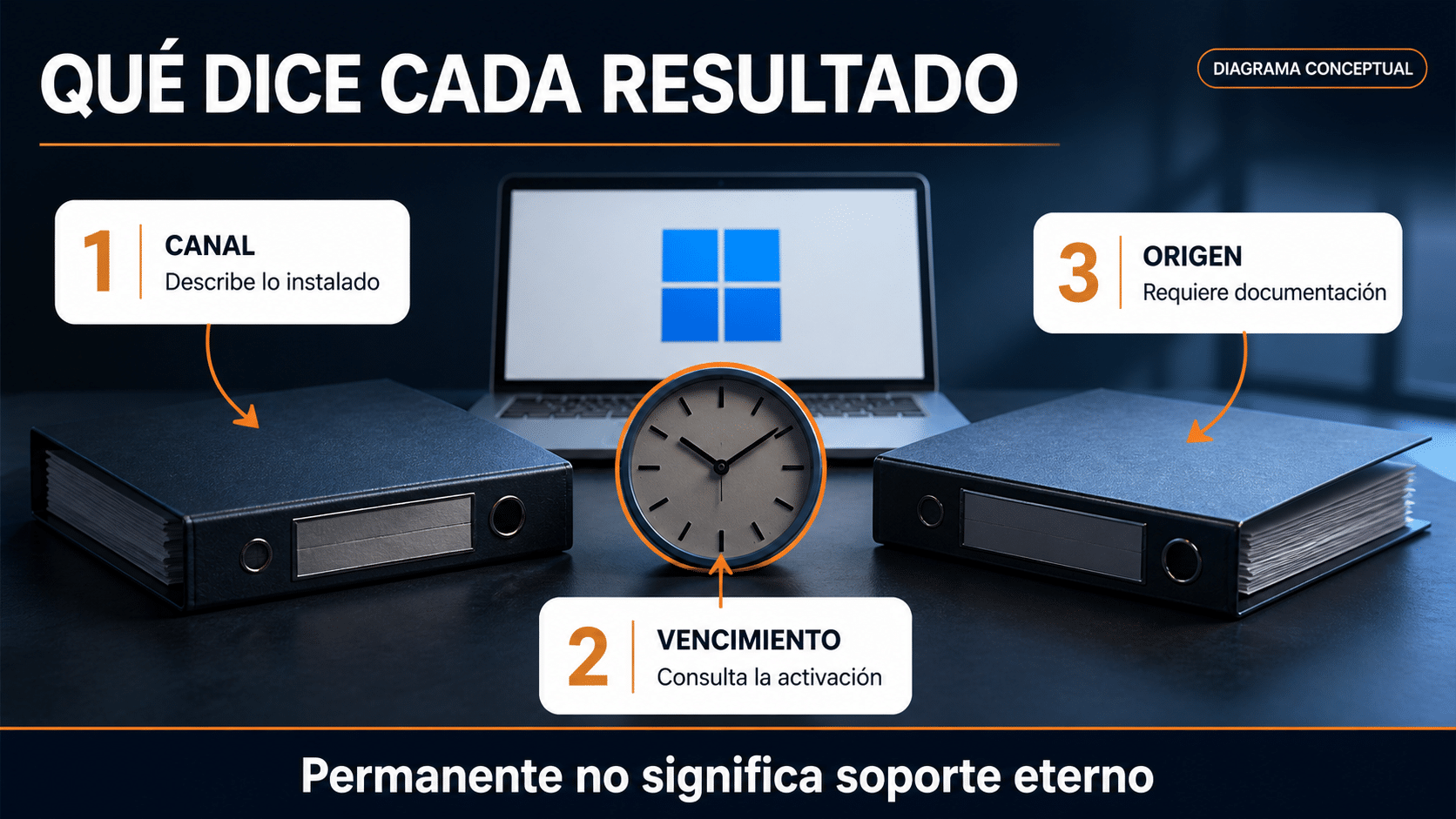
El canal y el vencimiento orientan el diagnóstico; el origen de la compra necesita evidencia adicional.
4. Contrastá el sistema con la compra
Buscá la edición, cantidad de equipos, identificación del vendedor y condiciones suministradas. En compras digitales, revisá el correo y el pedido original; Microsoft explica dónde encontrar la información de la clave según el origen de Windows. No todas las compras generan el mismo tipo de comprobante o una clave visible.
Si Windows venía con la computadora, revisá la documentación del fabricante o del reacondicionador. El apartado de Microsoft para comprar una PC orienta sobre señales físicas y documentación. La ausencia de una pegatina con clave visible no basta para declarar falsa una notebook moderna.
Pedí aclaración cuando el anuncio diga una cosa y la entrega otra. Una factura genérica que sólo dice “servicio técnico” puede acreditar un trabajo, pero deja sin explicar qué derecho de Windows se incluyó. Solicitá una descripción identificable de la licencia, su canal y su alcance; no hace falta publicar documentación confidencial del proveedor para responderte.
5. Buscá coherencia y resolvé las contradicciones
Compará las cuatro columnas técnicas con el expediente de compra. ¿La edición coincide? ¿El número de equipos está cubierto? ¿La licencia proviene del fabricante, de una compra independiente o de una institución? ¿La persona que la entrega puede explicar la operación? La conclusión debe apoyarse en el conjunto.
Microsoft How to Tell advierte sobre ofertas de claves aisladas. Recibir únicamente caracteres y una captura de activación no completa la prueba de procedencia. Pedí documentación del software licenciado; un mensaje de “funciona para siempre” no aporta trazabilidad.
Usá tres resultados: coherente, cuando las evidencias disponibles coinciden; pendiente, cuando falta una respuesta o documento; y requiere corrección, cuando hay una contradicción confirmada. “Coherente” no es una certificación de Microsoft ni una auditoría legal completa. Si no lográs resolver la duda, consultá al soporte oficial de Microsoft con el caso y al vendedor con el pedido.
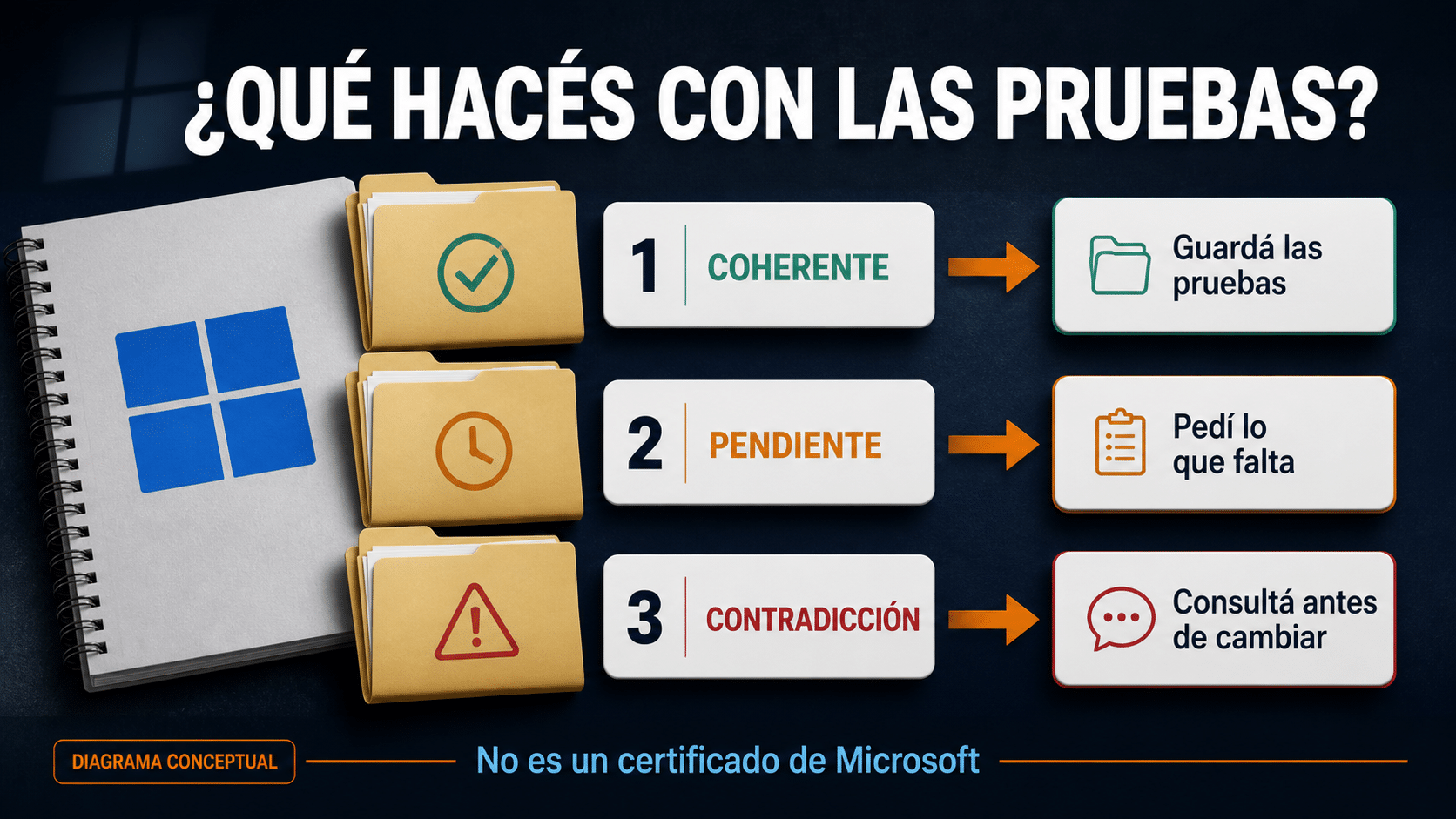
Falta de prueba no significa prueba de falsedad. Sí significa que la consulta todavía no está cerrada.
Aplicá la revisión a tu licencia o a una compra nueva
Primero intentá recuperar lo que ya tenés. Si Windows estaba activado y cambiaste hardware, seguí la reactivación oficial después de un cambio de hardware: usá tu cuenta previamente vinculada cuando corresponda, abrí el solucionador disponible y seleccioná el dispositivo correcto. El asistente no elimina las condiciones de transferencia.
También podés revisar el pedido anterior, consultar al fabricante o pedir al administrador que confirme tu asignación. Esas rutas no implican comprar otra licencia. Si el problema es un código concreto, continuá con la guía de errores de activación de Windows 11, que desarrolla ese diagnóstico.
Los métodos siguientes utilizan los productos asociados a esta guía. Los de una PC corresponden al uso individual; los de cinco sólo a un inventario con varios equipos. No estamos certificando el canal a partir del nombre comercial: pedí documentación antes de comprar o cambiar una instalación.
Método con Windows 11 Pro para una PC: verificar y completar un puesto Pro
- Confirmá que el equipo usa Pro o que necesitás pasar de Home a Pro. Contrastá el pedido de TCD con la edición y solicitá respaldo del canal Retail y del derecho para ese dispositivo.
- Si Pro ya está activado y la documentación corresponde, archivá el resultado; no cambies la clave para repetir una prueba. Si falta activación y contás con la clave válida, abrí Sistema → Activación → Cambiar clave de producto.
- Introducí la clave en el equipo autorizado y seguí el asistente. Para cambiar desde Home, aplicá el procedimiento oficial de actualización a Pro, con respaldo previo y reinicio cuando se solicite.
- Volvé a comprobar edición y activación. Guardá el comprobante y la referencia del equipo, sin exponer la clave en el expediente compartido.
La ficha condiciona las afirmaciones Retail a su acreditación. Usá ese mismo criterio en tu revisión. Una activación exitosa cierra el paso técnico, pero no sustituye la respuesta documental que pediste al comienzo.
Método con Windows 11 Home para una PC: mantener la edición que corresponde
- Compará la ficha y el pedido con Windows 11 Home instalado. Si la PC traía Home de fábrica, consultá primero su recuperación con el fabricante: quizá ya tengas cobertura válida.
- Si necesitás un derecho nuevo, solicitá documentación del canal y alcance para una PC. Con una clave válida de Home, utilizá Cambiar clave de producto en Activación.
- Si encontraste Pro instalado, detené ese intento: la clave Home no activa Pro. Planificá la instalación oficial de Home sólo después de respaldar y confirmar qué se perdería.
- Comprobá que el resultado final diga Home y que la activación esté completa. Anexá pedido, fecha y equipo al registro privado.
Home puede ser la opción adecuada para tareas personales sin agregar funciones que no necesitás. La compra se decide por la edición y el derecho faltante, no por el susto que produjo una pantalla. Tranqui: primero el diagnóstico.
Método con Windows 11 Pro para cinco PC: comprobar cobertura por dispositivo
- Creá un inventario de hasta cinco equipos: nombre interno, edición, origen previo de Windows y responsable. Excluí los que ya estén correctamente cubiertos y no necesiten una compra.
- Pedí al proveedor documentación de cómo la oferta cubre cada dispositivo y qué derechos entrega. El rótulo “cinco PC” no permite inferir que cualquier clave individual admite cinco usos.
- En cada equipo efectivamente cubierto que necesite activación, verificá Pro y aplicá su dato de activación autorizado mediante Configuración. Hacé uno por vez y registrá qué asignación se utilizó.
- Repetí las cinco comprobaciones por computadora. Si alguna falla o la cobertura no queda acreditada, detené esa incorporación y consultá; no pruebes la clave en equipos extra.
La lista permite distinguir “cinco resultados técnicos correctos” de “cinco derechos documentados”. Necesitás ambas cosas. Tampoco deduzcas qué ocurre con una futura sustitución de PC: esa condición debe quedar aclarada antes de depender del paquete.
Método con Windows 11 Home para cinco PC: ordenar las computadoras de una casa
- Anotá cuáles de las computadoras usan Home y cuáles tienen Pro. Revisá sus compras originales; una notebook con licencia de fábrica no necesita cobertura duplicada por estar en el mismo hogar.
- Si el paquete responde a una necesidad real, solicitá la documentación de los derechos para los dispositivos y las condiciones de reemplazo. Conservá la respuesta junto al pedido.
- En cada Home que requiera activación y esté cubierto, usá el asistente de Configuración con el dato asignado. No intentes activar Pro con Home ni supongas que compartir una cuenta Microsoft comparte la licencia.
- Guardá una fila por equipo con edición, estado y documento relacionado. Revisá individualmente una futura reparación o sustitución antes de reasignar derechos.
El inventario familiar puede ser sencillo: escritorio, notebook de estudio y equipo de uso personal. Lo importante es que otra persona pueda entender qué se compró para cada uno sin encontrar cinco claves pegadas en un chat.
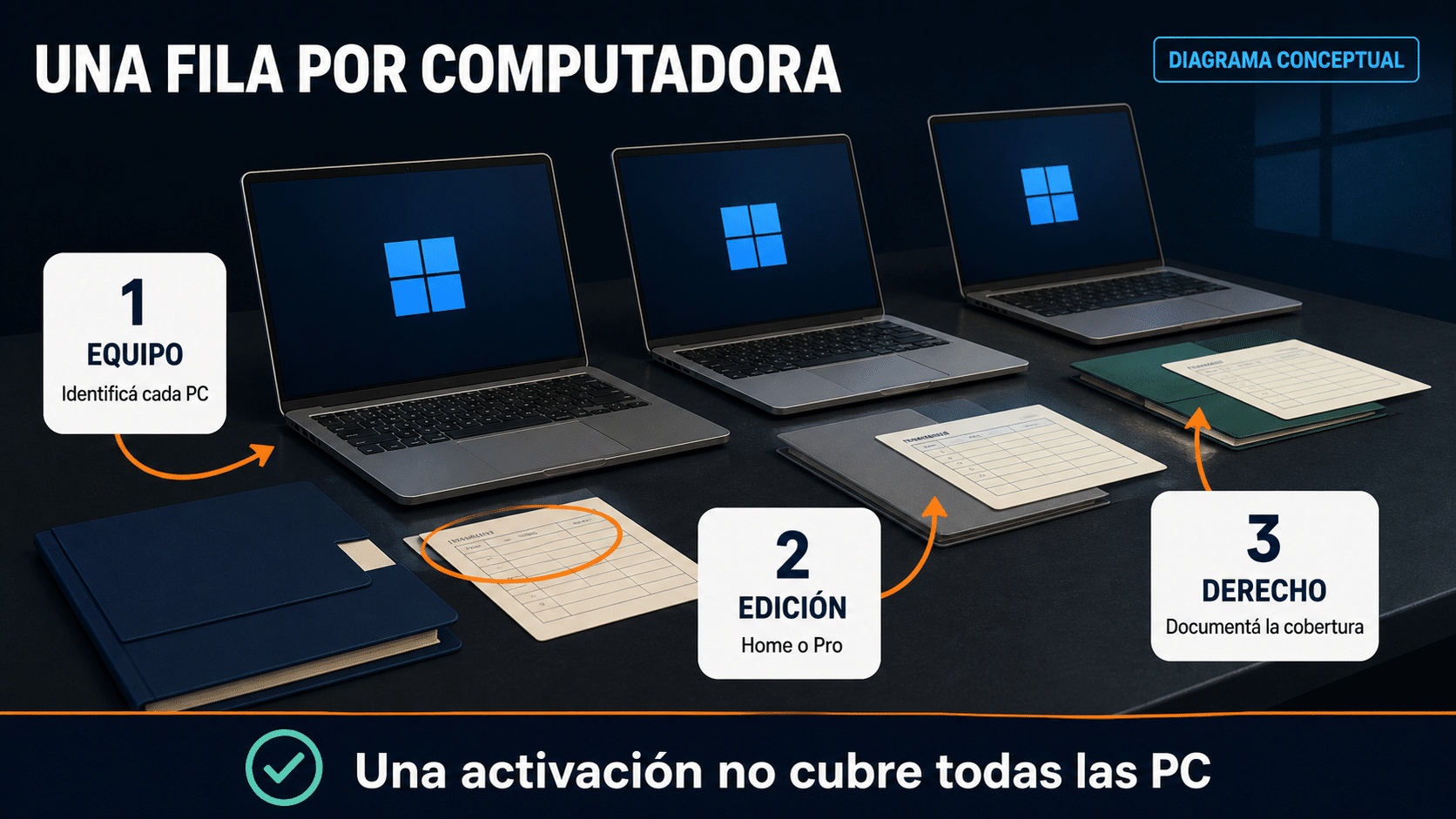
Una oferta para varios equipos exige revisar la cobertura de cada dispositivo, no sólo contar activaciones.
Método con Windows 10 Education para una PC: auditar un antecedente académico
Este caso sirve si tu historial de compra menciona Education, aunque estés revisando una migración a Windows 11. No es una recomendación de instalar Windows 10 ni una licencia de Windows 11. Windows 10 Education 22H2 terminó soporte el 14 de octubre de 2025, según Microsoft Lifecycle.
- En el equipo existente consultá la edición con
winvery registrá la información de licencia conslmgr.vbs /dli. Comparala con el pedido Education, sin cambiar claves. - Pedí al proveedor y, si corresponde, a la institución, el acuerdo académico, elegibilidad, canal y derecho de reventa o asignación. La propia ficha aclara que el nombre Retail no lo acredita.
- Contrastá las condiciones entregadas con el administrador. Microsoft documenta rutas académicas de Windows Education, pero la participación depende del programa aplicable, no de una cuenta escolar cualquiera.
- Si hoy usás Windows 11, exigí evidencia del derecho que cubre esa versión. Archivá por separado el antecedente Windows 10 y la cobertura actual; no instales ni migres hasta aclararlo.
La ficha no incluye ESU ni actualización a Windows 11. Si el documento no alcanza, el resultado es “pendiente de acreditar”, no una promesa de que la clave antigua servirá. Esta distinción evita comprar una solución para un problema diferente.
Ocho errores comunes al interpretar la revisión
1. “Está activado, entonces es original”
Causa: confundir una confirmación técnica con la procedencia. Qué hacer: agregar comprobante, edición y alcance al expediente. No hace falta desactivar lo que funciona para demostrar cautela; hace falta resolver la evidencia que falta.
2. “Dice Retail, así que puedo moverlo libremente”
Causa: tomar el canal informado como contrato completo. Qué hacer: contrastar el origen y los términos aplicables antes de transferir. Para una notebook de fábrica, revisá además cómo se interpreta una licencia OEM; la cuenta vinculada no redefine ese origen.
3. “Tiene fecha de vencimiento, seguro es falsa”
Causa: ignorar las modalidades administradas. Qué hacer: identificar quién gestiona el equipo y consultar el acuerdo. Una fecha inesperada en una compra personal exige aclaración; no justifica borrar la configuración de la organización.
4. “No encuentro una clave completa, no tengo licencia”
Causa: esperar que toda compra conserve una clave visible. Qué hacer: revisar el origen, el pedido y la licencia digital cuando corresponda. Evitá instalar extractores sólo para obtener un número que no resolverá la procedencia.
5. “El precio me permite dar un veredicto”
Causa: usar una señal comercial como prueba definitiva. Qué hacer: pedir documentación. Una oferta llamativa merece preguntas, pero pagar más tampoco acredita automáticamente el canal. No existe un precio mágico que reemplace las evidencias.
6. “Voy a probar la misma clave en todas las PC”
Causa: interpretar varios intentos exitosos como cobertura. Qué hacer: detener pruebas adicionales y revisar asignaciones. En paquetes, armá el inventario antes de activar y exigí alcance documental por dispositivo, sin asumir permisos ilimitados.
7. “Education es Pro con otro nombre”
Causa: reducir el licenciamiento académico a funciones parecidas. Qué hacer: confirmar programa, elegibilidad y versión con la institución. Que el escritorio sea familiar no convierte una oferta Education en una licencia doméstica universal.
8. “Para verificar tengo que formatear”
Causa: confundir auditoría con reparación. Qué hacer: guardar primero las evidencias y consultar. Reinstalá sólo con un objetivo concreto, respaldo y edición correcta. Formatear sin documento deja el mismo interrogante, ahora con programas por reinstalar.
Tabla de revisión y siguiente paso
Estos tiempos son orientativos para organizarte; una respuesta del vendedor o de una institución puede demorar más. No conviertas una estimación en un motivo para saltear la documentación.
| Paso | Qué hacer | Tiempo | Tip |
|---|---|---|---|
| Identificar | Anotar edición y estado | 2 minutos | Guardar fecha |
| Consultar | Leer canal y vencimiento | 3 minutos | No publicar identificadores |
| Contrastar | Relacionar compra y equipo | 10–20 minutos | Separar cada dispositivo |
| Aclarar | Solicitar pruebas que faltan | Variable | No dar un veredicto apresurado |
| Corregir | Recuperar o activar con derecho válido | Según el caso | Respaldar antes de reinstalar |
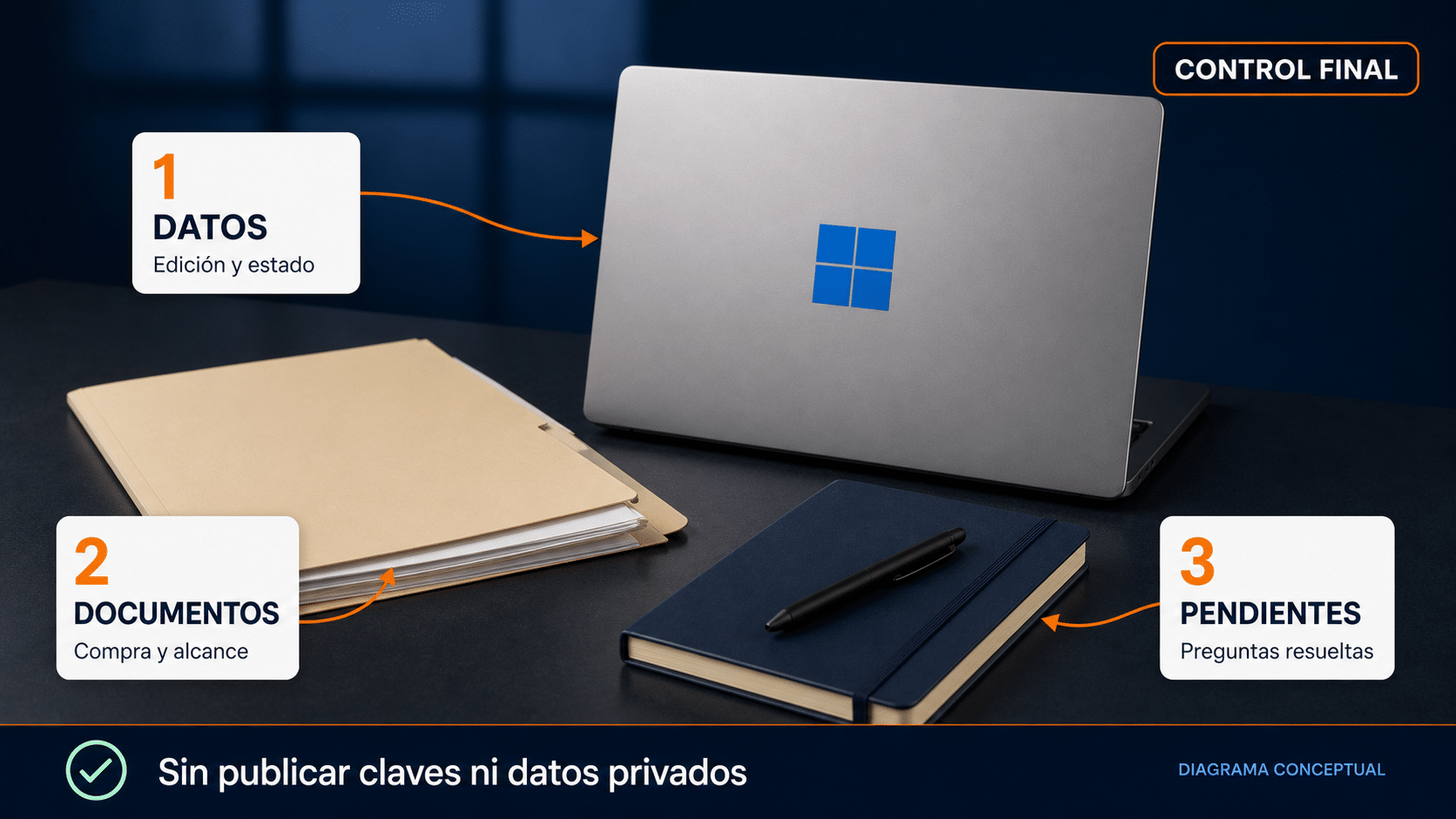
Guardá lo comprobado y lo pendiente por separado. La claridad también es una herramienta.
Preguntas frecuentes
¿Existe un comando que certifique la originalidad?
No hay que interpretar los comandos de consulta como un certificado de procedencia. Sirven para reunir datos del sistema y detectar contradicciones con la compra. La documentación y, cuando corresponda, la confirmación del proveedor o administrador completan la revisión.
¿Consultar estos comandos puede desactivar Windows?
Las opciones mostradas aquí son de lectura: informan datos o vencimiento. Escribilas tal como aparecen y no agregues otras instrucciones. Si te envían una cadena que también cambia claves, servicios o configuración, detenete y pedí explicación antes de ejecutarla.
¿Una licencia digital tiene que aparecer como pedido en mi cuenta?
No necesariamente compraste Windows directamente a Microsoft. Puede venir con la PC o proceder de un minorista. Revisá el comprobante del origen real; la lista de dispositivos de tu cuenta no sustituye esa documentación ni funciona como inventario completo de compras.
¿Qué reviso si compré una computadora usada?
Pedí al vendedor qué Windows incluía y cómo se adquirió. Compará la edición instalada, la documentación del equipo y cualquier actualización posterior. Si pertenecía a una organización, solicitá aclaración de la cobertura y de su administración antes de usarla con información personal.
¿Si Windows Update funciona ya está todo bien?
No alcanza como prueba comercial. Las actualizaciones muestran actividad del servicio y deben interpretarse según la versión y su soporte. Mantené separadas seguridad, activación y procedencia; una comprobación no responde automáticamente las otras dos.
¿Tengo que comprar otra licencia si falta una factura?
No empieces por comprar. Buscá el pedido, pedí un duplicado al vendedor o consultá al fabricante. Si hay una institución involucrada, verificá la asignación. Recién cuando se confirme que falta cobertura elegí la edición y cantidad de equipos necesarias.
¿Una oferta de cinco PC significa cinco transferencias libres?
No lo infieras del nombre. Pedí que se detallen los derechos entregados, la asignación y las condiciones de sustitución. El número comercial de equipos no explica por sí solo el canal ni permite multiplicar una licencia individual.
¿Qué envío a soporte para evitar idas y vueltas?
Mandá número de pedido, edición, mensaje o código de error, tipo de equipo y cambios recientes. Indicá qué documento falta. Enviá capturas recortadas por el canal privado acordado; no publiques la clave completa ni credenciales de cuenta en comentarios.
Productos de TCD utilizados en los métodos
Estas fichas permiten revisar el alcance comercial de cada caso. Para una sola computadora, empezá por Home o Pro de una PC; los paquetes requieren varios dispositivos y documentación de cobertura. Education aparece únicamente para auditar un antecedente académico, con soporte finalizado para Windows 10 22H2 y sin incluir una licencia de Windows 11.


También podés consultar la categoría Sistemas Operativos. Antes de elegir, resolvé la edición y el derecho que realmente falta. Los precios y condiciones vigentes se consultan en cada ficha, no en una captura vieja del artículo.
Terminá con evidencias, no con una suposición
El objetivo es poder explicar qué Windows tenés, por qué corresponde a esa PC y qué parte de la revisión quedó pendiente. Si todo coincide, guardá el expediente. Si algo no cierra, pedí una respuesta específica antes de modificar el equipo o volver a pagar.
Una carpeta ordenada con pedido, edición y fecha ayuda mucho más que una colección de “a mí me funcionó”. Y si un paso técnico ya salió joya, conservá ese resultado: no hace falta repetirlo hasta que Windows se ponga creativo.
Contanos qué dato te falta verificar
Si te trabaste, escribinos con una captura del error. Te ayudamos por correo y WhatsApp en 9–23 hs (ARG). Entrega siempre por correo email.