Se puede activar Windows 11 con licencia de Windows 10: sí


¿Se puede activar Windows 11 con licencia de Windows 10? Sí: una PC compatible con Windows 10 legítimo puede actualizarse a Windows 11 sin comprar otra licencia para la edición equivalente. Eso no convierte cualquier código guardado en un correo en un pase universal. Hay que distinguir el mismo equipo de uno nuevo, Home de Pro y una actualización de una transferencia. Microsoft mete todo cerca del mismo botón; el enredo viene bastante bien servido.
Esta guía te ayuda a decidir qué hacer con tu licencia actual, conservarla durante el cambio y comprobar el resultado. Primero van los caminos gratuitos y oficiales. Después, los métodos para usar productos de Tu Código Digital cuando realmente falte cobertura o necesites otra edición. Comprar antes de comprobar es un clásico, pero uno evitable.
La respuesta depende de qué estás cambiando
Microsoft confirma en sus preguntas sobre la actualización a Windows 11 que pasar desde Windows 10 es gratuito, sujeto a requisitos. El escenario más claro es conservar la PC y la edición: Home a Home, Pro a Pro. Una licencia Home no te da Pro por cambiar el número del sistema operativo.
También hay una diferencia entre licencia digital, que permite reconocer el dispositivo, y clave de producto, que es un código para activar. No todos los usuarios necesitan escribir una clave durante la actualización. Si tenés una compra válida de Windows 10, no la descartes porque el correo diga «10»: identificá primero el escenario. Tampoco asumimos que toda clave suelta será aceptada directamente por cualquier instalación de Windows 11.
Ejemplo: tu notebook tiene Windows 10 Home activado, cumple los requisitos y Windows Update ofrece Windows 11. La primera ruta es actualizar esa notebook a Home. En cambio, si armás una torre nueva y querés aprovechar la licencia que venía con la notebook, estás planteando una transferencia, con otras condiciones.
Actualizado en agosto de 2026: el soporte general de Windows 10 terminó el 14 de octubre de 2025. Activación, derecho de uso y soporte son asuntos separados. Una compra nueva de Windows 10 no reinicia su ciclo de soporte. Las ediciones especiales y los programas de actualizaciones extendidas tienen condiciones propias.
Elegí el recorrido que corresponde a tu PC
- Qué revisar antes de actualizar
- Herramientas y descargas oficiales
- Actualizar, reinstalar o cambiar de equipo
- Métodos con productos y verificación final
- Ocho problemas habituales
- Tabla rápida de decisiones
- Preguntas frecuentes
- Opciones de TCD según el caso
Si Windows 11 ya está instalado y sólo querés entender un error, podés ampliar el diagnóstico en por qué no puedo activar Windows 11. Acá el foco es el derecho que traés desde Windows 10, no repetir toda la instalación ni convertir cada mensaje en una compra.
Antes de empezar: anotá edición, equipo y compra
- Edición exacta: abrí Configuración → Actualización y seguridad → Activación en Windows 10. Registrá Home, Pro o la edición que figure, sin resumirla como «Windows».
- Estado: guardá el texto de activación y comprobá si menciona una licencia digital vinculada a tu cuenta. Si está sin activar, resolvé la situación de origen antes de migrar.
- Compatibilidad: ejecutá Comprobación de estado del PC. No alcanza con que el equipo «ande rápido»; necesitás el resultado de la herramienta.
- Acceso: asegurate de tener permisos de administrador, conexión estable, alimentación y acceso a tu cuenta. El PIN de inicio de sesión no reemplaza la contraseña de la cuenta.
- Respaldo: copiá tus archivos importantes y abrí algunos desde la copia. Una carpeta con nombre «backup» todavía no prueba nada, posta.
- Comprobante: identificá quién vendió Windows, para qué edición y equipo, y con qué condiciones. Si vino preinstalado, conservá también la documentación del fabricante.
Los requisitos oficiales de Windows 11 incluyen procesador compatible de 64 bits, TPM 2.0, firmware UEFI con capacidad de arranque seguro, al menos 4 GB de RAM y 64 GB de almacenamiento. Son mínimos: no una promesa de rendimiento. Si necesitás interpretar el diagnóstico, tenés nuestra guía de requisitos de Windows 11.
Si usás cifrado, localizá la clave de recuperación de BitLocker antes de tocar firmware o hardware. Guardala de forma segura, separada de la única PC que puede quedar bloqueada. Esa clave sirve para acceder a los datos cifrados; no activa Windows. No la publiques en comentarios ni la confundas con tu clave de producto.
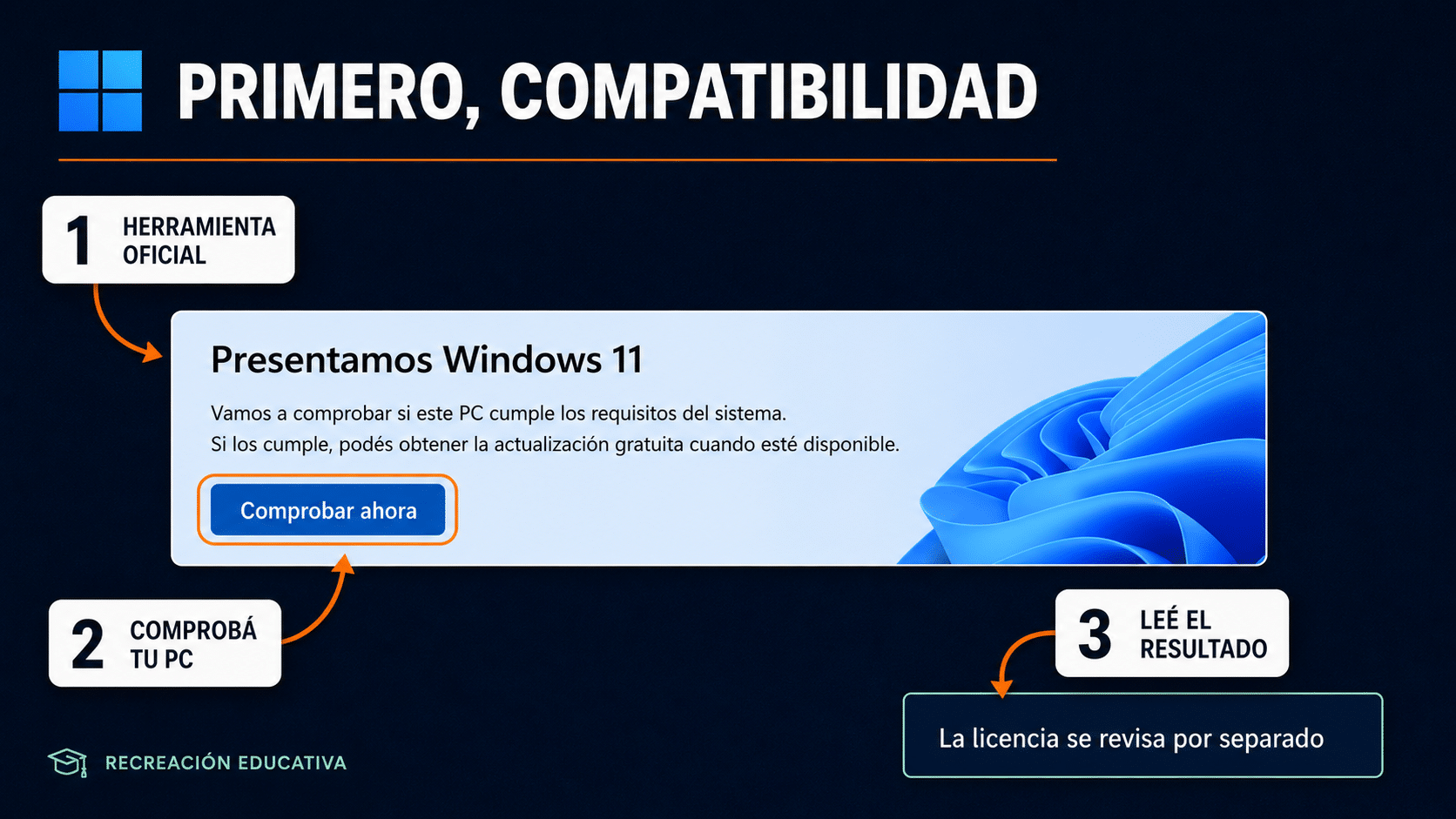
La herramienta revisa compatibilidad; no certifica la procedencia de tu licencia.
Descargas oficiales: no necesitás comprar un instalador
Usá Microsoft como punto de partida. La página de descarga permite obtener herramientas oficiales; la descarga por sí sola no concede una licencia nueva. Comprobación de estado del PC responde si el equipo puede ejecutar Windows 11, mientras que Windows Update decide qué actualización ofrece para ese dispositivo.
La documentación de métodos de instalación recomienda esperar la oferta de Windows Update antes de usar el Asistente de instalación. Si hay una retención por compatibilidad, no la interpretes como un problema de clave. Cambiar de licencia no corrige un controlador incompatible.
Para crear un medio USB, usá un pendrive vacío de al menos 8 GB y verificá dos veces cuál seleccionás: su contenido se elimina. Desconectá otros dispositivos extraíbles si pueden confundirse. No hace falta preparar un USB para la actualización normal ofrecida por Windows Update; evitá sumar pasos que tu caso no necesita.
Paso a paso: conservar el derecho que ya tenés
Ruta gratuita 1: actualizar el mismo equipo desde Windows 10
- Con Windows 10 iniciado, confirmá su activación y edición. Guardá una captura privada y el comprobante de compra; registrá también el nombre del equipo para no mezclarlo con otra PC.
- Abrí Comprobación de estado del PC y ejecutá la revisión de Windows 11. Si falla, leé la causa concreta y consultá al fabricante cuando implique firmware. No modifiques opciones al azar.
- Completá el respaldo, cerrá tareas importantes y abrí Configuración → Actualización y seguridad → Windows Update. Si aparece la actualización a Windows 11, seguí el proceso ofrecido.
- Después de los reinicios, entrá a Configuración → Sistema → Activación en Windows 11. Verificá la edición equivalente y el estado. Si está activado, no ingreses otra clave por costumbre.
Para hacer el cambio ordenadamente, elegí un momento en el que puedas dejar de usar la PC. Anotá qué programas son imprescindibles y probalos al terminar: navegador, impresora, aplicación de trabajo y acceso a tus archivos. Es nuestra recomendación de control operativo; el mensaje de activación no comprueba que tu impresora haya decidido colaborar.
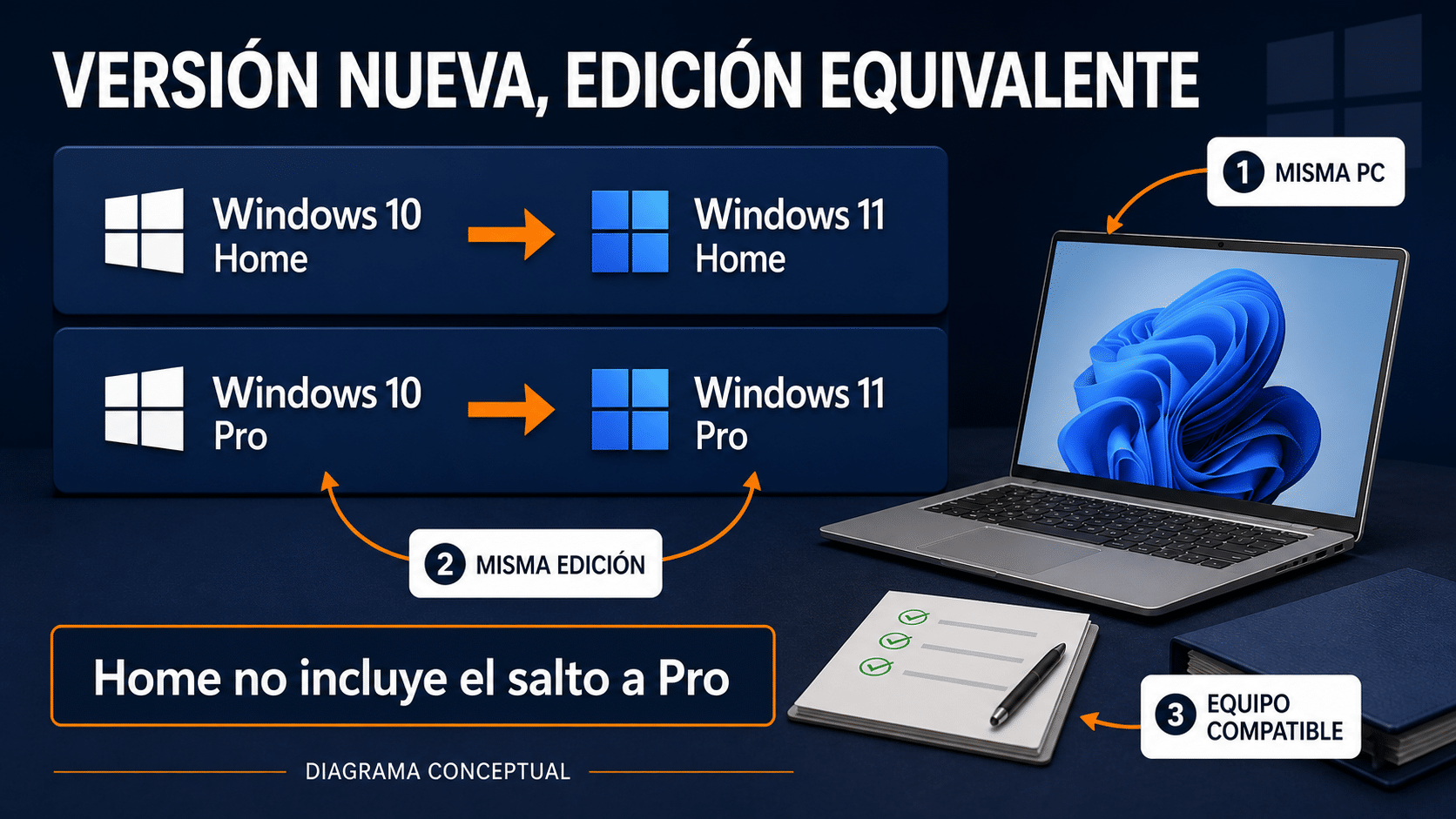
La actualización de versión mantiene la edición equivalente: Home no se transforma gratis en Pro.
Ruta gratuita 2: Windows 11 ya estuvo activado en esta PC
Si este mismo equipo ya tuvo Windows 11 activado mediante licencia digital, la documentación de activación permite reinstalar la misma edición sin volver a introducir una clave. No confundas ese antecedente con «una vez inicié sesión en otra computadora».
- Confirmá qué edición de Windows 11 estuvo activada y conservá la documentación antes de borrar nada. Si sólo recordás Windows 10, priorizá la actualización desde el sistema activado cuando siga disponible.
- Elegí el procedimiento de la guía oficial de reinstalación. Una instalación limpia puede borrar archivos y aplicaciones: no continúes sin respaldo comprobado.
- Si el instalador solicita clave y corresponde usar la licencia digital existente, seleccioná «No tengo una clave de producto» y mantené la edición correcta. Esa opción omite la entrada del código, no crea derechos nuevos.
- Al finalizar, conectate a Internet y verificá la activación. Usá la cuenta vinculada cuando corresponda. Si aparece un error, anotá el texto completo antes de cambiar nada.
Si la duda principal es recuperar una compra después del borrado, seguí la guía de recuperación de licencia tras formatear. No hace falta transformar esta decisión en una sesión de arqueología informática si conservaste el correo y la edición.
Ruta 3: cambiaste de motherboard o de computadora
Acá hay dos controles distintos. Primero, si el derecho permite el cambio; después, cómo reactivar. Los términos de Windows 10 distinguen software preinstalado y software independiente. En el supuesto de licencia independiente admiten traslado con condiciones y retiro del equipo anterior; una actualización no vuelve transferible una licencia preinstalada por arte de magia. Revisá los términos que correspondan a tu adquisición y región.
- Confirmá el canal y las condiciones de la compra. Si la motherboard la reemplazó el fabricante como reparación, consultale cómo recuperar la activación de ese dispositivo.
- Si el traslado está permitido, retirás el uso del equipo anterior y preparás el nuevo con la edición correspondiente. No mantengas dos instalaciones en uso bajo un derecho para un solo dispositivo.
- En Windows 11 sin activar, abrí Activación → Solucionar problemas. Cuando corresponda, elegí «He cambiado recientemente el hardware de este dispositivo» e iniciá sesión con la cuenta que ya estaba vinculada.
- Seleccioná el dispositivo correcto y seguí la reactivación. Si no aparece o falla, detenete y recurrí al vendedor, fabricante o Microsoft con el comprobante, sin encadenar cambios de claves.
Microsoft detalla el procedimiento de reactivación después de cambiar hardware. El solucionador puede ayudar a recuperar una activación, pero no modifica el contrato. Para un equipo empresarial administrado, el responsable de TI debe confirmar el acuerdo y la asignación; una cuenta personal no reemplaza esa revisión.
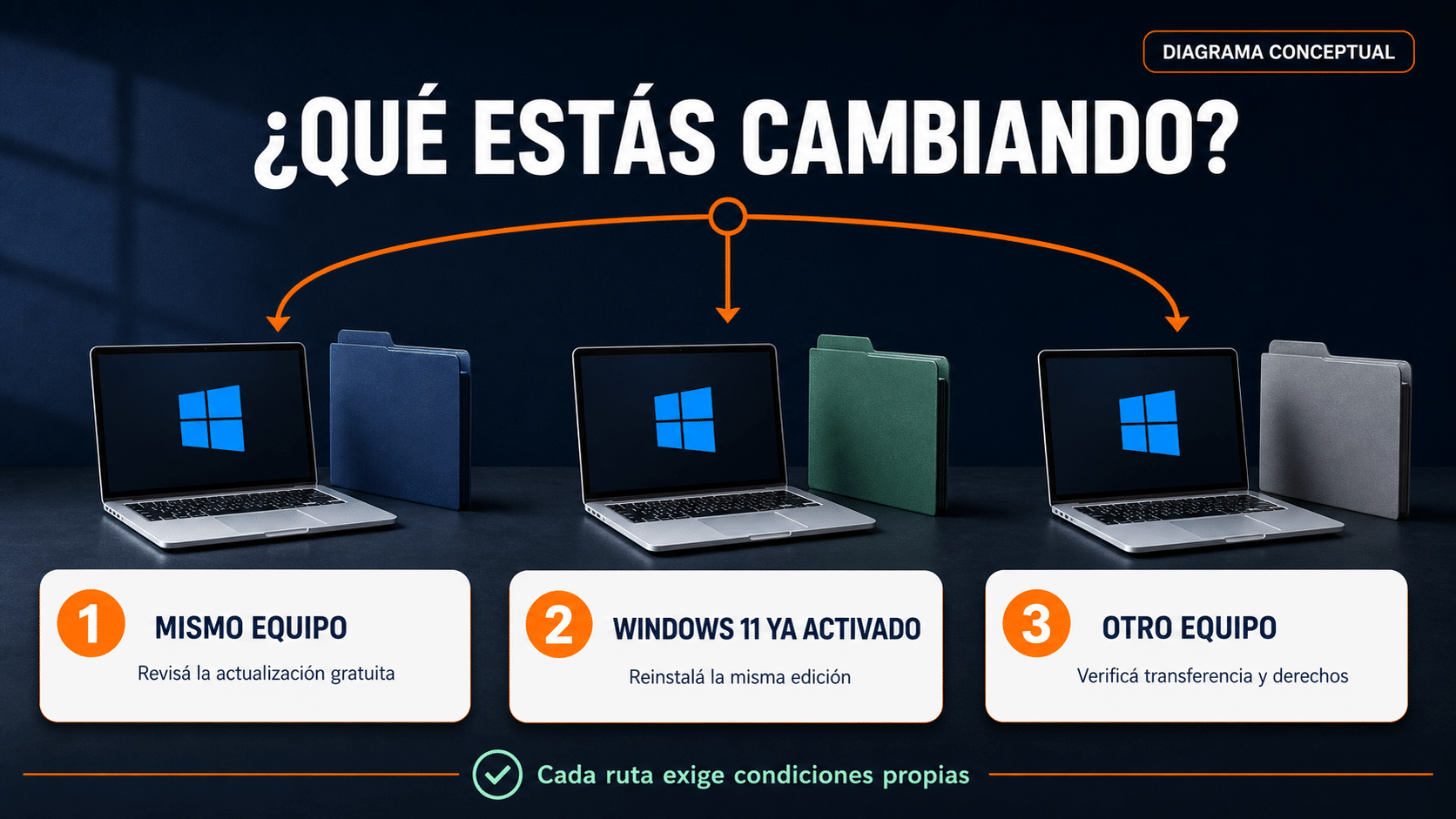
El salto de Windows 10 a 11 y el traslado de una licencia son decisiones diferentes.
Métodos con productos de TCD y comprobación final
No necesitás comprar si la actualización gratuita resuelve tu caso. Los métodos siguientes sirven cuando ya tenés uno de estos productos o comprobaste que hace falta una licencia adicional. Los nombres comerciales no prueban por sí solos el canal ni el derecho: pedí documentación. Elegí una ruta, no todas; cada caso tiene una finalidad distinta.
Método con Windows 10 Pro OEM para una PC: actualizar el dispositivo autorizado
- Si ya lo usás en su equipo licenciado, abrí Activación en Windows 10 y confirmá Pro y el estado activado. Conservá la documentación que acredita el canal OEM y la asignación a esa PC.
- Ejecutá Comprobación de estado del PC. Cuando el equipo resulte apto, prepará el respaldo y verificá la oferta de Windows Update, manteniendo el mismo hardware.
- Realizá la actualización oficial a Windows 11 Pro desde ese Windows 10 Pro. No selecciones Home ni intentes usar el derecho de esta máquina en otra.
- En Windows 11, comprobá Pro y la activación, y adjuntá ese resultado al registro del equipo. Si falla, revisá el caso con el fabricante o proveedor antes de comprar.
Esta es una ruta para aprovechar una adquisición existente y válida. No recomendamos comprar Windows 10 como rodeo para conseguir Windows 11: primero compará una opción actual y su cobertura. OEM no significa actualización imposible; tampoco significa traslado libre.
Método con Windows 10 Pro para cinco PC: migración individual del parque
- Creá un inventario con una fila por computadora: nombre, edición, estado, comprobante y derecho asignado. Confirmá con el proveedor cómo se documenta la cobertura de los cinco dispositivos.
- Revisá compatibilidad y respaldo en cada PC. Separá las aptas de las que requieren intervención; que una pase no vuelve compatibles a sus cuatro compañeras.
- Elegí una PC piloto y actualizá su Windows 10 Pro activado a Windows 11 Pro mediante la ruta oficial. Probá archivos y aplicaciones antes de continuar con las restantes.
- Repetí sólo en los equipos elegibles, anotando activación y edición de cada uno. Conservá una lista de pendientes con la causa concreta para no confundir «instalado» con «terminado».
«Cinco PC» describe el paquete publicado, no una garantía de que una sola clave pueda compartirse de cualquier manera. Nuestra recomendación es cerrar cada fila con evidencia independiente. Si sólo tenés una computadora, no necesitás empezar por un paquete de cinco.
Método con Windows 11 Home para una PC: cubrir un equipo sin derecho recuperable
- Verificá que no exista una licencia digital o compra anterior recuperable y que Home cubra tu uso. Solicitá documentación del derecho ofrecido y comprobá compatibilidad del equipo.
- Si ya está instalado Windows 11 Home, conservá esa instalación. Si figura Pro, no esperes que una clave Home la reduzca automáticamente: respaldá y usá el procedimiento oficial para instalar Home.
- En Home, abrí Configuración → Sistema → Activación → Cambiar clave de producto e ingresá privadamente la clave válida recibida para ese dispositivo.
- Completá el proceso online y guardá el resultado junto con el comprobante. Si la edición no coincide o aparece un error, no intentes compensarlo con otra cuenta.
El objetivo es cubrir una necesidad confirmada, no reemplazar una licencia de Windows 10 que todavía te sirve. Home no incluye todas las funciones profesionales de Pro; elegila por lo que necesitás ejecutar.
Método con Windows 11 Pro para una PC: activar Pro o pasar desde Home
- Confirmá que necesitás Pro y que la licencia ofrecida es válida para tu escenario. Si partís de Home, comprobá antes que Home esté activado.
- Abrí Configuración → Sistema → Activación. Junto a Cambiar clave de producto, elegí Cambiar e ingresá tu clave válida de Pro, sin mostrarla en capturas.
- Seguí el asistente de cambio de edición y los reinicios que indique. No interrumpas la alimentación ni cambies de clave mientras se aplica el proceso.
- Volvé a Activación y revisá que figure Windows 11 Pro activado. Registrá ese resultado; si sigue mostrando Home, el cambio de edición todavía no quedó confirmado.
El procedimiento está documentado por Microsoft en actualizar Windows Home a Pro. Si tu Windows 10 Pro ya permite actualizar la misma PC a Windows 11 Pro, probá primero esa ruta gratuita. Spoiler: una licencia adicional no es un requisito universal del salto.
Método con Windows 11 Pro para cinco PC: completar cobertura donde falta
- Reutilizá el inventario de la migración y marcá solamente los equipos que realmente necesitan cobertura nueva. Pedí documentación individual de los derechos incluidos en el paquete.
- En una PC compatible, comprobá su edición. Si tiene Home activado, aplicá el cambio oficial a Pro; si ya tiene Pro, usá Cambiar clave de producto.
- Ingresá la clave asignada a esa máquina y finalizá el proceso. Registrá el resultado antes de avanzar con la siguiente, sin publicar códigos en planillas compartidas.
- Contrastá el total de equipos cubiertos con la documentación entregada. Dejá fuera del despliegue cualquier dispositivo cuyo derecho o compatibilidad siga sin resolver.
El valor práctico está en identificar los huecos de cobertura. No vuelvas a licenciar las PC que ya migraron correctamente con Windows 10. Primero el inventario, después la cantidad: una pequeña pausa que suele ahorrar compras innecesarias.
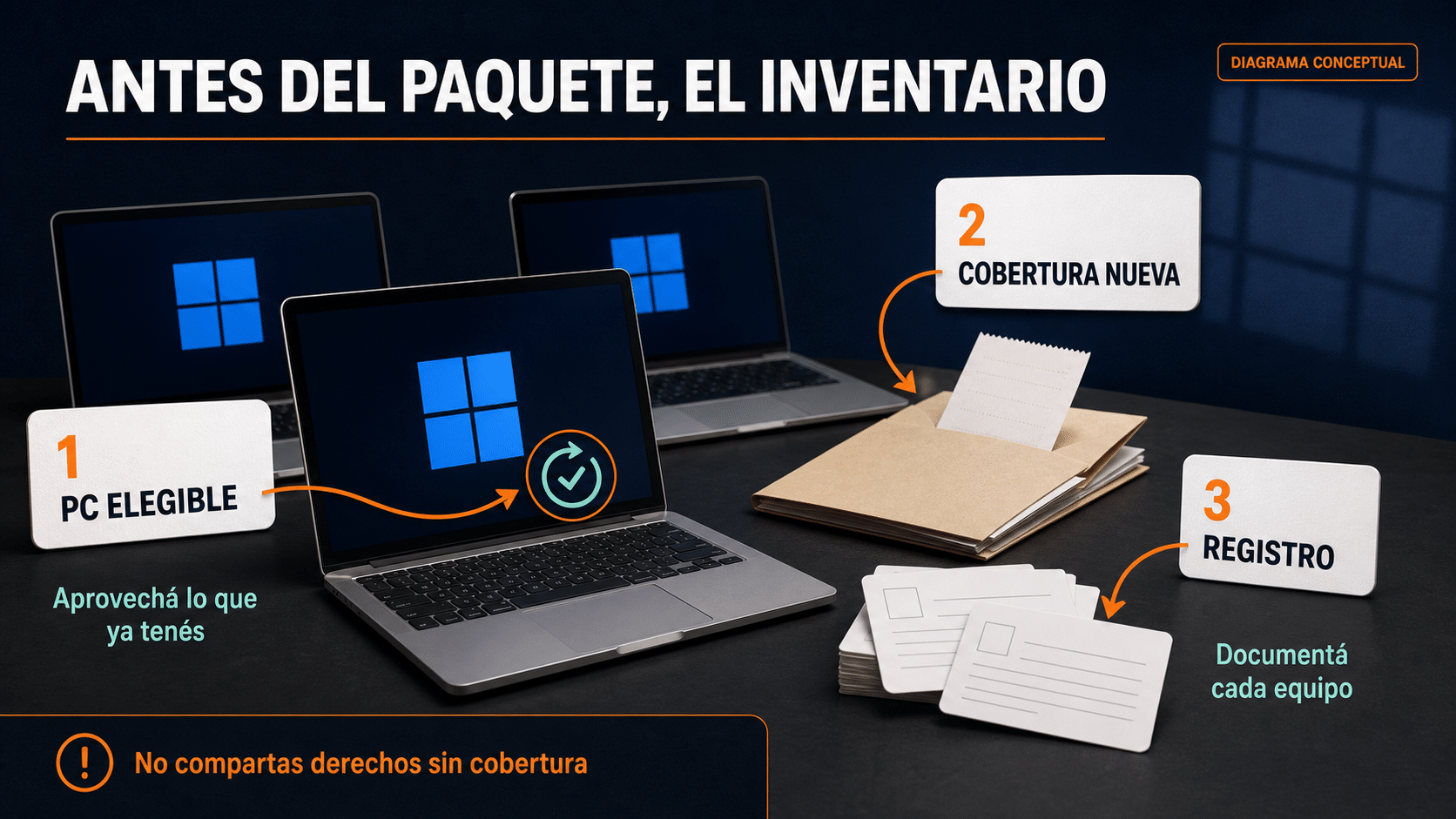
Actualizá gratis las que ya califican y documentá las que necesitan otra cobertura.
Método con Windows 11 Pro y Office 2024 Pro Plus: preparar un puesto completo
- Pedí evidencia separada para Windows y Office. La ficha condiciona el combo a acreditar ambos derechos; Office LTSC Professional Plus 2024 es una edición de volumen para organizaciones, no una licencia personal genérica.
- Instalá o activá Windows 11 Pro en el dispositivo autorizado y comprobá su estado. No uses la clave de Office en la pantalla de activación del sistema.
- Para Office, el administrador descarga Office Deployment Tool y prepara el archivo de configuración de LTSC 2024 según el acuerdo. Desde su carpeta, ejecuta
setup /download configuration.xmly luegosetup /configure configuration.xml, siguiendo la documentación oficial. - El administrador completa la activación de Office con el método autorizado por su organización. Abrí Word → Archivo → Cuenta y verificá el producto; comprobá Windows por separado en Configuración.
La implementación oficial de Office LTSC 2024 describe los parámetros, incluyendo ProPlus2024Volume y PerpetualVL2024. No ejecutes un XML descargado de terceros sin revisar qué instala o elimina. Si no se acredita el acuerdo, no avances con ese componente. El combo no convierte dos productos en un único derecho.
Método con Windows 11 Pro y Microsoft 365 por cuenta: separar sistema y suscripción
- Confirmá antes de comprar quién administra la cuenta, qué plan entrega, qué aplicaciones habilita y cómo se recupera el acceso. La ficha publica Microsoft 365 por doce meses y Windows para una PC: no son cinco licencias de Windows.
- Activá Windows 11 Pro con el derecho asignado al equipo y verificá el resultado en Configuración. El inicio de sesión de Office no hace ese trabajo.
- Entrá al portal de aplicaciones de Microsoft con la cuenta autorizada. Si el plan permite aplicaciones de escritorio, elegí su instalación y seguí el asistente oficial. Si falta la opción, consultá al administrador.
- Abrí Word o Excel, iniciá sesión con esa cuenta y comprobá la suscripción. Antes de subir documentos sensibles, verificá las políticas y el control administrativo de esa organización.
Microsoft explica cómo instalar Microsoft 365 con la cuenta correspondiente. Una cuenta entregada no equivale a agregar una clave a tu cuenta personal. El alcance de dispositivos y servicios depende del plan; pedí su identificación exacta y no lo deduzcas del nombre comercial.
Cierre de cualquier método: confirmá edición, activación y documentación. Después probá una tarea real. Si agregaste Office, verificá también su estado en la propia aplicación. Guardá el comprobante y una captura sin claves; anotá fecha y equipo. Ese registro es mucho más útil que recordar «me parece que había quedado bien».
Ocho problemas comunes y cómo encararlos
1. Windows 10 Home y Windows 11 Pro no coinciden
Causa: cambiaste edición además de versión. Salida: recuperá Home si ese es tu derecho o adquirí cobertura Pro sólo si la necesitás. No borres el disco impulsivamente: prepará respaldo y revisá la instalación correcta. La pantalla de Pro no demuestra que hayas comprado Pro.
2. La clave que funcionaba en otra PC es rechazada
Causa: puede existir una restricción de dispositivo, uso simultáneo o documentación incompleta. Salida: comprobá el origen y las condiciones de transferencia. Si era preinstalada, consultá al fabricante. No alcanza con que el código tenga el largo correcto; Windows no es un concurso de caligrafía.
3. Aparece 0x803F7001 después de instalar
Causa: no se encuentra una licencia válida para activar el dispositivo. Salida: revisá la edición, Internet y el antecedente de activación. Usá el solucionador y el comprobante. La tabla oficial de errores de activación permite contrastar el mensaje completo antes de decidir una compra.
4. El código informa que la clave no es válida
Causa: puede ser una edición distinta, un código incorrecto o un problema con el derecho adquirido. Salida: cotejá el correo original, sin espacios extra, y contactá al vendedor con el error. No compartas la clave completa en foros ni pruebes listas ajenas.
5. La licencia digital no aparece tras cambiar hardware
Causa: el cambio altera la identificación del dispositivo o usaste otra cuenta. Salida: revisá la cuenta vinculada y el procedimiento oficial de hardware. Si el dispositivo sigue ausente, escalá el caso. Crear otra cuenta a las apuradas no reconstruye la asociación anterior.
6. Windows Update no ofrece Windows 11
Causa: requisitos no cumplidos, una actualización previa pendiente o una retención de compatibilidad. Salida: ejecutá Comprobación de estado del PC y leé Windows Update. No compres Pro para corregir el TPM: son problemas distintos. Si hay retención, esperá la solución recomendada.
7. La activación no puede conectarse
Causa: conectividad, fecha incorrecta o incidencia temporal. Salida: comprobá acceso a Internet, fecha, hora y zona horaria; reiniciá si Windows lo solicita y volvé a comprobar. En una red administrada, consultá a TI. No desactives protecciones ni servicios para «ver qué pasa».
8. Windows está activado, pero Word pide licencia
Causa: confundiste el sistema operativo con Office. Salida: abrí Archivo → Cuenta y verificá qué producto y usuario reconoce Word. En un combo, revisá la entrega de cada componente. Una compra de Windows 10 o su actualización gratuita no añade Microsoft 365.
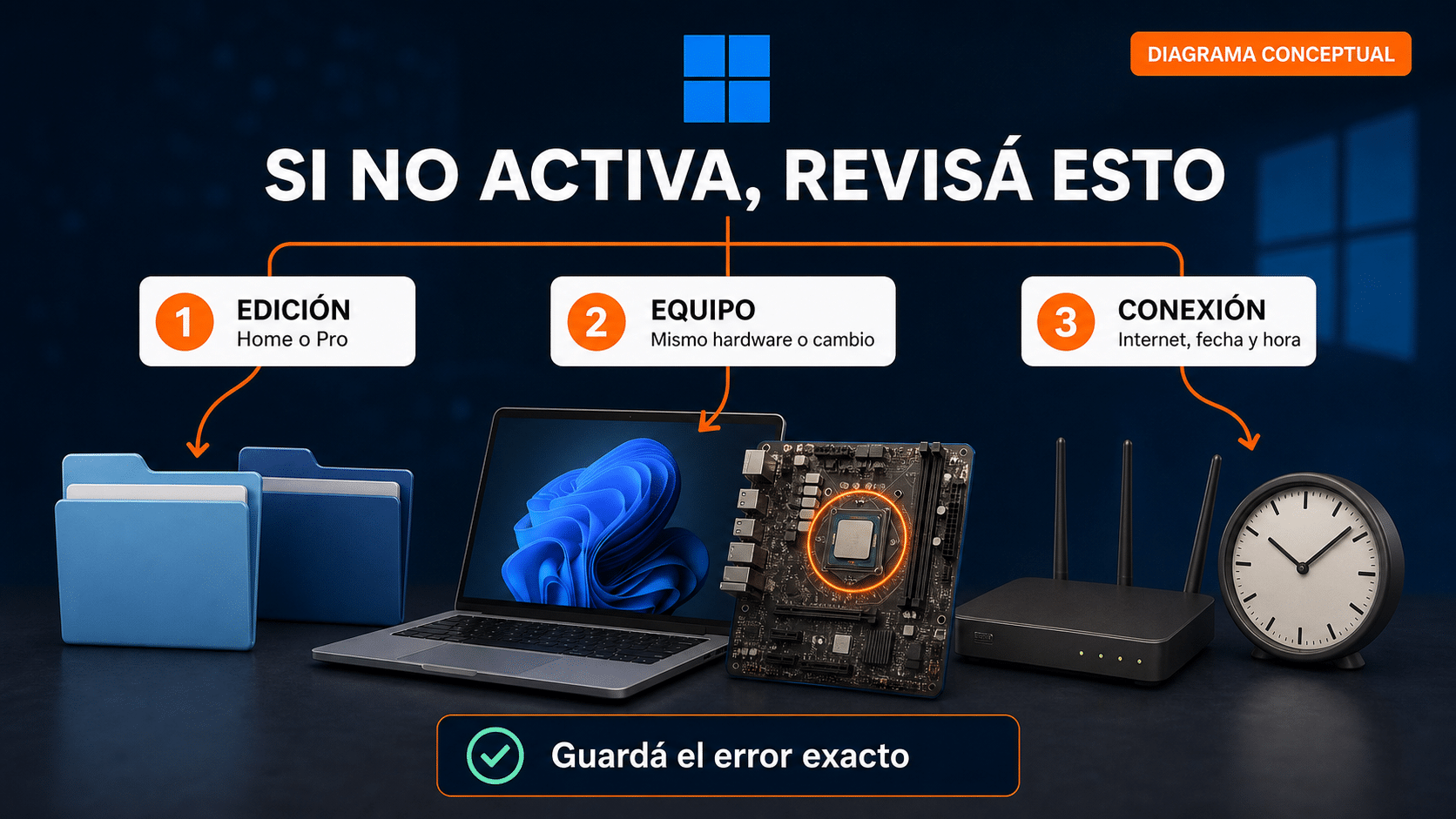
Guardá el error exacto y cambiá una sola variable por vez.
Tabla de decisiones y tiempos orientativos
Los tiempos son estimaciones de organización, no promesas de Microsoft ni plazos de activación. Reservá margen para respaldo, descargas y cualquier incidencia.
| Paso | Qué hacer | Tiempo | Tip |
|---|---|---|---|
| Identificar | Anotar edición, estado y compra | 5–10 min | No publiques claves |
| Comprobar | Revisar compatibilidad y respaldo | Variable | Abrí archivos de la copia |
| Actualizar | Windows 10 Home a Home o Pro a Pro | Depende de PC y red | Esperá la oferta oficial |
| Resolver cobertura | Evaluar transferencia o licencia adicional | Depende del caso | Documento antes de compra |
| Validar | Confirmar edición y activación | 5–10 min | Office se verifica aparte |
Preguntas frecuentes
¿La actualización gratuita sigue disponible en 2026?
Sí: la documentación oficial consultada mantiene la actualización gratuita desde Windows 10 para dispositivos que cumplen los requisitos. Revisá la oferta en tu equipo. Que exista ese camino no garantiza que una computadora incompatible pueda usarlo ni que incluya un salto de Home a Pro.
¿Tengo que extraer mi clave antes de actualizar?
No siempre: una licencia digital puede resolver la activación sin escribir un código. Lo útil es conservar edición, estado y compra. Para localizar una clave adquirida, seguí las indicaciones de Microsoft sobre dónde encontrarla: correo, cuenta del vendedor, caja o documentación del dispositivo, según su origen.
¿Puedo pegar directamente una clave de Windows 10 en Windows 11?
No lo prometemos para cualquier código y escenario. Si conservás el equipo con Windows 10 legítimo, el camino más claro es actualizar a la edición equivalente. Si Windows 11 ya está instalado, comprobá el derecho, la edición y la licencia digital; ante rechazo, consultá al proveedor antes de comprar otra.
¿Después de actualizar puedo usar Windows 10 en otra PC?
La actualización no te regala una segunda licencia independiente. Si querés usar dos computadoras, necesitás cobertura válida para ambas. Si pretendés trasladar una licencia, revisá sus términos y retirala del equipo anterior cuando corresponda. Versión nueva no significa duplicación del derecho.
¿Vincular mi cuenta vuelve transferible una licencia OEM?
No. La vinculación facilita determinados procesos de reactivación; no cambia por sí misma las condiciones de adquisición. La cuenta es una herramienta para identificar tu licencia digital, no una autorización general para mover Windows entre equipos.
¿Qué ocurre si Windows 10 era de 32 bits?
Windows 11 requiere hardware compatible de 64 bits. No planifiques el paso desde una instalación de 32 bits como una actualización normal que conserva todo. Revisá el procesador, respaldá y evaluá una instalación adecuada con aplicaciones compatibles; la compatibilidad de la licencia no resuelve la arquitectura.
¿Conviene comprar Windows 10 para gastar menos?
No lo tomes como atajo automático. Compará el derecho documentado, la edición, el dispositivo y el soporte de la opción actual. Si ya tenés Windows 10 válido, aprovechalo; si empezás de cero, comprar un producto anterior sólo para intentar un canje agrega incertidumbre innecesaria.
¿Qué mando a soporte si no funciona?
Edición anterior y actual, mensaje y código exactos, si cambiaste hardware y número de pedido. Adjuntá una captura recortada sin claves, correo completo ni información sensible. Indicá qué probaste y cuál fue el resultado. Así evitamos el ping-pong de «no anda» y avanzamos sobre hechos.
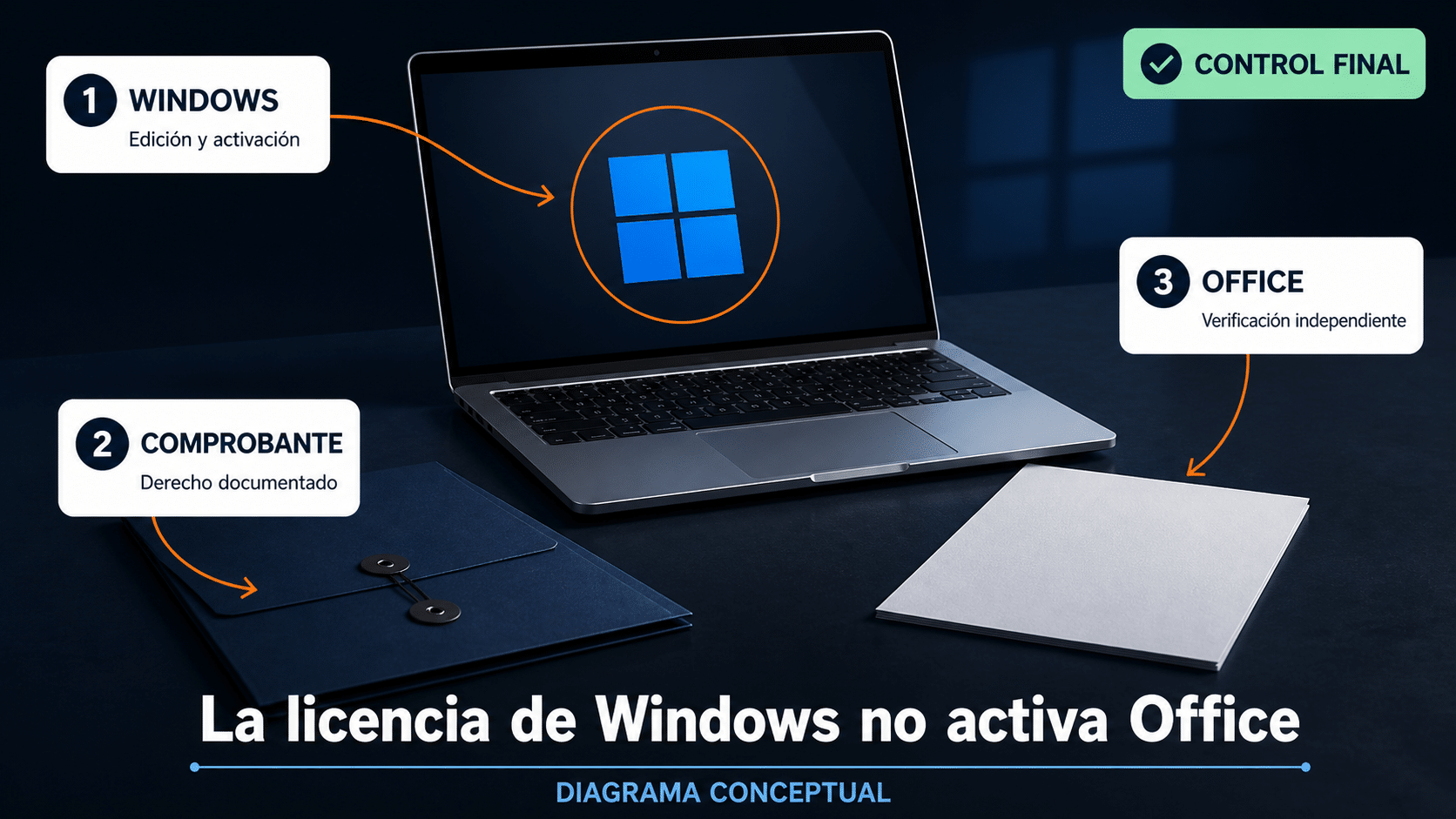
Edición, activación y comprobante para Windows; verificación independiente para Office.
Productos de TCD que se usaron en los métodos
Estas fichas reúnen las opciones explicadas arriba, sin precios incrustados. Para una PC, revisá primero las alternativas individuales. Los paquetes y combos sólo tienen sentido si coinciden con la necesidad y se acredita su alcance; no sustituyen la actualización gratuita que ya te corresponde.

Podés comparar otras opciones en la categoría de sistemas operativos. Antes de pagar, confirmá edición, canal, cantidad de dispositivos y documentación. Si ya usás uno de estos productos, aplicá su método sin recomprarlo.
Actualizá con una decisión clara
Si seguís en la misma PC compatible con Windows 10 legítimo, empezá por la actualización gratuita a la edición equivalente. Si cambiaste equipo, revisá transferencia; si necesitás Pro o cobertura adicional, elegí el producto correspondiente. Después verificá el resultado y guardá el comprobante. Mate y a otra cosa, con el expediente de Windows bastante menos misterioso.
Contanos tu caso y te orientamos
Si te trabaste, escribinos con una captura del error. Te ayudamos por correo y WhatsApp en 9–23 hs (ARG). Entrega siempre por correo email.