Por qué no puedo activar Windows 11: 9 errores y soluciones

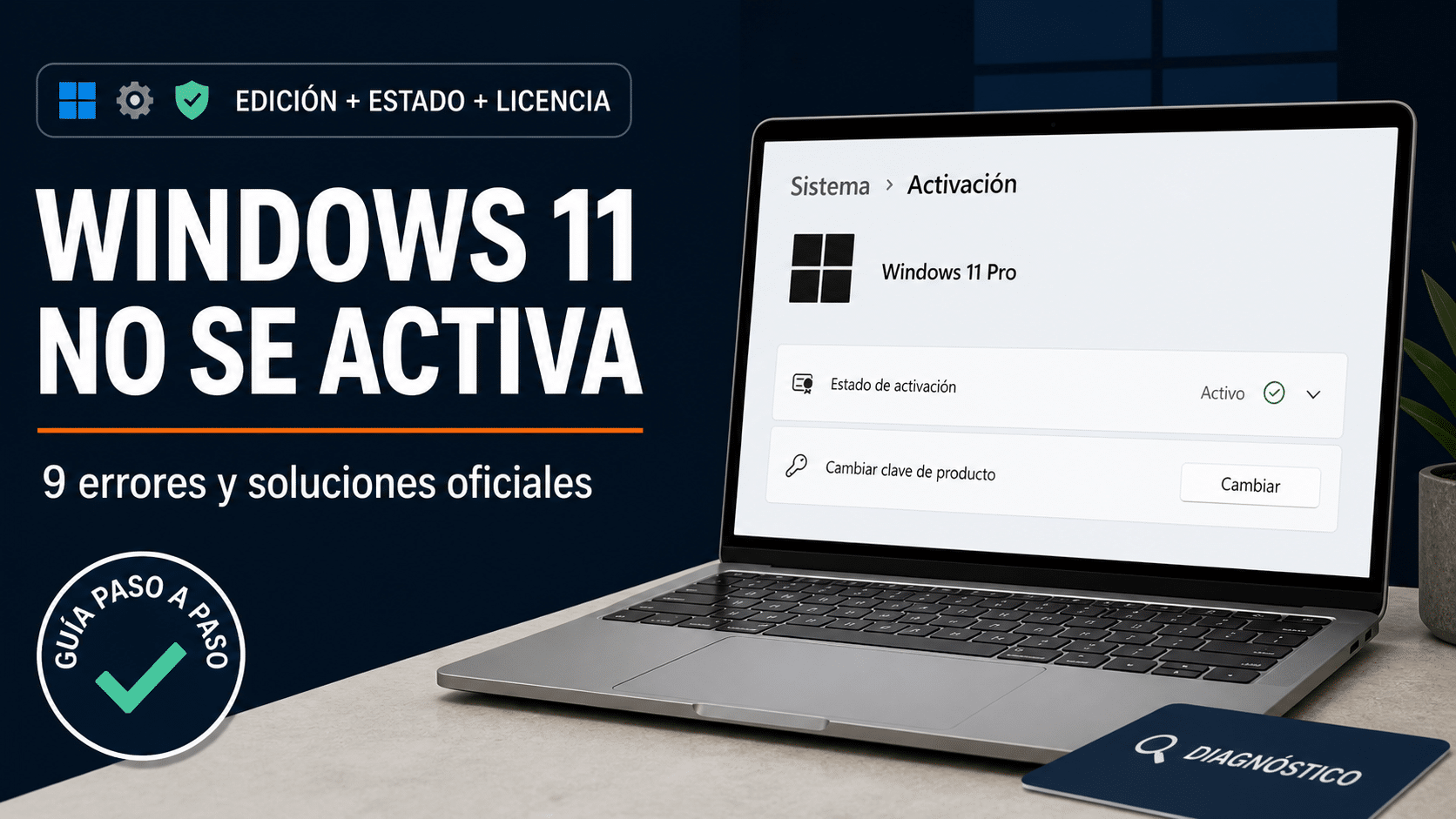
Si te preguntás por qué no puedo activar Windows 11, la respuesta empieza por el mensaje de error, la edición instalada y cómo obtuviste la licencia. El botón insiste en fallar y Windows aporta un código que parece patente extraterrestre. Tranqui: acá vamos a convertirlo en una decisión concreta, sin reinstalar por deporte ni comprar otra clave a ciegas.
Esta guía sirve para una PC personal con Home o Pro y, en apartados separados, para administradores con derechos documentados sobre Enterprise o IoT. Vas a identificar nueve problemas habituales, probar las herramientas gratuitas de Microsoft y elegir el siguiente paso según la evidencia. Si ya pagaste una licencia válida, primero intentamos recuperarla.
Qué necesita Windows para completar la activación
Hay tres comprobaciones diferentes: que el equipo tenga un derecho de uso válido, que la instalación corresponda a ese derecho y que pueda completar la comunicación necesaria. Una falla de red no se arregla comprando Pro; una clave Home tampoco cambia de edición porque la pegues cinco veces. Separar estas preguntas ahorra tiempo y evita tocar lo que estaba bien.
La explicación oficial de por qué Windows puede no activarse contempla, entre otros escenarios, reparaciones, cambios de equipo y copias usadas fuera de su alcance. El error orienta; el historial del dispositivo completa el diagnóstico. Anotá si empezó después de una instalación, un cambio de placa o una compra reciente.
Acá nos concentramos en resolver un intento fallido. Para conocer restricciones y avisos sin recorrer los códigos, tenés qué pasa si no activo Windows 11. Si el mensaje anuncia vencimiento, consultá la guía específica de licencia de Windows que expirará pronto.
Índice para encontrar tu caso
- Antes de empezar
- Herramientas oficiales
- Diagnóstico y métodos de solución
- Verificación final
- Nueve errores frecuentes
- Tabla de decisiones
- Preguntas frecuentes
- Productos usados en los métodos
- Cuándo pedir ayuda
Antes de empezar: guardá estos datos
No hace falta descargar una colección de utilidades. Prepará información suficiente para distinguir una licencia que falta de una instalación que no coincide. Hacé las pruebas de una en una y conservá el resultado anterior: si cambiás seis cosas juntas, después nadie sabe cuál sirvió. Un clásico que podemos evitar.
- Edición y versión: abrí Configuración → Sistema → Acerca de y anotá el nombre completo, incluido Home, Pro, Enterprise, N o LTSC cuando figure.
- Estado y código: entrá en Sistema → Activación, desplegá el estado y copiá el mensaje completo. Una foto borrosa del escritorio no reemplaza ese dato.
- Origen: identificá si Windows vino con la PC, se compró aparte o lo administra una organización. Buscá el comprobante y el correo de entrega.
- Acceso: usá una cuenta administradora autorizada y una conexión estable. En equipos laborales, coordiná los cambios con soporte.
- Respaldo: antes de reinstalar o cambiar de edición, copiá tus archivos y verificá la copia. Guardá también la recuperación de BitLocker si el disco está cifrado.
- Privacidad: no publiques claves completas, contraseñas, identificadores de recuperación ni capturas con datos personales.
Si el sistema no arranca, el problema inicial es de recuperación, no del botón Activar. Si funciona y solo muestra un aviso, no borres particiones para investigar. Tampoco desconectes cuentas empresariales ni desactives la seguridad: una prueba de diagnóstico no debería dejar un segundo problema de regalo.
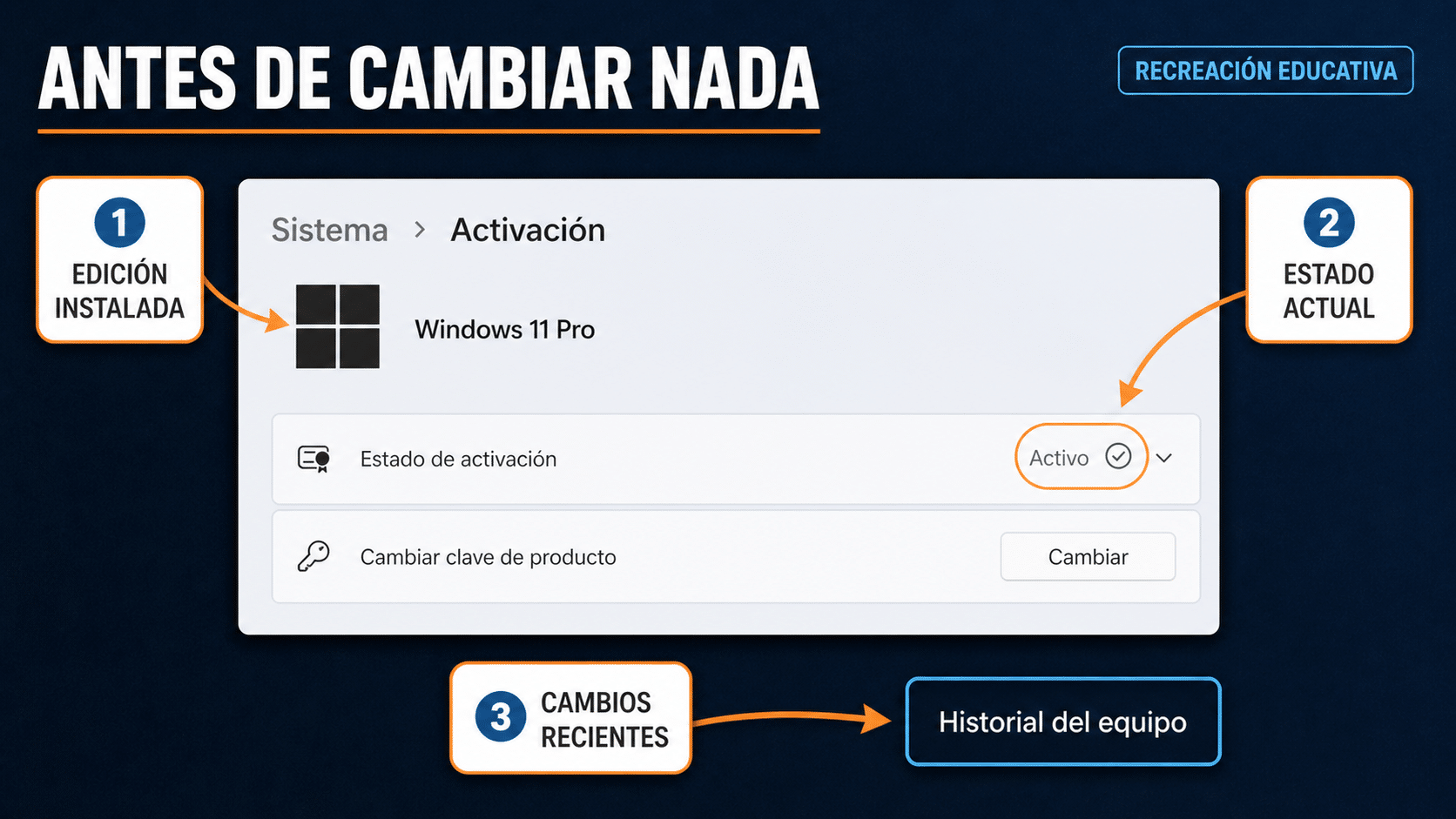
Guardá edición, mensaje e historial del equipo antes de cambiar nada.
Herramientas y descargas oficiales
El primer recurso está integrado en Windows: la página Activación y su solucionador. Microsoft explica cómo utilizarlo en Uso del Solucionador de problemas de activación. Requiere permisos de administrador y aparece cuando Windows no está activado; que desaparezca después de resolverlo es normal.
La descarga solo hace falta si identificaste una instalación incorrecta o necesitás reparar mediante un procedimiento adecuado. Descargar Windows no compra una licencia. Para Home y Pro, elegí el medio oficial compatible con tu arquitectura; para Enterprise o IoT, pedí al administrador o proveedor autorizado los medios correspondientes al derecho adquirido. Una ISO de evaluación tampoco equivale a una licencia de producción.
Si conservás una licencia digital válida para esa PC y edición, recuperar la activación puede no requerir otra compra. Si no existe ese derecho, Microsoft Store es una alternativa oficial de adquisición y el catálogo TCD ofrece las opciones contextualizadas más abajo. No hay una herramienta gratuita que fabrique el derecho que falta.
Paso a paso: diagnosticá y elegí una sola ruta
1. Clasificar el fallo sin modificar la licencia
- Abrí Configuración con Windows + I y entrá en Sistema → Activación. Anotá la edición y el estado, aunque creas recordarlos: una reinstalación puede haber cambiado lo que había.
- Copiá el código exacto y ubicá su grupo en la sección de nueve errores. Si no hay código, registrá el texto y la acción que lo provoca.
- Comprobá si se trata de una PC personal o administrada. En la segunda, informá el caso al responsable antes de probar claves o cuentas distintas.
- Si soporte necesita más contexto, abrí una terminal y ejecutá
slmgr /dli. Consultá el canal y el estado sin compartir la clave parcial ni identificadores innecesarios.
Los modificadores de consulta están documentados en las opciones oficiales de Slmgr. /dli muestra información resumida y /xpr informa sobre la expiración de la activación. No convierten una licencia ni eliminan el error. En esta etapa estamos leyendo el tablero, no desarmando el motor.
2. Recuperar una licencia existente con herramientas gratuitas
- Conectá la PC a Internet y volvé a Sistema → Activación. Si no está activada, ejecutá Solucionar problemas y esperá el resultado completo.
- Si detecta una licencia de otra edición, seguí únicamente la ruta compatible que ofrezca. Microsoft distingue actualizar Home a Pro de reinstalar Home cuando se instaló Pro por error.
- Si reemplazaste hardware y la licencia estaba vinculada, elegí la opción de cambio reciente de hardware. Iniciá sesión con la misma cuenta Microsoft usada antes.
- Identificá tu dispositivo en la lista, confirmá que es el actual y solicitá la reactivación. Si no aparece, revisá la cuenta antes de concluir que necesitás comprar.
La reactivación tras cambiar hardware depende de la licencia, la edición y la vinculación previa. No garantiza trasladar cualquier Windows preinstalado a otra computadora. Si la reparación la hizo el fabricante, conservá la orden de servicio y consultale el restablecimiento de la activación.
Ejemplo práctico: una notebook traía Home, el técnico instaló Pro y apareció el aviso. El dato importante no es que Pro tenga más funciones: es que la instalación dejó de coincidir. Recuperar Home puede ser la salida correcta. Si querés Pro por una necesidad real, se evalúa esa compra por separado.
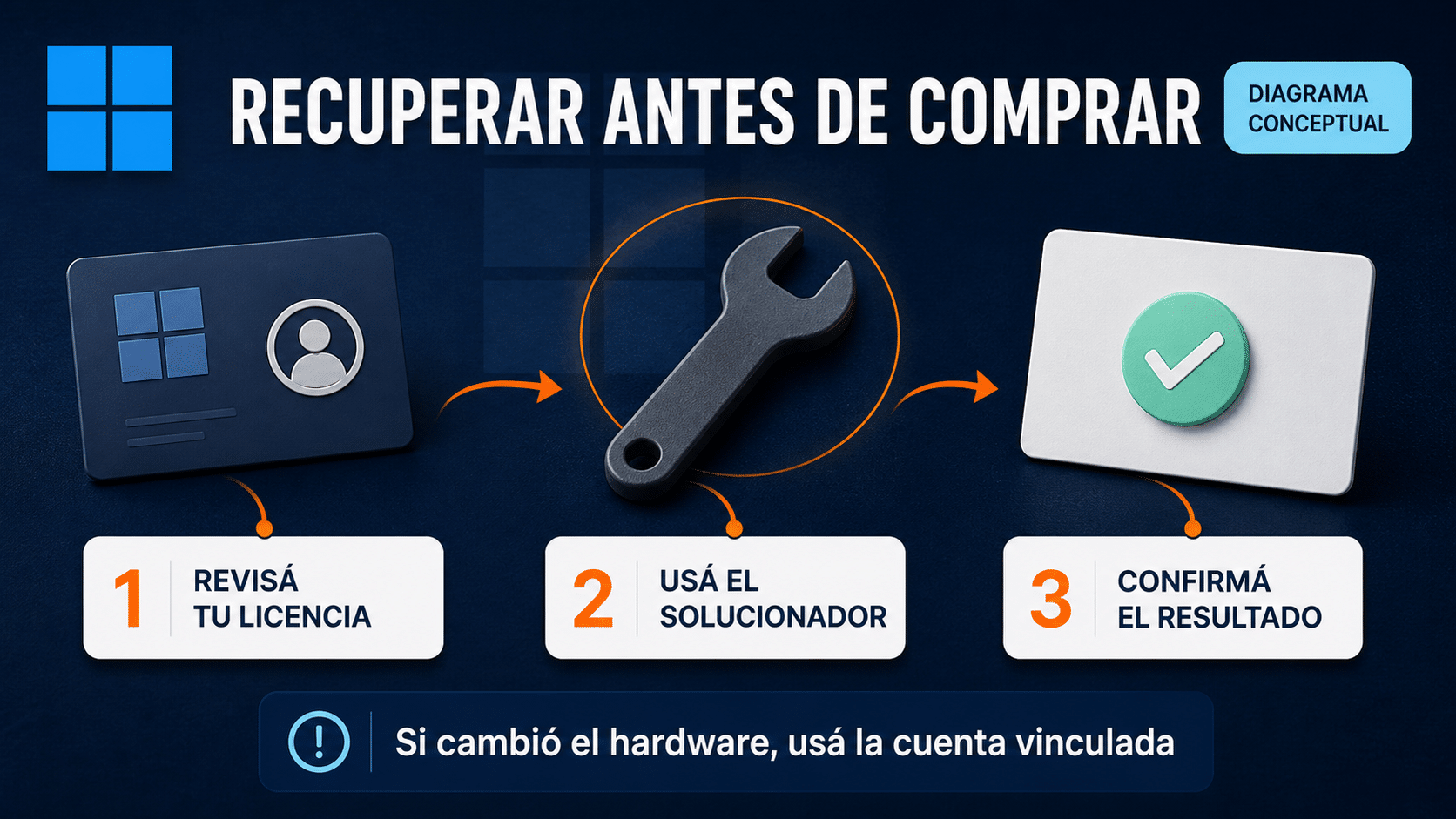
El solucionador puede recuperar un derecho existente; no crea uno nuevo.
3. Resolver una instalación Home con Windows 11 Home para 1 PC
Este método corresponde cuando necesitás una licencia Home válida y no encontraste una recuperable. La ficha TCD exige acreditar el canal anunciado. Confirmá edición, origen y alcance antes de comprar; el nombre del producto no sustituye esos documentos.
- Verificá que la instalación sea Windows 11 Home. Si dice Pro, no introduzcas la clave Home esperando una conversión automática; respaldá y prepará la instalación correcta según Microsoft.
- Con Home instalado, abrí Sistema → Activación y elegí Cambiar clave de producto. Introducí en privado la clave recibida para ese dispositivo.
- Seguí el asistente conectado a Internet. Registrá cualquier código nuevo, sin alternar claves de otras compras como prueba.
- Volvé a Activación y confirmá el estado. Guardá el comprobante junto con la identificación de la PC y el correo de entrega.
La referencia general es Activar Windows. Home puede ser suficiente para uso personal: no necesitás Pro solamente para resolver un aviso. El requisito es que el derecho válido corresponda a lo que instalaste, posta.
4. Completar una PC profesional con Windows 11 Pro para 1 PC
- Si ya tenés Pro, corroborá que la licencia adquirida corresponda a esa edición y dispositivo. Si tenés Home y querés actualizarlo, verificá primero su activación.
- Para Home activado, seguí la ruta Sistema → Activación → Cambiar clave de producto con una clave Pro válida. Guardá el trabajo antes de iniciar el cambio.
- Aceptá las indicaciones del asistente y reiniciá cuando lo solicite. No fuerces apagados porque el cambio tarde más de lo esperado.
- Al volver, comprobá que diga Windows 11 Pro y que la activación se haya completado. Si falla, anotá el código y revisá su causa antes de reinstalar.
Microsoft detalla el procedimiento para actualizar Home a Pro. El paso no convierte derechos OEM en Retail ni habilita varios equipos. Para decidir por funciones, consultá también nuestra comparación entre Windows 11 Home y Pro.
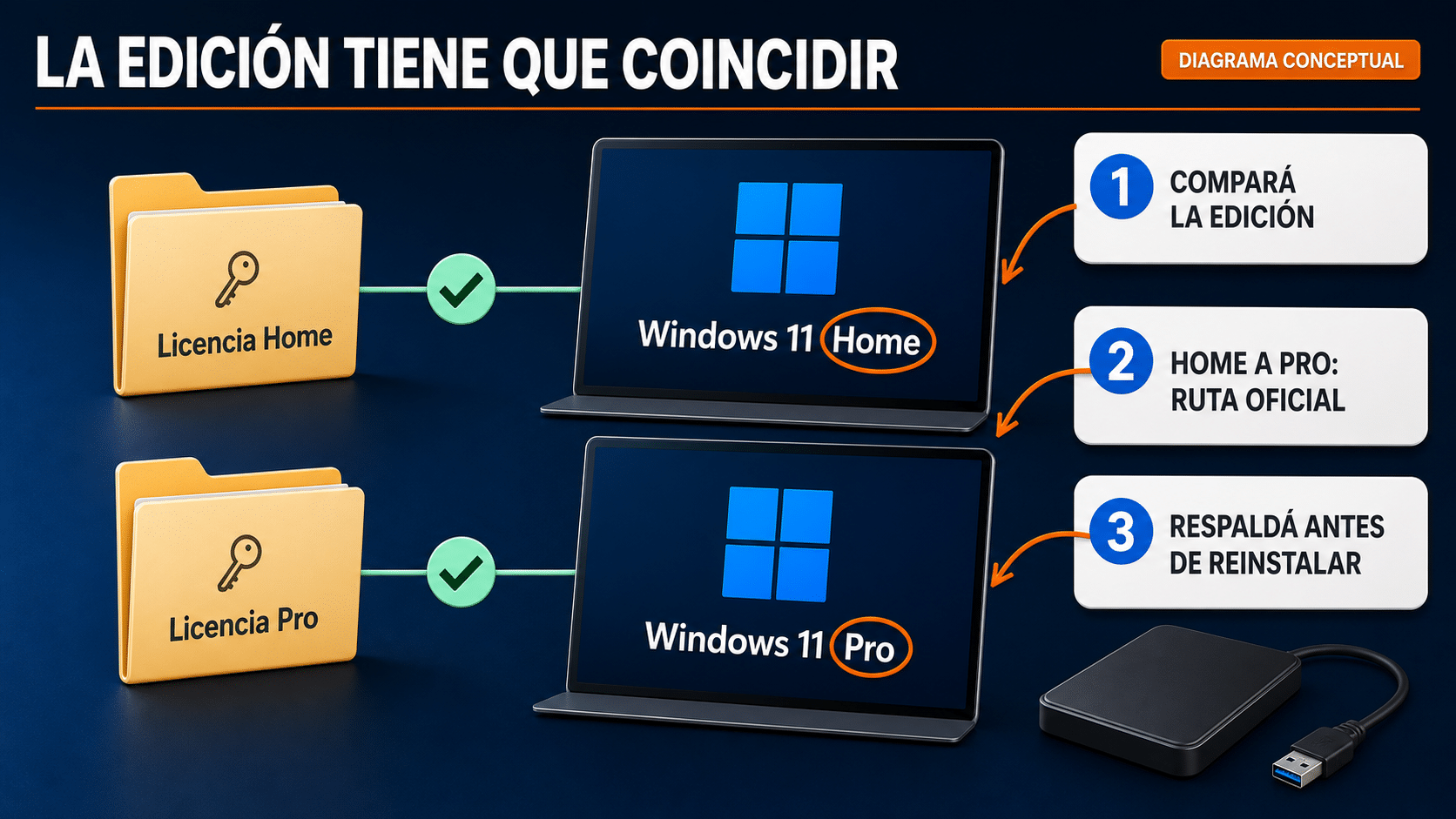
Elegí la edición por el derecho disponible y tus necesidades, no por el tamaño del cartel.
5. Revisar una oficina con Windows 11 Pro para 5 PC
Esta ruta tiene sentido para varios equipos, no para quien necesita resolver una sola notebook. El paquete se anuncia para cinco PC, pero no asumas que una misma clave es reutilizable sin límites: pedí confirmación de los derechos por dispositivo y de cómo se entrega y asigna cada activación.
- Armá una lista con nombre de PC, edición instalada, estado y licencia existente. No incluyas claves completas en una planilla compartida.
- Separá las máquinas que pueden recuperar una licencia anterior de las que realmente necesitan una nueva. Confirmá con TCD la cobertura de estas últimas.
- En cada PC cubierta con Pro, usá Sistema → Activación → Cambiar clave de producto e ingresá la clave que le corresponda según la entrega documentada.
- Verificá cada equipo por separado y registrá el resultado. Una activación correcta en el primero no prueba que los otros cuatro estén resueltos.
La ayuda de Microsoft sobre activaciones que no corresponden al dispositivo explica por qué el alcance importa. Si una máquina falla, conservá su caso individual: edición, error e historial. El inventario permite conversar con soporte sin el clásico “en algunas anda”.
6. Activar una instalación autorizada con Windows 11 Enterprise para 1 PC
Ruta exclusiva para un dispositivo cubierto por un acuerdo válido. La ficha identifica MAK como método de volumen y exige documentación del acuerdo, asignación y sistema base calificante. Si no podés acreditar eso, no uses Enterprise como sustituto barato de Pro.
- Pedí al administrador la confirmación del derecho, la edición exacta y la clave asignada. Compará esos datos con Sistema → Acerca de y con el medio de instalación utilizado.
- Con autorización y Enterprise correctamente instalado, abrí Activación → Cambiar clave de producto y cargá la MAK correspondiente. No uses una clave de cliente KMS para intentar activación individual.
- Completá la activación en línea mediante el asistente. Si el administrador emplea terminal, la solicitud oficial es
slmgr /atodesde una sesión elevada, después de instalar la clave correcta. - Consultá
slmgr /dli, corroborá el estado y archivá la asignación. Si hay rechazo o límite de activaciones, lo resuelve el titular del acuerdo con Microsoft.
La planificación de activación por volumen distingue MAK de KMS. El saldo técnico de una MAK no demuestra cuántas licencias tiene una organización; tampoco autoriza distribuirla a terceros. Un mensaje de éxito es una comprobación técnica, no toda la documentación.
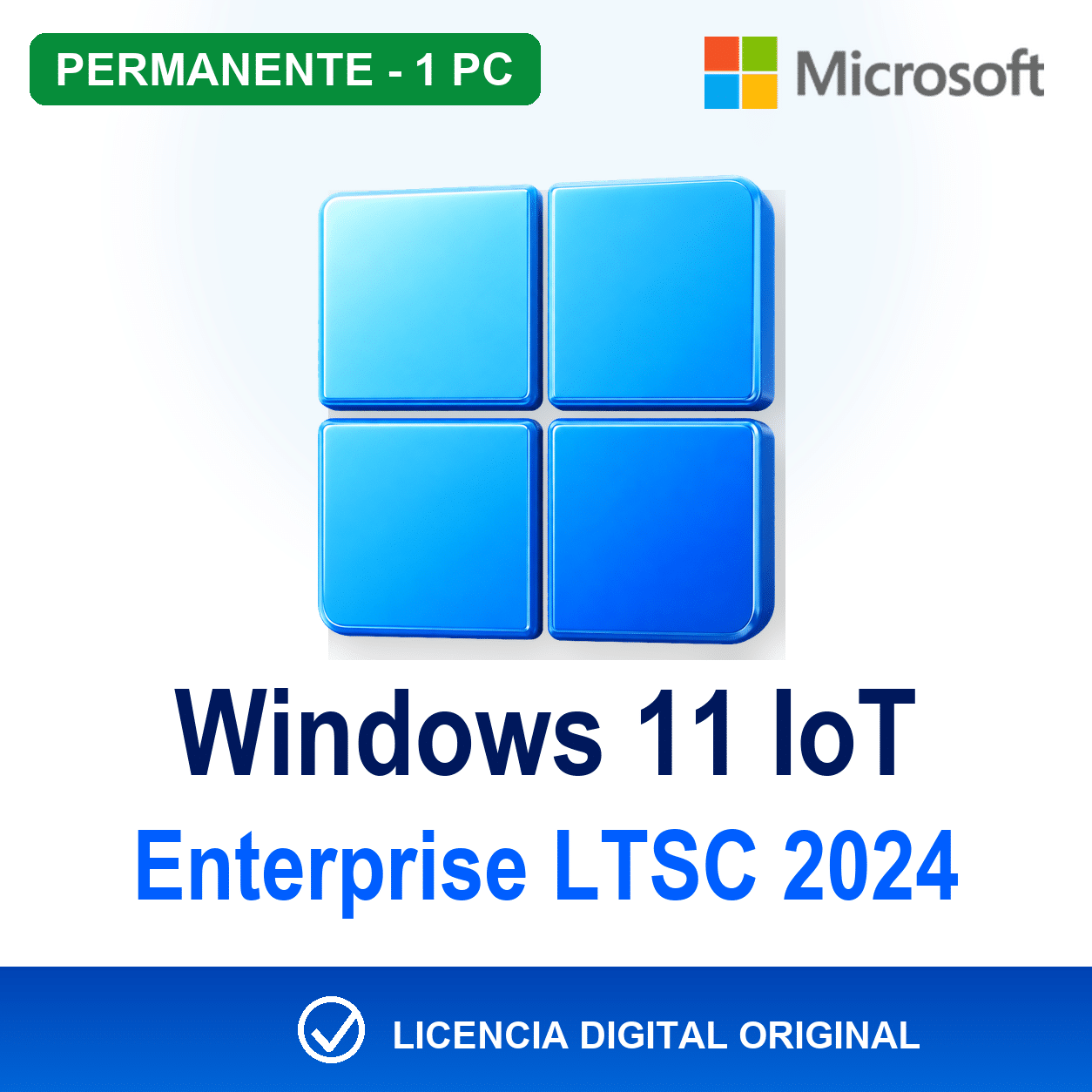
7. Resolver un equipo dedicado con Windows 11 IoT Enterprise LTSC 2024 para 1 PC
Está pensado para dispositivos de función fija, como una terminal dedicada. No lo recomendamos como Windows doméstico alternativo. El método de entrega puede ser OEM o volumen: confirmalo antes de seguir, porque sus procedimientos no son intercambiables.
- Revisá que Acerca de indique exactamente Windows 11 IoT Enterprise LTSC 2024 y que el dispositivo esté cubierto. No confundas Enterprise común, Enterprise LTSC e IoT LTSC.
- Si el canal documentado es volumen, obtené del administrador el medio autorizado y la MAK correspondiente. Si es OEM, utilizá las instrucciones del fabricante o integrador, sin aplicar a ciegas el procedimiento MAK.
- En el caso MAK autorizado, introducí la clave desde Activación. Si hace falta solicitar la activación, ejecutá
slmgr /atoen una terminal administradora. - Consultá
slmgr /dliyslmgr /xpr. Registrá el resultado y confirmá que la aplicación dedicada funciona antes de devolver el equipo al servicio.
Microsoft publica el despliegue de IoT LTSC por volumen y explica por separado el uso de IoT en dispositivos especializados. No prometemos convertir una evaluación ni cambiar de canal conservando aplicaciones; eso requiere un procedimiento expresamente compatible.
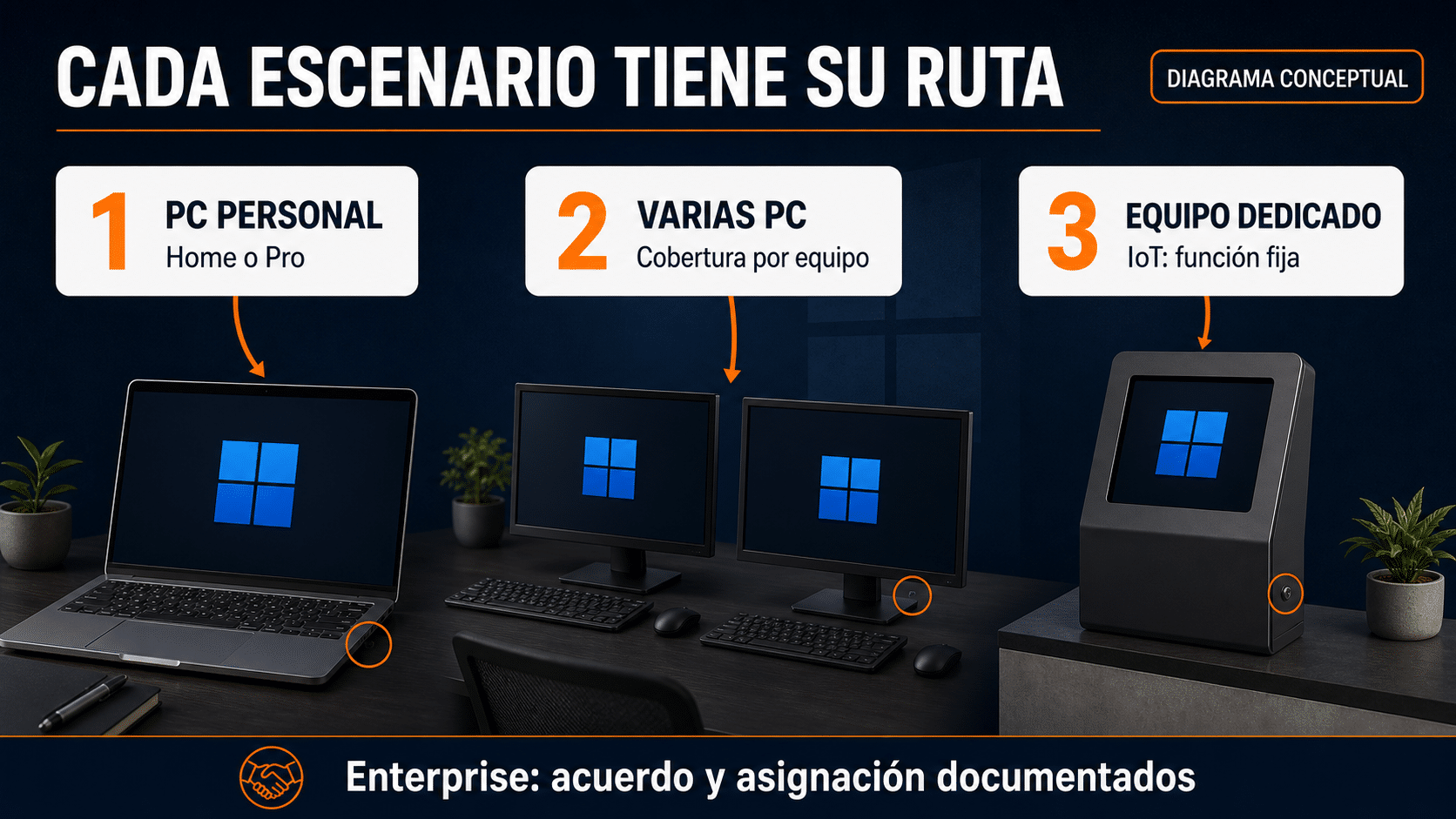
El tipo de equipo y el canal documentado determinan qué método corresponde.
Verificación final: cómo saber que se resolvió
Volvé a Sistema → Activación y comprobá el estado de la edición esperada. Cerrá y abrí Configuración para evitar quedarte con un mensaje anterior; si el asistente pidió reiniciar, hacelo antes de dar por terminado el caso. Conservá una captura sin datos privados y anotá la fecha.
En un entorno administrado, contrastá el resultado con el método previsto. Una fecha de renovación KMS puede corresponder al funcionamiento normal de ese esquema; no significa automáticamente una compra vencida. Tampoco confundas “activado permanentemente” con soporte eterno o actualizaciones futuras incluidas.
Revisá Windows Update aparte y probá las aplicaciones que usás. Activación, mantenimiento y funcionamiento son controles distintos. Si solo desapareció un aviso pero sigue fallando la edición que necesitabas, el trabajo no terminó. Si todo coincide, salió joya: guardá la evidencia y evitá seguir ejecutando comandos por las dudas.
Nueve errores frecuentes y su siguiente paso
Estos grupos son una selección práctica, no un ranking estadístico. Un código puede tener más de una causa. Usá como referencia el catálogo oficial de errores de activación y, para volumen, la documentación técnica de códigos.
1. 0x803F7001 o 0xC004F213: falta un derecho reconocido
Causa posible: Windows no encuentra una licencia o clave aplicable al equipo. Acción: reuní comprobante, edición anterior y cambios de hardware; probá el solucionador. Si es una PC recién comprada con Windows incluido, consultá primero al vendedor o fabricante. No confundas este resultado con una orden automática de volver a pagar.
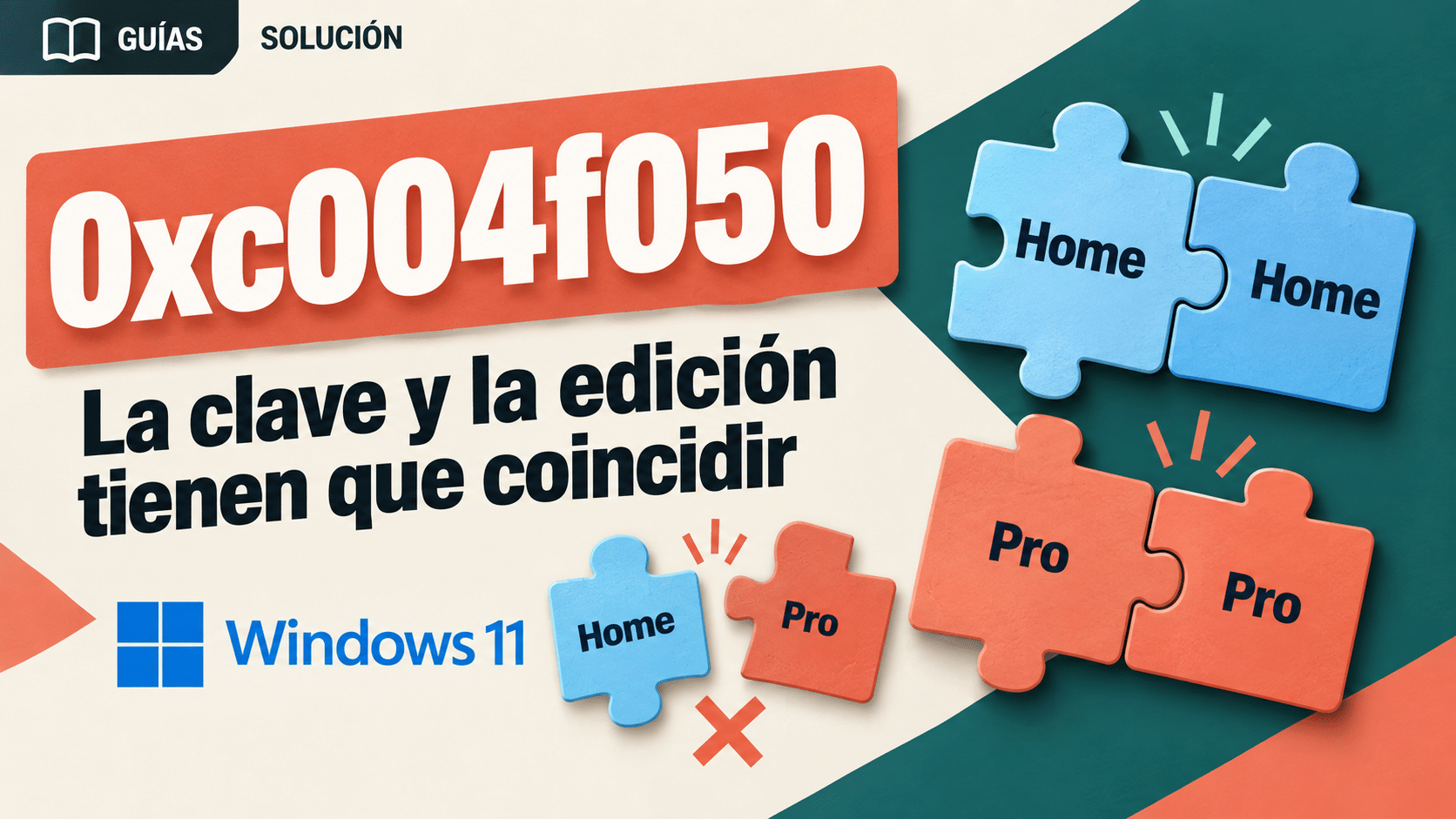
2. 0xC004F210, 0xC004F034 o 0xC004F050: clave o edición incorrecta
Causa posible: la clave no sirve para esa instalación o es inválida. Acción: compará el nombre completo de Windows con el producto adquirido, incluido N cuando corresponda. Si no coinciden, elegí la ruta Home/Pro adecuada. Pegá la clave sin espacios extra; si el rechazo persiste, enviá el código al proveedor por un canal privado.
3. 0xC004C003: clave rechazada o bloqueada
Causa posible: el servicio rechaza la clave. Acción: conservá el correo de compra y pedí revisión al proveedor; si venía preinstalada, al fabricante. No publiques el código completo en un foro. Repetir la misma entrada cada minuto no documenta mejor el caso ni obliga al servidor a aceptarla.
4. 0xC004C008: uso en otro dispositivo o fuera del alcance
Causa posible: la activación se está solicitando para un equipo adicional o hubo una transferencia que necesita revisión. Acción: reconstruí dónde se utilizó la licencia y verificá sus condiciones. No borres la PC anterior antes de guardar tus archivos. Si la transferencia está permitida, seguí la reactivación oficial o pedí ayuda con el comprobante.
5. 0xC004F074, 0x8007232B o 0x8007007B: revisar la ruta organizacional
Causa posible: la instalación intenta contactar una infraestructura de activación de empresa o tiene una configuración incompatible. Acción: en una PC laboral, conectate a la red o VPN que indique TI y reportá el código. En una PC personal, investigá el canal instalado. No agregues servidores públicos ni cambies DNS por una dirección encontrada al azar.
6. 0xC004C020: intervención del administrador de volumen
Causa posible: se alcanzó un límite de uso o activación de la clave de volumen. Acción: el titular revisa asignaciones y lo consulta con Microsoft. No se resuelve convirtiendo un equipo personal en parte de una organización ficticia. Si compraste una clave suelta sin documentación, pedí aclaración del derecho antes de seguir.
7. 0x80072F8F: hora incorrecta o conexión que no valida
Causa posible: la fecha está mal o falla la comunicación segura. Acción: abrí Hora e idioma → Fecha y hora, revisá la zona y la sincronización. Microsoft explica cómo configurar fecha, hora y zona horaria. Si la hora vuelve a desajustarse al apagar, anotá ese comportamiento para soporte: es una pista distinta.
8. 0xC004FC03, 0x8007267C o 0x87e10bc6: comunicación o servicio temporal
Causa posible: falta conexión o el servicio no está disponible. Acción: comprobá navegación, reiniciá cuando corresponda y probá más tarde sin cambiar la clave. En redes administradas, pedí a TI revisar las restricciones. No desactives permanentemente el firewall. Si cambia el código, registrá el nuevo: el diagnóstico también cambia.
9. 0xC004E003 o fallos persistentes tras modificar el sistema
Causa posible: componentes del sistema alterados; no alcanza para culpar a la licencia. Acción: respaldá y seguí la reparación oficial con DISM y SFC: terminal administradora, DISM.exe /Online /Cleanup-image /Restorehealth y, al finalizar correctamente, sfc /scannow. Esperá la verificación completa. Estas herramientas reparan archivos; no conceden licencias. Si informan que no pudieron reparar, guardá el resultado y escalá.
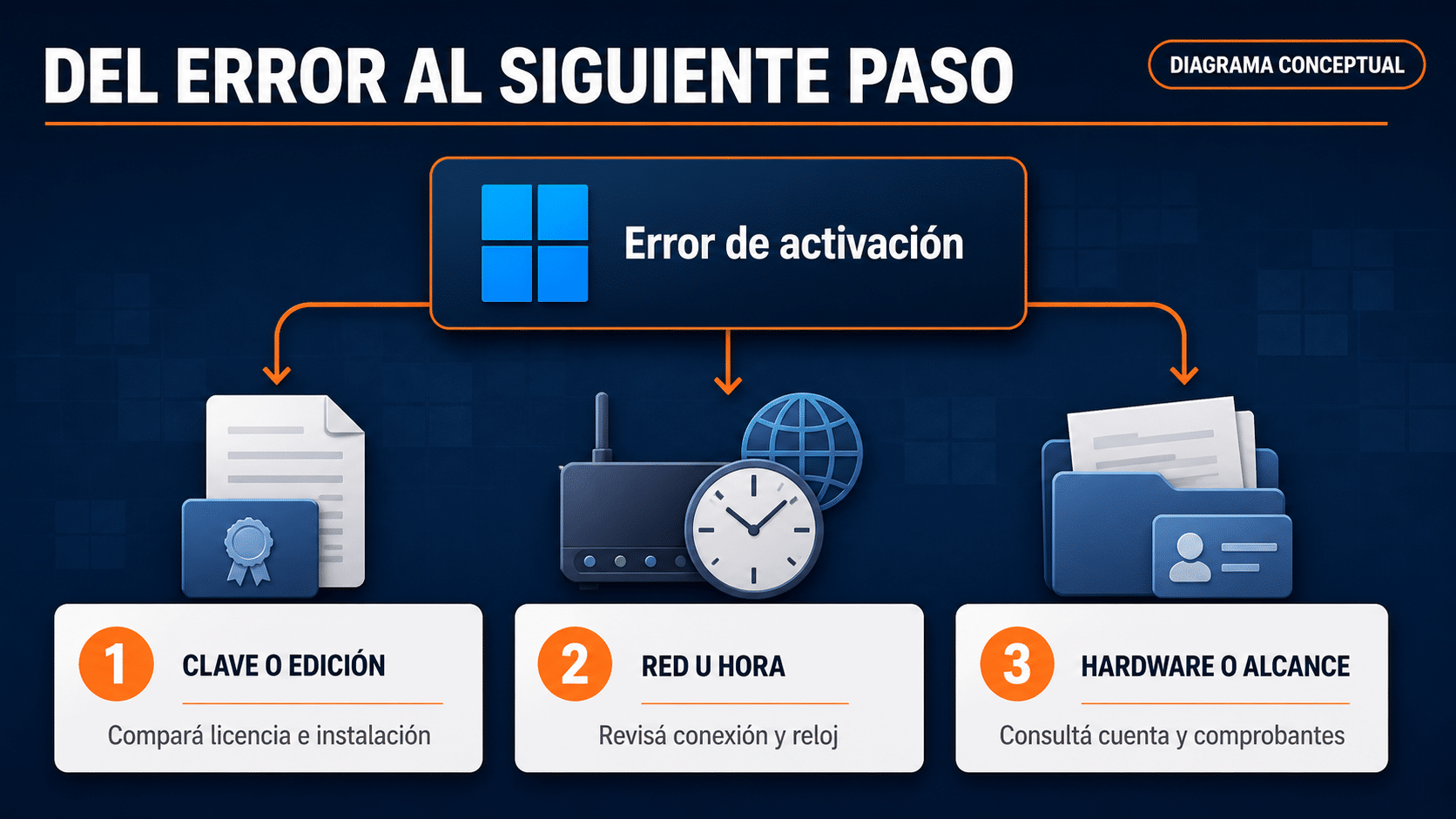
Clasificá el problema antes de tocar la clave: no todos los errores piden la misma solución.
Tabla resumen: qué hacer y cuándo detenerte
Los tiempos son orientativos para organizar el diagnóstico, no plazos garantizados de Microsoft. Una solicitud al proveedor o un cambio de edición puede requerir bastante más. No encadenes tareas destructivas solo porque se terminó la pausa del café.
| Paso | Qué hacer | Tiempo orientativo | Tip |
|---|---|---|---|
| Identificar | Anotar edición, código e historial | 3–5 minutos | Captura sin claves |
| Recuperar | Solucionador y cuenta previa | 5–15 minutos | No comprar primero |
| Corregir conexión | Revisar red y reloj | 5–10 minutos | No apagar la seguridad |
| Edición distinta | Elegir cambio o reinstalación compatible | Variable | Respaldo antes |
| Aplicar derecho | Usar la clave asignada al equipo | 5–15 minutos | Una PC a la vez |
| Escalar | Enviar evidencia al responsable | Según soporte | No repetir intentos iguales |
Preguntas frecuentes
¿Necesito comprar otra licencia si ya tenía Windows activado?
No necesariamente. Empezá por identificar la edición anterior, el origen de la licencia y los cambios realizados. Un derecho válido existente puede recuperarse; una instalación distinta puede requerir corregirse. Si la PC salió del servicio técnico, pedí el detalle de lo que cambiaron antes de resolverlo con otra compra.
¿Por qué no aparece Solucionar problemas?
La opción está disponible cuando Windows no está activado y requiere permisos adecuados. Revisá el estado y si usás una cuenta administradora. En una computadora de trabajo, no intentes eludir las políticas: compartí el caso con soporte. La ausencia del botón, sola, no demuestra que la clave sea falsa.
¿Una clave Pro sirve para Home o una Home para Pro?
No son intercambiables como entradas de activación. Una clave Pro válida puede servir en la ruta oficial de actualización desde Home activado. El camino inverso no es el mismo: puede requerir instalar Home. Primero decidí la edición que corresponde; después aplicá el procedimiento que Microsoft documenta para ese cambio.
¿Una cuenta Microsoft me da Windows automáticamente?
No. La cuenta puede ayudar a recuperar una licencia digital previamente vinculada, pero registrarse no equivale a comprar Windows. Si tenés varias cuentas, usá la que estaba asociada al dispositivo. Tampoco compartas tu contraseña con un vendedor para que “busque la licencia”: el inicio de sesión lo hacés vos.
¿Puedo activar por teléfono sin conexión?
Depende de la edición, el canal y las opciones que Microsoft ofrezca para tu caso. Usá únicamente el flujo oficial que aparezca en Windows o que indique soporte. No seguimos listados de teléfonos de terceros ni prometemos disponibilidad universal. Si no aparece esa ruta, pedí asistencia oficial o utilizá activación en línea.
¿Cinco PC significa que puedo usar la clave sin límites?
No. El alcance anunciado debe estar respaldado y cada dispositivo tiene que quedar cubierto. Confirmá cómo se asignan las claves o derechos y registrá cada equipo. Para una sola PC, empezá por el producto individual. Comprar más capacidad no vuelve transferible cualquier instalación ni elimina las condiciones de uso.
¿Enterprise o IoT LTSC evitan los problemas de activación?
No. Tienen requisitos y canales propios. Enterprise de volumen necesita el acuerdo correspondiente; IoT está destinado a equipos especializados. Cambiar de edición sin esos derechos puede complicar el problema original. Una notebook personal con Home no necesita transformarse en terminal industrial para dejar de mostrar un aviso.
¿Qué información envío a soporte para que puedan ayudarme?
Edición completa, código actual, momento en que empezó, cambios de hardware, origen de Windows y pruebas ya realizadas. Agregá comprobante o número de pedido por un canal privado. Una cronología de cuatro líneas suele aportar más que veinte capturas. Nunca envíes contraseñas ni claves de recuperación de disco.
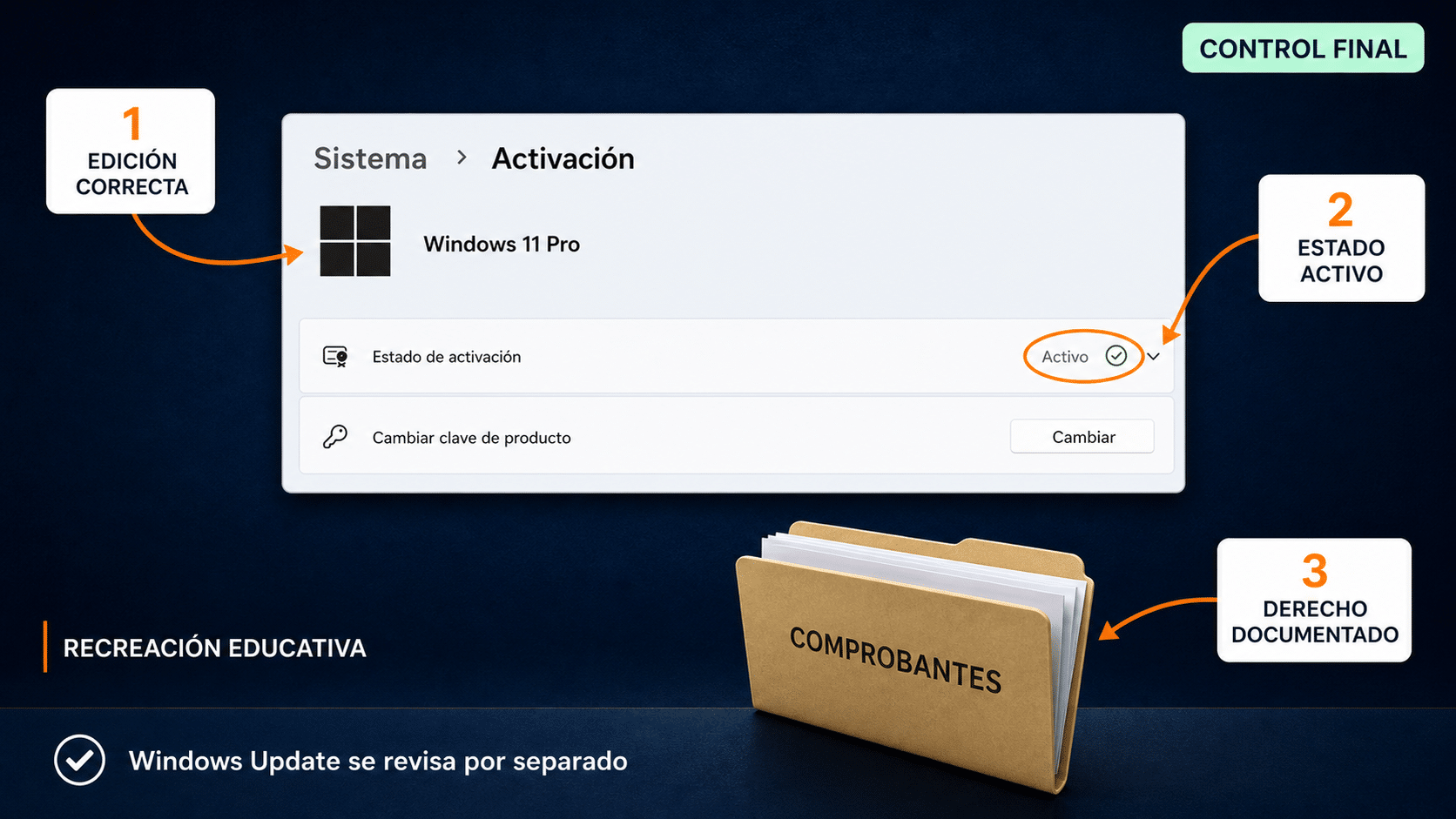
Estado, edición y comprobantes: tres controles que permiten cerrar el caso con fundamento.
Productos de TCD utilizados en los métodos
Estas fichas resumen las rutas explicadas arriba. Antes de comprar, confirmá edición, canal, cantidad de equipos y documentación. Si el solucionador recuperó tu licencia anterior, no necesitás sumar una compra para completar esta guía. Podés revisar también la categoría Sistemas Operativos.

Cuándo dar el caso por cerrado o pedir ayuda
El objetivo es que la edición correcta quede activada con un derecho documentado. Si recuperaste la licencia, guardá la evidencia y seguí trabajando. Si el error persiste después de la ruta correspondiente, detené los cambios y enviá el caso al proveedor, fabricante o administrador que pueda resolverlo. Diagnóstico primero; mate y a otra cosa cuando esté confirmado.
Contanos el error y te orientamos
Si te trabaste, escribinos con una captura del error. Te ayudamos por correo y WhatsApp en 9–23 hs (ARG). Entrega siempre por correo email.