Tu licencia de Windows expirará pronto: solución oficial

Si Windows muestra el aviso “tu licencia de Windows expirará pronto”, no hace falta formatear la PC ni comprar la primera clave que aparezca en un anuncio dudoso. Ese mensaje suele indicar que la instalación no puede renovar su activación, que cambió el hardware, que la edición no coincide con la licencia o que un equipo administrado perdió contacto con el servicio de activación de su organización. El cartel es molesto, sí; una sentencia de muerte para la computadora, ni en pedo.
En esta guía vas a comprobar el estado real con herramientas incluidas por Microsoft, identificar si tenés una licencia Retail, digital, MAK o una activación KMS administrada y aplicar la solución oficial que corresponda. También vas a ver cuándo una licencia permanente no debería mostrar vencimiento y por qué “Windows está activado” no prueba, por sí solo, el origen ni el derecho de uso de una clave.
slmgr /xpr. Si informa activación permanente, el aviso puede ser residual y conviene revisar Configuración y reiniciar. Si muestra una fecha, ejecutá slmgr /dlv para identificar el canal. En una PC de empresa con KMS, conectate a la red o VPN corporativa y hablá con IT. En una PC personal, usá una licencia válida que coincida con la edición instalada. No instales activadores ni servidores KMS públicos: además de ilegales, son la fábrica del mismo problema que estás intentando resolver.B) Índice rápido
- Qué preparar antes de cambiar la activación
- Diagnóstico oficial con Configuración y slmgr
- Qué significa cada causa del aviso
- Soluciones oficiales según el canal
- Métodos prácticos con cada opción de TCD
- Verificación final
- Errores comunes
- Preguntas frecuentes
C) Antes de empezar: guardá evidencia y evitá empeorar el caso
Los cambios de activación normalmente no borran archivos, pero conviene hacer un punto de restauración y guardar la documentación de compra. Si la PC pertenece a una empresa, escuela o cliente, no cambies la clave por cuenta propia. Un equipo administrado puede depender de una licencia por volumen y de políticas internas; tocarlo “a ver qué pasa” es una forma bastante eficiente de convertir un aviso en un ticket urgente.
- Iniciá sesión como administrador. Los comandos de diagnóstico funcionan mejor en una consola elevada.
- Conectá la PC a internet y corregí fecha, hora y zona horaria. La activación necesita comunicarse con Microsoft.
- Anotá la edición instalada: Configuración → Sistema → Acerca de. Home, Pro y Enterprise no son intercambiables.
- Guardá factura, correo y documentación del canal. Una clave aceptada técnicamente no reemplaza la prueba de licencia.
- Si cambiaste la placa madre, vinculá la licencia digital a tu cuenta Microsoft y usá el solucionador oficial.
- No publiques capturas completas de
slmgr /dlv. Puede mostrar los últimos caracteres de la clave e identificadores del equipo.

Si la computadora ya estaba activada con una licencia digital, revisá nuestra guía sobre licencias OEM de Windows 11 para entender qué queda asociado al equipo y qué cambia frente a Retail. Si tu problema empezó después de reinstalar, la guía para instalar y activar Windows legalmente te da el recorrido completo.
D) Diagnóstico oficial: tres comprobaciones antes de tocar la clave
1. Revisar la página Activación
En Windows 11, abrí Configuración → Sistema → Activación. En Windows 10, abrí Configuración → Actualización y seguridad → Activación. Microsoft enumera allí estados como “Windows está activado”, “activado con una licencia digital” o “Windows no está activado”. La página también muestra un código de error cuando algo falla.
Si aparece Solucionar problemas, ejecutalo con una cuenta administradora. El solucionador de activación de Microsoft puede corregir una licencia digital que dejó de asociarse, detectar que tenés Home instalado con derecho a Pro o ayudar después de un cambio importante de hardware.
2. Comprobar si la activación es permanente
Abrí Inicio, escribí Terminal o cmd, elegí “Ejecutar como administrador” y aceptá el control de cuentas. Después ejecutá:
slmgr /xpr
Microsoft documenta que la opción /xpr muestra la fecha de expiración de la activación. En una licencia Retail o digital permanente y correctamente activada, la ventana normalmente informa que el equipo está activado de forma permanente. En una activación por volumen que requiere renovación puede mostrar una fecha. Esperá la ventana emergente: el comando no imprime el resultado dentro de Terminal.
3. Identificar el canal sin revelar la clave
Ejecutá:
slmgr /dlv
Buscá los campos de descripción, estado de licencia y canal. Podés encontrar referencias como RETAIL, OEM_DM, VOLUME_MAK o VOLUME_KMSCLIENT. La documentación oficial de opciones de Slmgr.vbs explica /dlv, /xpr, /ipk y /ato. Posta: ese dato vale más que cualquier video que promete “sacar el cartel para siempre” en veinte segundos.

/xpr responde si vence; /dlv explica qué canal está intentando activar Windows.E) Por qué aparece “tu licencia de Windows expirará pronto”
La PC perdió contacto con el KMS de la organización
Una activación KMS no es una licencia personal que compraste para siempre. Es un mecanismo de volumen para equipos administrados: el cliente renueva periódicamente su activación al contactar el host KMS autorizado de la empresa. Si una notebook corporativa pasa mucho tiempo fuera de la red o sin VPN, puede acercarse al final del período y mostrar el aviso. La solución correcta es reconectar con la infraestructura autorizada o contactar a IT, no apuntar el equipo a un servidor desconocido de internet.
La edición instalada no coincide con tu derecho
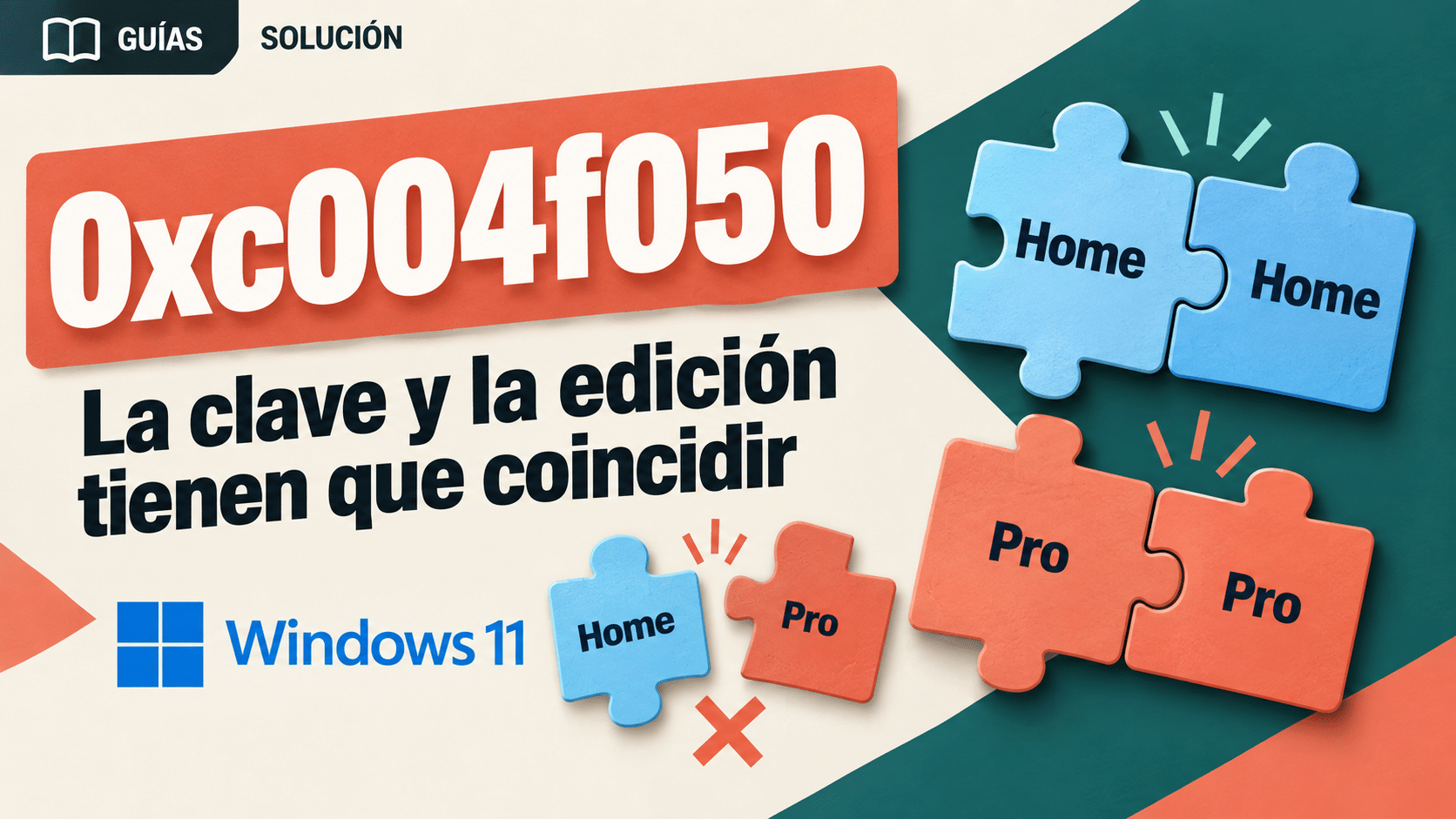
Una clave Home no activa Pro y una clave Pro no legitima Enterprise LTSC. A veces una reparación, clonación o reinstalación deja una edición diferente. Microsoft incluye la falta de coincidencia entre edición y licencia entre las causas de errores como 0xC004F050 y 0xC004F210. Revisá winver, Configuración → Acerca de y el nombre de la compra antes de ingresar nada.
Hubo un cambio importante de hardware
Cambiar RAM o disco normalmente no destruye una licencia digital, pero reemplazar la placa madre puede hacer que Microsoft vea otra configuración. Para una licencia digital vinculada, el camino oficial es Configuración → Activación → Solucionar problemas → “Cambié el hardware de este dispositivo recientemente”. Microsoft detalla ese procedimiento en Reactivar Windows después de un cambio de hardware.
La clave se usó fuera de su alcance o fue bloqueada
Los errores 0xC004C003 y 0xC004C008 pueden aparecer cuando la clave no es válida para el dispositivo o se utilizó en más equipos de los permitidos. No lo arregla reinstalar ni repetir /ato cincuenta veces. Hay que revisar la cantidad de dispositivos, retirar la instalación anterior si el canal permite transferencia y contactar al vendedor o a Microsoft con la documentación.
El servicio, la red o la hora impiden validar
Una fecha absurda, un proxy, un firewall demasiado entusiasta o una caída temporal del servidor pueden frenar la activación. Microsoft indica que la activación online necesita conexión y que algunos errores se resuelven cuando vuelve el servicio. Antes de comprar otra licencia, sincronizá hora, instalá actualizaciones pendientes, reiniciá y probá el solucionador. A veces Windows se hace la difícil por algo mucho menos épico que una clave vencida.
F) Soluciones oficiales según el resultado
Si slmgr /xpr dice “activado permanentemente”
- Revisá Configuración → Activación y confirmá que también figure activado.
- Instalá las actualizaciones pendientes, sincronizá fecha y hora y reiniciá.
- Si el aviso vuelve, ejecutá el solucionador y guardá el código exacto. No cambies una clave que ya está correctamente instalada.
Si el canal es VOLUME_KMSCLIENT y la PC es de una organización
- Conectate a la red corporativa o a la VPN aprobada por la empresa.
- Abrí una consola administradora y ejecutá
slmgr /atopara solicitar la activación al servicio configurado. - Volvé a comprobar con
slmgr /xpr. Si falla, enviá el código al área de IT; ellos administran el host KMS y el derecho de volumen.
Si es una PC personal con una instalación de volumen que no corresponde
No uses un “KMS online” ni un activador. Conseguí una licencia legítima para la edición que vas a usar o reinstalá la edición correcta. Microsoft permite cambiar una clave desde Configuración → Activación → Cambiar clave de producto. La guía oficial Activar Windows explica la licencia digital y la clave de 25 caracteres.
Si tenés una clave válida que coincide con la edición
- Abrí Configuración → Activación → Cambiar clave de producto.
- Ingresá la clave de 25 caracteres sin compartirla y confirmá.
- Esperá la activación online y verificá en Configuración y con
slmgr /xpr.
Como alternativa administrada, Microsoft también documenta slmgr /ipk TU-CLAVE para instalar una clave y slmgr /ato para activar. Usalos sólo con una clave propia y un canal válido. Para una guía más específica de volumen, consultá cómo activar Windows Enterprise con MAK y slmgr.

G) Seis métodos prácticos con opciones verificadas de TCD
Método 1 — Windows 10 Home Retail para 1 PC
Sirve para una PC personal que ya ejecuta Windows 10 Home. No la uses para Pro ni Enterprise. El alcance publicado es un dispositivo y requiere acreditar el canal Retail; una activación exitosa no reemplaza esa documentación.
- En Configuración → Sistema → Acerca de, confirmá que la edición sea Windows 10 Home. Si dice Pro o Enterprise, detenete: la clave no corresponde.
- Abrí Configuración → Actualización y seguridad → Activación → Cambiar clave de producto e ingresá la clave recibida para esa PC.
- Activá online, vinculá la licencia digital a tu cuenta Microsoft cuando corresponda y ejecutá
slmgr /xpr. El resultado esperado es activación permanente, no una nueva fecha de vencimiento.
Método 2 — Windows 10 Pro Retail para 5 PC
Esta opción está publicada para hasta cinco PC con Windows 10 Pro. No significa pegar la misma clave sin control en una cantidad ilimitada: documentá qué asignación corresponde a cada equipo y no superes cinco dispositivos activos dentro del alcance adquirido.
- Armá una lista de las cinco PC y verificá en cada una que la edición instalada sea Windows 10 Pro. Corregí Home o Enterprise antes de intentar activar.
- En cada equipo, de uno en uno, abrí Activación → Cambiar clave de producto y aplicá la clave o asignación entregada para ese puesto. Evitá ejecuciones paralelas: si algo falla, querés saber exactamente en qué PC ocurrió.
- Registrá nombre del equipo, fecha y resultado de
slmgr /xpr. Al terminar, confirmá que no haya más de cinco PC activas y guardá factura y documentación Retail.
Método 3 — Windows 10 Home Retail para 5 PC
Es la ruta para un hogar o grupo de cinco equipos que usan Home. Si una notebook tiene Pro, una clave Home no la “renueva”: hay que mantener Pro con una licencia Pro o reinstalar Home de forma consciente, con backup previo.
- Revisá las cinco computadoras en Configuración → Acerca de y separá las que efectivamente tienen Windows 10 Home.
- Aplicá la asignación correspondiente en Cambiar clave de producto, siempre dentro del máximo de cinco PC y conservando el comprobante del canal.
- En cada equipo ejecutá
slmgr /xpr, anotá el resultado y reiniciá. Si una sola PC sigue mostrando el aviso, compará su edición y código de error con las otras antes de volver a ingresar la clave.

Método 4 — Windows 10 Enterprise LTSC 2019 para 1 PC
LTSC 2019 está orientado a dispositivos y entornos de propósito especial. La publicación exige acreditar entitlement, acuerdo de volumen, licencia base apta, región y asignación al dispositivo. No es la recomendación automática para una notebook doméstica porque “se actualiza menos”. Su soporte extendido termina el 9 de enero de 2029.
- Confirmá que el equipo realmente ejecuta Enterprise LTSC 2019 y que existe documentación válida para ese dispositivo. Si
slmgr /dlvmuestra KMS de una organización, contactá a IT antes de reemplazar nada. - Si el método acreditado es MAK, abrí Terminal como administrador, instalá la clave válida mediante Configuración o
slmgr /ipk TU-CLAVEy ejecutáslmgr /ato. - Comprobá
slmgr /dlvyslmgr /xpr, guardá la asignación para esa única PC y verificá el ciclo de soporte. Una MAK activada prueba que el servidor aceptó la solicitud; no prueba por sí sola el derecho de licencia.
Método 5 — Windows 10 IoT Enterprise LTSC 2021 para 1 PC
La edición IoT tiene un ciclo propio: recibe actualizaciones de seguridad hasta el 13 de enero de 2032, mientras que la Enterprise LTSC 2021 común termina el 12 de enero de 2027. El estado “con licencia” no reemplaza el acuerdo ni autoriza reventa. Elegilo sólo para un escenario controlado que realmente corresponda a LTSC 2021.
- Ejecutá
winveryslmgr /dlvpara confirmar LTSC 2021, canal de volumen y estado actual. Verificá además la documentación y el alcance de una PC. - En una consola administradora, instalá la clave legítima con
slmgr /ipk TU-CLAVEy solicitá la activación conslmgr /ato. Si aparece un error de límite, no repitas: revisá el acuerdo y contactá al proveedor. - Ejecutá
slmgr /xpr, guardá el resultado junto con la factura y confirmá el ciclo de soporte de la edición que instalaste: IoT LTSC 2021 llega a enero de 2032, la Enterprise LTSC 2021 común a enero de 2027. “Permanente” no convierte una versión sin soporte en una versión eterna; spoiler, el calendario sigue existiendo.
Método 6 — Windows 11 Pro Retail para 1 PC
Es la alternativa coherente para una PC compatible que necesita Pro y una licencia independiente para un dispositivo. Confirmá TPM 2.0, UEFI, arranque seguro y CPU compatible. El canal Retail debe acreditarse; si la licencia permite una transferencia válida, hay que retirarla del equipo anterior y cumplir los términos aplicables.
- En Configuración → Sistema → Acerca de, verificá Windows 11 Pro. Si la PC tiene Home, usá el solucionador o el cambio de edición documentado antes de esperar que Pro se active.
- Abrí Configuración → Sistema → Activación → Cambiar clave de producto, ingresá la clave para esa única PC y completá la activación online.
- Vinculá la licencia digital a tu cuenta Microsoft, ejecutá
slmgr /xpry confirmá “activado permanentemente”. Si reemplazaste la placa madre, usá el solucionador de hardware en vez de comprar otra clave por reflejo.

H) Verificación final: cómo saber que salió bien
- Abrí Configuración → Activación y confirmá que diga Activo o “Windows está activado con una licencia digital”.
- Ejecutá
slmgr /xpr. Para Retail o digital permanente, esperá el mensaje de activación permanente. Para una implementación organizacional, interpretá el resultado con IT. - Ejecutá
slmgr /dlvy confirmá que el canal coincide con lo comprado o administrado. No compartas la captura completa. - Reiniciá y trabajá normalmente durante un rato. El aviso no debería volver.
- Guardá factura, canal, alcance por dispositivo y fecha. Ese archivo vale bastante más que una captura que sólo dice “activado”.
Si Windows sigue sin activarse, revisá el código en la página oficial de errores de activación de Windows. Microsoft recomienda empezar por el solucionador, confirmar edición y usar una clave válida de 25 caracteres cuando corresponda.

I) Ocho errores comunes y su solución oficial
1. 0xC004F050 — La clave no es válida
Causa: la clave está mal escrita o no corresponde a la edición instalada. Solución: comprobá Home, Pro o Enterprise en Acerca de, copiá la clave sin espacios y contactá al proveedor si la edición coincide pero el error sigue. No pruebes claves genéricas encontradas en foros.
2. 0xC004C003 — El servidor rechazó la clave
Causa: la clave puede estar bloqueada, ser inválida para ese equipo o provenir de un canal que no corresponde. Solución: ejecutá el solucionador, revisá factura y alcance, y reclamá al vendedor. Reinstalar Windows no desbloquea una clave.
3. 0xC004C008 — Se superó el límite de dispositivos
Causa: la clave se usó en más equipos de los permitidos. Solución: retirala del equipo anterior si el canal y los términos permiten transferencia, o adquirí otra licencia. En packs de cinco, auditá los cinco puestos; “más o menos cinco” no es una métrica.
4. 0xC004F074 — No se contacta el servicio KMS
Causa: el cliente de volumen no encuentra el KMS autorizado. Solución: en una PC corporativa, conectate a red/VPN y ejecutá slmgr /ato; si falla, avisá a IT. En una PC personal, corregí el canal con una licencia legítima. Nunca configures un host KMS público.
5. 0x8007007B — Nombre DNS o sintaxis incorrecta
Causa: suele acompañar configuraciones de volumen o comandos mal escritos. Solución: comprobá el canal con slmgr /dlv, la red corporativa y la sintaxis. Si el equipo no pertenece a una organización, no debería depender de un KMS ajeno.
6. 0xC004F210 — La edición no coincide
Causa: la licencia digital o clave corresponde a otra edición. Solución: instalá o cambiá a la edición correcta. Microsoft advierte que una clave Enterprise no activa Home y viceversa. El solucionador puede detectar algunos cruces Home/Pro.
7. No aparece “Solucionar problemas”
Causa: la opción sólo aparece cuando Windows no está activado y requiere permisos de administrador. Solución: revisá el estado, iniciá con una cuenta administradora y abrí la app Obtener ayuda. Si Configuración dice activado, usá slmgr /xpr y reiniciá.
8. El aviso vuelve después de activarlo
Causa: puede quedar una tarea pendiente, haber servicios dañados o seguir configurado el canal equivocado. Solución: actualizá Windows, reiniciá, ejecutá nuevamente /xpr y /dlv, y guardá el código exacto. No vuelvas a ingresar la clave si el estado ya es permanente; eso sólo suma ruido.
J) Tabla resumen de decisiones
| Resultado | Qué significa | Qué hacer | Qué evitar |
|---|---|---|---|
/xpr: permanente |
La activación no tiene fecha técnica de vencimiento | Revisar Configuración, actualizar y reiniciar | Cambiar una clave que ya funciona |
VOLUME_KMSCLIENT corporativo |
Debe renovar contra la organización | Conectar red/VPN y contactar IT | Usar un KMS público |
| Edición incorrecta | Home, Pro o Enterprise no coinciden | Instalar o licenciar la edición correcta | Forzar una clave de otra edición |
| Cambio de placa madre | La licencia digital perdió asociación | Solucionador y cuenta Microsoft vinculada | Comprar otra licencia sin diagnosticar |
| Límite de equipos | La clave excedió su alcance | Retirar instalación anterior o ampliar licencias | Activar más dispositivos de los autorizados |
| MAK legítima | Activación de volumen con documentación | /ipk, /ato, verificar y archivar evidencia |
Confundir activación con derecho de licencia |
K) Preguntas frecuentes
¿Una licencia permanente de Windows puede vencer?
Un derecho perpetuo válido no se convierte en suscripción por el paso del tiempo, pero puede dejar de activar si cambia el hardware, se excede el alcance, la edición no coincide o la clave es bloqueada. Además, “permanente” no significa soporte eterno: Windows 10 terminó su soporte general en 2025 y cada LTSC tiene su propio ciclo.
¿El comando slmgr /xpr es seguro?
Sí. Es una herramienta incluida por Microsoft y /xpr sólo consulta la expiración. Ejecutalo desde una consola administradora y no compartas capturas de /dlv sin ocultar identificadores.
¿Puedo sacar el aviso sin activar Windows?
No hay una solución legítima que consista sólo en ocultarlo. Hay que corregir la causa: renovar contra el KMS corporativo, reactivar una licencia digital, usar la edición correcta o ingresar una clave válida. Desactivar tareas o servicios maquilla el síntoma y puede romper más cosas.
¿Por qué mi PC personal muestra KMS?
Puede haber sido instalada con una imagen de empresa, reparada con una edición incorrecta o configurada por un activador. Si no pertenece a una organización, respaldá tus archivos y corregí la edición/canal con medios y licencia oficiales.
¿Necesito comprar otra licencia después de cambiar el disco?
Por lo general, cambiar el disco no equivale a cambiar el dispositivo completo. Reinstalá la misma edición y dejá que la licencia digital se reactive. Una placa madre nueva sí puede requerir el solucionador y depende del canal y los términos de transferencia.
¿Una MAK vence?
La MAK es un método de activación y no define por sí sola la duración del derecho. La licencia, el acuerdo, la versión y el ciclo de soporte son cosas distintas. Una MAK aceptada tampoco demuestra procedencia ni autorización.
¿Windows 10 deja de funcionar porque terminó el soporte?
No se apaga de golpe. Sigue funcionando, pero sin ESU no recibe las actualizaciones de seguridad gratuitas del ciclo normal. Conviene evaluar Windows 11 si el hardware es compatible y planificar la migración, no esperar al próximo susto.
¿Conviene llamar a Microsoft o al vendedor?
Si el error se relaciona con la clave, el alcance o el canal de compra, empezá por el vendedor con factura y código. Para licencias digitales, cambios de hardware y errores del sistema, usá el solucionador y soporte de Microsoft. En un equipo corporativo, el primer contacto es IT.
Opciones disponibles para resolver el caso correcto
Estas opciones no son un atajo para tapar el aviso: elegí la edición, el canal y la cantidad de equipos que correspondan. Podés ver más alternativas en la categoría de sistemas operativos.

Cierre: diagnosticá el canal y resolvé la causa, no el cartel
El aviso “tu licencia de Windows expirará pronto” se resuelve con un orden bastante menos dramático de lo que parece: comprobar /xpr, identificar el canal con /dlv, corregir edición o conectividad y activar sólo con un derecho válido. Si es KMS corporativo, vuelve a la organización. Si es Retail o digital, verificá edición, hardware y alcance. Si es MAK, conservá la documentación que la respalda.
Hacé una captura del código de error —ocultando identificadores— y guardá el comprobante de compra. Con eso, soporte puede ayudarte sin adivinar. Mate y a otra cosa.
Si te trabaste, escribinos con una captura del error. Te ayudamos por correo y WhatsApp en 9–23 hs (ARG). Entrega siempre por correo email.