Qué pasa si no activo Windows 11: límites y soluciones

¿Qué pasa si no activo Windows 11? Lo más visible son los avisos de activación y las restricciones de algunas opciones de personalización. No es un botón que, al quedar pendiente, borre tus documentos o transforme tu computadora en un pisapapeles. Pero que el escritorio siga funcionando tampoco significa que tengas una licencia gratuita para usar Windows indefinidamente. Ahí está la confusión: el sistema arranca y uno piensa que el trámite era decorativo. Spoiler: no.
Esta guía separa las consecuencias prácticas, el estado técnico y el derecho de uso. También te muestra cómo revisar si ya tenés una licencia, recuperar una activación válida sin volver a pagar y elegir una opción de Windows Home o Pro cuando realmente te falta. No vamos a venderte Pro para que puedas cambiar un fondo de pantalla: primero se revisa qué necesitás.
El alcance es Windows 11 Home y Pro de uso habitual. Las ediciones de evaluación y los equipos administrados por empresas tienen condiciones propias. Si tu mensaje dice que la licencia va a vencer, seguí la guía sobre el aviso de licencia que expirará pronto: ese diagnóstico es diferente de una instalación que nunca se activó.
Índice: encontrá tu caso
- Qué cambia y qué no podés dar por garantizado
- Qué revisar antes de tocar nada
- Herramientas y descargas oficiales
- Recuperar o activar una licencia paso a paso
- Cómo verificar el resultado
- Ocho errores frecuentes
- Tabla de acciones y tiempos
- Preguntas frecuentes
- Opciones de TCD para cada escenario
- Qué hacer ahora
Qué cambia cuando Windows 11 no está activado
Avisos y personalización: la parte que se ve
Podés encontrarte con una marca de agua solicitando activar Windows, recordatorios o mensajes dentro de Configuración. Algunas opciones de personalización pueden quedar deshabilitadas mientras la activación esté pendiente. La apariencia exacta depende de la versión, la edición y las políticas del equipo; no conviene tratar una lista de botones tomada de una captura vieja como una promesa universal.
Para comprobar tu caso, abrí Configuración y entrá en Personalización. Si una opción no está disponible, leé el mensaje que la acompaña. Una restricción por activación, una política de la organización y una función que tu edición no incluye requieren soluciones distintas. El botón gris tiene motivos, aunque Windows a veces los explique como si cobrara por palabra.
La documentación de Configuración de Microsoft ayuda a ubicar fondos, colores, temas y demás ajustes. No modifiques el registro ni instales herramientas para ocultar avisos. Cambiar lo que se ve no acredita una licencia ni arregla una activación fallida.
Archivos, programas y rendimiento: evitá los mitos
La falta de activación no equivale por sí misma a una orden de borrar tus carpetas, desinstalar tus aplicaciones o formatear el disco. Si aparece ese aviso y, además, faltan archivos, investigá los problemas por separado: cuenta de usuario diferente, sincronización, disco, cambios hechos por un técnico o software no confiable. No atribuyas automáticamente todo al mismo cartel.
Tampoco hay fundamento para prometer un aumento de FPS, más memoria o un procesador más rápido al introducir una clave. Si el equipo está lento, medí aplicaciones de inicio, almacenamiento disponible, controladores y carga de trabajo. Activar resuelve el estado de activación; un SSD casi lleno sigue casi lleno después. El mate puede renovarse, los gigabytes no aparecen por entusiasmo.
Esto describe el problema, no una recomendación de permanecer sin licencia. Tampoco garantiza que todas las versiones futuras mantengan idéntico comportamiento. La ruta responsable es identificar el derecho que corresponde al dispositivo y completar el procedimiento autorizado.
Actualizaciones y soporte: ni todo bloqueado ni todo asegurado
Microsoft aclara en Acerca de Windows original que las actualizaciones críticas de seguridad pueden seguir llegando incluso a sistemas que no superan la validación de originalidad. También distingue otras actualizaciones, descargas y beneficios reservados a software original. Por eso son incorrectas tanto la frase “no recibís ningún parche” como la garantía “recibís absolutamente todo igual para siempre”.
Además, activación pendiente y copia no original no son sinónimos automáticos: una licencia legítima puede tener un problema técnico. Revisá Windows Update y el estado de soporte de tu versión como controles independientes. Un historial de parches no demuestra el origen de una licencia, y una activación exitosa no extiende el ciclo de soporte de la versión instalada.
Usar, activar y tener licencia son tres cosas diferentes
Que un instalador permita continuar sin introducir una clave no convierte el producto en gratuito. Los términos de licencia de Windows establecen condiciones de uso y activación; el acuerdo concreto depende de cómo adquiriste el software. No hay que confundir una posibilidad técnica de instalación con un permiso de uso indefinido.
Del mismo modo, el mensaje “Activo” confirma un resultado técnico, pero por sí solo no acredita toda la procedencia y el derecho de uso. Guardá el comprobante, la edición, el canal y la asignación al dispositivo. Si una oferta necesita que ignores esas preguntas, todavía no es una solución completa.
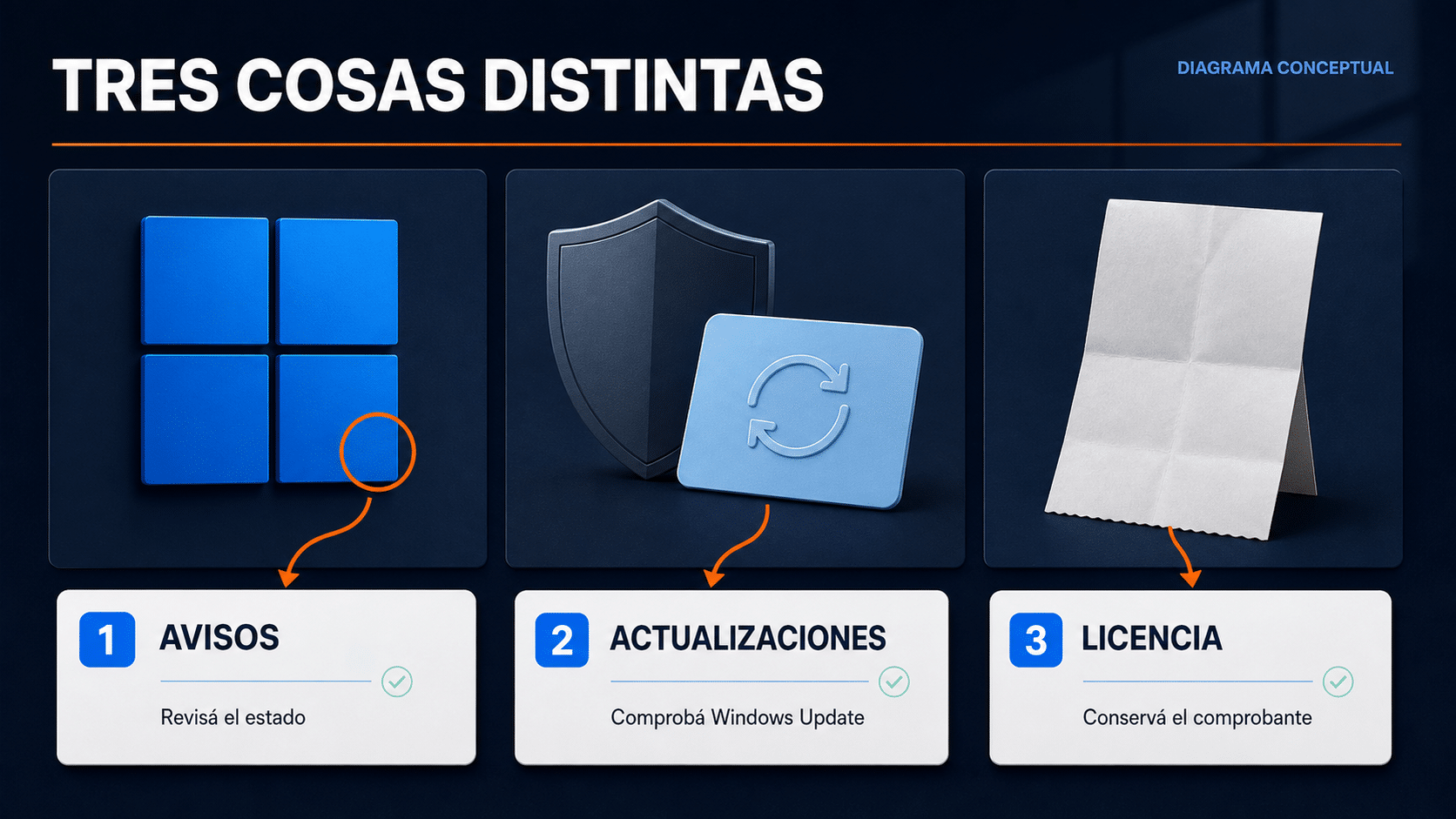
Tres controles diferentes: lo que muestra Windows, lo que se actualiza y la documentación de tu licencia.
Antes de empezar: comprobaciones que evitan comprar dos veces
- Identificá el equipo: anotá modelo y si vino con Windows, fue armado por partes o pertenece a una organización.
- Revisá la edición: Home, Pro, Enterprise y Education no son intercambiables por el nombre de una publicación comercial.
- Guardá el mensaje exacto: una captura del estado y del código de error sirve más que “Windows no anda”. Ocultá correo, identificadores y claves.
- Buscá comprobantes: factura del equipo, pedido de Windows, correo de entrega o registro de compra de Microsoft.
- Comprobá conexión y hora: usá una red confiable y fecha, hora y zona horaria correctas.
- Resguardá tus archivos: antes de reinstalar o cambiar componentes, hacé una copia comprobable. Revisá también la clave de recuperación de cifrado si corresponde.
- Tené acceso de administrador: no intentes evadir la contraseña de un equipo ajeno o administrado.
Una notebook que salió de fábrica con Home puede mostrar Pro porque alguien reinstaló otra edición. Comprar una segunda licencia antes de revisar eso puede ser un gasto evitable. Si no sabés qué traía, consultá la documentación o al fabricante con el modelo y el comprobante. La edición que aparece hoy no siempre cuenta toda la historia.
No hace falta descargar una ISO, preparar un pendrive ni borrar particiones para consultar el estado de activación. Esas tareas se justifican cuando el diagnóstico indica que necesitás reinstalar. Antes de un cambio de edición, contrastá la comparación entre Windows 11 Home y Pro con tu uso real.
Descarga oficial y herramientas que sí corresponden
La revisión inicial se hace con herramientas incluidas en Windows. Usá Configuración, el solucionador de activación y Windows Update. Si necesitás medios de instalación, obtenelos directamente de Microsoft. Una descarga gratuita del instalador no incluye automáticamente el derecho de uso del sistema.
Si ya tenés Windows funcionando y sólo falta activar la edición correcta, empezá por ese panel. No ejecutes un instalador “especial” enviado por un desconocido. Para una reinstalación, comprobá arquitectura, compatibilidad y copia de seguridad antes de arrancar desde el USB; ese procedimiento puede eliminar datos si seleccionás opciones equivocadas.
Como referencia para planificar una reinstalación, tenés la guía de tiempos de instalación de Windows 11 por escenario. No hace falta convertir un problema de licencia en una mudanza completa del disco.
Paso a paso: primero recuperar, después comprar si hace falta
1. Revisar el estado real sin cambiar la configuración
- Presioná
Windows + Ipara abrir Configuración y entrá en Sistema → Activación. - Anotá la edición que aparece arriba y desplegá el estado de activación para leer el detalle.
- Si informa que está activo, comprobá si la alerta que viste pertenece a Windows, a Office o a otra aplicación.
- Si no está activo, guardá el mensaje y decidí si ya existe una licencia válida para esa edición y ese equipo.
No uses la desaparición de la marca de agua como único test. El panel ofrece una comprobación más directa y deja distinguir un aviso viejo de un problema vigente. Microsoft describe los estados en su documentación de activación enlazada arriba.
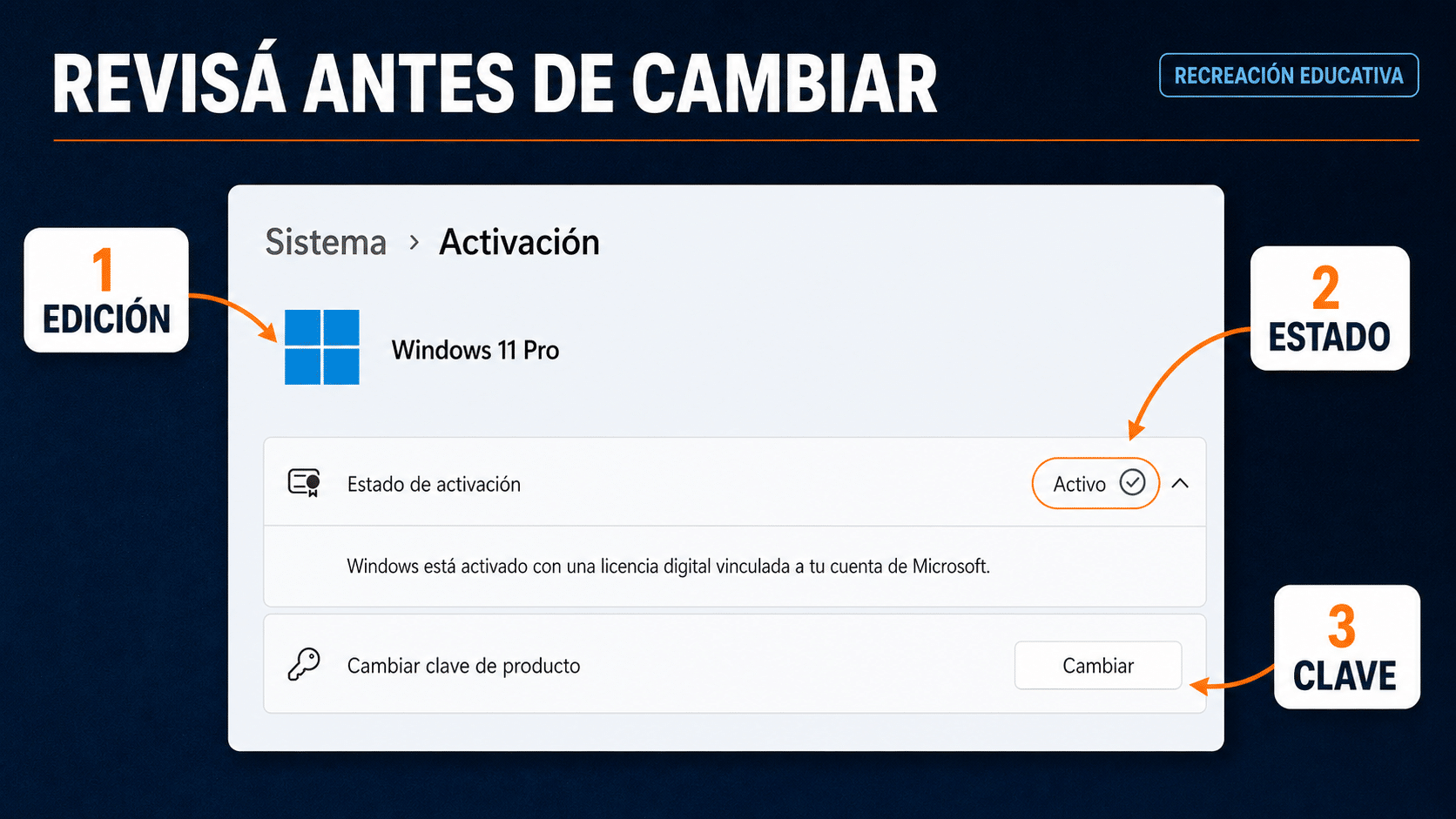
Recreación educativa basada en una captura pública: los nombres y la distribución pueden variar según la versión.
2. Recuperar una licencia existente sin comprar otra
- Conectá el equipo a Internet y confirmá que la edición instalada coincide con la que ya tenías licenciada.
- Si Windows no está activado, abrí Solucionar problemas desde Activación y seguí el diagnóstico con permisos de administrador.
- Si hubo un cambio importante de hardware y corresponde a tu licencia, elegí la opción que indica ese cambio e iniciá sesión con la cuenta vinculada previamente.
- Seleccioná el dispositivo que corresponda, completá el asistente y volvé a consultar el estado. Si no se resuelve, conservá el error para soporte.
La reactivación después de cambiar hardware tiene condiciones: vincular una cuenta ayuda, pero no transforma cualquier licencia en transferible ni crea derechos adicionales. Si el equipo es de una empresa, hablá con su administrador antes de sustituir claves o desconectar cuentas.
Este método es gratuito cuando recuperás un derecho que ya existe. No es una entrega de licencias nuevas sin costo. Si falta documentación, el fabricante o el vendedor original puede ayudarte a reconstruir qué se adquirió. Anotá qué cambió desde la última activación: reparación, placa madre, edición o reinstalación.
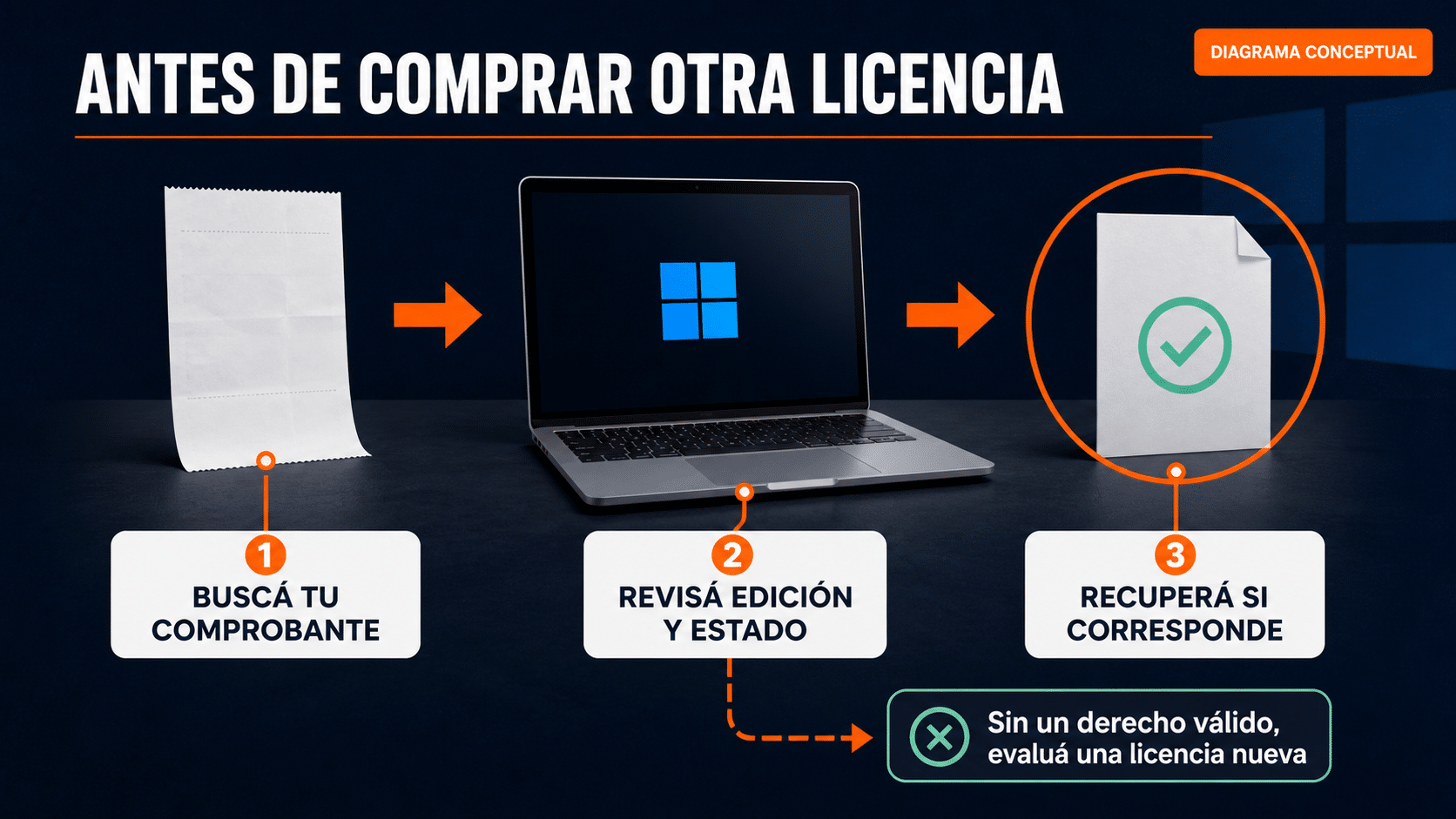
Primero buscá el derecho existente; una compra nueva es una decisión posterior al diagnóstico.
3. Activar una PC con Windows 11 Home para 1 PC
Esta opción encaja cuando necesitás Home para un único equipo y no tenés un derecho recuperable. La ficha de TCD advierte que el canal Retail debe acreditarse: pedí esa documentación antes de comprar. El procedimiento siguiente presupone una clave válida para Home y el dispositivo correspondiente.
- Confirmá que Sistema → Activación muestre Windows 11 Home. Si dice Pro, no introduzcas una clave Home esperando una conversión automática.
- Conservá el correo de entrega y el comprobante. Contrastá edición, canal, cantidad de equipos y condiciones de uso con lo adquirido.
- En Activación, seleccioná Cambiar clave de producto → Cambiar, introducí la clave recibida y seguí el asistente conectado a Internet.
- Volvé al panel y verificá que Home figure activo. Si aparece un error, registralo antes de intentar otra clave o reinstalar.
Home no se vuelve Pro al activarse: conserva las funciones de su edición. Si tu objetivo era trabajar, estudiar o usar tus aplicaciones habituales, no confundas una restricción pendiente de activación con la necesidad de una edición profesional.
4. Activar una PC con Windows 11 Pro para 1 PC
Elegí esta ruta si tu instalación ya es Pro y necesitás una licencia válida para ese equipo. También puede servir para un cambio de edición autorizado, pero ese camino tiene requisitos propios. La ficha exige acreditar el canal; “se activó” no reemplaza ese control.
- Verificá la edición actual y el comprobante del producto Pro. Si Windows muestra Home, consultá primero la ruta oficial de actualización de edición.
- En una instalación Pro compatible, abrí Sistema → Activación y usá Cambiar clave de producto con la clave Pro asignada a esa PC.
- Seguí las indicaciones del asistente y reiniciá si lo solicita. No apagues el equipo mientras aplique cambios.
- Revisá que la edición siga siendo Pro y el estado sea activo. Guardá el comprobante junto con la identificación privada del dispositivo.
Microsoft explica cómo actualizar Home a Pro; para la ruta manual documentada con clave recomienda tener Home activado primero. No apliques recetas de cambio de edición desconectando redes o alterando archivos del sistema. Si el escenario no coincide, pedí asistencia con el estado exacto.
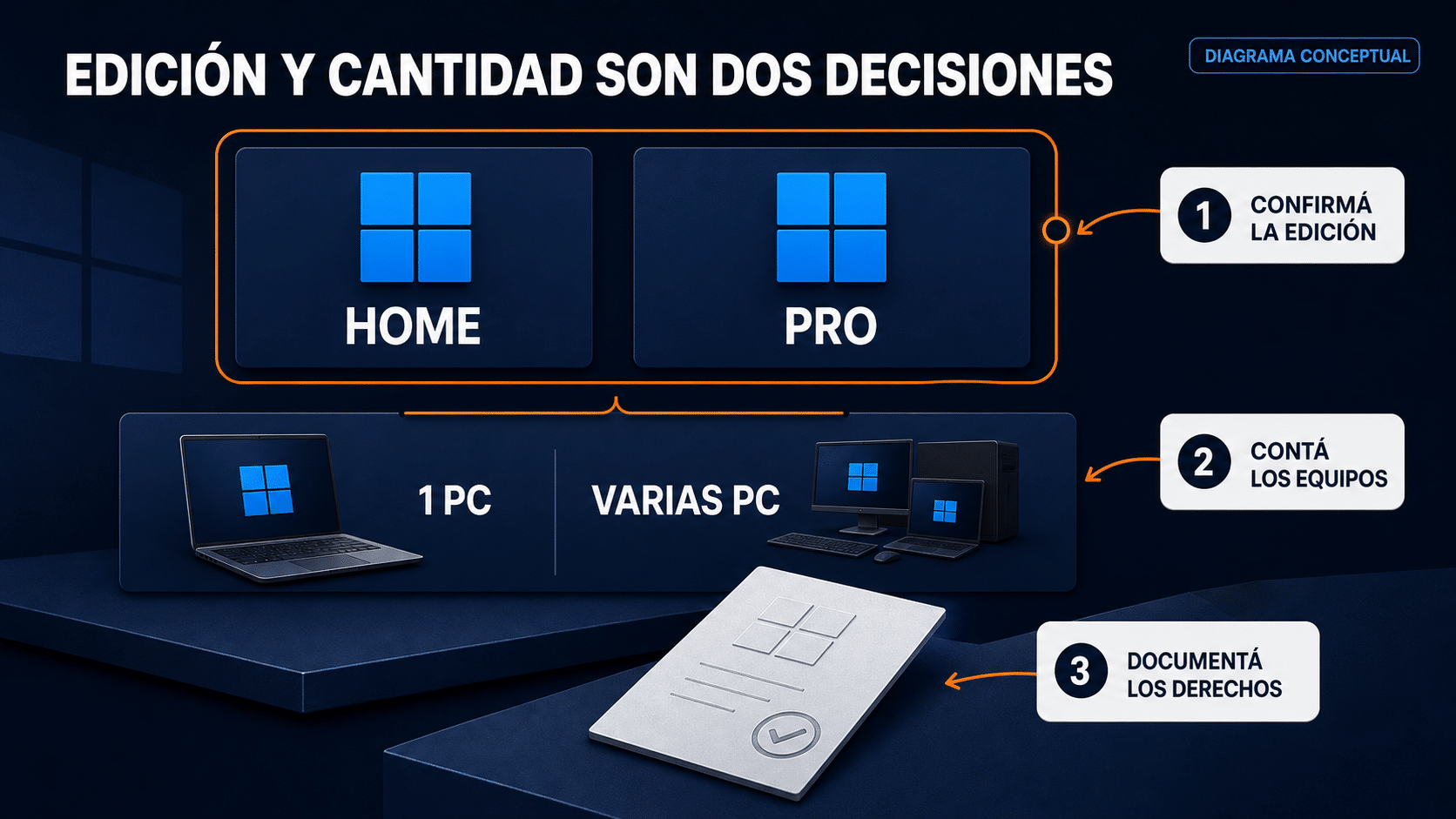
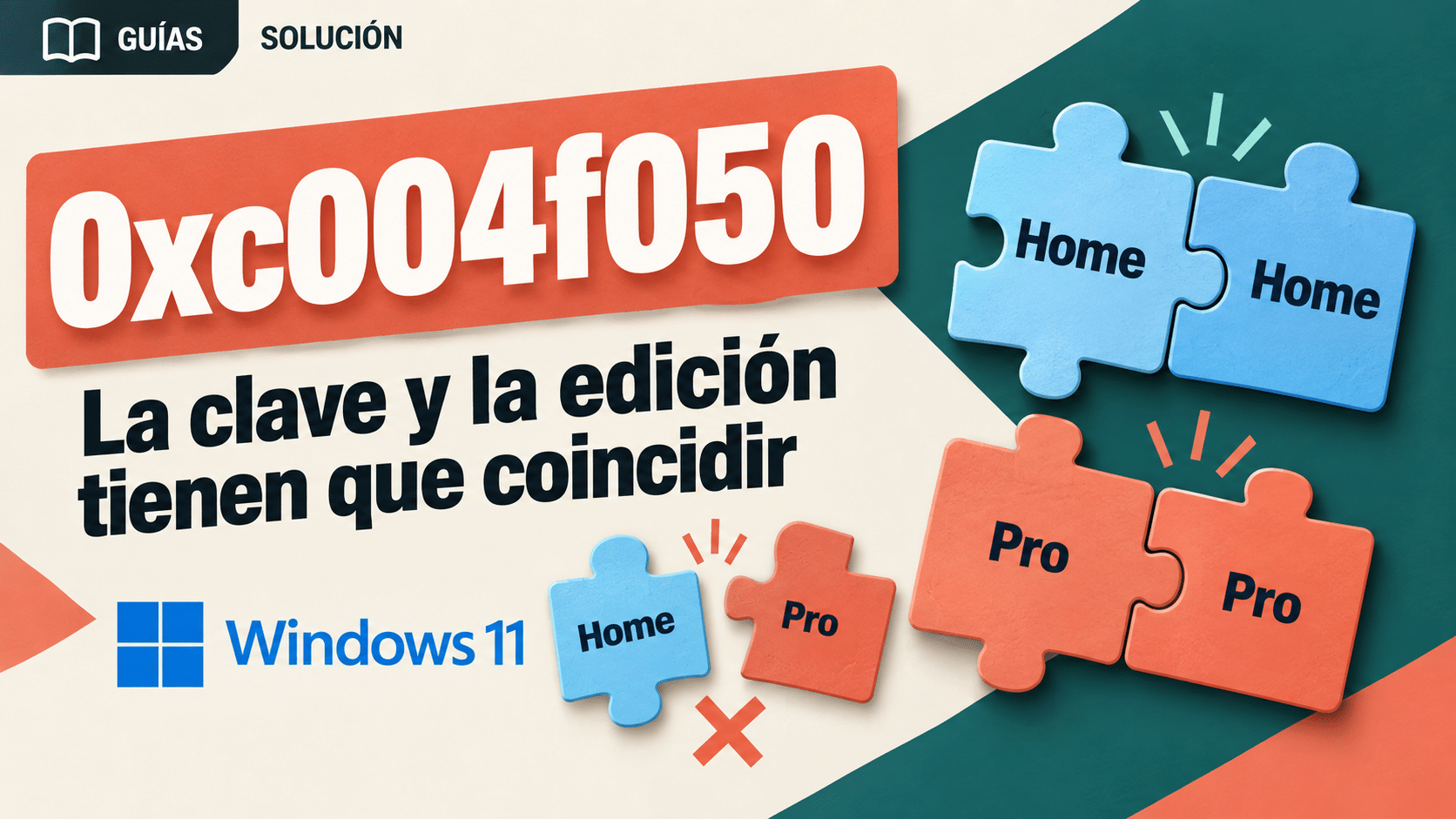
La clave debe corresponder a la edición. La cantidad de equipos es una segunda comprobación independiente.
5. Resolver varias PC con Windows 11 Pro para 5 PC
El paquete tiene sentido para varios dispositivos que realmente necesitan Pro, no para quitar el aviso en una sola notebook. Confirmá con TCD cómo se documentan y entregan los cinco derechos: el nombre comercial no permite deducir si recibirás una clave o varias, ni autoriza activaciones ilimitadas.
- Armá una lista de hasta cinco equipos, anotando edición, responsable y estado. Separá los que ya tienen una licencia válida para no duplicar compras.
- Verificá el alcance del paquete y asigná cada derecho al dispositivo que corresponde, según la documentación de entrega.
- En cada instalación Pro, abrí Sistema → Activación → Cambiar clave de producto y completá el asistente con la credencial asignada.
- Registrá individualmente el resultado y el error, si lo hubiera. No marques el conjunto como resuelto porque la primera computadora se activó.
Trabajá de a una PC. Así, si la segunda tiene Home o pertenece a una organización, podés frenar ese caso sin alterar las otras. Una planilla sencilla con equipo, edición y resultado evita más lío que una captura con cinco escritorios indistinguibles.
6. Resolver varios equipos domésticos con Windows 11 Home para 5 PC
Esta ruta aplica a varios equipos con Home y derechos correctamente documentados. No hay motivo para pasar todos a Pro por comprar en conjunto. La decisión depende de las funciones que usan esas personas, no de que la palabra “Pro” suene más seria.
- Revisá cada equipo y separá Home de Pro. Identificá también las notebooks que ya vinieron con una licencia Home recuperable.
- Confirmá cuántos derechos nuevos necesitás y cómo el paquete de TCD los asigna. Guardá el comprobante y las condiciones antes de instalar.
- En cada PC Home que corresponda, introducí su clave mediante Cambiar clave de producto y dejá terminar el asistente.
- Comprobá activación y edición en cada equipo, y archivá los resultados sin compartir claves completas por chats grupales.
Si en tu casa hay dos computadoras, no cuentes teléfonos, usuarios o perfiles como PC adicionales. La unidad de licencia y el dispositivo autorizado se definen por el acuerdo; cinco usuarios de una notebook no equivalen automáticamente a cinco instalaciones.
7. Completar sistema y oficina con el combo Windows 11 Pro + Office 2024
El combo sólo corresponde si necesitás ambos productos y podés acreditar dos derechos separados. La ficha identifica Windows OEM y Office LTSC Professional Plus 2024, este último mediante licencias por volumen para organizaciones. No lo presentes como un Office doméstico genérico ni como una única clave que habilita todo.
- Antes de comprar o instalar, pedí documentación de cada componente: canal, edición, región, asignación y método autorizado. Si falta la evidencia de uno, detené ese componente.
- Para Windows Pro, comprobá el dispositivo autorizado y completá la activación desde Configuración con el método que corresponda a su licencia OEM.
- Para Office LTSC 2024, utilizá el despliegue oficial de la organización. El administrador prepara Office Deployment Tool y su configuración con edición, idioma, arquitectura y canal correctos; no uses un instalador modificado.
- Instalá con el paquete aprobado y activá Office por el método del acuerdo. Si es MAK, usá la clave organizacional autorizada; si es KMS, la infraestructura de tu organización, nunca un servidor público ajeno.
- Verificá Windows en Activación y Office desde una aplicación, en Archivo → Cuenta. Guardá comprobantes separados y confirmá que ninguno quede como prueba o sin licencia.
Microsoft documenta la implementación de Office LTSC 2024 y la activación de Office mediante MAK. Si sólo necesitás corregir Windows, elegí el producto individual apropiado. Un combo no arregla un diagnóstico incompleto.
Verificación final: cuándo podés dar el caso por cerrado
Después del procedimiento, repetí una revisión breve. Hacela incluso si el asistente mostró éxito: sirve para confirmar que resolviste el dispositivo y la edición correctos, sin depender de un mensaje fugaz.
- Abrí Sistema → Activación y verificá estado activo y edición esperada.
- Entrá en Personalización y comprobá la opción concreta que estaba bloqueada. Si sigue restringida, leé si ahora hay una política organizacional.
- Consultá Windows Update, instalá lo que corresponda a tu versión y atendé reinicios pendientes.
- Contrastá el resultado con el comprobante y la asignación de licencia. Conservá las claves completas sólo en un lugar privado y seguro.
Si el dispositivo es administrado, la verificación debe incluir al responsable de TI. No quites cuentas de trabajo sólo para conseguir que un botón quede disponible. Y si compraste el combo, el estado de Office se confirma por separado: la activación de Windows no lo habilita.
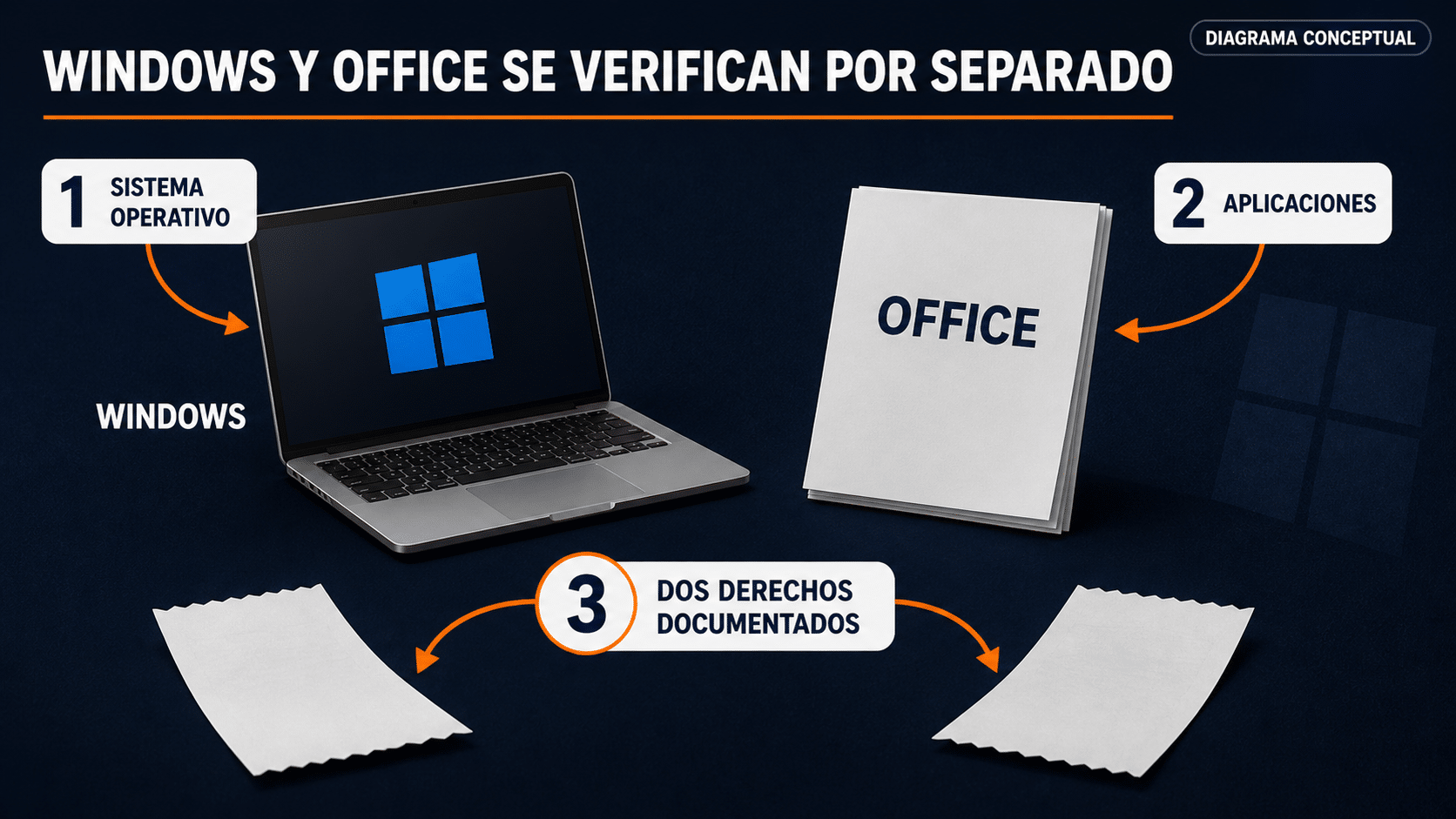
Windows y Office se verifican por separado. La documentación acompaña a ambos.
Ocho errores frecuentes y qué hacer
1. Comprar Home cuando está instalado Pro
Causa: elegir por precio sin mirar la edición. Solución: comprobar el panel y el derecho existente antes de pagar. Una clave Home no activa Pro; consultá una reinstalación apropiada o la licencia de la edición que realmente necesitás, siempre con backup antes de cambios.
2. Reinstalar sin investigar una licencia anterior
Causa: pensar que el formato borró todo derecho de uso. Solución: identificar la edición original, conectarse y usar la recuperación oficial cuando corresponda. Si el sistema fue reparado, pedí al técnico detalle de qué instaló y qué componentes cambió.
3. Confundir el aviso de Office con Windows
Causa: un mensaje dentro de Word parece un problema del equipo completo. Solución: revisar Archivo → Cuenta en Office y Sistema → Activación en Windows. Comprar o activar uno no soluciona la licencia del otro.
4. Repetir claves frente a un problema de conexión
Causa: red, fecha incorrecta o acceso a servicios. Solución: comprobar Internet, hora y mensaje de error, y usar el solucionador. No desactives antivirus, firewall ni servicios de seguridad como receta general. Si es una red corporativa, consultá a su administrador.
5. Cambiar la placa madre y asumir que nada cambia
Causa: el hardware ya no coincide con la asociación anterior. Solución: seguir la reactivación oficial y revisar las condiciones del canal. Una cuenta vinculada ayuda al proceso, pero no garantiza transferir cualquier licencia a cualquier equipo.
6. Interpretar cinco PC como usos ilimitados
Causa: confundir el paquete con una clave universal. Solución: documentar cada derecho, respetar el máximo y verificar equipo por equipo. Si una clave figura usada, no la pruebes en otras computadoras para adivinar dónde funciona: reuní comprobantes y consultá soporte.
7. Tomar “Activo” como única prueba de compra legítima
Causa: quedarse con el resultado técnico. Solución: conservar factura y evidencia del canal y asignación. Si el vendedor exige ejecutar programas extraños o evita explicar la procedencia, frená y pedí una solución verificable.
8. Tratar un equipo empresarial como si fuera personal
Causa: aparecer un servicio de activación organizacional y reemplazarlo sin consultar. Solución: contactar a TI; puede requerir conectividad corporativa o un método del acuerdo. Microsoft reúne los diagnósticos en ayuda sobre errores de activación.
Tabla resumen: acción, tiempo y criterio de cierre
Los tiempos siguientes son orientativos para organizarte, no plazos garantizados de Microsoft. Una conexión lenta, un reinicio o una intervención del vendedor puede alargar el caso.
| Paso | Qué hacer | Tiempo | Tip |
|---|---|---|---|
| Diagnóstico | Consultar edición y estado | 2–5 minutos | Guardar el mensaje exacto |
| Documentación | Buscar compra y licencia previa | Variable | Antes de comprar otra |
| Recuperación | Usar el solucionador oficial | 5–15 minutos | Cuenta y dispositivo correctos |
| Activación | Introducir la clave correspondiente | 5–10 minutos | No mezclar Home y Pro |
| Varios equipos | Repetir y registrar cada caso | Por dispositivo | No extrapolar el primer resultado |
| Cierre | Revisar estado, actualización y comprobante | 5–10 minutos | Office va por separado |
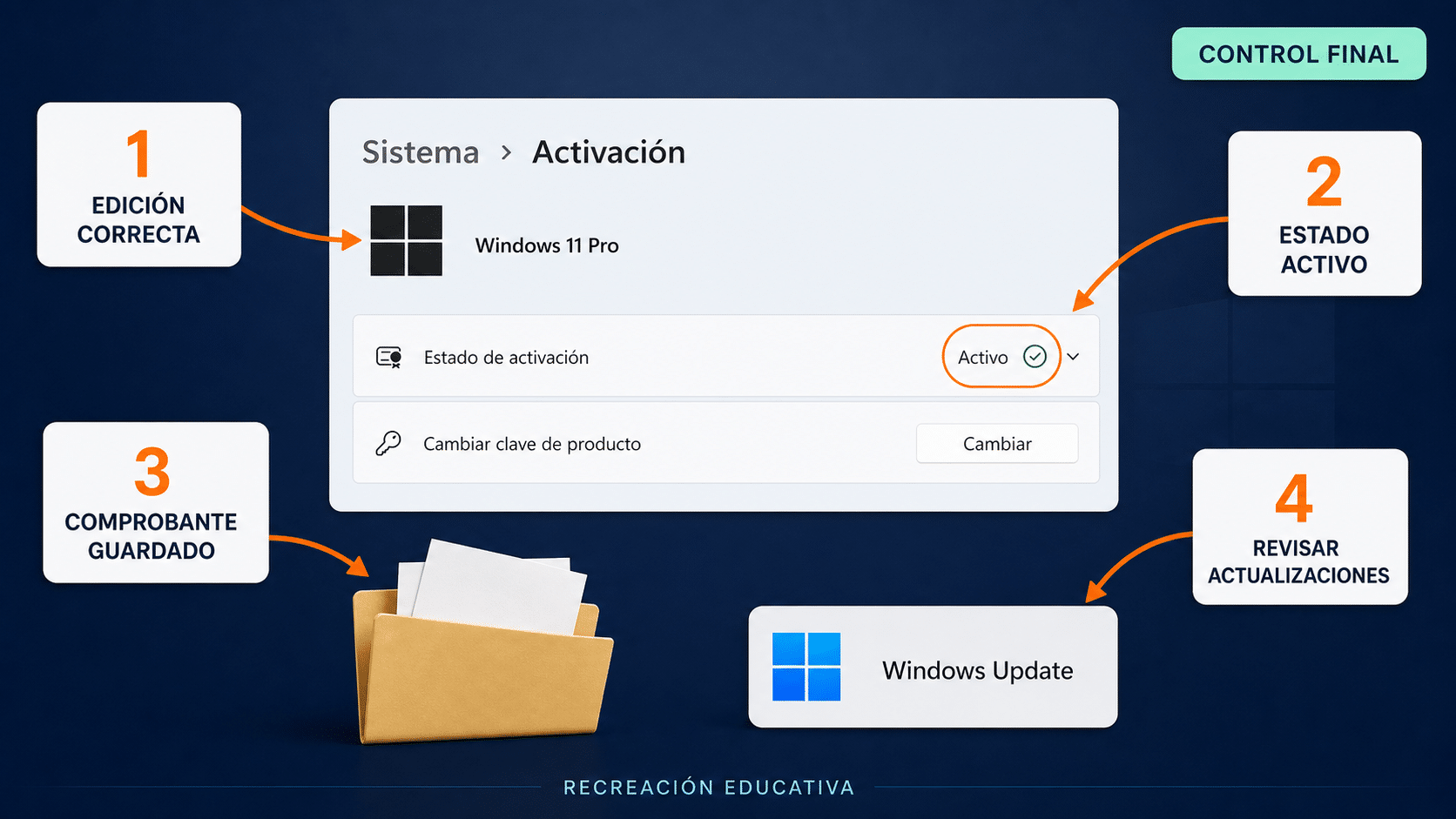
Una revisión breve y ordenada evita que el mismo aviso vuelva a convertirse en una compra a ciegas.
Preguntas frecuentes
¿Windows 11 se bloquea exactamente a los 30 días?
No uses esa cifra como regla universal para Home o Pro. Los períodos de evaluación y los esquemas organizacionales son escenarios diferentes. Tampoco hay que interpretar la ausencia de bloqueo como permiso gratuito: revisá los términos de tu licencia y resolvé el estado pendiente.
¿Puedo perder mis documentos por no activarlo?
No es la consecuencia directa del aviso. El riesgo práctico aparece si intentás arreglarlo reinstalando, borrando particiones o ejecutando herramientas de origen dudoso. Hacé backup antes de esas tareas y no formatees únicamente para ocultar un mensaje.
¿Mejora el rendimiento cuando lo activo?
No lo compres como mejora de hardware ni como paquete de FPS. Si una aplicación funciona mal, comprobá sus requisitos, controladores y consumo de recursos. La activación y el rendimiento se diagnostican por separado.
¿Recibo actualizaciones de seguridad sin activación?
No des por bloqueada toda actualización. Microsoft diferencia los parches críticos de otros beneficios y descargas reservados a software original. Revisá Windows Update y mantené una versión con soporte; ese historial no sirve como certificado de licencia.
¿Tener una cuenta Microsoft alcanza?
No. Una cuenta puede estar vinculada a una licencia existente, pero abrir una cuenta no te entrega automáticamente Windows. Si reinstalaste, identificá qué derecho estaba asociado al dispositivo y si la edición coincide.
¿Necesito Pro para sacar la marca de agua?
No necesariamente. Necesitás resolver la activación de la edición que corresponde a tu licencia. Si tenés Home y cumple tu uso, una licencia Home válida es el escenario apropiado. Pro se elige por sus funciones y requisitos reales.
¿Una licencia “permanente” incluye soporte eterno?
No. El derecho de uso de una edición, su transferibilidad y el período de soporte son conceptos distintos. Revisá el canal y las condiciones; ninguna palabra de una ficha comercial vuelve ilimitadas las actualizaciones o los dispositivos.
¿Puedo activar Windows después sin reinstalar?
En una instalación compatible y de la edición correcta, el procedimiento habitual es desde Configuración. Si hay discrepancia de edición, archivos dañados u otro problema, el diagnóstico puede exigir pasos adicionales. Primero verificá el caso; reinstalar no es el primer reflejo.
Productos de TCD usados en esta guía
Estas fichas reúnen las opciones enseñadas arriba. Para una sola computadora, empezá por 1 PC; los paquetes de cinco corresponden a varios dispositivos. Confirmá siempre edición, canal documentado y alcance. El precio actualizado vive en la ficha.

También podés revisar la categoría de sistemas operativos de Tu Código Digital. Si ya recuperaste tu licencia, no necesitás comprar otra para cerrar este procedimiento.
Qué hacer ahora: resolver el estado, sin improvisar
Abrí Activación, identificá edición y mensaje, y buscá primero la licencia que ya corresponde al equipo. Si falta un derecho válido, elegí la opción adecuada y completá el método oficial. Verificá después el resultado y conservá la documentación. Con eso, el cartel deja de decidir por vos y volvés a usar la computadora para lo que la necesitabas.
Si te trabaste, escribinos con una captura del error. Te ayudamos por correo y WhatsApp en 9–23 hs (ARG). Entrega siempre por correo email.