Cómo Instalar y Activar Windows 8.1 Enterprise y Windows 8 Enterprise


¡Gracias por tu compra! En esta guía te explicamos cómo instalar y activar Windows 8.1 Enterprise —y también Windows 8 Enterprise— con la clave que te mandamos por email. Es una licencia permanente: la pagás una vez y es tuya, sin renovaciones ni vencimientos.
El camino tiene cuatro partes: elegir la imagen correcta, descargarla, instalarla y activarla con dos comandos que te dejamos listos para copiar y pegar. No hace falta saber de informática: vamos paso a paso y te contamos qué tenés que ver en pantalla en cada momento. Si algo se traba, al final están los problemas más comunes resueltos, y podés escribirnos en 9–23 hs ARG por WhatsApp o correo.
Escribinos por WhatsApp o a contacto@tucodigodigital.com y te guiamos con la instalación y la activación en el momento (9–23 hs ARG). Si compraste para varias PC, también te ayudamos a organizar el trabajo para hacerlo una sola vez y bien.
🧭 En esta guía
📩 Qué te enviamos por email
- ✅ Tu clave de producto de 25 caracteres, con el formato XXXXX-XXXXX-XXXXX-XXXXX-XXXXX
- ✅ El nombre del producto que compraste: Windows 8.1 Enterprise o Windows 8 Enterprise, para 1 PC o para 20 PC
- ✅ El link a esta guía paso a paso
- ✅ Tu factura en PDF
⚠️ Importante: vas a copiar y pegar esa clave, así que tenela a mano antes de empezar. Y fijate bien si dice 8.1 o 8: de eso depende qué imagen vas a descargar.
¿Compraste para 20 PC? Vas a recibir una sola clave, y es la misma para los 20 equipos. No es un error ni falta nada: cada computadora se activa con esa misma clave, siguiendo exactamente los mismos pasos de esta guía. Te conviene anotar en qué equipos ya la usaste, para llevar la cuenta sin depender de la memoria.
Si no recibiste el mail, revisá tu carpeta de Spam o Promociones. Si igual no aparece, escribinos en 9–23 hs ARG con tu número de orden y te lo reenviamos en el día.
🔍 ¿Windows 8.1 Enterprise o Windows 8 Enterprise?
Parecen lo mismo, pero son dos versiones distintas de Windows y cada una tiene su propia imagen de instalación. Windows 8.1 es la versión posterior, la que reemplazó a Windows 8; por eso su soporte terminó varios años más tarde. Para vos, lo importante es una regla simple: clave de Windows 8.1, imagen de Windows 8.1; clave de Windows 8, imagen de Windows 8.
¿Por qué importa tanto? Porque el comando que instala la clave comprueba que corresponda al sistema que tenés instalado y, si no corresponde, devuelve un error (así lo explica la documentación de Microsoft sobre el comando de activación). Elegir bien la imagen desde el principio te ahorra reinstalar.
| Tu compra | Qué imagen bajás | Cómo se activa | Soporte de Microsoft |
|---|---|---|---|
| Windows 8.1 Enterprise (1 o 20 PC) | Windows 8.1 Enterprise en español, 64 o 32 bits | Dos comandos, en el Paso 3 | Terminó el 10/01/2023 |
| Windows 8 Enterprise (1 o 20 PC) | Windows 8 Enterprise en español, 64 o 32 bits | Los mismos dos comandos | Terminó el 12/01/2016 |
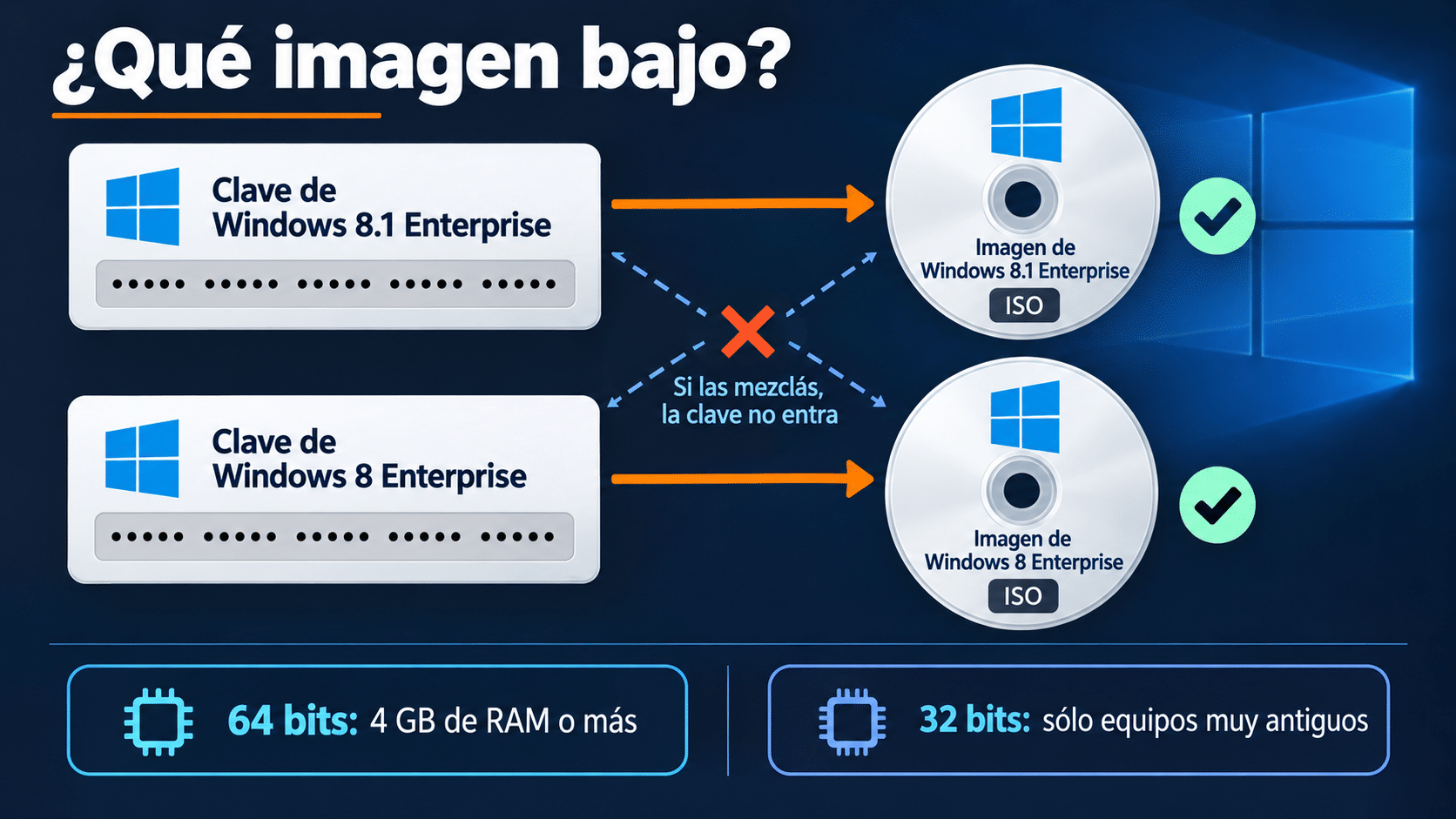
La clave del email define la imagen: misma versión, y 64 bits salvo que tu PC sea realmente de 32.
Qué trae la edición Enterprise
Enterprise es la edición de Windows pensada para empresas. Incluye lo que ya trae la edición Pro —como el cifrado de disco BitLocker, el Escritorio remoto y la posibilidad de unir la PC al dominio de una red empresarial— y le suma funciones propias:
- Windows To Go: permite armar un Windows completo dentro de un disco USB externo y arrancarlo en otra computadora, con tus programas y tu configuración. Microsoft la describe como una función empresarial de Windows 8 y Windows 8.1 (documentación oficial de Windows To Go).
- DirectAccess: conecta la PC a la red interna de la empresa sin tener que abrir una conexión VPN cada vez. Necesita que la empresa tenga un servidor preparado para eso; del lado de las computadoras, Microsoft lo indica para equipos con Windows 8.1 Enterprise y Windows 8 Enterprise (requisitos de DirectAccess).
Si vas a usar la PC para tareas comunes, no vas a notar nada raro: el escritorio, los programas y la configuración son los de cualquier Windows 8.1 u 8. Las funciones de empresa están ahí para cuando las necesites, y no molestan si no las usás.
✅ Antes de empezar
Cinco minutos de preparación te ahorran problemas después. Necesitás:
- ✅ Tu clave de 25 caracteres a mano, copiada del email.
- ✅ Internet para descargar la imagen (entre 2,3 y 3,9 GB, según la versión) y para activar.
- ✅ Un pendrive de 8 GB o más si vas a instalar desde cero: se borra todo lo que tenga.
- ✅ Un backup de tus archivos. La instalación limpia borra el disco, y aunque vayas a actualizar conservando archivos, una copia de seguridad nunca está de más.
- ✅ Saber si vas a instalar 64 bits (si la PC tiene 4 GB de RAM o más) o 32 bits (equipos muy antiguos, con 2 o 3 GB).
- ✅ Entre 30 y 60 minutos para una instalación completa. Si sólo tenés que activar, alcanza con cinco.
¿Cómo sé si mi PC es de 64 bits? Si la computadora ya tiene Windows, abrí Panel de control → Sistema y mirá la línea Tipo de sistema: ahí dice si el sistema operativo y el procesador son de 64 o de 32 bits. Si el procesador es de 64 bits y la PC tiene 4 GB de RAM o más, elegí la imagen de 64 bits aunque hoy tenga un Windows de 32: vas a aprovechar mejor la memoria.
🛣️ ¿Qué tiene hoy tu PC?
Tu camino depende de lo que tenga instalado hoy la computadora. La edición la ves en Panel de control → Sistema, arriba de todo, en Edición de Windows. Fijate en cuál de estos tres casos estás:
🟢 Caso 1 — Ya tiene la misma edición que compraste. Por ejemplo, compraste Windows 8.1 Enterprise y la PC ya tiene Windows 8.1 Enterprise instalado, sin activar o activado con otra clave. No tenés que descargar ni instalar nada: saltá directo al Paso 3 y activá. Te lleva menos de cinco minutos.
🟡 Caso 2 — Tiene Windows 8.1 Pro y compraste Windows 8.1 Enterprise. Acá no alcanza con cambiar la clave: Microsoft indica que en Windows 8.1 el cambio a otra edición se hace sólo desde el medio de instalación. Su documentación de rutas de actualización de Windows 8.1 lista desde qué ediciones se puede pasar a Windows 8.1 Enterprise: Windows 8 Pro, Windows 8 Pro con Media Center, Windows 8 Enterprise y Windows 8.1 Pro.
En la práctica: descargá la imagen (Paso 1), hacé clic derecho sobre el archivo, elegí Montar y ejecutá setup.exe desde la unidad que aparece. El asistente te deja elegir qué conservar. Según esa misma documentación, actualizando desde Windows 8 u 8.1 con el mismo idioma y la misma arquitectura se pueden conservar la configuración, los archivos y las aplicaciones; si pasás de 32 a 64 bits no se conserva nada, y si cambiás de idioma sólo se conservan los archivos personales. Hacé el backup igual. Cuando termine, seguí con el Paso 3.
🔵 Caso 3 — Cualquier otra situación. La PC tiene Windows 7, Windows 10, una edición hogareña de Windows 8 u 8.1, está vacía, o simplemente querés empezar de cero. Corresponde una instalación limpia desde un pendrive: seguí los pasos 1, 2 y 3 en orden. Si compraste Windows 8 Enterprise, en la práctica éste es tu camino salvo que la PC ya tenga Windows 8 Enterprise (caso 1), porque Microsoft sólo prevé actualizar a esa edición desde las versiones para empresas de Windows 7 Professional, Windows 7 Enterprise y Windows 8.
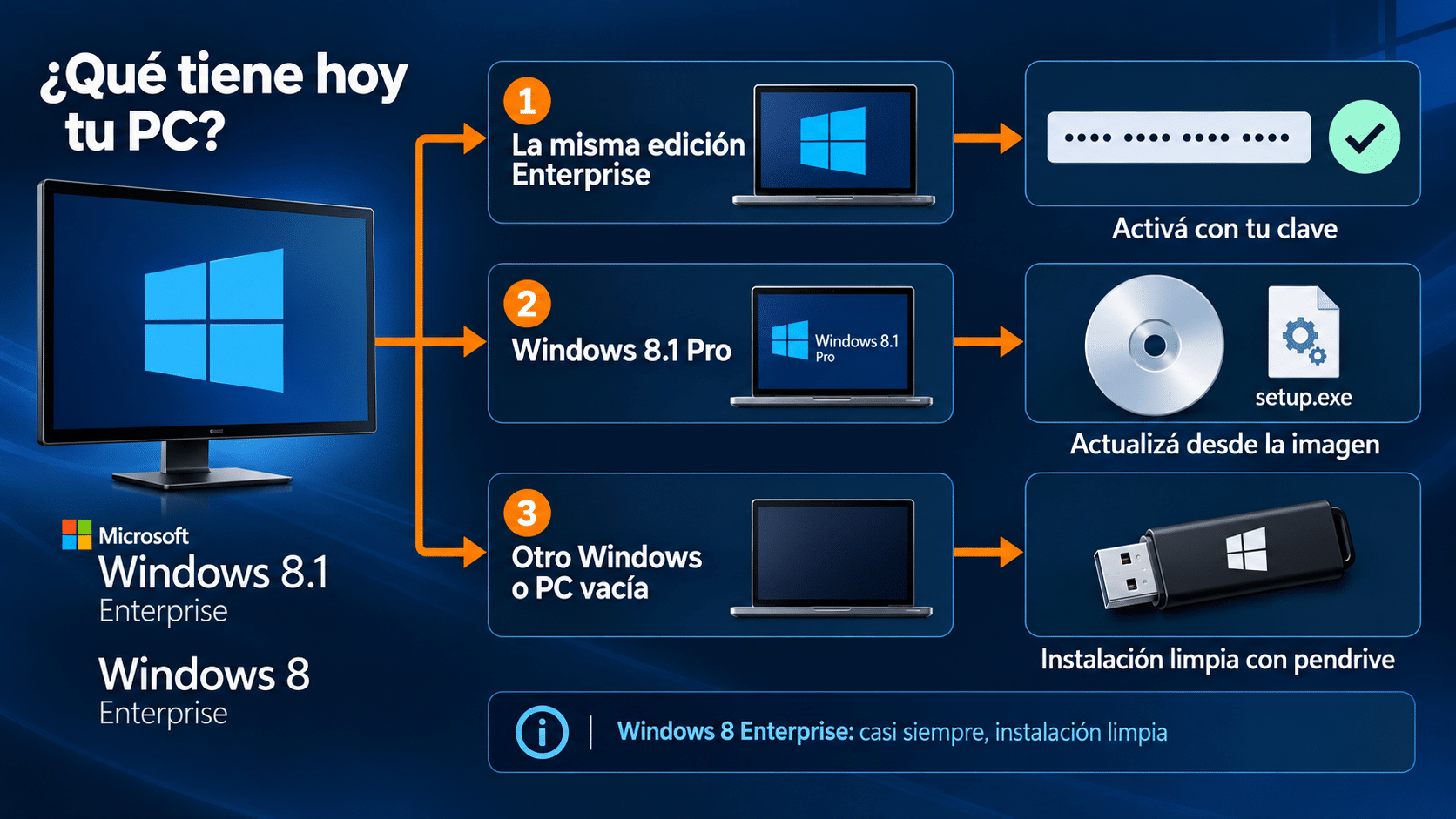
Tres caminos según lo que ya tiene la computadora: activar, actualizar desde la imagen o instalar desde cero.
💿 Paso 1: Descargá la imagen de tu versión
Microsoft no publica estas imágenes en una página de descarga abierta: las entregaba a las empresas a través de su portal de licencias. Para que no tengas que adivinar en sitios dudosos, buscamos copias del archivo original alojadas en Internet Archive —una biblioteca digital sin fines de lucro— y comprobamos que su huella digital (SHA-1) coincide exactamente con la publicada para el original de Microsoft. Es el mismo archivo, sin modificaciones, y está en español.
Elegí el bloque de tu compra. En cada uno hay dos botones: 64 bits, el recomendado, y 32 bits, sólo para equipos que realmente lo sean. Son archivos grandes: según tu conexión, la descarga puede tardar desde unos minutos hasta más de una hora.
Si compraste Windows 8.1 Enterprise
Windows 8.1 Enterprise · Solo equipos de 32 bitsDescargar ISO en español (2,87 GB)
- Hacé clic en el botón de 64 bits, salvo que tu PC sea de 32 bits (lo revisaste en Antes de empezar).
- Guardá el archivo en tu carpeta de Descargas y esperá a que termine. No lo abras ni lo muevas mientras se descarga.
- Revisá el nombre: tiene que ser es_windows_8.1_enterprise_with_update_x64_dvd_6050578.iso, o es_windows_8.1_enterprise_with_update_x86_dvd_6050864.iso si bajaste el de 32 bits. Es el nombre original de Microsoft: es indica español y with_update que ya trae integrada la actualización «Windows 8.1 Update».
- Si querés, comprobá la huella digital (te explicamos cómo más abajo) y seguí con el Paso 2.
Si compraste Windows 8 Enterprise
Windows 8 Enterprise · Solo equipos de 32 bitsDescargar ISO en español (2,33 GB)
- Hacé clic en el botón de 64 bits, salvo que tu PC sea de 32 bits.
- Guardá el archivo en Descargas y esperá a que termine la descarga completa.
- No te asustes con el nombre: baja como 6.2.9200.16384.win8_rtm…client-enterprise_volume_es-es…iso. Es el nombre interno de compilación de Microsoft (6.2.9200 es el número de versión de Windows 8), no una versión distinta. Su huella digital es idéntica a la del original es_windows_8_enterprise_x64_dvd_917926.iso, así que es el mismo archivo con otra etiqueta.
- Si querés, comprobá la huella digital y seguí con el Paso 2.
💡 Ojo con las copias «de nombre lindo». Mientras buscábamos estas imágenes encontramos archivos de Windows 8 Enterprise con el nombre original que, al revisarlos, resultaron ser la versión de evaluación: caduca y no acepta tu clave. Por eso te pasamos esta copia, que verificamos por su huella digital y no por el nombre.
Si compraste el pack para 20 PC (Windows 8.1 Enterprise o Windows 8 Enterprise)
Bajás la misma imagen que en la versión para 1 PC; lo que cambia es que vas a repetir la instalación y la activación en varios equipos. Para organizarte sin perder tiempo:
- Descargá la imagen de tu versión una sola vez con los botones de arriba y armá un único pendrive: sirve para todas las computadoras.
- Revisá si los equipos son de 64 o de 32 bits. Si tenés de los dos tipos, bajá las dos imágenes y armá un pendrive para cada una.
- Instalá en cada computadora siguiendo el Paso 2, o actualizá las que ya tengan Windows 8.1 Pro como explicamos en el caso 2.
- Activá cada una con la misma clave del email, siguiendo el Paso 3.
- Anotá en una planilla el nombre de cada equipo y la fecha en que lo activaste. Si más adelante necesitás ayuda, ese registro nos permite resolverlo mucho más rápido.
Comprobá que el archivo es el original (opcional, 1 minuto)
No es obligatorio, pero te da la tranquilidad de saber que el archivo llegó completo y sin cambios. La «huella digital» (SHA-1) es un código que se calcula a partir del contenido: si cambia un solo byte, cambia la huella.
- Abrí el menú Inicio, escribí cmd y abrí Símbolo del sistema.
- Escribí este comando, cambiando el nombre por el del archivo que bajaste: certutil -hashfile «%USERPROFILE%\Downloads\NOMBRE-DEL-ARCHIVO.iso» SHA1. Un atajo: escribí certutil -hashfile, dejá un espacio, arrastrá el archivo a la ventana negra y agregá SHA1 al final.
- Apretá Enter y esperá: con archivos tan grandes puede tardar un minuto. El resultado es una cadena de 40 letras y números.
- Comparala con la de tu archivo en esta lista:
- Windows 8.1 Enterprise 64 bits (es_windows_8.1_enterprise_with_update_x64_dvd_6050578.iso):
19d02ad15b555aa41d13e47fd6d5c57924ce853d - Windows 8.1 Enterprise 32 bits (es_windows_8.1_enterprise_with_update_x86_dvd_6050864.iso):
cda96511a110fdd9ba5463989539af023c0ba6e4 - Windows 8 Enterprise 64 bits (mismo archivo que el original es_windows_8_enterprise_x64_dvd_917926.iso):
b3249287e9424c1d02519c4440edac262138274f - Windows 8 Enterprise 32 bits (mismo archivo que el original es_windows_8_enterprise_x86_dvd_917591.iso):
b319c5c23047e280b334bc159b6b785942acb87b
Si coincide, tenés el archivo original intacto. Si no coincide —por ejemplo, porque la descarga se cortó— no lo uses: borralo, bajalo de nuevo y, si vuelve a fallar, escribinos.
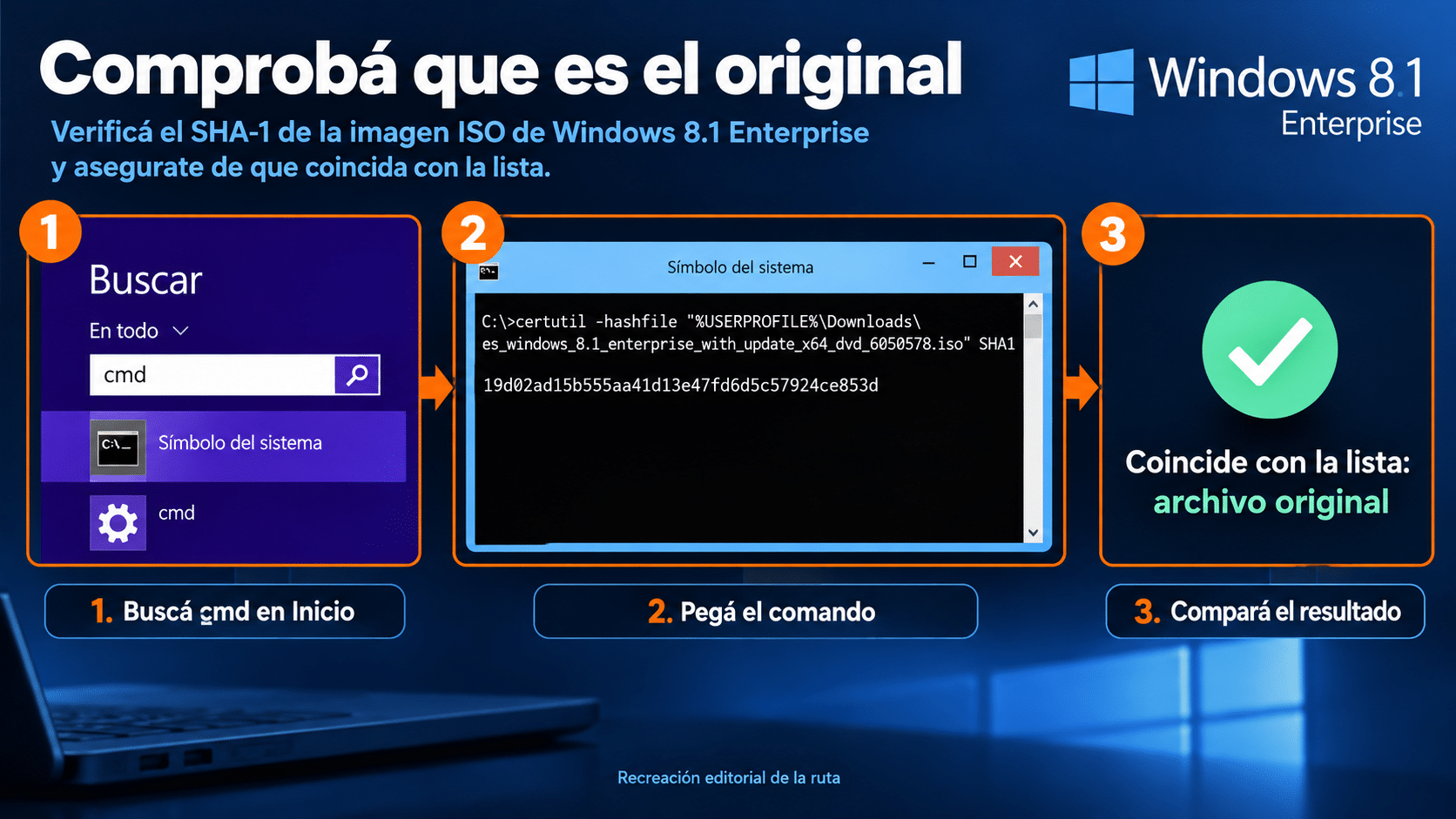
Si las 40 letras y números coinciden con la lista, el archivo es el original de Microsoft.
🔌 Paso 2: Armá el pendrive e instalá
Si estás en el caso 1 (ya tenés la misma edición), salteá este paso. Si estás en el caso 2 (actualizar desde Windows 8.1 Pro), tampoco necesitás pendrive: montá la imagen dentro de Windows como te explicamos más arriba. Para una instalación limpia, seguí estos dos bloques.
Creá el pendrive con Rufus
Rufus es un programa gratuito y muy usado que convierte la imagen en un pendrive de instalación. Se descarga desde su sitio oficial y no hace falta instalarlo.
- Conectá un pendrive de 8 GB o más. Todo lo que tenga se va a borrar, así que pasá antes lo que quieras conservar.
- Abrí Rufus. En Dispositivo, elegí tu pendrive; fijate bien por el tamaño que sea ése y no un disco externo.
- En Elección de arranque, dejá Disco o imagen ISO, hacé clic en Seleccionar y elegí la imagen que descargaste en el Paso 1.
- Elegí el esquema de partición: GPT para equipos modernos con UEFI, MBR para equipos antiguos con BIOS. Si usás la imagen de 32 bits, lo habitual es MBR.
- Hacé clic en Empezar, confirmá la advertencia de que el pendrive se va a borrar y esperá a que la barra de estado diga PREPARADO.
Si es la primera vez que lo hacés, en nuestra guía de Rufus paso a paso tenés cada opción explicada en detalle. El procedimiento es el mismo para Windows 8.1 y Windows 8: sólo cambia la imagen que elegís.
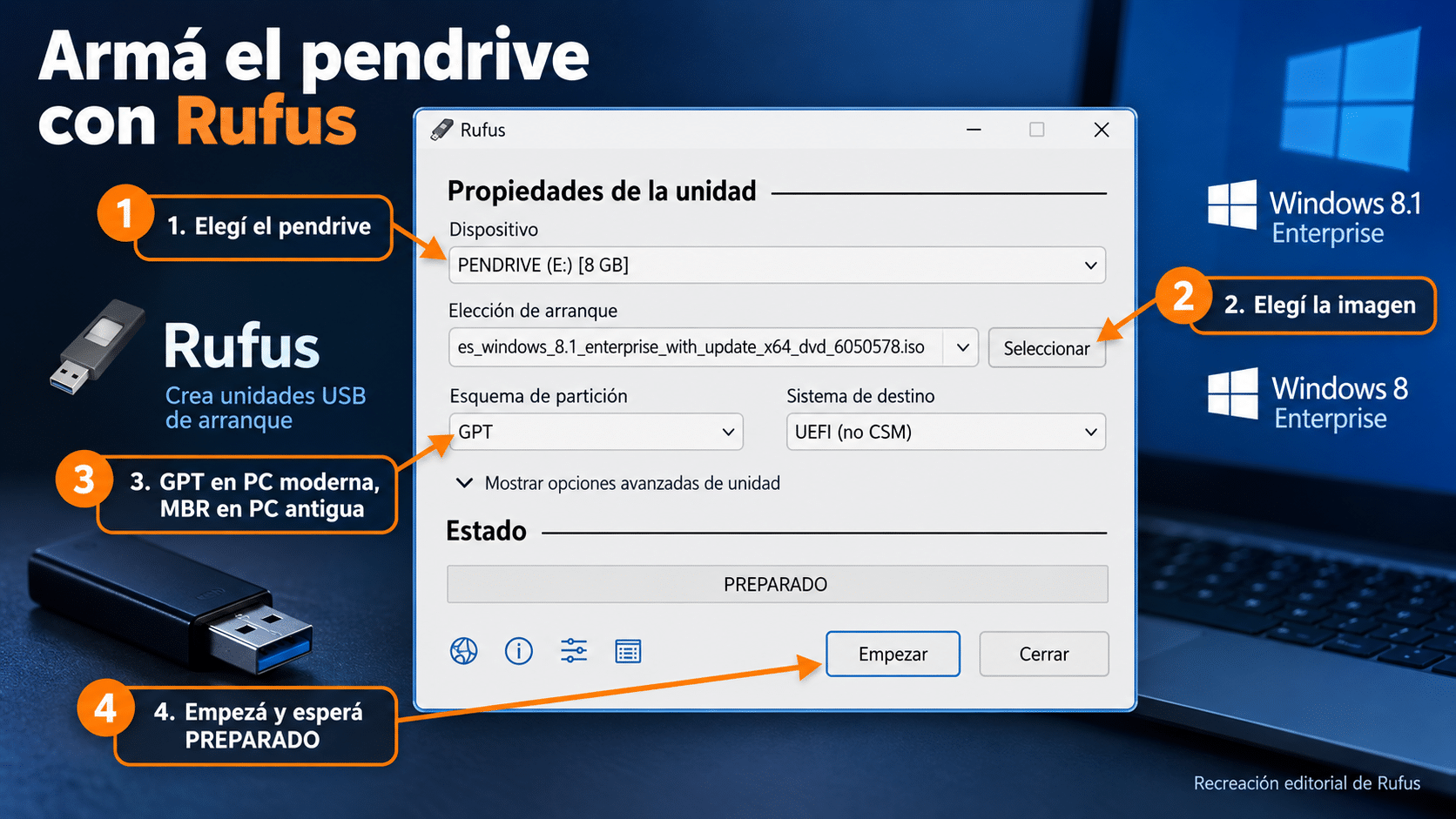
Pendrive correcto, imagen correcta y esquema de partición según tu PC: con eso, Rufus hace el resto.
Instalá Windows desde el pendrive
- Con el pendrive conectado, reiniciá la PC y entrá al menú de arranque apenas enciende. Según la marca, la tecla suele ser F12, F11, F9 o Esc.
- Elegí el pendrive. Cuando aparezca el instalador, confirmá idioma, formato de hora y teclado, y hacé clic en Siguiente y después en Instalar ahora.
- Aceptá los términos de licencia.
- Elegí la instalación personalizada, la que instala sólo Windows. Seleccioná el disco donde va a quedar instalado: lo que tenga se borra.
- Esperá. La PC se reinicia varias veces sola; no la apagues ni saques el pendrive hasta que aparezca la configuración inicial.
- Configurá tu usuario y entrá al escritorio. Recién ahí pasás al Paso 3.
💡 ¿Y la clave durante la instalación? Estas imágenes están preparadas para que la clave se cargue después de instalar, así que es posible que el instalador no te pida ninguna. Si te la pide, pegá la del email; si no, seguí tranquilo: la cargás en el Paso 3 y queda igual de activado.
🔑 Paso 3: Activá con tu clave
En Enterprise, la forma de activar que documenta Microsoft son dos comandos: uno instala tu clave y el otro activa Windows por internet. Parece técnico, pero en la práctica es copiar, pegar y apretar Enter. Lo único que necesitás es la clave del email y conexión a internet durante un par de minutos.
Activá en cinco pasos
- Verificá que la PC tenga internet; abrí cualquier página para probar.
- Apretá tecla Windows + X y elegí Símbolo del sistema (administrador). Si Windows pregunta si permitís que la aplicación haga cambios en el equipo, hacé clic en Sí. ¿No lo encontrás en ese menú? Escribí cmd en Inicio, hacé clic derecho en Símbolo del sistema y elegí Ejecutar como administrador, como indica Microsoft.
- Escribí slmgr /ipk, un espacio y tu clave con sus guiones. Queda así: slmgr /ipk XXXXX-XXXXX-XXXXX-XXXXX-XXXXX. Apretá Enter y esperá la ventanita que confirma que la clave se instaló; cerrala con Aceptar.
- Escribí slmgr /ato y apretá Enter. Windows se conecta con Microsoft y puede tardar unos segundos. Cuando aparezca la ventanita que confirma que el producto se activó, cerrala con Aceptar.
- Listo: ya podés cerrar el Símbolo del sistema. Para quedarte tranquilo, hacé la verificación final.
💡 Tres consejos para que salga a la primera
- Pegá, no tipees. Copiá la clave del email. Si en la ventana negra Ctrl + V no pega nada, hacé clic en el ícono de la esquina superior izquierda de la ventana y elegí Editar → Pegar.
- Respetá los espacios. Va uno después de slmgr y otro después de /ipk. La clave va completa, con sus guiones.
- Si slmgr /ato falla justo después de cargar la clave, reiniciá la PC y volvé a ejecutar slmgr /ato desde un Símbolo del sistema (administrador). Microsoft recomienda reiniciar después de instalar una clave para que el servicio de licencias tome el cambio.
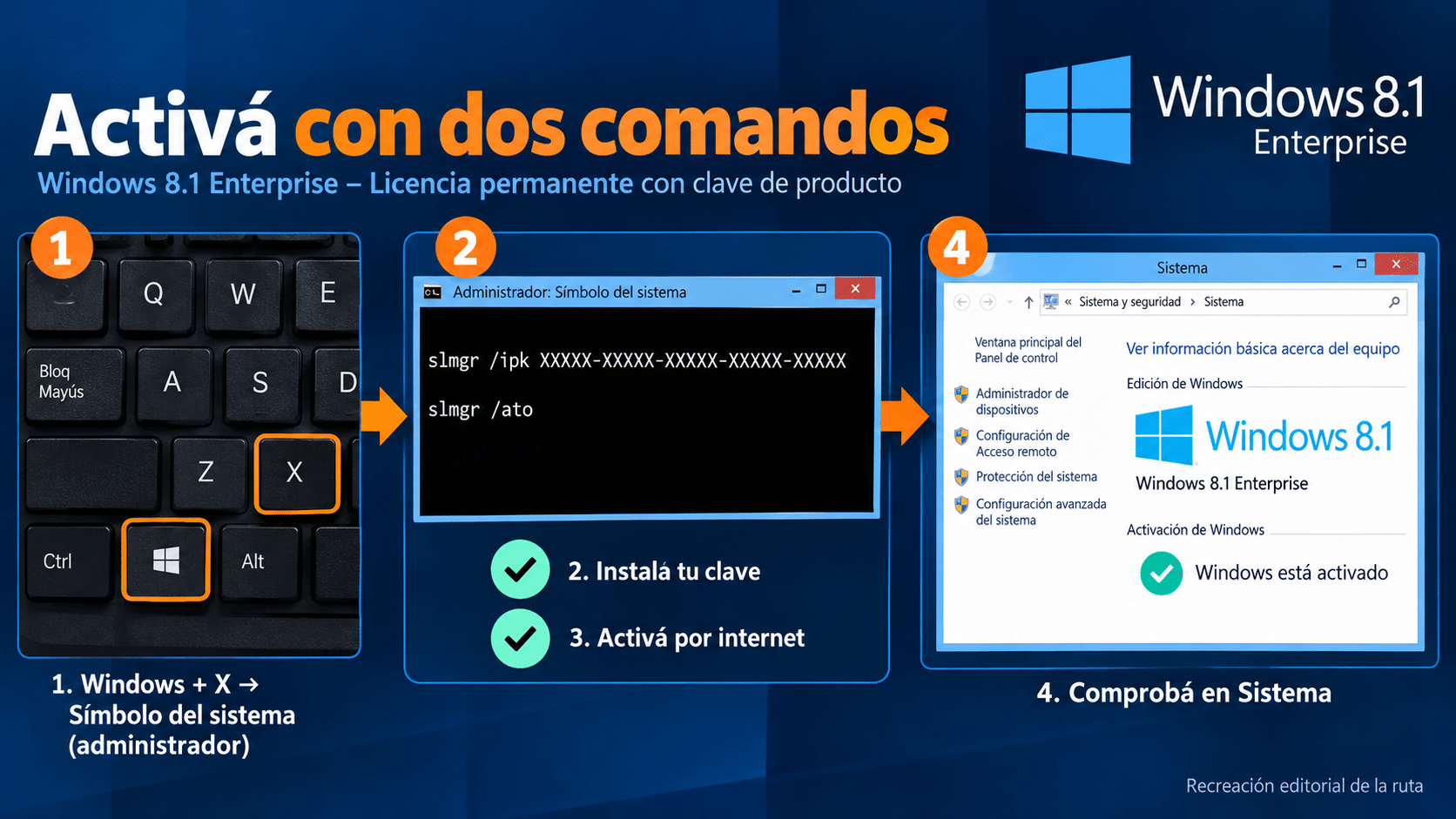
Primero se instala la clave con slmgr /ipk, después se activa con slmgr /ato y, al final, Sistema confirma que Windows está activado.
¿Compraste para 20 PC? Repetí estos mismos cinco pasos en cada equipo, siempre con la misma clave. No hay que hacer nada distinto en la primera computadora ni en la última. Si alguna te devuelve un error al activar, frená ahí y escribinos con una captura antes de seguir con las demás: lo resolvemos y continuás.
✔️ Cómo saber que quedó activado
- Apretá tecla Windows + X y elegí Sistema.
- Arriba, en Edición de Windows, tiene que decir Windows 8.1 Enterprise (o Windows 8 Enterprise, si compraste esa versión).
- Abajo de todo, en Activación de Windows, tiene que decir Windows está activado. Si lo ves, salió todo bien 🎉.
Si querés una confirmación extra, abrí el Símbolo del sistema, escribí slmgr /xpr y apretá Enter: te va a responder que la máquina está activada de forma permanente. Es lo esperable, porque esta activación no vence; la documentación de Microsoft aclara que este tipo de activación es permanente. Y si alguna vez necesitás ver los datos de la licencia, slmgr /dli muestra la información de la edición instalada; ninguno de estos dos comandos necesita permisos de administrador.
🆘 ¿Algo no funcionó?
«Me aparece el error 0x8007232B: el nombre DNS no existe»
Tiene solución rápida y no significa que tu clave esté mal. Las imágenes para empresas traen una clave genérica que, al activar, busca un servidor de activación dentro de la red de una empresa. Como en tu casa u oficina ese servidor no existe, la activación falla con ese texto. Microsoft indica que, si no se usa ese servidor, hay que instalar la clave propia con slmgr /ipk y volver a activar con slmgr /ato (artículo oficial del error 0x8007232B). Es exactamente lo que hace el Paso 3: cargá tu clave, activá y el error desaparece.
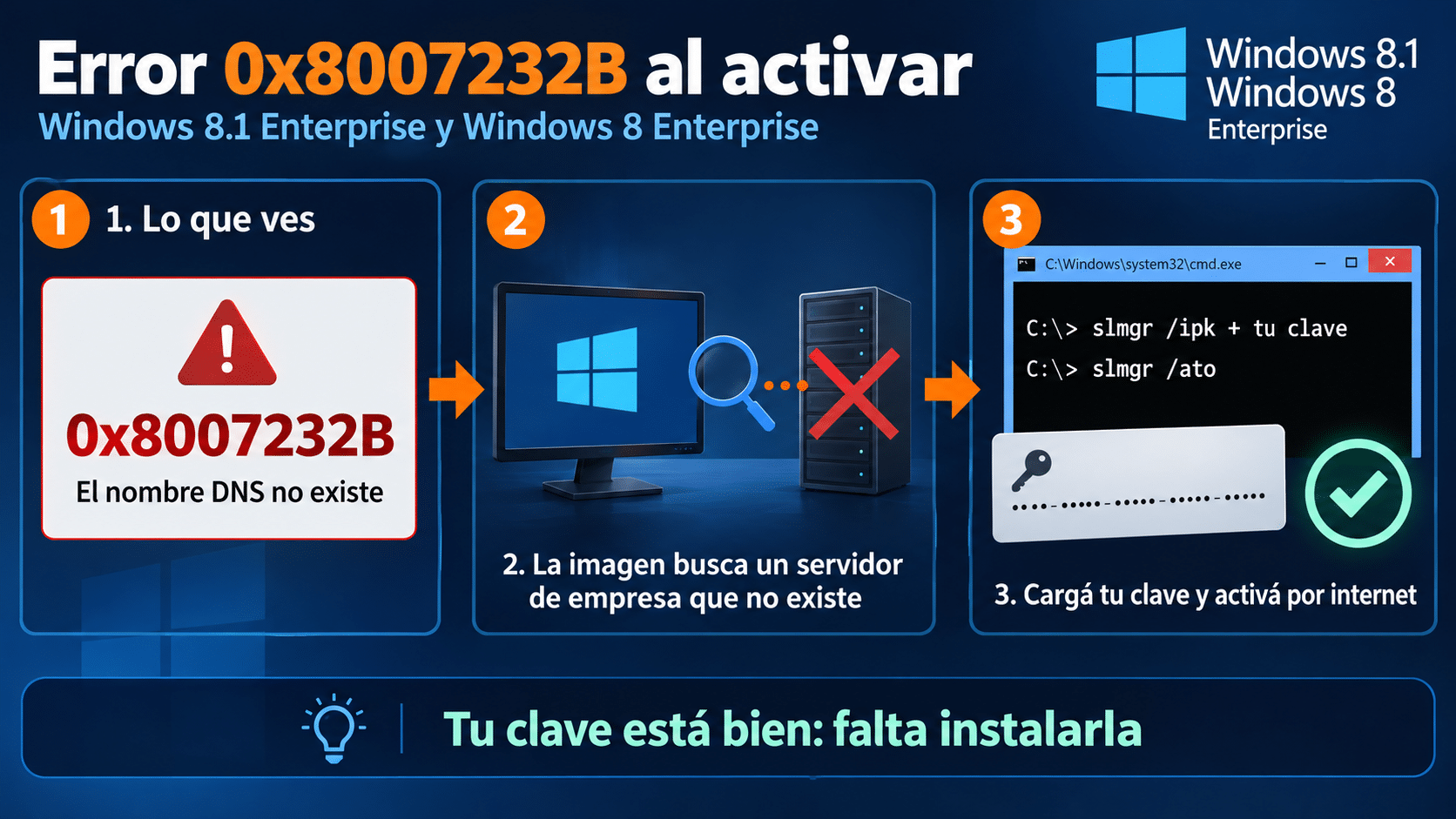
El error aparece mientras Windows usa la clave genérica de la imagen; con tu clave instalada, se activa por internet.
«Me dice que la clave no es válida»
Revisá tres cosas, en este orden:
- Que la copiaste bien. Pegala directo del email, sin espacios al principio ni al final. Ojo con confundir el 0 con la O y el 1 con la I si la escribiste a mano.
- Que la versión coincide. Una clave de Windows 8.1 Enterprise necesita Windows 8.1 Enterprise instalado, y una de Windows 8 Enterprise necesita Windows 8 Enterprise. Fijate la edición en Panel de control → Sistema.
- Que instalaste desde la imagen Enterprise. Si la PC tiene Windows 8.1 Pro o una edición hogareña, la clave Enterprise no entra: hay que instalar o actualizar desde la imagen del Paso 1.
Si todo coincide y sigue sin entrar, escribinos con una captura del mensaje y lo vemos juntos.
«La PC no tiene internet»
La activación de esta guía necesita conexión, aunque sea por unos minutos: podés conectar la PC por cable a otro router o compartir internet desde el celular sólo para activar, y después desconectarla. Si esa computadora no puede conectarse de ninguna forma, escribinos: Windows tiene una activación sin conexión, con códigos que se intercambian con Microsoft, y te acompañamos a hacerla paso a paso.
«La PC no arranca desde el pendrive»
Entrá al menú de arranque apenas encendés (F12, F11, F9 o Esc, según la marca) y elegí el pendrive a mano. Si no aparece, puede que tengas que desactivar el Secure Boot en la configuración de la PC (BIOS o UEFI), o que el pendrive no haya quedado bien armado: rehacelo con Rufus revisando el esquema de partición. En equipos antiguos, probá también en otro puerto USB, mejor uno de la parte de atrás.
«¿Es seguro usar Windows 8.1 o Windows 8 hoy?»
Funcionan perfectamente, pero ya no reciben parches de seguridad: Windows 8.1 desde enero de 2023 y Windows 8 desde enero de 2016. Para una PC que trabaja sin conexión, que maneja una máquina o un programa antiguo, o para tareas puntuales, no hay problema. Si va a estar conectada a internet todo el día, usá un antivirus que siga siendo compatible con tu versión, evitá usarla para navegar más de lo necesario y, si el equipo lo permite, considerá dar el salto a un Windows con soporte: te dejamos opciones más abajo.
«¿Me van a cobrar de nuevo?»
No. Tu licencia es permanente: la pagaste una vez y es tuya. No es una suscripción y no hay renovación automática. Si en algún momento tenés que reinstalar o cambiar algo importante del equipo, escribinos antes y te decimos cómo seguir.
¿Tu problema no está acá? Escribinos en 9–23 hs ARG con una captura del error y tu número de orden. Te lo resolvemos en el día.
🧑💻 ¿Sos técnico? Lo que pasa por detrás
- Tipo de clave. Los cuatro productos de esta guía son claves MAK (Multiple Activation Key): activación en línea contra Microsoft, sin infraestructura KMS propia. La versión para 20 PC es una sola MAK con varias activaciones.
- Por qué aparece 0x8007232B. Los medios de licencia por volumen se instalan con una clave de cliente KMS (GVLK). Al intentar activar, el cliente busca en DNS los registros SRV _vlmcs de un host KMS; si no existen, devuelve 0x8007232B. Instalar la MAK con slmgr /ipk cambia el canal y slmgr /ato activa en línea (KB del error).
- Comandos útiles. slmgr /dlv muestra la información detallada de la licencia, incluido el canal; slmgr /xpr, la expiración (con MAK es permanente); slmgr /dli, el estado sin necesidad de elevación. /ipk y /ato sí requieren un símbolo del sistema elevado (referencia de slmgr.vbs).
- Activación sin conexión. slmgr /dti muestra el ID de instalación y slmgr /atp aplica el ID de confirmación que entrega Microsoft. Si te toca este caso, escribinos y lo hacemos juntos.
- Rutas de actualización. A Windows 8.1 Enterprise (VL): desde Windows 8 Pro, 8 Pro con Media Center, 8 Enterprise y 8.1 Pro, sólo con medios (no desde la Tienda). A Windows 8 Enterprise (VL): desde Windows 7 Professional VL, Windows 7 Enterprise VL y Windows 8 VL. Cambiar de arquitectura no conserva nada; cambiar de idioma sólo conserva archivos personales (jj203353).
- Windows To Go está pensado para unidades USB certificadas para esa función y equipos que cumplan los requisitos de certificación de Windows 7 o posteriores (hh831833).
- Imágenes. Las cuatro ISO coinciden en SHA-1 con las publicadas para es_windows_8.1_enterprise_with_update_x64_dvd_6050578, es_windows_8.1_enterprise_with_update_x86_dvd_6050864, es_windows_8_enterprise_x64_dvd_917926 y es_windows_8_enterprise_x86_dvd_917591.
🛒 ¿Todavía no tenés tu licencia?
En Tu Código Digital las conseguís originales, con factura, entrega por email y soporte 9–23 hs ARG:
¿Para varias PC? Windows 8.1 Enterprise para 20 PC · Windows 8 Enterprise para 20 PC. En los dos casos es una sola clave para los 20 equipos.
Si querés pasar a un Windows con soporte vigente
Si el equipo lo permite, estas opciones mantienen la edición para empresas y siguen recibiendo actualizaciones de seguridad. Todo original, con factura y soporte 9–23 hs ARG:
- Windows 11 Enterprise · 1 PC — la versión actual de la edición para empresas, para equipos que cumplen los requisitos de Windows 11.
- Windows 11 Enterprise · 20 PC — una sola clave para renovar el parque completo de una oficina.
- Windows 10 Enterprise LTSC 2019 · 1 PC — versión de soporte prolongado, con actualizaciones de seguridad hasta enero de 2029 según el ciclo de vida de Microsoft.
Guías relacionadas que te pueden servir
- Cómo instalar y activar Windows 8.1 (Standard, Pro y Pro N) — si en otra PC tenés una edición que no es Enterprise.
- Cómo instalar y activar Windows 10 y 11 Enterprise — el paso siguiente si actualizás tus equipos.
- Cómo crear un pendrive booteable con Rufus — el Paso 2 de esta guía, explicado en detalle.
Si te trabaste, escribinos con una captura del error. Te ayudamos por correo y WhatsApp en 9–23 hs (ARG). Entrega siempre por correo email.