Windows 10 Home: instalar y activar (guía)


Instalar y activar Windows 10 Home en tu PC
Felicitaciones por tu compra de Windows 10 Home. Esta guía te lleva paso a paso: descargar Windows desde Microsoft, armar el pendrive, instalarlo y activarlo con tu clave. Si tu PC ya tiene Windows 10 y solo te falta activarlo, también te mostramos el atajo.
Tu clave activa Windows 10 Home en una PC, y queda vinculada a ese equipo (más abajo te explicamos qué significa para el futuro).
¿Qué te enviamos por email?
En el email de Tu Código Digital tenés:
- ✅ Tu clave de producto de 25 caracteres.
- ✅ Link a esta guía paso a paso.
- ✅ Tu factura adjunta en PDF.
¿No encontrás el email? Revisá Spam, Promociones o correo no deseado. Si igual no aparece, escribinos con tu número de orden y te lo reenviamos en el día.
Antes de empezar
Chequeá esto antes de arrancar. Son pocos puntos, pero evitan la mayoría de los problemas.
- ✅ Tu clave de 25 caracteres a mano.
- ✅ Internet para descargar Windows (unos 4-5 GB) y para activar.
- ✅ Un pendrive de 8 GB o más si vas a instalar desde cero (se borra todo lo que tenga).
- ✅ Backup de tus archivos si vas a hacer instalación limpia: se borra el disco.
- ⚠️ Es una licencia para 1 PC: queda vinculada a la placa madre de ese equipo. Si cambiás la motherboard, Windows puede desactivarse. Conviene vincular la licencia a una cuenta Microsoft tras activar, para poder recuperarla con el solucionador de activación.
🛒 ¿Llegaste a esta guía y todavía no tenés tu licencia? En Tu Código Digital conseguís estas licencias originales, con factura, entrega por email y soporte 9–23 hs ARG:
¿Necesitás completar tu equipo?
Si estás poniendo a punto tu PC, estas opciones se llevan bien con tu Windows 10 — todas originales, con factura, garantía y soporte 9–23 hs ARG:

¿Buscás otra cosa? Mirá el catálogo de sistemas operativos, o escribinos y armamos un combo a medida.
Guías relacionadas que te pueden servir
- Cómo crear un pendrive booteable con Rufus — el paso del USB de instalación, ampliado y con capturas.
- Windows 10 vs Windows 11: cuál elegir — si estás pensando en dar el salto a Windows 11, esta comparativa te ordena la decisión.
¿Tu PC ya tiene Windows 10 instalado?
Elegí tu situación y saltá directo a lo que necesitás:
A) «Ya tengo Windows 10, solo quiero activarlo»
Perfecto, es un trámite de 2 minutos. Saltá directo a Activar con tu clave.
B) «Necesito instalar Windows desde cero»
Seguí con la sección de abajo: descargás Windows, armás el pendrive y lo instalás. Con todo listo, tardás entre 30 y 60 minutos.
Instalar Windows 10 desde cero
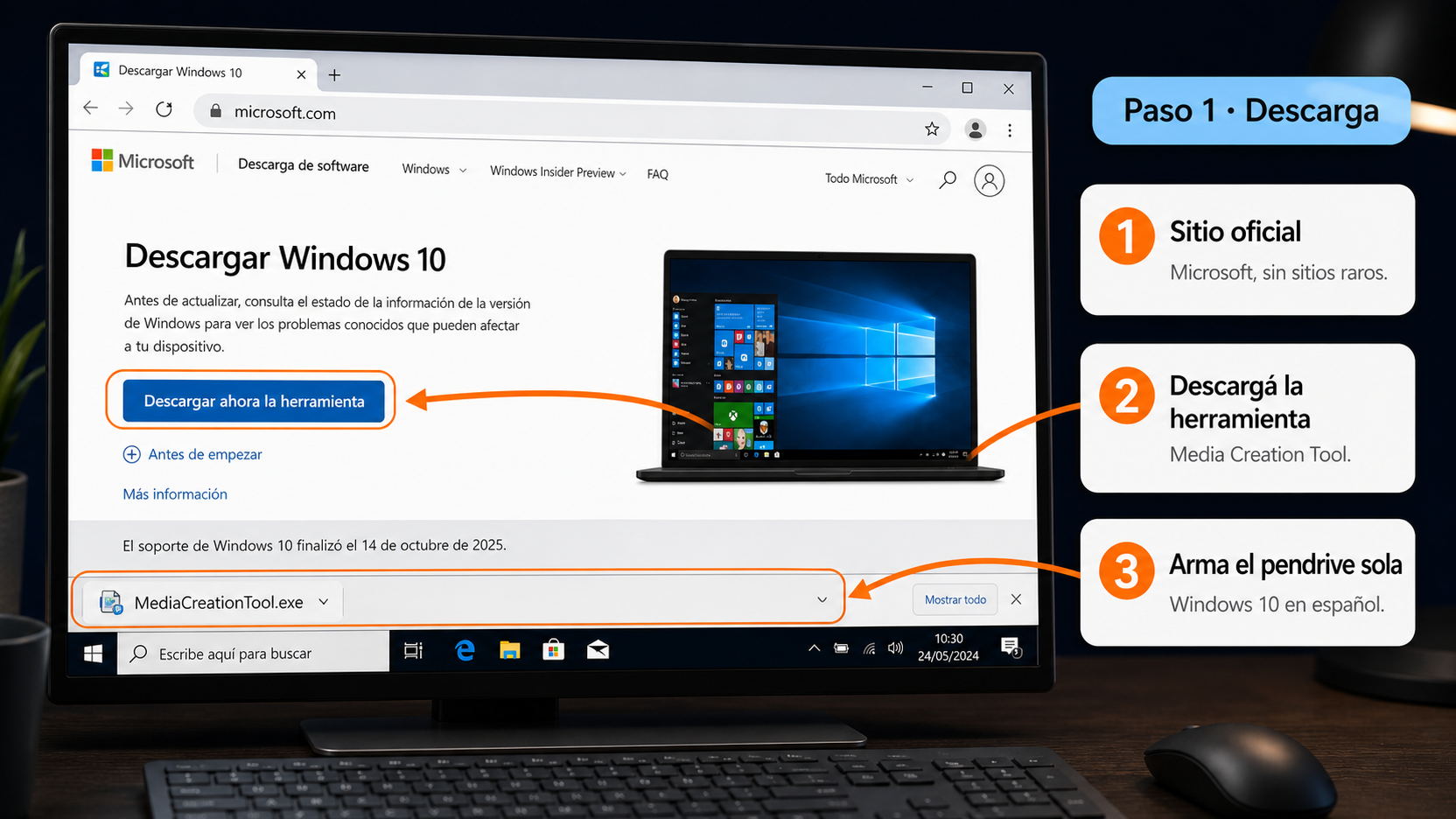
Paso 1 — Descargá Windows 10 (oficial)
Aunque Windows 10 ya está sin soporte, Microsoft sigue ofreciendo la descarga oficial (versión 22H2, la final, en español). Lo más simple es la Media Creation Tool, que descarga Windows y te arma el pendrive en un solo paso.
En la página, tocá «Descargar ahora la herramienta» y ejecutá la MediaCreationTool. No hace falta cuenta ni login.
Paso 2 — Armá el pendrive
- Con la Media Creation Tool (más fácil): al abrirla, elegí «Crear medios de instalación (unidad flash USB…)», seleccioná idioma Español y tu pendrive. La herramienta baja Windows y arma el USB booteable sola.
- Con el ISO + Rufus: si bajaste el ISO, armá el pendrive con Rufus siguiendo nuestra guía de Rufus (gratis, 10 minutos).
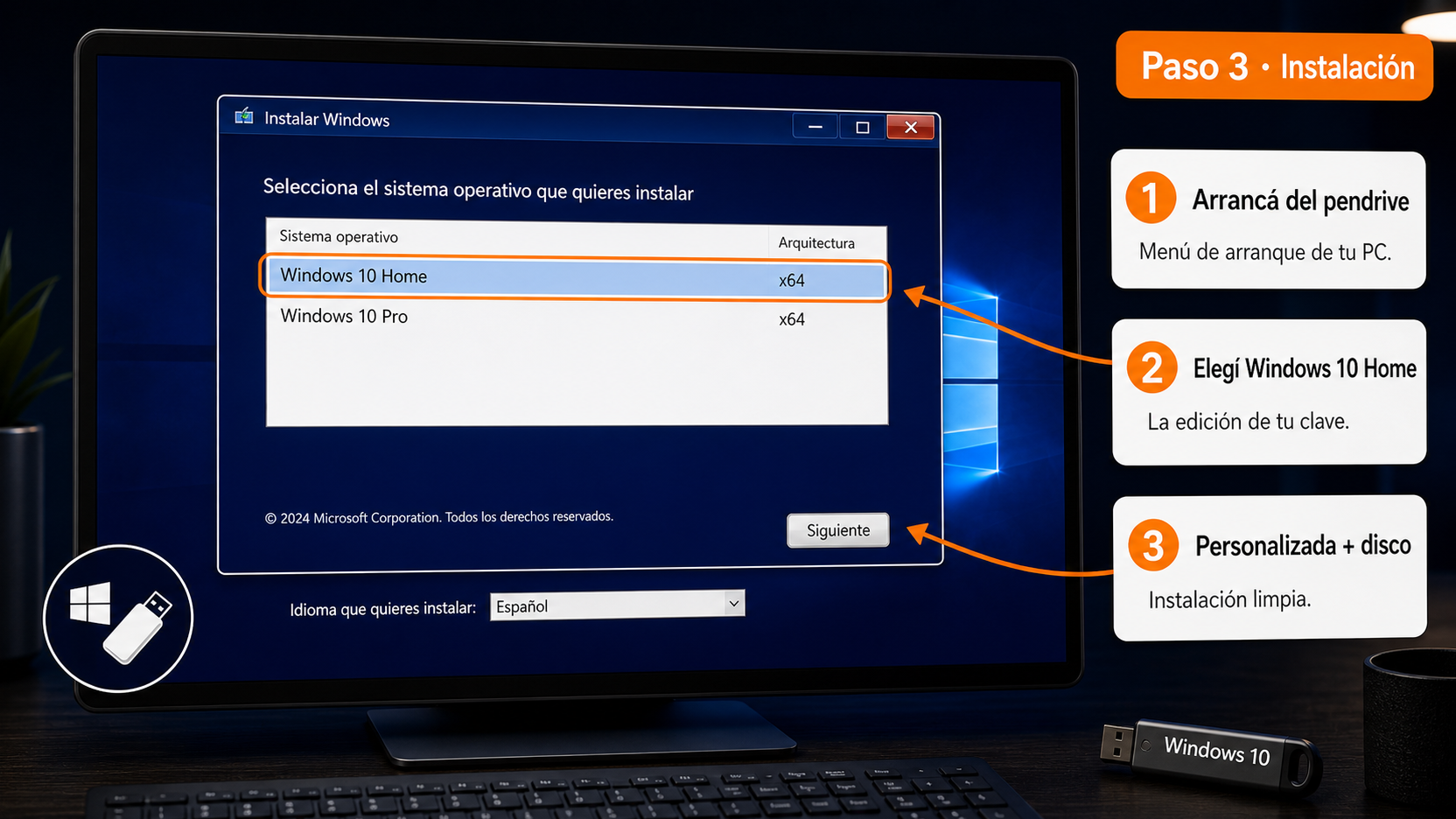
Paso 3 — Instalá Windows
- Conectá el pendrive en la PC y reiniciala. Apenas arranca, entrá al menú de arranque (según la marca:
F12,F9,F11oESC) y elegí el pendrive. - Elegí idioma Español y tocá Instalar ahora.
- Cuando pida la clave, podés escribirla ahí o elegir «No tengo clave de producto» para activar al final.
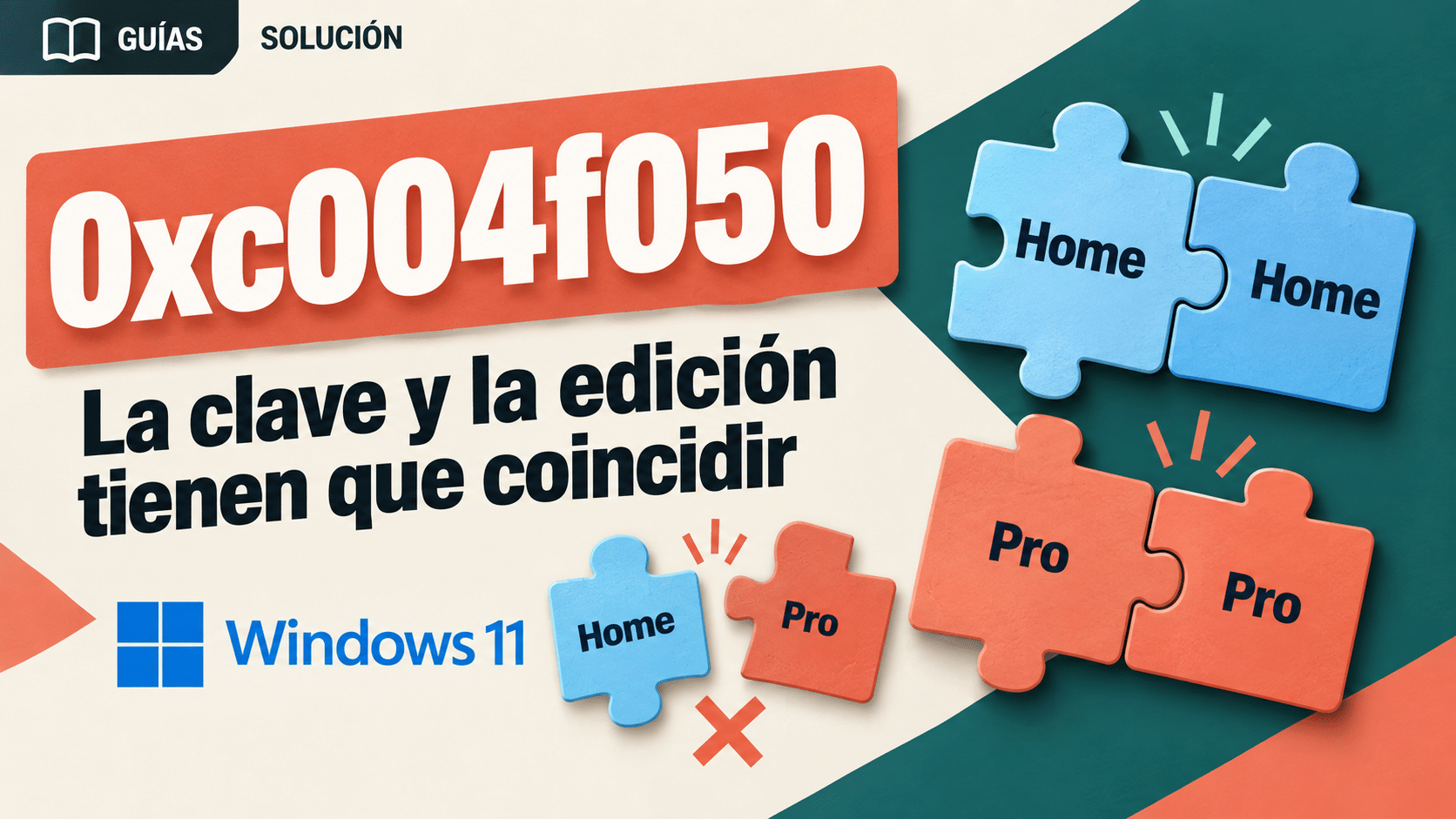
- ⚠️ Importante: si te pide elegir la edición, seleccioná «Windows 10 Home» (tu clave es Home; si instalás Pro por error, la clave no va a activar).
- Elegí «Personalizada: instalar solo Windows», seleccioná el disco y seguí. La PC se reinicia sola un par de veces; en 20-40 minutos estás en el escritorio.
Activar con tu clave
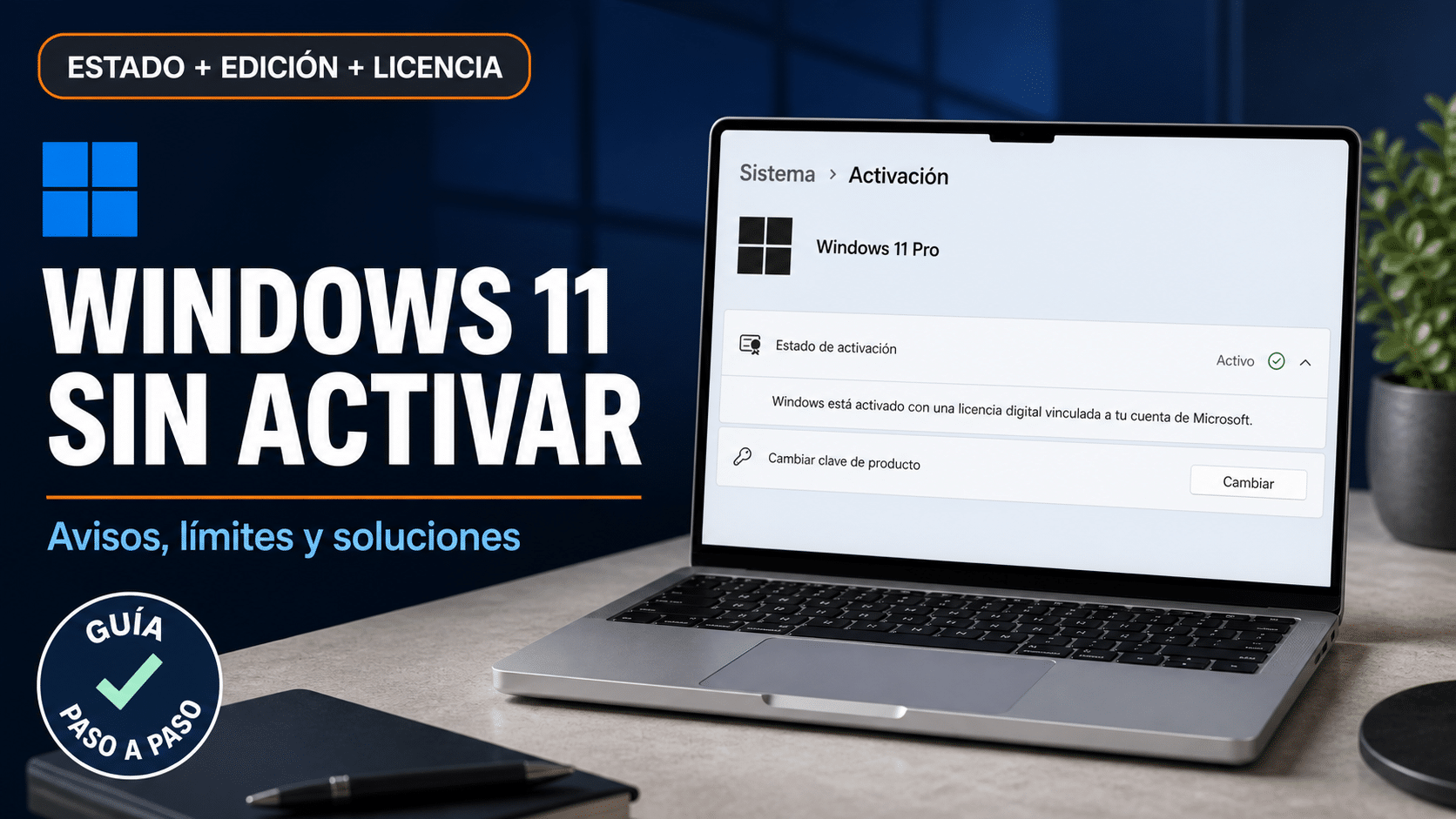
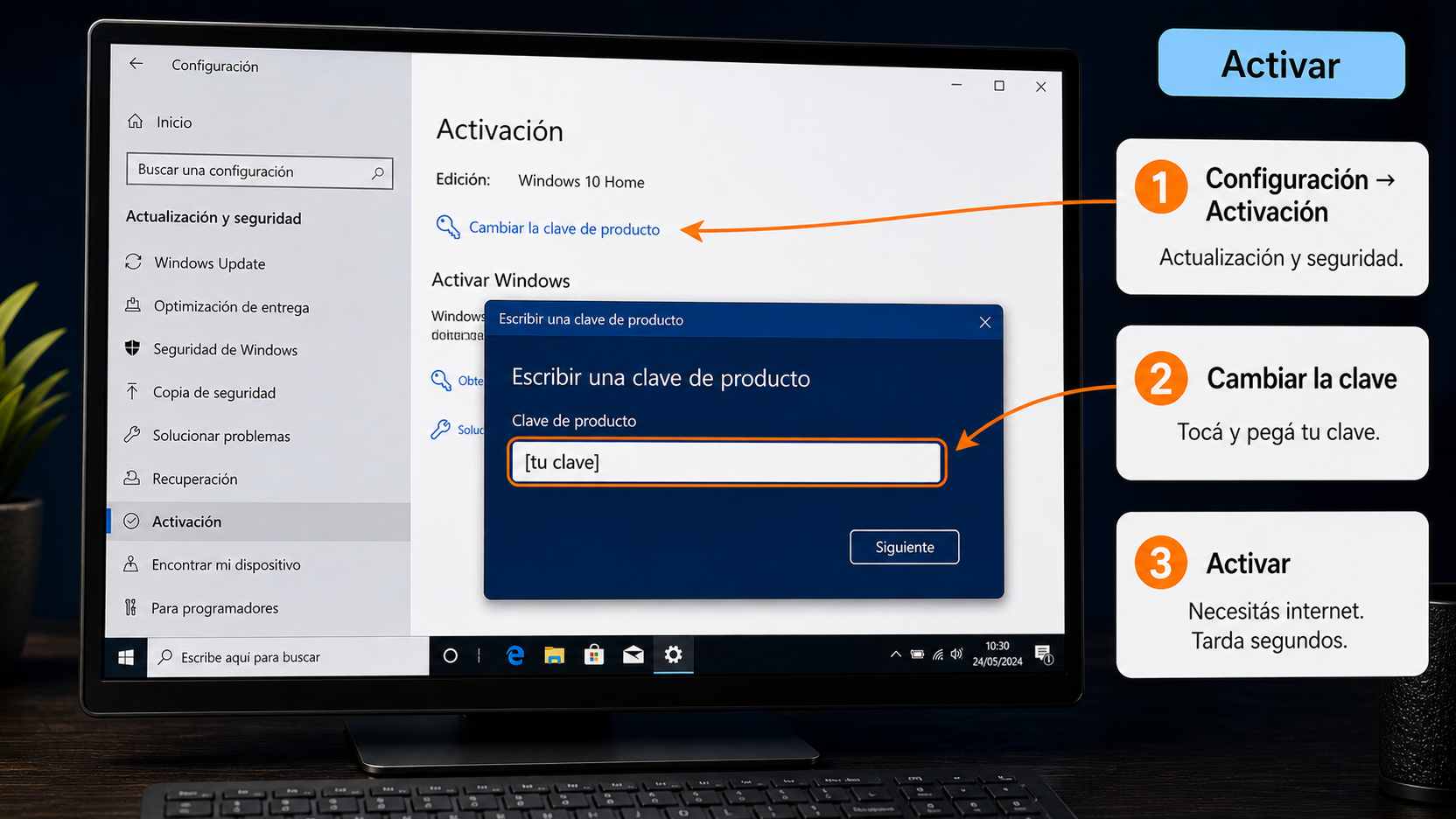
Con Windows instalado (o si tu PC ya lo tenía), activarlo lleva 2 minutos:
- Asegurate de estar conectado a internet.
- Abrí Inicio → Configuración → Actualización y seguridad → Activación.
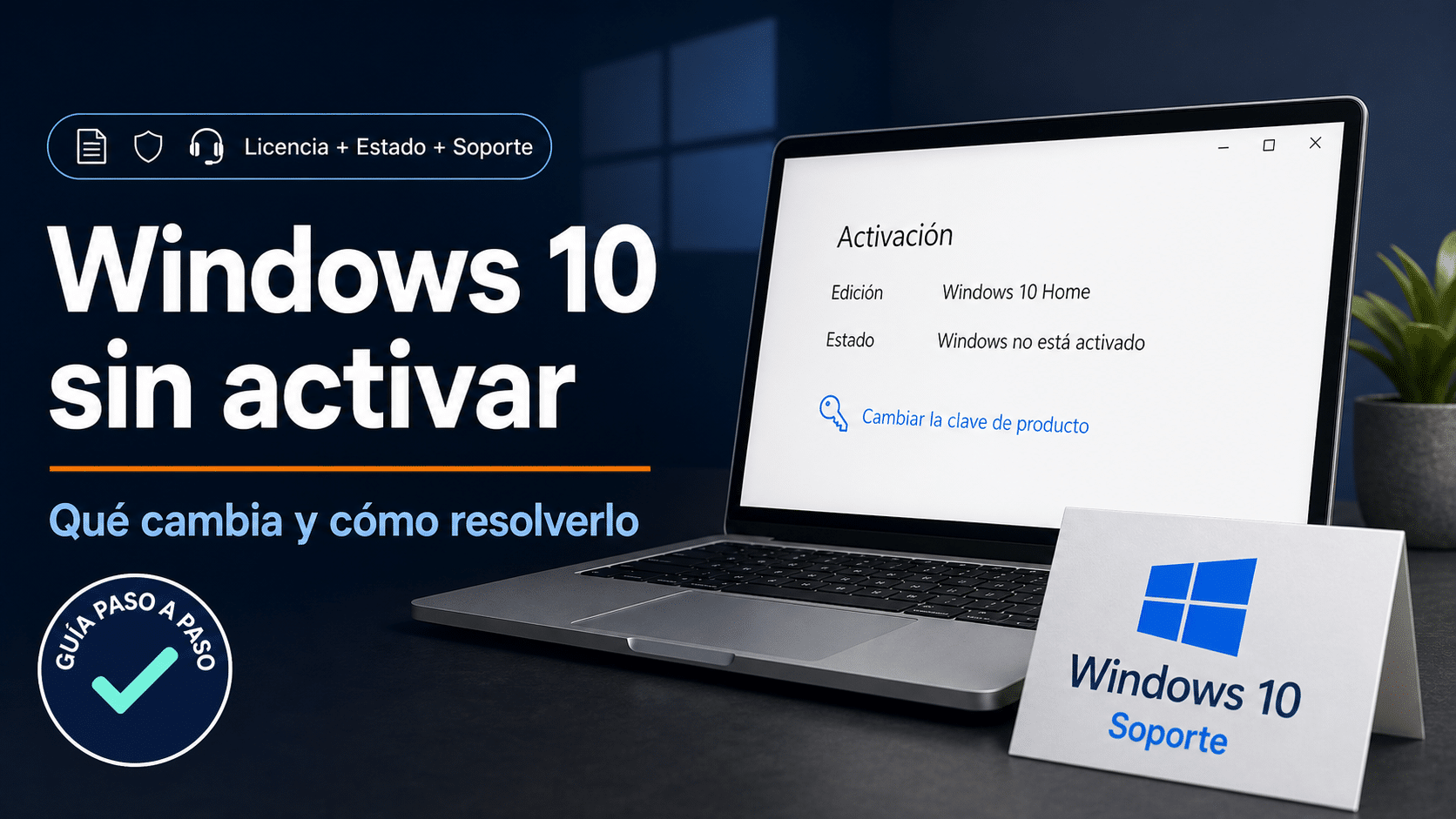
- Tocá «Cambiar la clave de producto».
- Pegá tu clave de 25 caracteres (copiala directo del email, sin espacios de más) y tocá Siguiente → Activar.
- Esperá la confirmación. Tu clave deja Windows activado de forma permanente en ese equipo.
¿Sos técnico? Activación por comando
Abrí cmd como administrador y ejecutá: slmgr /ipk XXXXX-XXXXX-XXXXX-XXXXX-XXXXX (tu clave) y después slmgr /ato. Con slmgr /xpr confirmás la activación. Si la activación online no responde, slui 4 abre la activación por teléfono: con licencias de activación telefónica, el código lo sacás en el momento desde tucodigodigital.com/activar-telefonica.
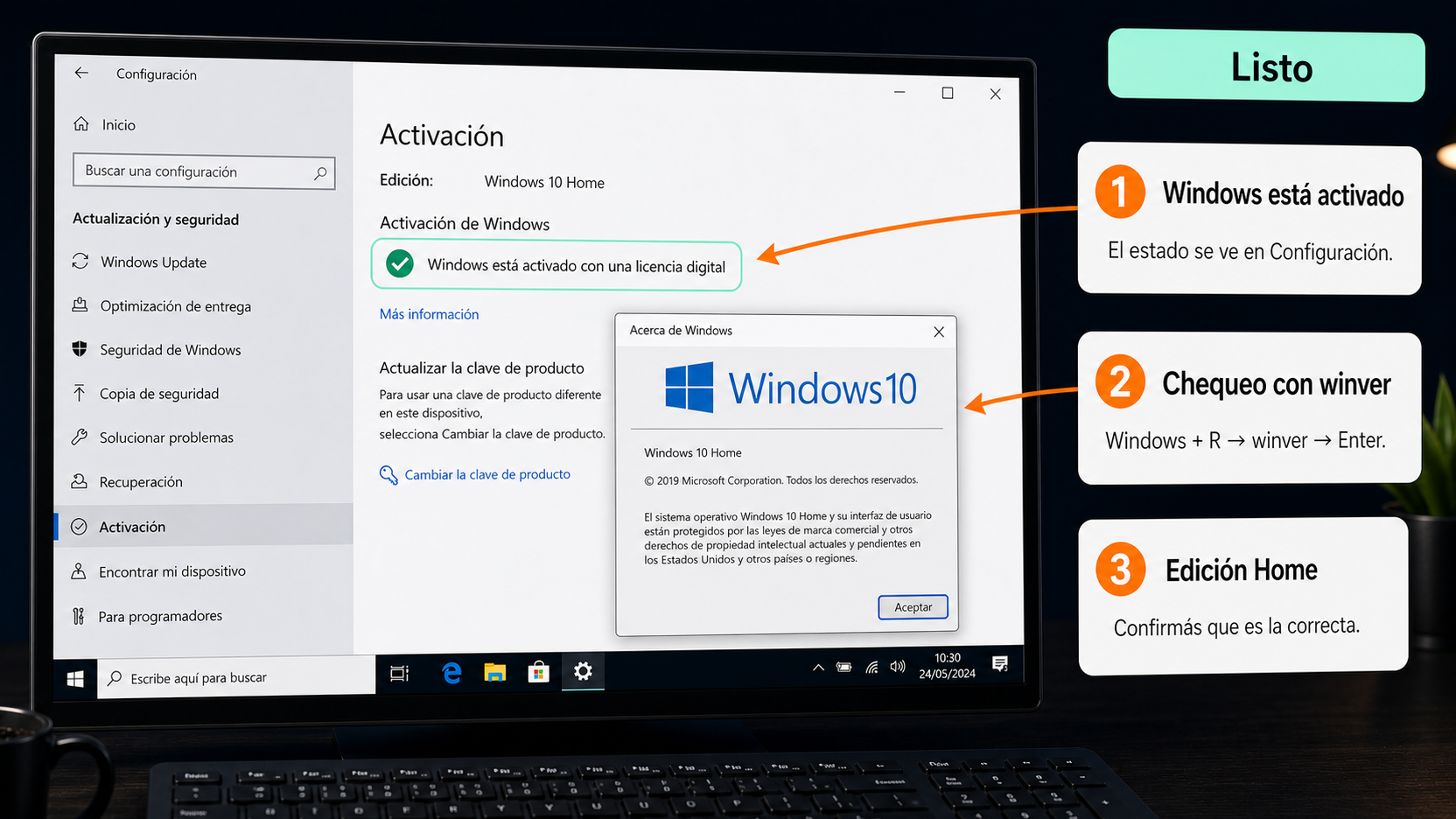
¿Cómo sabés que quedó activado?
- Abrí Configuración → Actualización y seguridad → Activación.
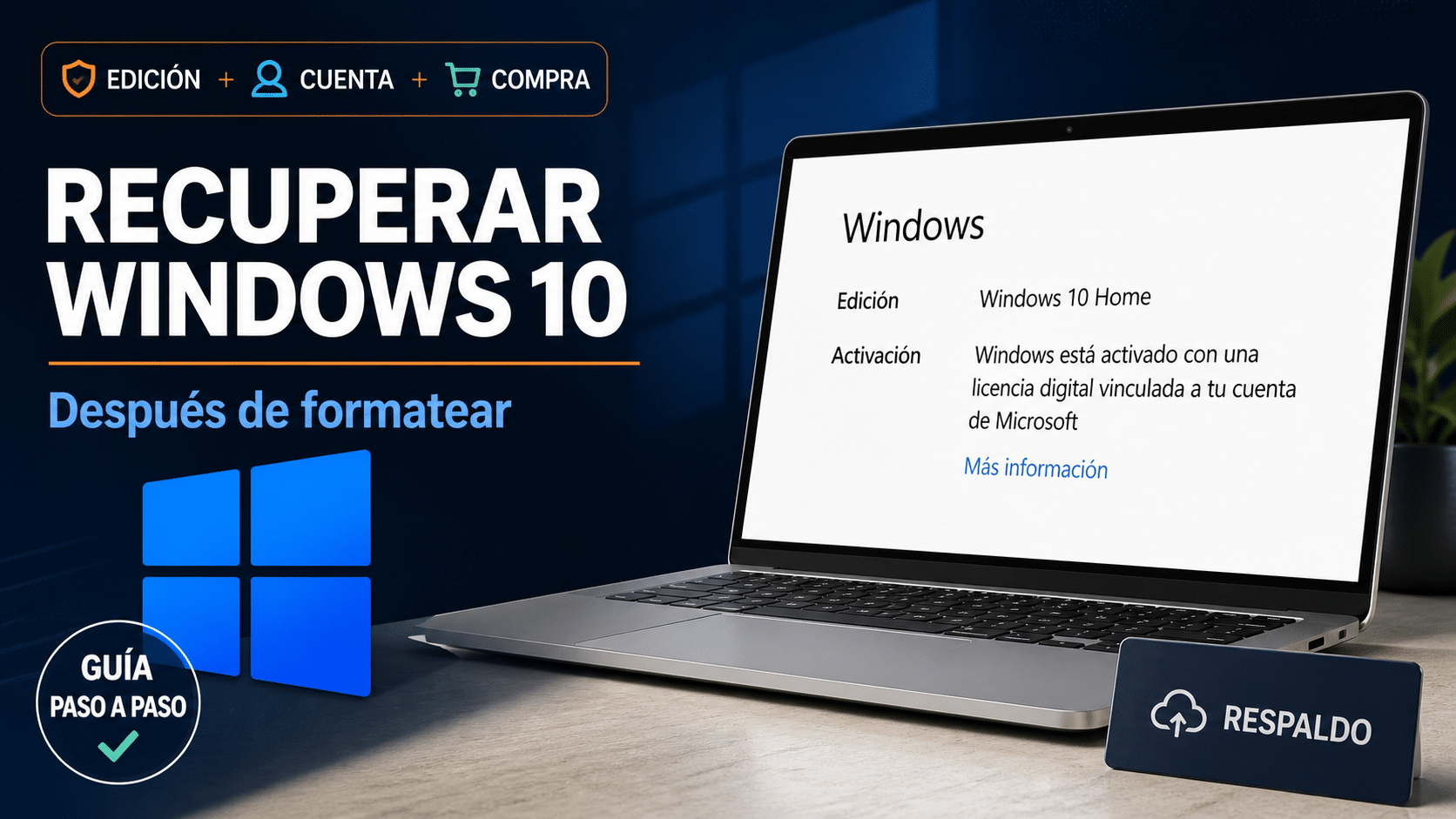
- Tenés que ver el mensaje «Windows está activado con una licencia digital» (o «…con una clave de producto»).
- Chequeo extra: apretá
Windows + R, escribíwinvery Enter — te muestra la edición Windows 10 Home.
¿Algo no funcionó?
Estos son los problemas más comunes que vemos en soporte. Probá las soluciones en orden.
«La clave no es válida»
Causa más común: un carácter copiado mal, o haber instalado la edición equivocada (una clave Home no activa una instalación Pro).
Solución: copiá la clave directo del email y verificá los 25 caracteres. Confirmá que tu Windows sea Home (winver te lo dice). Si instalaste Pro por error, reinstalá eligiendo Windows 10 Home. Si sigue fallando, escribinos con captura.
«Windows no está activado»
Pasa si salteaste la clave durante la instalación o no había internet al activar.
Solución: Configuración → Activación → Cambiar la clave de producto, pegá la clave y activá (con internet). O por comando: slmgr /ipk + slmgr /ato.
«Instalé la edición equivocada (Pro en vez de Home)»
El instalador de Windows 10 trae varias ediciones en el mismo archivo. Si elegiste Pro, tu clave Home no la activa.
Solución: reinstalá seleccionando Windows 10 Home. Al llegar a la clave, si elegís «No tengo clave de producto», asegurate de elegir Home en la lista de ediciones.
«El pendrive no arranca»
Entrá al menú de arranque (F12/F9/F11/ESC según la marca) y elegí el pendrive a mano. En equipos modernos puede hacer falta desactivar temporalmente Secure Boot en la BIOS/UEFI. Si no aparece, rehacé el pendrive con la Media Creation Tool o Rufus y probá otro puerto USB.
«Cambié una pieza y Windows se desactivó»
Es el comportamiento normal de una licencia ligada al equipo: un cambio de placa madre puede desvincular la activación.
Solución: si antes vinculaste la licencia a tu cuenta Microsoft, usá el Solucionador de problemas de activación (Configuración → Activación → Solucionar problemas). Si te trabás, escribinos y lo vemos.
¿Tu problema no está acá? Escribinos por WhatsApp o a contacto@tucodigodigital.com en 9-23 hs ARG con una captura del error y tu número de orden. Te ayudamos en el día.
Si te trabaste, escribinos con una captura del error. Te ayudamos por WhatsApp (+54 9 11 7065-6698) y correo (contacto@tucodigodigital.com) en 9–23 hs (ARG). Entrega siempre por correo email.