Requisitos Windows 10 Pro: comprobá tu PC


Requisitos Windows 10 Pro: el mínimo oficial parte de un procesador de 1 GHz, 1 GB de RAM para 32 bits o 2 GB para 64 bits, disco de 32 GB, gráficos DirectX 9 con controlador WDDM 1.0 y pantalla de 800 × 600. Eso permite hablar de instalación, no de una experiencia cómoda. Para trabajar con varias aplicaciones, nuestra recomendación práctica es partir de un SSD y 8 GB de RAM, después de verificar los controladores y los programas que realmente usás. La etiqueta “Pro” no agrega memoria por arte de magia.
Elegí la ruta según tu caso: si tu Windows 10 Pro ya está activado, comprobá el equipo sin comprar otra licencia; para una PC que necesita Pro, evaluá Windows 10 Pro OEM de una PC; para cinco equipos, Windows 10 Pro Retail de cinco PC permite planificar una puesta en marcha por etapas. Ninguna licencia mejora el hardware ni incluye automáticamente ESU. Si la PC admite Windows 11, evaluá esa salida antes de invertir en una instalación nueva de Windows 10.
Encontrá la comprobación que necesitás
- Mínimos oficiales frente a una configuración práctica
- Cómo ver los componentes de tu PC
- Procesador, arquitectura y controladores
- Qué cambia al necesitar funciones Pro
- Preparación y descarga oficial
- Método para una PC con Pro OEM
- Método para cinco PC con Pro Retail
- Seguridad y alternativas sin comprar de más
- Errores frecuentes
- Decisión final y preguntas frecuentes
Mínimos oficiales y rendimiento práctico son dos cuentas distintas
Microsoft publica los requisitos básicos de Windows 10. Sirven para revisar una instalación del sistema, pero no certifican que tu navegador, aplicación contable, videollamada y antivirus vayan a convivir felices en ese piso. Cada aplicación tiene requisitos propios. La evaluación útil suma esas necesidades y deja margen para trabajar y actualizar.
| Componente | Mínimo publicado | Qué evaluar para trabajar |
|---|---|---|
| Procesador | 1 GHz o más, procesador o SoC compatible | Modelo completo, arquitectura y soporte del fabricante |
| RAM | 1 GB en 32 bits; 2 GB en 64 bits | 8 GB como recomendación editorial inicial; más según aplicaciones |
| Disco | 32 GB o más | SSD con margen libre para aplicaciones, datos y actualizaciones |
| Gráficos | DirectX 9 o posterior; WDDM 1.0 | Controlador compatible y requisitos de las aplicaciones |
| Pantalla | 800 × 600 | Resolución cómoda para las ventanas de tu trabajo |
Los 8 GB y el SSD son una recomendación de uso, no un nuevo requisito de Microsoft ni una promesa de velocidad. Una PC con 4 GB puede ejecutar tareas livianas, pero conviene probar la carga real antes de gastar en una licencia o una reparación. Una máquina con 2 GB que logra iniciar también puede pasar gran parte del día moviendo datos al disco. Encender no es lo mismo que trabajar.
Los 32 GB de disco tampoco son una recomendación de compra. El sistema comparte espacio con temporales, aplicaciones, perfiles y futuras actualizaciones. Revisá capacidad total y espacio disponible por separado. Un disco de 500 GB casi lleno puede causar más problemas que otro menor con margen suficiente. Si el almacenamiento tiene errores o hace ruidos nuevos, resolvé su estado antes de instalar: formatear no repara una falla física.
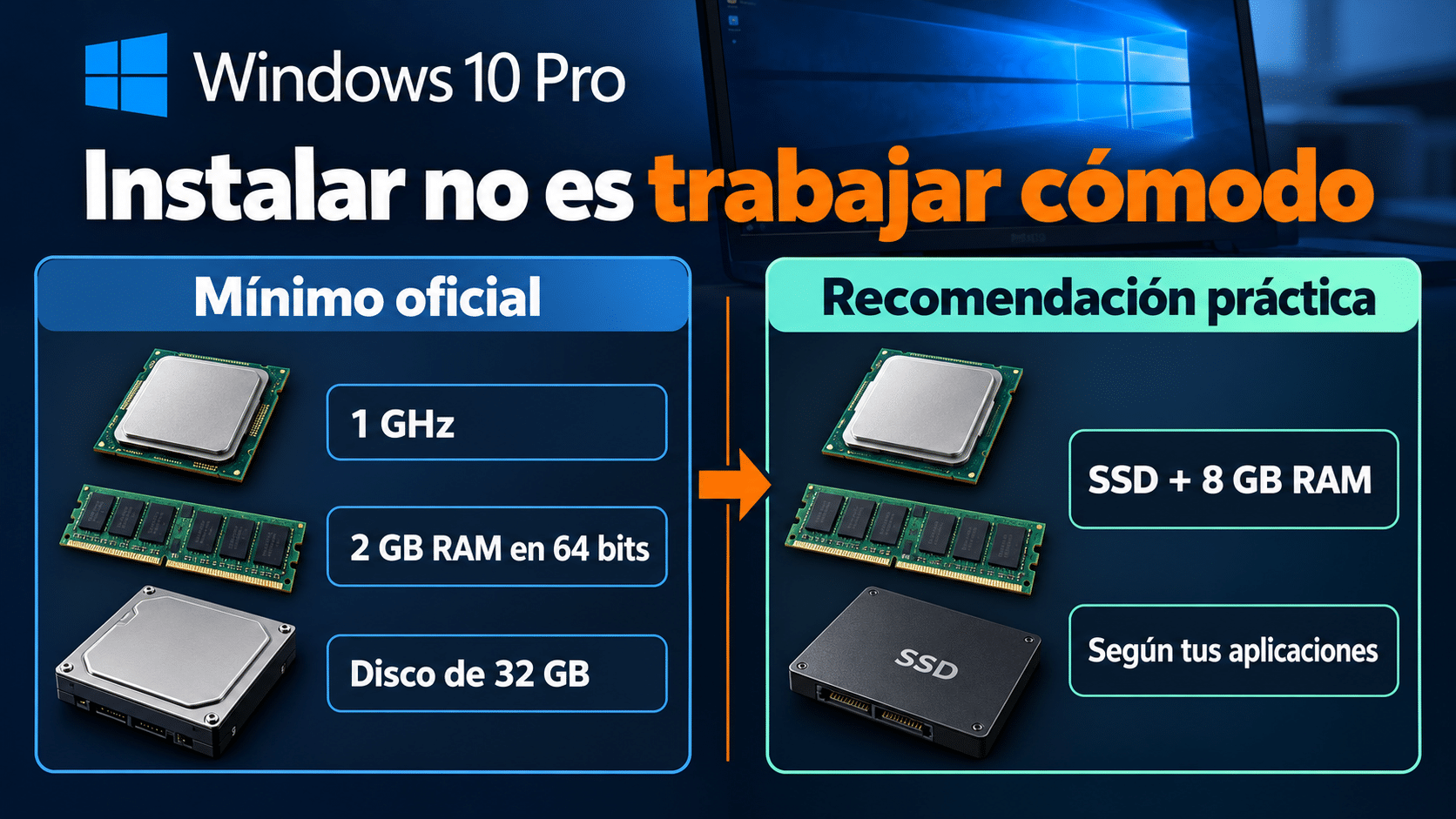
El mínimo filtra la instalación; la configuración práctica se evalúa con tus aplicaciones.
Cómo comprobar lo que tiene tu PC sin instalar herramientas
Primero hacé un inventario. No hace falta descargar un “detector de requisitos” de una web con quince botones verdes. La ayuda oficial para consultar información del dispositivo explica dónde encontrar versión, especificaciones y almacenamiento. Anotá los datos en una hoja; no publiques identificadores del dispositivo o claves.
- Abrí Inicio → Configuración → Sistema → Acerca de. Anotá procesador, RAM instalada y tipo de sistema. Separá la arquitectura del procesador de la del Windows instalado: pueden ser diferentes.
- En las especificaciones de Windows, anotá la edición y versión. Home, Pro e IoT Enterprise son ediciones distintas. Para confirmar la versión, podés abrir Ejecutar con Windows + R, escribir
winvery aceptar. - Abrí Explorador de archivos → Este equipo. Revisá la unidad del sistema y su espacio libre. Anotá también qué otra unidad usarás para la copia de seguridad; otra carpeta del mismo disco no protege contra su falla.
- Identificá marca y modelo exactos del equipo. Buscá la página de soporte del fabricante y los controladores para Windows 10 y tu arquitectura. Si no existen, no des por resuelta la compatibilidad.
- Listá aplicaciones y periféricos. Incluí impresora, escáner, adaptador Wi-Fi, sistema contable y cualquier dispositivo especial. Revisá su soporte oficial antes de borrar el sistema anterior.
Un ejemplo: “Intel, 4 GB y disco grande” no permite decidir. “Modelo exacto de notebook, CPU identificada, Windows de 32 bits, RAM ampliable y controlador de red disponible para 64 bits” ya permite preparar una prueba. La diferencia es que el segundo inventario sirve para actuar. Guardá además los instaladores autorizados y las credenciales necesarias para recuperar tus aplicaciones.
Si la PC no inicia, no vas a poder seguir esa ruta de Configuración. Consultá etiqueta y documentación del fabricante, factura o inventario previo. Un técnico puede identificar componentes sin borrar el disco. No uses una instalación limpia como herramienta de diagnóstico cuando todavía necesitás recuperar documentos: el orden correcto empieza por preservar los datos.
CPU, 32 o 64 bits y controladores: las condiciones que no entran en una cifra
La frecuencia por sí sola no garantiza compatibilidad. El modelo del procesador, sus instrucciones y la plataforma importan. Un equipo antiguo con una cifra alta de GHz no se convierte automáticamente en candidato adecuado. Ante dudas, contrastá las especificaciones de hardware de Microsoft y las indicaciones del fabricante del equipo. Evitá decidir por una comparación de números aislados.
Elegí 64 bits cuando el procesador, los controladores y las aplicaciones lo permitan. No podés transformar Windows de 32 bits en 64 bits cambiando una opción o introduciendo otra clave: el cambio necesita una instalación compatible y preparación de datos y aplicaciones. Tampoco todas las aplicaciones antiguas sobreviven al cambio de arquitectura. Probá especialmente instaladores viejos y software ligado a dispositivos.
El controlador de red merece atención antes de comenzar. Si después de instalar no funciona Wi-Fi ni Ethernet, vas a necesitar obtener el controlador correcto desde otro equipo y transportarlo por un medio confiable. Prepararlo antes evita quedar con un Windows recién estrenado y tan aislado como una impresora enojada. Hacé lo mismo con almacenamiento y periféricos indispensables.
Un TPM 2.0 no figura en la tabla básica de Windows 10 como condición general comparable a Windows 11. Eso no convierte cualquier equipo sin TPM en una buena inversión: ciertas funciones de seguridad tienen condiciones adicionales, y los años de soporte siguen contando. Para comparar plataformas completas, consultá nuestra comparativa de Windows 10 y Windows 11.
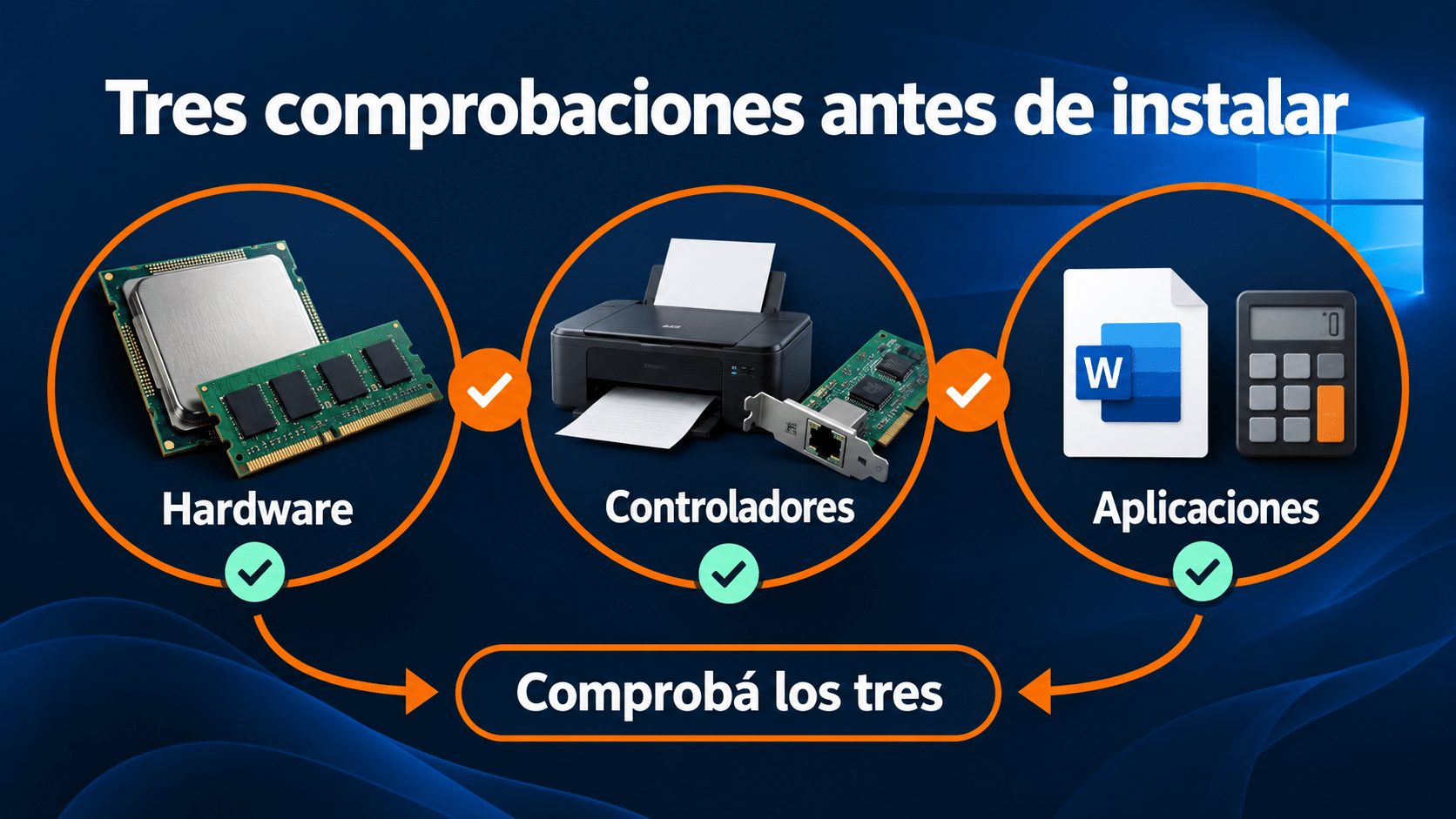
Que el hardware alcance no confirma que la impresora o la aplicación principal sean compatibles.
Pro necesita una evaluación adicional según la función que vas a usar
El requisito base del sistema no es el requisito de cada función. Si necesitás virtualización, acceso remoto o cifrado, escribí esa necesidad antes de elegir la edición y comprobá sus condiciones. Si sólo navegás y usás documentos, tener Home compatible puede ser suficiente. Comprar Pro para corregir una PC lenta suele atacar el problema equivocado.
Hyper-V es un ejemplo claro: Microsoft exige condiciones adicionales de CPU y memoria en sus requisitos de Hyper-V. Incluyen procesador de 64 bits con SLAT, virtualización habilitada y memoria suficiente para el anfitrión y las máquinas invitadas. El piso de 4 GB mencionado para esa función no es una configuración cómoda para cualquier laboratorio. Sumá lo que consumirá cada invitado.
Para otras funciones, verificá primero la documentación específica y las políticas de tu organización. No actives opciones de firmware al azar ni deshabilites protecciones para hacer desaparecer un aviso. En una PC de trabajo, el administrador debe validar las condiciones. En una PC personal, empezá por una copia y una prueba reversible de la tarea que justifica Pro.
Una prueba representativa es más valiosa que una captura del escritorio vacío: abrí los documentos reales, conectá la impresora, reproducí una videollamada y ejecutá tu aplicación principal. Observá si falta memoria, si el almacenamiento se satura o si aparece un error del controlador. Anotá qué aplicación y qué acción lo provocan. Esa información permite decidir si conviene ampliar hardware, cambiar un periférico o migrar.
Qué preparar antes de instalar o comprar
La comprobación de requisitos puede terminar con una decisión perfectamente válida: seguir usando lo que ya está activado y funciona mientras resolvés soporte y migración. No hace falta reinstalar para consultar la RAM. Si necesitás hacerlo, prepará una copia externa verificable, los instaladores de aplicaciones y los derechos de uso existentes. Abrí varios archivos de la copia antes de darla por terminada.
Descargá el sistema desde la página oficial de descarga de Windows 10. Seguí sus condiciones actuales para crear el medio; la preparación puede borrar el USB elegido. Identificalo por capacidad y contenido, y retirale previamente los archivos necesarios. El instalador y la licencia son cosas distintas: descargar una imagen oficial no concede automáticamente el derecho de activar una edición.
Para la instalación completa, seguí nuestra guía de descarga, instalación y activación legal. Acá el objetivo es resolver si tu PC y tu caso admiten esa decisión. No borres particiones por probar una recomendación de requisitos; confirmá dónde están tus documentos y cuál es la unidad de destino.
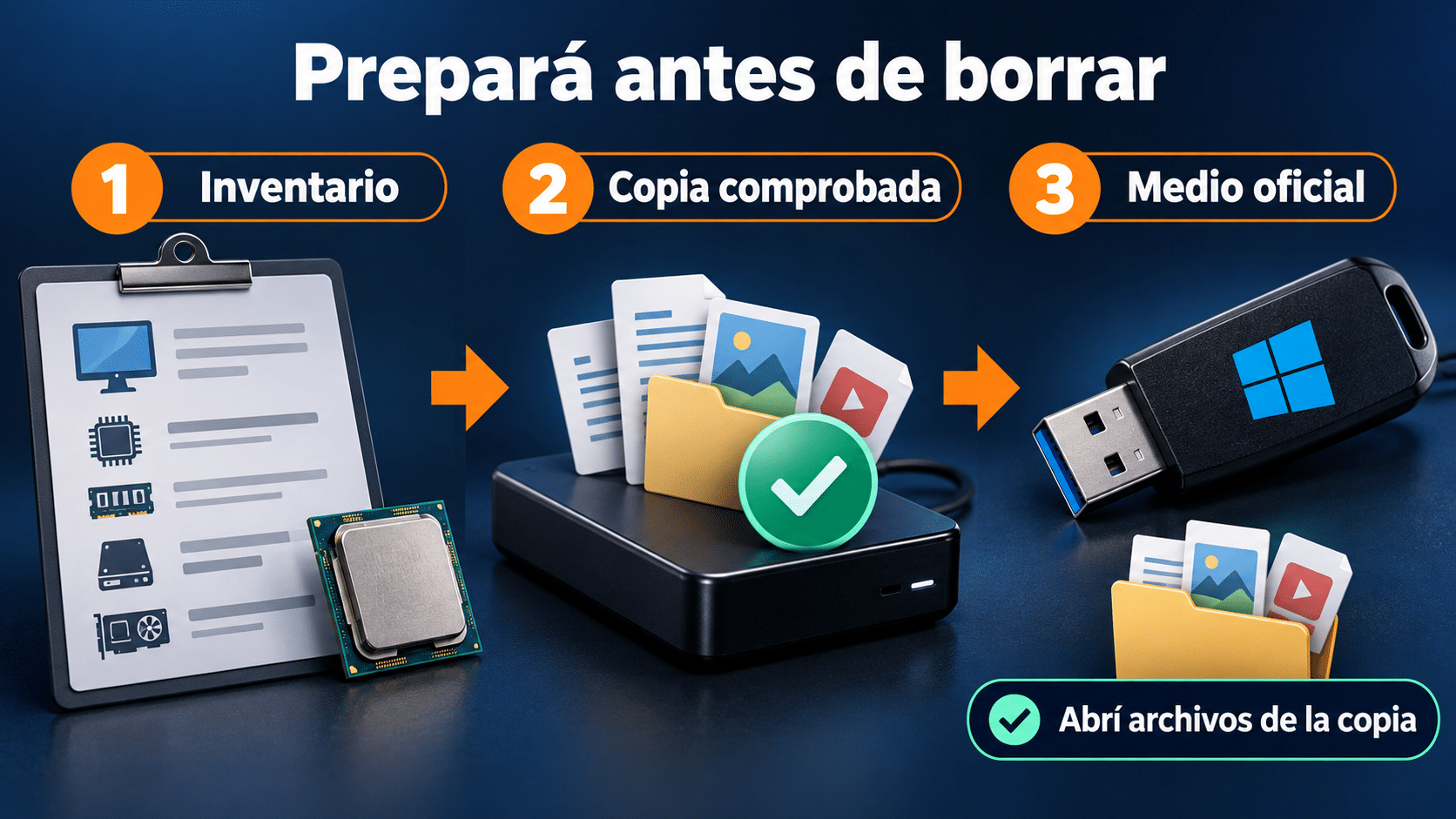
La copia se comprueba abriendo archivos; el USB se prepara sólo después de identificarlo.
Una PC personal: comprobar y poner en marcha Windows 10 Pro
Método con Windows 10 Pro OEM para una PC
Esta opción corresponde a un equipo que necesita una licencia Pro y ya pasó las comprobaciones de compatibilidad. Su ventaja frente a descargar solamente el instalador es cubrir el derecho de uso de la edición adquirida con entrega y asistencia de TCD. Es una oferta OEM de una PC: no la elijas pensando en rotar la misma licencia entre máquinas. Confirmá sus condiciones si planeás reemplazar placa madre o trasladarla.
- Comprobá hardware y edición. Abrí Acerca de, registrá CPU, memoria y arquitectura, y confirmá que tu caso necesita Pro. Si ya tenés Pro activado, aprovechá ese derecho; otra compra no acelera el sistema.
- Prepará o conservá la instalación compatible. Con copia comprobada, instalador oficial y controladores disponibles, seguí la ruta de instalación que corresponda. Si ya hay Pro instalado, no reinstales sólo para introducir la clave.
- Abrí Inicio → Configuración → Actualización y seguridad → Activación. En la instalación Pro correspondiente, usá Cambiar la clave de producto e introducí la clave recibida de forma privada. Seguí las indicaciones de conexión y activación.
- Volvé a comprobar Activación y Acerca de. Confirmá edición Pro y el estado de activación. Si falla, registrá el mensaje sin compartir la clave completa; no pruebes claves ajenas ni cambies de edición al azar.
- Probá tu trabajo y verificá mantenimiento. Comprobá red, sonido, impresión y aplicaciones. Luego revisá Windows Update y la ruta de soporte aplicable; la activación no equivale a inscripción ESU.
La documentación oficial de activación distingue claves y licencias digitales. Si el equipo ya tenía un derecho válido, usá esa recuperación antes de comprar. Cuando de verdad necesitás cubrir una PC con Pro, revisá la oferta OEM de una PC y sus condiciones. La compra resuelve licenciamiento; memoria, controladores y soporte se resuelven por separado.
Cinco equipos: probá uno y recién después repetí
Método con Windows 10 Pro Retail para cinco PC
El pack tiene sentido para cinco equipos que necesitan Pro, no para una notebook aislada. Su utilidad es organizar cobertura y puesta en marcha de varios equipos en una compra. No aporta una consola automática de despliegue, no vuelve idénticos los componentes y no incluye ESU comercial por tener “Retail” en el nombre. En una oficina, definí con el responsable de sistemas la estrategia de seguridad antes de instalar.
- Creá una fila por PC. Anotá modelo, CPU, RAM, disco libre, arquitectura, edición, aplicación principal y controlador de red. Separá las máquinas que ya tienen licencia de las que necesitan cobertura.
- Elegí un equipo piloto y respaldalo. Usá uno representativo del trabajo, conservá archivos y prepará controladores. Instalá Pro desde el medio oficial sólo si hace falta; una instalación Pro existente compatible puede conservarse.
- Activá el piloto desde Configuración. Entrá en Actualización y seguridad → Activación → Cambiar la clave de producto y seguí la asignación recibida con la compra. Verificá Pro y activación antes de avanzar.
- Validá el trabajo real. Probá aplicación de gestión, acceso a recursos autorizados e impresión. Revisá actualizaciones y el programa de soporte que corresponda al uso empresarial. Si falla un componente, detené la réplica y resolvelo.
- Repetí individualmente en los otros cuatro equipos. Comprobá requisitos, copia, activación y prueba funcional en cada uno; registrá el resultado sin guardar claves en una planilla compartida. No excedas el alcance de cinco PC adquirido.
La ventaja frente a una decisión improvisada por máquina es poder planificar el conjunto y verificarlo por etapas. No reemplaza la administración del entorno. Elegí el pack Retail de cinco PC si ese es tu alcance real y ya confirmaste compatibilidad y mantenimiento. Si dos equipos no sirven, el pack no les fabrica controladores. Conviene descubrirlo antes de una tarde de instalaciones.
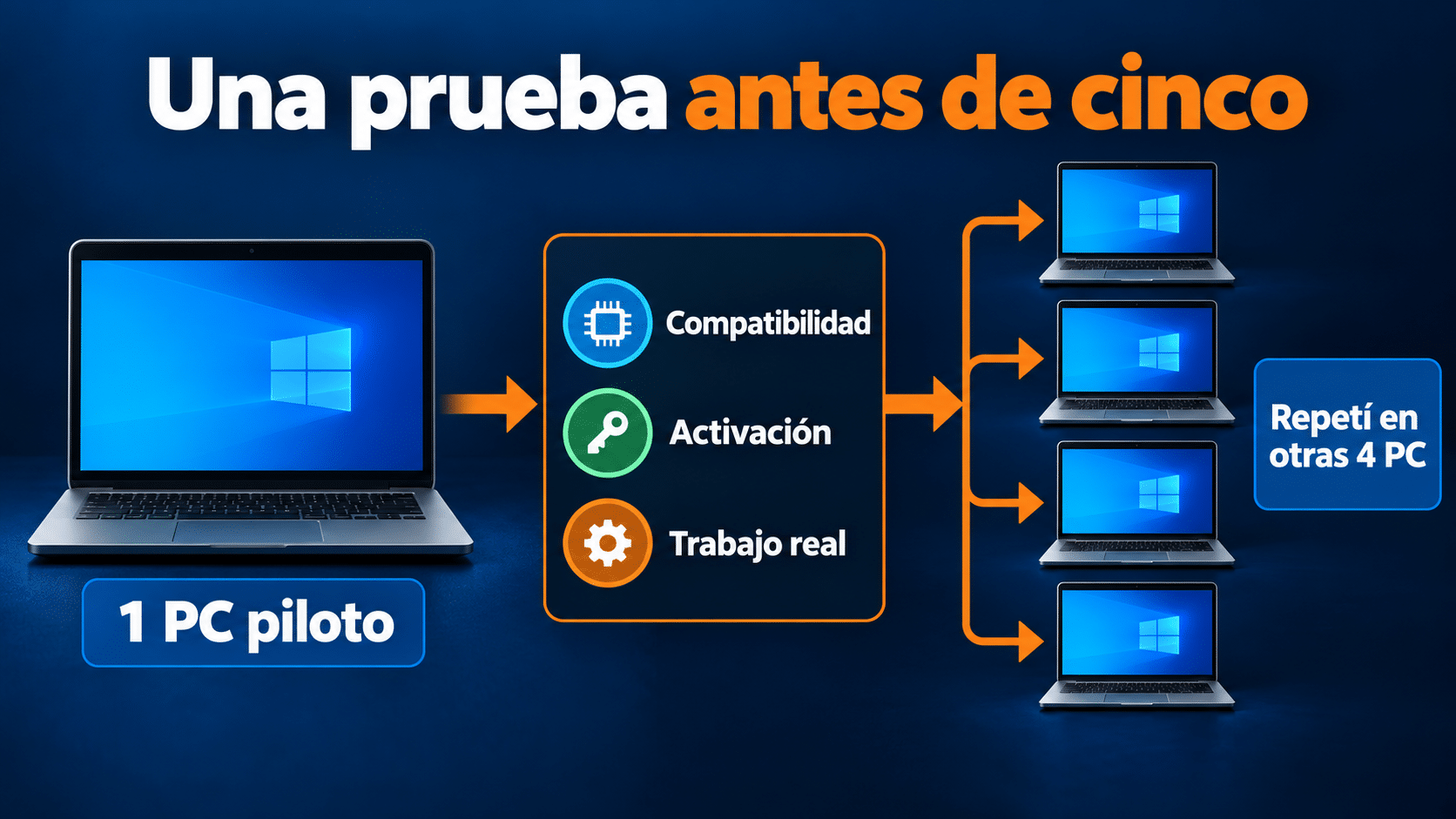
Cinco licencias no sustituyen cinco comprobaciones de compatibilidad.
Alternativas gratuitas, derechos existentes y seguridad en 2026
Consultar especificaciones, comprobar controladores y revisar la activación no requiere comprar nada. Si tu equipo ya tiene Pro activado, conservá ese derecho y evaluá la recuperación oficial si vas a reinstalar. Si Home cumple tu trabajo, no cambies de edición sólo por leer esta guía. Y si la PC es compatible con Windows 11, comprobá la ruta oficial de actualización y tus derechos antes de adquirir otra licencia.
Microsoft mantiene un programa ESU de consumo para dispositivos elegibles. La página consultada el 31 de octubre de 2026 indica cobertura hasta el 12 de octubre de 2027 y opciones de inscripción según condiciones y región. Requiere Windows 10 22H2 y los componentes vigentes de preparación; revisá la oferta que muestre tu propio equipo. No confundas esta extensión con soporte completo o funciones nuevas.
Ese programa de consumo excluye escenarios comerciales. Una oficina no debe inscribir sus equipos como si fueran personales para saltarse esa condición: el responsable debe evaluar ESU para organizaciones o una migración. Que el pack de Windows cubra cinco PC no cambia la elegibilidad de ESU. Son decisiones y derechos diferentes.
IoT Enterprise LTSC tiene otro propósito y otras condiciones; no es una edición Pro con más años pegados al nombre. Por eso no usamos el pack IoT de veinte equipos como respuesta para una PC común. Para ampliar la decisión de mantenimiento, consultá nuestra guía sobre el fin del soporte de Windows 10. Acá la recomendación es cerrar hardware, aplicaciones, licencia y seguridad como cuatro comprobaciones distintas.
Seis problemas que conviene resolver antes de gastar
El equipo cumple el mínimo, pero se arrastra
Revisá la carga real y el estado del almacenamiento. Poca RAM y un disco mecánico saturado pueden explicar la demora. Probá con tus aplicaciones, quitá del inicio sólo lo que reconozcas y evaluá una ampliación compatible. Comprar Pro no corrige un cuello de botella físico.
No aparece el adaptador de red después de instalar
Buscá el controlador oficial para modelo y arquitectura desde otro equipo. No descargues paquetes genéricos de origen dudoso. Si el fabricante no ofrece compatibilidad, evaluá un dispositivo compatible o una plataforma distinta antes de declarar la instalación terminada.
Tengo CPU de 64 bits y Windows de 32 bits
No es una contradicción: la arquitectura del procesador y la instalación son datos distintos. Prepará copia, aplicaciones y controladores antes de cambiar. Una clave nueva no convierte el sistema existente en 64 bits ni conserva automáticamente los programas durante ese cambio.
La clave no corresponde a la edición instalada
Comprobá Acerca de y el detalle de la compra. Home, Pro y Enterprise no son intercambiables por escribir una clave repetidas veces. Seguí la ruta oficial para la edición correcta y pedí asistencia con el mensaje exacto; ocultá la clave y datos personales en las capturas.
No alcanza el espacio para actualizar
Separá capacidad total de espacio libre. Respaldá y mové documentos conocidos a un destino comprobado; usá las opciones de limpieza de Windows en vez de borrar carpetas del sistema. Si la unidad es demasiado pequeña para tu trabajo, planificá una sustitución compatible.
Está activado y supuse que tenía seguridad extendida
Revisá Windows Update y el estado de inscripción aplicable. Activación acredita el estado de licencia; ESU habilita determinadas actualizaciones para dispositivos elegibles. Si es una PC comercial, derivá la decisión al responsable de TI. No tomes la ausencia de un error de activación como prueba de cobertura.
Qué decisión tomar con el inventario completo
| Situación | Próximo paso | Qué evitar |
|---|---|---|
| Pro activado y equipo funcional | Conservar derechos; revisar soporte y migración | Comprar otra licencia para acelerar |
| Una PC compatible necesita Pro | Evaluar OEM de una PC y sus condiciones | Comprar cinco licencias sin necesitarlas |
| Cinco PC necesitan Pro | Piloto, pack Retail y validación individual | Suponer que todas tienen el mismo hardware |
| Faltan controladores o soporte de aplicaciones | Resolver compatibilidad o cambiar de plataforma | Borrar el sistema que todavía funciona |
| PC compatible con Windows 11 | Evaluar actualización oficial y derechos existentes | Invertir en Windows 10 sin plan de salida |
Preguntas frecuentes antes de instalar o elegir una licencia
¿Pro exige más RAM que Home para iniciar?
La tabla básica de Windows 10 no establece un piso distinto por llamarse Pro. Las funciones y aplicaciones que uses sí pueden elevar la necesidad. Dimensioná el trabajo y no sólo el nombre de la edición.
¿Con 4 GB puedo usarlo?
Puede servir para tareas livianas según el equipo y las aplicaciones. No es una garantía de fluidez. Probá la carga habitual y revisá si existe una ampliación compatible antes de invertir en el resto.
¿El SSD es obligatorio?
No figura como condición en la tabla básica citada. Lo recomendamos como mejora práctica cuando es compatible. Aun con SSD, memoria insuficiente o controladores defectuosos pueden limitar el resultado.
¿Necesito comprar Pro para consultar requisitos?
No. El inventario y la consulta de documentación son gratuitos. La compra tiene sentido cuando necesitás cubrir el derecho de uso de Pro, después de comprobar que esa edición aporta a tu trabajo.
¿Puedo reutilizar lo que tenía activado?
Evaluá primero la licencia digital o clave existente y las condiciones de tu licencia. Reinstalar la misma edición en el equipo correspondiente puede recuperar la activación. Un cambio de hardware puede necesitar comprobaciones adicionales.
¿El pack de cinco incluye soporte ESU empresarial?
No lo presentamos como incluido. Windows y ESU son derechos distintos, y el uso comercial requiere su ruta. Confirmá condiciones con el responsable del entorno antes de planificar la instalación.
¿Una OEM de una PC sirve para pasarla a otra?
Elegila para el equipo al que se destina, considerando las restricciones OEM. Si la transferencia futura es decisiva, consultá una oferta y condiciones adecuadas antes de comprar; no lo resuelvas después de cambiar la placa madre.
¿Windows 10 deja de funcionar por terminar su soporte?
No se apaga por esa fecha. Lo que cambia es el mantenimiento y la cobertura de actualizaciones. Seguir funcionando no elimina la necesidad de un plan de seguridad y sustitución.
Opciones Pro desarrolladas en esta guía
Elegí por cantidad real de equipos y condiciones de uso. Antes de comprar, revisá también la categoría de Windows. Si tu instalación ya está cubierta, conservá ese derecho; ninguna de estas ofertas reemplaza un SSD, un controlador o ESU.
Primero comprobá la PC, después elegí la licencia
Armá el inventario, cotejá mínimos y aplicaciones, verificá controladores y probá tu trabajo. Para una PC que necesita Pro, evaluá la OEM de una PC; para cinco, organizá el piloto con Retail de cinco PC. Si ya tenés una licencia válida, aprovechala. Y antes de instalar Windows 10 en 2026, dejá resuelta la seguridad: un escritorio que inicia es apenas la primera comprobación.
Contanos qué equipo querés comprobar
Si te trabaste, escribinos con una captura del error. Te ayudamos por correo y WhatsApp en 9–23 hs (ARG). Entrega siempre por correo email.