Disco duro al 100 Windows 10: diagnóstico y solución


disco duro al 100 windows 10 indica que la unidad está ocupada atendiendo operaciones, no necesariamente que esté llena. Para resolverlo, identificá qué proceso la usa, distinguí una tarea temporal de un problema persistente y comprobá espacio, memoria y estado del disco antes de cambiar ajustes. El porcentaje rojo asusta bastante; por suerte, todavía no es un diagnóstico.
Si ocurre sólo durante una actualización, dejala terminar; si persiste, seguí el diagnóstico gratuito; si hay ruidos o desconexiones, frená y protegé los datos. MiniTool ShadowMaker Pro permite preparar una imagen del sistema en otra unidad antes de intervenir. AOMEI Backupper Professional sirve para migrar un disco sano a un SSD cuando el almacenamiento mecánico es el cuello de botella. Comprar cualquiera de ellos no elimina por sí solo el uso al 100 %.
Esta guía se concentra en una PC personal. En una computadora de empresa, anotá los síntomas y consultá a TI antes de modificar inicio, cifrado o protección. Si ya tenés una licencia válida de backup o clonación, aprovechala: no necesitás comprar dos programas para ejecutar el mismo plan.
Elegí el recorrido según el síntoma
- Identificar disco, proceso y momento del problema.
- Reducir tareas innecesarias y recuperar espacio.
- Comprobar Windows cuando hay indicios de corrupción.
- Crear un respaldo con ShadowMaker antes de intervenir.
- Migrar a SSD con AOMEI si corresponde.
- Comprobar el resultado, evitar errores y resolver dudas de compra y uso.
Primero: actividad, espacio y velocidad son cosas diferentes
El porcentaje de disco del Administrador de tareas representa actividad. Un HDD puede pasar gran parte del tiempo atendiendo accesos pequeños y dispersos sin transferir muchos megabytes por segundo. Por eso un valor alto junto a una tasa de transferencia baja merece observación, pero no demuestra por sí solo una falla física. Tampoco se arregla automáticamente borrando archivos: capacidad ocupada y tiempo ocupado responden preguntas diferentes.
Como ejemplo, una unidad de 1 TB con 400 GB libres puede seguir saturándose cuando varias aplicaciones piden archivos a la vez. Otra unidad puede tener poco espacio y mostrar poca actividad mientras no hacés nada. En el primer caso conviene identificar las tareas; en el segundo, recuperar capacidad. Si ambos problemas coinciden, atendelos por separado y verificá después de cada cambio.
- Guardá el trabajo y abrí el Administrador de tareas con
Ctrl + Mayús + Esc. Si aparece la vista pequeña, elegí Más detalles. - En Procesos, ordená por la columna Disco. Anotá los primeros procesos y lo que estabas haciendo: iniciar sesión, descargar, copiar o abrir una aplicación.
- Entrá en Rendimiento y seleccioná Disco. Registrá modelo, tipo de unidad si aparece, actividad y transferencia. Si hay varias unidades, identificá cuál contiene Windows.
- Compará el comportamiento al terminar la tarea y al abrir una aplicación habitual. Una captura aislada durante una copia grande no describe el rendimiento cotidiano.
Microsoft incluye el uso del Administrador de tareas entre sus recomendaciones de rendimiento. Usalo para relacionar el síntoma con una carga concreta. No finalices procesos del sistema sólo porque encabezan la lista: antes necesitás saber qué tarea están atendiendo.
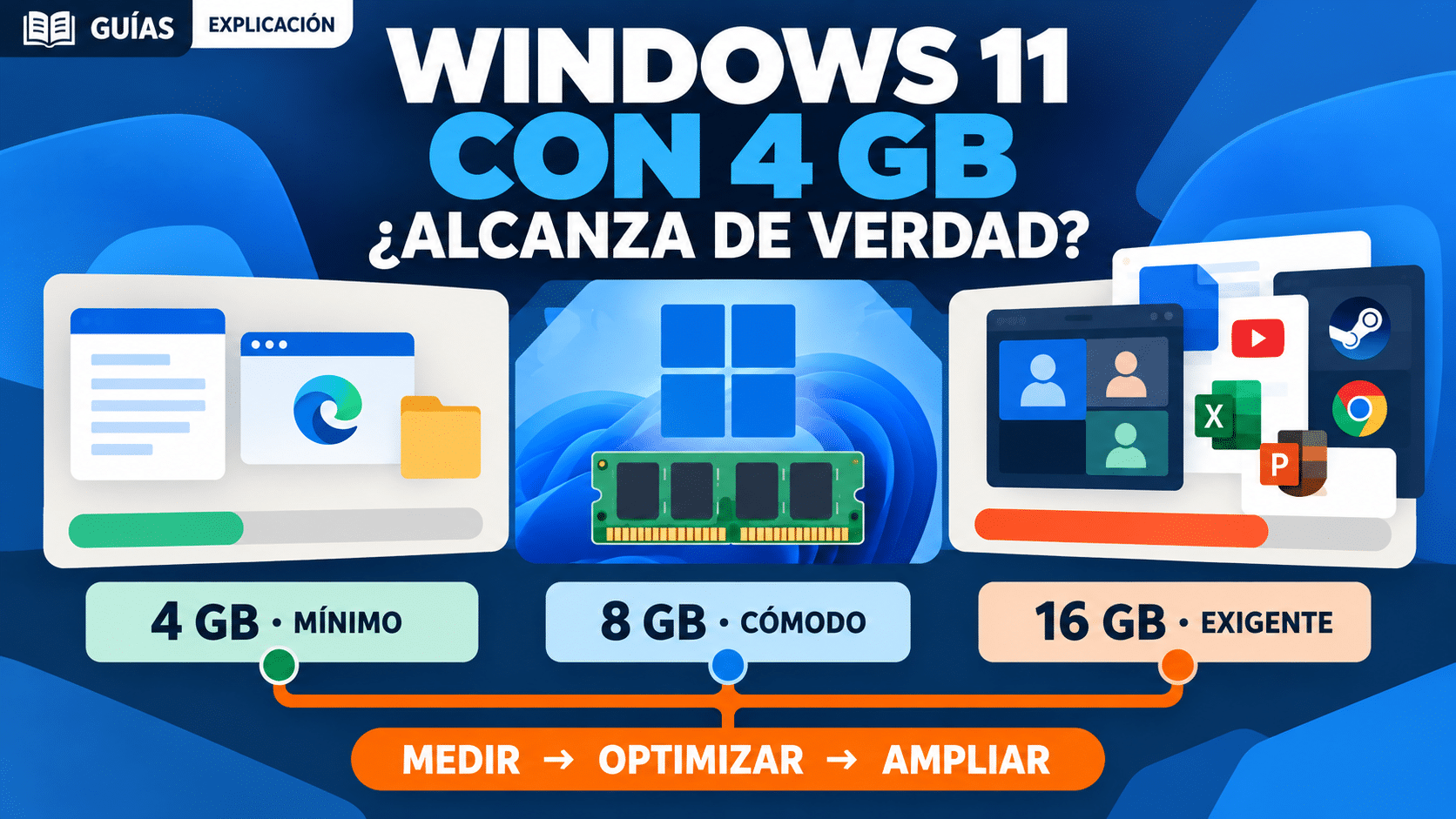
La memoria también importa. Si el problema aparece con muchas aplicaciones abiertas y la memoria está muy ocupada, cerrá algunas desde sus propias ventanas y repetí la prueba. Si mejora, anotá ese resultado: cambiar el disco puede ayudar a ciertos accesos, pero no transforma una PC con poca RAM en una estación de trabajo. Tampoco diagnostiques la conexión a Internet mirando la columna Disco.
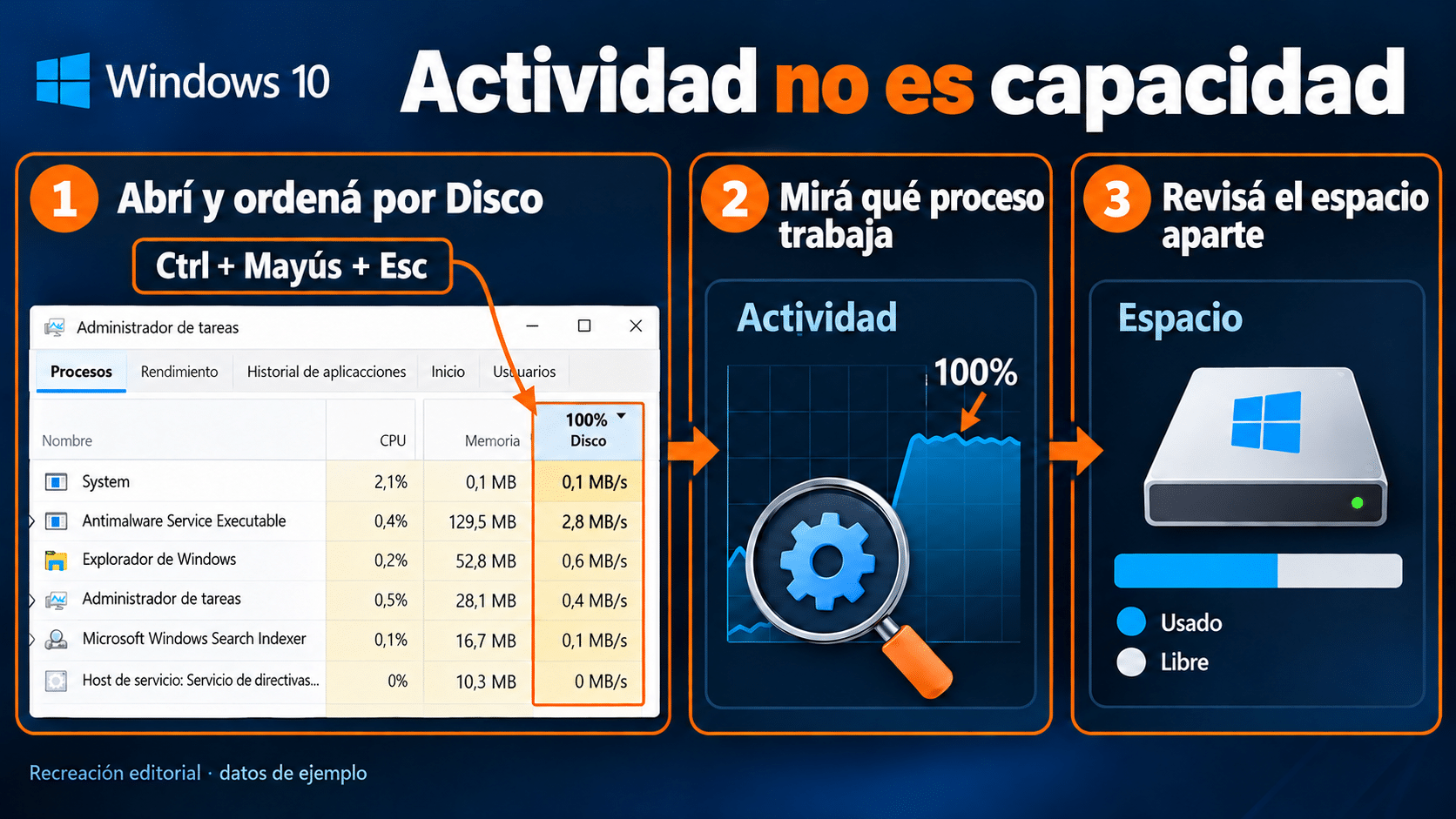
Actividad alta y espacio lleno son diagnósticos diferentes. Registrá la carga que produce el síntoma.
Las comprobaciones gratuitas que conviene hacer primero
Separá mantenimiento temporal de saturación persistente
Después de iniciar sesión pueden coincidir actualizaciones, análisis de seguridad y sincronización. Revisá el estado de esas aplicaciones antes de cerrar nada. Si una descarga o una copia progresa, permití que termine y volvé a medir. La prueba útil es comparar la misma tarea con el equipo ya estabilizado, no exigir cero actividad mientras Windows está trabajando.
Si una aplicación identificada sincroniza una carpeta enorme, podés usar su propia opción de pausa para comprobar la relación, siempre conservando los archivos locales necesarios. Después reanudala. No elimines servicios ni desconectes cuentas como primer experimento: una modificación amplia puede esconder el síntoma y sumar un problema nuevo. Anotá qué pausaste para poder volver al estado anterior.
Revisá el inicio sin desarmar Windows
En el Administrador de tareas de Windows 10 abrí Inicio. Revisá las aplicaciones que reconocés y que no necesitás cada vez que encendés la PC. Deshabilitar el inicio automático de una aplicación no la desinstala: podés abrirla después. Conservá los componentes de seguridad, copia y administración que necesitás o que gestiona tu organización.
La documentación de aplicaciones de inicio explica las opciones disponibles. Hacé cambios pequeños: por ejemplo, quitá del inicio un lanzador que usás una vez por semana, reiniciá y compará. Si deshabilitás diez cosas juntas, después no vas a saber cuál ayudó ni cuál dejó de hacer su trabajo.
Recuperá espacio si realmente falta
- Abrí Inicio → Configuración → Sistema → Almacenamiento.
- Revisá la unidad del sistema y entrá en Archivos temporales. Leé las categorías y el contenido antes de seleccionarlas.
- Conservá Descargas y otros elementos personales si no comprobaste su respaldo. Elegí únicamente lo que entendés que podés borrar.
- Quitá los archivos seleccionados y comprobá el espacio liberado. Para automatizar futuras limpiezas, revisá primero la configuración del Sensor de almacenamiento.
Microsoft documenta el Sensor de almacenamiento y otras formas de liberar espacio. No existe un número mágico de gigabytes que cure todos los casos. El objetivo es recuperar margen para tu trabajo y las actualizaciones, sin borrar archivos importantes ni prometer que bajar capacidad ocupada equivale a bajar actividad.
Un caso habitual: moviste videos a una unidad externa y liberaste mucho espacio, pero el disco sigue ocupado al abrir el navegador. Eso no invalida la limpieza; significa que resolviste capacidad y queda investigar otra causa. Conservá el diagnóstico en vez de instalar otro limpiador para repetir la misma operación con una animación más entusiasta.
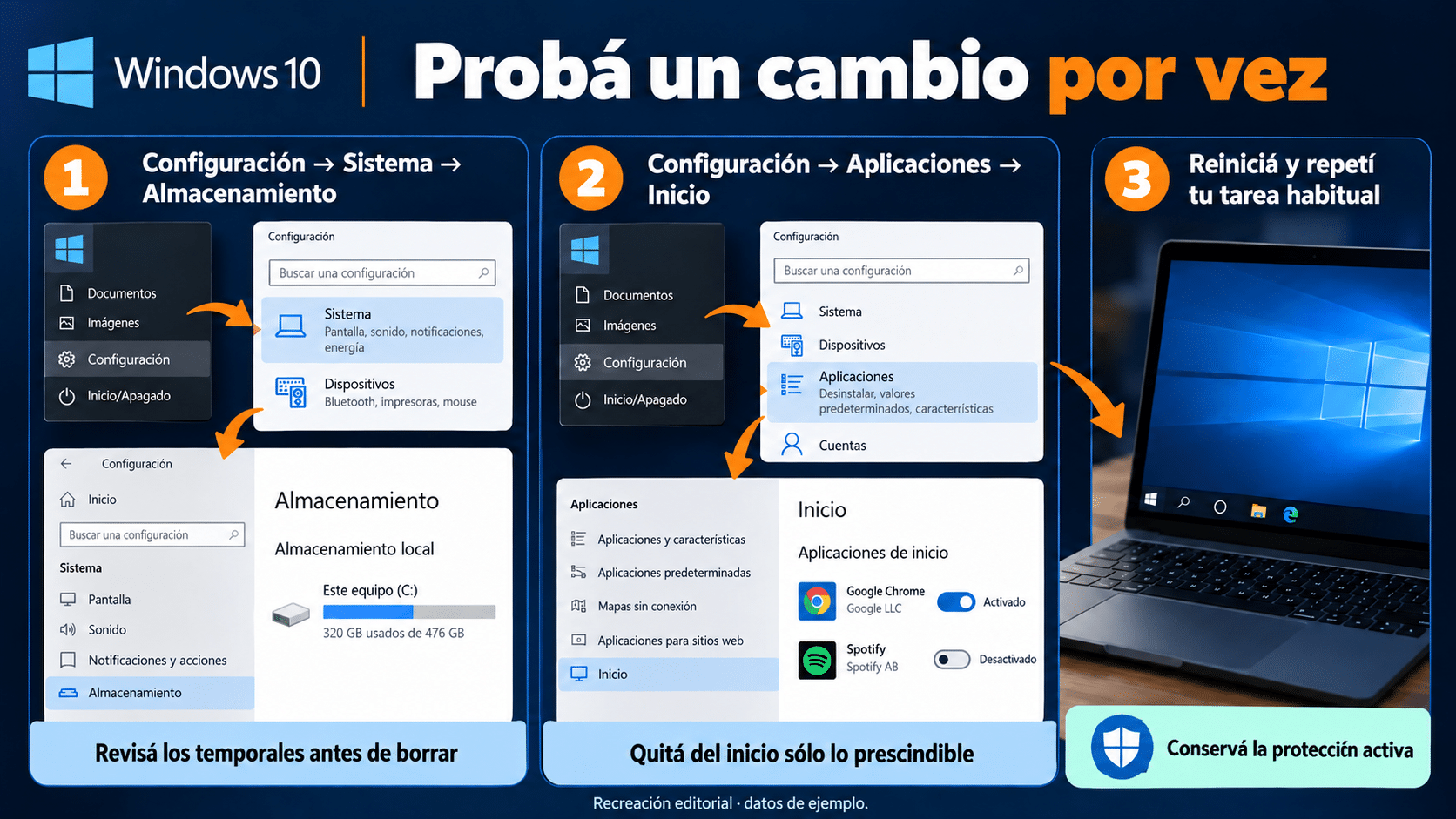
Quitá tareas de inicio innecesarias y revisá las categorías de limpieza antes de confirmar.
Cuándo comprobar archivos de Windows y cuándo detenerse
Si además de la actividad alta aparecen errores de aplicaciones o funciones de Windows que fallan, puede tener sentido comprobar componentes del sistema. Primero asegurá una copia de lo importante. No ejecutes una colección de comandos porque un video prometió diez soluciones universales: cada herramienta comprueba una parte distinta.
Con un disco estable y respaldo disponible, abrí Símbolo del sistema como administrador. Ejecutá DISM.exe /Online /Cleanup-Image /RestoreHealth y esperá su resultado. Si finaliza correctamente, continuá con sfc /scannow. Microsoft detalla esa secuencia en su ayuda de comprobación de archivos. Guardá los mensajes; un error requiere interpretar su causa, no repetir indefinidamente el comando.
Para revisar el sistema de archivos NTFS de una unidad estable, chkdsk C: /scan solicita un análisis en línea. La referencia oficial de CHKDSK distingue ese modo de los parámetros de reparación y lectura de sectores. El comando no certifica la salud física del disco ni sustituye una copia.
Si el HDD hace clics, desaparece, deja de leer archivos o muestra señales de daño, salí del recorrido de mantenimiento. No encadenes análisis completos, reparaciones y clonaciones normales sobre la única copia. Consultá la guía para recuperar archivos de un disco dañado y evaluá asistencia profesional según el valor de los datos.
Si sospechás malware, abrí Seguridad de Windows desde Inicio y revisá Protección contra virus y amenazas. Ejecutá el examen correspondiente desde tu protección instalada y leé el resultado; un porcentaje alto no demuestra infección. La ayuda oficial de protección contra amenazas explica los tipos de examen. No instales otro antivirus residente para investigar: podés sumar trabajo y conflictos al mismo disco.
Prepará una copia antes de tocar el sistema
Respaldo con MiniTool ShadowMaker Pro
ShadowMaker Pro encaja cuando querés una imagen del sistema y mantener un esquema de copias en una PC. La variante seleccionada cubre un equipo durante un año. Frente a copiar documentos a mano, una imagen incluye las particiones del sistema seleccionadas para una recuperación posterior. Eso aporta una red de seguridad antes de intervenir, sin confundir respaldo con reparación del disco saturado.
La copia requiere otra unidad con capacidad suficiente. Guardarla en una segunda partición del mismo disco conserva un punto de falla común. Si el hardware ya presenta síntomas graves, este método doméstico deja de ser el primer paso: la lectura necesaria para crear una imagen también exige trabajo al origen.
- Instalá ShadowMaker desde MiniTool o desde las instrucciones oficiales de tu compra, activá la edición correspondiente y conectá el disco externo sano que recibirá la copia.
- Abrí Backup. Revisá la selección de Source: la documentación indica que el sistema se selecciona de forma predeterminada. Confirmá que sea el Windows de esta PC; no aceptes una selección sin leerla.
- En Destination elegí la ubicación de la unidad externa. Comprobá la letra, el modelo y el espacio libre para no guardar la imagen en el disco que querés proteger.
- Opcionalmente, en Options → Backup Options → Verify, activá Verify Backup after Creation para verificar automáticamente al terminar; el proceso llevará más tiempo. Volvé a Backup y elegí Back Up Now. Dejá terminar la tarea y revisá su estado en Manage. Un trabajo cancelado o con error no cuenta como respaldo completo.
- Desde las opciones de la tarea utilizá Verify para comprobar la imagen y guardá el resultado. Conservá también una copia accesible de los documentos irremplazables: verificar la imagen no reemplaza comprobar una recuperación cuando tu estrategia la requiera.
Los recorridos están documentados en crear una copia del sistema y administrar y verificar imágenes. La configuración oficial de backup documenta la verificación automática opcional. Restaurar el sistema sobrescribe el destino elegido y requiere preparar el entorno de recuperación apropiado; no hagas una restauración de prueba sobre tu única instalación. Primero definí dónde y cómo comprobarla sin perder el original.
Te recomendamos ShadowMaker Pro para una PC si necesitás mantener imágenes de respaldo y no sólo copiar carpetas. Si ya tenés una herramienta de backup válida, usala. Para documentos, una copia manual a otra unidad o un servicio de sincronización comprobado puede resolver una parte del plan gratuitamente; sincronizar tampoco conserva necesariamente un historial independiente frente a borrados.
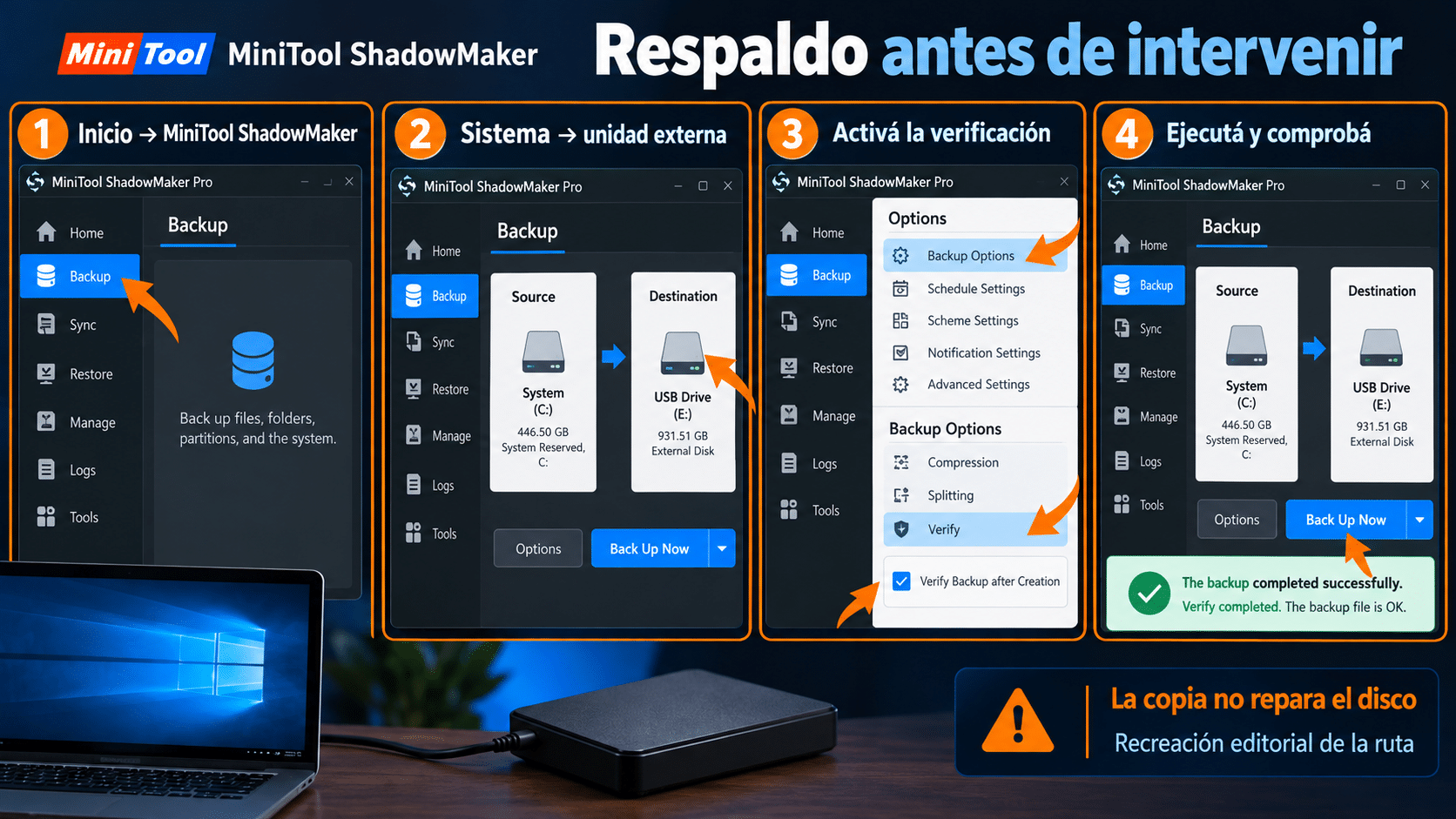
La imagen ilustra la verificación automática configurada antes de crear la copia. También podés verificar después desde Manage. Crear una copia no repara el origen.
Migrar a SSD cuando el HDD sano limita el trabajo
Migración con AOMEI Backupper Professional
Si el diagnóstico muestra un HDD estable que se satura con tus tareas habituales, sustituirlo por un SSD compatible puede ser una mejora útil. AOMEI Backupper Professional ofrece clonación de disco y alineación para SSD, además de funciones de respaldo. La ficha seleccionada es permanente para hasta dos PC: tiene sentido si vas a mantener dos equipos; para una sola PC compará el alcance con la alternativa de un equipo y con las licencias que ya poseés.
La ventaja frente a reinstalar todo es conservar el entorno mediante una copia del disco. El límite es igual de importante: la clonación también puede transportar errores, programas innecesarios y una instalación mal mantenida. No agrega RAM ni vuelve compatible con Windows 11 un procesador que no lo era. El SSD y el adaptador necesarios son hardware aparte.
- Conectá el SSD compatible y asegurá un respaldo separado. Anotá modelos y capacidades de origen y destino. Guardá la clave de recuperación si usás BitLocker antes de cambiar el almacenamiento.
- Abrí AOMEI y entrá en Clone → Disk Clone. Elegí el disco actual como origen después de comprobar sus particiones; copiar sólo la carpeta Windows no produce una migración arrancable.
- Seleccioná el SSD como destino y leé la advertencia de sobrescritura. Si contiene datos necesarios, cancelá y respaldalos antes de continuar.
- Revisá el ajuste de particiones y activá SSD Alignment cuando corresponda. Si el SSD es menor, los datos deben entrar y no sirve elegir sector por sector esperando que se reduzca el origen.
- Comprobá el resumen y ejecutá la clonación. Al terminar, apagá y probá el SSD como unidad de arranque, conservando el original sin borrar. Si no tenés experiencia para cambiar una unidad interna, pedí ayuda técnica.
La documentación oficial de Disk Clone describe selección, ajustes y alineación. Para las particularidades de conexiones, primer arranque y particiones, seguí nuestra guía completa de migración de HDD a SSD. Acá la decisión es previa: migrar tiene sentido cuando identificaste el cuello de botella y el disco se puede leer de forma estable.
Elegí AOMEI Backupper Professional si necesitás clonar y mantener ese alcance de hasta dos PC. Si ya usás ShadowMaker Pro, su función Clone Disk también permite clonar, con las condiciones de registro para discos de sistema. Revisá esa capacidad antes de comprar un segundo clonador. Dos licencias no hacen que el mismo disco termine antes.
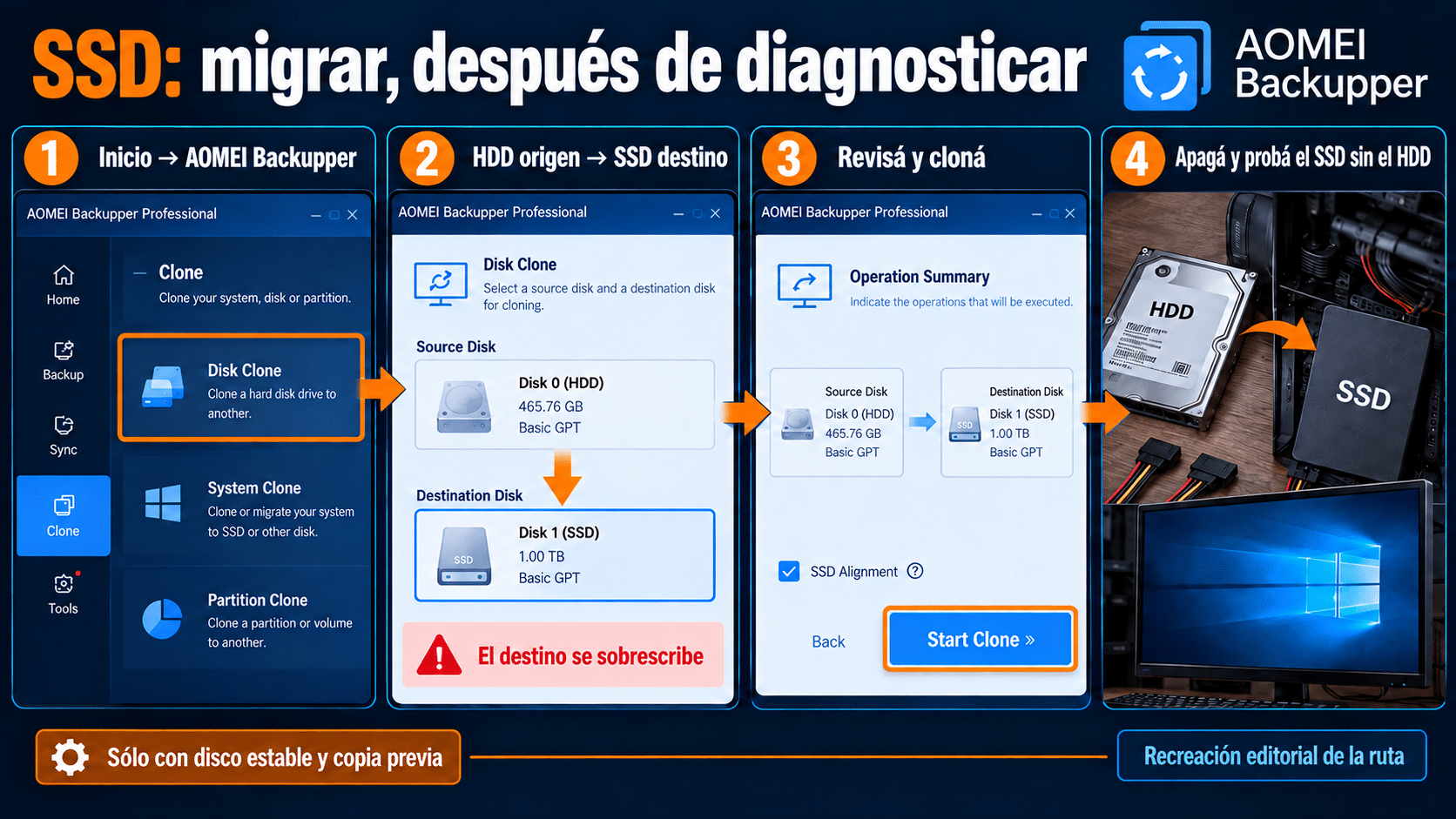
Cloná sólo tras comprobar el origen y el destino. Conservá el disco original durante la validación.
Seis atajos que suelen complicar el diagnóstico
Desactivar SysMain o Windows Search para siempre
Un nombre de servicio en una captura no identifica toda la causa. No conviertas una prueba temporal supervisada en una modificación permanente por costumbre. Registrá el proceso, esperá las tareas pendientes y consultá soporte si necesitás investigar servicios. Desactivar búsquedas puede ocultar una carga y quitar funcionalidad sin resolver el origen.
Eliminar el archivo de paginación
Si falta memoria, quitar ese mecanismo puede provocar nuevos errores. Primero cerrá aplicaciones y comprobá si la carga excede los recursos del equipo. Revisar la RAM necesaria para tu trabajo es más útil que perseguir un porcentaje a cualquier costo.
Lanzar limpieza, análisis y backup juntos
Las tres tareas usan almacenamiento. Ejecutalas en serie y esperá cada resultado. Si medís rendimiento mientras creás una imagen del sistema, estás midiendo también el trabajo de respaldo, no sólo el problema original.
Comprar un optimizador antes de identificar la causa
Un limpiador puede recuperar espacio o gestionar inicio, pero eso no demuestra que repare un HDD o elimine todas las causas de saturación. Primero probá las rutas integradas. Pagá por una función concreta que realmente vayas a usar.
Clonar una unidad que se desconecta
Un clonador de uso cotidiano no sustituye el procedimiento de recuperación de un disco inestable. Detené las pruebas y elegí una estrategia de rescate según el valor de la información. El destino nuevo no elimina el esfuerzo que tiene que hacer el origen para leerse.
Dar por terminado el caso con una sola captura
Guardá una comparación de la misma carga y verificá aplicaciones y documentos. Un minuto de baja actividad no demuestra estabilidad; tampoco un pico aislado demuestra que necesites comprar otro disco. El patrón y los síntomas mandan.
Cómo saber si el cambio realmente ayudó
Volvé a la tarea que producía la lentitud: abrir el mismo proyecto, iniciar las aplicaciones habituales o esperar el comienzo de sesión. Compará con una carga parecida y sin hacer un análisis completo en paralelo. Observá respuesta del equipo y actividad sostenida; que aparezca un pico no significa que la intervención falló.
Si migraste, comprobá que arrancaste desde el SSD correcto, abrí documentos recientes y probá tus aplicaciones. No borres el HDD hasta contar con verificación y otra copia. Si hiciste mantenimiento, confirmá también que siguen funcionando sincronización y protección. Una PC silenciosa porque se dejó de respaldar sería una victoria bastante discutible.
Registrá el antes y después con tres datos: proceso que predominaba, tarea en ejecución y comportamiento observado. Si no mejoró, esos datos permiten decidir el siguiente paso sin volver al punto cero. Una captura tomada durante el backup no debe compararse con otra tomada sin aplicaciones: eso compara dos cargas distintas.
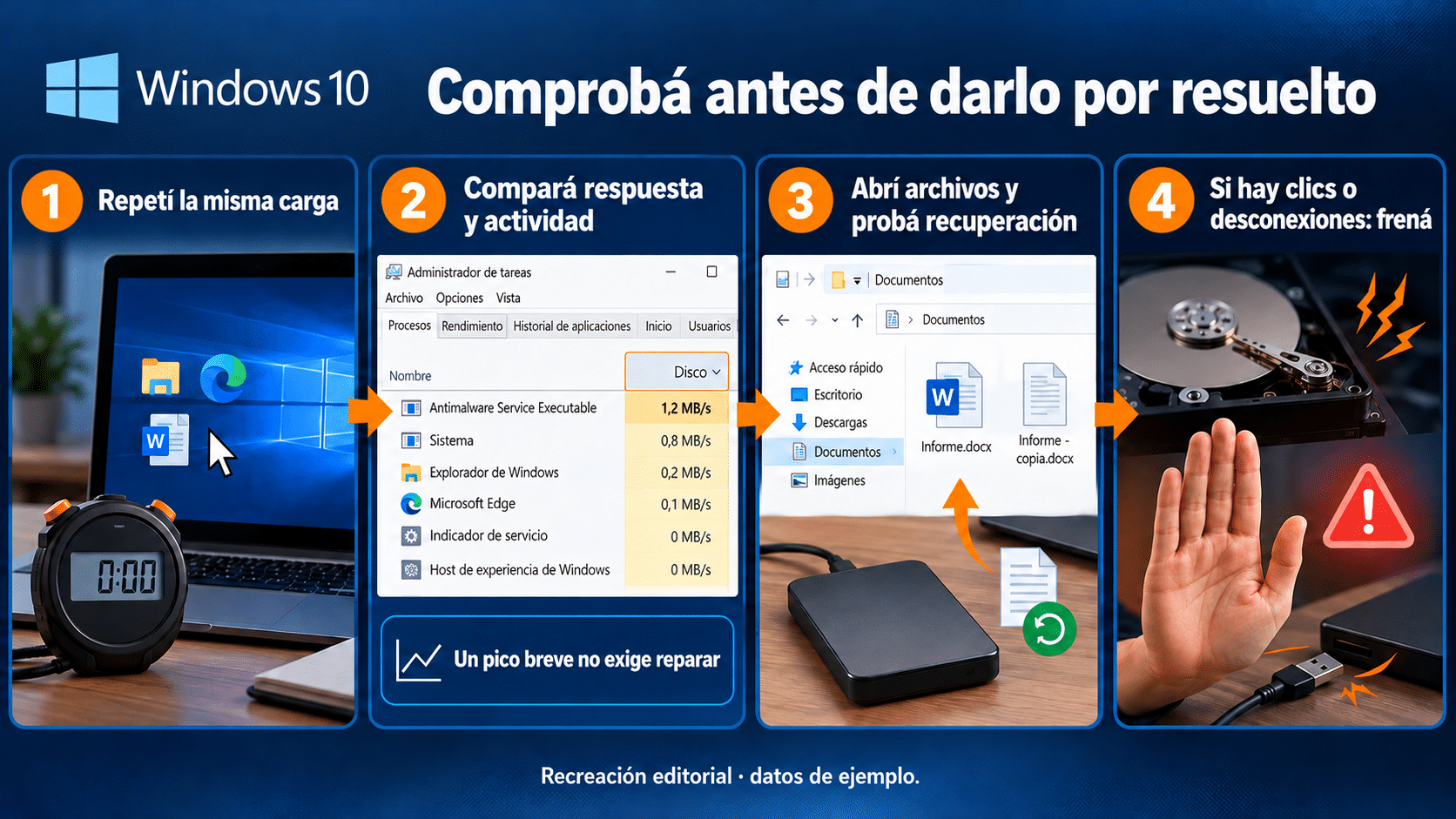
El resultado se comprueba trabajando con la PC y validando los datos, además de mirar el porcentaje.
Qué opción corresponde a cada escenario
| Escenario | Próximo paso | Límite |
|---|---|---|
| Actualización o copia en curso | Esperar y repetir la prueba | Debe terminar o progresar |
| Inicio cargado o poco espacio | Herramientas gratuitas de Windows | No reparan hardware |
| Disco estable antes de intervenir | Imagen con ShadowMaker o backup existente | Otra unidad necesaria |
| HDD sano que limita tareas | SSD y clonación con AOMEI o clonador disponible | Hardware y compatibilidad aparte |
| Clics, desconexiones o datos ilegibles | Detenerse y evaluar rescate | No insistir con mantenimiento |
Dudas frecuentes antes de cambiar algo
¿El 100 % significa que no queda espacio?
No. Revisá capacidad en Almacenamiento y actividad en el Administrador de tareas. Podés tener mucho espacio disponible y un HDD ocupado atendiendo accesos pequeños. Las dos mediciones pueden requerir acciones distintas.
¿Un SSD siempre soluciona el problema?
No. Puede mejorar el acceso al almacenamiento, pero no corrige por sí solo una aplicación defectuosa, falta de memoria o malware. Primero identificá la carga; después evaluá si la inversión corresponde a ese cuello de botella.
¿Necesito AOMEI y ShadowMaker juntos?
No. Se muestran dos usos y alcances comerciales distintos. ShadowMaker también dispone de clonación; AOMEI incluye respaldo. Elegí por el trabajo que vas a realizar, equipos cubiertos y derechos existentes, evitando comprar funciones duplicadas.
¿La versión de prueba de ShadowMaker clona Windows?
MiniTool indica que la clonación del disco de sistema requiere registro y no está admitida en la edición Trial. Poder abrir la aplicación o preparar un backup no demuestra que todas las funciones comerciales estén habilitadas.
¿Por qué no recomendar directamente un limpiador?
Porque el mismo síntoma puede tener causas distintas. Si falta espacio, las herramientas integradas permiten empezar. Si hay una falla física, limpiar temporales no la repara. La compra debe responder a una necesidad identificada, no al color del indicador.
¿Clonar a SSD actualiza Windows 10 a Windows 11?
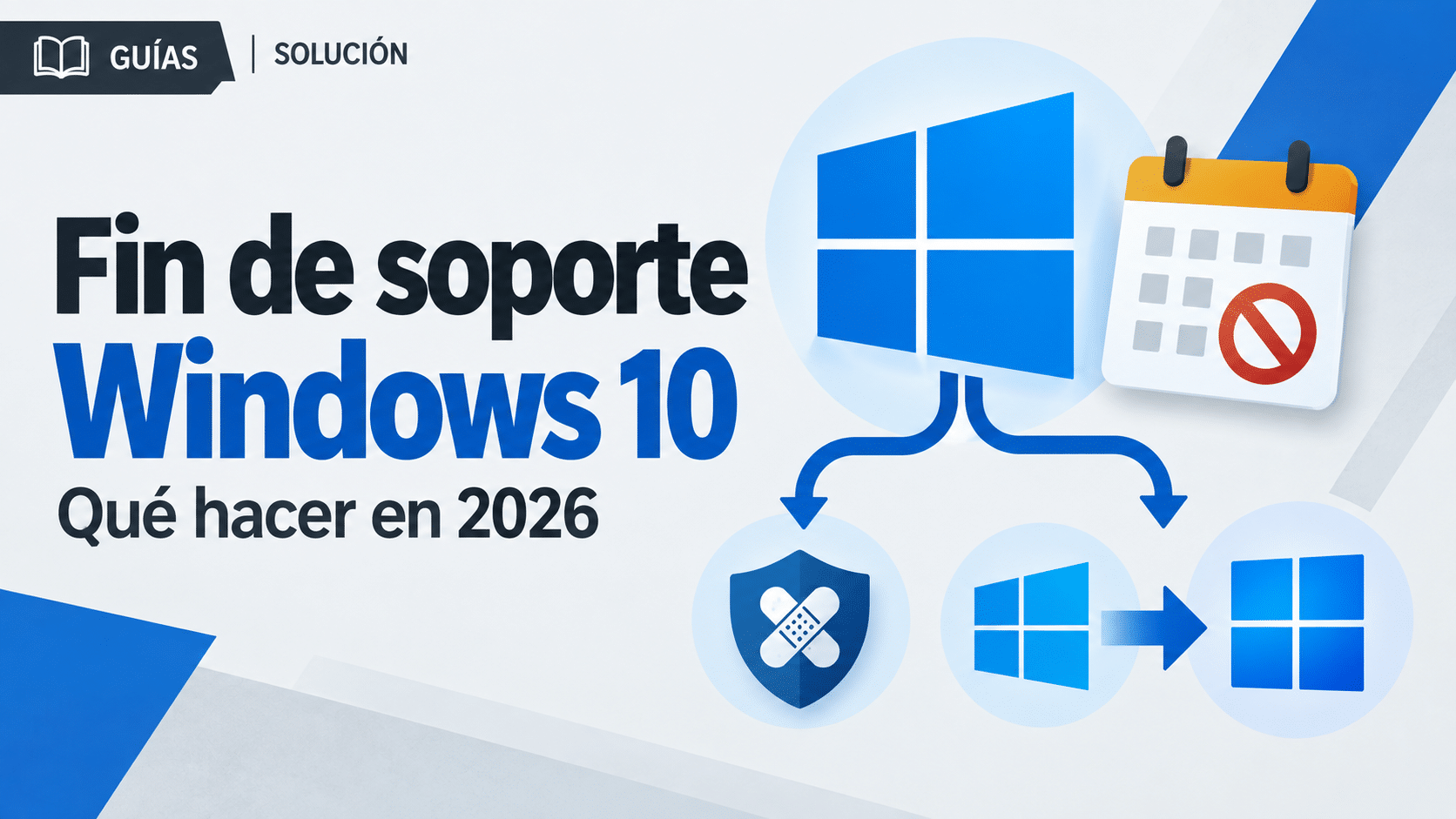
No. Copia la instalación elegida. Compatibilidad y actualización del sistema son decisiones separadas. Revisá nuestra guía sobre el fin de soporte de Windows 10 para planificar la continuidad del equipo.
¿Un backup nuevo recupera archivos que ya desaparecieron?
No reconstruye automáticamente lo que ya no está. Una imagen captura el estado que puede leer. Si faltan archivos, tratá ese caso como recuperación de datos antes de escribir más sobre la unidad afectada.
¿Qué datos mando si necesito ayuda?
Modelo del disco, RAM, proceso que encabeza la columna Disco, momento del problema y cambios realizados. Sumá el mensaje exacto si aparece un error. Evitá enviar claves de licencia o archivos personales en las capturas.
Herramientas para respaldar o migrar con un objetivo concreto
Estas fichas corresponden a los métodos desarrollados. Conservá las alternativas gratuitas y las licencias que ya tenés. Podés comparar más opciones en la categoría de software de TCD; revisá el alcance antes de comprar.

Resolvé la causa y comprobá tu trabajo
Identificá primero cuándo y con qué proceso aparece la saturación. Hacé una corrección por vez y repetí la misma tarea. ShadowMaker ayuda a proteger un sistema estable antes de intervenir; AOMEI permite migrarlo a SSD cuando corresponde. Si hay señales de daño, priorizá los datos y frená las pruebas.
Contanos qué proceso ocupa el disco
Si te trabaste, escribinos con una captura del error. Te ayudamos por correo y WhatsApp en 9–23 hs (ARG). Entrega siempre por correo email.