Windows 11 con 4gb de RAM: ¿Funciona bien? Qué esperar


Windows 11 con 4gb de RAM puede instalarse y servir para navegar, escribir documentos o reproducir video, pero esos 4 GB son el mínimo oficial, no una promesa de fluidez. Con pocas aplicaciones abiertas puede resultar aceptable; con muchas pestañas, videollamadas, sincronización y programas residentes aparecerán esperas, recarga de ventanas y uso intenso del disco.
La decisión útil no es adivinar si “anda”, sino medir tu carga real. Primero observá Memoria y Disco en el Administrador de tareas; después reducís inicio y segundo plano; por último repetís la misma prueba. Si el equipo continúa casi sin memoria disponible y pagina de manera sostenida, la mejora honesta es ampliar a 8 GB o más —si el hardware lo permite—, no instalar un optimizador que prometa fabricar RAM.
Índice de la guía
- Qué podés esperar de 4 GB
- Cómo medir el límite en tu propia PC
- Optimización gratuita y segura
- Home o Pro con poca memoria
- Cuatro métodos con productos TCD
- Problemas frecuentes
- Comparación y decisión
- Preguntas frecuentes
¿Windows 11 funciona realmente con 4 GB?
Sí: Microsoft fija 4 GB como requisito mínimo de memoria para Windows 11. Eso significa que el equipo puede cumplir la puerta de entrada cuando también satisface procesador, almacenamiento, UEFI, Arranque seguro y TPM. No significa que todas las aplicaciones vayan a trabajar cómodamente. La propia página aclara que algunas aplicaciones y funciones tienen requisitos adicionales.
La memoria guarda temporalmente lo que Windows y las aplicaciones necesitan con rapidez. Cuando se llena, el sistema mueve parte de esos datos al archivo de paginación del almacenamiento. Ese mecanismo evita muchos cierres, pero una SSD sigue siendo más lenta que la RAM. Por eso una PC de 4 GB puede “funcionar” y, al mismo tiempo, tardar al cambiar de ventana o recargar una pestaña que parecía abierta.
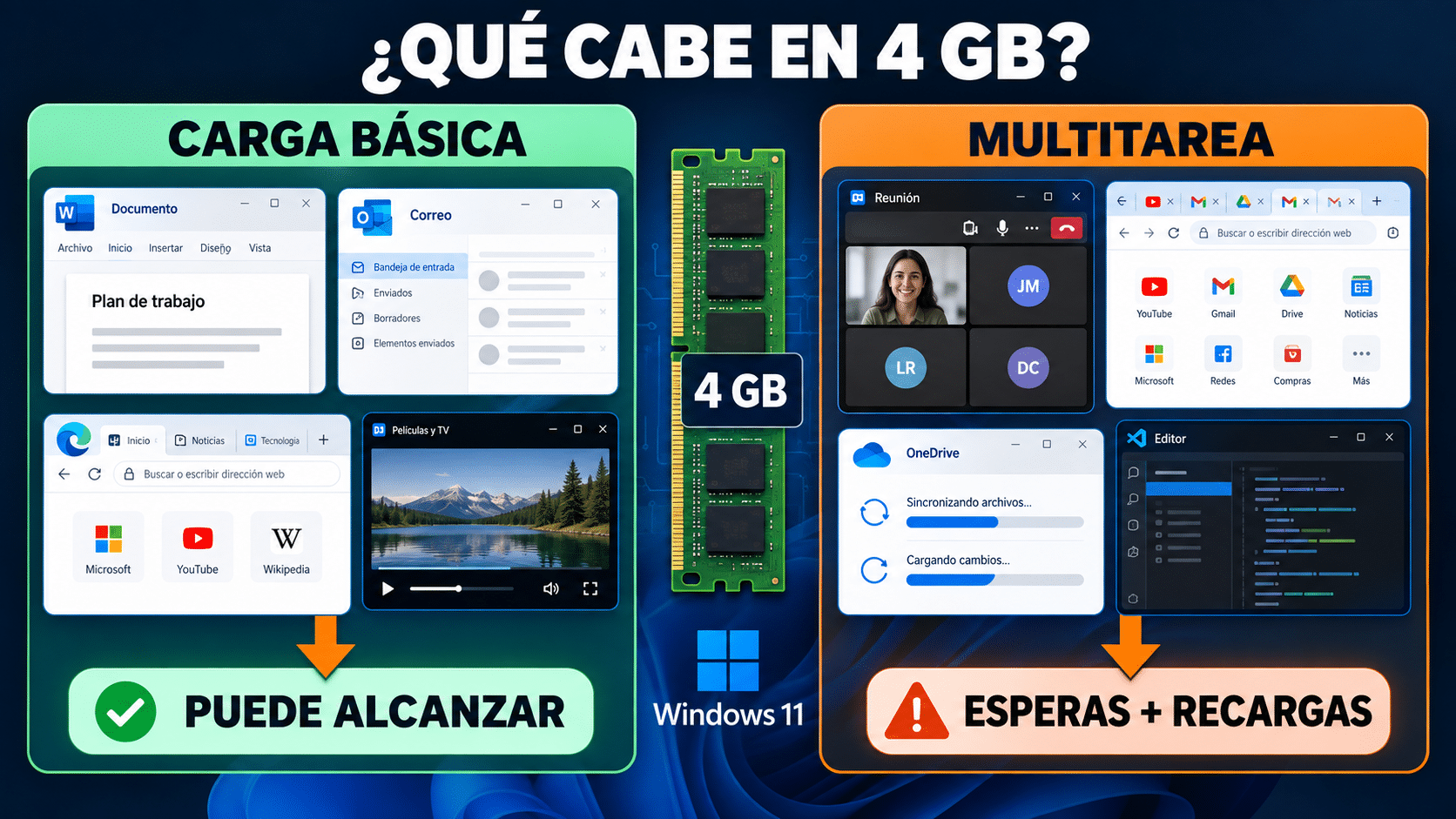
Cuatro gigabytes alcanzan para una carga liviana y ordenada; la multitarea sostenida cambia el resultado.
Lo razonable con 4 GB
- Una o pocas pestañas sencillas, correo web y mensajería sin decenas de extensiones.
- Un documento de Word o una hoja pequeña, especialmente si no hay videollamada simultánea.
- Reproducción de video con pocas aplicaciones en segundo plano.
- Trámites, facturación web liviana o una aplicación de negocio bien delimitada.
Lo que suele llevarlo al límite
- Videollamada, navegador y documento abiertos al mismo tiempo.
- Muchas pestañas, sitios pesados, aplicaciones Electron y sincronizadores residentes.
- Edición de fotos o video, máquinas virtuales, juegos modernos y grandes bases de datos.
- Equipos con gráficos integrados que reservan una parte de la memoria para video.
El procesador y el almacenamiento importan tanto como la cifra. Una SSD no convierte 4 GB en 8 GB, pero reduce la penalización cuando Windows debe leer o escribir datos. En un disco mecánico, la paginación puede sentirse como congelamientos. Un procesador lento agrega su propia espera. Antes de atribuir todo a la RAM, observá los tres recursos juntos.
Cómo saber si tus 4 GB son el problema
No cierres todo antes de medir: reproducí una jornada normal durante diez o quince minutos. Abrí las páginas y programas que necesitás de verdad, sin sumar una prueba artificial. Luego presioná Ctrl + Shift + Esc para abrir el Administrador de tareas. Si muestra la vista resumida, elegí Más detalles.
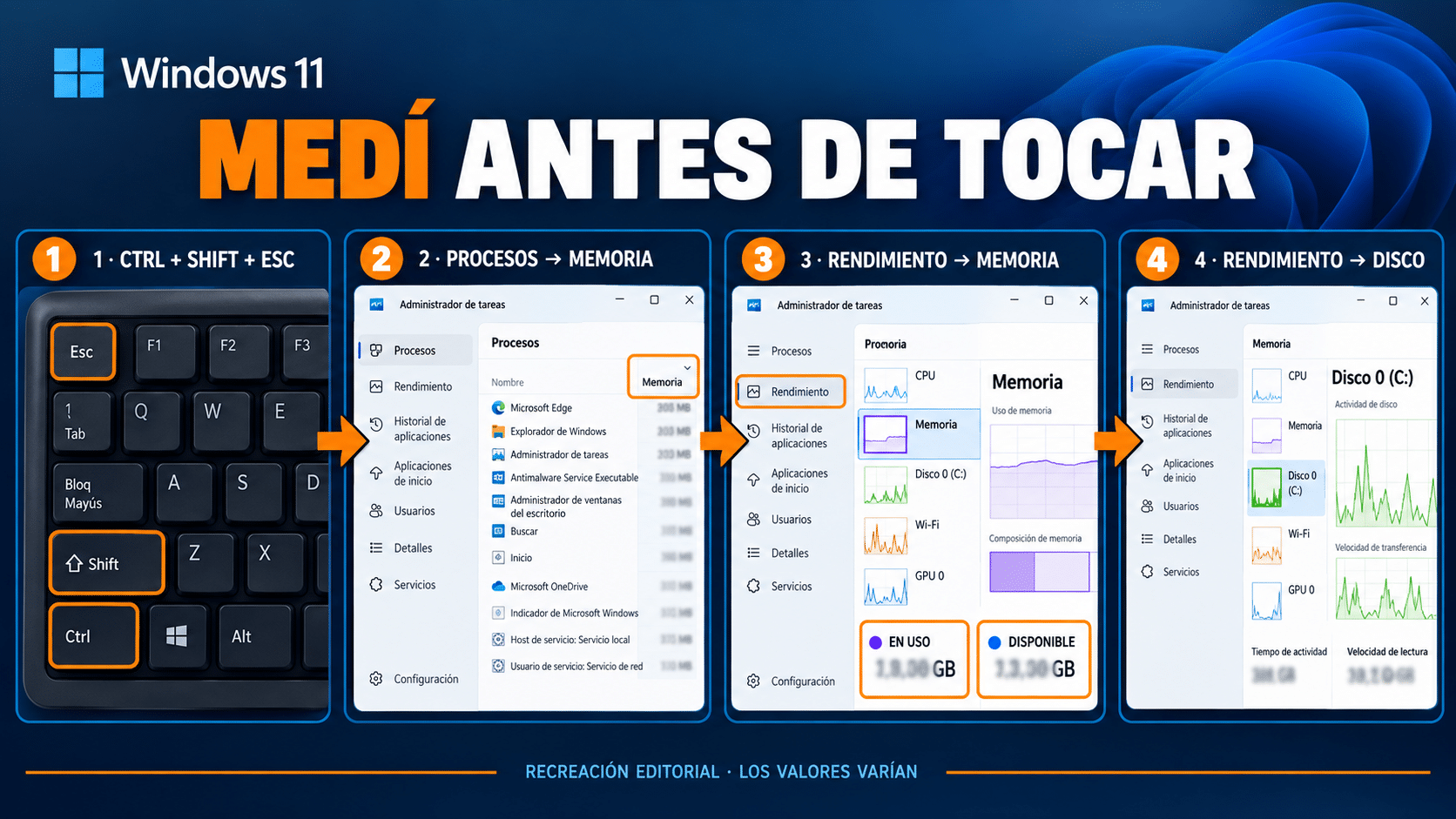
Medí durante una tarea real: porcentaje, procesos y actividad del disco cuentan una historia conjunta.
- En Procesos, ordená por la columna Memoria. Identificá aplicaciones conocidas; no termines procesos del sistema al azar.
- En Rendimiento > Memoria, mirá la cantidad instalada, la disponible y la usada. Una lectura aislada no alcanza: observá si la presión persiste.
- Volvé a Rendimiento y revisá el Disco. Si queda cerca del 100 % mientras cambiás de aplicación, la paginación o una tarea de fondo puede explicar la espera.
- Cerrá sólo las aplicaciones que no necesitás y repetí la misma acción: abrir una pestaña, cambiar de documento o entrar a una videollamada.
- Anotá qué cambió. Si liberar aplicaciones devuelve respuesta normal, la memoria es un límite relevante. Si la RAM queda moderada pero CPU o disco siguen saturados, investigá ese recurso.
Microsoft describe el Administrador de tareas como la herramienta para supervisar rendimiento, procesos y aplicaciones de inicio. No hace falta instalar un monitor desconocido ni publicar capturas con nombres de usuario, documentos o datos sensibles.
Ruta gratuita: liberar carga sin romper Windows
Antes de comprar, aplicá cambios reversibles y oficiales. Microsoft reúne varias medidas en sus recomendaciones para mejorar el rendimiento de Windows. Hacé una modificación por vez y repetí la medición; así sabrás qué ayudó.
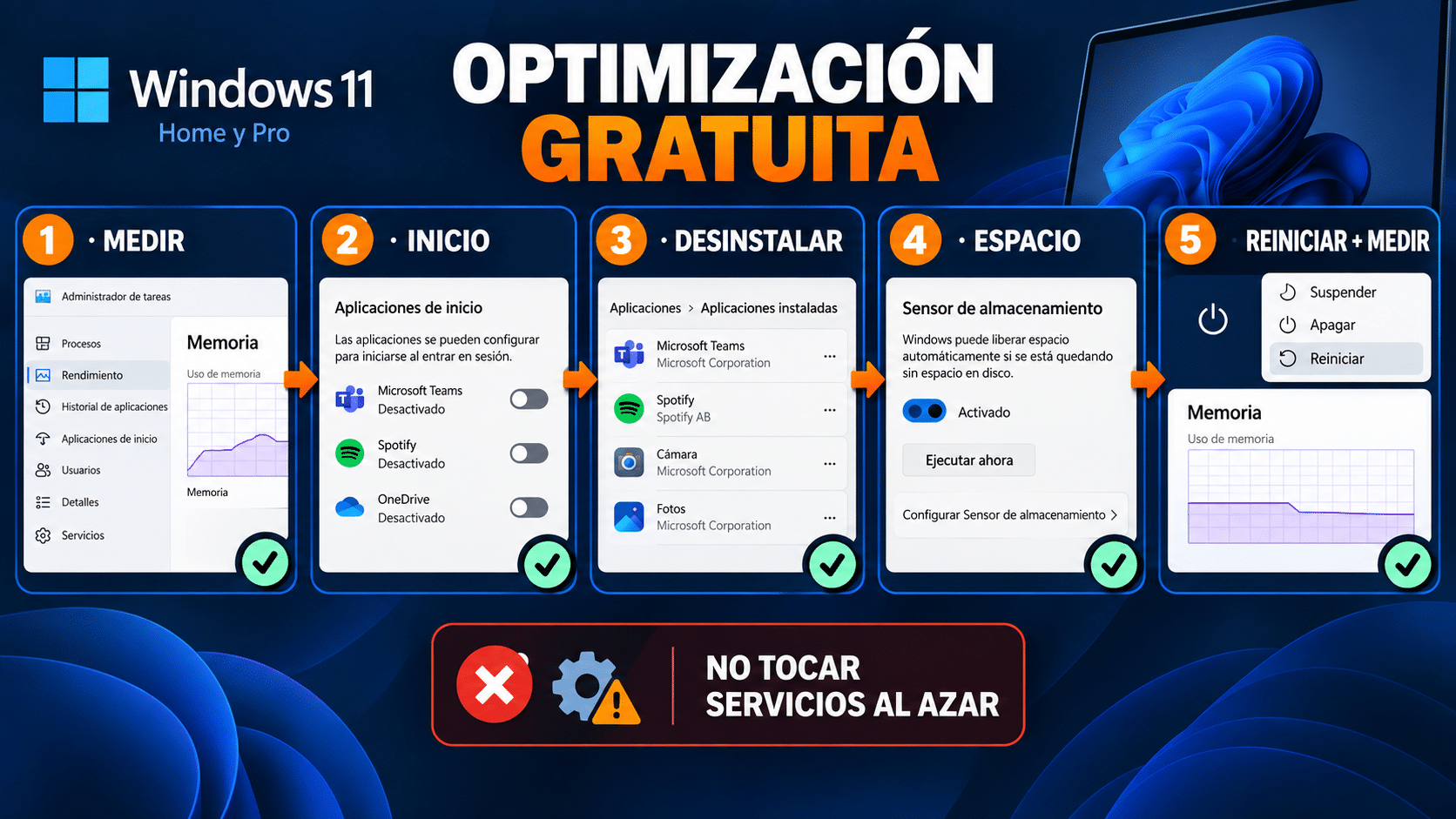
El orden seguro es medir, desactivar carga prescindible, reiniciar y volver a medir.
1. Reducí aplicaciones de inicio
En el Administrador de tareas abrí Aplicaciones de inicio. Ordená por impacto y deshabilitá lo que reconocés y podés abrir manualmente: lanzadores, asistentes de reunión, clientes de juegos o actualizadores no esenciales. Conservá controladores, seguridad y herramientas que tu trabajo requiera. La ruta oficial de aplicaciones de inicio también puede gestionarse desde Configuración.
2. Desinstalá lo que ya no usás
Entrá en Configuración > Aplicaciones > Aplicaciones instaladas, ordená la lista y quitá sólo software identificado. No borres paquetes por su nombre técnico ni uses guías que proponen comandos masivos. Reiniciá y confirmá que impresora, audio, red y seguridad sigan funcionando.
3. Limitá el segundo plano y las pestañas
Cerrá pestañas terminadas, eliminá extensiones innecesarias y evitá dos navegadores cargados a la vez. En aplicaciones compatibles, Configuración permite cambiar permisos de actividad en segundo plano. No todas muestran esa opción; tampoco conviene restringir una app cuya sincronización o avisos necesitás.
4. Recuperá espacio sin “limpiar RAM”
Una unidad casi llena complica actualizaciones y paginación. Activá Sensor de almacenamiento para eliminar temporales y vaciar la Papelera según tu configuración. Revisá Descargas antes de autorizar su limpieza. Liberar almacenamiento no agrega RAM, pero deja espacio para que Windows opere.
5. Conservá el archivo de paginación administrado por el sistema
No copies valores fijos de Internet. Microsoft explica que el archivo de paginación es administrado por el sistema de forma predeterminada y ajusta su tamaño según memoria, carga confirmada y volcados. Desactivarlo en una PC de 4 GB puede provocar cierres. Si alguien lo modificó, documentá el valor antes de corregirlo o pedí ayuda.
6. Elegí efectos visuales con criterio
Buscá Ajustar la apariencia y el rendimiento de Windows y probá Ajustar para obtener el mejor rendimiento. Podés reactivar suavizado de fuentes si el texto queda incómodo. El cambio reduce adornos; no solucionará una carga que realmente requiere más memoria.
Windows 11 Home o Pro: ¿cambia el uso de RAM?
Home y Pro comparten los requisitos base. Elegir Pro no vuelve más rápida una PC de 4 GB, y elegir Home no aumenta la memoria disponible. La decisión correcta se toma por funciones: cifrado y administración empresarial, unión a dominios, directivas, virtualización y acceso remoto son motivos posibles para Pro; navegación, estudio, entretenimiento y tareas domésticas suelen encajar en Home.
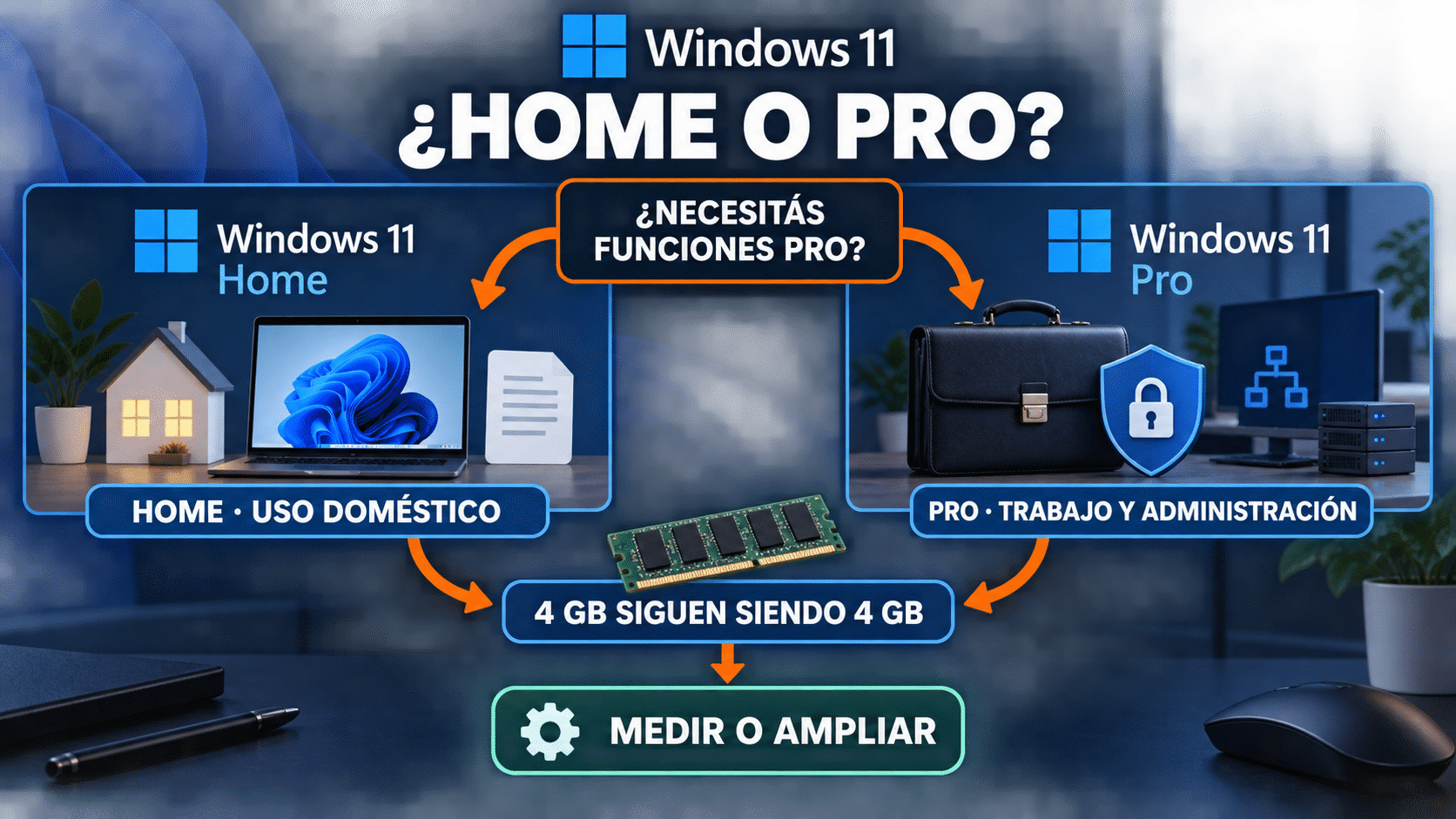
La edición se elige por funciones; la comodidad de multitarea se resuelve con memoria y una carga razonable.
La comparación oficial de Windows 11 Home y Pro permite revisar las diferencias. Si tu PC ya tiene una edición activada, no compres otra sólo por lentitud. Revisá Configuración > Sistema > Activación y confirmá edición y estado. Nuestra guía sobre la diferencia entre Windows 11 Home y Pro amplía la elección.
Cuatro métodos comerciales sin vender humo
Las cuatro opciones siguientes resuelven tareas distintas. Home y Pro aportan una licencia legítima para la edición que corresponde; Nero e IObit ayudan a retirar carga o archivos innecesarios. Ninguna utilidad crea memoria física. Primero aplicá la ruta gratuita, medí y sólo después elegí el método que corresponda.
Método con Windows 11 Home Retail · 1 PC
Es la ruta para una PC doméstica compatible que necesita una licencia Home transferible según sus condiciones. Su ventaja es cubrir la edición adecuada sin pagar funciones empresariales. Su límite es decisivo: activar Windows no aumenta la RAM ni corrige un hardware incompatible.
- Comprobá compatibilidad con los requisitos oficiales y revisá en Sistema > Acerca de que haya 4 GB o más. Si podés ampliar, consultá el manual del equipo.
- Confirmá en Sistema > Activación que la edición instalada sea Windows 11 Home. Una clave Home no activa Pro.
- Respaldá archivos importantes y actualizá Windows antes del canje. No publiques la clave ni la pruebes en verificadores externos.
- Comprá Windows 11 Home Retail en TCD, seguí el correo de entrega e ingresá la clave sólo en la pantalla oficial de Activación.
- Reiniciá, confirmá que diga activo y repetí la prueba de Memoria. El resultado esperado es licencia resuelta; si la PC sigue limitada, la decisión pendiente es carga o ampliación.
Método con Windows 11 Pro Retail · 1 PC
Conviene cuando la organización o el trabajo necesita funciones Pro, no como “acelerador”. La ventaja es habilitar capacidades profesionales en la edición correcta. El límite: algunas de esas funciones —por ejemplo virtualización— pueden exigir más memoria y ser poco prácticas con 4 GB.
- Escribí la función Pro que necesitás y verificá que no esté en Home. Si no podés nombrarla, Home suele ser la compra prudente.
- Revisá edición actual, activación y compatibilidad. Para cambiar de Home a Pro, seguí el flujo oficial y mantené conexión estable.
- Respaldá datos y cerrá aplicaciones. No cambies edición durante una actualización pendiente o una jornada crítica.
- Adquirí Windows 11 Pro Retail en TCD e ingresá el código desde Sistema > Activación > Cambiar clave de producto.
- Confirmá Windows 11 Pro activo y probá la función requerida. Después medí memoria con tu carga; la licencia resuelve edición, no capacidad física.
Método con Nero TuneItUp PRO · 1 PC · 1 año
Sirve para quien prefiere un panel guiado para revisar inicio, programas y archivos prescindibles. Nero lo presenta como herramienta de optimización; también ofrece edición gratuita para probar el enfoque. La ventaja es ordenar mantenimiento repetible. El límite es que una limpieza agresiva puede borrar algo útil y el producto no transforma almacenamiento en RAM.
- Creá un punto de restauración y guardá documentos. Medí Memoria y espacio libre antes de instalar para tener una comparación.
- Descargá desde el enlace oficial entregado, instalá y activá en un solo PC. Evitá instaladores de terceros.
- Ejecutá primero el análisis, no una corrección automática total. Revisá cada programa de inicio y cada categoría de archivo.
- Aplicá sólo cambios comprendidos. Para duplicados, Nero recomienda abrir Duplicate Finder, seleccionar la carpeta y revisar antes de eliminar; conservá una copia cuando haya dudas.
- Reiniciá y repetí la misma tarea. Si bajó la carga de inicio, el método funcionó; si la memoria sigue saturada, no repitas limpiezas: considerá ampliar RAM.
Podés consultar el centro oficial de descargas de Nero y su procedimiento para revisar duplicados. Si querés el flujo PRO y aceptás su licencia anual, elegí Nero TuneItUp; si sólo necesitás desactivar dos inicios, Windows ya lo hace gratis.
Método con IObit Uninstaller 14 PRO · 1 PC · 1 año
Es útil cuando el problema concreto es software abandonado, complementos no deseados o programas que dejaron restos. La versión de la ficha es 14: no atribuyas funciones exclusivas de versiones posteriores. Su ventaja es el retiro guiado y la hibernación de software descrita por el fabricante. Su límite es el mismo: desinstalar reduce carga posible, pero no amplía la memoria.
- En Aplicaciones instaladas, anotá qué querés retirar y comprobá que no sea un controlador, componente laboral o software compartido. Respaldá configuraciones importantes.
- Instalá y activá la licencia oficial de IObit Uninstaller 14 PRO en TCD en el único equipo cubierto.
- Usá la lista de Programas para seleccionar una aplicación conocida. Leé la confirmación y creá punto de restauración cuando esté disponible.
- Después del desinstalador original, revisá los restos detectados. No marques elementos ambiguos ni hagas una limpieza masiva por cantidad.
- Reiniciá, verificá que las aplicaciones necesarias abran y repetí la medición. Si sólo querías reducir ejecución temporal, probá Software Hibernation antes de borrar.
El manual oficial de IObit Uninstaller 14 documenta compatibilidad con Windows 11, desinstalación, restos e hibernación. El resultado correcto es menos software innecesario con el sistema estable, no una cifra milagrosa de memoria libre.
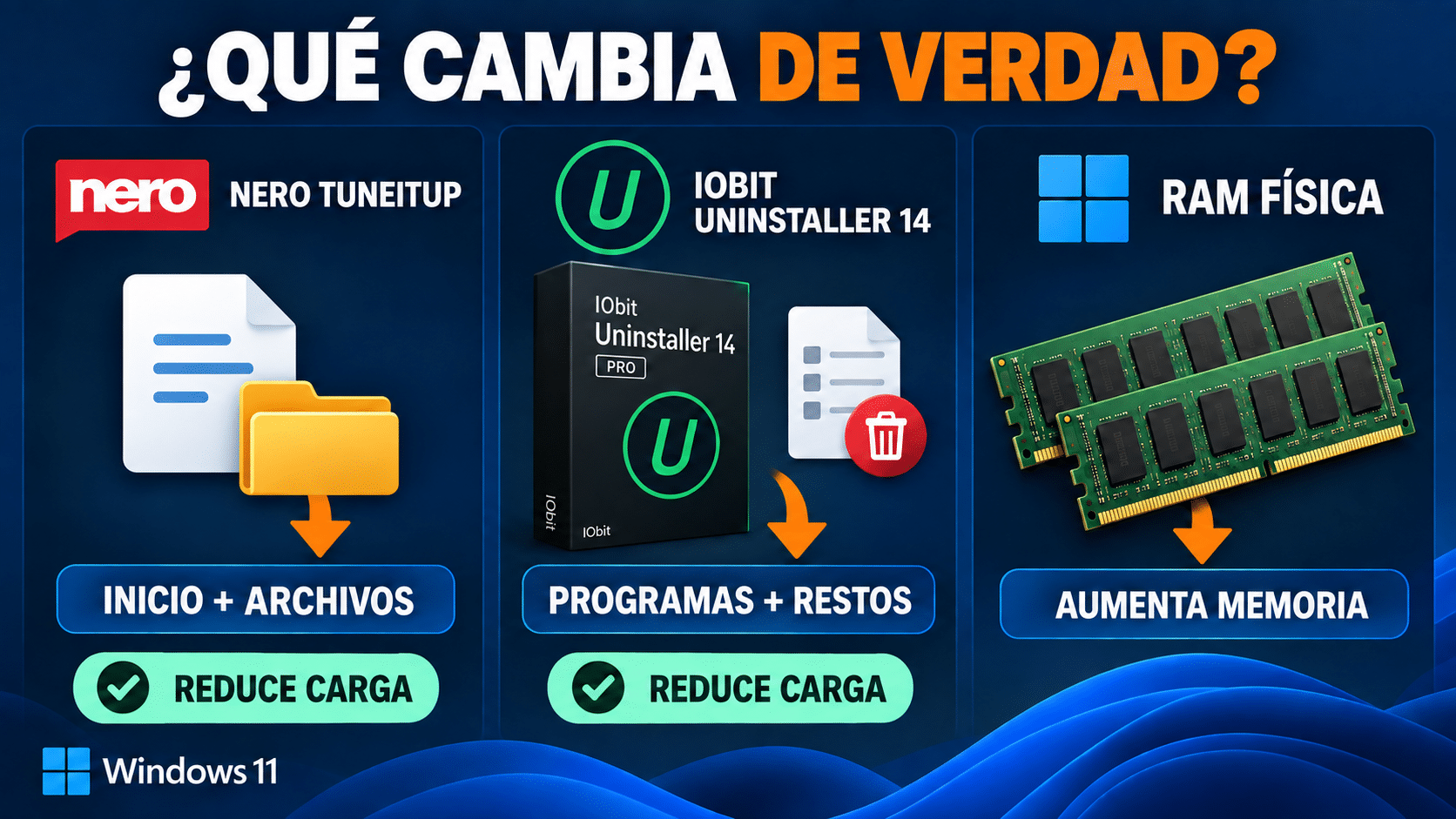
Nero e IObit pueden reducir carga innecesaria; sólo una ampliación compatible aumenta la RAM física.
Una prueba de 20 minutos para decidir con datos
Si todavía dudás, hacé una comparación pequeña y repetible. No necesitás un benchmark: necesitás representar tu uso. Elegí una tarea que se repita todos los días, como abrir el correo, consultar cinco páginas, editar un documento y entrar a una llamada. Anotá la hora de inicio y medí cuánto tarda en quedar lista. Usá siempre los mismos archivos y páginas; de lo contrario estarías comparando cargas distintas.
- Tomá una línea base. Reiniciá, esperá dos minutos y abrí la carga elegida. Observá Memoria y Disco sin cerrar procesos. Anotá síntomas: demora al escribir, audio entrecortado, pestaña recargada o cambio de ventana lento.
- Aplicá sólo la ruta gratuita. Deshabilitá dos o tres inicios prescindibles, cerrá pestañas terminadas, quitá una aplicación abandonada y verificá espacio. No instales todavía Nero ni IObit: así separás lo que Windows puede resolver.
- Repetí después de reiniciar. Abrí exactamente la misma carga en el mismo orden. Compará sensación, memoria disponible y actividad del disco. Una mejora estable vale más que un porcentaje mostrado durante cinco segundos.
- Probá el método comercial sólo si tiene objetivo. Nero puede ordenar una revisión recurrente; IObit puede retirar software difícil o hibernarlo. Registrá qué cambiaste y conservá la posibilidad de revertir.
- Tomá la decisión. Si la carga necesaria todavía provoca paginación y esperas, dejá de sumar limpiadores. Consultá ampliación compatible a 8 GB o más. Si el equipo no puede ampliarse, compará el costo de tolerar una carga limitada con reemplazarlo.
La prueba también evita confundir una actualización con un problema permanente. Windows Update, el índice de búsqueda o un análisis de seguridad pueden consumir recursos durante un período. Si el equipo vuelve a la normalidad cuando terminan, no tenés la misma evidencia que ante una saturación diaria. Repetí en otro momento antes de gastar.
Documentá edición de Windows, memoria instalada, tipo de unidad y aplicaciones imprescindibles. Esos cuatro datos permiten pedir ayuda sin exponer claves ni información personal. Una captura del Administrador de tareas puede servir, pero cerrá documentos sensibles y ocultá nombres de usuario. El diagnóstico bueno es específico: “videollamada más navegador y documento satura memoria”, no “mi PC es lenta”.
Ocho problemas frecuentes con 4 GB
El disco queda al 100 % y todo se congela
Revisá qué proceso usa el disco y si Memoria también está alta. Dejá terminar actualizaciones o análisis legítimos. Si ocurre al cambiar entre aplicaciones, puede ser paginación. Conservá el archivo administrado por el sistema, liberá espacio y evaluá SSD y RAM por separado.
El navegador recarga pestañas
Es una forma de liberar memoria. Cerrá pestañas terminadas, quitá extensiones prescindibles y evitá múltiples perfiles abiertos. Si tu trabajo exige conservar muchas páginas activas, 4 GB no encajan con esa carga aunque el sistema arranque correctamente.
La videollamada se corta al compartir pantalla
Cerrá navegador extra, sincronizadores y fondos virtuales; conectá el cargador y probá antes de la reunión. Observá CPU, Memoria y red. Si necesitás compartir, grabar y editar simultáneamente, la ampliación de memoria es una necesidad de trabajo.
Windows tarda mucho después de encender
Esperá a que finalice una actualización y revisá Aplicaciones de inicio. Deshabilitá sólo elementos reconocidos, reiniciá y medí. Un HDD, poco espacio o demasiados residentes pueden explicar más que la edición de Windows.
Un “limpiador de RAM” libera memoria y vuelve a llenarse
Windows usa RAM disponible como caché para responder más rápido y la recupera cuando hace falta. Forzar su vaciado puede provocar nuevas lecturas. Desinstalá herramientas que muestran alertas permanentes o prometen duplicar RAM; medí experiencia y presión sostenida.
No sé si la memoria se puede ampliar
Buscá el modelo exacto y el manual del fabricante. Algunos equipos tienen RAM soldada; otros poseen una ranura y un máximo específico. No compres un módulo sólo por su capacidad: generación, formato, velocidad admitida y procedimiento físico también importan.
Instalé Pro y la PC sigue lenta
Es esperable si el límite era memoria, procesador o disco. Pro cambia funciones y derechos, no los 4 GB instalados. Volvé a la medición, comprobá inicios y evitá activar virtualización pesada en una configuración tan ajustada.
Después de optimizar falta una función
Revertí el último cambio. Rehabilitá la aplicación de inicio o restaurá el programa necesario. No encadenes veinte modificaciones sin probar: la optimización útil es trazable y reversible.
Qué opción conviene según tu caso
| Situación | Primera acción | Opción comercial posible | Límite que no resuelve |
|---|---|---|---|
| Uso básico y PC estable | Optimización gratuita y medición | Ninguna obligatoria | Multitarea exigente |
| Windows Home sin licencia | Confirmar edición y compatibilidad | Windows 11 Home Retail | No agrega RAM |
| Necesidad empresarial concreta | Verificar función Pro | Windows 11 Pro Retail | No acelera por ser Pro |
| Inicio y archivos desordenados | Probar herramientas de Windows | Nero TuneItUp PRO | No sustituye memoria |
| Muchos programas abandonados | Inventariar y desinstalar con cuidado | IObit Uninstaller 14 PRO | No corrige CPU o hardware |
| Presión sostenida con carga necesaria | Consultar ampliación compatible | RAM o equipo adecuado | El software no crea capacidad física |
Antes de decidir, revisá los requisitos mínimos de Windows 11. Si el equipo no cumple otros requisitos, no uses un bypass como respuesta automática: nuestra guía para instalar Windows 11 en una PC no compatible explica riesgos y límites. Para mantener un sistema compatible, seguí la actualización de Windows 11. Las licencias disponibles están en Sistemas operativos de Tu Código Digital.
Preguntas frecuentes
¿4 GB alcanzan para Windows 11 en 2026?
Alcanzan como mínimo oficial y para una carga básica controlada. No son una base cómoda para multitarea moderna. La respuesta depende de aplicaciones, pestañas, gráficos compartidos, procesador y almacenamiento.
¿Cuánta RAM recomienda Microsoft para uso cotidiano?
En su guía de memoria, Microsoft ubica 4 GB en web, documentos y streaming básicos; 8 GB como recomendación de largo plazo y 16 GB o más para tareas de alto rendimiento. Es orientación por uso, no garantía para cada PC.
¿Windows 11 Home consume menos que Pro?
No elijas edición por esa expectativa. Comparten base y requisitos; los servicios activos dependen de configuración y funciones utilizadas. Elegí Home o Pro por necesidad y medí la carga real.
¿Puedo aumentar la RAM desde Configuración?
No. El archivo de paginación es respaldo en almacenamiento, no RAM física. Para aumentar capacidad necesitás instalar memoria compatible o cambiar de equipo si está soldada y no admite ampliación.
¿Una SSD compensa tener sólo 4 GB?
Mejora arranque, apertura y paginación frente a un disco mecánico, pero no reemplaza RAM. Con carga superior a la memoria, seguirá habiendo esperas y recarga de datos.
¿Conviene desactivar servicios de Windows?
No de forma masiva. Podés romper actualización, red, impresión o seguridad. Empezá por aplicaciones instaladas, inicio, pestañas y segundo plano; son cambios más comprensibles y reversibles.
¿Nero o IObit hacen que 4 GB rindan como 8 GB?
No. Pueden ayudar a quitar programas, restos o carga de inicio cuando ése es el problema. La comparación correcta es antes y después de la misma tarea, no un eslogan de “RAM liberada”.
¿Cuándo debería dejar de optimizar y ampliar?
Cuando la carga que necesitás mantiene la memoria bajo presión, usa disco de forma sostenida y mejora al cerrar una herramienta indispensable. Si el equipo admite 8 GB o más a costo razonable, ampliar evita convertir cada jornada en administración de pestañas.
Productos explicados en esta guía


La conclusión: medí antes de comprar
Windows 11 puede trabajar con 4 GB en tareas básicas, pero la experiencia exige orden y poca simultaneidad. Empezá con herramientas oficiales, conservá la paginación administrada, reducís inicio y programas que no usás y repetís una prueba real. Si el límite persiste con aplicaciones necesarias, la respuesta es ampliar memoria o elegir un equipo adecuado.
Una licencia Home o Pro resuelve edición y activación. Nero o IObit pueden simplificar mantenimiento con límites claros. Ninguno convierte 4 GB en 8 GB. Esa separación evita pagar por la herramienta equivocada y deja una mejora comprobable: menos carga cuando sobra software, o más memoria cuando la carga es legítima.
Si te trabaste, escribinos con una captura del error. Te ayudamos por correo y WhatsApp en 9–23 hs (ARG). Entrega siempre por correo email.