Desinstalar Office completamente en Windows 11 y 10


Desinstalar Office completamente en Windows 11 o Windows 10 exige quitar la suite con la ruta que corresponde a su tipo de instalación y después comprobar que no quedaron componentes capaces de bloquear una reinstalación. Empezá por el desinstalador de Windows o la herramienta oficial de Microsoft; si falla o deja residuos, recién ahí conviene usar una utilidad especializada. Borrar la carpeta de Office a mano no es una desinstalación: es esconder el problema debajo de una alfombra con icono de Windows.
La ruta corta es ésta: guardá plantillas, correo local y datos de activación; identificá si tenés Click-to-Run/MSI o una app de Microsoft Store; probá la opción oficial; reiniciá y verificá; y sólo si Office sigue apareciendo, el instalador nuevo falla o quedan restos, ejecutá una limpieza controlada con IObit Uninstaller 14 Pro o Ashampoo UnInstaller 14. Ambas alternativas son para una PC y deben revisar sus hallazgos antes de borrar nada.
Recorrido para sacar Office sin dejar un pequeño museo de restos
- Preparar respaldo, cuenta y licencia
- Identificar el tipo de instalación
- Usar Configuración o Panel de control
- Aplicar el solucionador oficial de Microsoft
- Limpiar restos con IObit Uninstaller 14 Pro
- Limpiar con Ashampoo UnInstaller 14
- Comprobar que Office salió de verdad
- Resolver errores frecuentes
- Elegir la ruta correcta en una tabla
- Responder dudas antes de reinstalar
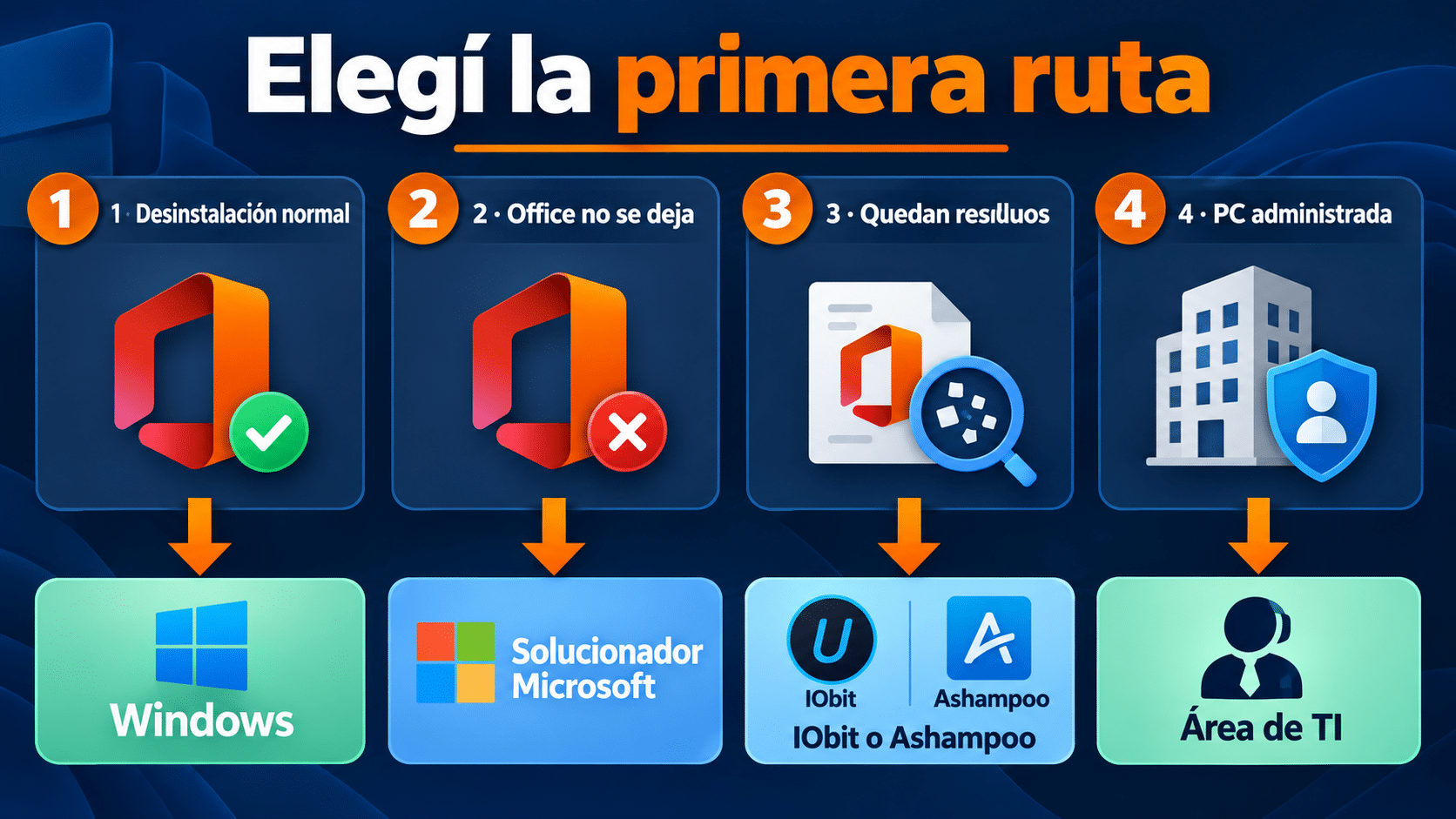
Primero identificá el tipo de instalación; una ruta distinta no es “más fuerte”, simplemente apunta a otro paquete.
Antes de desinstalar: respaldá lo que Office no se lleva puesto
Cerrá Word, Excel, PowerPoint, Outlook, Teams clásico, OneNote, Project y Visio. Mirá también el área de notificaciones y el Administrador de tareas si el desinstalador informa que una aplicación sigue abierta. Guardar un documento y dejar Outlook minimizado no cuenta como cerrar; Windows tiene una relación bastante creativa con la palabra “segundo plano”.
Después prepará una salida. Para documentos comunes, copiá las carpetas de trabajo a un disco externo o ubicación autorizada y abrí algunos archivos desde la copia. Si usás OneDrive, confirmá en la web que la sincronización terminó. Una nube con el icono verde es una señal; abrir el archivo desde otro lugar es una prueba.
Outlook, plantillas y complementos merecen su propia lista
- Correo local: si usás Outlook clásico y hay mensajes que no están en el servidor, exportá el buzón a PST y comprobá que el archivo tenga tamaño razonable. Un acceso web al correo ayuda a distinguir lo sincronizado de lo que vive sólo en la PC.
- Firmas y plantillas: anotá qué firmas, archivos
.dotx, plantillas de Excel, macros permitidas y diccionarios personalizados necesitás recuperar. No copies ejecutables o complementos de origen dudoso. - Complementos: registrá nombre, versión y sitio oficial. Después de reinstalar, agregalos uno por uno; restaurar diez de golpe convierte cualquier error en un concurso de adivinanzas.
- Cuenta y producto: en una aplicación abrí Archivo → Cuenta y anotá edición, canal visible y cuenta asociada sin fotografiar la clave completa. Si la compra ya fue canjeada, normalmente se reinstala desde la cuenta correspondiente.
- Equipo administrado: guardá el nombre del dispositivo y consultá al área de TI. Una política puede reinstalar Office automáticamente o impedir que lo retires.
Si tu objetivo es pasar la suite a otra computadora, no uses esta guía como prueba de que la licencia es transferible. La parte contractual está explicada en cómo pasar Office de una PC a otra. Desinstalar libera archivos del sistema; no reescribe los términos de la compra.
Creá un punto de restauración si vas a usar una utilidad que examine restos y asegurate de conocer la contraseña de una cuenta administradora. El punto de restauración no reemplaza el respaldo de documentos, pero ofrece una reversión adicional para cambios del sistema. Evitá “limpiadores” que prometen borrar todo con un botón y no muestran qué encontraron. La palabra profundo queda preciosa en un anuncio; en un disco, conviene acompañarla con una lista.
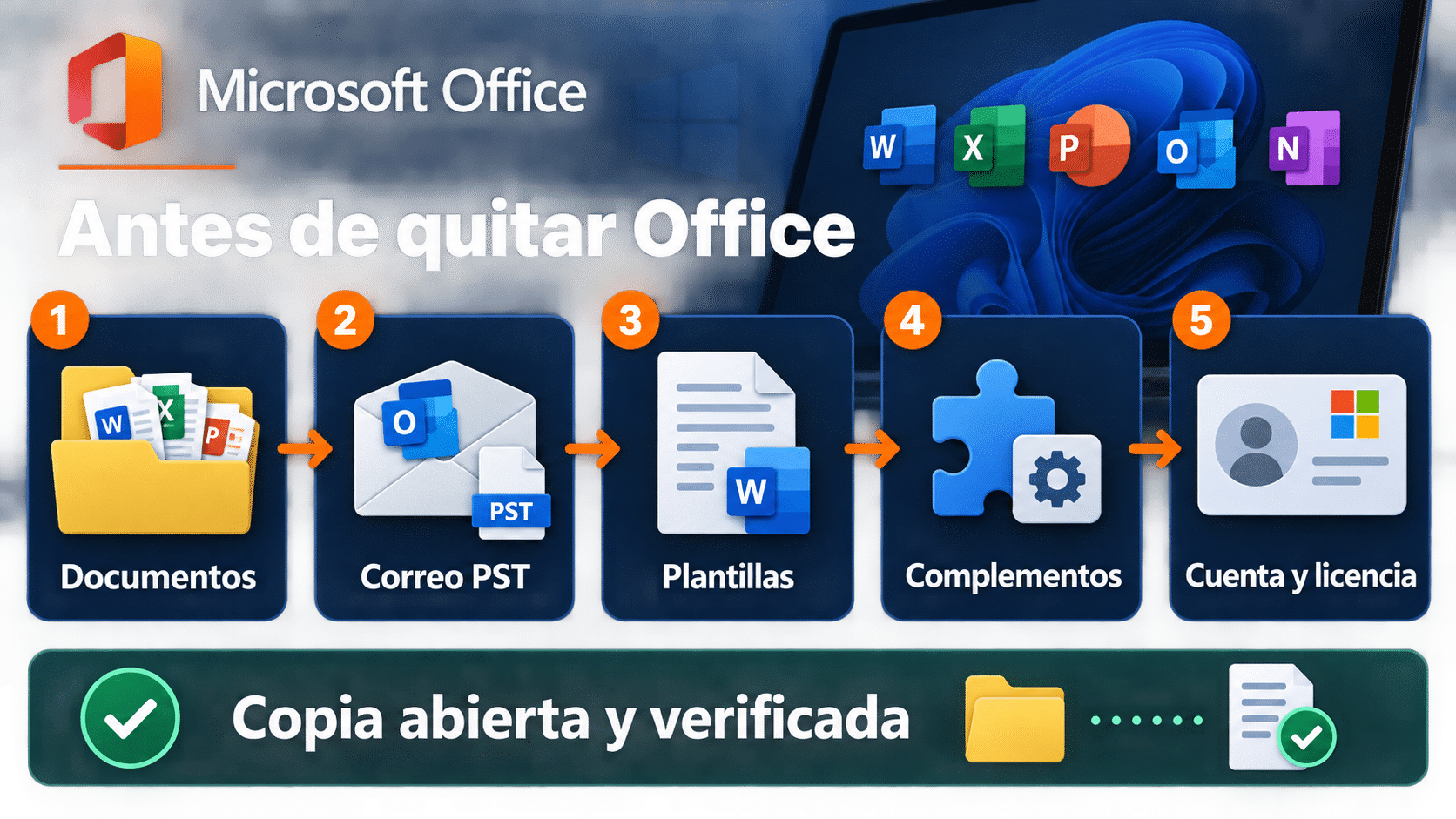
Documentos, correo local, plantillas, complementos y datos de la cuenta se verifican antes de tocar la instalación.
Identificá si Office es Click-to-Run, MSI o Microsoft Store
Microsoft separa el procedimiento según el tipo de instalación. Abrí Word o Excel, creá o abrí un archivo y entrá a Archivo → Cuenta. En Información del producto buscá el botón Acerca de. Una instalación Click-to-Run muestra versión, compilación y la frase Click-to-Run. Una instalación de Microsoft Store indica ese origen. Las versiones MSI suelen aparecer como programas de escritorio clásicos y se administran desde Panel de control.
Si Office no abre, revisá ambos inventarios sin borrar nada:
- Inicio → Configuración → Aplicaciones → Aplicaciones instaladas. Buscá “Microsoft 365”, “Office” y también aplicaciones sueltas como Project o Visio.
- Panel de control → Programas → Programas y características. Ordená por nombre y revisá la suite completa.
- En una PC administrada, abrí Configuración → Cuentas → Acceso al trabajo o escuela para recordar si la instalación depende de una organización.
No intentes quitar Word de una suite completa como si fuera una app independiente. Microsoft advierte que, en la mayoría de las suites, las aplicaciones no se desinstalan individualmente; eso sólo corresponde cuando fueron compradas como productos separados. Tampoco mezcles Office con Project o Visio por reflejo: pueden tener un instalador, una licencia y una necesidad distinta.
Método 1: quitar Office desde Windows
Ésta es la ruta gratuita y con menor intervención. Microsoft documenta la desinstalación general desde Configuración y Panel de control en Windows 10 y 11. Empezá acá incluso si después usarás una herramienta comercial: el desinstalador original conoce sus propios componentes y puede retirar servicios de forma más ordenada que una eliminación forzada.
Desde Configuración en Windows 11
- Abrí Inicio → Configuración → Aplicaciones → Aplicaciones instaladas.
- Buscá el nombre completo: Microsoft 365, Microsoft Office 2024, Office 2021 u otra edición. Revisá que no sea apenas un complemento de idioma.
- Seleccioná el menú de tres puntos → Desinstalar y confirmá. Aceptá el control de cuentas de usuario sólo si el editor es Microsoft.
- Seguí el asistente hasta el final. No cierres la ventana porque parezca quieta durante unos minutos; Click-to-Run puede detener servicios y retirar varios paquetes.
- Reiniciá Windows aunque el asistente no lo grite en mayúsculas. Después comprobá Inicio, Aplicaciones instaladas y Panel de control.
Desde Panel de control en Windows 10 o 11
- Escribí “Panel de control” en Inicio y abrilo.
- Entrá a Programas → Programas y características.
- Seleccioná la suite completa y elegí Desinstalar o Desinstalar/Cambiar.
- Completá el asistente y reiniciá.
Si Office fue instalado desde Microsoft Store y no aparece en Panel de control, usá la pestaña Microsoft Store de la documentación oficial de desinstalación de Office. Esa misma página incluye el comando de PowerShell para el paquete Microsoft.Office.Desktop, pero aplicalo sólo cuando Microsoft identifica ese tipo de instalación. Lanzar comandos por si acaso es una manera muy tecnológica de crear un problema artesanal.
La referencia general de Windows también confirma que podés probar Inicio, Configuración o Panel de control y recomienda el solucionador de instalación y desinstalación cuando aparece un error. Podés consultar cómo quitar aplicaciones y programas en Windows para comparar esas rutas.
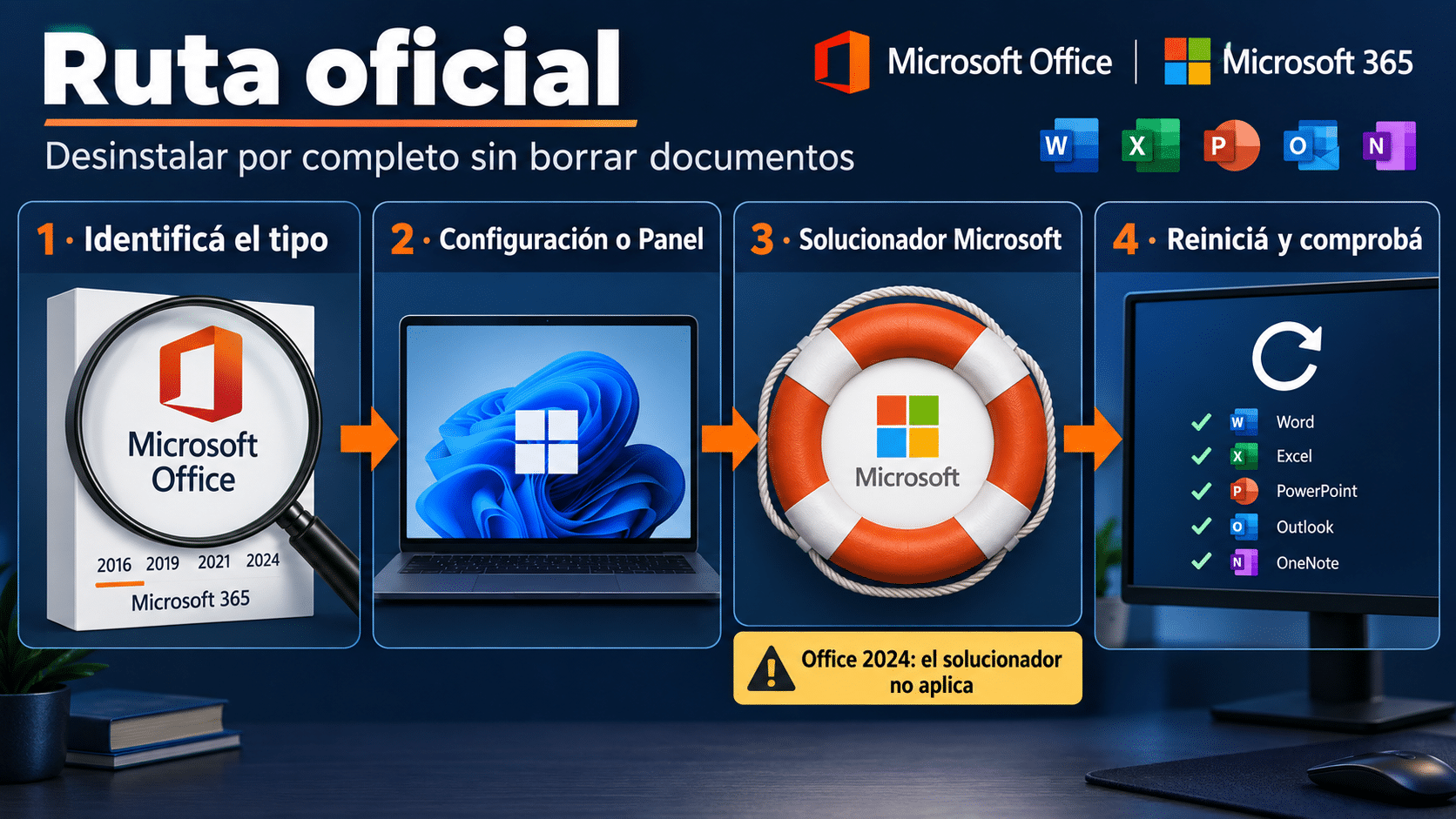
Configuración o Panel de control van primero; el solucionador oficial aparece cuando la desinstalación normal falla.
Método 2: usar el solucionador oficial de Microsoft
Cuando el asistente común falla, Office no aparece donde debería o una reinstalación informa que todavía existe otra versión, Microsoft ofrece un solucionador de desinstalación que se abre mediante la aplicación Obtener ayuda. Según la página oficial consultada, sirve para Microsoft 365, Office 2021, Office 2019 y Office 2016 en Windows 10 o superior. El límite importante: actualmente no desinstala Office 2024.
- Entrá a la página oficial de Microsoft enlazada arriba y seleccioná el botón Desinstalar. No descargues una herramienta con nombre parecido desde un portal de terceros.
- Cuando el navegador pida abrir Obtener ayuda, aceptá. Ejecutalo en la misma PC donde está instalado Office.
- Elegí el producto correcto y seguí las preguntas del diagnóstico. Si el equipo es administrado, detenete ante cualquier solicitud de credenciales que no te corresponda.
- Permití que complete la limpieza y reiniciá cuando lo solicite. No reinstales Office antes de ese reinicio.
- Comprobá que la suite ya no aparece y recién después iniciá la descarga oficial de la edición que tenés derecho a usar.
Si el solucionador tampoco retira la suite, Microsoft enlaza una guía de desinstalación manual. Ese procedimiento es largo y cambia según Click-to-Run, MSI o Store; seguí la rama exacta y no borres claves del Registro elegidas por coincidencia de palabras. “Dice Office” no demuestra que sea residuo: puede ser una configuración compartida, un complemento o la preferencia de otra aplicación.
Al reinstalar, Microsoft indica iniciar sesión en m365.cloud.microsoft/apps con la cuenta asociada o con la cuenta laboral/escolar que tenga la asignación. Si vas a cambiar de 32 a 64 bits, también deben retirarse aplicaciones independientes de Office, como Project o Visio, antes de instalar la otra arquitectura. La guía sobre qué Office es compatible con Windows 11 ayuda a revisar la versión antes de repetir el instalador.
Método 3: IObit Uninstaller 14 Pro para desinstalar y revisar residuos
IObit Uninstaller 14 Pro conviene cuando el desinstalador de Microsoft termina pero quedan entradas visibles, archivos residuales o errores que bloquean una reinstalación. La ficha oficial de la versión 14 describe Powerful Scan para detectar más residuos, Force Uninstall+ cuando faltan registros de desinstalación y un monitor que registra servicios, tareas programadas y DLL durante instalaciones futuras. No promete reconstruir mágicamente todo lo que hizo una instalación vieja, y vos tampoco deberías exigírselo con una sonrisa y un botón.
Ventaja frente a la ruta gratuita: centraliza el desinstalador original y un escaneo posterior de restos. Límite: Office usa componentes compartidos, cuentas y archivos del usuario; revisá cada resultado y preferí primero la herramienta oficial. La licencia TCD cubre 12 meses y una PC.
Cómo usar IObit Uninstaller 14 Pro en este caso
- Prepará una reversión: cerrá todas las aplicaciones de Microsoft, comprobá el respaldo y abrí IObit como administrador. Si ofrece crear un punto de restauración en el cuadro de desinstalación, mantené esa protección activada.
- Buscá la suite exacta: en Programas, escribí “Microsoft 365” u “Office” y seleccioná sólo la instalación que identificaste. No marques Project, Visio, OneDrive o Teams salvo que también quieras quitarlos y hayas comprobado su alcance.
- Ejecutá Desinstalar: dejá que IObit invoque el desinstalador original. Si la entrada está dañada y no puede iniciarlo, usá Force Uninstall+ sólo para esa ruta conocida, no para una carpeta elegida a ojo.
- Revisá Powerful Scan: cuando termine el asistente, ejecutá el escaneo de residuos. Expandí los grupos y descartá cualquier documento, PST, plantilla o carpeta de trabajo. Eliminá únicamente restos asociados a la instalación que acabás de retirar.
- Reiniciá y comprobá: cerrá IObit, reiniciá Windows y aplicá el checklist de verificación más abajo. Guardá el historial del proceso hasta confirmar que la reinstalación o el retiro definitivo funcionan.
El documento oficial de IObit Uninstaller 14 respalda el escaneo de residuos, la eliminación de programas rebeldes y el monitor de instalaciones. Para la próxima instalación, activar el monitor puede producir un registro más preciso. No lo uses como argumento para borrar datos personales: el objetivo es retirar la aplicación, no evaporar la planilla que necesitabas entregar mañana.
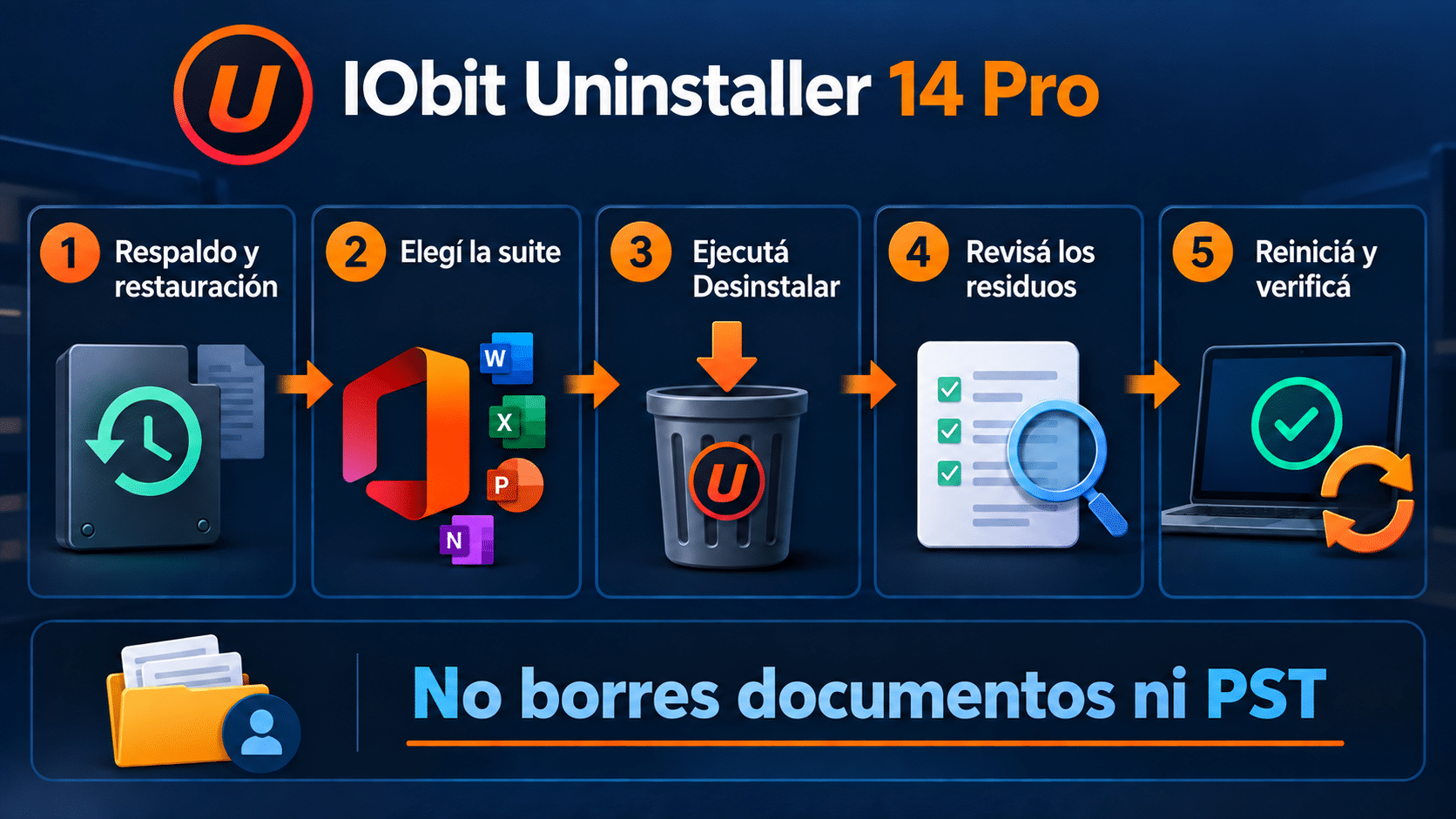
IObit ejecuta la desinstalación y después presenta residuos para revisar; el paso crítico es excluir datos personales y componentes ajenos.
Método 4: Ashampoo UnInstaller 14 con limpieza profunda
Ashampoo UnInstaller 14 es la alternativa de compra permanente para una PC. Su manual oficial explica que puede ejecutar una desinstalación y luego una limpieza en profundidad de archivos creados durante el uso. Cuando una aplicación fue instalada bajo su monitor, conserva un registro de cambios; para instalaciones anteriores recurre a su base de perfiles y a Deep Cleaning. También puede comparar instantáneas, una función útil para documentar cambios futuros, no una máquina del tiempo para una instalación que nadie observó.
Ventaja frente a Windows: muestra informes, historial y limpieza posterior, con copias de seguridad para ciertos módulos de optimización. Límite: los resultados dependen del registro disponible y de lo que el usuario apruebe. La versión 14 funciona en Windows 11 y 10, entre otros sistemas, pero el fabricante aclara que no admite equipos ARM.
Cómo usar Ashampoo UnInstaller 14 en este caso
- Abrí la lista de aplicaciones: ejecutá Ashampoo UnInstaller 14 con derechos administrativos, entrá al módulo de aplicaciones y filtrá por Microsoft u Office.
- Elegí la suite, no el vecindario: seleccioná el producto exacto. Revisá versión y editor; dejá fuera herramientas independientes si querés conservarlas.
- Iniciá Uninstall: permití que corra el asistente de Microsoft. Cuando termine, avisale a Ashampoo si no detecta automáticamente el cierre del proceso.
- Evaluá Deep Cleaning: revisá los archivos y entradas detectados. Conservá documentos, correo local, plantillas y rutas de trabajo. No uses File Wiper: el borrado irrecuperable no aporta nada a una desinstalación normal de Office.
- Usá historial y reinicio: consultá la sección Uninstalled para confirmar la operación, reiniciá y completá la verificación. Si desactivaste la limpieza profunda durante el proceso, el historial permite volver a ejecutarla según el manual.
El manual oficial de Ashampoo UnInstaller 14 detalla los registros de instalación, el flujo Uninstall, Deep Cleaning, historial e instantáneas. Es suficiente para enseñar el método sin inventar botones. Si la PC tiene procesador ARM, esta opción queda afuera; ahí conservá las rutas oficiales de Microsoft y buscá soporte compatible.
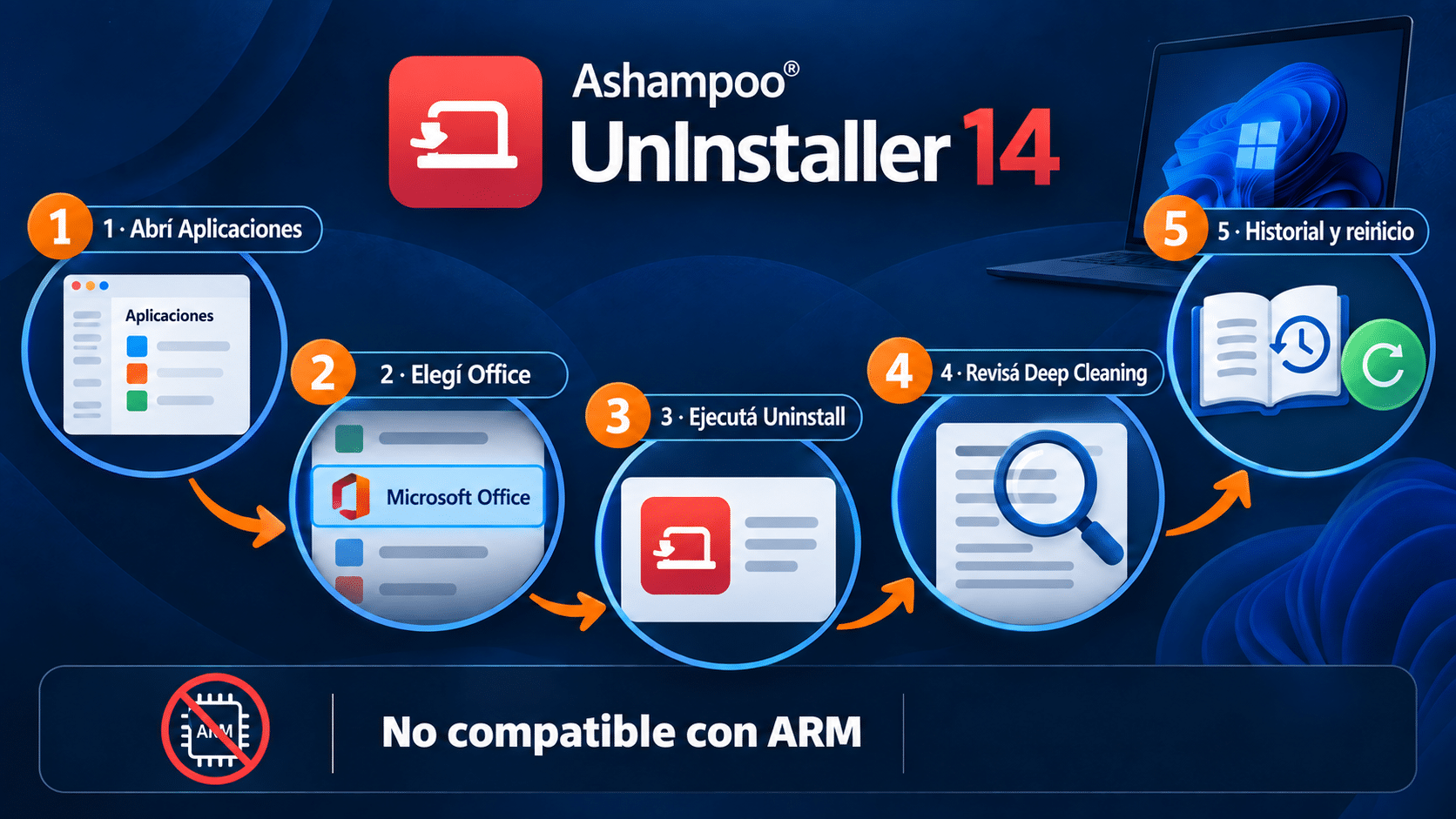
Ashampoo suma historial y Deep Cleaning; el resultado se aprueba sólo después de revisar hallazgos y reiniciar.
Cómo comprobar que Office se desinstaló completamente
“No veo el icono” no alcanza. Un acceso directo puede desaparecer mientras el motor Click-to-Run, servicios o una entrada dañada siguen presentes. Tampoco hace falta perseguir cada carpeta que contenga la palabra Microsoft: Windows y otras aplicaciones comparten componentes legítimos.
- Revisá Aplicaciones instaladas y Panel de control: buscá Microsoft 365, Office y el nombre de la edición retirada. Una entrada de idioma o un componente independiente se evalúan por separado.
- Buscá las aplicaciones en Inicio: Word o Excel pueden seguir apareciendo por caché. Intentá abrir una vez. Si Windows sólo ofrece instalar desde Store o informa que el acceso no existe, actualizá la búsqueda después de reiniciar.
- Comprobá el instalador nuevo: si el objetivo era reinstalar, descargá desde la cuenta y origen oficiales. El instalador no debería bloquearse por una versión incompatible. No actives una descarga todavía si no identificaste la licencia.
- Revisá tus datos: abrí documentos desde su ubicación habitual y el respaldo. Si se perdió un acceso reciente, buscá el archivo, no reinstales Office diez veces esperando que el documento vuelva por nostalgia.
- Confirmá la edición al reinstalar: abrí Word → Archivo → Cuenta y comprobá producto, arquitectura y estado. Si aparece una edición distinta, resolvé la cuenta o el canal antes de aplicar una clave.
Si querés reinstalar la misma compra, Microsoft indica iniciar sesión con la cuenta asociada o con la identidad laboral/escolar que tenga licencia. Una clave ya canjeada no siempre se vuelve a introducir. Si la suite abre sin activar después de reinstalar, consultá qué pasa si Office no está activado antes de comprar otra licencia por reflejo.
Ocho problemas comunes al quitar Office
1. Office no aparece en Configuración
Buscalo en Panel de control. Si ahí tampoco aparece, identificá si vino desde Microsoft Store o si la entrada está dañada. En Windows 10 o superior, el solucionador oficial puede detectar Microsoft 365 y varias ediciones perpetuas. No borres la carpeta de Program Files para “hacerlo aparecer”.
2. La desinstalación queda clavada
Cerrá aplicaciones, esperá unos minutos y revisá si el proceso todavía usa CPU o disco. Si no avanza, reiniciá y probá el solucionador de Microsoft. Una utilidad especializada puede retirar una entrada rebelde después, pero debe conservar el desinstalador original como primera opción.
3. El solucionador no quita Office 2024
No es un error de tu PC: Microsoft declara que la herramienta actualmente no desinstala Office 2024. Usá Configuración o Panel de control y, si falla, la guía manual oficial o una utilidad de residuos controlada.
4. Quiero borrar sólo Word o Excel
En la mayoría de las suites no se puede retirar una aplicación individual. Sí podés quitar un producto independiente, como Visio o Project, cuando fue instalado aparte. Confirmá el nombre completo antes de marcarlo.
5. Después de desinstalar siguen mis documentos
Es el comportamiento esperado. Microsoft separa aplicaciones de documentos. Borrar tus archivos es otra tarea y no debe automatizarse como parte de la limpieza. Si vas a vender la PC, prepará un proceso de eliminación de datos completo y verificado, no una cacería manual de carpetas de Office.
6. La reinstalación dice que hay otra arquitectura
Para pasar de 32 a 64 bits deben salir Office y, según Microsoft, aplicaciones independientes relacionadas como Project o Visio. Revisá ambas listas y reinstalá desde el origen de la licencia. No mezcles instaladores de cuenta personal y organización.
7. Una utilidad ofrece cientos de entradas del Registro
No apruebes todo por cantidad. Filtrá por la instalación que acabás de retirar, guardá la protección disponible y excluí elementos compartidos o inciertos. Si no podés explicar qué grupo pertenece a Office, dejalo y repetí la verificación funcional.
8. Office vuelve a aparecer solo
En una PC de trabajo, una política puede reinstalar la suite. También puede existir un instalador OEM o una app de Store asociada. Consultá al administrador o revisá el origen antes de repetir la limpieza. Pelear contra una política corporativa con el botón Desinstalar es cardio digital, no solución.
Qué método conviene según tu caso
| Situación | Primera ruta | Cuándo pasar a otra | Límite importante |
|---|---|---|---|
| Office funciona y sólo querés quitarlo | Configuración o Panel de control | Si falla o queda una entrada | Reiniciar antes de evaluar |
| Microsoft 365, 2021, 2019 o 2016 no se deja | Solucionador oficial | Si tampoco completa la limpieza | Windows 10 o superior |
| Office 2024 no se deja | Configuración/Panel + guía manual | Si quedan residuos comprobados | El solucionador no cubre 2024 |
| Entrada dañada o residuos tras quitar | IObit Uninstaller 14 Pro | Después de intentar Microsoft | 12 meses, 1 PC; revisar hallazgos |
| Querés historial y limpieza profunda | Ashampoo UnInstaller 14 | Después de la ruta oficial | Permanente, 1 PC; sin ARM |
| PC administrada | Área de TI | Cuando autorice el cambio | Una política puede reinstalar Office |
La elección no es una competencia de potencia. Windows y Microsoft conocen el paquete; IObit y Ashampoo aportan inspección posterior y herramientas para entradas dañadas. El orden más seguro es oficial primero, utilidad especializada después, verificación siempre.
Preguntas frecuentes sobre desinstalar Office por completo
¿Desinstalar Office cancela Microsoft 365?
No. Retira las aplicaciones de esa PC, pero no cancela la suscripción ni borra archivos de OneDrive. La administración del plan se hace en la cuenta correspondiente. Si el equipo es compartido, cerrá sesión y revisá los dispositivos desde la cuenta además de desinstalar.
¿Pierdo Word, Excel o PowerPoint que creé?
No deberían borrarse: Microsoft aclara que la desinstalación no elimina documentos, libros ni presentaciones. Igual respaldá archivos locales, especialmente PST, plantillas, macros permitidas y contenido fuera de carpetas sincronizadas.
¿Puedo borrar manualmente la carpeta Microsoft Office?
No como método principal. Quedan servicios, entradas y componentes registrados, y podés romper una reparación o reinstalación. Usá el desinstalador original, el solucionador oficial o una herramienta que muestre qué va a retirar.
¿Hace falta una utilidad de pago?
No para una desinstalación normal. Configuración, Panel de control y el solucionador de Microsoft son gratuitos. IObit o Ashampoo aportan valor cuando la entrada está dañada, necesitás revisar residuos o querés registrar instalaciones futuras.
¿IObit o Ashampoo pueden borrar todo automáticamente?
Pueden escanear restos, pero vos seguís decidiendo. Excluí documentos y componentes inciertos, mantené una reversión y comprobá después. Ninguna etiqueta “automática” convierte un hallazgo en seguro.
¿Debo quitar Project y Visio?
Sólo si también querés retirarlos o si el cambio de arquitectura exige desinstalarlos. Microsoft los trata como aplicaciones independientes. Anotá sus licencias y orígenes antes de incluirlos.
¿Puedo reinstalar Office después?
Sí, si conservás el derecho correspondiente. Microsoft indica descargar desde la cuenta asociada o desde la identidad laboral/escolar asignada. La guía sobre la diferencia entre Microsoft 365 y Office 2021 ayuda a reconocer si recuperás una suscripción o una compra única.
¿Cómo sé que la limpieza alcanzó?
La suite ya no aparece en los inventarios, Windows reinició, los accesos no abren una instalación vieja y el instalador correcto no detecta una versión incompatible. Que una carpeta vacía permanezca no demuestra un fallo; que la reinstalación siga bloqueada sí merece diagnóstico.
Herramientas TCD enseñadas en esta guía
Las dos opciones siguientes ya fueron desarrolladas como métodos. Elegí una, no las ejecutes en cadena “por las dudas”: dos escaneos sobre los mismos restos agregan decisiones sin agregar certeza. Para ver otras utilidades publicadas, visitá la categoría de Herramientas.

Quitá la instalación; conservá el control
Para desinstalar Office completamente, respaldá primero, identificá el tipo de instalación y dejá trabajar al desinstalador oficial. Si falla, usá el solucionador de Microsoft dentro de su alcance. IObit Uninstaller 14 Pro y Ashampoo UnInstaller 14 entran después, cuando hay una entrada rebelde o residuos comprobados, y siempre con revisión de lo que proponen borrar.
El resultado correcto no es una PC “más limpia” porque una barra llegó al 100 %. Es una instalación retirada, datos preservados, sistema reiniciado y próxima decisión clara: dejar Office afuera o reinstalar la edición que realmente te corresponde. Bastante más aburrido que un botón milagroso, sí. También bastante más seguro.
Si te trabaste, escribinos con una captura del error. Te ayudamos por correo y WhatsApp en 9–23 hs (ARG). Entrega siempre por correo email.