Windows N: Cómo Instalar, Activar y Sumar el Media Feature Pack


¡Gracias por tu compra! Si tu licencia lleva la letra N, esta guía es para vos: te explicamos qué es Windows N, qué imagen descargar para tu edición, cómo instalarla desde un pendrive, cómo activarla con la clave del email y cómo sumar gratis el Media Feature Pack si querés el reproductor y los códecs. Cubre todas las ediciones N que vendemos: en Windows 10, Home N, Pro N, Education N, Enterprise N, Enterprise LTSC 2021 N y Enterprise LTSC 2019 N; en Windows 11, Pro N y Enterprise N; y Windows 8.1 Pro N. También te muestra cómo pasar de Windows 10 N a Windows 11.
La respuesta corta: Windows N es la misma edición de Windows que compraste, con todas sus funciones, pero sin el Reproductor de Windows Media ni algunas apps multimedia preinstaladas. Lo que cambia es la instalación, porque una clave N activa sólo una edición N: tenés que elegir la edición N en el instalador (en Enterprise N, la Pro N, que tu clave convierte después) o, en Windows 8.1, bajar su imagen propia. Si instalás la común, la clave no entra y toca reinstalar. Buscá tu producto en la tabla y andá directo a tu sección.
Escribinos por WhatsApp o a contacto@tucodigodigital.com y te guiamos en el momento (9–23 hs ARG), desde qué imagen bajar hasta el último paso de la activación.
🧭 En esta guía
- Qué te enviamos por email y qué es Windows N
- Buscá tu edición: Windows 10 Home N · Pro N · Education N · LTSC 2021 N · LTSC 2019 N · Windows 11 Pro N · Enterprise N (Windows 10 y 11) · Windows 8.1 Pro N
- Cómo instalar desde un pendrive, cómo activar con tu clave y cómo pasar de Windows 10 N a Windows 11
- Cómo sumar el Media Feature Pack gratis
- Si instalaste la edición sin N y qué hacer si algo no funcionó
📩 Qué te enviamos por email
- ✅ Tu clave de producto de 25 caracteres, con el formato XXXXX-XXXXX-XXXXX-XXXXX-XXXXX
- ✅ El nombre exacto del producto, con su N, y para cuántas PC es
- ✅ El link a esta guía y tu factura en PDF
⚠️ Importante: antes de descargar nada, fijate que el producto diga N: Windows 10 Pro N, no Windows 10 Pro. Esa letra decide qué edición instalás, y respetarla evita el único problema serio de esta guía.
¿Compraste LTSC 2021 N o LTSC 2019 N para 5, 10 o 20 PC, o Enterprise N para 20 PC? Recibís una sola clave, la misma para todos los equipos del paquete: es una clave de activación múltiple, o MAK. Repetís los mismos pasos en cada computadora y anotás en cuáles ya la usaste; la memoria es buena, pero una planilla es mejor.
¿Compraste Windows 10 Home N o Pro N para 5 PC, Windows 11 Pro N para 5 PC o Education N para 2 PC? También recibís una sola clave para todo el paquete. La activás en cada equipo desde Configuración, con los mismos pasos, y anotás en cuáles ya la usaste.
¿Compraste Windows 8.1 Pro N para 5 PC? Activá cada equipo con los pasos de esta guía y lo que figura en tu email. Si alguna PC no activa, no insistas: escribinos con tu número de orden y lo resolvemos antes de seguir.
Si no recibiste el mail, revisá Spam o Promociones; si no aparece, escribinos y te lo reenviamos en el día.
🔍 Qué es Windows N (y por qué no es una edición recortada)
Windows N es una variante que Microsoft produce para Europa a partir de una decisión de la Comisión Europea: la misma edición de Windows, entregada sin el Reproductor de Windows Media. La lista oficial de Media Feature Pack de Microsoft lo dice sin vueltas: las ediciones N incluyen la misma funcionalidad que las demás, excepto las tecnologías relacionadas con los medios, el Reproductor y algunas aplicaciones multimedia preinstaladas.
Traducido: tu Windows 10 Home N es Windows 10 Home, tu Pro N es Pro, tu Education N es Education, tu Enterprise N es Enterprise y tu LTSC 2021 N es LTSC 2021. Mismo escritorio, misma seguridad y las mismas funciones de tu edición: en Pro N y en las LTSC, por ejemplo, BitLocker, Escritorio remoto, directivas de grupo y unión a un dominio. Lo que no viene es el paquete multimedia, y eso tiene su lado bueno: menos cosas instaladas en una PC que factura, atiende un mostrador o corre un único programa. El día que lo necesites, lo sumás gratis.
| Tu edición | Versión | Lo que no viene instalado | Cómo se suma |
|---|---|---|---|
| Windows 10 Home N, Pro N, Education N y Enterprise N | 22H2 | Reproductor de Windows Media, Películas y TV, Grabadora de voz, Skype y los componentes multimedia | Características opcionales, en Configuración |
| Windows 11 Pro N y Enterprise N | Windows 11 | Reproductor de Windows Media, algunas apps multimedia y los componentes multimedia | Características opcionales, en Configuración |
| Windows 10 Enterprise LTSC 2021 N | 21H2 | Reproductor de Windows Media y los componentes multimedia | Características opcionales, en Configuración |
| Windows 10 Enterprise LTSC 2019 N | 1809 | Reproductor de Windows Media y los componentes multimedia | Descarga de Microsoft para la versión 1809 |
| Windows 8.1 Pro N | 8.1 | Reproductor de Windows Media, Música, Vídeo, Grabadora de sonidos, Skype y los componentes multimedia | Descarga del Centro de descargas de Microsoft |
Los «componentes multimedia» son los códecs de audio y video más comunes, como MP3, AAC, H.264 o H.265, y Media Foundation, la plataforma que usan muchos programas para reproducir, grabar o capturar. Las ediciones LTSC ya vienen sin apps de consumo, así que ahí la diferencia práctica es el Reproductor y estos componentes.
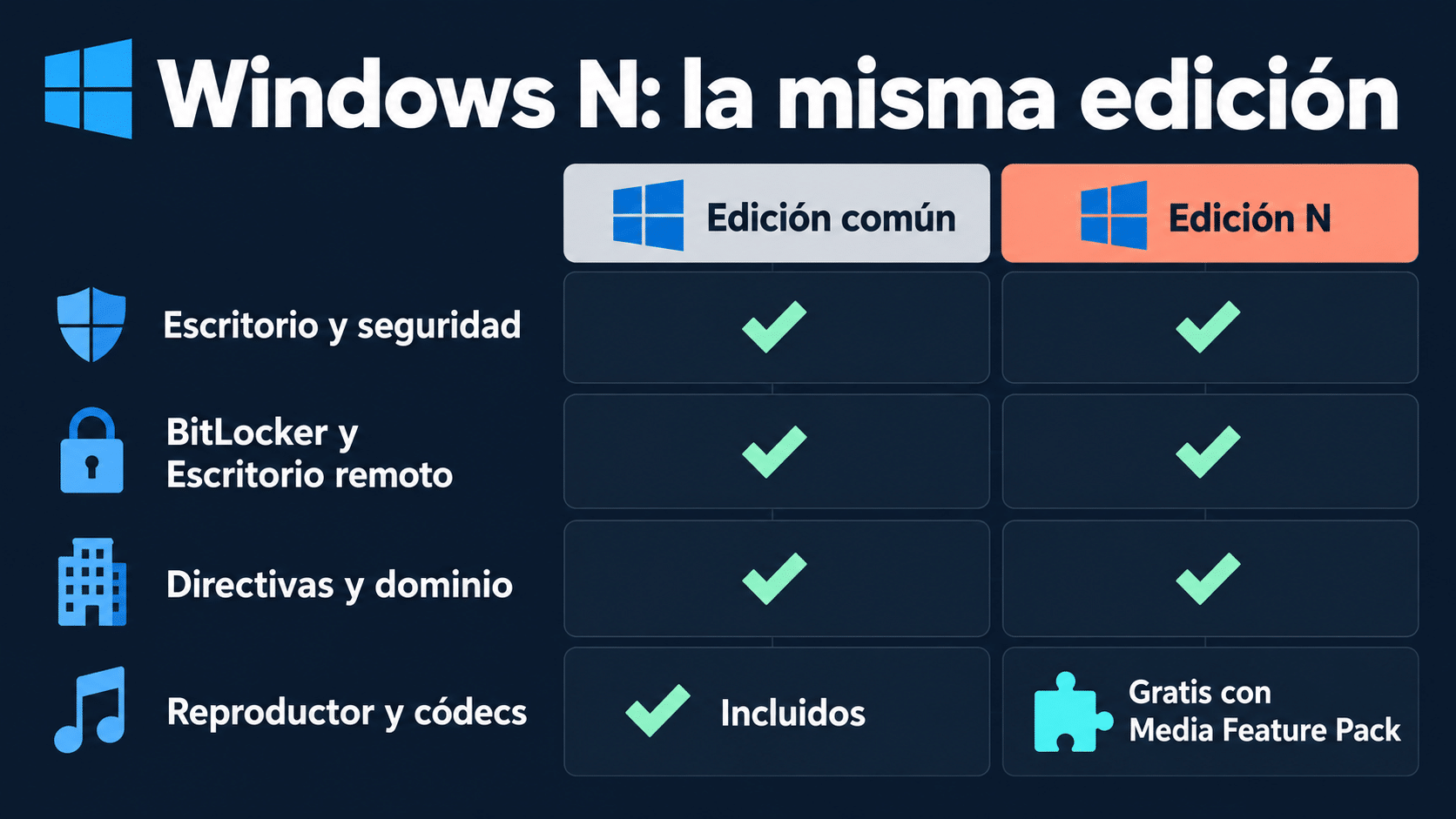
Misma edición, mismas funciones de trabajo: el multimedia se suma cuando lo necesitás.
Cuándo conviene sumar el Media Feature Pack
Si la PC sólo factura o corre un sistema de stock, probablemente nunca lo extrañes. Sumalo si vas a usar algo de esto, porque Microsoft detalla que sin esos componentes no funciona o funciona a medias:
- Cámara y videollamadas: la cámara web y las llamadas de audio y video de Teams.
- Windows Hello: el inicio de sesión con la cara o la huella.
- Música y video: reproducir video en Fotos y OneDrive y algunos sitios de streaming en Edge.
- Voz: el dictado y los subtítulos en directo.
Algunos programas, como Microsoft Office, también usan archivos de Windows Media; con el paquete funcionan como siempre. En resumen: si la PC va a ser multimedia, sumalo; si va a trabajar en silencio, dejala liviana.
🗺️ Buscá tu edición: qué imagen, qué elegir y cómo se activa
Cada edición N tiene su camino. La tabla te dice cuál es el tuyo y, en tu sección, tenés el paso a paso con los botones de descarga.
| Tu compra | Imagen que descargás | Qué elegís al instalar | Cómo se activa | Tu sección |
|---|---|---|---|---|
| Windows 10 Home N (1 o 5 PC) | Windows 10 de Microsoft, idioma Español | Windows 10 Home N | Clave Retail, desde Configuración | Ir a Home N |
| Windows 10 Pro N (1 o 5 PC) | Windows 10 de Microsoft, idioma Español | Windows 10 Pro N | Clave Retail, desde Configuración | Ir a Pro N |
| Windows 10 Education N (1 o 2 PC) | Windows 10 de Microsoft, idioma Español | Windows 10 Education N | Clave Retail, desde Configuración | Ir a Education N |
| Windows 10 Enterprise N (1 o 20 PC) | Windows 10 de Microsoft, idioma Español | Windows 10 Pro N, que tu clave pasa a Enterprise N | Clave MAK, desde Configuración | Ir a Enterprise N |
| Windows 10 Enterprise LTSC 2021 N (1, 5, 10 o 20 PC) | LTSC 2021 en español | Windows 10 Enterprise N LTSC | Clave MAK, con comandos | Ir a LTSC 2021 N |
| Windows 10 Enterprise LTSC 2019 N (1, 5, 10 o 20 PC) | LTSC 2019 en español | Windows 10 Enterprise N LTSC | Clave MAK, con comandos | Ir a LTSC 2019 N |
| Windows 11 Pro N (1 o 5 PC) | Windows 11 de Microsoft, idioma Español | Windows 11 Pro N | Clave Retail, desde Configuración | Ir a Windows 11 Pro N |
| Windows 11 Enterprise N (1 o 20 PC) | Windows 11 de Microsoft, idioma Español | Windows 11 Pro N, que tu clave pasa a Enterprise N | Clave MAK, desde Configuración | Ir a Enterprise N |
| Windows 8.1 Pro N (1 o 5 PC) | La imagen N de Windows 8.1 | Nada: trae sólo Pro N | Clave Retail, desde Configuración de PC | Ir a 8.1 Pro N |
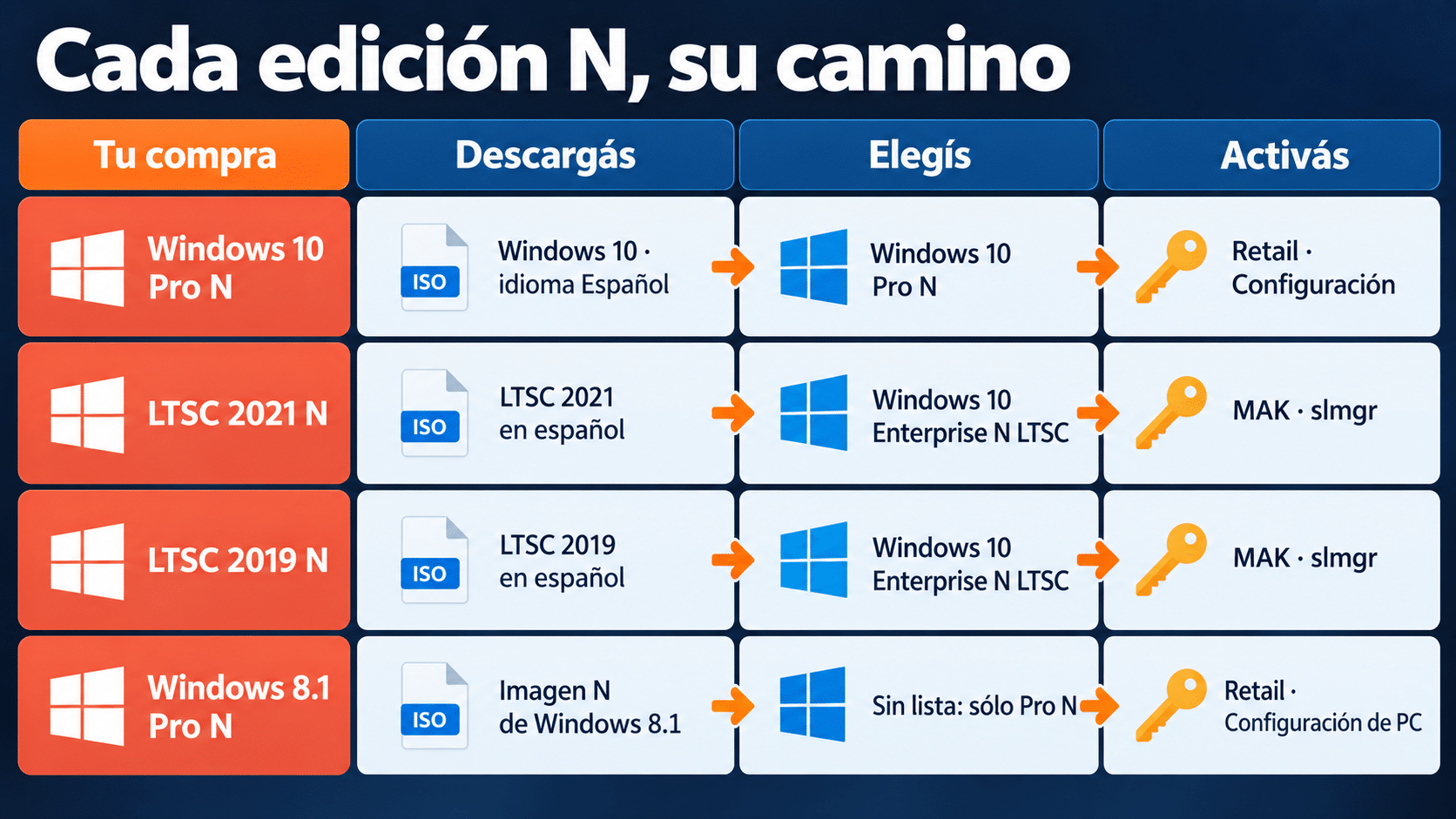
Tu compra define la imagen, la edición que elegís y el tipo de activación.
Las ediciones de Windows 10 y Windows 8.1 no piden TPM 2.0: andan en computadoras que no califican para Windows 11 y son livianas para equipos con unos años encima. Windows 11 Pro N y Windows 11 Enterprise N, en cambio, necesitan una PC que cumpla los requisitos de Windows 11; si la tuya los cumple, con Home N, Pro N y Education N de Windows 10 también tenés el camino a Windows 11.
🏠 Windows 10 Home N
Windows 10 Home N es Windows 10 Home, versión 22H2, en su edición N: la edición de Windows pensada para la casa y el estudio, con Microsoft Store, Seguridad de Windows, Windows Update y el cifrado de dispositivo en los equipos que lo admiten. Es una licencia Retail que activás desde Configuración, anda sin TPM 2.0 y arranca liviana, sin el Reproductor ni las apps multimedia de fábrica. Y si tu PC cumple los requisitos de Windows 11, la misma licencia te lleva a Windows 11 Home N.
Usa la misma imagen que Pro N: Windows 10 en idioma «Español», no «Español (México)». La abrimos por dentro: la de Español trae Windows 10 Home N; la de México no trae ninguna edición N.
Descargá la imagen de Windows 10 Home N
- Abrí la página Descargar la imagen de disco de Windows 10 (archivo ISO). Si estás en una PC con Windows y te aparece la herramienta de creación de medios en lugar de la imagen, usá el truco que te contamos en la sección de Pro N.
- En Selecciona una edición, elegí Windows 10 (ISO con varias ediciones) y hacé clic en Confirmar.
- En Selecciona el idioma del producto, elegí Español, no Español (México), y hacé clic en Confirmar.
- Hacé clic en 64 bits Descargar (la de 32 bits, sólo para PC de 32 bits). Te baja Win10_22H2_Spanish_x64v1.iso, la misma imagen que trae Pro N y Education N.
Instalá y activá Windows 10 Home N
- Armá el pendrive y arrancá desde él, como te mostramos en Cómo instalar desde un pendrive.
- Cuando el instalador te pida la clave de producto, pegá la de tu email: con la clave cargada, el instalador ya sabe que va Home N.
- Si preferís cargarla después, hacé clic en No tengo clave de producto y marcá Windows 10 Home N, justo debajo de Windows 10 Home.
- Elegí la instalación personalizada y el disco, y esperá a que termine.
- En el escritorio, abrí Configuración → Sistema → Acerca de y fijate que en Edición diga Windows 10 Home N. Si pegaste la clave, Windows se activa solo al conectarse a internet; si no, seguí Activar una clave Retail.
¿Compraste Home N para 5 PC? Recibís una sola clave para todas: con la misma imagen y el mismo pendrive, repetí estos pasos en cada computadora con esa clave y anotá en cuáles ya la activaste. Si un día reinstalás Windows en una de esas PC, la misma clave te sirve para reactivarla.
¿Tu PC tiene Windows 10 Home, sin N? La clave no la convierte: Microsoft no tiene un camino de una edición común a una N, así que toca reinstalar con la imagen de arriba (te lo explicamos acá). Para el multimedia, seguí este bloque. Y si más adelante necesitás BitLocker o Hyper-V, que Home no trae, Microsoft permite pasar de Home N a Pro N o a Education N cambiando la clave, sin reinstalar.
💻 Windows 10 Pro N
Windows 10 Pro N es Windows 10 Pro, versión 22H2, en su edición N: BitLocker, Escritorio remoto, Hyper-V, directivas de grupo y unión a un dominio. Es una licencia Retail, así que la podés pasar a otra PC si cambiás de equipo, siempre en una computadora a la vez. Estable, conocido y sin exigir TPM 2.0.
El dato que más importa: la imagen de Windows 10 en «Español» trae Pro N; la de «Español (México)», no. Lo comprobamos abriendo por dentro los dos archivos oficiales de Microsoft: la de Español trae once ediciones, entre ellas Windows 10 Home N, Pro N y Education N; la de México, sólo las comunes. Si elegís mal el idioma, tu clave no tiene dónde entrar.
Descargá la imagen de Windows 10 Pro N
- Abrí la página Descargar la imagen de disco de Windows 10 (archivo ISO). Desde una PC con Windows, Microsoft muestra su herramienta de creación de medios en lugar de la imagen; abajo te contamos cómo verla igual.
- En Selecciona una edición, elegí Windows 10 (ISO con varias ediciones) y hacé clic en Confirmar.
- En Selecciona el idioma del producto, elegí Español, no Español (México), y hacé clic en Confirmar.
- Hacé clic en 64 bits Descargar (la de 32 bits, sólo para PC de 32 bits). El enlace vale por 24 horas.
- El archivo se llama Win10_22H2_Spanish_x64v1.iso y pesa unos 5,7 GB. Si en el nombre ves «Mexico», bajaste el idioma equivocado.
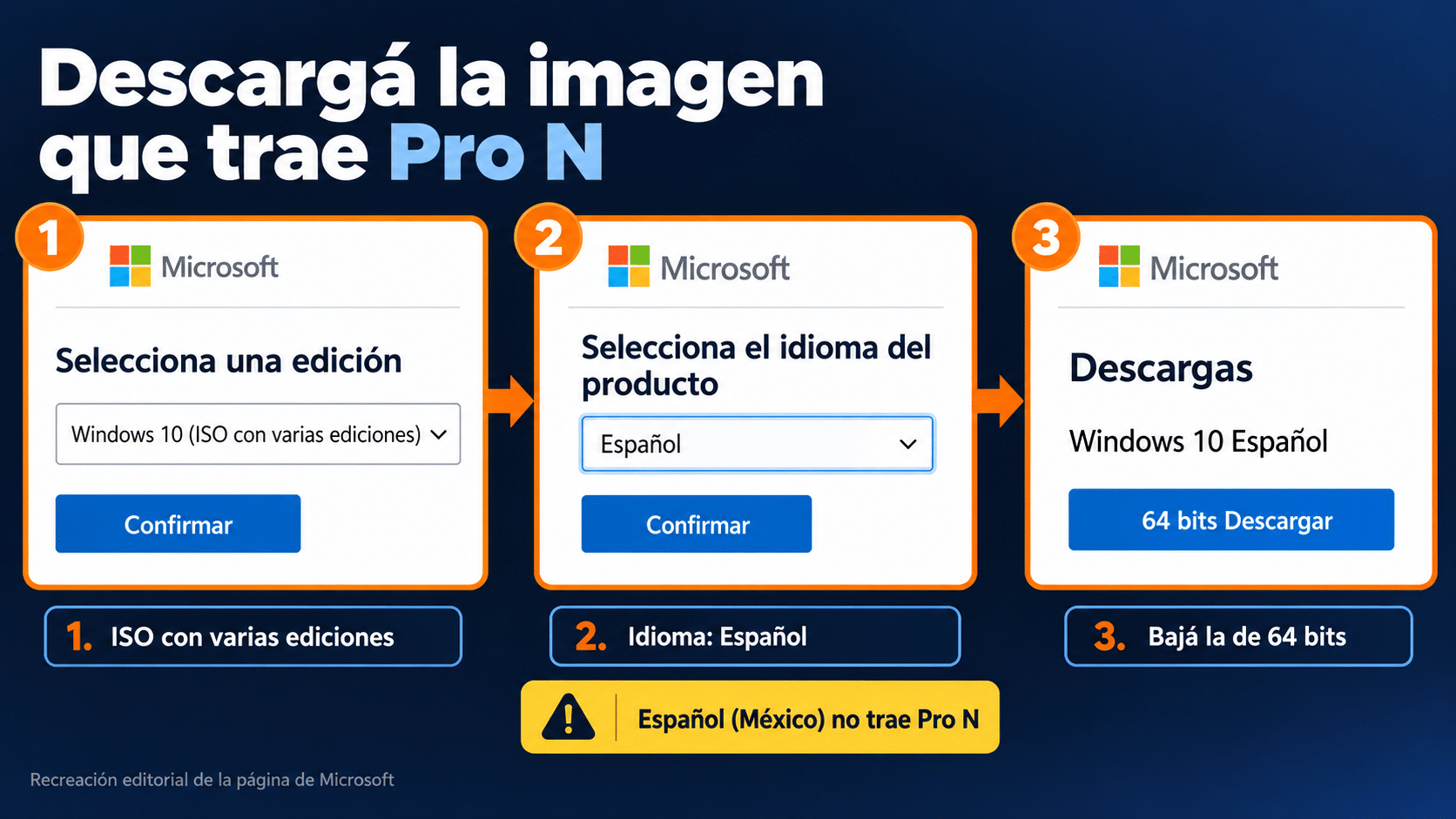
El idioma Español es el que trae Pro N; el de México, no.
💡 ¿Estás en una PC con Windows y no aparece la imagen? Abrí la página desde una Mac o una PC con Linux, o hacé que el navegador se presente como celular: en Chrome o Edge, apretá F12, después Ctrl + Shift + M, y recargá con F5. Aparecen los pasos de arriba; al terminar, cerrá el panel con F12.
Instalá eligiendo Windows 10 Pro N
- Armá el pendrive y arrancá desde él, como te mostramos en Cómo instalar desde un pendrive.
- Cuando el instalador te pida la clave de producto, pegá la de tu email. Con la clave cargada, el instalador sabe qué edición instalar y, normalmente, ni muestra la lista. Es el camino más seguro.
- Si preferís cargarla después, hacé clic en No tengo clave de producto y marcá Windows 10 Pro N en la lista. Está justo debajo de Windows 10 Pro: a las apuradas se parecen bastante.
- Elegí la instalación personalizada y el disco, y esperá a que termine.
- En el escritorio, abrí Configuración → Sistema → Acerca de y fijate que en Edición diga Windows 10 Pro N.
Si pegaste la clave al instalar, Microsoft explica que Windows 10 se activa solo cuando está conectado a internet; si no, cargala como en Activar una clave Retail. ¿Tu PC ya tiene Windows 10 Home N? Entonces no hace falta reinstalar: Microsoft documenta que una edición N se actualiza a su edición N correspondiente con los mismos métodos, así que cargás tu clave desde Activación y pasás a Pro N conservando todo. Para el multimedia, seguí este bloque.
¿Compraste Windows 10 Pro N para 5 PC? Recibís una sola clave para las cinco: con la misma imagen y el mismo pendrive, instalá Pro N en cada computadora y cargá esa misma clave, de a una. Anotá en cuáles ya la usaste. Y si alguna cumple los requisitos de Windows 11, puede pasar a Windows 11 Pro N con el camino de actualización.
🖥️ Windows 11 Pro N
Windows 11 Pro N es Windows 11 Pro en su edición N: la interfaz de Windows 11 con BitLocker, Hyper-V y el Espacio aislado de Windows, sin el Reproductor ni las apps multimedia de fábrica. Es una licencia Retail que activás desde Configuración, y el multimedia lo sumás gratis el día que lo necesites.
Primero, los requisitos. Tu PC tiene que cumplir los requisitos de Windows 11: TPM 2.0, arranque seguro, un procesador compatible de 64 bits, 4 GB de RAM y 64 GB de disco. La app gratuita Comprobación de estado del PC, que Microsoft recomienda en sus preguntas frecuentes sobre Windows 11, te lo dice en un minuto. ¿Tu PC no los cumple? La alternativa es Windows 10 Pro N, que anda sin TPM 2.0: instalala con los pasos de su sección y cargá la misma clave. Si Windows 10 no la toma, escribinos antes de probar otra cosa.
La imagen oficial de Windows 11 en «Español» trae Pro N. La abrimos por dentro: tiene once ediciones, entre ellas Windows 11 Pro N; la de «Español (México)» no trae ninguna N.
Descargá la imagen de Windows 11 Pro N
- Abrí la página de descarga de Windows 11. En Descargar una imagen de disco (archivo ISO) de Windows 11 para dispositivos x64, elegí Windows 11 (ISO con varias ediciones para dispositivos x64) y hacé clic en Descargar ahora.
- En Selecciona el idioma del producto, elegí Español, no Español (México), y hacé clic en Confirmar.
- Hacé clic en 64 bits Descargar. El archivo pesa casi 9 GB y en el nombre tiene que decir es-es; si dice es-mx, bajaste el de México.
Instalá y activá Windows 11 Pro N
- Armá el pendrive con Rufus, como en Cómo instalar desde un pendrive, pero con uno de 16 GB o más. Si Rufus te ofrece quitar los requisitos de Windows 11, no lo marques: Microsoft no recomienda instalarlo en un equipo que no los cumple.
- Cuando el instalador te pida la clave de producto, pegá la de tu email: Microsoft explica que esta imagen usa la clave para desbloquear la edición correcta.
- Si preferís cargarla después, hacé clic en No tengo clave de producto y marcá Windows 11 Pro N, justo debajo de Windows 11 Pro.
- Elegí el disco y esperá a que termine. Microsoft indica que Windows 11 Pro para uso personal pide internet y una cuenta Microsoft en la configuración inicial: tenelos a mano.
- En el escritorio, abrí Inicio → Configuración → Sistema → Acerca de y fijate que en Especificaciones de Windows diga Windows 11 Pro N.
- Si no cargaste la clave al instalar, andá a Inicio → Configuración → Sistema → Activación, hacé clic en Cambiar clave de producto, pegá tu clave y seguí las instrucciones. Al terminar, tiene que decir que Windows está activado.
¿Compraste Windows 11 Pro N para 5 PC? Recibís una sola clave: instalá Pro N en cada computadora que cumpla los requisitos y cargá esa misma clave, de a una, anotando en cuáles ya la usaste. ¿Tu PC tiene Windows 11 Pro, sin N? La clave no la convierte: hay que reinstalar con Pro N (te lo explicamos acá). Para el multimedia, seguí el bloque de Windows 11.
🎓 Windows 10 Education N
Windows 10 Education N es Windows 10 Education, versión 22H2, en su edición N. Education es la edición que Microsoft arma para escuelas y universidades, y en seguridad va un paso más allá que Pro: trae BitLocker y el Espacio aislado de Windows, igual que Pro, y suma Credential Guard, que en las tablas de Microsoft figura para Enterprise y Education, no para Pro. Es una licencia Retail que activás desde Configuración, anda sin TPM 2.0 y, si tu PC cumple los requisitos, te lleva a Windows 11 Education N. Para estudiar, dar clases o trabajar con herramientas de nivel empresa en una PC con unos años encima, es difícil pedirle más.
La imagen es la misma que la de Home N y Pro N: Windows 10 en «Español», que trae Windows 10 Education N. La de «Español (México)» no tiene ninguna N.
Instalá y activá Windows 10 Education N
- Descargá la imagen como te mostramos en Home N: Windows 10 (ISO con varias ediciones), idioma Español, 64 bits.
- Armá el pendrive y arrancá desde él (te lo mostramos acá).
- Pegá tu clave cuando el instalador te la pida, o hacé clic en No tengo clave de producto y marcá Windows 10 Education N, justo debajo de Windows 10 Education.
- Elegí la instalación personalizada y el disco, y esperá a que termine.
- En Configuración → Sistema → Acerca de, fijate que diga Windows 10 Education N. Si no cargaste la clave al instalar, activá como en Activar una clave Retail.
¿Ya tenés Windows 10 Home N o Pro N? Pasá a Education N sin reinstalar
Acá no hace falta pendrive. En su artículo sobre actualización de la edición de Windows, Microsoft incluye el cambio de Home a Education y de Pro a Education escribiendo una clave, con un reinicio, y aclara que las ediciones N pasan a su N correspondiente con los mismos métodos:
- Guardá lo que estés haciendo y cerrá los programas: para terminar, Windows se reinicia.
- Hacé clic derecho en Inicio, elegí Ejecutar, escribí ms-settings:activation y hacé clic en Aceptar. También llegás por Configuración → Actualización y seguridad → Activación.
- Hacé clic en Cambiar clave de producto, pegá tu clave de Education N y seguí las instrucciones en pantalla.
- Dejá que Windows aplique el cambio y se reinicie.
- Al volver, fijate en Configuración → Sistema → Acerca de que diga Windows 10 Education N y, en Activación, que esté activado.
Como es un cambio de edición y no una reinstalación, tus archivos y programas siguen en su lugar; igual, una copia de lo importante nunca sobra. Lo que no se puede es llegar desde un Windows sin N: de Home, Pro o Education comunes no hay camino a Education N con la clave, así que toca reinstalar con la imagen N (te lo explicamos acá).
¿Compraste Education N para 2 PC? Recibís una sola clave: hacé la instalación o el cambio de edición en cada equipo con esa misma clave. Si un día reinstalás Windows en una de las dos, la misma clave te sirve para reactivarla. Para el multimedia, seguí este bloque.
⬆️ De Windows 10 N a Windows 11: Home N, Pro N y Education N
Tu licencia de Windows 10 Home N, Pro N o Education N también te lleva a Windows 11, en la misma edición: Windows 11 Home N, Windows 11 Pro N o Windows 11 Education N. ¿Compraste Windows 11 Pro N directamente? Tu camino está en su sección. Primero, fijate que tu PC cumpla los requisitos de Windows 11: entre otros, TPM 2.0, arranque seguro, un procesador compatible de 64 bits, 4 GB de RAM y 64 GB de disco. La app gratuita Comprobación de estado del PC, que Microsoft recomienda en sus preguntas frecuentes sobre Windows 11, te lo dice en un minuto. Si tu PC no los cumple, no pasa nada: para eso tenés Windows 10 N, que anda sin TPM 2.0.
Camino 1: actualizá desde Windows 10, el que documenta Microsoft
- Instalá y activá Windows 10 Home N, Pro N o Education N con tu clave, como te mostramos en Home N, Pro N o Education N.
- Abrí Configuración → Actualización y seguridad → Windows Update. Si tu PC es apta, Windows te ofrece la actualización a Windows 11, que Microsoft da gratis desde Windows 10.
- Si no aparece, usá el Asistente de instalación de Windows 11 de la página de descarga de Windows 11. Pide Windows 10 versión 2004 o posterior, 9 GB libres en el disco y una cuenta de administrador.
- Seguí los pasos y esperá los reinicios. Windows 11 mantiene tu edición: Home N pasa a Windows 11 Home N, Pro N a Windows 11 Pro N y Education N a Windows 11 Education N. Tus archivos pasan solos, pero Microsoft recomienda tener una copia antes de actualizar.
- Al terminar, fijate en Inicio → Configuración → Sistema → Activación que diga que Windows está activado.
Microsoft cuenta la actualización gratis desde un Windows 10 original como una de las formas de obtener la licencia digital de Windows 11. Con esa licencia, si más adelante reinstalás la misma edición de Windows 11 en ese equipo, se activa sin volver a escribir la clave. En los paquetes de Home N y Pro N para 5 PC y Education N para 2 PC, cada equipo que cumpla los requisitos hace este camino por su lado; los que no, siguen con Windows 10 N.
Camino 2: instalá Windows 11 de cero
- Abrí la página de descarga de Windows 11. En Descargar una imagen de disco (archivo ISO) de Windows 11 para dispositivos x64, elegí Windows 11 (ISO con varias ediciones para dispositivos x64) y hacé clic en Descargar ahora.
- En Selecciona el idioma del producto, elegí Español, no Español (México), y hacé clic en Confirmar. Abrimos las dos por dentro: la de Español trae Windows 11 Home N y Education N; la de México, ninguna edición N.
- Hacé clic en 64 bits Descargar. El archivo pesa casi 9 GB y en el nombre tiene que decir es-es; si dice es-mx, bajaste el de México.
- Armá el pendrive con Rufus, como en Cómo instalar desde un pendrive, pero con uno de 16 GB o más. Si Rufus te ofrece quitar los requisitos de Windows 11, no lo marques: Microsoft no recomienda instalarlo en un equipo que no los cumple.
- En el instalador, pegá tu clave cuando te la pida: Microsoft explica que esta imagen usa la clave de producto para desbloquear la edición correcta. Si preferís cargarla después, hacé clic en No tengo clave de producto y elegí Windows 11 Home N, Windows 11 Pro N o Windows 11 Education N en la lista.
- Microsoft indica que Windows 11 Home pide internet y una cuenta Microsoft para la configuración inicial: si vas con Home N, tenelos a mano.
- Ya en el escritorio, confirmá la activación en Inicio → Configuración → Sistema → Activación. Si hace falta, hacé clic en Cambiar clave de producto y pegá tu clave.
💡 ¿Windows 11 no toma la clave en una instalación de cero? Usá el camino 1: instalá Windows 10 N, activalo y actualizá. Es el recorrido que documenta Microsoft. Si igual algo no cierra, escribinos con una captura antes de probar otra cosa.
El multimedia en Windows 11 N. El Media Feature Pack se suma igual de gratis, con un camino un poco distinto: abrí Inicio → Configuración → Aplicaciones → Características opcionales, hacé clic en Ver características, junto a Agregar una característica opcional, elegí Media Feature Pack e instalalo. Después reiniciá la PC, como pide Microsoft en Media Feature Pack para Windows N.
🏢 Windows 10 y Windows 11 Enterprise N
Enterprise N es Windows Enterprise, la edición de Microsoft para empresas, en su variante N. Tiene la misma base que Pro N y suma herramientas de seguridad y administración: trae BitLocker y el Espacio aislado de Windows, como Pro, y además Credential Guard, que Microsoft lista para Enterprise y Education, no para Pro. A diferencia de las LTSC, sigue las versiones normales de Windows. Se activa con una clave MAK, una clave por volumen que se activa directo con Microsoft, sin servidor KMS. Windows 10 Enterprise N anda sin TPM 2.0; Windows 11 Enterprise N necesita una PC que cumpla los requisitos de Windows 11.
Las imágenes oficiales de Windows 10 y de Windows 11 que usa esta guía no traen Enterprise: las abrimos por dentro y tienen Home N, Pro N y Education N, pero ninguna Enterprise. Por eso el camino es partir de Pro N, que sí está, y dejar que tu clave haga el cambio.
El camino recomendado: instalá Pro N y cambiá la clave
- Instalá Windows 10 Pro N (como en su sección) o Windows 11 Pro N (como en la suya) con la imagen oficial en Español. Cuando el instalador te pida una clave, hacé clic en No tengo clave de producto y marcá la Pro N: tu clave es de Enterprise N y la imagen no tiene esa edición.
- Ya en el escritorio y conectado a internet, hacé clic derecho en Inicio, elegí Ejecutar, escribí ms-settings:activation y hacé clic en Aceptar. También llegás por Configuración → Actualización y seguridad → Activación en Windows 10, o por Configuración → Sistema → Activación en Windows 11.
- Hacé clic en Cambiar clave de producto, pegá tu clave MAK y seguí las instrucciones en pantalla. En su artículo sobre actualización de la edición de Windows, Microsoft marca el paso de Pro a Enterprise con una clave como compatible y sin reinicio, y aclara que las N pasan a su N correspondiente con los mismos métodos.
- Fijate en Configuración → Sistema → Acerca de que diga Windows 10 Enterprise N o Windows 11 Enterprise N y, en Activación, que esté activado.
¿Cambió la edición pero no quedó activada? Abrí el Símbolo del sistema como administrador, escribí slmgr /ato y apretá Enter; después, slmgr /xpr tiene que decir que la máquina está activada de forma permanente. Tenés el detalle en Activar una clave MAK.
¿El equipo ya tiene Enterprise N instalado? No hace falta cambiar de edición: cargá la clave con slmgr /ipk y activá con slmgr /ato, como en Activar una clave MAK. Y si algún día reinstalás, repetí el camino desde Pro N con la misma clave.
¿Compraste Enterprise N para 20 PC? Recibís una sola clave MAK con 20 activaciones, para Windows 10 o Windows 11 según tu paquete: repetí estos pasos en cada equipo con la misma clave y llevá una planilla de en cuáles ya la usaste. Si alguno da error, frená y escribinos con una captura antes de seguir.
Dos casos que no van. Sobre un Windows sin N, la clave no hace nada: de una edición común a una N no hay camino, y toca reinstalar con la imagen N (te lo explicamos acá). Y si tu PC tiene Home N, el paso directo a Enterprise no figura en la tabla de Microsoft: instalá Pro N con la misma imagen, copiando antes tus archivos porque es una instalación limpia, y seguí desde el paso 1.
Credential Guard: qué necesita tu PC
Credential Guard protege las credenciales de inicio de sesión aislándolas con la seguridad basada en virtualización. Para que funcione, Microsoft pide:
- Virtualización activada: un procesador de 64 bits con las extensiones de virtualización, Intel VT-x o AMD-V, habilitadas en el BIOS o UEFI de la PC.
- Arranque seguro activado.
- TPM, recomendado (1.2 o 2.0). En Windows 11 ya está entre los requisitos, con TPM 2.0.
En Windows 11, desde la versión 22H2, Microsoft lo deja habilitado de forma predeterminada en los equipos que cumplen los requisitos. En Windows 10 Enterprise N se enciende con la directiva de grupo, como explica Microsoft en Configuración de Credential Guard: abrí gpedit.msc, andá a Configuración del equipo → Plantillas administrativas → Sistema → Device Guard, habilitá Activar la seguridad basada en virtualización, elegí Habilitado sin bloqueo en Configuración de Credential Guard (así lo podés desactivar después, si hace falta) y reiniciá. Para comprobar que corre, escribí msinfo32 en Inicio y, en Resumen del sistema, fijate que Credential Guard aparezca junto a Servicios de seguridad basados en virtualización en ejecución. Si la PC se va a unir a un dominio, Microsoft pide activarlo antes.
🏭 Windows 10 Enterprise LTSC 2021 N
LTSC significa «canal de servicio a largo plazo»: un Windows 10 sin actualizaciones de funciones, así que lo que configurás hoy sigue igual dentro de unos años. Según las novedades de Windows 10 Enterprise LTSC 2021, equivale a Windows 10, versión 21H2. Viene sin Microsoft Store ni apps de consumo, arranca con lo justo y no pide TPM 2.0; en edición N, ni siquiera trae el Reproductor. Ideal para la PC de un taller, de un mostrador o la que maneja una máquina.
La imagen es la misma para LTSC 2021 y LTSC 2021 N. Abrimos el archivo original en español, en 64 y en 32 bits, y trae las dos ediciones: Windows 10 Enterprise LTSC y Windows 10 Enterprise N LTSC.
LTSC 2021 y 2021 N · Solo equipos de 32 bitsDescargar ISO en español (3,46 GB)
Instalá y activá Windows 10 Enterprise LTSC 2021 N
- Descargá la imagen: la de 64 bits, salvo que tu PC sea de 32 bits.
- Armá el pendrive y arrancá desde él (te lo mostramos acá).
- En la lista de ediciones, marcá Windows 10 Enterprise N LTSC, la que tiene la N en el medio.
- Ya en el escritorio, activá con los comandos MAK: slmgr /ipk con tu clave, slmgr /ato y slmgr /xpr.
- Si querés el reproductor, sumá el Media Feature Pack desde Características opcionales.
¿Compraste para 5, 10 o 20 PC? La imagen y el pendrive sirven para todas: repetí los pasos 2 a 5 en cada equipo con la misma clave. Para la edición común y más detalle, tenés la guía de Windows 10 Enterprise LTSC 2021.
🧾 Windows 10 Enterprise LTSC 2019 N
LTSC 2019 es Windows 10, versión 1809, en el canal de soporte prolongado: estable, liviano, sin Microsoft Store ni apps de consumo y sin exigir TPM 2.0. Trae Internet Explorer; Microsoft Edge se descarga gratis en un minuto. La edición N es la misma LTSC 2019 sin el Reproductor: perfecta para el puesto que hace siempre lo mismo.
También acá la imagen es una sola: la versión original en español, en 64 y en 32 bits, trae Windows 10 Enterprise LTSC y Windows 10 Enterprise N LTSC.
LTSC 2019 y 2019 N · Solo equipos de 32 bitsDescargar ISO en español (2,83 GB)
Instalá y activá Windows 10 Enterprise LTSC 2019 N
- Descargá la imagen: la de 64 bits, salvo que tu PC sea de 32 bits.
- Armá el pendrive y arrancá desde él (te lo mostramos acá).
- En la lista de ediciones, marcá Windows 10 Enterprise N LTSC.
- Ya en el escritorio, activá con los comandos MAK: slmgr /ipk con tu clave, slmgr /ato y slmgr /xpr.
- Para el multimedia, en la 1809 el paquete se baja de una página de Microsoft: te mostramos cómo.
¿Compraste para 5, 10 o 20 PC? Repetí los pasos 2 a 5 en cada equipo con la misma clave. En la guía de Windows 10 Enterprise LTSC 2019 tenés cómo comprobar el archivo y cómo actualizar si ya tenés esa versión.
🪟 Windows 8.1 Pro N
Windows 8.1 Pro N es Windows 8.1 Pro en su edición N: BitLocker, Hyper-V, Escritorio remoto y unión a un dominio, sin el Reproductor de Windows Media ni las apps Música y Vídeo. Liviano, rápido en equipos con unos años y sin TPM 2.0: una forma sensata de darle trabajo a esa PC que todavía tiene mucho para dar.
Acá el camino cambia: Windows 8.1 Pro N tiene su propia imagen, porque la común de Windows 8.1 no la trae. Como la descarga ya no está en el sitio de Microsoft, verificamos una copia del archivo original alojada en Internet Archive, una biblioteca digital sin fines de lucro: su huella digital coincide exactamente con la del original.
Pro N · Solo equipos de 32 bitsDescargar ISO N en español (2,83 GB)
Instalá y activá Windows 8.1 Pro N
- Descargá la imagen N: la de 64 bits, salvo que tu PC sea de 32 bits.
- Armá el pendrive y arrancá desde él (te lo mostramos acá).
- Seguí el asistente y, cuando te pida la clave de producto, pegala tal como figura en tu email.
- No vas a ver una lista de ediciones. La imagen trae Windows 8.1 Pro N y Windows 8.1 N, y la que se instala la elige tu clave: con la de Pro N, sale Windows 8.1 Pro N.
- Ya en el escritorio, confirmá la activación desde Configuración de PC (acá) y, si querés el reproductor, bajá el Media Feature Pack para Windows 8.1.
Las huellas digitales de cada imagen están en el bloque para técnicos, al final. Para la edición común, tenés la guía de Windows 8.1.
🔌 Cómo instalar desde un pendrive
El procedimiento es el mismo para todas las ediciones de esta guía; sólo cambia qué elegís en la lista. Usamos Rufus, un programa gratuito que convierte la imagen en un pendrive de instalación; se baja de su sitio oficial y no se instala.
- Conectá un pendrive de 8 GB o más. Todo lo que tenga se va a borrar.
- Abrí Rufus. En Dispositivo, elegí tu pendrive; en Elección de arranque, hacé clic en Seleccionar y elegí la imagen.
- En Esquema de partición, dejá GPT para equipos con UEFI o elegí MBR para equipos antiguos con BIOS; con las imágenes de 32 bits, lo habitual es MBR. Hacé clic en Empezar y esperá a que diga PREPARADO.
- Reiniciá la PC con el pendrive conectado y entrá al menú de arranque apenas enciende: según la marca, F12, F11, F9, F8 o Esc. Elegí el pendrive.
- Confirmá idioma y teclado, y hacé clic en Siguiente y en Instalar ahora.
- Elegí la edición N: en Home N, Pro N y Education N, pegá tu clave o marcá la tuya, Windows 10 Home N, Windows 10 Pro N o Windows 10 Education N; en LTSC 2021 N y 2019 N, marcá Windows 10 Enterprise N LTSC. En Windows 8.1 Pro N no hay lista: la edición la elige tu clave. Es el paso más importante de la guía.
- Aceptá la licencia, elegí la instalación personalizada y el disco: si querés empezar de cero, eliminá sus particiones y elegí el espacio sin asignar. Esperá los reinicios sin sacar el pendrive, configurá tu usuario y entrá al escritorio.
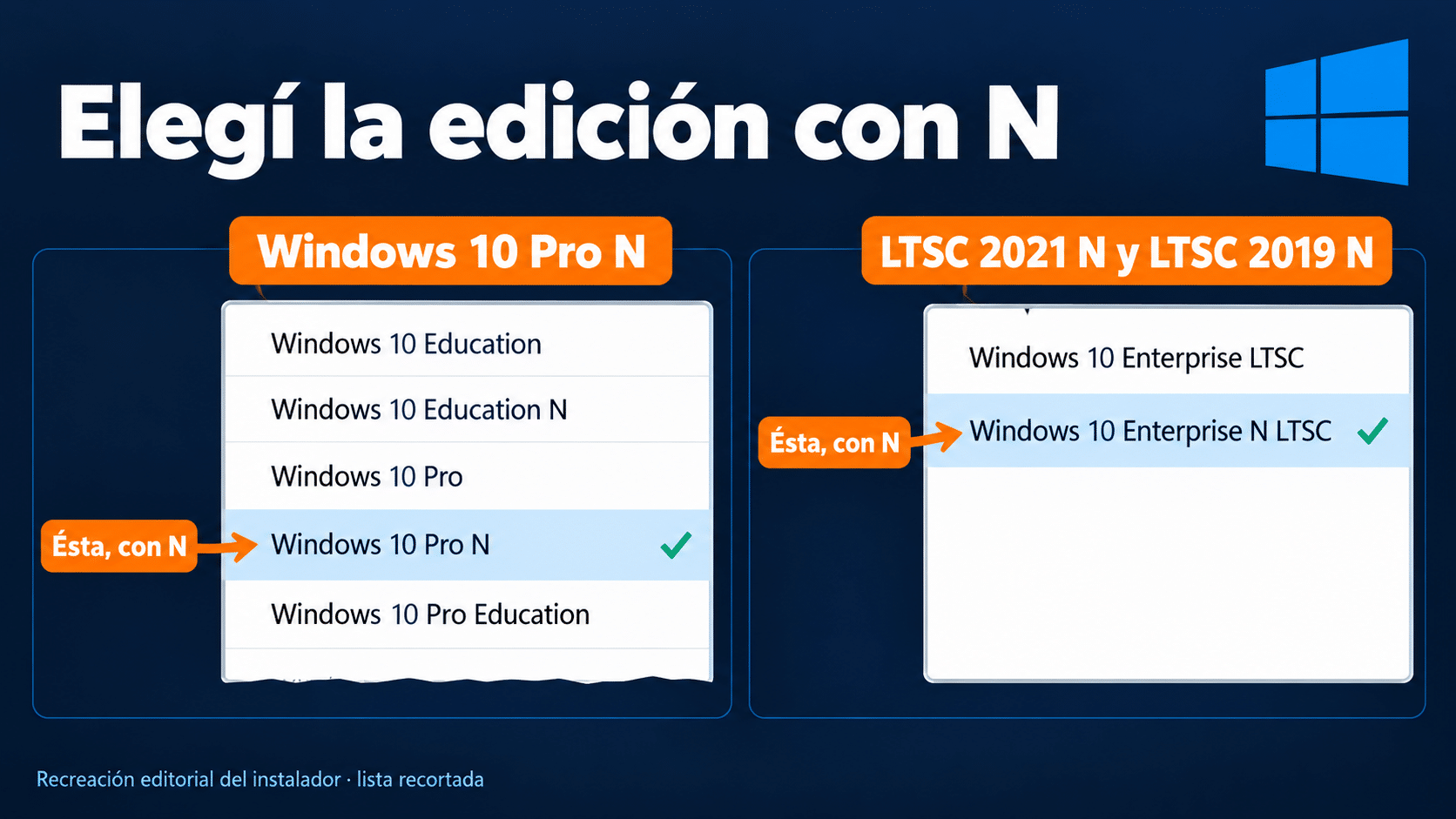
La N está en la lista, a un renglón de la edición común: marcá la de tu clave.
💡 ¿Y la clave durante la instalación? En Windows 10 Home N, Pro N y Education N, conviene pegarla ahí. Las imágenes LTSC están preparadas para cargar la clave después, así que es normal que no te pidan ninguna. Windows 8.1 Pro N te la pide: pegala y seguí. Si es tu primera vez con Rufus, tenés nuestra guía de Rufus paso a paso.
🔑 Cómo activar con tu clave
Las ediciones LTSC se activan con una clave MAK y un par de comandos; Enterprise N, con su clave MAK desde la configuración y, si hace falta, los mismos comandos; Windows 10 Home N, Pro N y Education N, Windows 11 Pro N y Windows 8.1 Pro N, con una clave Retail desde la configuración. Las dos formas llevan unos minutos y necesitan internet.
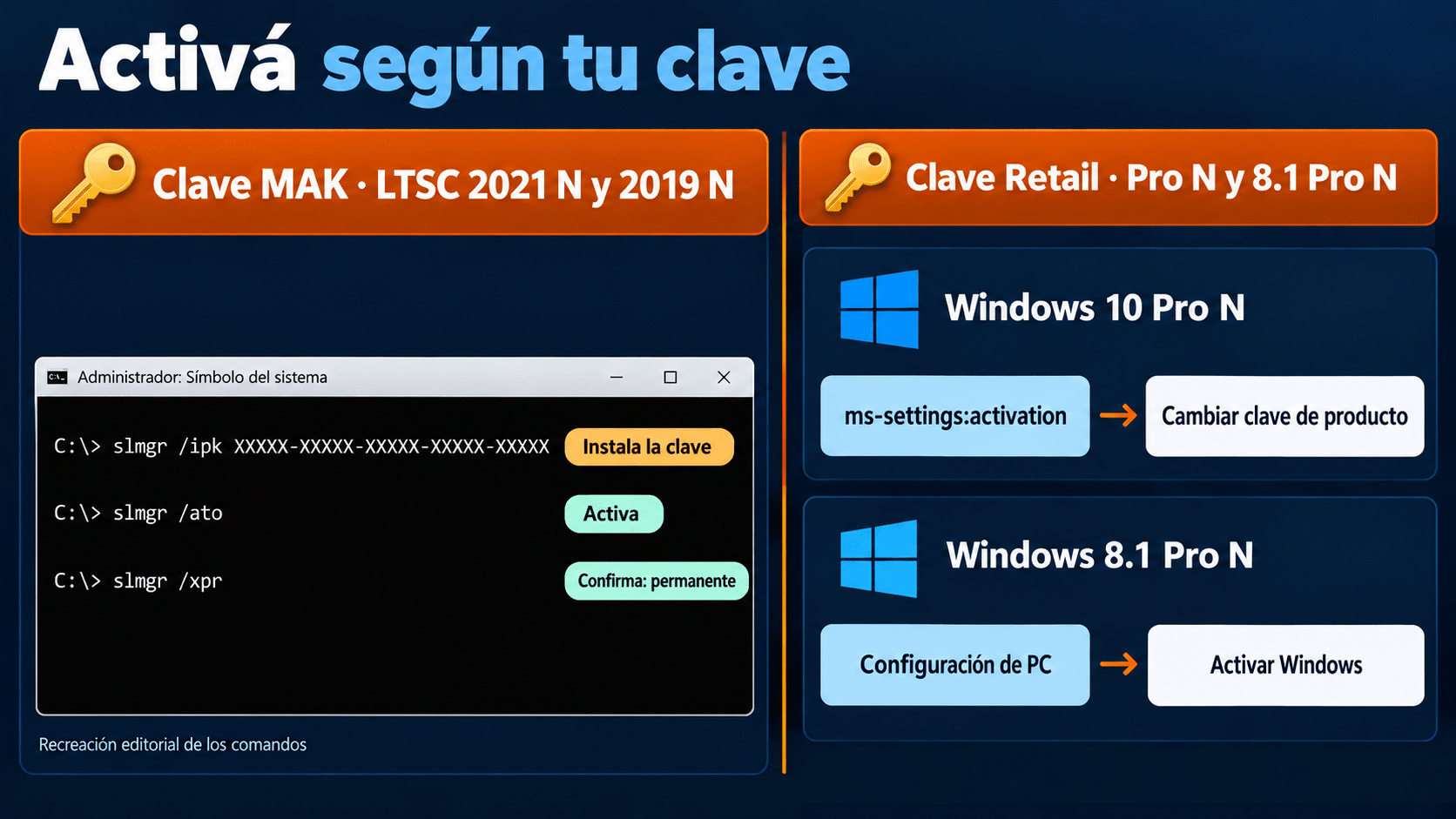
LTSC se activa con comandos; las ediciones Retail, desde la configuración.
Activar una clave MAK: LTSC 2021 N, LTSC 2019 N y Enterprise N
En LTSC, estos pasos son la activación completa. En Enterprise N sirven para terminarla después del cambio desde Pro N (abrí el Símbolo del sistema como en el paso 1 y seguí desde el paso 3), o para un equipo que ya tiene Enterprise N instalado.
- Hacé clic en Inicio, escribí cmd, hacé clic derecho en Símbolo del sistema y elegí Ejecutar como administrador. Aceptá con Sí.
- Escribí slmgr /ipk, un espacio y tu clave con sus guiones: slmgr /ipk XXXXX-XXXXX-XXXXX-XXXXX-XXXXX. Apretá Enter y cerrá la confirmación con Aceptar.
- Escribí slmgr /ato y apretá Enter. Windows se conecta con Microsoft; cuando confirme que el producto se activó, cerrá con Aceptar.
- Escribí slmgr /xpr y apretá Enter. Tiene que decir que la máquina está activada de forma permanente. Terminaste.
Pegá la clave con Ctrl + V en lugar de tipearla, y respetá los espacios. Si slmgr /ato falla justo después de cargar la clave, reiniciá y repetilo: la documentación de Microsoft sobre el comando recomienda reiniciar después de instalar una clave. En los paquetes de 5, 10 o 20 PC, repetí estos pasos en cada equipo con la misma clave; si alguno da error, frená y escribinos con una captura. Para todas las opciones del comando, tenés nuestra guía para activar Windows Enterprise con slmgr.
Activar una clave Retail: Windows 10 Home N, Pro N y Education N, Windows 11 Pro N y Windows 8.1 Pro N
En Windows 10 Home N, Pro N o Education N, si no cargaste la clave al instalar:
- Hacé clic derecho en Inicio, elegí Ejecutar, escribí ms-settings:activation y hacé clic en Aceptar. También llegás por Configuración → Actualización y seguridad → Activación.
- Hacé clic en Cambiar clave de producto.
- Pegá tu clave y seguí las instrucciones en pantalla. Al terminar, la página tiene que decir que Windows está activado.
En los paquetes de Home N y Pro N para 5 PC (Windows 10 u 11) y Education N para 2 PC, repetí estos pasos en cada equipo con la misma clave. En Windows 11 Pro N, o si ya pasaste a Windows 11 Home N o Education N, el camino es Inicio → Configuración → Sistema → Activación → Cambiar clave de producto.
En Windows 8.1 Pro N:
- Hacé clic en Inicio, escribí Configuración de PC y abrila.
- Elegí Activar Windows: ahí ves el estado de la activación.
- Si te pide la clave, pegala, hacé clic en Siguiente y seguí las instrucciones.
Si por internet no sale, Microsoft ofrece activar por teléfono: en Windows 10, con tecla Windows + R y slui 4; en Windows 8.1, desde Activar Windows. Antes de llamar, escribinos: muchas veces se resuelve en un minuto.
🎵 Cómo sumar el Media Feature Pack gratis
El Media Feature Pack es el paquete oficial de Microsoft que devuelve el Reproductor y los componentes multimedia a las ediciones N. Es gratis y no cambia la activación ni la licencia. Cómo se instala depende de la versión de Windows.
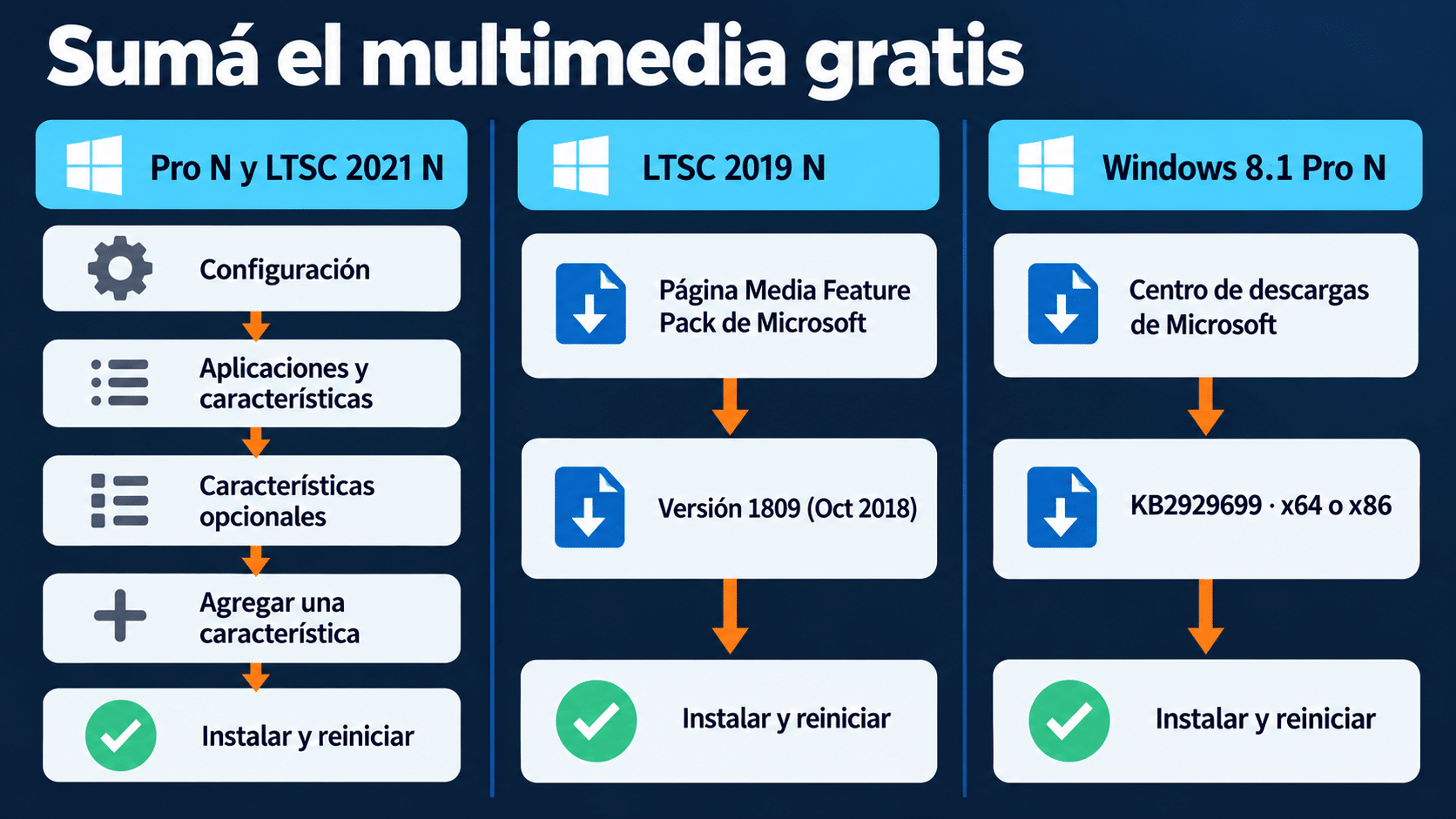
Tres versiones, tres caminos: todos gratis y oficiales de Microsoft.
Windows 10 Home N, Pro N, Education N, Enterprise N y LTSC 2021 N
Según la lista de Media Feature Pack de Microsoft, desde Windows 10 versión 1909 el paquete sólo está disponible como característica opcional. Home N, Pro N, Education N y Enterprise N son la 22H2 y LTSC 2021 N equivale a la 21H2, así que en todas se agrega desde Configuración:
- Con Windows activado y conectado a internet, abrí Inicio → Configuración → Aplicaciones → Aplicaciones y características.
- Hacé clic en Características opcionales y después en Agregar una característica.
- Buscá Media Feature Pack, marcalo y hacé clic en Instalar.
- Reiniciá la PC: Microsoft indica que hay que hacerlo aunque Windows no lo pida.
- Probá: buscá Reproductor de Windows Media en Inicio y reproducí un audio o un video.
En Home N, Pro N y Education N, que traen Microsoft Store, podés sumar además desde ahí extensiones gratuitas como las Extensiones de vídeo VP9 o las Extensiones de medios web, para más formatos. ¿Usás Windows 11? El camino cambia un poco y está acá abajo. Todo el detalle está en Media Feature Pack para Windows N.
Windows 11 N: Pro N, Enterprise N, Home N y Education N
En Windows 11, el paquete también es una característica opcional, con un camino un poco distinto, según Media Feature Pack para Windows N:
- Con Windows activado y conectado a internet, abrí Inicio → Configuración → Aplicaciones → Características opcionales.
- Junto a Agregar una característica opcional, hacé clic en Ver características.
- Buscá Media Feature Pack, marcalo e instalalo.
- Reiniciá la PC para completar la instalación, como pide Microsoft.
- Probá reproducir un audio o un video.
Windows 10 Enterprise LTSC 2019 N (versión 1809)
Para la 1809, Microsoft publica el paquete como descarga aparte: el Media Feature Pack para Windows 10 N (octubre de 2018).
- Con Windows activado y conectado a internet, abrí la página Media Feature Pack for N versions of Windows 10. Está en inglés, pero son pocos clics.
- En Select edition, elegí Media Feature Pack-Version 1809 (Oct 2018) y hacé clic en Confirm.
- Descargá el archivo de 64 bits o el de 32 bits, según la imagen que instalaste.
- Abrilo con doble clic, aceptá la instalación y reiniciá la PC, como indica Microsoft.
- Probá el Reproductor de Windows Media con un audio o un video.
Si la página muestra «We encountered a problem processing your request», esperá unos minutos y probá de nuevo o desde otro navegador.
Windows 8.1 Pro N
Para Windows 8.1, el paquete es el Media Feature Pack para versiones N y KN de Windows 8.1 (KB2929699), en el Centro de descargas de Microsoft.
- Abrí la página del paquete y hacé clic en Descargar.
- Elegí Windows8.1-KB2929699-x64.msu (85,2 MB) para 64 bits o Windows8.1-KB2929699-x86.msu (60,7 MB) para 32 bits.
- Abrilo con doble clic, aceptá la instalación y reiniciá la PC.
- Probá el Reproductor de Windows Media desde Inicio.
¿Sólo querés ver videos? Un reproductor gratuito con sus propios códecs, como VLC, funciona sin el paquete; para la cámara o las videollamadas, el camino sigue siendo el Media Feature Pack.
↩️ Si instalaste la edición sin N
Pasa más de lo que parece: la lista tiene nombres casi iguales, o la descarga era Español (México) y Pro N no estaba. La clave N no activa una edición común: lo habitual es un error de clave no válida, como 0xC004F050, o 0xC004F210, que Microsoft describe como una clave para una edición diferente.
¿Se puede pasar a la N cambiando la clave? No. En su artículo sobre actualización de la edición de Windows, Microsoft muestra que las ediciones N se actualizan a sus ediciones N correspondientes, como de Home N a Pro N, pero no hay un cambio de Home a Home N, de Pro a Pro N, de Enterprise a Enterprise N ni de LTSC a LTSC N. La solución es reinstalar con la imagen correcta:
- Confirmá qué edición tenés: en Windows 10, Configuración → Sistema → Acerca de; en Windows 8.1, tecla Windows + X → Sistema.
- Copiá tus archivos a un pendrive, un disco externo o la nube: la instalación limpia borra el disco.
- Bajá la imagen de tu sección, instalá eligiendo la edición N y activá.
Tu clave no se gasta por haberla probado en la edición equivocada: Windows la rechaza antes de activar, así que sigue disponible.
🆘 Qué hacer si algo no funcionó
«Me dice que la clave no es válida (0xC004F050)»
Pegala directo del email, sin espacios al principio ni al final. Después fijate en Configuración → Sistema → Acerca de que la edición tenga la N; si no la tiene, seguí Si instalaste la edición sin N. Y revisá que la clave corresponda a lo que instalaste. Más detalle en nuestra guía del error 0xC004F050.
«Me dice que la clave está bloqueada (0xC004C003)»
La clave fue bloqueada o no le quedan activaciones, algo que puede pasar si se usó en más equipos que los que cubre la licencia. No insistas: escribinos con tu número de orden y la lista de equipos que activaste. Más información en nuestra guía del error 0xC004C003.
«Me aparece el error 0xC004F074»
Windows no pudo comunicarse con un servidor de activación de empresa. En LTSC aparece cuando Windows intenta activarse antes de que cargues tu clave, porque la imagen viene preparada para esos servidores. Repetí los comandos MAK desde slmgr /ipk y revisá internet, fecha y hora. Si sigue, mirá nuestra guía del error 0xC004F074.
«No encuentro Media Feature Pack en Características opcionales»
Buscalo dentro de Agregar una característica, no en la lista de las instaladas. Comprobá que haya internet y que Windows Update no tenga nada pendiente, y que tu edición sea N: el paquete es sólo para ediciones N. Si igual no aparece, escribinos con una captura.
«Instalé el paquete y la cámara sigue sin andar»
Microsoft avisa que algunas funciones necesitan reinstalar los controladores después del paquete. Instalá los que ofrezca Windows Update y reiniciá; si hace falta, bajá el controlador del sitio del fabricante.
«La PC no arranca desde el pendrive»
Elegí el pendrive a mano en el menú de arranque. Si no aparece, rehacé el pendrive cambiando el esquema de partición (GPT o MBR) y probá otro puerto USB.
🧑💻 ¿Sos técnico? Lo que pasa por detrás
- Ediciones dentro de cada imagen. Leímos el install.wim: es-es_windows_10_enterprise_ltsc_2021 (x64 y x86, 19041.1288) y es_windows_10_enterprise_ltsc_2019 (x64 y x86, 17763.316) traen EnterpriseS y EnterpriseSN. Win10_22H2_Spanish_x64v1.iso y Win10_22H2_Spanish_x32v1.iso traen once ediciones, entre ellas CoreN (Home N), ProfessionalN y EducationN; Win10_22H2_Spanish_Mexico_x64v1.iso no trae ninguna N.
- Windows 11. La ISO con varias ediciones en «Español» que entregaba Microsoft el 10 de noviembre de 2026 (Windows11_Client_x64_es-es_26300_9457.iso) trae once ediciones, entre ellas CoreN, ProfessionalN y EducationN; la de «Español (México)» (es-mx) trae seis, ninguna N. Ni esa ISO ni la de Windows 10 traen Enterprise o Enterprise N: por eso Enterprise N parte de Pro N, y la tabla de actualizaciones de edición marca Pro > Enterprise con clave como compatible y sin reinicio. En la tabla de claves de cliente KMS de Microsoft, Windows 10 y Windows 11 comparten fila para Pro N y para Enterprise N: para el licenciamiento por volumen son la misma edición. El camino que documenta Microsoft para llevar la licencia es la actualización gratis desde un Windows 10 original, que queda como licencia digital del equipo.
- Clave atada a la edición. Microsoft publica claves genéricas distintas para Enterprise LTSC y Enterprise N LTSC (claves de activación de cliente KMS): para el sistema de licencias son ediciones diferentes. La tabla de actualizaciones de edición de Windows no tiene rutas entre una edición común y una N.
- Huellas SHA-1 (certutil -hashfile «ruta\archivo.iso» SHA1). LTSC 2021 x64: 3b8274d1f63da32e5e2f13dc9a547a3a478757e9 · x86: 41603a004f286a960c9b149705173a55b3717ea2 · LTSC 2019 x64: 4469f0ad9cde3be56c1f83fbefc0e35b5812fad5 · x86: f98f6259f91f471155ba80f0de9a11362f223ef2 · Windows 8.1 Pro N x64 (original es_windows_8.1_n_with_update_x64_dvd_6051697.iso): d82fbb9edc481bff8b54068b63949cf28b8080a8 · x86 (es_windows_8.1_n_with_update_x86_dvd_6051725.iso): 8ea5d452d000b59478437d69d4dc254ce6f8367a.
- Media Feature Pack. En 1909 y posteriores es una característica a petición; para 22H2 corresponde el paquete de febrero de 2023 (Media Feature Pack para Windows 10/11 N, febrero de 2023). Microsoft aclara que no es compatible con Windows Mixed Reality.
- 0xC004F074. En la tabla de códigos de error de activación corresponde a un cliente KMS que no encuentra host; instalar la clave propia con /ipk saca a Windows de ese canal.
🛒 ¿Todavía no tenés tu licencia?
En Tu Código Digital las conseguís originales, con factura, entrega por email y soporte 9–23 hs ARG:
¿Para varias PC? Windows 10 Home N para 5 PC, Pro N para 5 PC, Education N para 2 PC y Enterprise N para 20 PC; Windows 11 Pro N para 5 PC y Enterprise N para 20 PC; LTSC 2021 N para 5 PC · 10 PC · 20 PC, LTSC 2019 N para 5 PC · 10 PC · 20 PC, y Windows 8.1 Pro N para 5 PC.
Si preferís la edición con el multimedia incluido
- Windows 10 Enterprise LTSC 2021 · 1 PC — la misma LTSC 2021, con el Reproductor de serie.
- Windows 10 Enterprise LTSC 2019 · 1 PC — estable y liviana, con el multimedia incluido.
- Windows 8.1 Pro · 5 PC — la Pro común, para equipos con unos años.
Guías relacionadas
- Cómo instalar y activar Windows 10 Enterprise LTSC 2021
- Cómo instalar y activar Windows 10 Enterprise LTSC 2019
- Cómo instalar y activar Windows 8.1
Si te trabaste, escribinos con una captura del error. Te ayudamos por correo y WhatsApp en 9–23 hs (ARG). Entrega siempre por correo email.