Cómo Instalar y Activar Windows IoT Enterprise (Windows 10 y 11)


¡Gracias por tu compra! En esta guía te explicamos cómo instalar y activar Windows IoT Enterprise —en su versión Windows 11 IoT Enterprise o Windows 10 IoT Enterprise— con la clave que te mandamos por email. Es una licencia permanente: la pagás una vez y es tuya, sin suscripciones ni renovaciones.
La respuesta corta: descargás Windows en español desde la página oficial de Microsoft, lo instalás eligiendo la edición Pro y, ya en el escritorio, cargás tu clave con dos comandos. Esa clave convierte el Windows Pro en IoT Enterprise y lo activa. Si tu PC ya tiene Windows Pro, ni siquiera hace falta reinstalar: vas directo a la activación. Al final están los problemas más comunes resueltos, y podés escribirnos en 9–23 hs ARG por WhatsApp o correo.
Escribinos por WhatsApp o a contacto@tucodigodigital.com y te guiamos con la instalación y la activación en el momento (9–23 hs ARG). Si compraste para 5, 10 o 20 PC, también te ayudamos a organizar el trabajo para hacerlo una sola vez y bien.
🧭 En esta guía
- Qué te enviamos por email
- ¿Windows 11 IoT o Windows 10 IoT? Lo que tenés que saber
- Antes de empezar y qué tiene hoy tu PC
- Paso 1: descargá Windows en español · Paso 2: instalá eligiendo Pro · Paso 3: activá con tu clave
- Si ya tenés Windows Pro: pasá a IoT Enterprise sin reinstalar
- Cómo saber que quedó activado
- Qué hacer si algo no funcionó
📩 Qué te enviamos por email
- ✅ Tu clave de producto de 25 caracteres, con el formato XXXXX-XXXXX-XXXXX-XXXXX-XXXXX
- ✅ El nombre del producto que compraste: Windows 11 IoT Enterprise o Windows 10 IoT Enterprise, y para cuántas PC
- ✅ El link a esta guía paso a paso
- ✅ Tu factura en PDF
⚠️ Importante: fijate si tu compra dice Windows 11 o Windows 10. De ese número depende qué Windows descargás en el Paso 1, y es el detalle que más problemas evita.
¿Compraste para 5, 10 o 20 PC? Vas a recibir una sola clave, y es la misma para todos los equipos del paquete. No es un error ni falta nada: cada computadora se activa con esa misma clave, siguiendo exactamente los mismos pasos de esta guía, hasta completar la cantidad que compraste. Te conviene anotar en qué equipos ya la usaste, para llevar la cuenta sin depender de la memoria.
Si no recibiste el mail, revisá tu carpeta de Spam o Promociones. Si igual no aparece, escribinos en 9–23 hs ARG con tu número de orden y te lo reenviamos en el día.
🔍 ¿Windows 11 IoT o Windows 10 IoT? Lo que tenés que saber
Las dos son Windows IoT Enterprise, la edición de Windows que Microsoft pensó para equipos dedicados: cajas de comercios, kioscos de autoservicio, terminales de atención, pantallas de información o computadoras que corren siempre el mismo programa. Según Microsoft, IoT Enterprise es binariamente equivalente a Windows Enterprise: por dentro es el mismo Windows, con todas sus funciones para empresas. Lo que cambia es la licencia.
Microsoft entrega su imagen específica de IoT Enterprise a los fabricantes de equipos y sólo en inglés, así que no la necesitás. El camino en español es otro, y es el que usamos en esta guía: instalás Windows desde la imagen oficial de Microsoft, eligiendo la edición Pro, y tu clave lo convierte en IoT Enterprise. La propia página de descarga de Microsoft lo explica: su imagen trae varias ediciones y usa la clave de producto para desbloquear la edición correcta.
| Tu compra | Qué descargás | Qué elegís al instalar | Qué queda después de activar |
|---|---|---|---|
| Windows 11 IoT Enterprise (1, 5, 10 o 20 PC) | Windows 11 en español, de Microsoft | Windows 11 Pro | Windows 11 IoT Enterprise, activado |
| Windows 10 IoT Enterprise (1, 5, 10 o 20 PC) | Windows 10 en español, de Microsoft | Windows 10 Pro | Windows 10 IoT Enterprise, activado |
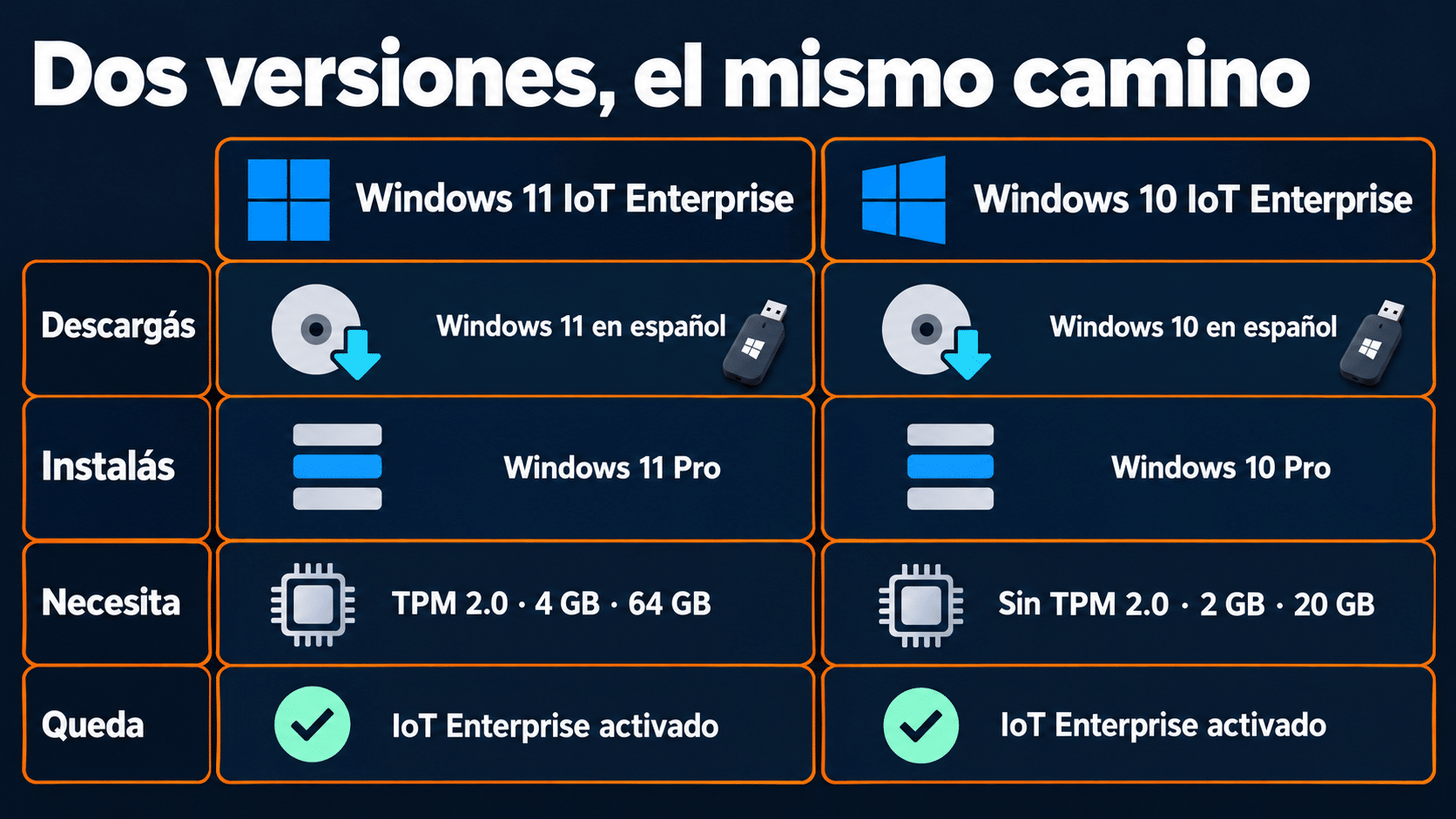
Las dos se instalan como Windows Pro desde la imagen oficial en español; tu clave hace el resto.
Por qué IoT Enterprise es una buena elección
- Todo lo de Enterprise: BitLocker para cifrar el disco, directivas de grupo para dejar cada equipo configurado igual, y unión a un dominio de empresa.
- Pensada para equipos dedicados: una caja, un kiosco o un puesto de atención que tiene que hacer siempre lo mismo, sin sorpresas.
- Con Microsoft Store y las apps de Windows: a diferencia de las versiones LTSC, conserva la tienda y las aplicaciones, por si tu programa las necesita.
- Windows 11 IoT Enterprise: la seguridad moderna de Windows 11, para equipos que cumplen sus requisitos (TPM 2.0 y arranque seguro).
- Windows 10 IoT Enterprise: no exige el chip TPM 2.0, así que es ideal para PC que no califican para Windows 11.
- Pago único: una licencia permanente, sin renovaciones.
✅ Antes de empezar
Cinco minutos de preparación te ahorran problemas después. Necesitás:
- ✅ Tu clave de 25 caracteres a mano, copiada del email.
- ✅ Internet para descargar Windows (unos 8 GB el de Windows 11 y unos 5,5 GB el de Windows 10) y para activar.
- ✅ Un pendrive de 8 GB o más si vas a instalar desde cero: se borra todo lo que tenga.
- ✅ Un backup de tus archivos. La instalación limpia borra el disco donde instalás.
- ✅ Entre 30 y 60 minutos para una instalación completa. Si sólo tenés que activar, alcanza con diez.
¿Qué necesita la PC? Según los requisitos mínimos del sistema que publica Microsoft para IoT Enterprise:
- Windows 11 IoT Enterprise: procesador de 1 GHz o más con 2 núcleos, compatible con Windows 11; 4 GB de RAM; 64 GB de almacenamiento; firmware UEFI con arranque seguro, y TPM 2.0. Si tu PC no tiene TPM 2.0, Windows 10 IoT Enterprise es la opción.
- Windows 10 IoT Enterprise: 2 GB de RAM y 20 GB de almacenamiento en 64 bits. No exige TPM 2.0.
¿Cómo sé si mi PC tiene TPM 2.0? Si ya tiene Windows, apretá tecla Windows + R, escribí tpm.msc y apretá Enter. En la ventana que se abre, la línea Versión de especificación tiene que decir 2.0. Si dice que no se encuentra un TPM compatible, puede estar desactivado en la configuración de la PC (BIOS o UEFI): buscalo como TPM, PTT o fTPM, o escribinos y lo revisamos.
🛣️ ¿Qué tiene hoy tu PC?
Tu camino depende de lo que tenga instalado hoy la computadora. Lo ves en Configuración → Sistema → Acerca de, en la línea Edición. Fijate en cuál de estos tres casos estás:
🟢 Caso 1 — Ya tiene Windows Pro de la misma versión que compraste. Por ejemplo, compraste Windows 11 IoT Enterprise y la PC tiene Windows 11 Pro. No hace falta descargar ni reinstalar nada: pasá directo a IoT Enterprise con tu clave. Se conservan tus archivos y tus programas, y te lleva unos diez minutos.
🟡 Caso 2 — Tiene Windows Home. La edición Home no se puede convertir directamente en IoT Enterprise con la clave: el cambio parte de Pro. Hacé el backup y seguí los pasos 1, 2 y 3 en orden, eligiendo Pro durante la instalación.
🔵 Caso 3 — Cualquier otra situación. La PC tiene otra versión de Windows (por ejemplo, Windows 10 y compraste Windows 11 IoT), está vacía o querés empezar de cero. Lo que recomendamos es una instalación limpia desde un pendrive: seguí los pasos 1, 2 y 3 en orden. Es el camino más prolijo para un equipo que va a trabajar años sin cambios.
💿 Paso 1: Descargá Windows en español
Las dos descargas salen de la página oficial de Microsoft, son gratis y están en español. Lo comprobamos abriendo los archivos originales: el de Windows 11 y el de Windows 10 traen, entre otras, la edición Pro, que es la que vas a elegir. Son archivos grandes: según tu conexión, la descarga puede tardar desde unos minutos hasta más de una hora.
Si compraste Windows 11 IoT Enterprise
- Abrí la página Descargar Windows 11 de Microsoft.
- Bajá hasta Descargar una imagen de disco (archivo ISO) de Windows 11 para dispositivos x64. En Seleccionar descarga, elegí Windows 11 (ISO con varias ediciones para dispositivos x64) y hacé clic en Descargar ahora.
- En Selecciona el idioma del producto, elegí Español (México) o Español y hacé clic en Confirmar.
- Hacé clic en 64 bits → Descargar. El enlace vale por 24 horas, así que empezá la descarga en el momento.
- Guardá el archivo en Descargas y esperá a que termine. Su nombre empieza con Windows11_Client_x64; el que bajamos para esta guía es Windows11_Client_x64_es-mx_26300_9457.iso, de unos 8 GB. Si Microsoft ya publicó una actualización, los números del final pueden ser otros: es normal.
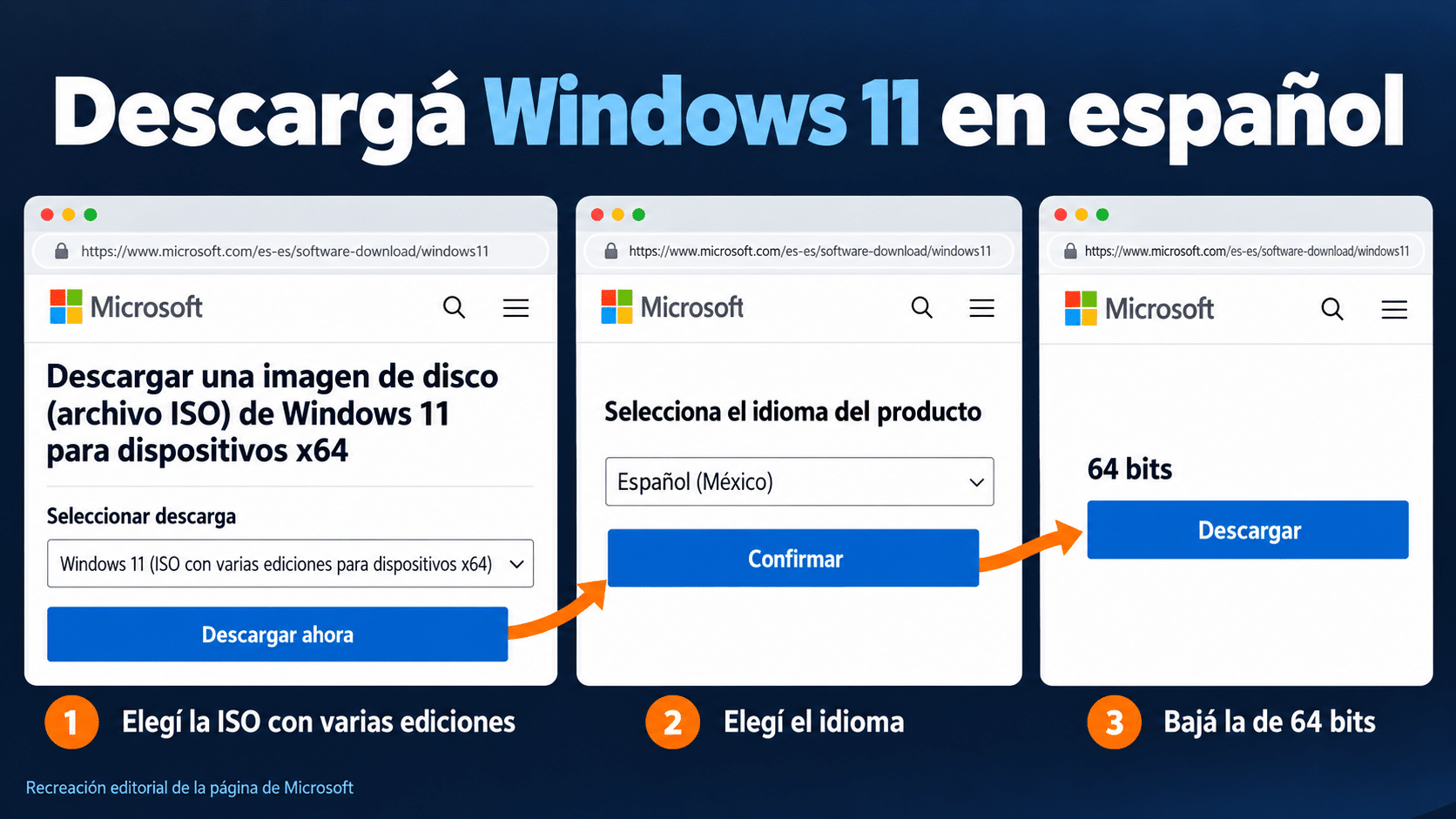
Cuatro clics en la página de Microsoft y tenés la imagen oficial de Windows 11 en español.
Si compraste Windows 10 IoT Enterprise
- Abrí la página Descargar Windows 10 de Microsoft desde una PC con Windows.
- En Crear medios de instalación de Windows 10, hacé clic en Descargar ahora y abrí el archivo descargado: es la herramienta de creación de medios de Microsoft. Necesitás permisos de administrador.
- Aceptá los términos de licencia. En ¿Qué quieres hacer?, elegí Crear medios de instalación para otro PC y hacé clic en Siguiente.
- Elegí el idioma Español (México) o Español, la edición Windows 10 y la arquitectura de 64 bits.
- Elegí el medio: Unidad flash USB arma el pendrive en el momento (y te salteás Rufus en el Paso 2); Archivo ISO guarda la imagen en tu PC. Si abrís la página desde un celular o una Mac, Microsoft ofrece directamente la imagen: la de 64 bits se llama Win10_22H2_Spanish_Mexico_x64v1.iso (en la variante Español).
Si compraste un pack para 5, 10 o 20 PC
Los packs son de Windows 11 IoT Enterprise para 5 PC, 10 PC y 20 PC, o de Windows 10 IoT Enterprise para 5 PC, 10 PC y 20 PC. Bajás la misma imagen; lo que cambia es que repetís la instalación y la activación en varios equipos:
- Descargá Windows una sola vez y armá un único pendrive: sirve para todas las computadoras.
- Revisá antes que cada equipo cumpla los requisitos de la versión que compraste, sobre todo el TPM 2.0 si es Windows 11.
- Si alguna PC ya tiene Windows Pro de la misma versión, no la reinstales: pasala a IoT Enterprise como explica la sección sin reinstalar.
- En las demás, instalá siguiendo el Paso 2, eligiendo siempre Pro, y activá cada una con la misma clave del email (Paso 3).
- Anotá en una planilla el nombre de cada equipo y la fecha en que lo activaste. Si más adelante necesitás ayuda, ese registro nos permite resolverlo mucho más rápido.
🔌 Paso 2: Armá el pendrive e instalá eligiendo Pro
Si estás en el caso 1 (ya tenés Windows Pro de la misma versión), salteá este paso. Si la herramienta de Microsoft ya te armó el pendrive, salteá también Rufus y andá directo a la instalación.
Creá el pendrive con Rufus (si bajaste la imagen ISO)
- Conectá un pendrive de 8 GB o más. Todo lo que tenga se va a borrar.
- Abrí Rufus, que es gratis y no se instala. En Dispositivo, elegí tu pendrive; fijate por el tamaño que sea ése y no un disco externo.
- En Elección de arranque, hacé clic en Seleccionar y elegí la imagen que descargaste. Dejá el Esquema de partición en GPT, que es el que corresponde a las PC con UEFI.
- Hacé clic en Empezar, confirmá que el pendrive se va a borrar y esperá a que la barra de estado diga PREPARADO.
Si es la primera vez, en nuestra guía de Rufus paso a paso tenés cada opción explicada.
Instalá Windows desde el pendrive
- Con el pendrive conectado, reiniciá la PC y entrá al menú de arranque apenas enciende. Según la marca, la tecla suele ser F12, F11, F9, F8 o Esc.
- Elegí el pendrive. Cuando aparezca el instalador, confirmá idioma, formato de hora y teclado, y seguí con Siguiente hasta la instalación.
- Cuando te pida una clave de producto, no cargues la del email. Elegí la opción que indica que no tenés clave; en Windows 10 se llama No tengo clave de producto. Tu clave va recién en el Paso 3.
- Elegí la edición Pro. El instalador muestra una lista: Windows 11 Home, Windows 11 Home Single Language, Windows 11 Education, Windows 11 Pro, Windows 11 Pro Education y Windows 11 Pro for Workstations (en Windows 10, las mismas con «Windows 10»). Marcá Windows 11 Pro o Windows 10 Pro y hacé clic en Siguiente. Es el paso más importante de toda la guía.
- Aceptá los términos de licencia y elegí la instalación personalizada. Seleccioná el disco: si querés empezar de cero, eliminá sus particiones y elegí el espacio sin asignar. Lo que tenga ese disco se borra.
- Esperá. La PC se reinicia varias veces sola; no la apagues ni saques el pendrive hasta que aparezca la configuración inicial.
- Configurá región, teclado y tu usuario, y entrá al escritorio. Recién ahí pasás al Paso 3.
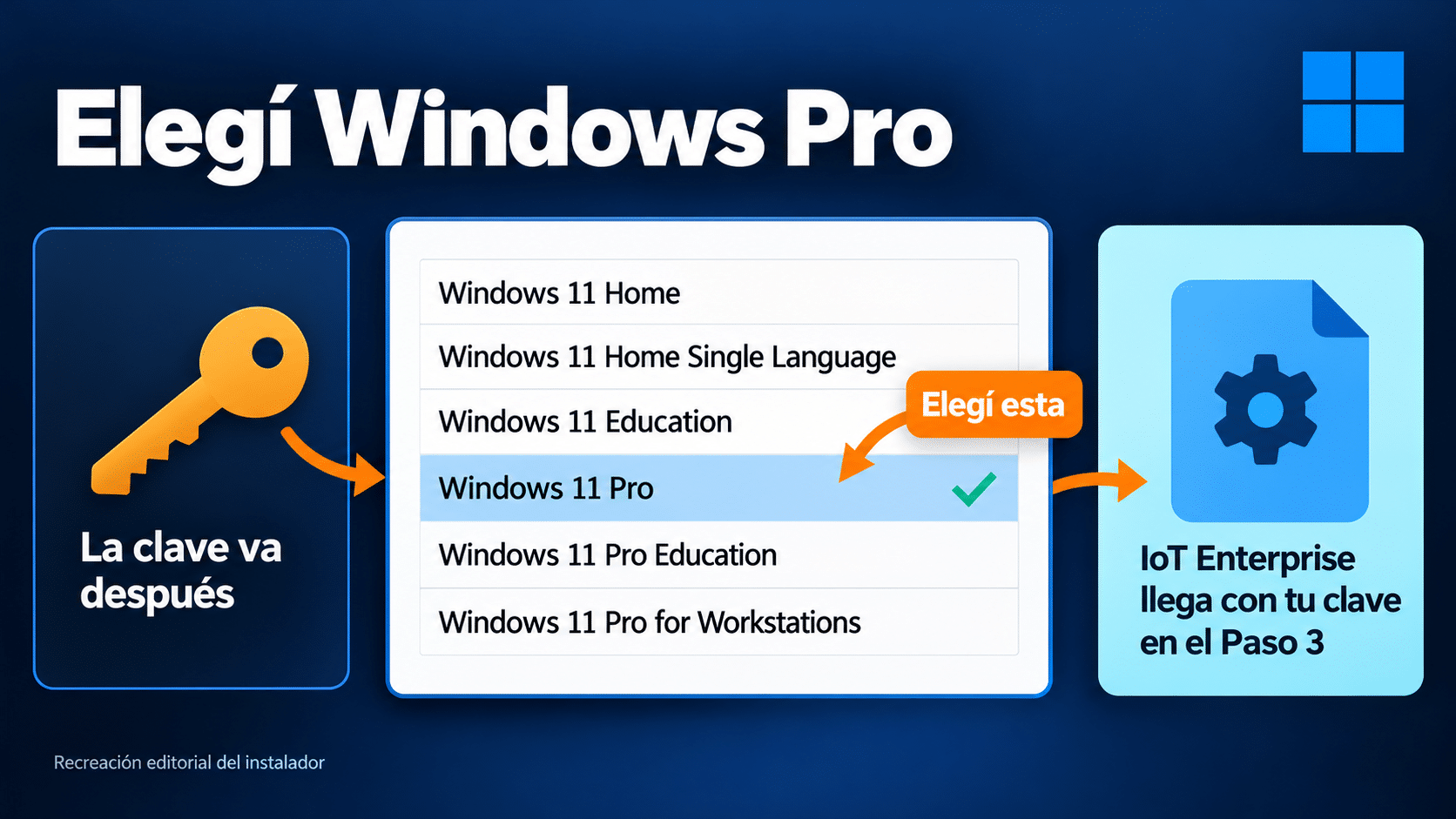
En la lista no figura IoT Enterprise: elegís Pro y tu clave lo convierte en el Paso 3.
💡 ¿Y por qué no aparece IoT Enterprise en la lista? Es normal: la imagen pública de Microsoft no la muestra como opción. IoT Enterprise se habilita con tu clave sobre Windows Pro, que es exactamente lo que hacés en el Paso 3. Si tu PC trae una licencia de Windows Pro de fábrica, puede que el instalador ni siquiera te pregunte la edición e instale Pro solo: también está bien.
🔑 Paso 3: Activá con tu clave
Este paso hace dos cosas a la vez: cambia tu Windows Pro a IoT Enterprise y lo activa por internet. Se hace con tres comandos que te dejamos listos para copiar y pegar. Parece técnico, pero en la práctica es pegar, apretar Enter y aceptar.
Activá en seis pasos
- Verificá que la PC tenga internet; abrí cualquier página para probar.
- Hacé clic en Inicio, escribí cmd, hacé clic derecho en Símbolo del sistema y elegí Ejecutar como administrador. Si Windows pregunta si permitís cambios en el equipo, hacé clic en Sí.
- Escribí slmgr /ipk, un espacio y tu clave con sus guiones: slmgr /ipk XXXXX-XXXXX-XXXXX-XXXXX-XXXXX. Apretá Enter y esperá la ventanita que confirma que la clave se instaló; cerrala con Aceptar.
- Reiniciá la PC. Así el servicio de licencias toma la clave nueva: la documentación de Microsoft sobre el comando recomienda reiniciar después de instalar una clave. Al volver, Windows ya muestra la edición IoT Enterprise.
- Abrí de nuevo el Símbolo del sistema como administrador, escribí slmgr /ato y apretá Enter. Windows se conecta con Microsoft; cuando aparezca la ventanita que confirma la activación, cerrala con Aceptar.
- Escribí slmgr /xpr y apretá Enter. La ventanita tiene que decir que la máquina está activada de forma permanente. Si lo ves, terminaste.
💡 Tres consejos para que salga a la primera
- Pegá, no tipees. Copiá la clave del email y pegala con Ctrl + V o con clic derecho dentro de la ventana negra.
- Respetá los espacios. Va uno después de slmgr y otro después de /ipk. La clave va completa, con sus guiones.
- Si slmgr /ato da error, revisá que estés conectado a internet y que la fecha y la hora de la PC sean correctas, y volvé a ejecutarlo. Si sigue, mirá qué significa cada código.
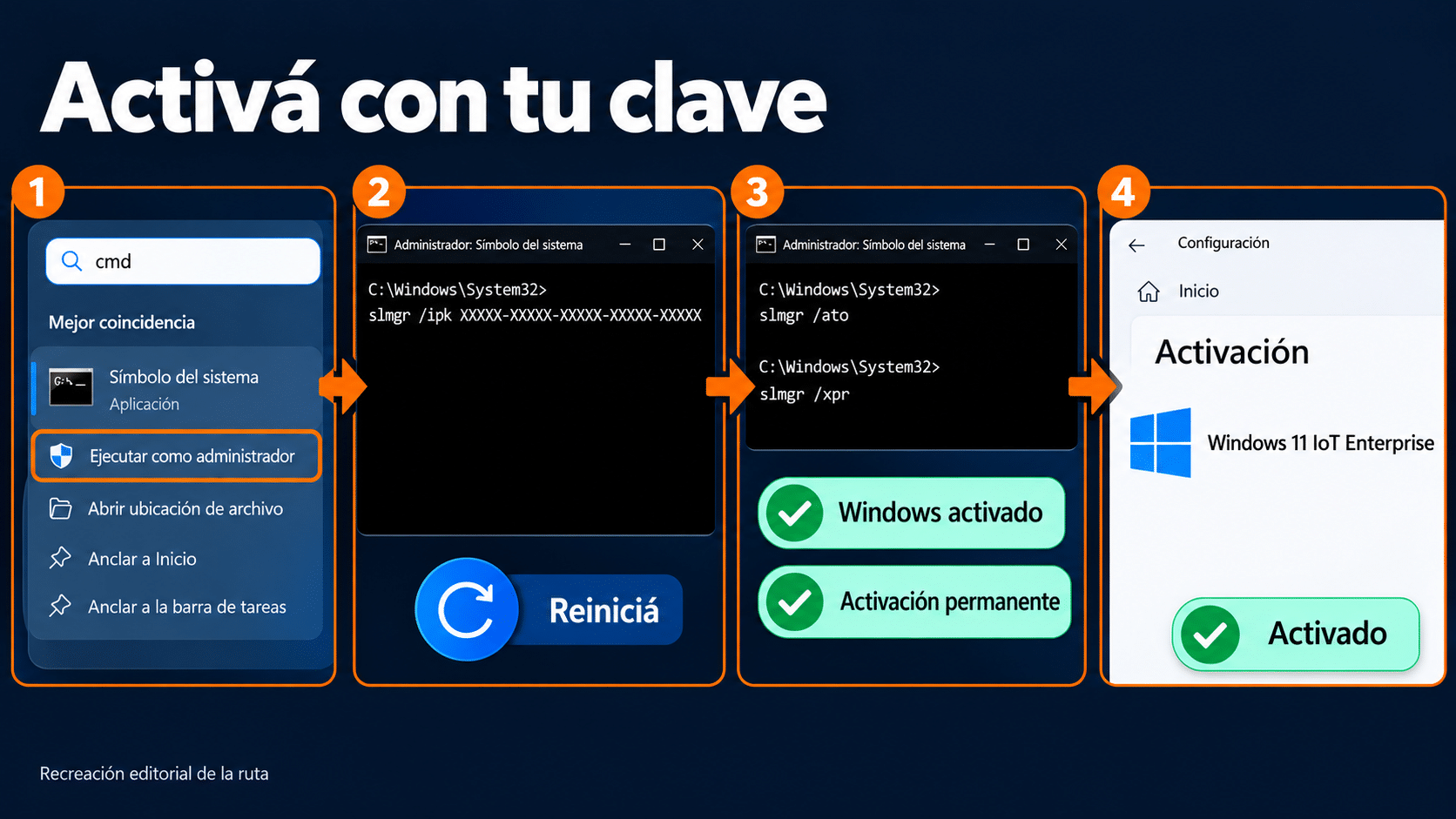
Clave, reinicio y activación: tres comandos convierten Windows Pro en IoT Enterprise activado.
¿Compraste para 5, 10 o 20 PC? Repetí estos mismos seis pasos en cada equipo, siempre con la misma clave. No hay que hacer nada distinto en la primera computadora ni en la última. Si alguna te devuelve un error al activar, frená ahí y escribinos con una captura antes de seguir con las demás: lo resolvemos y continuás.
🔄 Si ya tenés Windows Pro: pasá a IoT Enterprise sin reinstalar
Si la PC ya tiene Windows 11 Pro y compraste Windows 11 IoT Enterprise —o Windows 10 Pro y compraste Windows 10 IoT Enterprise—, no hace falta formatear. El cambio de edición se hace con la clave y conserva tus archivos, tus programas y tu configuración. Es el mismo mecanismo con el que Windows Pro pasa a Enterprise sin reinstalar: la edición se desbloquea con la clave.
- Confirmá la edición en Configuración → Sistema → Acerca de: tiene que decir Windows 11 Pro o Windows 10 Pro, de la misma versión que compraste. Si tenés Enterprise, el paso es el mismo.
- Hacé un backup de lo importante. El cambio no borra nada, pero es buena costumbre antes de tocar la licencia.
- Seguí el Paso 3 completo: slmgr /ipk con tu clave, reinicio, slmgr /ato y slmgr /xpr.
- Comprobá el resultado como se explica en Cómo saber que quedó activado: la edición tiene que decir IoT Enterprise.
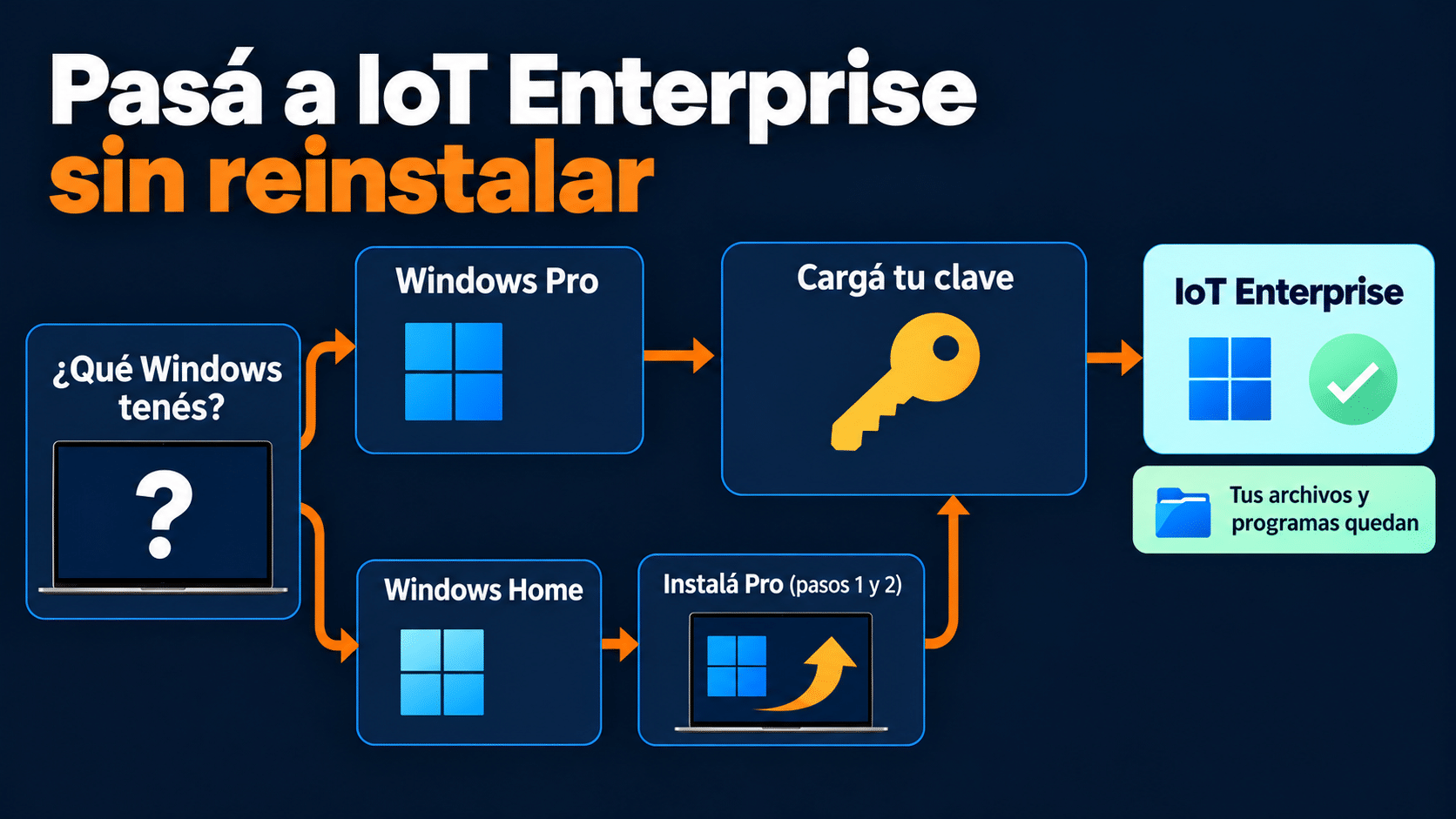
Desde Pro, el cambio a IoT Enterprise se hace con la clave y no borra nada.
⚠️ Si tenés Windows Home: la clave de IoT Enterprise no entra directamente sobre Home, porque el cambio de edición parte de Pro. En ese caso hacé la instalación limpia de los pasos 1, 2 y 3, eligiendo Pro. Y si tu PC tiene la licencia de una versión LTSC, mirá nuestras guías de LTSC: es otra familia de Windows.
✔️ Cómo saber que quedó activado
- Apretá tecla Windows + I para abrir Configuración.
- En Windows 11, entrá a Sistema → Activación: arriba figura la edición, y el estado de activación tiene que aparecer como activo. En Windows 10, entrá a Actualización y seguridad → Activación: tiene que decir Windows está activado.
- Para confirmar el cambio de edición, entrá a Sistema → Acerca de: en Edición tiene que figurar Windows 11 IoT Enterprise o Windows 10 IoT Enterprise, como indican las preguntas frecuentes de Microsoft sobre IoT Enterprise. Si lo ves, salió todo bien 🎉.
El comando slmgr /xpr del Paso 3 es la otra confirmación: te responde que la máquina está activada de forma permanente, porque esta activación no vence. Y si alguna vez necesitás ver los datos de la licencia, slmgr /dli muestra la edición instalada y su estado. La documentación del comando lo explica: la activación con este tipo de clave es permanente, y slmgr /xpr y slmgr /dli no necesitan permisos de administrador.
Último detalle: abrí Windows Update y dejá que instale lo pendiente, incluidos los controladores de tu equipo. La primera vez descarga bastante; después, sólo lo nuevo.
🆘 ¿Algo no funcionó?
Acá están los problemas que más vemos al instalar y activar IoT Enterprise, con su solución. Casi todos se resuelven en un par de minutos.
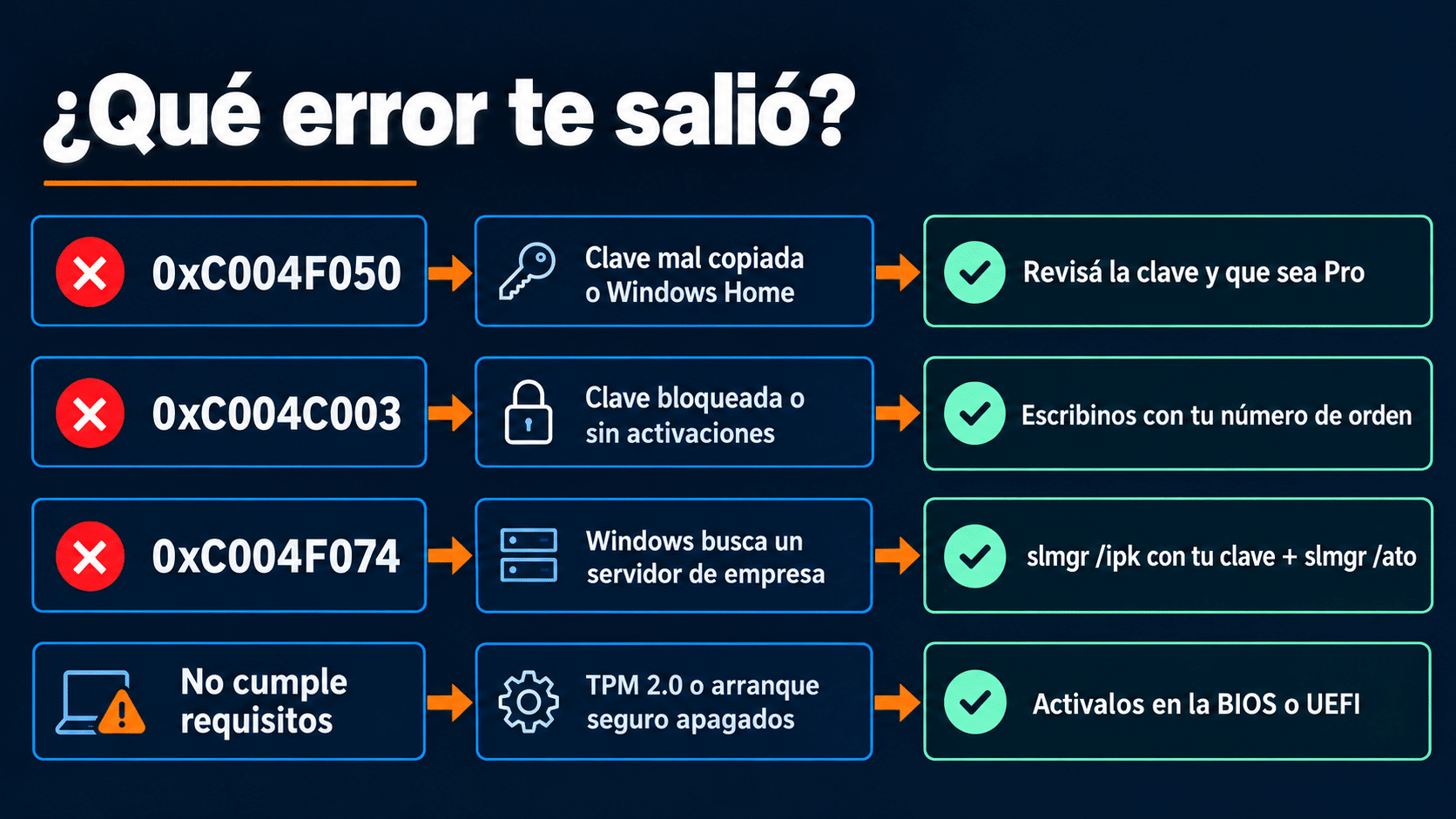
Cada código apunta a una causa distinta: con la solución correcta, la activación sale en minutos.
«Me dice que la clave no es válida (0xC004F050)»
Revisá tres cosas, en este orden:
- Que la copiaste bien. Pegala directo del email, sin espacios al principio ni al final. Microsoft advierte que, al copiar y pegar, a veces los guiones se convierten en rayas: si dudás, escribí los guiones a mano.
- Que la edición de partida es Pro. Sobre Windows Home la clave de IoT Enterprise no entra. Fijate en Configuración → Sistema → Acerca de qué edición tenés y, si es Home, instalá eligiendo Pro (Paso 2).
- Que la versión coincide. Si compraste Windows 11 IoT Enterprise, la PC tiene que tener Windows 11; si compraste Windows 10 IoT Enterprise, Windows 10.
Si todo coincide y sigue sin entrar, escribinos con una captura del mensaje. En nuestra guía del error 0xC004F050 tenés más detalle.
«Me dice que la clave está bloqueada (0xC004C003)»
Este código indica que la clave no se puede usar: fue bloqueada o ya no le quedan activaciones disponibles. Puede pasar, por ejemplo, si se usó en más equipos que los del paquete. No insistas con la misma clave: escribinos con tu número de orden y la lista de equipos que activaste, y lo resolvemos. Más información en nuestra guía del error 0xC004C003.
«Me aparece el error 0xC004F074»
Microsoft lo describe como que Windows no pudo comunicarse con un servidor de activación de empresa (KMS). Suele aparecer cuando Windows intenta activarse antes de que cargues tu clave, o si la clave no quedó instalada. No significa que tu clave esté mal: repetí el Paso 3 desde el principio —slmgr /ipk con tu clave, reinicio y slmgr /ato— y revisá que la PC tenga internet y la fecha y la hora correctas. Si sigue, mirá nuestra guía del error 0xC004F074 o escribinos.
«Windows 11 dice que la PC no cumple los requisitos»
Casi siempre es el TPM 2.0 o el arranque seguro, que vienen desactivados en la configuración de muchas PC (BIOS o UEFI). Buscá las opciones TPM, PTT o fTPM y Secure Boot, activalas y volvé a probar. Si tu equipo no los tiene, la opción es Windows 10 IoT Enterprise, que no exige TPM 2.0: escribinos y vemos juntos qué conviene.
«El instalador puso Windows Home sin preguntarme»
Pasa en PC que traen una licencia de Windows Home de fábrica: el instalador la lee y elige Home solo, sin mostrar la lista de ediciones. Como la clave de IoT Enterprise no entra sobre Home, escribinos antes de seguir y te indicamos cómo hacer que el instalador te deje elegir Pro.
«La PC no arranca desde el pendrive»
Entrá al menú de arranque apenas encendés (F12, F11, F9, F8 o Esc, según la marca) y elegí el pendrive a mano. Si no aparece, rehacé el pendrive con la herramienta de Microsoft o con Rufus en esquema GPT, y probá otro puerto USB. Para Windows 11 no desactives el arranque seguro: lo necesita.
¿Tu problema no está acá? Escribinos en 9–23 hs ARG con una captura del error y tu número de orden. Te lo resolvemos en el día.
🧑💻 ¿Sos técnico? Lo que pasa por detrás
- Equivalencia con Enterprise. Microsoft describe IoT Enterprise como binariamente equivalente a Windows Enterprise (información general de IoT Enterprise). Después de activar, dism /online /get-currentedition devuelve IoTEnterprise y Configuración muestra «Windows 11 IoT Enterprise» o «Windows 10 IoT Enterprise» (preguntas frecuentes de IoT Enterprise).
- Por qué parte de Pro. En Windows 11, el archivo EditionMappings.xml de C:\Windows\servicing\Editions declara IoTEnterprise como edición virtual con edición padre Professional, igual que Enterprise: por eso se habilita con la clave sobre Pro, sin reinstalar. Home no es padre de IoTEnterprise.
- Las imágenes. Leímos el install.wim de las ISO oficiales en español de Microsoft: Windows11_Client_x64_es-mx_26300_9457.iso y Win10_22H2_Spanish_Mexico_x64v1.iso traen Home, Home Single Language, Education, Pro, Pro Education y Pro for Workstations. La imagen específica de IoT Enterprise se distribuye a fabricantes y por suscripciones de Visual Studio, sólo en inglés.
- Activación. Clave de activación múltiple: slmgr /ipk instala la clave y cambia la edición; slmgr /ato activa en línea; slmgr /dli y slmgr /xpr muestran estado y expiración. Es el mismo procedimiento que documenta la guía de activación de IoT Enterprise; para activar sin conexión están /dti y /atp (referencia de slmgr.vbs).
- 0xC004F074. En la tabla de códigos de error de activación corresponde a un cliente KMS que no encuentra host; instalar la clave propia con /ipk saca a Windows de ese canal.
🛒 ¿Todavía no tenés tu licencia?
En Tu Código Digital las conseguís originales, con factura, entrega por email y soporte 9–23 hs ARG:
¿Para varias PC? Windows 11 IoT Enterprise para 5 PC · 10 PC · 20 PC, y Windows 10 IoT Enterprise para 5 PC · 10 PC · 20 PC. En todos los casos es una sola clave para todos los equipos del paquete.
Otras versiones de Windows para equipos dedicados
Si buscás el canal de soporte prolongado, sin actualizaciones de funciones. Todo original, con factura y soporte 9–23 hs ARG:
- Windows 11 IoT Enterprise LTSC 2024 · 1 PC — Windows 11 sin cambios de funciones durante años.
- Windows 10 IoT Enterprise LTSC 2021 · 1 PC — Windows 10 estable, con actualizaciones de seguridad hasta enero de 2032.
- Windows 11 Enterprise · 1 PC — la edición Enterprise de siempre, para equipos de uso general.
Guías relacionadas que te pueden servir
- Cómo instalar y activar Windows 11 IoT Enterprise LTSC 2024 — si tenés la versión LTSC.
- Cómo crear un pendrive booteable con Rufus — el Paso 2 de esta guía, explicado en detalle.
- Activar Windows 10 y 11 Enterprise con slmgr — todos los comandos de activación, para quien quiera ir más a fondo.
Si te trabaste, escribinos con una captura del error. Te ayudamos por correo y WhatsApp en 9–23 hs (ARG). Entrega siempre por correo email.