Windows 7: instalar y activar (Home Premium, Professional y Ultimate) | Guía


Instalar y activar Windows 7
Felicitaciones por tu compra de Windows 7. Compraste el clásico: el Windows que muchos siguen eligiendo para darle una segunda vida a PCs de su época — liviano, conocido y sin sorpresas. Es la opción ideal para equipos antiguos que con versiones nuevas de Windows quedarían lentos.
Esta guía sirve para todas las ediciones: Home Premium, Professional y Ultimate, en licencia Retail u OEM. El camino es el mismo; donde cambia algo, te lo marcamos.
Te lleva paso a paso: descargar el instalador correcto en español, instalar Windows desde cero si hace falta, y activarlo con la clave que te enviamos. Fijate en tu email cuántas computadoras cubre tu licencia — el proceso es idéntico en cada una.
Qué te enviamos por email
En el email de Tu Código Digital deberías tener:
- ✅ Tu clave de producto de 25 caracteres.
- ✅ Link a esta guía paso a paso.
- ✅ Factura adjunta en PDF.
- ✅ Soporte si algo no sale bien.
Si no encontrás el email, revisá Spam, Promociones o correo no deseado. Si igual no aparece, escribinos con tu número de orden y te lo reenviamos en el día.
¿Cuál compraste?
Mirá el nombre en tu email o factura y quedate con tu fila:
| Tu edición | Qué trae |
|---|---|
| Home Premium | La edición hogareña: todo lo necesario para uso general. |
| Professional | Suma funciones de trabajo: modo XP, unirse a un dominio y copias de seguridad en red. |
| Ultimate | La más completa: todo lo de Professional más cifrado BitLocker y paquetes de idioma. |
🔑 ¿Tu licencia dice OEM o Retail? Las dos activan igual y duran para siempre, pero se diferencian en una cosa importante:
- Retail — transferible: si más adelante cambiás de computadora, podés desinstalarla de la vieja y activarla en la nueva.
- OEM — queda ligada al hardware de esa PC (en concreto, al motherboard). Podés formatear y reinstalar en el mismo equipo todas las veces que quieras, pero no se pasa a otra computadora. Si cambiás el motherboard, escribinos antes de hacerlo.
En el email figura cuál es la tuya. Si no lo ves claro, mandanos tu número de orden y te lo confirmamos.
Antes de empezar
Chequeá esto antes de arrancar. Son pocos puntos, pero evitan la mayoría de los problemas.
- ✅ Tu clave de 25 caracteres a mano.
- ✅ Internet para descargar el instalador (pesa entre 2,3 y 3 GB) y para activar.
- ✅ Un pendrive de 8 GB o más, solo si vas a instalar Windows desde cero (se borra todo lo que tenga).
- ✅ Backup de tus archivos si vas a instalar desde cero: la instalación limpia borra el disco.
- ✅ Decidir entre 64 bits (si la PC tiene 4 GB de RAM o más) y 32 bits (para equipos muy antiguos con 2 o 3 GB).
- ✅ Windows 7 brilla en PCs de su época. Si tu computadora es muy nueva, puede que la instalación no reconozca puertos USB o el disco (falta de drivers) — en ese caso escribinos antes de empezar y te orientamos.
¿Tu licencia cubre varias PCs? Instalá y activá de a una computadora por vez. Cuando confirmes que la primera quedó activada, repetí el mismo proceso en las demás.
🛒 ¿Llegaste a esta guía y todavía no tenés tu licencia? En Tu Código Digital conseguís estas licencias originales, con factura, entrega por email y soporte 9–23 hs ARG:
¿Necesitás complementar tu setup?
Un dato mientras instalás: como Windows 7 ya no recibe parches de seguridad, y quizás quieras dar el salto a una versión con soporte, estas opciones se llevan bien con tus equipos — todas originales, con factura, garantía y soporte 9–23 hs ARG:

¿Buscás otra cosa? Mirá el catálogo completo en Sistemas Operativos o escribinos — armamos paquetes a medida para empresas.
Guías relacionadas que te pueden servir
- Windows 10 vs Windows 11: ¿Cuál Elegir en 2026? — si estás pensando en actualizar, esta comparativa te ordena la decisión.
- Cómo crear un pendrive booteable con Rufus — el paso del USB de instalación de esta misma guía, ampliado.
¿Tu PC ya tiene Windows 7 instalado?
Elegí tu situación y saltá directo a lo que necesitás:
A) «Ya tengo Windows 7 Home Premium instalado, solo quiero activarlo»
Perfecto, lo tuyo es un trámite de 2 minutos. Saltá directo a Activar con tu clave.
B) «Necesito instalar Windows desde cero»
Seguí con la sección siguiente: descargás el instalador en español, armás el pendrive y lo instalás. Con todo listo, tardás entre 30 y 60 minutos.
Instalar Windows desde cero
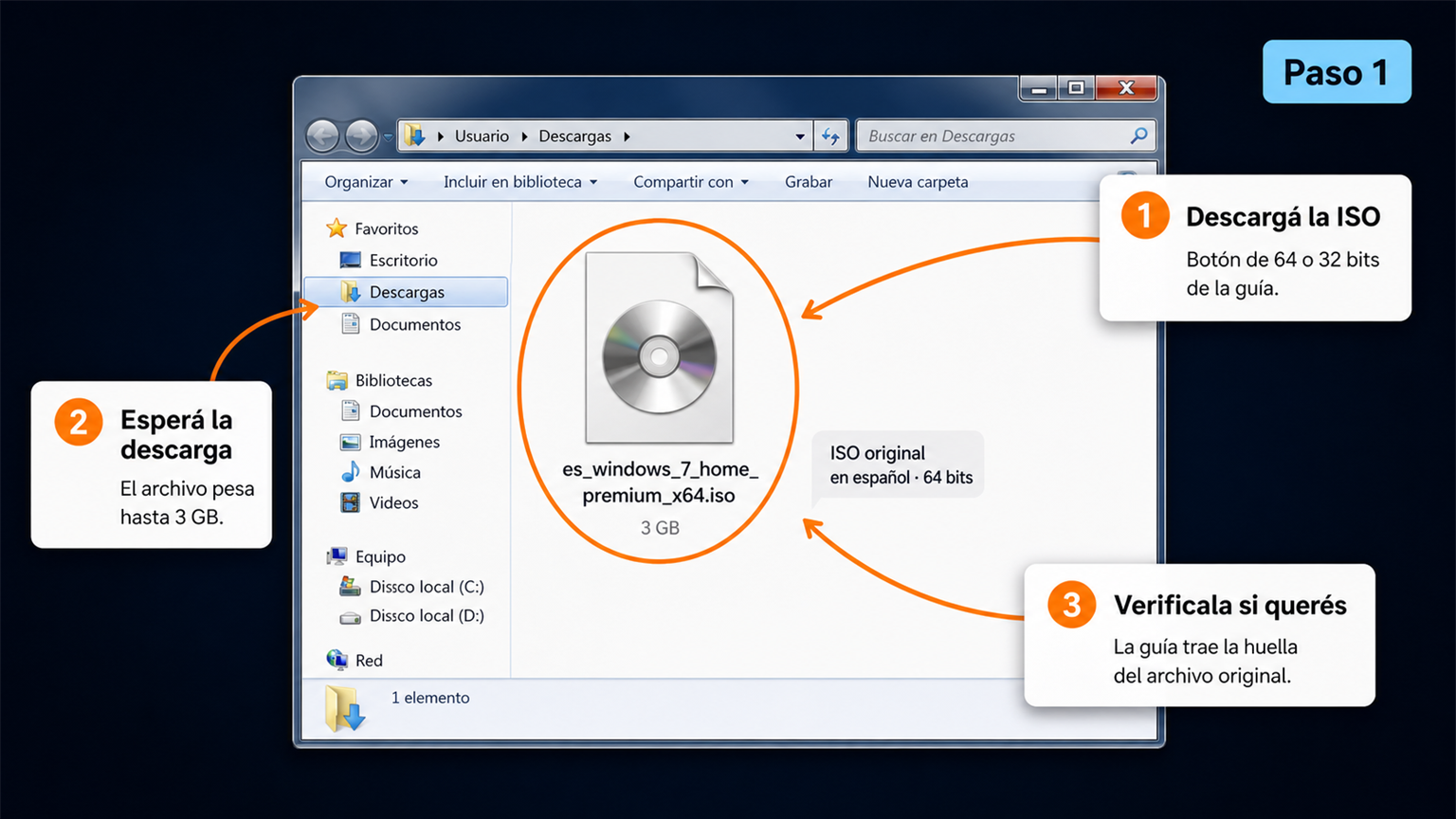
Paso 1 — Descargá el instalador en español
Microsoft retiró la página oficial de descarga de Windows 7 (hoy redirige a su web de Windows 10 y 11), así que para que no tengas que adivinar en sitios dudosos, verificamos una copia del archivo original de Microsoft alojada en Internet Archive — una biblioteca digital sin fines de lucro. Comprobamos que la huella digital (SHA-1) de cada archivo coincide exactamente con la publicada para el original: es el mismo instalador, sin modificaciones.
Elegí el archivo de TU edición. Y dentro de tu edición, 64 bits si la PC tiene 4 GB de RAM o más; 32 bits solo para equipos muy antiguos. Todos incluyen el Service Pack 1.
Si tenés Windows 7 Home Premium
Si tenés Windows 7 Professional
Si tenés Windows 7 Ultimate
¿Querés verificar el archivo vos mismo? (opcional, 1 minuto)
Cuando termine la descarga, abrí el menú Inicio, escribí cmd, abrí «Símbolo del sistema» y pegá este comando, cambiando el nombre por el del archivo que bajaste:
certutil -hashfile "%USERPROFILE%\Downloads\NOMBRE_DEL_ARCHIVO.iso" SHA1
El resultado tiene que coincidir exactamente con el de tu archivo:
es_windows_7_home_premium_with_sp1_x64_dvd_u_676553.iso
SHA-1:c3a2e4922cfb9a0df06f338e82907b5f85757196es_windows_7_home_premium_with_sp1_x86_dvd_u_676707.iso
SHA-1:80583a3cc93230059bca69de8c0ffe0e01b353d4es_windows_7_professional_with_sp1_x64_dvd_u_676947.iso
SHA-1:b9e03ddaaba98cd1102c59366238ec8d49db7493es_windows_7_professional_with_sp1_x86_dvd_u_677069.iso
SHA-1:cfe1a580844315b84a7212f1caeb84fdeea49ce1es_windows_7_ultimate_with_sp1_x64_dvd_u_677350.iso
SHA-1:af4b835557b5f15b574a3a643eecaf922fc1236ces_windows_7_ultimate_with_sp1_x86_dvd_u_677462.iso
SHA-1:5c1d3e8cfdc70dc44dc5ac1cb89cacc3c515b1e8
Si coincide, tenés el archivo original intacto. Si no coincide, no lo uses y escribinos.
Paso 2 — Armá el pendrive de instalación
- Conectá un pendrive de 8 GB o más (se borra todo lo que tenga).
- Seguí nuestra guía dedicada: Cómo crear un pendrive booteable con Rufus — es gratis y tarda unos 10 minutos. El proceso es el mismo para Windows 7.
- Cuando Rufus te pida la imagen, seleccioná el archivo
.isoque descargaste en el Paso 1 y dejá las opciones que Rufus sugiere solas.
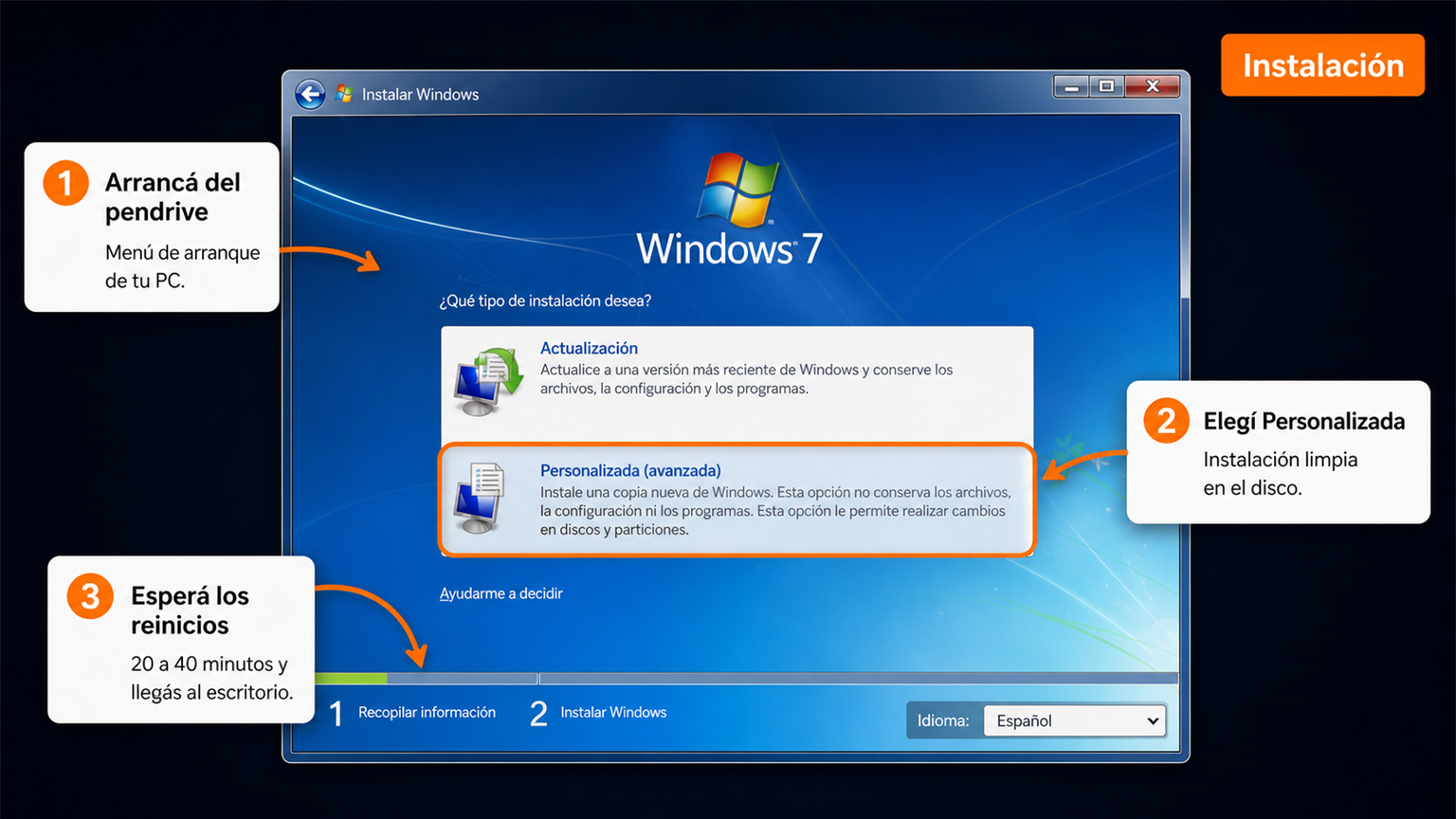
Paso 3 — Instalá Windows
- Conectá el pendrive en la PC donde vas a instalar y reiniciala.
- Apenas arranque, entrá al menú de arranque (según la marca:
F12,F11,F9oESC) y elegí el pendrive. - Elegí idioma Español, formato de hora y teclado, y tocá Siguiente → Instalar ahora.
- Aceptá los términos de licencia y elegí «Personalizada (avanzada)» para una instalación limpia.
- Seleccioná el disco donde va Windows y tocá Siguiente.
- Si te pide la clave, podés escribirla ahí o dejarla para después con «Omitir» — la activás al final igual.
- Esperá: la PC se reinicia sola un par de veces. En 20-40 minutos creás tu usuario y estás en el escritorio.
Activar con tu clave
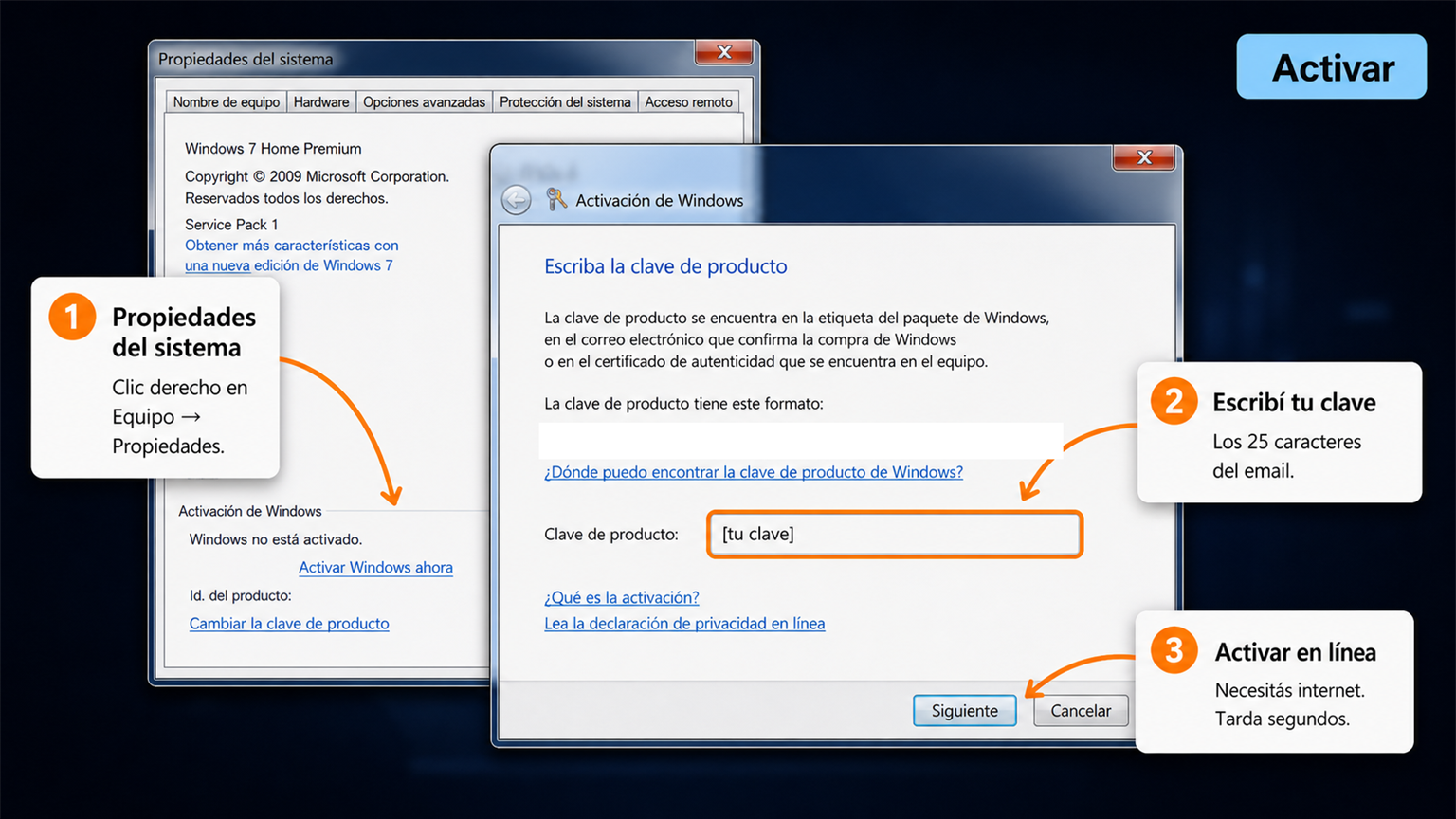
Con Windows ya instalado (o si tu PC ya lo tenía), activarlo lleva 2 minutos:
- Asegurate de estar conectado a internet.
- Abrí Inicio, hacé clic derecho en «Equipo» y elegí «Propiedades».
- Abajo de todo, en «Activación de Windows», tocá «Activar Windows ahora» (o «Cambiar la clave de producto» si ya habías cargado una).
- Escribí tu clave de 25 caracteres (copiala directo del email, sin espacios de más).
- Elegí «Activar Windows en línea ahora» y esperá la confirmación.
A la fecha, la activación por internet de Windows 7 sigue funcionando con claves originales — Microsoft ya no le da soporte al sistema, pero el mecanismo de activación responde normalmente.
¿Varias PCs? Repetí este mismo paso en cada computadora. La clave es la misma para todas; el sistema descuenta una activación por equipo, hasta 5.
¿La activación en línea no responde? (plan B oficial)
Microsoft retiró la activación telefónica automatizada en diciembre de 2025. Si tu licencia es de las de activación telefónica, el código te lo damos nosotros en el momento:
- Apretá
Windows + R, escribíslui 4y dale Enter. - Elegí un país de la lista (cualquiera sirve). Windows te muestra un Identificador de instalación: son 9 bloques de números.
- Desde cualquier dispositivo con internet (puede ser tu teléfono), entrá a tucodigodigital.com/activar-telefonica.
- Cargá el correo de tu compra y el Identificador de instalación: te devolvemos el Id. de confirmación al instante.
- Escribilo en la ventana de Windows y listo.
⚠️ No cierres la ventana del asistente mientras venís a buscar el código: si la cerrás, el Identificador de instalación deja de servir y hay que generar uno nuevo. Si la página te dice que no tenés activaciones disponibles, escribinos con tu número de orden.
¿Sos técnico? Activación por comandos (útil si activás varias PCs)
Abrí cmd como administrador y ejecutá:
slmgr /ipk XXXXX-XXXXX-XXXXX-XXXXX-XXXXX (reemplazá por tu clave)
slmgr /ato
La primera carga la clave, la segunda activa contra los servidores de Microsoft. Con slmgr /xpr confirmás que la activación quedó permanente. Es lo mismo que hace la pantalla de Propiedades, pero scripteable para varios equipos.
Cómo saber que quedó activado
- Abrí Inicio, clic derecho en «Equipo» → «Propiedades».
- Abajo de todo tenés que ver «Windows está activado» junto al logo de software original de Microsoft, y la edición «Windows 7 Home Premium» arriba.
- Chequeo extra: apretá
Windows + R, escribíwinvery dale Enter. La ventana tiene que decir «Windows 7» con «Service Pack 1».
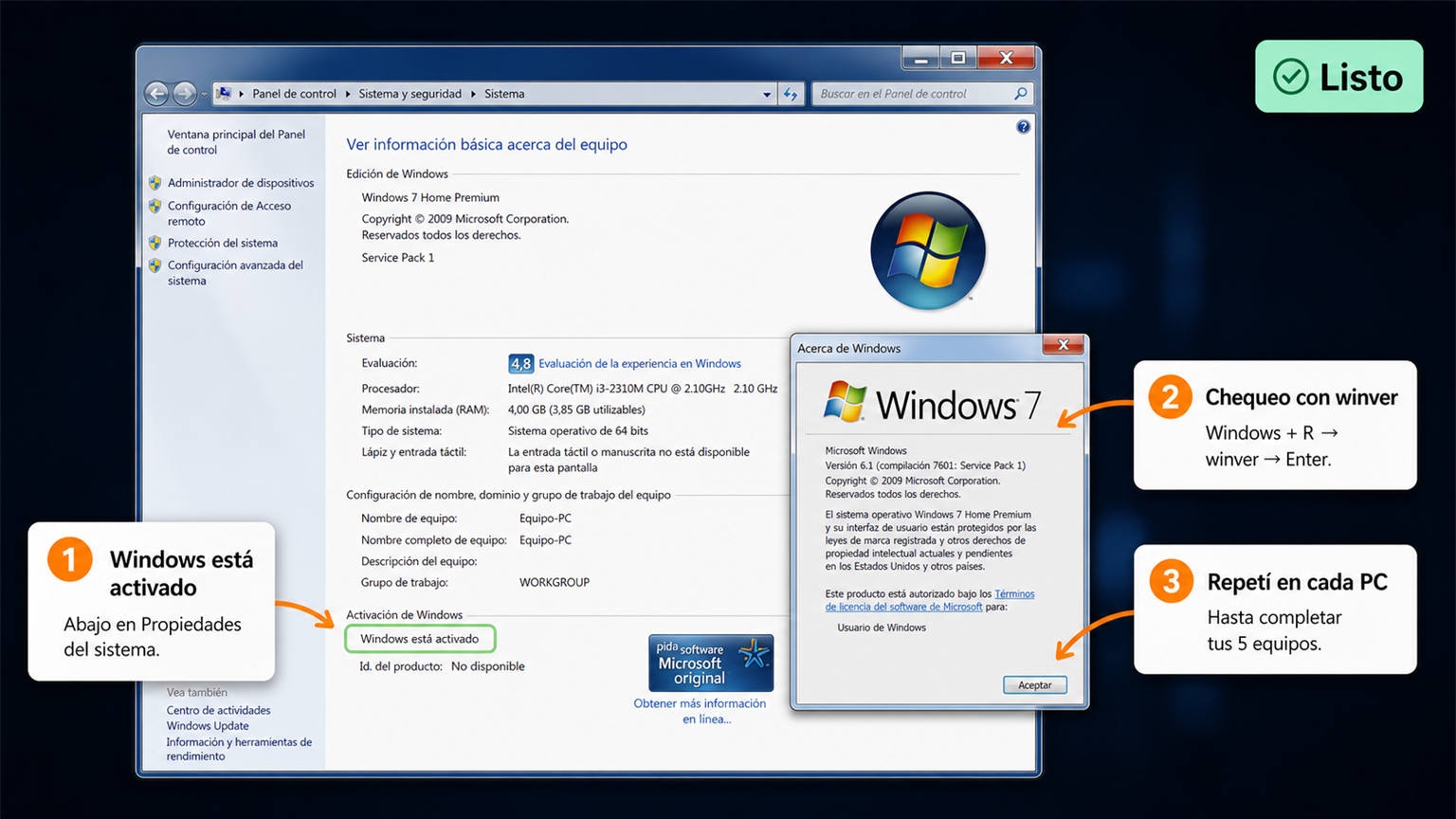
Cuando lo veas, esa PC ya quedó lista. Repetí la verificación en cada equipo que actives y salió joya.
¿Algo no funcionó?
Estos son los problemas más comunes que vemos en soporte. Probá las soluciones en orden.
«La clave no es válida»
Causa más común: un carácter copiado mal, un espacio extra o un guión de menos.
Solución: copiá la clave directo del email y pegala de nuevo. Verificá que tenga 25 caracteres. Si sigue fallando, mandanos captura del error y tu número de orden.
«La clave es correcta pero no activa»
Casi siempre es un tema de edición: la clave solo funciona con Windows 7 Home Premium. Abrí Propiedades del sistema (clic derecho en «Equipo») y fijate qué edición dice — si aparece «Professional» o «Ultimate», la PC tiene instalada otra edición y hay que reinstalar con la ISO de esta guía. Si la edición es correcta y la activación en línea no responde, usá el plan B oficial del portal o escribinos.
«El pendrive no arranca»
Entrá de nuevo al menú de arranque (F12/F11/F9/ESC según la marca) y elegí el pendrive a mano. Si no aparece, rehacelo con Rufus (guía linkeada arriba) y probá otro puerto USB — en PCs de esta época, idealmente uno negro (USB 2.0).
«Instalé Windows y no tengo internet o faltan drivers»
Clásico de Windows 7 en algunas PCs: después de instalar faltan los drivers de red, video o USB. Desde otra computadora, descargá los drivers del sitio del fabricante de tu PC (o de la placa madre), pasalos en un pendrive e instalalos. Si no sabés cuáles son, escribinos con el modelo exacto del equipo y te orientamos.
«Quiero pasar la licencia a otra computadora»
Se puede: tu licencia es transferible. Dejá de usarla en la PC vieja (o formateala) y activá la nueva con la misma clave. Si el sistema no la toma al primer intento, escribinos con tu número de orden y el caso concreto (qué PC sale, qué PC entra) y lo resolvemos.
«No me llegan actualizaciones nuevas»
Es normal: el soporte de Windows 7 terminó en enero de 2020 y Microsoft ya no publica parches. Windows sigue funcionando exactamente igual. Para uso con mucha navegación web, recomendamos acompañarlo con un antivirus actualizado.
¿Tu problema no está acá? Escribinos en 9-23 hs ARG con una captura del error y tu número de orden. Te ayudamos en el día.
Si te trabaste, escribinos con una captura del error. Te ayudamos por correo y WhatsApp en 9–23 hs (ARG). Entrega siempre por correo email.