Office 2013: instalar y activar (Pro Plus, Professional y Home & Student)


Instalar Office 2013 Professional Plus (licencias de 1 PC y de 5 PC)
Felicitaciones por tu compra de Office 2013 Professional Plus. Esta guía sirve tanto para la licencia de 1 PC como para la de 5 PC: el proceso de descarga, instalación y activación es exactamente el mismo. Está pensada para que dejes Office funcionando sin frustrarte, incluso si es la primera vez que instalás un programa así. Office 2013 es una versión liviana que funciona muy bien en computadoras con pocos recursos.
La clave que recibiste activa Office 2013 en la cantidad de equipos de tu compra: 1 computadora (licencia de 1 PC) o hasta 5 computadoras (licencia de 5 PC). El proceso es el mismo en cada una: descargás el instalador, instalás Office y activás con tu clave. Si tu licencia es de 5 PC, repetís el flujo en cada equipo donde lo necesites. Te va a llevar entre 20 y 40 minutos por equipo, según tu conexión.
Qué te enviamos por email
En el email de Tu Código Digital deberías tener:
- ✅ Tu clave de producto de 25 caracteres.
- ✅ Link a esta guía paso a paso.
- ✅ Factura adjunta en PDF.
- ✅ Soporte si algo no sale bien.
Si no encontrás el email, revisá Spam, Promociones o correo no deseado. Si igual no aparece, escribinos con tu número de orden y te lo reenviamos en el día.
Antes de empezar
Chequeá esto antes de instalar. Son pocos puntos, pero evitan la mayoría de los problemas.
- ✅ Una PC con Windows instalado y funcionando (Windows 7 SP1, 8, 8.1, 10 u 11).
- ✅ Internet estable para la descarga (según el camino que elijas, entre 1 y 1,5 GB).
- ✅ Permisos de administrador en cada PC donde vas a instalar.
- ✅ Tu clave de 25 caracteres a mano.
- ✅ Si ya hay otro Office instalado, conviene desinstalarlo primero desde Panel de control → Programas.
- ✅ Decidir si vas a instalar Office de 32 bits o 64 bits. Para Office 2013, la opción segura es 32 bits (es la que Microsoft recomendaba y la más compatible con complementos). Elegí 64 bits solo si trabajás con planillas de Excel gigantes.
Si tu licencia es de 5 PC: hacé la instalación de a una computadora por vez. Cuando confirmes que la primera quedó activada, repetí el mismo proceso en la segunda, tercera, cuarta y quinta PC. Si tu licencia es de 1 PC: con instalar y activar en tu equipo ya está — ignorá los pasos de «repetir en las demás PCs».
🛒 ¿Llegaste a esta guía y todavía no tenés tu licencia? En Tu Código Digital conseguís estas licencias originales, con factura, entrega por email y soporte 9–23 hs ARG:
¿Necesitás complementar tu setup?
Un dato antes de arrancar: si estás poniendo a punto tus 5 equipos, estas opciones se llevan bien con tu Office 2013 — siempre originales, con factura, garantía y soporte 9–23 hs ARG:

¿Buscás otra cosa? Mirá el catálogo completo en Office o escribinos — armamos paquetes a medida para empresas.
Guías relacionadas que te pueden servir
- Cómo Canjear y Activar tu Clave Office en setup.office.com — el paso a paso ampliado del canje por cuenta Microsoft (la Opción A de esta guía).
- Cómo Instalar y Activar Office 2016 Professional Plus 5 PC — si preferís una versión un poco más nueva, misma modalidad de 5 PCs paso a paso.
Qué camino conviene usar
Como Office 2013 es una versión con varios años encima, Microsoft ya no lo muestra en sus páginas de descarga habituales. Pero verificamos los canales que siguen funcionando y te dejamos los dos mejores:
Opción A — Instalador online oficial de Microsoft (recomendada)
Un archivo chico (aprox. 1 MB) servido por Microsoft que, al ejecutarlo, descarga e instala Office 2013 completo en español automáticamente. Es la vía más simple: bajar, doble clic y esperar. Necesitás internet durante toda la instalación (descarga aprox. 1 GB por equipo).
Opción B — Imagen de disco completa (fuente externa verificada)
Un solo archivo .iso de aprox. 1,5 GB con el instalador completo de 32 y 64 bits en español. Lo descargás una sola vez, lo copiás a un pendrive y lo instalás en las 5 PCs sin volver a bajar nada — ideal si tu conexión no es rápida. Es una copia del disco original de Microsoft alojada fuera de Microsoft: por eso más abajo te damos el código de verificación para confirmar que el archivo es idéntico al original antes de usarlo.
Nota técnica para soporte
Este producto se trabaja como licencia Retail de Office 2013 Professional Plus con cupo de 5 PCs. El instalador online oficial es el bootstrapper C2R setupproplusretail.es-es de c2rsetup.officeapps.live.com (firmado Authenticode por Microsoft, verificado 2026-07-03), que instala la build final 15.0.5603.1000 con SP1 incluido. Para despliegues offline también existe el Office Deployment Tool 2013 oficial (Download Center id=36778) con configuration.xml usando Product ID ProPlusRetail y Language es-es. En el cuerpo principal evitamos esta jerga porque al cliente le importa el resultado: instalar y activar Office en sus equipos.
¿Cuál edición compraste?
| Tu edición | Programas que trae |
|---|---|
| Professional Plus | Word, Excel, PowerPoint, Outlook, Access, Publisher, OneNote, InfoPath y Lync |
| Professional | Word, Excel, PowerPoint, Outlook, Access, Publisher y OneNote |
| Home & Student | Word, Excel, PowerPoint y OneNote |
| Home & Business | Word, Excel, PowerPoint, OneNote y Outlook |
🔑 ¿Tu licencia dice OEM o Retail? Las dos activan igual y son permanentes. La diferencia: Retail es transferible a otra computadora; OEM queda ligada al motherboard de esa PC — podés formatear y reinstalar en el mismo equipo, pero no pasarla a otro. En el email figura cuál es la tuya.
Descargar Office 2013 en español
Usá únicamente estos enlaces verificados. Evitá instaladores de sitios de descargas genéricos, paquetes «todo en uno» o archivos modificados — suelen venir con sorpresas que nadie pidió.
Microsoft oficial · es-ESInstalador online 64 bits
Fuente externa verificadaImagen completa 32+64 bits
¿Compraste otra edición? Los botones de arriba son de Professional Plus. Si tu licencia es de otra edición, bajá el instalador que corresponde:
Office 2013 Professional
Microsoft oficial · es-ESInstalador online 32 bits
Office 2013 Home & Student
Microsoft oficial · es-ESInstalador online 32 bits
Office 2013 Home & Business
Microsoft oficial · es-ESInstalador online 32 bits
💡 La imagen completa (.iso) de arriba es solo de Professional Plus. Para las otras ediciones usá el instalador online: pesa 1,5 MB y baja el resto solo.
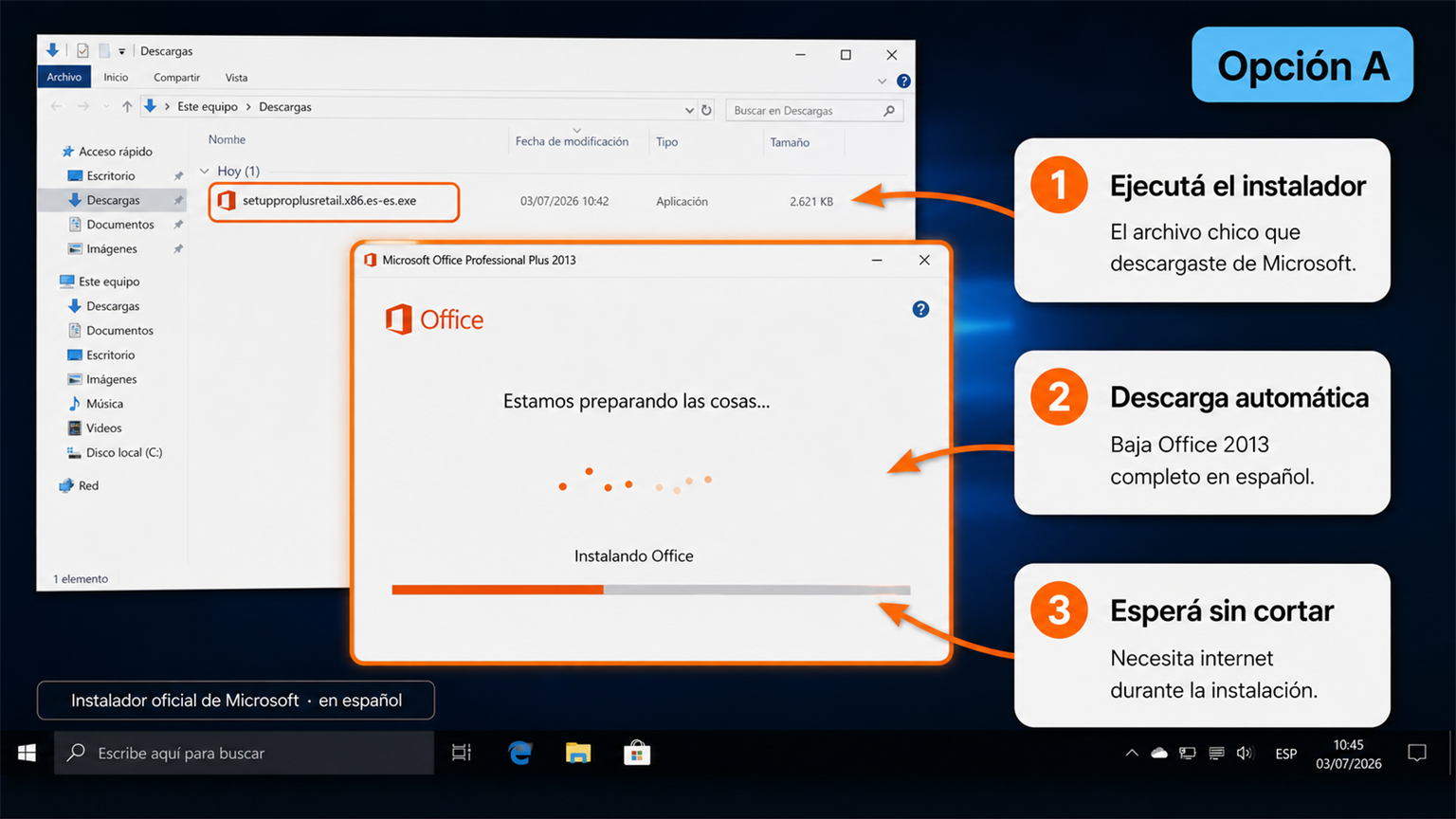
Si usás el instalador online (Opción A)
- Descargá el instalador de 32 o 64 bits según lo que decidiste en la sección anterior.
- Hacé doble clic en el archivo descargado (empieza con
setupproplusretail). - Cuando Windows pregunte si permitís cambios en el equipo, elegí Sí.
- Esperá: el instalador descarga Office completo en español y lo instala solo. Vas a ver el progreso en pantalla.
- No apagues la PC ni cortes internet hasta ver el mensaje de finalización.
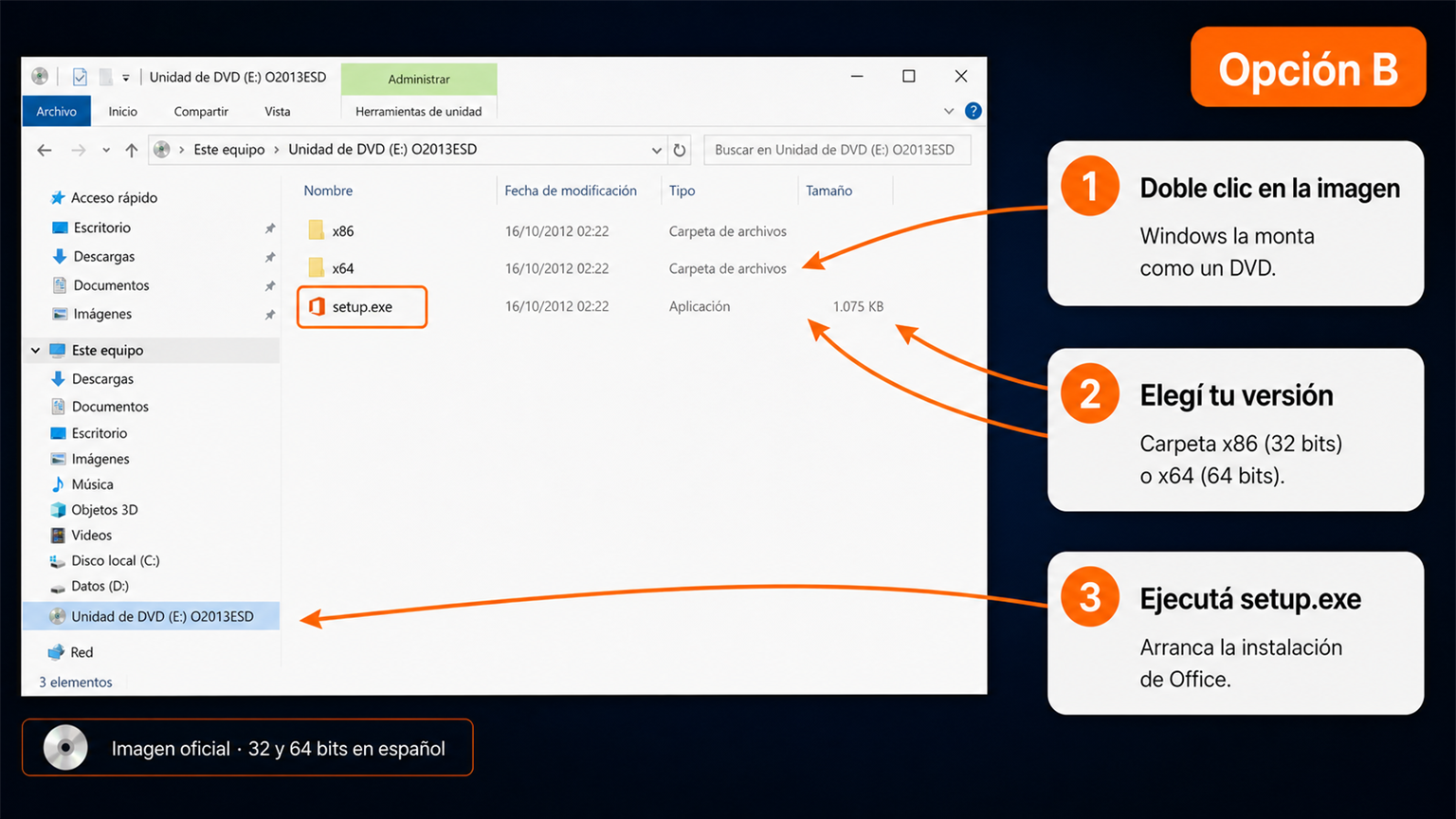
Si usás la imagen completa (Opción B)
- Descargá el archivo
.isodesde el botón «Imagen completa». Pesa aprox. 1,5 GB, así que puede tardar. - Recomendado: verificá que el archivo sea el original (te mostramos cómo acá abajo).
- En Windows 10/11, hacé doble clic sobre el archivo
.iso. Windows lo monta como si fuera un DVD. - Abrí la unidad nueva que aparece en el Explorador de archivos.
- Entrá a la carpeta de la versión que elegiste — x86 para 32 bits o x64 para 64 bits — y ejecutá
setup.exe.
Verificá que el archivo sea el original (2 minutos, recomendado)
Como este archivo está alojado fuera de Microsoft, podés confirmar que es una copia exacta del disco original comparando su «huella digital». Abrí el Símbolo del sistema (buscá «cmd» en Inicio) y pegá:
certutil -hashfile "%USERPROFILE%\Downloads\es_office_professional_plus_2013_with_sp1_x86_and_x64_dvd_3928789.iso" SHA1
El resultado tiene que ser exactamente:
cfb2902428cc21b73639884c3a23ed1fb2866251
Si coincide, el archivo es idéntico al original de Microsoft y podés usarlo tranquilo. Si NO coincide, no lo ejecutes: borralo, volvé a descargarlo o escribinos y te ayudamos.
Instalar y activar Office en cada PC
Ahora sí, vamos equipo por equipo. Te recomendamos empezar por la PC principal, confirmar que todo queda activado y después repetir el mismo proceso en las otras.
Paso 1 — Instalar Office
- Cerrá cualquier programa de Office que esté abierto.
- Ejecutá el instalador (el online de la Opción A, o el
setup.exede la Opción B). - Cuando Windows pregunte si permitís cambios en el equipo, elegí Sí.
- Esperá a que termine. Puede tardar entre 10 y 30 minutos según la PC y la conexión.
- Cuando veas el mensaje de finalización, cerrá el instalador.
Paso 2 — Abrir Word y activar
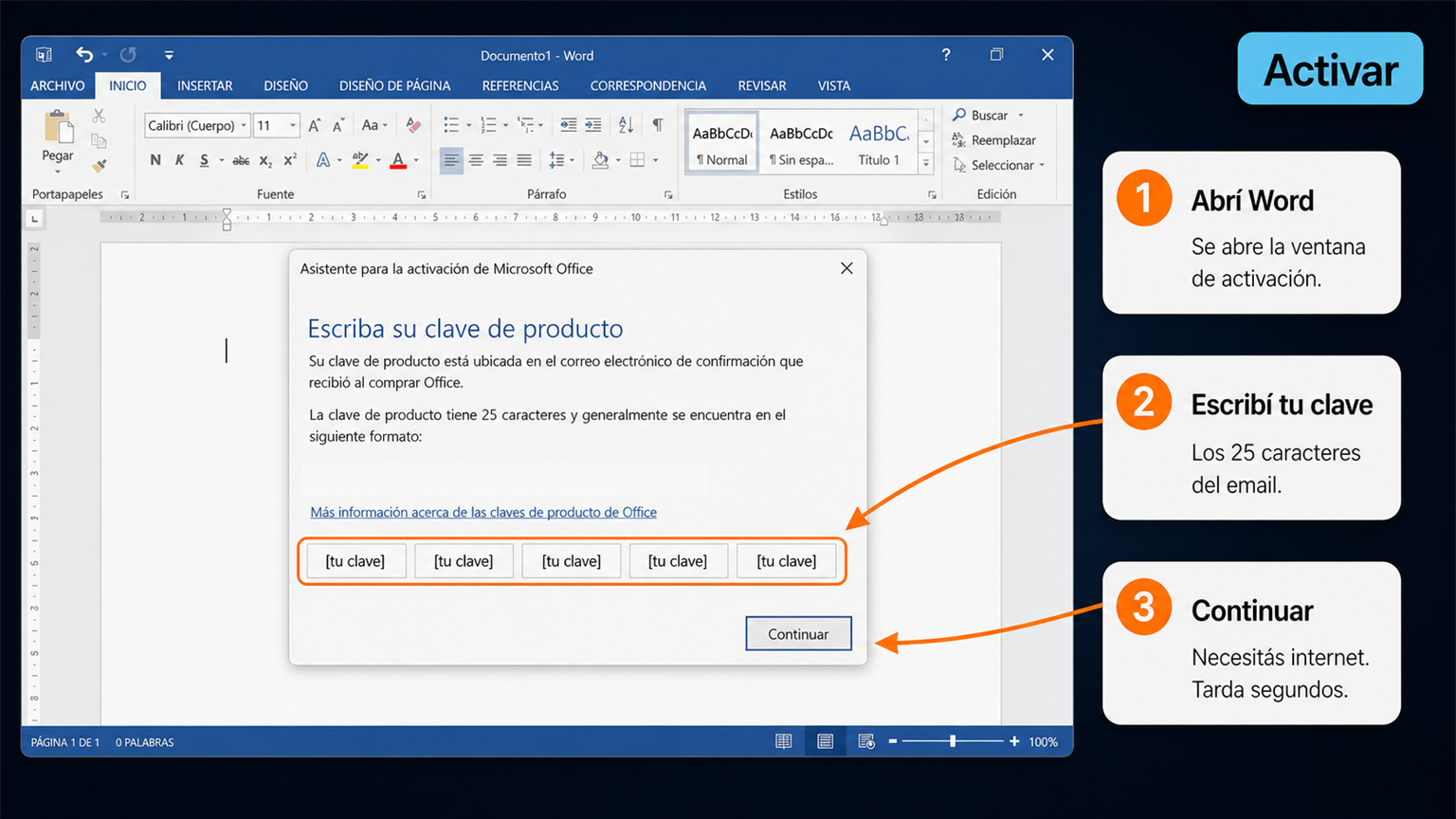
- Abrí Word desde el menú Inicio.
- Si aparece la ventana de activación, elegí la opción para escribir una clave de producto.
- Ingresá la clave de 25 caracteres que te enviamos por email.
- Si no aparece sola, andá a Archivo → Cuenta → Cambiar clave de producto y pegala ahí.
- Esperá la confirmación. Si todo está bien, Office queda activado.
Paso 3 — Repetir en las demás PCs (solo licencias de 5 PC)
- Pasá a la segunda PC.
- Descargá el instalador de nuevo (Opción A) o llevá el pendrive con la imagen (Opción B).
- Instalá Office.
- Activá con la misma clave.
- Repetí hasta completar los equipos cubiertos por tu compra (hasta 5 con la licencia de 5 PC).
Consejo práctico: anotá qué equipos ya activaste. Por ejemplo: PC recepción, PC administración, notebook contador, PC ventas, notebook dueño. Esto evita perder la cuenta si estás instalando varias máquinas el mismo día.
Cómo saber que quedó activado
Después de activar, comprobá el estado desde cualquier app de Office.
- Abrí Word o Excel.
- Andá a Archivo → Cuenta.
- Buscá la sección Información del producto.
- Tenés que ver algo parecido a Producto activado y el nombre Microsoft Office Professional Plus 2013.
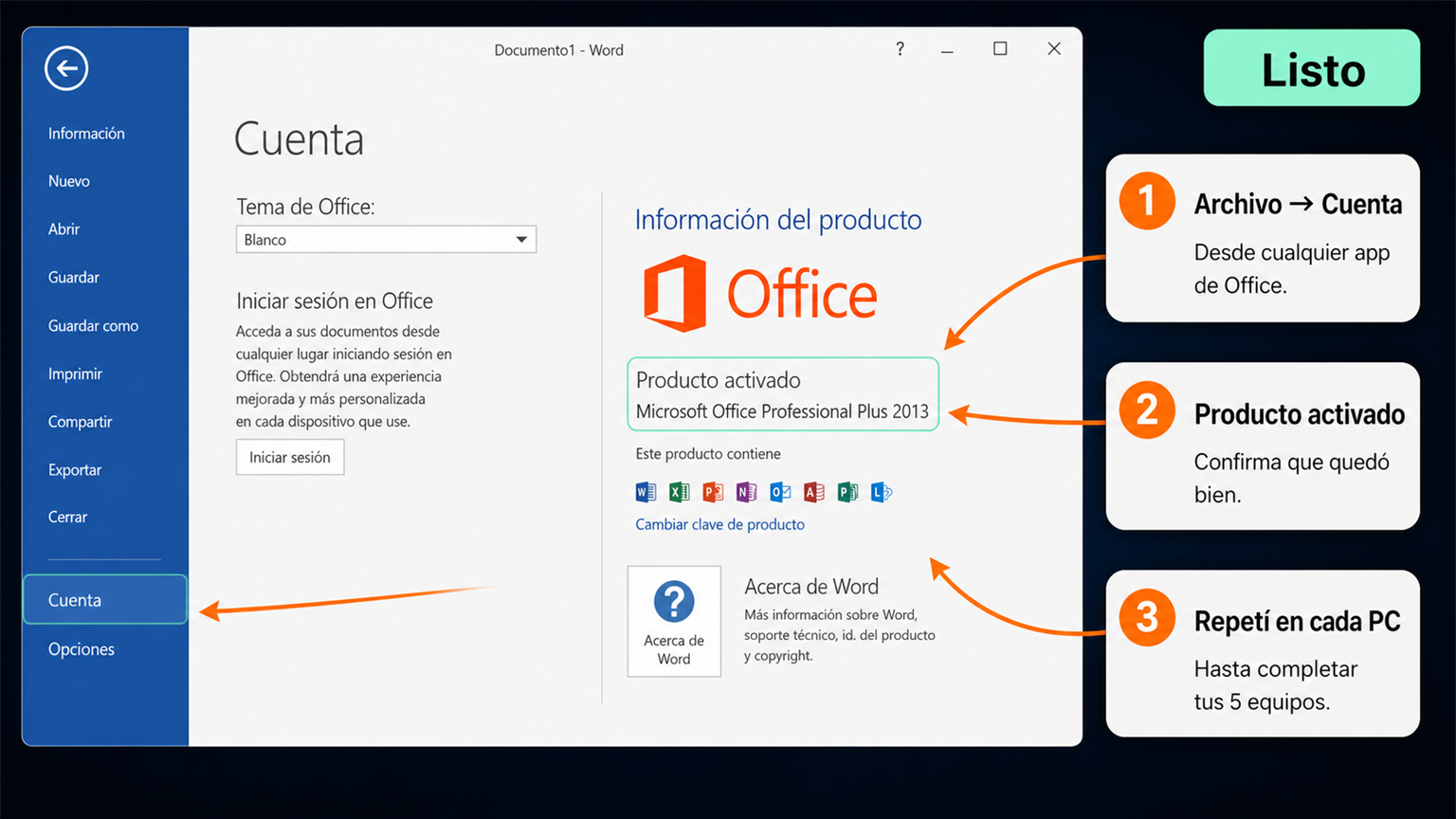
Cuando lo veas, esa PC ya quedó lista. Si tu licencia es de 5 PC, repetí la verificación en cada equipo: cuando en todos aparezca producto activado, salió joya.
¿Algo no funcionó?
Estos son los problemas más comunes que vemos en soporte. Probá las soluciones en orden.
«La clave no es válida»
Causa más común: un carácter copiado mal, un espacio extra o una clave pegada con salto de línea.
Solución: copiá la clave directamente del email y pegala de nuevo. Verificá que tenga 25 caracteres. Si sigue fallando, mandanos captura del error y tu número de orden — lo revisamos en el día.
«Me dice que la clave ya está en uso»
Si ya activaste varias PCs, puede que hayas llegado al límite incluido en tu compra o que una instalación anterior haya quedado registrada.
Solución: contá cuántas PCs ya activaste y compará con tu licencia (1 PC o 5 PC). Si todavía no llegaste al límite y el error aparece igual, escribinos con la captura para revisarlo.
«No sé si instalar 32 o 64 bits»
Para Office 2013, 32 bits es la opción segura y la más compatible: si tenés dudas, elegí esa. Usá 64 bits solo si trabajás con planillas de Excel enormes (de cientos de MB) o bases de datos muy grandes.
«El instalador online se corta o tarda demasiado»
El instalador de la Opción A necesita internet estable durante todo el proceso. Si tu conexión es lenta o se corta, reintentá en otro horario o usá la Opción B: descargás la imagen completa una sola vez y después instalás sin depender de internet.
«Office se instaló, pero abre otra versión (365 u otro Office)»
Puede pasar si la PC ya tenía otro Office instalado o vinculado a otra cuenta. Desinstalá todos los Office desde Panel de control → Programas, reiniciá la PC y volvé a instalar Office 2013 desde el instalador de esta guía. Después activá con tu clave.
«Necesito instalar en otra PC más»
Tu compra cubre la cantidad de equipos de tu licencia: 1 PC o hasta 5 PC según la versión que compraste. Si ya usaste todas tus activaciones y necesitás cubrir otra computadora, vas a necesitar otra licencia o un paquete adicional. Escribinos y te orientamos con la opción correcta.
¿Tu problema no está acá? Escribinos en 9-23 hs ARG con una captura del error y tu número de orden. Te ayudamos en el día.
Si te trabaste, escribinos con una captura del error. Te ayudamos por correo y WhatsApp en 9–23 hs (ARG). Entrega siempre por correo email.