Cómo Canjear y Activar tu Clave de Office, Project o Visio en setup.office.com


Felicitaciones por tu compra. Esta guía está pensada para vos: te llevamos paso a paso para que actives tu producto sin frustrarte. Sirve para cualquier licencia que se canjee con tu cuenta Microsoft —lo que en la tienda figura como licencia Bind—:
- Office 2016, 2019, 2021 o 2024, en cualquier edición (Home & Student, Home & Business, Standard, Professional o Professional Plus), en Windows o Mac.
- Project 2024 Standard y Professional (solo Windows).
- Visio 2024 Standard y Professional (solo Windows).
- Apps sueltas de Office 2024: Excel, Word, PowerPoint, Outlook o Access (solo Windows; ver su sección).
El canje es exactamente el mismo para todos. Donde cambia algo para Project, Visio o una app suelta, te lo marcamos en el paso correspondiente.
Vas a tardar entre 10 y 25 minutos, contando la descarga del instalador. El paso clave es canjear la clave en setup.office.com con tu cuenta Microsoft — desde ahí Microsoft te entrega el instalador correcto para tu sistema y la activación queda asociada a tu cuenta para siempre. Si en algún momento algo no funciona, no te preocupes: en la última sección tenés los problemas más comunes con la solución, y si seguís trabado, escribinos en 9–23 hs ARG — te ayudamos en el día.
🪟 ¿Compraste un combo Windows + Office? Entonces recibiste dos claves distintas: una para Windows y otra para Office. Esta guía cubre la parte de Office.
Para activar tu Windows: abrí Configuración → Sistema → Activación, tocá Cambiar la clave de producto y pegá la clave de Windows (ojo, no la de Office). Si además necesitás instalarlo desde cero, seguí nuestra guía para descargar, instalar y activar Windows 10 y 11. ¿Se te mezclaron las claves? Escribinos y te decimos cuál es cuál.
📐 ¿Compraste Project o Visio? Estás en la guía correcta. El canje en setup.office.com es idéntico al de Office, así que seguí los mismos pasos. Solo tené en cuenta dos diferencias:
- Son solo para Windows. Microsoft no fabrica Project ni Visio de escritorio para Mac, así que salteá todo lo que diga «Mac» en esta guía.
- No se instalan junto con Word y Excel. Project y Visio son programas aparte, con su propio instalador y su propio ícono. Si ya tenés Office, se suman sin pisarlo.
📊 ¿Compraste una app suelta de Office 2024? Excel, Word, PowerPoint, Outlook o Access 2024 se canjean igual, pero son sólo para PC con Windows y conviene revisar si la PC ya tiene otro Office. Tenés todo en la sección Si compraste una app suelta.
¿Qué te enviamos por email?
Tu mail de Tu Código Digital contiene:
- ✅ Tu clave de producto (25 caracteres con guiones, formato XXXXX-XXXXX-XXXXX-XXXXX-XXXXX)
- ✅ El link directo a setup.office.com (donde se canjea)
- ✅ Link a esta guía paso a paso
- ✅ Tu factura adjunta en PDF
¿No te llegó el mail? Revisá tu carpeta de Spam o Promociones primero. Si tampoco está ahí, escribinos con tu número de orden y te lo reenviamos en el día.


Antes de empezar
Cinco minutos chequeando esto te ahorran problemas después. Tomate el tiempo.
- ✅ Una PC con Windows 10/11 o una Mac con macOS Big Sur (11) o superior. La PC ya tiene que estar funcionando con su sistema operativo — esta guía es para activar tu licencia, no para instalar Windows. Si compraste Project, Visio o una app suelta de Office 2024, necesitás sí o sí una PC con Windows.
- ✅ Conexión a internet estable. Vas a descargar entre 2 y 4 GB del instalador y la activación necesita comunicarse con Microsoft.
- ✅ Tu clave de producto a mano (copiala del email para evitar typos).
- ✅ Una cuenta Microsoft activa. Si ya usás Outlook, Hotmail, OneDrive, Xbox o Skype, esa misma cuenta sirve. Si no tenés, te explicamos abajo cómo crearla en 3 minutos.
- ✅ Si tenés una versión previa de Office instalada con otra clave: desinstalala antes (Panel de Control → Programas → Microsoft Office → Desinstalar). Evita conflictos.
🛒 ¿Llegaste a esta guía y todavía no tenés tu licencia? En Tu Código Digital conseguís estas licencias originales, con factura, entrega por email y soporte 9–23 hs ARG:


Los productos de esta guía, por separado: Office 2021 Home & Student Retail – 1Pc – Licencia Bind, Microsoft Office 2024 Home & Business (Bind) – 1 PC o Mac – Permanente y Office 2024 Home & Business Mac Bind – 1 Mac – Permanente. Para comparar más opciones, mirá la categoría Office 2024.
¿Buscás otra edición? Mirá todas las licencias Office en la tienda →
¿Ya tenés cuenta Microsoft?
Esta decisión define los próximos pasos:
🟢 Sí, ya tengo cuenta Microsoft
Genial. Andá directo a la Sección «Canjear tu clave en setup.office.com». Vas a tardar 3 minutos en canjear y 10-20 más en descargar e instalar.
Tip: usá una cuenta estable que pienses conservar muchos años. La licencia queda vinculada a esa cuenta de forma permanente — si perdés acceso a la cuenta, perdés el Office.
🟡 No tengo cuenta Microsoft (o no me acuerdo cuál era)
Tranquilo, se crea en 3 minutos y es gratis. Andá a account.microsoft.com y hacé clic en «Crear cuenta Microsoft». Necesitás un email (puede ser Gmail, Yahoo, el que tengas), una contraseña, y verificar el email por código.
Importante: agregá un número de teléfono de recuperación y activá verificación en dos pasos. Eso protege la cuenta — y tu licencia Office vive ahí adentro.
Cuando tengas la cuenta lista, seguí con la próxima sección.


Canjear tu clave en setup.office.com
Acá es donde le decís a Microsoft que esa clave que compraste es tuya. Tarda 3 minutos.
- Abrí setup.office.com en tu navegador (Chrome, Edge, Safari, Firefox — cualquiera).
- Si te pide iniciar sesión, hacelo con tu cuenta Microsoft (la del paso anterior).
- Vas a ver un campo para «Introducir clave de producto». Pegá ahí tu clave de 25 caracteres del email. Microsoft acepta con guiones o sin guiones — no importa.
- Apretá «Siguiente». Si la clave es válida, Microsoft te muestra el producto que acabás de canjear (ej. «Office Home & Business 2024», «Office Professional Plus 2021», «Project Professional 2024» o «Visio Standard 2024»). Chequeá que el nombre coincida con lo que compraste antes de seguir.
- Confirmá el país (Argentina) y el idioma (Español) si te lo pregunta.
- Listo: la clave queda asociada permanentemente a tu cuenta Microsoft. La vas a ver listada en account.microsoft.com/services.
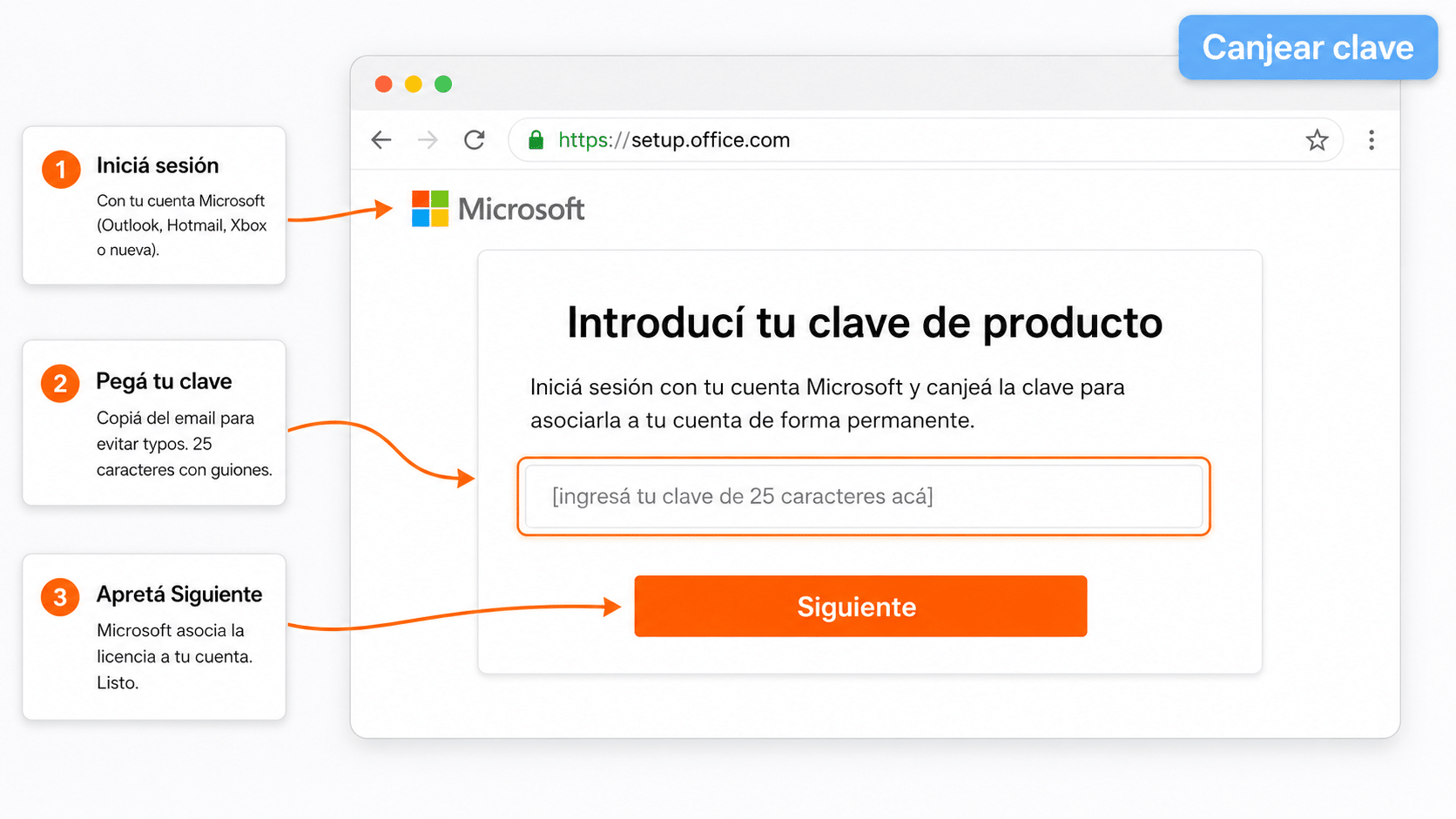
Pantalla típica de setup.office.com — el campo central es donde pegás tu clave.
¿Por qué importa que la cuenta sea estable? Cualquier reinstalación futura, cambio de PC o reinstalación en una segunda PC se hace desde esa misma cuenta — sin volver a usar la clave. La clave es un solo uso; lo que activa Office después es la cuenta.
Descargar e instalar en tu PC o Mac
Al terminar el canje, Microsoft te muestra una página con tu correo y un botón para instalar. Si la cerraste (pasa en las mejores familias), entrá a m365.cloud.microsoft/apps e iniciá sesión con la misma cuenta Microsoft con la que canjeaste: es la página que Microsoft indica hoy para descargar e instalar Office 2024 (guía de instalación de Microsoft). En Servicios y suscripciones también ves tu producto y si es la versión para PC o para Mac.
Si estás en Windows
- En la página Aplicaciones de Microsoft 365, hacé clic en Instalar aplicaciones y después en Instalar. Se instala la versión de 64 bits, salvo que la PC ya tenga un Office de 32 bits: en ese caso va la de 32.
- Según el navegador, hacé clic en Ejecutar (Edge), Instalar (Chrome) o Guardar archivo (Firefox; después abrí el archivo descargado).
- Si Windows pregunta ¿Quieres permitir que esta aplicación haga cambios en el dispositivo?, hacé clic en Sí. Para instalar tenés que ser administrador de la PC.
- Esperá; con una conexión lenta puede tardar un buen rato. Termina cuando aparece ¡Todo listo! Office ya está instalado y una animación te muestra dónde quedaron las apps. Hacé clic en Cerrar.
- Abrí Inicio, escribí Word (o la app que quieras) y abrila. Aceptá el contrato de licencia y listo: Office toma la licencia de tu cuenta, sin pedirte la clave de nuevo. Si te pide iniciar sesión, usá la misma cuenta del canje; si aparece el Asistente para activación, seguí sus pasos.
Si estás en Mac
- En la página Aplicaciones de Microsoft 365, hacé clic en Instalar aplicaciones para empezar la descarga.
- Abrí Finder → Descargas y hacé doble clic en Microsoft Office installer.pkg (el nombre puede variar un poco). Si macOS avisa que no se puede abrir porque es de un desarrollador no identificado, esperá 10 segundos, mové el archivo al escritorio y abrilo con Control + clic.
- Hacé clic en Continuar, revisá el contrato de licencia, otra vez Continuar y después Aceptar.
- Elegí cómo instalar, hacé clic en Continuar, revisá el espacio en disco y hacé clic en Instalar. Si querés sólo algunas apps, tocá Personalizar y desmarcá las que no uses.
- Si te pide la contraseña de tu Mac (la misma con la que entrás a la Mac), escribila y hacé clic en Instalar software. Al terminar, Cerrar.
- Abrí Launchpad y hacé clic en Word. En la ventana Novedades, hacé clic en Empezar para activar e iniciá sesión con la misma cuenta del canje.
Si compraste Project o Visio
El camino es el de Windows, con una diferencia: el botón Instalar que importa es el de tu producto. Microsoft indica que una app comprada por separado se instala igual que la suite, eligiendo Instalar en ese producto.
- Entrá a m365.cloud.microsoft/apps con la cuenta que usaste para canjear.
- Elegí Instalar aplicaciones y hacé clic en Instalar en tu producto (Project Standard/Professional 2024 o Visio Standard/Professional 2024). También lo ves listado en Servicios y suscripciones.
- Ejecutá el instalador y seguí los mismos pasos que en Windows.
- Cuando termine, abrí Project o Visio desde Inicio e iniciá sesión con la misma cuenta Microsoft. Se activa solo, sin volver a pedirte la clave.
💡 ¿Ya tenías Office instalado? En la mayoría de los casos Project y Visio 2024 se instalan al lado de tu Office, como programas aparte, y no lo reemplazan. Microsoft marca tres condiciones: los dos tienen que ser de la misma arquitectura (64 o 32 bits); si tu Office es Microsoft 365, tiene que estar en la versión 2408 o posterior; y no conviven con un Office 2016 de licencias por volumen, que se instala con otra tecnología. El detalle está en los escenarios admitidos que publica Microsoft.
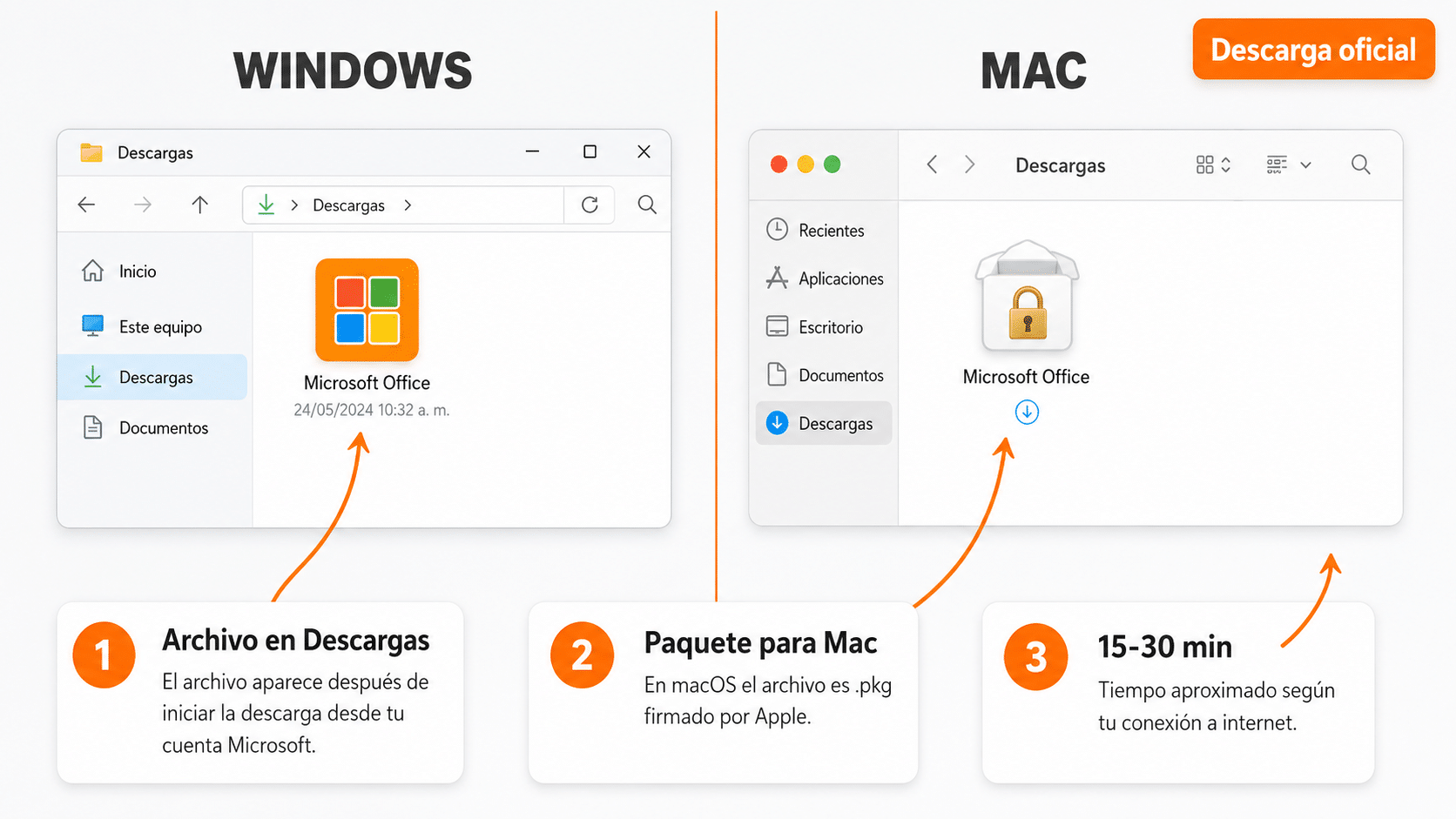
Una vez canjeada la clave, el instalador se baja desde tu cuenta Microsoft. Si tenés varias PCs/Macs, podés repetir el proceso de descarga las veces que hagan falta — la licencia define cuántos equipos activables tenés.
Si compraste una app suelta: Excel, Word, PowerPoint, Outlook o Access 2024
Compraste una sola app, no la suite: Excel 2024, Word 2024, PowerPoint 2024, Outlook 2024 o Access 2024. El canje es el mismo de arriba, en setup.office.com y con tu cuenta Microsoft. Cambian tres cosas: la clave es para 1 PC con Windows, tenés que instalar esa app desde tu cuenta, y conviene mirar antes si la PC ya tiene otro Office, porque dos versiones de la misma app no conviven. Te lo dejamos en orden.
Canjeá e instalá tu app
- Canjeá la clave en setup.office.com como en el paso del canje, con tu cuenta Microsoft. Antes de confirmar, chequeá que el producto que te muestra Microsoft sea la app que compraste.
- Al terminar, Microsoft te muestra una página con tu correo y el botón para instalar. Si la cerraste, entrá a account.microsoft.com/services, en Servicios y suscripciones: tu app figura con su nombre y, en el título o el subtítulo, la aclaración de que es para PC.
- Hacé clic en Instalar al lado de esa app, no de otro producto que tengas en la cuenta. Según Microsoft, una app comprada por separado se instala igual que la suite: también podés entrar a m365.cloud.microsoft/apps con la misma cuenta, elegir Instalar aplicaciones y después Instalar en tu producto (guía de instalación de Microsoft).
- Ejecutá el instalador y aceptá el permiso de administrador. Se instala la versión de 64 bits, salvo que la PC ya tenga un Office de 32 bits: en ese caso, Microsoft instala la de 32.
- Cuando termine, buscá la app por su nombre en el menú Inicio (por ejemplo, Excel), abrila e iniciá sesión con la cuenta del canje si te lo pide. Las demás apps de la suite no vienen con tu compra: compraste una, y es la que se activa.
Es sólo para Windows (y qué pasa en una Mac)
Estas claves son para 1 PC con Windows 10 u 11, y Microsoft registra la compra como versión para PC. Si intentás instalarla en una Mac, vas a ver el error Sistema operativo no compatible: Microsoft lo muestra cuando una compra de pago único para PC se intenta instalar en una Mac, o al revés (explicación de Microsoft). No es un problema de tu clave ni de tu cuenta: la app que compraste no se instala en macOS.
- Si tu equipo es una Mac, escribinos antes de canjear. Para Mac existe Office 2024 Hogar y Empresas para Mac, con Word, Excel, PowerPoint y Outlook.
- Access no tiene versión para Mac: Microsoft lo ofrece sólo para PC. En una Mac, la única forma de usarlo es correr Windows en ese equipo.
- Si ya la canjeaste en tu cuenta y tenés sólo una Mac, no la sigas intentando: escribinos con tu número de orden y vemos tu caso.
Si la PC ya tiene otro Office
Antes de instalar, fijate qué hay en la PC: abrí Panel de control → Programas → Programas y características y buscá Office o Microsoft 365. Microsoft explica las combinaciones en dos documentos: instalar y usar diferentes versiones de Office en el mismo equipo y escenarios admitidos de instalación. Lo que te importa, según lo que encuentres:
- Microsoft 365, incluida la prueba que traen muchas PC nuevas. Una versión de suscripción y una de pago único, en la mayoría de los casos, no pueden funcionar juntas en el mismo equipo, y eso vale también para las apps sueltas. Si no pagás Microsoft 365 o no lo usás, desinstalalo, reiniciá y recién ahí instalá tu app 2024.
- Office 2021, 2019 o 2016 que ya trae esa misma app. Por ejemplo, un Office Hogar y Empresas 2021, que incluye Excel, y ahora instalás Excel 2024. Microsoft no admite dos versiones distintas que compartan apps, ni un Office 2016 de licencia por volumen (MSI) junto a un producto 2024. Elegí una: si te quedás con la 2024, desinstalá el Office viejo antes de instalarla.
- Un Office anterior que no trae esa app. Por ejemplo, un Office Hogar y Estudiantes 2021, que no incluye Outlook ni Access, y vos compraste Outlook 2024 o Access 2024. Como no hay apps repetidas, las reglas de Microsoft permiten tenerlos juntos, con una condición: los dos tienen que ser de 64 bits, o los dos de 32. Microsoft aclara que aun así pueden aparecer problemas; si pasa, la salida es dejar una sola versión y, después de desinstalar la otra, reparar la que queda.
Los avisos típicos de versiones en conflicto:
- «Alto, debería esperar a instalar Office…» aparece cuando lo que instalás trae una versión más nueva de una app que ya está en la PC. Si seguís con la instalación, la versión vieja de esa app se quita, y mientras esté la nueva no se puede volver a instalar. Leé qué lista el aviso antes de aceptar: lo que figure ahí se desinstala.
- «Office (64 bits o 32 bits) no se pudo instalar» aparece cuando la PC tiene Office de una arquitectura y estás instalando la otra. Se resuelve desinstalando el Office que sobra y reinstalando todo con la misma arquitectura (pasos de Microsoft).
Cómo saber que quedó activada
- Abrí tu app y entrá a Archivo → Cuenta. En Outlook es Archivo → Cuenta de Office.
- En Información del producto tiene que figurar el nombre de tu app con el año 2024 y que el producto está activado: en pantalla, lo esperable es la leyenda Producto activado (dónde lo muestra Microsoft).
- Debajo del nombre, después de Pertenece a, aparece el correo de tu cuenta Microsoft. Tiene que ser la cuenta con la que canjeaste.
- Si en cambio ves Producto sin licencia o un botón para iniciar sesión, seguí con los problemas de abajo.
«Mi app se abre en modo de prueba o me pide iniciar sesión»
Muchas PC nuevas traen Microsoft 365 preinstalado como prueba. Si al abrir la app ves la pantalla Comencemos, con opciones para probar, comprar o activar, o un aviso amarillo o rojo de AVISO DEL PRODUCTO, la app todavía no encontró tu licencia. Entrá a Archivo → Cuenta → Iniciar sesión con la cuenta del canje. Si sigue igual, buscá en Programas y características si quedó instalado Microsoft 365 además de tu app: desinstalalo, reiniciá y reinstalá tu app desde tu cuenta.
«Abro Word (u otra app) y me dice que mis productos no sirven para activarla»
Es lo esperable si no compraste esa app. Microsoft muestra «Los productos encontrados en la cuenta no se pueden usar para activar…» cuando la PC trae apps de Microsoft 365 preinstaladas y lo que tenés en la cuenta no las incluye (detalle del error). Tu Excel 2024 activa Excel; no activa Word ni PowerPoint. Usá la app que compraste y, si necesitás otra, se compra aparte o conviene la suite.
«Me aparece Producto sin licencia»
Office lo muestra en la barra de título cuando la activación falló, y deshabilita la mayoría de las funciones (errores de producto sin licencia). Probá en este orden:
- En Archivo → Cuenta, cerrá sesión y volvé a entrar con la cuenta del canje. Si usás otra, Microsoft responde No hemos podido encontrar ningún producto de Office.
- Entrá a Servicios y suscripciones con esa cuenta y confirmá que tu app figure. Si no está, la clave no se canjeó ahí: volvé al paso del canje.
- Buscá copias de más en Panel de control → Programas → Programas y características: desinstalá el Office o Microsoft 365 que no uses, reiniciá y abrí tu app.
- Revisá que la fecha y la hora de Windows estén bien y que la PC tenga internet. Si sigue, escribinos con una captura.
«Compré Outlook: ¿cómo agrego mi correo?»
Después de activar, sumá tu casilla así, según los pasos de Microsoft para Outlook clásico:
- Abrí el Outlook que instalaste y entrá a Archivo → Agregar cuenta.
- Escribí tu dirección de correo y hacé clic en Conectar.
- Si te lo pide, escribí la contraseña y hacé clic en Aceptar. Con Gmail, Yahoo o iCloud puede pedirte una contraseña de aplicación, que se genera en la configuración de seguridad de ese proveedor.
- Si no ves la pestaña Archivo, abriste el nuevo Outlook para Windows, que es otra app. Cerralo y abrí el Outlook que instalaste con tu licencia.
🛒 ¿Todavía no compraste tu app? En Tu Código Digital las conseguís originales, con factura, entrega por email y soporte 9–23 hs ARG:
- Microsoft Excel 2024 · 1 PC: para planillas, gráficos dinámicos y la función IMAGEN.
- Microsoft Word 2024 · 1 PC: el procesador de texto de escritorio.
- Microsoft PowerPoint 2024 · 1 PC: para presentaciones, con Cameo y grabación.
- Microsoft Outlook 2024 · 1 PC: correo, calendario y contactos.
- Microsoft Access 2024 · 1 PC: tablas, consultas, formularios e informes.
¿Necesitás más de una app? Suele convenir la suite: Office 2024 Hogar y Empresas trae Word, Excel, PowerPoint y Outlook.
¿Cómo sabés que quedó activado?
Hay dos formas de verificar:
1. Desde el programa que instalaste
- Abrí Word o Excel si compraste Office; abrí Project o Visio si compraste alguno de esos. (Ojo: si compraste Project o Visio, la verificación se hace desde ese programa — no desde Word ni Excel.)
- Hacé clic en Archivo → Cuenta (en Mac: Word → Acerca de Word o Word → Activar).
- Tenés que ver:
- El nombre del producto activado (ej. «Microsoft Office Home & Business 2024», «Office Professional Plus 2021» o «Microsoft Project Professional 2024»)
- «Producto activado» en verde
- El email de tu cuenta Microsoft asociado
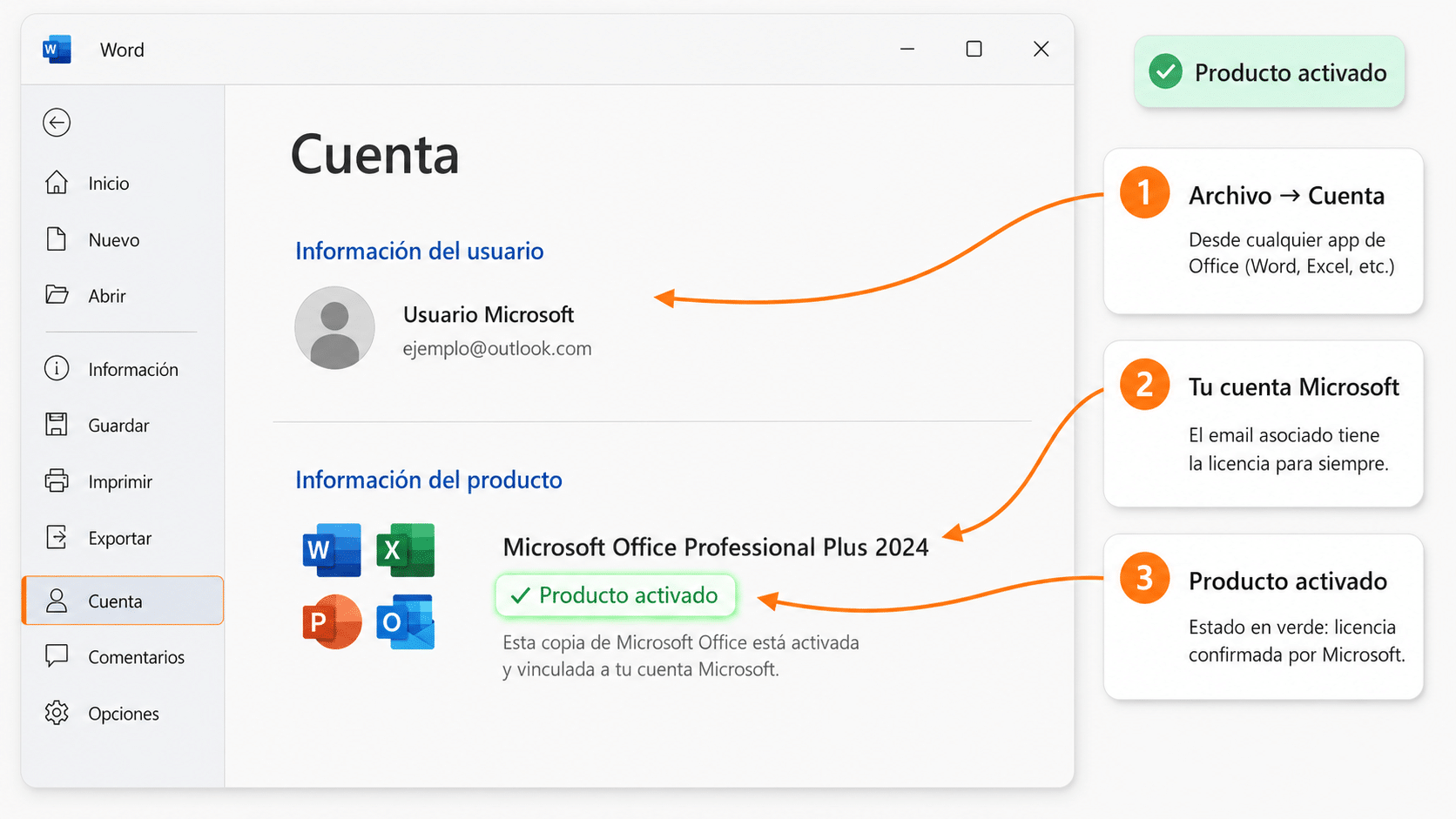
Esta es la pantalla de verificación. Si decís «salió joya», ya está — tu Office quedó vinculado a tu cuenta de forma permanente.
2. Desde tu cuenta Microsoft (verificación cruzada)
Abrí account.microsoft.com/services en tu navegador con la cuenta que usaste para canjear. Tu producto Office tiene que aparecer listado en «Servicios y suscripciones» con el nombre y la fecha del canje.
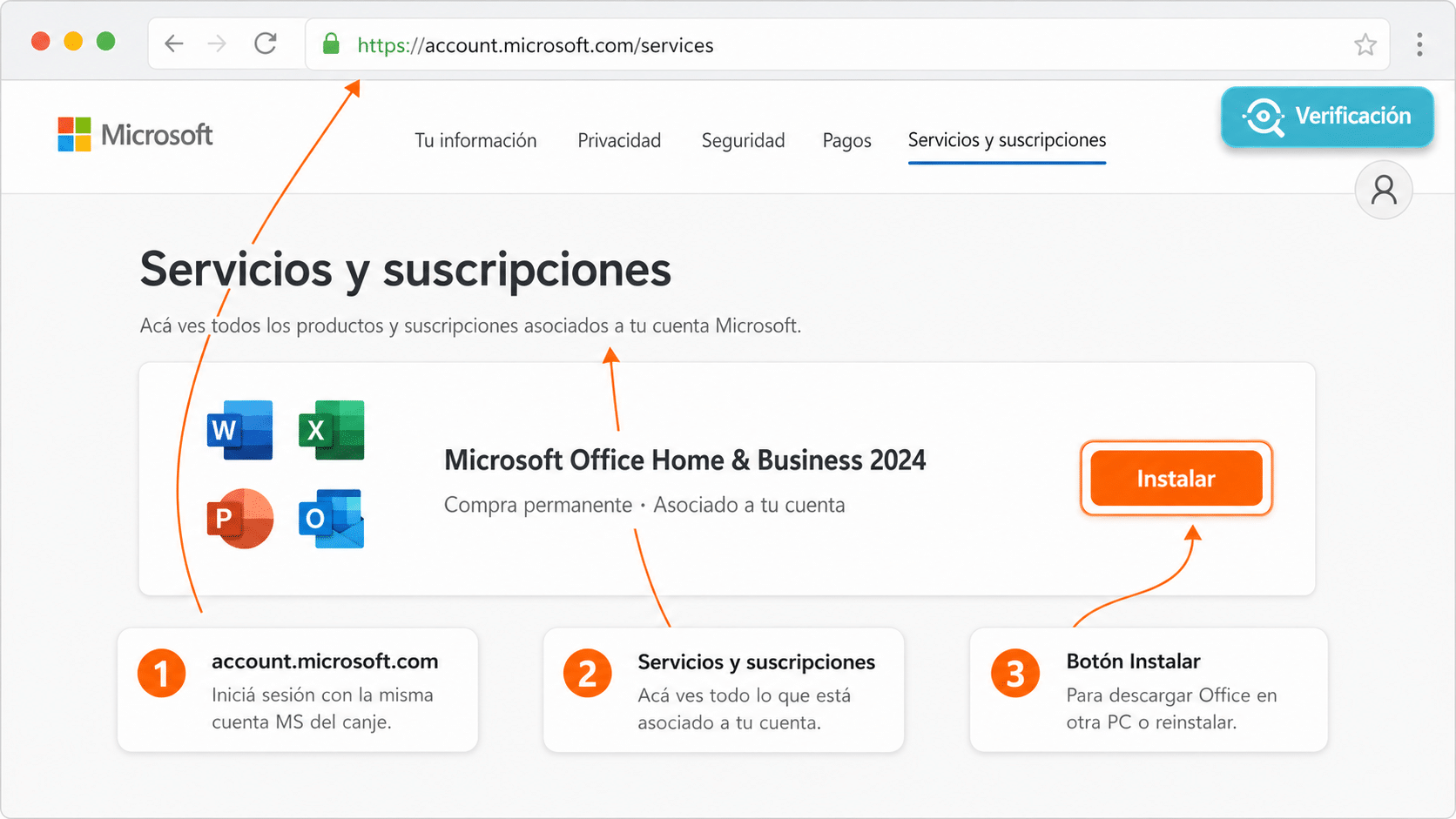
Importante para el futuro: si reinstalás Windows, formateás la PC o cambiás a una PC nueva, no necesitás la clave de nuevo. Iniciás sesión con la misma cuenta Microsoft desde la nueva instalación, vas a account.microsoft.com/services, descargás el instalador y Office se activa solo. La cuenta MS es la dueña permanente de la licencia.
¿Algo no funcionó?
Acá tenés los problemas más comunes que vemos en soporte. La mayoría se resuelven en 2 minutos.
«Me dice que la clave no es válida»
Causa más común: typo al pegar — un 0 (cero) en lugar de una O (letra), un espacio extra al final, o una letra cambiada (B/8, S/5).
Solución: copiá la clave directamente del mail (sin retipear) y pegala. Verificá que sean exactamente 25 caracteres (sin contar guiones). Si igual no funciona, escribinos con captura del error y tu número de orden — resolvemos en el día.
«Me dice que la clave ‘ya fue canjeada'»
Cada clave de Office se canjea una sola vez y queda asociada a la cuenta Microsoft del primer canje. Si te pasa este error:
- Confirmá que estás logueado con la cuenta Microsoft correcta. Es común que la gente tenga 2-3 cuentas viejas y use la equivocada por error. Probá con todas las que se te ocurran antes de pensar que la clave está rota.
- Si seguís sin poder, escribinos con tu número de orden — verificamos si fue canjeada por error en otra cuenta.
«Inicié sesión con la cuenta Microsoft equivocada y canjeé ahí»
Microsoft no permite «mover» una clave de una cuenta a otra una vez canjeada. Si tu intención era la cuenta principal pero la canjeaste en una vieja:
- La opción más práctica es seguir usando esa cuenta vieja para Office. Si la cuenta sigue activa (podés loguearte), funciona perfecto a futuro.
- Si perdiste el acceso a esa cuenta, escribinos antes de pedirle a Microsoft. A veces podemos gestionar caso por caso.
«Office me sigue pidiendo la clave aunque la canjeé»
Esto pasa cuando abrís Office sin haber iniciado sesión con tu cuenta Microsoft. Office detecta la licencia desde la cuenta, no desde la clave.
Solución: en Word (o cualquier app) hacé clic en Archivo → Cuenta → Iniciar sesión. Usá la misma cuenta del canje. La activación queda lista en segundos.
«No me aparece el botón Instalar en setup.office.com»
Probá estos pasos en orden:
- Cerrá sesión y volvé a entrar en account.microsoft.com con la cuenta del canje.
- Andá a «Servicios y suscripciones». Tiene que aparecer tu Office listado.
- Hacé clic en «Instalar» al lado del producto. Si no aparece, probá desde otro navegador (a veces extensiones lo bloquean).
- Si igual no aparece, escribinos con captura — puede ser un caso atípico del sistema de Microsoft.
«Cambié de PC y necesito usar Office en la nueva»
No es un problema, es lo normal con licencias vinculadas a cuenta:
- En la PC nueva, iniciá sesión en account.microsoft.com/services con tu misma cuenta.
- Hacé clic en «Instalar» al lado del producto Office.
- Office se descarga e instala. La activación es automática (la cuenta ya tiene la licencia).
Si tu licencia es de 1 PC, asegurate de desinstalar Office en la PC vieja antes para liberar el cupo de activación.
«Compré Project (o Visio) y no lo encuentro en la PC»
Fijate dos cosas. Primero, que hayas hecho clic en Instalar al lado de ese producto en account.microsoft.com/services: canjear la clave lo agrega a tu cuenta, pero no lo instala solo. Segundo, que lo estés buscando por su nombre — Project o Visio en el menú Inicio, no dentro de Word ni de Excel. Son programas aparte.
«¿Puedo usar mi Project o Visio en una Mac?»
No, y no es un problema de tu licencia: Microsoft no fabrica Project ni Visio para Mac. Solo existen para Windows. Si tenés una Mac y necesitás usarlos, la salida es correr Windows en la Mac (con Parallels o Boot Camp según tu modelo). Si te quedó la duda antes de comprar, escribinos y lo vemos juntos.
«Instalé Project y me abrió una versión de prueba»
Pasa cuando el programa se abre sin la sesión iniciada: no ve tu licencia y arranca en modo prueba. Andá a Archivo → Cuenta → Iniciar sesión dentro de Project (o Visio) y entrá con la misma cuenta Microsoft del canje. Se activa en segundos. Si aun así sigue en prueba, verificá en account.microsoft.com/services que el producto figure listado — si no está, la clave no llegó a canjearse y conviene rehacer el paso del canje.
¿Tu problema no está acá? Escribinos en 9–23 hs ARG con una captura del error y tu número de orden. Te resolvemos el día.
¿Necesitás complementar tu setup?
Si llegaste a esta guía es porque ya tenés tu clave de Office activada. En Tu Código Digital tenemos más opciones para completar tu setup — todas con factura, garantía y soporte 9–23 hs ARG:
¿No encontrás la versión que buscás? Mirá el catálogo completo de Office (2016, 2019, 2021, 2024, Home & Student, Pro Plus, Mac, Windows). Si armás varios equipos o necesitás factura empresa con paquete a medida, escribinos directo.
Guías relacionadas que te pueden servir
- Cómo Instalar y Activar Office 2016 Professional Plus — guía específica con detalles puntuales de la versión 2016. Si tenés Office 2016, complementa los pasos genéricos de esta guía.
- Office 2021 Pro Plus: BIND vs Retail vs OEM vs MAK 2026 — si todavía no compraste y querés entender las diferencias entre las modalidades de licencia antes de elegir.
Si te trabaste, escribinos con una captura del error. Te ayudamos por correo y WhatsApp en 9–23 hs (ARG). Entrega siempre por correo email.