Render en Revit paso a paso: luz, materiales y salida


Si querés hacer un render en Revit, abrí una vista 3D del modelo y entrá en Vista › Gráficos › Renderizar. Elegí un encuadre y un esquema de iluminación, revisá la apariencia de los materiales y hacé una prueba de baja calidad. Cuando la imagen esté lista, ajustá la exposición y exportala como archivo o guardala en el proyecto para colocarla en una lámina. El procedimiento usa el motor integrado de Revit completo para Windows.
Probá primero una zona pequeña con calidad Draft, corregí luz y materiales y recién después generá la imagen completa. Si sólo querés discutir materiales con tu equipo, empezá por el estilo visual Realista. Si tu curso trabaja en Revit 2025, podés practicar con el acceso de tu institución, Autodesk Education o la edición educativa de TCD con guía y soporte. Para una entrega profesional usá el acceso comercial que corresponda.
Elegí la ruta según lo que vas a entregar
- Una fachada o un interior para una presentación. Seguí el flujo nativo y reservá tiempo para una prueba de luz antes de exportar.
- Una revisión rápida en pantalla. Usá el estilo Realista para comprobar texturas y mirar la escena desde varios ángulos. El render final puede esperar a que el encuadre y los materiales estén definidos.
- Una práctica evaluada en Revit 2025. Entrá con tu acceso institucional o con Education si cumplís los requisitos. El ejercicio para Revit 2025 educativo de TCD sirve para preparar una entrega de clase con guía de instalación y soporte.
- Una imagen para alguien que jamás va a abrir el RVT. Exportá un archivo y comprobalo en la presentación o en el tamaño de impresión previsto.
La diferencia entre mirar una vista en estilo Realista y producir un render importa en cuanto cambiás de objetivo. El estilo se actualiza mientras trabajás y permite decidir si un piso, un paño de fachada o una carpintería tienen el aspecto que esperabas. El render calcula cómo se ve una cámara concreta con un esquema de luz y una salida definida. Si estás corrigiendo la geometría, revisar la vista interactiva ahorra una espera. Si ya definiste la escena, el render te permite producir una imagen que se puede entregar.
Prepará una vista 3D para que la imagen tenga un propósito
Empezá por la pregunta que debe contestar la imagen. Para mostrar cómo se entra al edificio, hacé visible el acceso, la transición desde la vereda y algo del entorno. Para explicar un espacio interior, elegí el punto que deja leer su profundidad, la ubicación de las aberturas y el objetivo de la estancia. Una perspectiva espectacular desde cuatro metros de altura puede vender una planta abierta y ocultar la circulación que te pidieron mostrar.
- Abrí el modelo y verificá su versión. Trabajá en una copia de práctica si vas a cambiar materiales compartidos o probar en un archivo docente. Conservá el original, especialmente cuando el proyecto viene de una edición anterior y Revit pide actualizarlo.
- Creá una vista específica. Desde una planta, seguí Vista › Crear › Vista 3D › Cámara para señalar dónde mirás y hacia qué punto. Si estás explicando la implantación o una composición volumétrica, también podés preparar una vista 3D ortográfica.
- Ubicá una altura de observación creíble. Para una entrada o un ambiente, empezá con el punto de vista de una persona. Desplazá la cámara unos pasos y compará ambas opciones antes de corregir todos los objetos de la escena.
- Renombrá la vista y revisá el recorte. Usá un nombre que indique el destino, como Exterior acceso · entrega. Comprobá esquinas, bordes y techo. Una puerta cortada por el marco es fácil de pasar por alto en la pantalla y carísima de descubrir después de esperar el render final.
- Verificá qué geometría se ve. Revisá fase, elementos ocultos y vínculos necesarios si la escena no coincide con el proyecto. Una duplicación de vista facilita comparar encuadres y mantener separadas las decisiones de presentación.
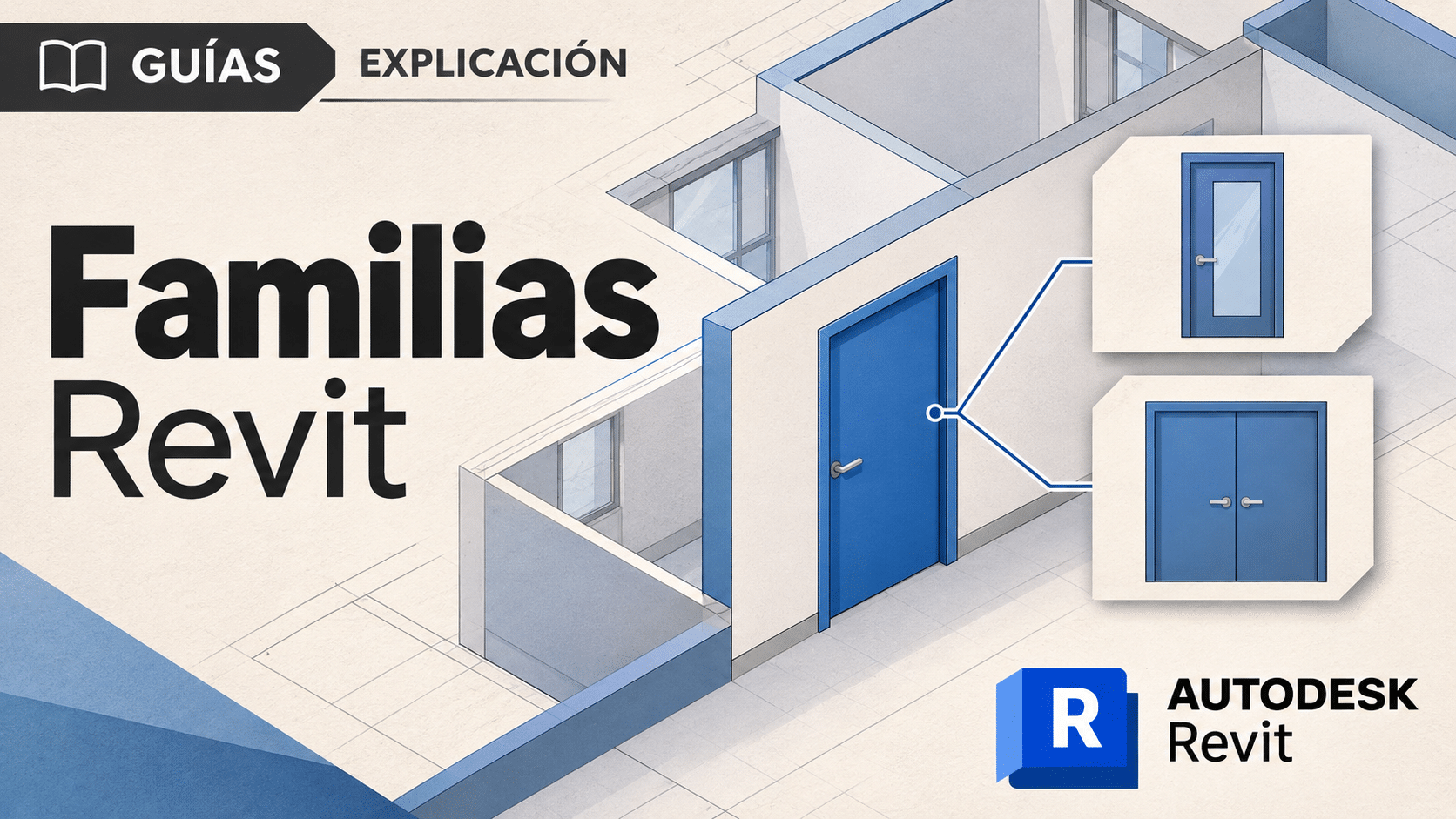
Autodesk parte de una vista 3D preparada y trata la elección de vistas, apariencias y luces como trabajo previo. Si heredaste un archivo y necesitás ubicar sus componentes antes de editar, revisá cómo se organizan las familias de Revit. Si recién estás conociendo cómo se organiza un modelo BIM en Revit y te encontrás con una vista 3D vacía al abrir el proyecto, verificá que estés en el archivo y en la vista correctos antes de tocar materiales o instalar otro programa.
Ajustá la apariencia de los materiales
Dos muros pueden tener la misma representación en planta y verse distintos cuando les da el sol. Para renderizar importa el recurso de Apariencia del material, que describe su aspecto visual. El patrón de representación que usás para documentar un piso no te asegura que la textura de ese piso tenga un tamaño creíble al mirar la imagen. En el editor de materiales, buscá el material asignado al elemento y revisá el aspecto, la imagen de textura cuando corresponda y su escala.
- Elegí dos superficies fáciles de comprobar. Por ejemplo, el revestimiento de madera y el piso de una sala. Mirá si la cantidad de tablas, juntas o paños es razonable comparada con una puerta o con un mueble del modelo.
- Ajustá un material por vez. Si un mismo material se usa en varios elementos y sólo querés corregir uno, prepará una copia independiente del material y de su recurso de apariencia cuando esté compartido. Confirmá qué instancias cambiaron antes de continuar.
- Usá referencias de tamaño del modelo. Una veta que llena el ventanal entero o una junta que ocupa la mitad del piso delata una textura fuera de escala. Mirá una zona que incluya una dimensión conocida y renderizá esa parte para comprobar el efecto.
- Verificá las texturas en la máquina de entrega. Si te pasaron un proyecto de otro equipo y el acabado sale plano, revisá el material y si los mapas externos están disponibles. Redibujar el muro sólo crea un muro nuevo con el mismo problema.
El estilo Realista te sirve para detectar una textura equivocada rápidamente. Para decidir si el acabado tiene el contraste y la profundidad adecuados, compará el recorte renderizado con la luz que vas a usar al final. Así evitás elegir un material que parece interesante en la vista de trabajo y se pierde por completo cuando lo ilumina la escena real.
Elegí el esquema de iluminación
En una fachada de día, empezá con una posición solar que deje reconocer el acceso y dibuje sombras coherentes con los aleros. En un interior de noche, elegí un esquema que utilice luminarias y comprobá que las fuentes de luz estén presentes y activas. En un interior de día con iluminación mixta, hacé primero una lectura de qué aporta la luz exterior y otra de qué cambia al encender las luminarias. Autodesk documenta estas opciones en Controlar la iluminación de una imagen renderizada.
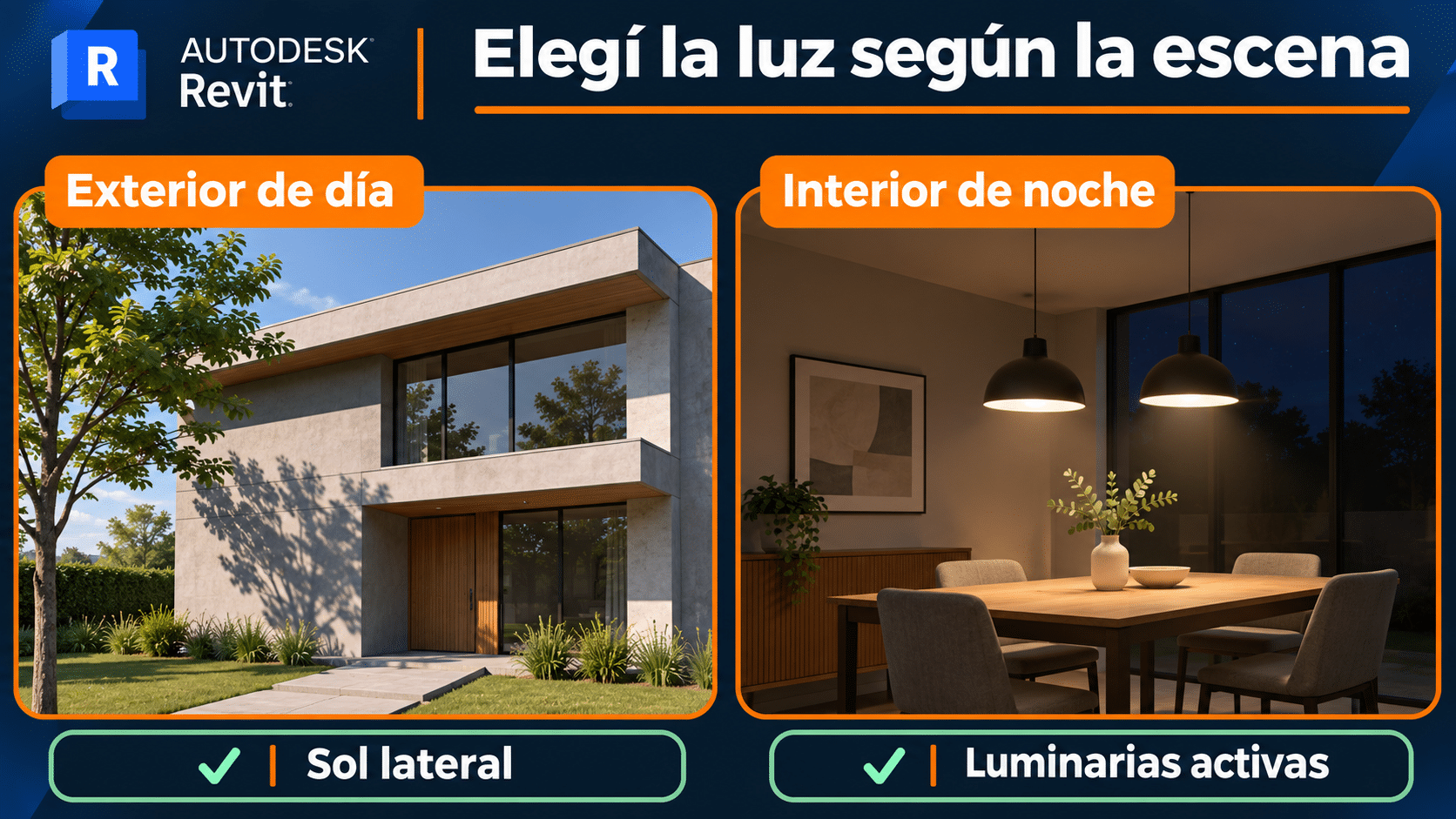
Escenas ilustrativas. El esquema depende de las fuentes de luz que querés usar.
- Fachada diurna. Elegí un esquema exterior con sol. Ajustá la posición solar y observá qué cara queda iluminada. Si vas a comunicar un estudio de asoleamiento, usá los datos del proyecto en vez de elegir la hora sólo por estética.
- Interior con luz artificial. Elegí un esquema que incluya luz artificial y revisá el cuadro de luces. Que una familia parezca una lámpara en planta no confirma que esa fuente esté encendida en la escena. Mirá una superficie que debería recibir luz y hacé una prueba cerca de ella.
- Escena mixta. Si una abertura ocupa gran parte del cuadro, compará una versión con luz disponible y otra con las luminarias necesarias. Mantené la cámara fija y anotá qué cambiaste. Así podés interpretar la diferencia y recuperar una configuración que funcionó.
En escenas con muchas luminarias, activá sólo las que aportan a la imagen. Revit permite controlar fuentes individuales o grupos y regular su intensidad dentro del cuadro de luces artificiales, con restricciones en algunas familias anidadas. En un salón, agrupá las luminarias por zona para comparar el aporte sobre la mesa y el fondo. Si todo cambia a la vez, vas a terminar corrigiendo la exposición de una escena que todavía está mal iluminada.
Hacé un render de prueba y compará los ajustes
Con la vista 3D abierta, entrá en Vista › Gráficos › Renderizar. La ayuda de Revit en español identifica ese comando y distingue la renderización del estilo Realista. Si trabajás con la interfaz inglesa verás View › Graphics › Render. Autodesk separa área, calidad, resolución, iluminación y fondo. Antes de subir todos esos controles, elegí qué querés comprobar en esta prueba.
- Marcá una región representativa. Elegí una parte del cuadro que incluya un borde en sombra, una superficie iluminada y un material importante. Para una fachada, funciona bien la unión del alero con la puerta. Para un interior, probá una zona cercana al ventanal y con algo de pared o piso en sombra.
- Usá calidad Draft o una calidad de prueba baja. Autodesk define Draft como una vista previa que aproxima materiales y luces. Elegí una salida suficiente para leer la composición y el material principal. El objetivo es decidir a partir de una imagen que puedas repetir, no recibir una miniatura perfecta.
- Configurá la iluminación y el fondo. Recuperá lo decidido para esa vista y evitá modificar simultáneamente los dos. Si el encargo exige un fondo limpio para la lámina, dale prioridad sobre un cielo más dramático que complique leer el borde del edificio.
- Hacé clic en Renderizar y compará. Usá nombres o anotaciones que identifiquen qué cambió entre dos pruebas. Por ejemplo, 01 sol frontal y 02 sol lateral. Conservá el recorte, la cámara y los materiales mientras comparás luz.
Poné la imagen de prueba en el contexto donde se va a leer. Si va en una diapositiva con dos planos y una leyenda, reducí el zoom hasta un tamaño parecido. Si en ese tamaño el acceso no se entiende, corregí la cámara o la luz antes de aumentar la calidad. Para una lámina impresa, revisá además que el recorte permita usar la proporción prevista y deje espacio para texto sin tapar información.
Para comprobar que el tiempo invertido responde al encargo, guardá dos pruebas con la misma cámara. En el primer archivo, dejá que la luz recorra la fachada y verificá si se leen el borde de la cubierta y el acceso. En el segundo, cambiá sólo la posición solar. Si el revestimiento se ve borroso en ambas imágenes, la luz dejó de ser el primer sospechoso. Pasá al editor de materiales y revisá la escala de la textura. Si solamente una imagen pierde detalle al fondo, revisá la dirección de la luz y la exposición de esa vista.
En un interior, hacé el mismo ejercicio con una lámpara cercana al punto de interés. Elegí una región que incluya la lámpara y el piso o muro donde debería aparecer su aporte. Compará una prueba con esa luz activa y otra sin ella. Si ambas se ven iguales, verificá el esquema y la familia de luminaria antes de aumentar la intensidad al azar. Conservá la prueba más útil y anotá el criterio de elección junto al nombre de la cámara.
Antes de devolver el modelo al equipo, confirmá qué ajustes querés compartir. Una vista de práctica puede tener materiales, encuadre o luces distintos de los que usa el conjunto de documentación. Entregá la imagen con un nombre que identifique la escena y la iteración, y hablá con tu equipo antes de extender un cambio de material a todo el proyecto. Así una decisión de presentación queda registrada sin alterar por accidente otras entregas.
Corregí exposición y prepará la imagen final
Si el modelo, la cámara y el esquema de luz están bien, usá Ajustar exposición sobre el resultado. Autodesk permite aplicar cambios y comparar en el cuadro de exposición y guarda los ajustes como propiedades de la vista. Probá con incrementos moderados. En un interior, mirá a la vez la pared en sombra y el área junto a la ventana. Si el exterior queda blanco al punto de perder las carpinterías o el piso queda irreconocible al recuperar la ventana, te conviene volver a comprobar la iluminación real de la escena.
Para la salida definitiva, quitá la región de prueba o redefiní el recorte, elegí la calidad y revisá el ancho y el alto. En opciones de salida, Screen está orientada a pantalla y Printer permite ajustar DPI. Para pantalla pedí una dimensión concreta en píxeles según el destino. Para imprimir, confirmá el tamaño físico que va a ocupar la imagen y los requisitos de la imprenta. Una imagen al ancho total de una lámina necesita otra resolución que una miniatura al lado de una planta.
Cuando termina el cálculo, Autodesk contempla guardar el render como vista de proyecto y exportarlo a un archivo. Guardalo en el RVT si querés colocarlo en una lámina de Revit. Exportalo si va a una presentación, un correo o una composición externa. Podés hacer ambas cosas y conservar nombres que relacionen la versión final del archivo con la vista de origen. Abrí lo exportado y revisá encuadre, sombras y detalles en el soporte de destino, con el tamaño que verá la otra persona.


Qué acceso conviene para practicar o entregar
Si ya tenés Revit completo asignado, usá esa instalación y prepará una vista de prueba. En un equipo de trabajo, pedí al administrador que confirme la versión y los permisos antes de abrir una copia de un proyecto habitual con una edición distinta. Para comparar un acceso de uso ocasional con una suscripción, consultá la guía de opciones y costos de Revit. Para compromisos profesionales, verificá que la asignación o suscripción comercial oficial de Revit cubra el uso y la versión del modelo. Una vista Realista puede resolver la reunión interna mientras preparás una salida final.
Si estás estudiando o enseñando, revisá primero el acceso educativo por tu institución y el plan Autodesk Education. Autodesk permite a estudiantes y docentes elegibles obtener acceso sin costo con condiciones de uso educativo. Confirmá que la versión coincide con la que pide tu curso. La edición Revit 2025 educativa de TCD cubre una práctica con esa versión si tenés elegibilidad y valorás guía por correo y soporte. El tutor puede pedirte que entregues tanto una imagen como el modelo, de modo que compartir la versión con el resto del grupo sí importa.
Si estás evaluando el flujo y todavía no tenés acceso, consultá la prueba oficial de Revit. Usala para ensayar un caso representativo y comprobar qué parte del trabajo podés resolver en tu equipo antes de contratar un acceso. Si ya usás LT, verificá las opciones que corresponden a esa edición. Autodesk documenta para Revit LT la ruta de render en la nube y la disponibilidad según acceso. Para una revisión de materiales podés seguir usando la vista en estilo Realista.


Práctica de clase en Revit 2025 educativo
Autodesk Revit 2025 educativo de TCD para un dispositivo
Este acceso de 12 meses está pensado para una persona habilitada para uso educativo, con un equipo Windows de 64 bits y una materia que trabaje en Revit 2025. Incluye una guía por correo y soporte según la ficha. El motivo para elegir esa ficha frente a Education sin costo es el acompañamiento, junto con la coincidencia de versión con tu curso. La capacidad de renderizar pertenece a Revit y se puede comprobar en la ayuda oficial de la versión. Si tu archivo sólo abre en una versión posterior o vas a realizar trabajo profesional, elegí el acceso adecuado para ese caso.
- Confirmá versión y cuenta. Pedile al docente la versión del archivo que vas a usar. En Revit 2025 para Windows, iniciá sesión con la cuenta que corresponda al acceso y abrí una copia del modelo de práctica. Guardá una copia aparte para probar materiales y perspectiva.
- Prepará una escena controlada. Creá una cámara de fachada o de interior, nombrala y asigná dos superficies fáciles de comparar, como pintura lisa y madera. En la vista, encuadrá una abertura y un sector de piso o pared con sombra.
- Compará dos pruebas cambiando sólo la luz. Entrá en Vista › Gráficos › Renderizar y usá una región pequeña. Compará dos posiciones solares para un exterior o distintas contribuciones de luminarias en un interior. Escribí qué detalle quedó más claro en cada prueba.
- Entregá el resultado que mejor responde al ejercicio. Renderizá el encuadre completo, exportalo y colocá una imagen guardada en el proyecto si te piden una lámina de Revit. Comprobá juntos el archivo final y la vista de origen antes de compartirlos.
Si tu curso pide Revit 2025, cumplís las condiciones educativas y te sirve tener asistencia para ponerlo en marcha, revisá los detalles del acceso. Ver Revit 2025 educativo
Qué revisar cuando el render sale mal
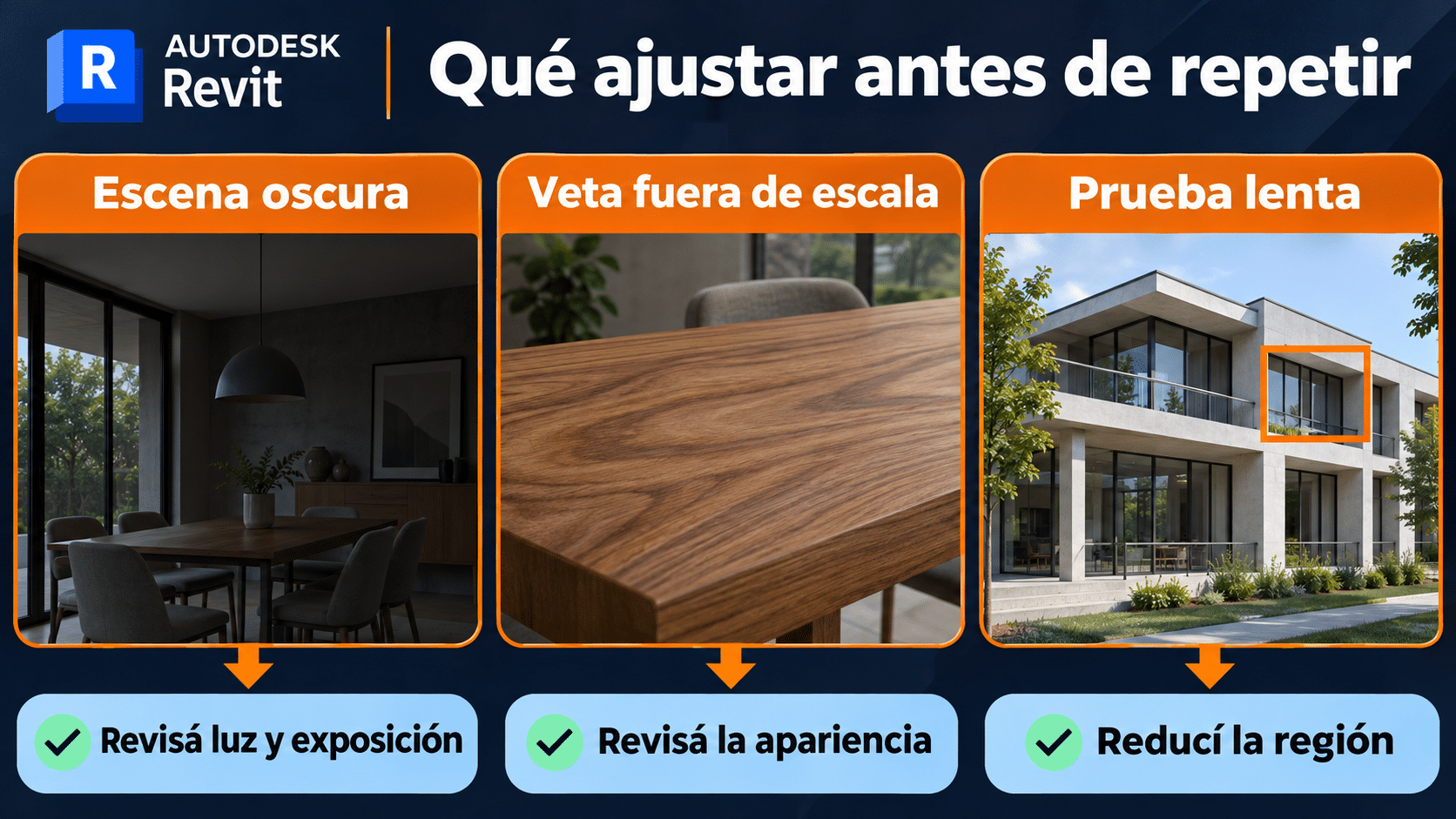
Identificá la causa antes de repetir un render completo.
El comando Renderizar está deshabilitado
Probá desde una vista 3D del modelo. Si venías de una planta o de una lámina, cambiá a la vista preparada y volvé a revisar el grupo Gráficos de la pestaña Vista. Si la edición que tenés es LT, consultá sus alternativas. Reiniciar el proyecto tres veces sigue dejando abierta una planta.
El modelo está demasiado oscuro o los blancos pierden textura
Comprobá primero la fuente de luz. Para un interior nocturno, confirmá el esquema y el estado de las luminarias. Para un exterior, mirá dónde cae la sombra y si la cara importante está orientada hacia la luz. Si el reparto de luces es coherente, corregí exposición y compará. Si la sombra es producto del encuadre o de un elemento que bloquea el sol, corregí esa causa.
La textura parece plana o tiene juntas gigantes
Verificá si el elemento usa el material que estás editando. Después comprobá su recurso de apariencia, la escala de la textura y si el mapa está disponible. Probá en un área con un objeto de tamaño conocido. Si cambió otra superficie que compartía el mismo material, restaurá su asignación y prepará un recurso separado para la prueba.
La vista previa tarda demasiado
Reducí la región y la calidad, revisá la salida en píxeles y dejá activas las luminarias que se ven o afectan al encuadre. Para evaluar sólo un acabado o una luz, un recorte representativo suele alcanzar. Cuando el resultado está decidido, volvé al encuadre completo con la salida que exige la entrega.
El render guardado no coincide con lo que estás viendo
Comprobá cuál vista o archivo guardaste y desde qué prueba. Si el encuadre final conserva sólo un rectángulo de la fachada, revisá que hayas desactivado la región de render de prueba. Exportá con un nombre nuevo y abrilo desde la carpeta de entrega. El nombre final-final-último.png no te cuenta qué hiciste.
Qué comprobar antes de dar por terminada la imagen
| Decisión | Chequeo | Resultado esperado |
|---|---|---|
| Encuadre | Abrí la vista 3D y mirá los cuatro bordes. | La cámara muestra la parte del modelo que el lector necesita ver. |
| Material y luz | Probá una zona que combine luz, sombra y una superficie conocida. | Escala creíble y detalle legible en ambos extremos. |
| Render final | Revisá la región, calidad y tamaño de salida. | Imagen completa con dimensiones adecuadas para su destino. |
| Entrega | Abrí el archivo o colocá la vista renderizada en tu lámina. | La imagen comprobada coincide con lo que vas a compartir. |
En una revisión donde participan varias personas, anotá junto a la prueba qué vista, esquema y versión de material se aprobaron. Si un cambio posterior altera otra imagen del proyecto, esa anotación permite reconstruir el estado anterior. La tabla te sirve también para ensayar el flujo en una práctica corta con un modelo de pocas habitaciones antes de aplicarlo al archivo de un edificio entero.
Preguntas frecuentes sobre renderizar en Revit
¿Hace falta un complemento para el render nativo?
En Revit completo podés generar una imagen desde una vista 3D con el motor integrado. Para una animación o una presentación interactiva, consultá las alternativas oficiales de visualización y sus requisitos. La ruta nativa alcanza para practicar cámaras, materiales, luz y exportación de una imagen fija.
¿Puedo renderizar una elevación?
Prepará una vista 3D orientada para mostrar esa fachada, eligiendo una proyección adecuada para el objetivo. Para documentar una elevación con cotas y anotaciones, conservá también su vista de documentación. La imagen sirve para explicar materiales y luz, mientras que las dimensiones se leen en el dibujo técnico.
¿Qué tamaño de imagen debería poner?
Tomá como entrada el tamaño que te pidió quien recibe la entrega. Para una presentación, usá la superficie real que va a ocupar la imagen. En impresión, consultá el área impresa y la resolución que te piden. Verificá el ancho en píxeles antes de esperar un cálculo final.
¿Puedo ajustar la exposición sin empezar de cero?
Sí. Aplicá Ajustar exposición sobre el render para comprobar cambios de luminosidad. Si cambiaste la posición solar, una luminaria o el material, repetí la prueba para que el cálculo use la escena actualizada. Guardá y exportá la imagen que ya revisaste.
¿Conviene comprar otro programa para esta primera imagen?
Para una imagen fija de un modelo que ya tenés en Revit completo, hacé una prueba nativa primero. Si el curso requiere Revit 2025, comprobá el acceso oficial sin costo o el institucional antes de pagar. Si preferís la guía y el soporte de TCD y cumplís las condiciones educativas, la ficha indicada te permite preparar el mismo ejercicio.
Revit 2025 educativo para tu práctica
Consultá el acceso, su versión, requisitos y condiciones en la categoría Revit de Tu Código Digital.


Acceso para el ejercicio: Autodesk Revit 2025 educativo · 12 meses. Consultá también la categoría Revit.
Terminá con una entrega comprobada
Elegí una vista que explique el proyecto. Probá la luz y la apariencia en un área representativa y hacé el render completo cuando ya sepas qué funcionó. El último control es abrir la imagen exportada o mirar cómo queda en la lámina, porque eso es lo que va a ver quien recibe tu trabajo.