PDF a AutoCAD: importá y escalá un plano editable


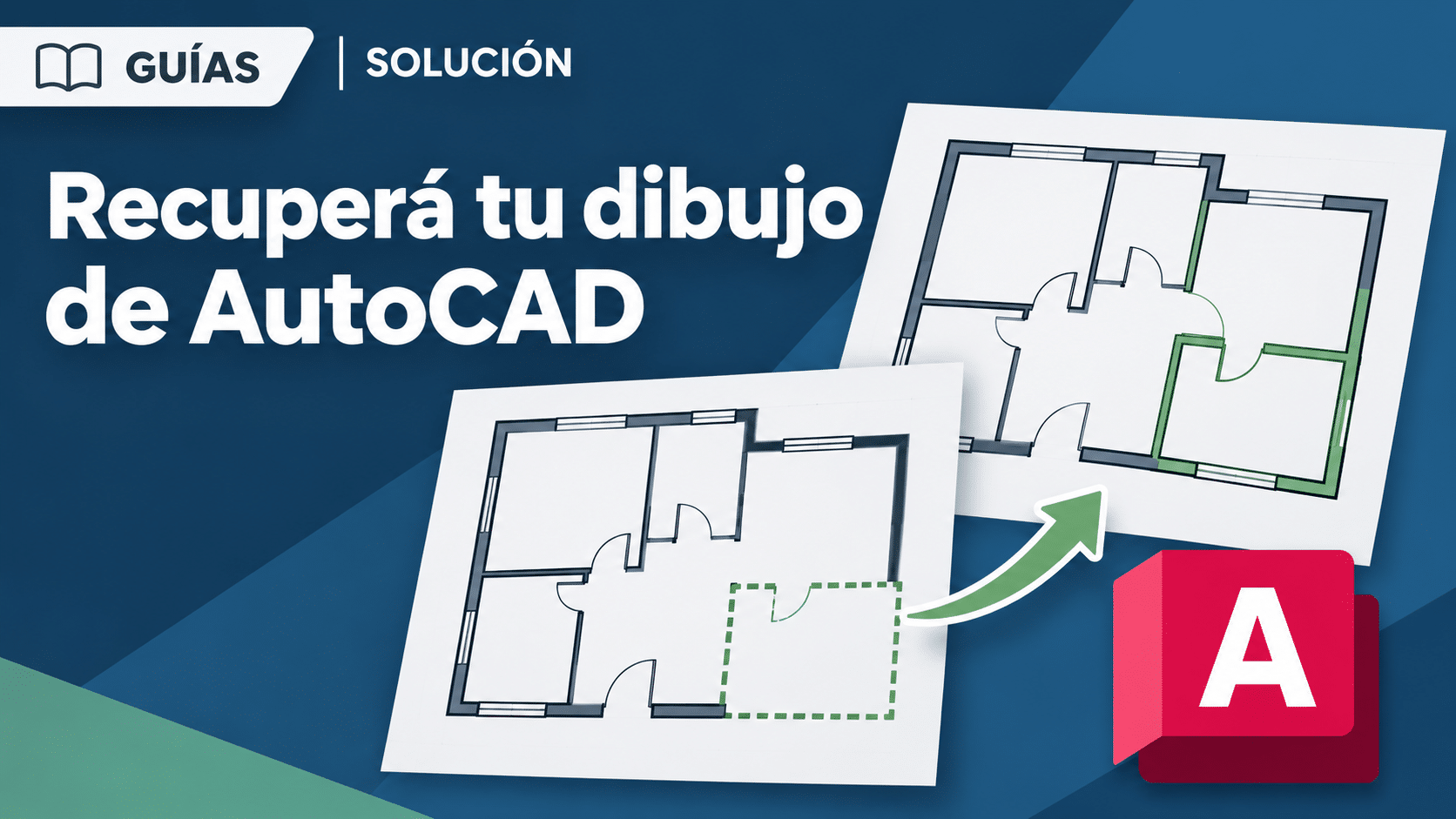
Para pasar de PDF a AutoCAD con objetos editables, usá _PDFIMPORT sobre una página vectorial y comprobá la escala contra una medida conocida antes de guardar el DWG. Si la página es un escaneo, podés enlazarla como referencia y redibujar las partes necesarias: AutoCAD no transforma sus píxeles en líneas por sí solo. Que el plano se vea impecable al abrir el PDF dice poco sobre lo que trae adentro.
Elegí la ruta según el contenido de la página y la precisión que necesitás. Si querés editar líneas, probá una importación de muestra. Si sólo necesitás mirar el plano detrás de tu dibujo, enlazalo. Si te piden cotas fiables o el modelo original, solicitá el DWG o medidas verificadas al autor.
Con AutoCAD de escritorio ya instalado, empezá con tu acceso vigente. Para una cursada, el plan educativo oficial de Autodesk permite a personas elegibles solicitar acceso gratuito. Si te sirve contar con guía de instalación y soporte, podés elegir AutoCAD 2026 educativo de TCD para reunir geometría y comprobarla en un dibujo de trabajo, o AutoCAD 2025 educativo de TCD para importar sólo un sector en el entorno de tu cátedra. Ambos métodos usan funciones disponibles en el programa. Para trabajo comercial usá el acceso comercial autorizado de tu organización.
Andá directo a tu caso
- Averiguar qué hay dentro del PDF
- Preparar la página, el DWG y las medidas
- Importar una página como objetos editables
- Enlazar un escaneo o convertir sólo un sector vectorial
- Calibrar y verificar el tamaño real
- Resolver una práctica con AutoCAD 2026 o 2025
- Limpiar el resultado y entregar el DWG
- Corregir los errores más comunes
- Ver preguntas frecuentes
Identificá qué tipo de PDF recibiste
Un PDF vectorial contiene trazos que describen formas. Suele salir de un programa CAD o de ilustración. AutoCAD puede recuperar parte de esos trazos como entidades. Un PDF ráster contiene una imagen, por ejemplo el escaneo de una lámina en papel. Un PDF mixto puede combinar los dos, incluso en la misma página. Una planta puede tener muros trazados como vectores y una foto de emplazamiento incrustada como imagen.
Abrí la página y acercate a un cruce entre dos líneas finas. Si los bordes se vuelven escalonados o se ven bloques de color, probablemente observás una imagen. Si conservan nitidez, es una pista de geometría vectorial. Poder seleccionar el texto ayuda poco por sí solo: un escaneo con OCR deja seleccionar palabras aunque los muros sigan siendo píxeles. Revisá varias zonas. Los membretes, las leyendas y la planta pueden haberse creado de formas distintas.
| Lo que necesitás | Qué hacer | Cómo comprobarlo |
|---|---|---|
| Editar la planta vectorial | Importá una página en un DWG de prueba. | Seleccioná líneas por separado y medí una longitud conocida. |
| Reutilizar un detalle de una página mixta | Enlazá el PDF e importá sólo el sector con vectores. | Comprobá que el detalle se pueda seleccionar y que la imagen siga aparte. |
| Dibujar sobre un escaneo | Enlazá la página, calibrá y redibujá en una capa de trabajo. | Verificá al menos dos medidas. Registrá qué zonas quedan aproximadas. |
| Obtener el modelo, cotas fiables o datos de fabricación | Pedí el DWG original o un levantamiento confirmado. | Contrastá origen, versión y dimensiones antes de usar los datos. |
La confirmación llega en AutoCAD. Importá una muestra con la geometría vectorial habilitada y los ráster desactivados. Si sobre la planta aparecen entidades seleccionables, ya sabés qué podés recuperar. Si sólo aparecen textos o el marco, repetí la prueba sobre el área que te interesa antes de sacar conclusiones. La explicación de Autodesk sobre la importación de PDF detalla las diferencias y los datos que se pierden al exportar un DWG.
Prepará la página y dos medidas de control
Guardá el PDF original y ubicá el número de página que tiene el detalle. En un documento de varias láminas, el rótulo «A-03» puede estar en la página 7 del archivo. Abrí un DWG vacío en espacio modelo o guardá una copia de tu plano de trabajo. Si el trabajo usa milímetros, anotá que una longitud de 4,8 m tiene que medirse como 4800 unidades. La opción inicial de escala 1 sirve para probar, pero no acredita por sí sola el tamaño real del dibujo.
Elegí dos longitudes escritas y confirmadas, idealmente una horizontal y una vertical. Buscá extremos fáciles de identificar, como dos ejes de referencia. Una cota leída en un PDF puede estar desactualizada o tener el texto sobrescrito. Para un trabajo sensible, la medida debe venir del DWG original, del responsable del plano o de una medición de campo válida. Evitá tomar como patrón una puerta «que normalmente mide 80» o la medida de la hoja completa en el lector.
Si editás para otra persona, acordá qué se espera del archivo final. Recuperar trazos para un esquema es distinto de entregar un archivo para prefabricar una pieza. Anotá página, revisión del PDF, unidad de destino y medidas de control. Si hay varias vistas a escalas distintas, importá y comprobá cada una por separado. Un detalle ampliado puede estar junto a la planta en la misma página sin compartir su escala.
Importá desde el PDF a un dibujo editable
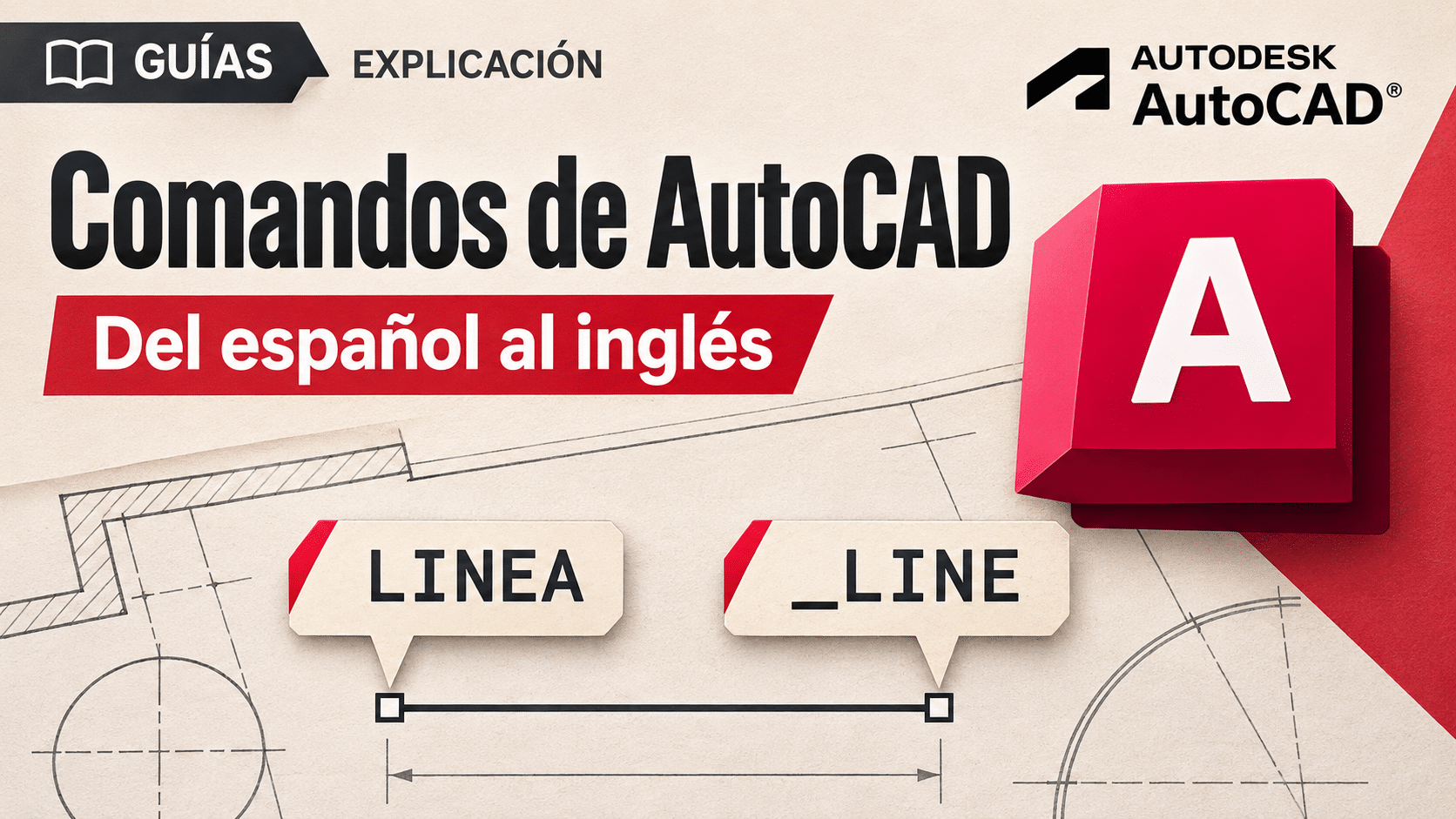
Este recorrido se aplica a AutoCAD de escritorio en Windows. En la línea de comandos podés anteponer un guion bajo a los nombres globales en inglés para evitar depender del idioma de la instalación. Si preferís la cinta, Autodesk ubica Importar PDF en la ficha Insertar, en el grupo de importación. Podés consultar la guía de comandos de AutoCAD en español si tu interfaz y el material de clase usan idiomas distintos.
- Abrí el DWG de prueba. Ejecutá
_PDFIMPORTy elegí la opción de archivo, o entrá por la cinta. Seleccioná el PDF original. Autodesk explica ambas entradas en la referencia de PDFIMPORT. - Elegí una página. Confirmala con la miniatura o escribí su número. Para una prueba en un DWG vacío, podés desactivar el punto de inserción en pantalla, usar escala 1 y giro 0. El origen queda como punto de partida. Si hay otro dibujo en ese DWG, elegí un punto apartado para comparar sin mezclar geometría.
- Filtrá qué querés obtener. Marcá la geometría vectorial y el texto TrueType cuando hagan falta. Para ver si la planta tiene trazos propios, dejá las imágenes ráster sin marcar en la primera vuelta. Si los rellenos complican la selección, empezá sin ellos. Después podés repetir con otras opciones sobre el DWG de prueba.
- Ordená por capas y decidí cómo se selecciona. Creá capas por tipo de objeto para distinguir geometría, texto, rellenos e imágenes, o usá las capas del PDF si están disponibles y aportan información. Dejá desactivada la opción de importar como bloque si necesitás editar entidades por separado. Podés unir segmentos contiguos si facilita la edición. Revisá visualmente las interrupciones previstas en el plano.
- Comprobá antes de consolidar. Aceptá, acercate a una zona conocida y seleccioná un trazo. Mirá su tipo en Propiedades. Probá seleccionar dos líneas que deberían ser independientes, verificá la capa y pasá al control de escala. Guardá una copia del resultado inicial antes de limpiar.
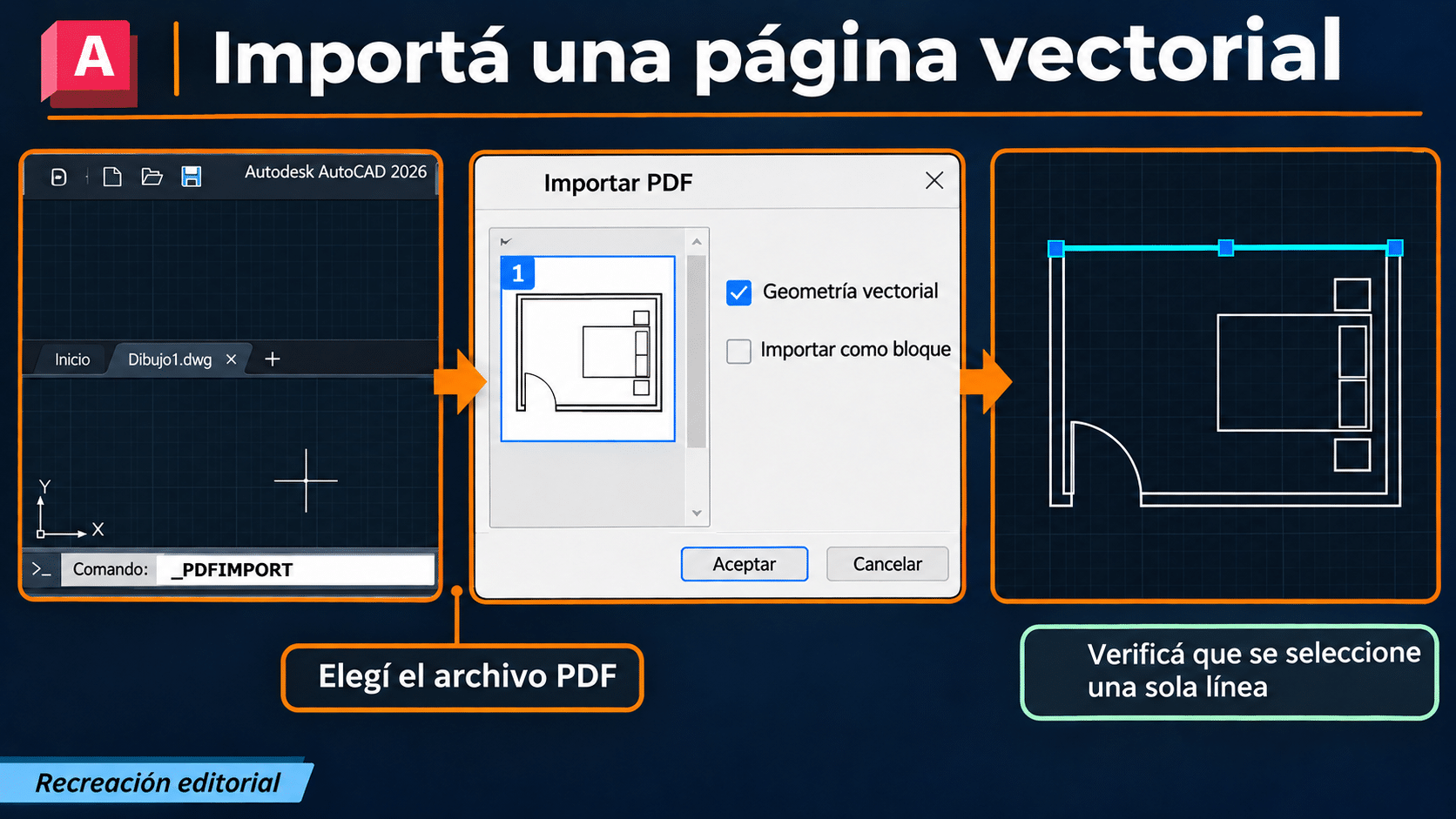
Probá una página con geometría vectorial y confirmá que podés seleccionar una línea por separado.
El cuadro Importar PDF documentado por Autodesk explica las opciones de capas, geometría y texto. Si activás las imágenes ráster, AutoCAD extrae archivos PNG y los enlaza al dibujo. Guardá esa carpeta junto con el material de entrega cuando corresponda. Si aparece un bloque donde esperabas entidades, volvé a importar la muestra con esa opción desactivada. Así podés comparar el resultado sin desarmar a ciegas el original.


Enlazá un escaneo o convertí sólo un sector vectorial
Si la lámina sirve como fondo para dibujar, adjuntala con _PDFATTACH. Elegí la página, ubicá el calco en una capa propia y ajustá la posición y el giro. La referencia de PDFATTACH explica ese enlace. Una vez calibrado, bloqueá su capa y trazá sobre otra. El PDF sigue siendo un archivo externo. Conservá una ruta accesible para quien reciba el dibujo.
En un PDF vectorial ya enlazado, usá _PDFIMPORT, seleccioná el calco y delimitá el tramo que querés importar mediante un rectángulo o un contorno poligonal. Para un detalle de escalera, incluí los ejes y la cota de control, y dejá fuera el membrete. Mantené el calco para comparar o descargalo temporalmente para distinguir con facilidad lo recién importado. Revisá los bordes de la selección: algunos objetos pueden cruzarlos. Autodesk documenta esta ruta en su procedimiento para importar desde un calco PDF.
Con un escaneo, comprobá que el papel no esté girado ni deformado. Si ajustás una distancia horizontal y la vertical sigue fuera de escala, anotá la diferencia. Una fotocopia estirada puede engañar aunque el borde coincida. Para una visita de relevamiento, un calco orientativo puede ser útil. Para intervenir sobre una estructura o mandar a cortar piezas, pedí una fuente con las medidas comprobadas.
Calibrá la escala con una longitud conocida
Medí en espacio modelo con _DIST entre extremos identificables. Cuando hay vectores, apoyate en referencias a objetos para señalar los extremos correctos. En un escaneo, marcá los dos puntos de referencia manualmente y conservá esa limitación en tus notas. Autodesk describe lo que mide el comando en la ayuda de DIST.
- Seleccioná únicamente el conjunto importado o el calco que vas a calibrar. Si la página contiene varias vistas, aislá una primero.
- Ejecutá
_SCALEy elegí un punto base que quieras mantener fijo, como la intersección de dos ejes conocidos. - Elegí Referencia. Indicá la longitud actual con los dos puntos y escribí la longitud real en la unidad del DWG. La ayuda de SCALE describe ese ajuste proporcional.
- Volvé a medir esa distancia y pasá a una segunda medida, preferentemente en el otro eje. Si la segunda sigue fuera de la tolerancia de tu tarea, investigá el origen antes de seguir editando o entregar.
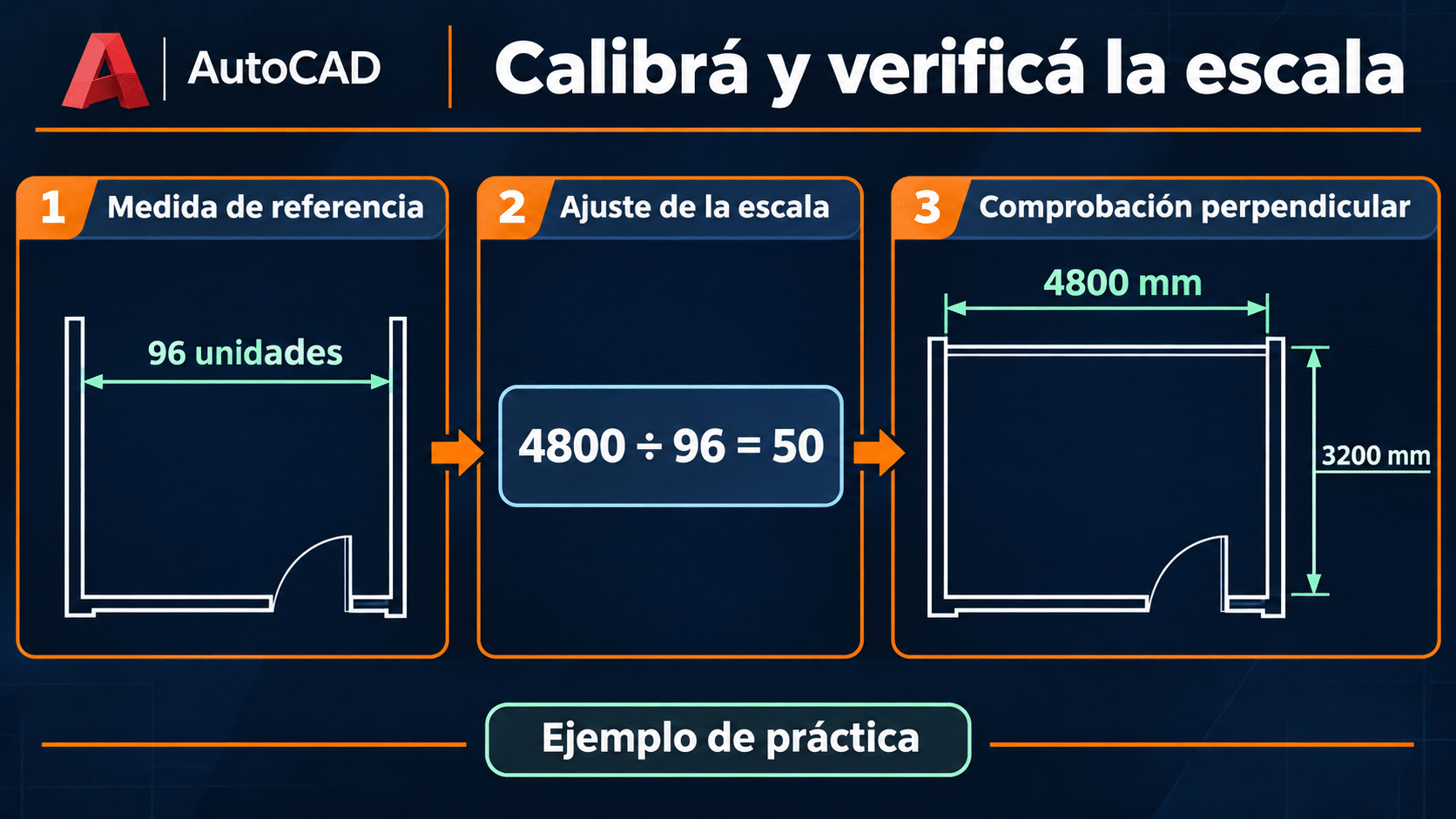
En este ejemplo 4800 ÷ 96 da un factor de 50. Verificá además la dimensión perpendicular.
Ejemplo: la separación entre ejes debería ser 4800 mm y el DWG recién importado marca 96 unidades. Con el dibujo configurado para trabajar en milímetros, la longitud nueva es 4800 y el factor equivalente es 4800 ÷ 96 = 50. Si el ancho conocido de la planta es 3200 mm, comprobá también ese ancho. Elegir 50 porque el rótulo dice 1:50 omite el paso importante: verificar qué distancia produjo realmente la importación.
Si aparece un factor cercano a 25,4 o a 1000, revisá si se mezclaron pulgadas, milímetros o metros. Consultá a quien va a recibir el archivo y dejá escrita la unidad de trabajo. La referencia de PDFIMPORT avisa que importar una página no usa el valor de INSUNITS. Cambiar esa variable después del hecho tampoco redimensiona por sí solo los objetos que ya están en el dibujo.


Elegí el acceso según tu cursada o proyecto
Si tu instalación vigente ya importa PDF, hacé primero la prueba con ese acceso. El sitio oficial de prueba de AutoCAD permite evaluar el flujo en un dibujo de ejemplo bajo las condiciones del fabricante. En trabajos para una empresa, usá su suscripción comercial y consultá a quien administra las licencias para confirmar la versión y el equipo de trabajo. La licencia educativa corresponde a aprendizaje, enseñanza y proyectos académicos. Si podés completar el trámite gratuito de Autodesk y encargarte de la instalación, ésa es una alternativa directa. La documentación del plan educativo indica que el catálogo puede incluir versiones anteriores según disponibilidad. Revisá qué ofrece tu cuenta antes de elegir.
Las dos opciones educativas de TCD incluyen guía de instalación y soporte, según sus fichas. La ventaja es tener ayuda con la puesta en marcha en la versión que necesitás. Ambas cubren un dispositivo durante 12 meses, para uso educativo no comercial. Para comparar otras versiones disponibles, entrá a la categoría AutoCAD de Tu Código Digital. Si tenés dudas sobre el alcance de una licencia, revisá también nuestra guía de licencia de AutoCAD para estudiantes.
AutoCAD 2026 educativo de TCD para reconstruir una planta
Elegilo si la práctica de tu grupo se hace en 2026 y necesitás preparar una planta vectorial para corregir muros y cotas. La guía de instalación te acompaña hasta disponer del programa. Una vez adentro, el método aprovecha las opciones de importación y capas de 2026 para trabajar con los datos de la página.
- Seguí las instrucciones de la ficha y de la guía que llega por correo. En AutoCAD 2026 creá un dibujo de práctica en espacio modelo y guardalo con el nombre de la entrega y un sufijo de trabajo.
- Abrí
_PDFIMPORTdesde el dibujo y elegí la página de planta. Importá vectores y texto TrueType por tipos de objeto, sin bloque. En una primera pasada dejá fuera la imagen del membrete y los rellenos que tapen trazos. - Inspeccioná una línea de muro y el texto de una cota por separado. Calibrá los objetos importados con una longitud confirmada y repetí la medición en el otro eje. Si el archivo lleva rótulos SHX como contornos, ensayá el reconocimiento en una copia de un grupo pequeño.
- Creá una capa de corrección, dibujá ahí un cambio marcado por la cátedra y guardá un DWG nuevo. Cerralo y volvé a abrirlo para comprobar que la planta, la edición y las referencias necesarias siguen accesibles.
Ver AutoCAD 2026 educativo con guía de instalación si coincide con tu cursada. Si estás trabajando sobre una foto del plano, podés usar la misma instalación para calcar, con las limitaciones de precisión del escaneo.
AutoCAD 2025 educativo de TCD para rescatar un detalle de la lámina
Conviene cuando el laboratorio usa 2025 o necesitás repetir las consignas en esa versión. En vez de traer la hoja completa, podés trabajar en la zona de un detalle, mantener a la vista el contexto y dejar un DWG que tu grupo pueda revisar en el entorno de la materia.
- Instalá AutoCAD 2025 siguiendo la guía que acompaña la compra. Creá un DWG aparte con la unidad que pide la cátedra y adjuntá la página completa con
_PDFATTACHen una capa de referencia. - Ejecutá
_PDFIMPORT, seleccioná el calco y marcá el área del detalle, incluyendo una dimensión comprobable. Conservá el calco al terminar. Autodesk muestra esa selección parcial en el procedimiento oficial de 2025 enlazado arriba. - Ocultá momentáneamente el calco para comprobar qué quedó seleccionable. Calibrá el detalle si corresponde, contrastalo con una segunda medida de esa misma vista y mové las entidades útiles a capas de trabajo.
- Guardá el DWG de la práctica y reabrilo con la versión del laboratorio. Si entregás el PDF enlazado, comprobá la ruta desde la carpeta de entrega. Si sólo necesitás objetos editables, verificá antes de retirar el calco que la corrección y las cotas esperadas se ven completas.
Ver AutoCAD 2025 educativo con guía de instalación si la versión te permite coincidir con el laboratorio. Para una práctica que no depende de una edición, compará primero tu acceso actual y las opciones oficiales.
Limpiá lo importado y revisá el DWG de entrega
Antes de retocar, guardá el resultado de la importación como una copia de referencia. En la copia de trabajo, separá rellenos y rótulos de los trazos que vas a reutilizar. Mirá las uniones a buen zoom y comprobá que cada contorno que deba cerrar realmente cierre. Un muro representado por dos líneas sigue siendo dos líneas. Si necesitás un bloque, una cota asociativa o una polilínea cerrada, recreá ese objeto en el dibujo y verificalo como parte de la entrega.
Los textos TrueType pueden aparecer como texto. Los SHX suelen llegar como geometría. Probá _PDFSHXTEXT sobre un rótulo chico y revisá el resultado contra el PDF, incluyendo decimales, símbolos y orientación. Si el reconocimiento no es fiable, recreá a mano lo imprescindible. La referencia oficial de PDFSHXTEXT explica el reconocimiento y sus condiciones.
Apagá el PDF de fondo y comprobá qué queda en el DWG. Volvé a activarlo para ver si la edición desplaza algo que debía mantenerse. Probá una vista de impresión como control de lectura y reabrí el DWG desde la carpeta de entrega. Si depende de un PDF o PNG externo, copiá también ese archivo y verificá que AutoCAD lo encuentre en el destino. Si la carpeta va a otro equipo, probalo desde una copia de la carpeta para descubrir rutas que solo funcionan en tu PC.
En una entrega compartida, acompañá el DWG con una nota corta. Incluí el nombre y revisión del PDF, la página de origen, la unidad del dibujo y las medidas que comprobaste. Si corregiste una zona para el ejercicio, indicá en qué capa quedó. Por ejemplo, en una lámina de práctica podés dejar por escrito que calibraste la planta con 4800 mm entre dos ejes y verificaste otros 3200 mm en vertical. Si el detalle de escalera se importó aparte, identificá su propio control. Esa nota le ahorra al compañero que toma el archivo tener que adivinar dónde empiezan las aproximaciones.
Hacé una edición pequeña antes de entregar. Si la consigna pide desplazar un tabique, probá en una copia mover un segmento y revisar sus extremos en la intersección. Si la cota anterior quedó dibujada con trazos y texto suelto, reemplazala por una cota creada en el DWG y comprobá su lectura. Este ensayo descubre pronto qué podés reutilizar y qué conviene reconstruir. Para alguien que sólo necesita consultar el documento, conservar el PDF aprobado y el calco por separado también permite comparar con el archivo que se usó como base.
Errores frecuentes y cómo aislarlos
- El dibujo se ve pero no se seleccionan líneas. Probá ocultar el calco. Si el dibujo desaparece, lo que veías era el enlace. Probá importar la geometría del sector. Si la zona es un escaneo, trazá sobre la referencia.
- Todo se selecciona de una vez. Consultá Propiedades para reconocer un bloque o una imagen. Ante un bloque creado por la importación, repetí la prueba con esa opción apagada si el destino requiere entidades sueltas.
- Una parte mide bien y otra queda fuera. Averiguá si son dos vistas con escalas diferentes o si el papel se deformó. Ajustá cada vista por separado cuando tenga su propia escala. Si hay deformación, pedí una fuente más fiable para medidas definitivas.
- Las letras son segmentos. Probá reconocer SHX en una zona chica y verificá el texto. Para cotas críticas, confirmá el valor con el responsable del plano.
- Faltan comentarios o imágenes al compartir. Las marcas de revisión del PDF no se importan como entidades y los ráster extraídos quedan como archivos externos. Conservá el PDF original como respaldo de revisión y comprobá los enlaces.
- El DWG queda pesado o cuesta elegir un trazo. Importá una sola zona útil y quitá los tipos de datos innecesarios en la prueba. Los rellenos pueden aportar muchos objetos independientes. Validá capas y selección antes de incorporar al DWG principal.
Qué guardar según el PDF que tenés
Para vectores, guardá el DWG con las entidades comprobadas, las unidades elegidas y dos medidas de control. Para un escaneo, conservá la referencia externa y separá lo trazado de los datos que confirmaste. Si te entregaron una lámina mixta, podés poner en el mismo DWG un sector editable y otro enlazado, con capas distintas para que el siguiente lector sepa qué tiene delante. Para cotas de fabricación, replanteo o intervención, solicitá un archivo original o medidas verificadas.
Preguntas frecuentes sobre PDF a AutoCAD
¿Cambiar .pdf por .dwg convierte el archivo?
El cambio de extensión conserva los datos originales del PDF. Creá el DWG en AutoCAD y usá la importación de una página o el enlace como calco según lo que quieras obtener.
¿Se puede pasar un PDF de varias páginas de una sola vez?
El cuadro Importar PDF trabaja con una página por operación. Para varias láminas, importá las necesarias por separado y conservá sus correspondientes nombres, escalas y medidas. Si todas terminan en el mismo dibujo, asigná capas o ubicaciones que permitan distinguir su origen.
¿Quedan las capas, cotas y bloques del DWG original?
Algunos PDF traen capas que se pueden aprovechar y la importación puede recuperar trazos. Los objetos inteligentes del DWG, sus asociaciones y su precisión original se pueden perder al publicar el PDF. Verificá cada tipo que la entrega necesite y recrealo cuando corresponda.
¿Conviene un conversor web para un plano de un cliente?
Usá las herramientas locales autorizadas por tu equipo y consultá los términos de confidencialidad del proyecto antes de enviar una lámina a terceros. Cualquier salida requiere la misma comprobación de entidades, unidades y medidas. Si podés pedir el DWG al autor, empezá por ahí.
¿El programa educativo importa menos tipos de datos?
Para estos flujos, seguí la documentación de la edición de escritorio que instalaste. La diferencia relevante de las opciones ofrecidas en esta guía es el alcance educativo del acceso y la versión pedida por tu curso. La capacidad de recuperar un trazo depende del contenido del PDF.
Opciones educativas de AutoCAD para la práctica


Los productos de esta guía, por separado: AutoCAD 2026 educativo y AutoCAD 2025 educativo. Para comparar más opciones, mirá la categoría AutoCAD.
Entregá un dibujo que puedas comprobar
Hacé la primera prueba con una página. Confirmá que se pueda seleccionar lo que querías editar, ajustá la escala y verificá la otra medida antes de sumar páginas o corregir el plano. Cuando la tarea depende de que cada dimensión sea exacta, la decisión empieza por la calidad del archivo de partida.
Ver opciones educativas de AutoCAD
Si necesitás ayuda con la instalación de una versión de TCD, escribinos por correo o WhatsApp de 9 a 23 hs (ARG). Indicá qué versión pide tu cursada. La entrega es digital por correo electrónico.